
Python, введение в БД
Здравствуйте, здесь и сейчас я хочу рассказать, что такое базы данных, зачем они нужны, и т.д.; для работы с ними мы будем использовать python и его библиотеку sqlite3.
Так нам говорит Яндекс, но если сказать простыми словами, не углубляясь во все эти понятия, то:
То есть как в библиотеку мы можем прийти и взять книгу «Война и мир», зная что она будет лежать в разделе романов, на букву «В», так и из БД мы можем взять запись по определённому аргументу, в данном случае жанру.
И тут возникает вопрос.
И что бы ответить на этот вопрос, мы должны кое-что узнать.
Как хранятся данные в базах данных
Сначала нужно понять, что БД делятся на:
Сетевые и иерархические БД:
Такие БД представляют собой графы и хранят информацию в них же.
Данные БД здесь мы рассматривать не будем. Поэтому перейдём к реляционной БД.
Реляционные базы данных

Я думаю что, на вопрос мы ответили, и можно идти дальше.
Зачем нужны базы данных?
За всю жизнь, человечество накопила невероятно много информации, а БД, как мы знаем собирают, и сортирует эту информацию по таблицам (в нашем случае). И БД помогают абсолютно спокойно ориентироваться во всей этой куче информации, добавлять её туда, изменять и т.д.;
Из теории в практику
Сейчас мы пойдём в практику, но перед этим хотелось бы уточнить кое-что. Сверху я написал такую строку:
Мой косяк исправили, идём в практику!
Установка sqlite3
Да, это смешно, но мало ли кому-нибудь понадобится
Я не буду описывать алгоритм установки, ведь это давно сделали за меня, если вам нужно установить данный модуль, то просьба идти вот сюда.
Создание первой БД
cur = con.cursor — позволит нам производить операции с БД, остальное не важно.
cur.execute(. ) — создаёт таблицу с именем тест и всего 1 колонкой id, в которой все данные — числа
commit() — грубо говоря, сохранение БД
А давайте создадим программу, которая запрашивает имя и фамилию, и записывает их в БД, а потом по выбору цифр либо выводит, либо записывает снова.
Стандартные моменты пропустим.
cur.execute(«INS. ») — Добавление данных
cur.execute(«SeL. ») — Получение данных. И так как там отдаётся массив, то мы его перебираем, а после ещё и из кортежа данные берём.
«SELECT», «INSERT», «DROP» и т.д. — это всё SQL.
cur.fetchall() — это что бы в переменную записалось всё, что пришло из БД.
Вывод
Базы данных — важная и очень нужная вещь. Здесь мы затронули настолько её малую часть, что аж смешно. Поэтому чтобы действительно узнать как это работает, советую почитать об этом всём в интернете, благо информации много. Удачи!
10 лучших инструментов для разработки и администрирования MySQL
Многие компании создают различные многофункциональные приложения для облегчения управления, разработки и администрирования баз данных.
Большинство реляционных баз данных, за исключением MS Access, состоят из двух отдельных компонентов: «back-end», где хранятся данные и «front-end» — пользовательский интерфейс для взаимодействия с данными. Этот тип конструкции достаточно умный, так как он распараллеливает двухуровневую модель программирования, которая отделяет слой данных от пользовательского интерфейса и позволяет сконцентрировать рынок ПО непосредственно на улучшении своих продуктов. Эта модель открывает двери для третьих сторон, которые создают свои приложения для взаимодействия с различными базами данных.
В Интернете каждый может найти много продуктов для разработки и администрирования баз данных MySQL. Мы решили собрать 10 самых популярных инструментов в одной статье, чтобы вы смогли сэкономить свое время.
1. Workbench
Первое место, по праву принадлежит инструменту Workbench (разработка компании Sun Systems/Oracle), который может работать на платформах Microsoft Windows, Mac OS X и Linux. Workbench объединяет в себе разработку и администрирование баз данных и является преемником DBDesigner4.
MySQL Workbench распространяется под свободной лицензией — Community Edition и с ежегодной оплачиваемой подпиской — Standard Edition. Последняя включает в себя дополнительные возможности, которые способны существенно улучшить производительность, как разработчиков, так и администраторов баз данных.
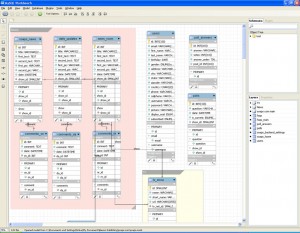
Что делает Workbench популярным?
2. Navicat
Второе место занимает Navicat (разработка компании PremiumSoft CyberTech Ltd) — инструмент для разработки и администрирования баз данных, который работает на любом сервере MySQL, начиная с версии 3.21. Для MySQL, Navicat доступен для работы на платформах Microsoft Windows, Mac OS X и Linux.
Стоимость продукта варьируется от 199 до 379 долл. США.
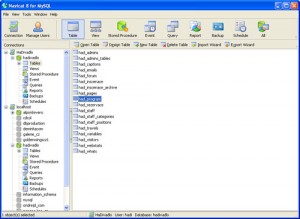
Что делает Navicat популярным?
3. PHPMyAdmin
PHPMyAdmin — бесплатное приложение с открытым кодом, предназначенное для администрирования СУБД MySQL. PHPMyAdmin представляет собой веб-интерфейс с помощью которого можно администрировать сервер MySQL, запускать команды и просматривать содержимое таблиц и БД через браузер.
Что делает PHPMyAdmin популярным?
4. dbForge Studio for MySQL
dbForge Studio for MySQL — инструмент, представляющий интерес как для пользователей MySQL, так и для разработчиков БД. С его помощью вы сумеете легко автоматизировать рутинную работу и сэкономить время. Сегодня dbForge Studio for MySQL представлен в трех редакциях: Express, Standard и Professional, что позволяет выбрать тот инструмент, который нужен именно вам. Пользоваться dbForge Studio for MySQL можно как коммерческой, так и бесплатной версией.
Ознакомиться с возможностями dbForge Studio for MySQL вы можете здесь www.devart.com/ru/dbforge/mysql/studio
Существует как бесплатная, так и платная версии, цена последней составляет 49,95 долл. США (стандартное издание ) и 99,99 долл. США (профессиональное издание).
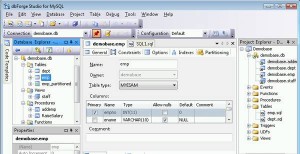
Что делает dbForge Studio популярным?
5. HeidiSQL
HeidiSQL — бесплатный инструмент для управления базами данных. Достойная альтернатива PHPMyAdmin, которая позволяет создавать и редактировать таблицы, представления, триггеры, процедура, а также просматривать и редактировать данные. Также HeidiSQL предоставляет возможность экспорта данных как в SQL файл, так и в буфер обмена на других серверах.
Скачать HeidiSQL можно здесь Сайт: www.heidisql.com
Что делает HeidiSQL популярным?
6. SQL Maestro для MySQL
SQL Maestro для MySQL — инструмент для администрирования, разработки и управления наиболее востребованных СУБД. Удобный графический интерфейс дает возможность выполнять SQL запросы и скрипты, управлять привилегиями пользователей, экспортировать и создавать резервные копии данных.
Ознакомиться с возможностями и купить SQL Maestro для MySQL можно здесь www.sqlmaestro.com/products/mysql
В зависимости от выбранной лицензии и варианта использования, стоимость данного инструмента варьируется от 99 до 1949 долл. США.
Что делает SQL Maestro для MySQL популярным?
7. EMS SQL Manager для MySQL
EMS SQL Manager для MySQL — инструмент для разработки и администрирования баз данных, который поддерживает различные функции MySQL и работает со всеми версиями MySQL старше 3.23. С его помощью у вас есть возможность визуально редактировать, импортировать и экспортировать БД, выполнять сценарии SQL, управлять привилегиями пользователей, визуально проектировать базы данных MySQL.
Подробнее ознакомиться и приобрести EMS SQL Manager для MySQL можно здесь www.sqlmanager.net./ru/products/studio/mysql
Существует платная и бесплатная версии приложения. Последняя имеет ряд функциональных ограничений. Стоимость платной версии варьируется в пределах 95 – 245 долл. США.
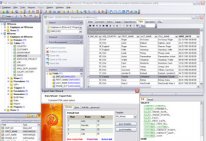
Что делает EMS SQL Manager for MySQLпопулярным?
8. SQLyog
SQLyog — один из наиболее мощных инструментов, который сочетает в себе возможности MySQL Administrator, PHPMyAdmin и некоторые другие инструменты для администрирования и разработки баз данных. SQLyog работает на платформах Microsoft Windows, Windows NT. и Linux с помощью Wine.
Подробнее ознакомиться и приобрести SQLyog можно здесь www.webyog.com/en/index.php
Доступна как бесплатная, так и платная версия SQLyog. Стоимость платной версии — от 99 до 1499 долл. США (варьируется в зависимости от количества пользователей и лицензии, с поддержкой или без нее).
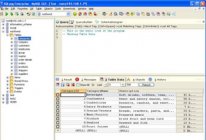
Что делает SQLyog популярным?
9. DBTools Manager
DBTools Manager — приложение для управления данными, с встроенной поддержкой MySQL, PostgreSQL, MSAccess, MSSQL Server, Oracle и других БД. Поддерживаемые платформы: Windows 2000, XP, Vista, 7.
DBTools Manager представлен в бесплатном (Standard) и платном варианте (Enterprise). Стоимость составляет 69.90 долл. США за одну лицензию, при покупке нескольких лицензий предусмотрены скидки.
Подробнее ознакомиться и приобрести DBTools Manager можно здесь www.dbtools.com.br/EN/dbmanagerpro

Что делает DBTools Manager популярным?
10. MyDB Studio
MyDB Studio — бесплатный инструмент для администрирования БД MySQL, который позволяет создавать, редактировать и удалять записи, таблицы и базы данных. Работает исключительно на платформе Windows.
Скачать MyDB Studio можно здесь www.mydb-studio.com
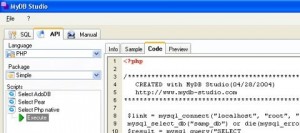
Что делает MyDB Studio популярным?
Как я создаю базу данных для своих приложений
Если в нашем приложении больше 5 таблиц, то уже было бы не плохо использовать какой-нибудь инструмент для визуального проектирования архитектуры БД. Поскольку для меня это хобби, то и использую я абсолютно бесплатный инструмент под названием Oracle SQL Developer Data Modeler (скачать его можно тут).
Данная программа позволяет визуально рисовать таблицы, и строить взаимосвязи с ними. Многие ошибки проектирования архитектуры БД можно избежать при таком подходе проектирования (это я уже вам говорю как профессиональный программист БД). Выглядит это примерно так:
Спроектировав саму архитектуру, приступаем к более нудной части, заключающийся в созданий sql кода для создания таблиц. Для помощи в этом вопросе, я уже использую инструмент под названием SQLiteStudio (его в свою очередь можно скачать тут тут).
Данный инструмент является аналогом таких известных продуктов как SQL Naviagator, Toad etc. Но как следует из названия, заточен он под работу с SQLite. Он позволяет визуально создать БД и получить DDL код создаваемых таблиц. Кстати, он также позволяет создавать представления (View), которые вы тоже при желании можете использовать в своем приложении. Не знаю насколько правильный подход использования представлений в программах для Android, но в одном из своих приложений я использовал их.
Собственно говоря я больше не каких сторонних инструментов не использую, и дальше начинается магия с Android Studio. Как я уже писал выше, если начать внедрять SQL код в Java код, то на выходе мы получим плохочитаемый, а значит и плохо расширяемый код. Поэтому я выношу все SQL инструкции во внешние файлы, которые у меня находятся в директории assets. В Android Studio выглядит это примерно так:
Теперь давайте посмотрим на код внутри моего DBHelper который я использую в своих проектах. Сначала переменные класса и конструктор (тут без каких либо неожиданностей):
Теперь метод onCreate и тут становится уже интереснее:
Логически он разделен на два цикла, в первом цикле я получаю список SQL — инструкций для создания БД и затем выполняю их, во втором цикле я уже заполняю созданные ранее таблицы начальными данными. И так, шаг первый:
Тут все достаточно просто, мы просто читаем содержимое файлов, и конкатенируем содержимое каждого файла в элемент массива. Обратите внимание, что я произвожу сортировку списка файлов, так как таблицы могут иметь внешние ключи, а значит таблицы должны создаваться в определенном порядке. Я использую нумерацию в название файлов, и с помощью нею и произвожу сортировку.
С заполнением таблиц все веселей. Таблицы у меня заполняются не только жестко заданными значениями, но также значениями из ресурсов и UUID ключами (я надеюсь когда-нибудь прийти к сетевой версии своей программы, что бы мои пользователи могли работать с общими данными). Сама структура файлов с начальными данными выглядит так:
Несмотря на то, что файлы у меня имеют расширение sql, внутри не sql код а вот такая штука:
prioritys
pri_id:UUID:UUID
pri_object:string:object_task
pri_name:string:normal
pri_color:color:colorGreen
pri_default:int:1
prioritys
pri_id:UUID:UUID
pri_object:string:object_task
pri_name:string:hold
pri_color:color:colorBlue
pri_default:int:0
prioritys
pri_id:UUID:UUID
pri_object:string:object_task
pri_name:string:important
pri_color:color:colorRed
pri_default:int:0
prioritys
pri_id:UUID:UUID
pri_object:string:object_project
pri_name:string:normal
pri_color:color:colorGreen
pri_default:int:1
prioritys
pri_id:UUID:UUID
pri_object:string:object_project
pri_name:string:hold
pri_color:color:colorBlue
pri_default:int:0
prioritys
pri_id:UUID:UUID
pri_object:string:object_project
pri_name:string:important
pri_color:color:colorRed
pri_default:int:0
Структура файла такая: я выполняю вызов функции split(«:») применительно к строчке и если получаю что ее размер равен 1 то значит это название таблицы, куда надо записать данные. Иначе это сами данные. Первое поле это название поля в таблице. Второе поле тип, по которому я определяю что мне надо в это самое поле записать. Если это UUID — это значит мне надо сгенерировать уникальное значение UUID. Если string значит мне надо из ресурсов вытащить строковое значение. Если color, то опять-таки, из ресурсов надо вытащить код цвета. Если int или text, то я просто преобразую данное значение в int или String без каких либо телодвижений. Сам код выглядит вот так:
Работа с базой данных в C#
В данной статье мы подробно поговорим о разработке небольшого приложения с помощью Visual Studio базы данных и языка C#. Советуем поэтапно выполнять все инструкции из данной статьи и у Вас получиться разработать свое приложение.
1. Создание базы данных
В качестве СУБД выберем программу Microsoft Access. Но вы можете использовать и другую базу данных.
Создаем базу данных в Microsoft Access и называем её «test». В этой базе данных создаем таблицу «contacts»:

Заполните базу данных данными:

Базу данных вы можете и другую создать и данные в ней можете другие добавить т.к. это не принципиально, но мы будем работать с данной таблицей.
2. Создание проекта
В Visual Studio создаём проект:

После создания проекта добавляем на форму компонент «DataGridView» (компоненты находятся слева в “Панели элементов”). Открываем область «Задачи»:

Открываем список «Выберите источник данных» и нажимаем на ссылку «Добавить источник данных проекта»:

Откроется «Мастер настройки источника данных». В качестве источника выбираем «База данных» и идем далее:

В следующем окне идем далее:

В окне «Выбор подключения к базе данных» нажимаем на «Создать подключение»:


В следующем окне «Добавить подключение» выбираем в «Поставщик OLE DB» Microsoft Office 16.0 Access Database. В «Имя сервера или файла» вписываем путь к нашему файлу базы данных Access (который создали в первом пункте). Проверяем подключение и жмем «ОК»:

Update 2021: Visual Studio 2019 требует файл Access старого формата (.mdb – это старый формат баз данных Access 2002-2003):

В следующем окне идем далее:

Выйдет окно для переноса файла базы данных в Ваш проект нажимаем «Да»:

В следующем окне ничего не меняем и идем далее:

В следующем окне выбираем нашу таблицу «contacts» и жмем «Готово»:

После всех манипуляций наша форма должна быть примерно такой:

Если запустить наш проект, то можно увидать данные из нашей базы данных:

Поменяйте ширину всех столбцов на «150» чтобы столбцы вместились во все окно:

Вот так без единой строчки кода мы вывели данные из нашей таблицы на нужную нам форму. Переходим к 3 пункту.
3. Сохранение данных
Базу данных мы видим, но редактировать её невозможно и именно поэтому нам нужна кнопка «Сохранить». Добавляем на форму кнопку и в свойствах меняем имя на «SaveButton». После добавления кнопки нажимаем на нее два раза и пишем код:
Вышеуказанный код обновляет запись в нашей таблице “contacts”. TableAdapter использует команды данных для чтения и записи в базу данных. В “testDataSet” хранятся настройки подключения базы данных.
После добавления кода запустите свое приложение и попробуйте изменить любую запись и сохранить.
4. Изменение заголовков столбцов таблицы
Изменим текст столбцов и скроем столбец «img»:

Полезные свойства для изменения столбцов:
После того как скроете заголовок «img» измените ширину всех остальных заголовков:

5. Защита от случайного удаления
Чтобы пользователь случайно не удалил запись в нашей базе данных нужно сделать так чтобы перед удалением приложение спрашивало об удалении записи.
Для этого перейдем к компоненту DataGridView, откроем список событий и установим обработчик для события UserDeletingRow. Нажмите два раза на пустую строчку возле события и перейдете к коду. Вписываем код:
После этого проверим работоспособность данного кода. Запустим приложение и попробуем удалить запись. Должно быть вот так:

Как только пользователь выделит строчку и нажмет кнопку “Delete” сработает наше событие “dataGridView1_UserDeletingRow” и выскочить окно с вопросом об удалении. Вот скриншот где находятся события выбранного компонента:

6. Добавление данных
Добавляем новую форму в проект и называем ее «AddForm»:


Изменяем заголовок формы и добавляем на форму компоненты:

Переходим на главную форму и добавляем кнопку «Добавить» для добавления новой записи. Дважды щелкаем на нее и пишем код для вызова нашей новой формы:
Проверьте работоспособность приложения:

Возвращаемся на форму «Добавления записи». Пишем обработчик событий для кнопки «CloseBtn»:
Чтобы обработчик событий на кнопке «AddBtn» работал как надо нужно выполнить несколько действий. Зайти в «Form1.Designer.cs» и изменить модификаторы доступа на «public» нижеуказанных файлов:
Это нужно для того чтобы наша база данных была доступна для разных с ней манипуляций во всех создаваемых нами формах. Обработчик событий для кнопки «AddBtn»:
Проверьте работу приложения. Добавьте несколько новых записей через новую форму добавления записей.
7. Поиск данных
Реализуем самый простой поиск. Данный поиск используется в небольших приложениях. Создаем новую форму с именем «SearchForm» и добавляем на форму компоненты:

Переходим на главную форму и добавляем кнопку «Найти» для поиска записей. Дважды щелкаем на нее и пишем код для вызова нашей новой формы:
Проверяем работоспособность приложения:

Возвращаемся на форму «Поиска». Пишем обработчик событий для кнопки «Закрыть»:
Пишем обработчик событий для кнопки «Найти»:
На главную форму добавляем кнопку «Выход» и пишем для нее код:
Итоговая форма приложения:

Верхнее меню на нашей форме это компонент “MenuStrip”. На этом наша разработка приложения готова. Дальше попробуйте самостоятельно улучшить свое приложение.
Исходники готового приложения можно скачать по ссылке.



