
Создать массив в миф
Что такое массив
Типы массивов
Массивы в VBA и во многих других языках программирования делятся на 2 класса:
Объявление массивов
Объявление фиксированных массивов
Рекомендация : при объявлении массивов VBA я советую вам давать всем именам префикс » arr «. Я сторонник венгерской нотации.
Помимо вышеуказанного вы вправе использовать следующий синтаксис, который НЕ зависит от option base <0|1>:
таким образом вы в явном виде указываете и нижнюю, и верхнюю границы. Как видите, нижняя граница совершенно не обязательно должна начинаться с 0 или 1. Более того, индексы границ могут принимать и отрицательные значения, главное чтобы нижняя была меньше верхней.
Помимо одномерных массивов, можно объявлять и массивы с размерностью больше единицы.
Объявление динамических массивов
Динамические массивы объявляться так:
Однако, использовать их после такого объявления пока ещё нельзя. Необходимо выделить память под массив. Особенность работы с динамическим массивом как раз состоит в том, что программист отвечает за его своевременное расширение (усечение) в памяти. Для этого существует специальный оператор, который имеет следующий синтаксис:
ReDim [Preserve] varname(subscripts) [As Type]
После этого оператора, вы можете использовать элементы массива arrOpen с 0-го по 5-й. Всё, что мы говорили про оператор option base и нижнюю границу, верно и для динамических массивов. Предположим, что вы сохранили информацию в элементах 0-5 и у вас поспела новая порция информации для элементов 6-11. Чтобы разместить в данном массиве новые элементы и не потерять старые, вы должны сделать следующее:
Изменение элементов массива
Как и с обычными переменными запись информации в элемент массива происходит через оператор присваивания (=), но указанием индекса элемента массива.
Чтение элементов массива
Определение границ массива
LBound( array [, dimension])
UBound( array [, dimension])
Если вы ошибётесь с указанием правильного индекса массива, то возникнет ошибка периода исполнения с кодом 9. Эта же ошибка возникнет, если вы в функции LBound / UBound укажете несуществующую размерность массива (например, 3 для двумерного массива).
Перебор элементов массива
Собственно массивы нужны для того, чтобы хранить в них однотипную информацию и перебирать их в цикле. Как правило, алгоритм делает что-то полезное с одним элементом массива, а цикл повторяет эти типовые действия для всех элементов массива.
так же есть способ не заботиться об определении нижней и верхней границ, если алгоритм не требует от нас знания текущего индекса массива:
Передача массивов в подпрограммы
Массив с элементами типа массив
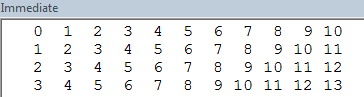
Продемонстрируем, как можно хранить в качестве элементов массива другие массивы.
Результат отладочной печати:
Функция Array
Array( arglist )
Функция Split
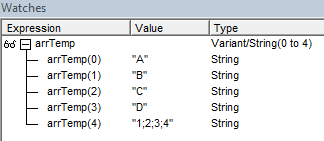
Split возвращает одномерный массив, содержащий подстроки, из строкового выражении с учётом указанного разделителя
Split(expression[, delimiter[, limit[, compare]]])
Результат выглядит так:
Нюансы работы с динамическими массивами
Неинициализированный массив
У динамического массива есть такое промежуточное состояние, когда он уже объявлен, но ещё не содержит никаких элементов.
То есть у переменной динамического массива есть такое состояние, когда мы не можем воспользоваться вспомогательными функциями LBound / UBound для определения его (массива) статуса. Это особенно надо учитывать, когда вы пишите подпрограммы, работающие с массивами. Прежде чем работать (перебирать) массив необходимо убедиться, что он проинициализирован, в противном случае программа вылетит с ошибкой 9.
Для этого я предлагаю пользоваться функцией подобной нижеописанной IsNotEmptyArray :
Расширение массива
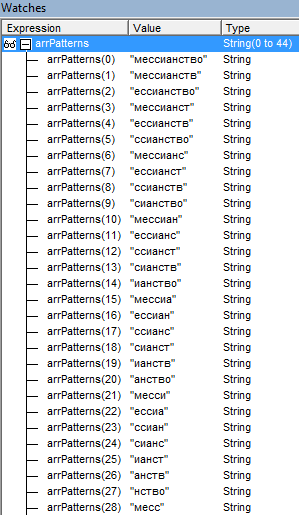
Как правило, расширять динамический массив приходится в цикле. Возможны 2 стратегии: расширение на 1 элемент, как только в этом есть необходимость (назовём это эластичным расширением), и расширение авансом, когда вы увеличиваете верхнюю границу скачками, скажем сразу на 100 элементов. Реализовав оба варианта, я для себя сделал вывод, что авансовое расширение получилось и компактнее, и работает быстрее, так как операция расширения, вообще говоря, затратна и, чем реже вызывается, тем лучше.
Авансовый метод вышел даже компактнее
Удаление массива
Получение массива на основе диапазона Excel
Дополнительные источники
В качестве источника дополнительной информации по массивам я могу порекомендовать замечательный, исчерпывающий ресурс Чарльза Пирсона (Charles H. Pearson). Его сайт следует штудировать всем, кто серьёзно осваивает VBA. Конкретно по массивам там огромное количество готовых подпрограмм для работы с ними, исходные коды, снабженные подробнейшими комментариями, продвинутые объяснения для копающих в глубину. Без преувеличения великолепный ресурс!
Массивы в Visual Basic
Массив — это набор значений, которые являются терминами элементы, логически взаимосвязаны друг с другом. Например, массив может состоять из числа учащихся в словаре грамматики. Каждый элемент массива — это количество учащихся одного уровня. Аналогичным образом массив может состоять из оценок учащегося для класса. Каждый элемент массива является однозначным.
Используя массив, можно ссылаться на эти связанные значения по одному и тому же имени и использовать число, которое называется индексом или подиндексом для обозначения отдельного элемента в зависимости от его позиции в массиве. Индексы в диапазоне от 0 до 1 меньше, чем общее число элементов в массиве. при использовании синтаксиса Visual Basic для определения размера массива указывается его самый высокий индекс, а не общее число элементов в массиве. Можно работать с массивом как с единицей, а возможность итерации элементов освобождает вас от необходимости знать, сколько элементов оно содержит во время разработки.
Несколько простых примеров перед подробным описанием:
Элементы массива в простом массиве
Давайте создадим массив с именем students для хранения числа учащихся в каждом классе в школе. Индексы элементов находятся в диапазоне от 0 до 6. Использование этого массива проще, чем объявление семи переменных.
На следующем рисунке показан students массив. Для каждого элемента массива:
индекс элемента представляет школьный класс (индекс 0 представляет детский сад);
значение, содержащееся в элементе, представляет число учеников в этом классе.
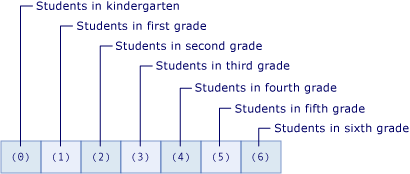
в следующем примере содержится код Visual Basic, который создает и использует массив:
В этом примере выполняется три вещи:
students Массив в предыдущем примере является одномерным массивом, так как он использует один индекс. Массив, использующий более одного индекса или подстрочного, называется многомерным. Дополнительные сведения см. в остальной части этой статьи и в разделе измерения массива в Visual Basic.
Создание массива
Размер массива можно определить несколькими способами.
Размер можно указать при объявлении массива:
Можно использовать предложение, New чтобы указать размер массива при его создании:
При наличии существующего массива его размер можно переопределить с помощью ReDim инструкции. Можно указать, что ReDim инструкция сохранит значения в массиве, или можно указать, что он создает пустой массив. В приведенном ниже примере показаны различные варианты использования оператора ReDim для изменения размера существующего массива.
Дополнительные сведения см. в описании оператора ReDim.
Сохранение значений в массиве
В следующем примере показаны некоторые инструкции, которые хранят и извлекают значения в массивах.
Заполнение массива литералами массива
С помощью литерала массива можно заполнить массив начальным набором значений во время его создания. Литерал массива состоит из списка разделенных запятыми значений, заключенных в фигурные скобки ( <> ).
При создании массива с помощью литерала массива можно либо указать тип массива, либо использовать определение типа для задания типа массива. В следующем примере показаны оба варианта.
Можно также создать и заполнить многомерный массив с помощью вложенных литералов массива. Вложенные литералы массива должны иметь ряд измерений, которые соответствуют результирующему массиву. В следующем примере создается двухмерный массив целых чисел с помощью вложенных литералов массива.
При использовании вложенных литералов массива для создания и заполнения массива возникает ошибка, если число элементов в литералах вложенных массивов не совпадает. Ошибка также возникает, если вы явно объявили переменную массива так, чтобы число измерений не превышало литералы массива.
Дополнительные примеры можно найти в статье How to: Initialize an Array Variable in Visual Basic (Практическое руководство. Инициализация переменной массива в Visual Basic).
Проход по массиву
При итерации по массиву вы обращаетесь к каждому элементу в массиве от самого низкого индекса к верхнему или от самого низкого. Как правило, используйте для. Next или For Each. Оператор Next для итерации элементов массива. Если вы не знакомы с верхними границами массива, можно вызвать Array.GetUpperBound метод, чтобы получить наибольшее значение индекса. Хотя наименьшее значение индекса почти всегда равно 0, можно вызвать Array.GetLowerBound метод, чтобы получить наименьшее значение индекса.
В следующем примере выполняется итерация по одномерным массиву с помощью For. Next инструкции.
В следующем примере выполняется перебор многомерного массива с помощью For. Next инструкции. Метод GetUpperBound имеет параметр, который определяет измерение. GetUpperBound(0) Возвращает самый верхний индекс первого измерения и GetUpperBound(1) возвращает наибольший индекс второго измерения.
В следующем примере используется объект For Each. Оператор Nextдля итерации одномерного массива и двумерного массива.
Размер массива
Размер массива является произведением длин всех его измерений. Он представляет собой общее число элементов, в данный момент содержащихся в массиве. Например, в следующем примере объявляется двухмерный массив с четырьмя элементами в каждом измерении. Как видно из выходных данных в примере, размер массива равен 16 (или (3 + 1) * (3 + 1).
Размер массива можно определить с помощью свойства Array.Length. Длину каждого измерения многомерного массива можно узнать с помощью Array.GetLength метода.
Существует ряд особенностей, о которых следует помнить при работе с размером массива.
Тип массива
Каждый массив имеет тип данных, который отличается от типа данных его элементов. Не существует единого типа данных, подходящего для всех массивов. Вместо этого тип данных массива определяется числом измерений ( рангом) массива и типом данных его элементов. Две переменные массива имеют один и тот же тип данных, только если они имеют одинаковый ранг и их элементы имеют один и тот же тип данных. Длины измерений массива не влияют на тип данных массива.
Выяснить тип данных массива или его элементов можно несколькими способами.
Массивы как возвращаемые значения и параметры
Массивы массивов
Иногда структура данных в приложении является двухмерной, но не прямоугольной. Например, массив можно использовать для хранения данных о высокой температуре каждого дня месяца. Первое измерение массива представляет месяц, но второе измерение представляет количество дней, а число дней в месяце является неравномерным. Немассивный массив, который также называется массивом массивов, предназначен для таких сценариев. Немассивный массив — это массив, элементы которого также являются массивами. Массив массивов и каждый элемент в нем могут иметь одно или несколько измерений.
В следующем примере используется массив месяцев, каждый элемент которого является массивом дней. В примере используется массив массива, поскольку разные месяцы имеют разное количество дней. В примере показано создание массива массивов, присвоение ему значений, а также извлечение и отображение его значений.
В предыдущем примере значения массива массивов назначаются для элемента в отдельности с помощью For. Next цикла. Можно также присваивать значения элементам массива массивов с помощью вложенных литералов массива. Однако попытка использовать вложенные литералы массива (например, Dim valuesjagged = <<1, 2>, <2, 3, 4>> ) приводит к возникновению ошибки компилятора BC30568. Чтобы исправить ошибку, заключите внутренние литералы массива в круглые скобки. Круглые скобки принудительно оценивают выражение литерала массива, а результирующие значения используются с литералом внешнего массива, как показано в следующем примере.
Массивы нулевой длины
Visual Basic отличает неинициализированный массив (массив, значение которого равно Nothing ) и массив нулевой длины или пустой массив (массив без элементов). Неинициализированный массив — это тот, который не был измерен или имел присвоенные ему значения. Вот несколько примеров.
Массив нулевой длины объявляется с измерением-1. Вот несколько примеров.
Массив нулевой длины может потребоваться создать в указанных ниже случаях.
Вы хотите, чтобы ваш код был простым, не требуя проверки в Nothing качестве специального случая.
Код взаимодействует с интерфейсом API, который требует передачи массива нулевой длины в одну или несколько процедур или возвращает массив нулевой длины из одной или нескольких процедур.
Разделение массива
В некоторых случаях может потребоваться разделить один массив на несколько массивов. Это включает определение точки или точек, в которых массив должен быть разделен, а затем спиттинг массив в два или более отдельных массива.
В этом разделе не рассматривается разделение одной строки на массив строк, основанный на каком-либо разделителе. Сведения о разбиении строки см. в описании String.Split метода.
Ниже приведены наиболее распространенные критерии разделения массива.
Количество элементов в массиве. Например, может потребоваться разделить массив больше, чем заданное число элементов, на несколько приблизительно равных частей. Для этой цели можно использовать значение, возвращаемое Array.Length Array.GetLength методом или.
Значение элемента, которое служит разделителем, указывающим место разделения массива. Можно выполнить поиск определенного значения, вызвав Array.FindIndex Array.FindLastIndex методы и.
После определения индекса или индексов, на которых массив должен быть разделен, можно создать отдельные массивы, вызвав Array.Copy метод.
В следующем примере массив разбивается на два массива приблизительно равного размера. (Если общее число элементов массива нечетное, первый массив содержит еще один элемент, чем второй.)
В следующем примере массив строк разбивается на два массива на основе наличия элемента, значение которого равно «zzz», которое служит разделителем массива. Новые массивы не включают элемент, содержащий разделитель.
Соединение массивов
Можно также объединить несколько массивов в один массив большего размера. Для этого также используется Array.Copy метод.
В этом разделе не обсуждается объединение массива строк в одну строку. Сведения о присоединении массива строк см. в описании String.Join метода.
Перед копированием элементов каждого массива в новый массив необходимо убедиться, что массив был инициализирован так, чтобы он был достаточно большим для размещения нового массива. Это можно сделать одним из двух способов.
В следующем примере используется второй подход к добавлению четырех массивов с десятью элементами в один массив.
Поскольку в этом случае исходные массивы невелики, можно также динамически расширять массив по мере добавления элементов каждого нового массива в него. Эту задачу решает следующий код.
Коллекции в качестве альтернативы массивам
Массивы удобнее всего использовать для создания фиксированного числа строго типизированных объектов и работы с ними. Коллекции предоставляют более гибкий способ работы с группами объектов. В отличие от массивов, требующих явного изменения размера массива ReDim инструкцией, коллекции растут и сжимаются динамически в соответствии с потребностями приложения.
при использовании ReDim для переизмерения массива Visual Basic создает новый массив и освобождает предыдущий. Это занимает время выполнения. Таким образом, если количество элементов, с которыми вы работаете, часто меняются, или вы не можете предсказать максимальное количество элементов, вы обычно получаете лучшую производительность, используя коллекцию.
Некоторые коллекции допускают назначение ключа любому объекту, который добавляется в коллекцию, чтобы в дальнейшем можно было быстро извлечь связанный с ключом объект из коллекции.
Если коллекция содержит элементы только одного типа данных, можно использовать один из классов в пространстве имен System.Collections.Generic. Универсальная коллекция обеспечивает строгую типизацию, так что в нее нельзя добавить другие типы данных.
Более подробную информацию о коллекциях см. в статье Коллекции.
VBA Excel. Массивы (одномерные, многомерные, динамические)
Массивы в VBA Excel: одномерные, многомерные и динамические. Объявление и использование массивов. Операторы Public, Dim и ReDim. Функции Array, LBound, UBound.
Одномерные массивы
Объявление одномерных (линейных) статических массивов в VBA Excel:
В первом случае публичный массив содержит 10 элементов от 0 до 9 (нижний индекс по умолчанию — 0, верхний индекс — 9), а во втором случае локальный массив содержит 9 элементов от 1 до 9.
По умолчанию VBA Excel считает в массивах нижним индексом нуль, но, при желании, можно сделать нижним индексом по умолчанию единицу, добавив в самом начале модуля объявление «Option Base 1». Вместо верхнего индекса можно использовать переменную.
Многомерные массивы
Объявление многомерных статических массивов в VBA Excel аналогично объявлению одномерных массивов, но с добавлением размерностей дополнительных измерений через запятую:
Третий массив состоит из 10000 элементов — 10×10×10×10.
Динамические массивы
Динамические массивы в VBA Excel, в отличие от статических, объявляются без указания размерности:
Такие массивы используются, когда заранее неизвестна размерность, которая определяется в процессе выполнения программы. Когда нужная размерность массива становится известна, она в VBA Excel переопределяется с помощью оператора ReDim:
Переопределять размерность динамических массивов в процессе работы программы можно неоднократно, как по количеству измерений, так и по количеству элементов в измерении.
С помощью оператора ReDim невозможно изменить обычный массив, объявленный с заранее заданной размерностью. Попытка переопределить размерность такого массива вызовет ошибку компиляции с сообщением: Array already dimensioned (Массив уже измерен).
При переопределении размерности динамических массивов в VBA Excel теряются значения их элементов. Чтобы сохранить значения, используйте оператор Preserve:
Максимальный размер
Размер массива – это произведение длин всех его измерений. Он представляет собой общее количество элементов, содержащихся в данный момент в массиве.
По информации с сайта разработчиков, максимальный размер массивов зависит от операционной системы и доступного объема памяти. Использование массивов, размер которых превышает объем доступной оперативной памяти компьютера, приводит к снижению скорости, поскольку системе необходимо выполнять запись данных и чтение с диска.
Использование массивов
Приведу два примера, где не обойтись без массивов.
1. Как известно, функция Split возвращает одномерный массив подстрок, извлеченных из первоначальной строки с разделителями. Эти данные присваиваются заранее объявленному строковому (As String) одномерному динамическому массиву. Размерность устанавливается автоматически в зависимости от количества подстрок.
2. Данные в массивах обрабатываются значительно быстрее, чем в ячейках рабочего листа. Построчную обработку информации в таблице Excel можно наблюдать визуально по мерцаниям экрана, если его обновление (Application.ScreenUpdating) не отключено. Чтобы ускорить работу кода, можно значения из диапазона ячеек предварительно загрузить в динамический массив с помощью оператора присваивания (=). Размерность массива установится автоматически. После обработки данных в массиве кодом VBA полученные результаты выгружаются обратно на рабочий лист Excel. Обратите внимание, что загрузить значения в диапазон ячеек рабочего листа через оператор присваивания (=) можно только из двумерного массива.
Функции Array, LBound, UBound
Функция Array
Функция Array возвращает массив элементов типа Variant из первоначального списка элементов, перечисленных через запятую. Нумерация элементов в массиве начинается с нуля. Обратиться к элементу массива можно, указав в скобках его номер (индекс).
Функция Array
Возвращает значение Variant, содержащее массив.
Синтаксис
Array(arglist)
Обязательный аргумент _arglist _ — это разделенный запятыми список значений, назначенных элементам массива, содержащегося в значении Variant. Если аргументы не указаны, создается пустой массив.
Примечания
Эта нотация, используемая для ссылки на элемент массива, состоит из имени переменной, за которой в скобках содержится порядковый номер, указывающий нужный элемент.
Нижняя граница массива, создаваемого с помощью функции Array, определяется нижней границей, указанной в операторе Option Base, кроме случаев, когда к Array добавляется имя библиотеки типов (например, VBA.Array). Если имя библиотеки типов добавлено, оператор Option Base не влияет на функцию Array.
Переменная Variant, не объявленная как массив, также может содержать массив. Переменная Variant может содержать массив любого типа, за исключением строк фиксированной длины и пользовательских типов. Хотя переменная Variant, содержащая массив, по существу отличается от массива, элементы которого имеют тип Variant, доступ к элементам массива осуществляется так же.
Пример
В данном примере функция Array возвращает переменную Variant, содержащую массив.
См. также
Поддержка и обратная связь
Есть вопросы или отзывы, касающиеся Office VBA или этой статьи? Руководство по другим способам получения поддержки и отправки отзывов см. в статье Поддержка Office VBA и обратная связь.
VBA Excel. Диапазон ячеек и массив (обмен значениями)
Копирование значений из диапазона ячеек в массив и обратно с помощью VBA Excel. Простейшие примеры обмена значениями между диапазоном и массивом.
Копирование значений из диапазона ячеек в массив
Чтобы скопировать значения из диапазона ячеек в массив, необходимо объявить переменную универсального типа (As Variant) и присвоить ей значения диапазона ячеек с помощью оператора присваивания (=):
VBA Excel автоматически преобразует объявленную переменную в двумерный массив, соответствующий размерности диапазона ячеек, в нашем случае в массив — a(1 To 3, 1 To 3), и заполняет его значениями. Нумерация измерений массивов, созданных таким образом, начинается с единицы (1).
Можно, в этом случае, объявить сразу динамический массив, чтобы изначально указать, что эта переменная будет массивом. Так как свойством диапазона ячеек по-умолчанию в VBA Excel является значение (Value), его можно в коде явно не указывать, но, при желании, можно и указать. Получится такая конструкция, аналогичная первой:
Стоит отметить, что для копирования значений из диапазона ячеек в массив можно использовать только обычную переменную или динамический массив универсального типа (Variant). VBA Excel автоматически преобразовывает их в двумерный массив. Если объявить двумерный массив с указанной заранее размерностью, использовать его не получится, будет сгенерирована ошибка с сообщением: Can’t assign to array (Нельзя назначать массив).
Копирование значений из массива в диапазон ячеек
Значения в диапазон ячеек добавляются из массива с помощью оператора присваивания (=):
Обратите внимание, что вставить значения в диапазон ячеек можно только из двумерного массива. Размерность такого массива может начинаться с нуля (0). Количество элементов в измерениях массива должно совпадать с количеством строк и столбцов в диапазоне ячеек. Если вам нужно вставить значения в одну строку или в один столбец, укажите размерность единственной строки или единственного столбца как (0) или (1 To 1), если вы хотите использовать нумерацию измерений своего массива с единицы. Например, для записи десяти значений из массива в одну строку можно объявить такой массив — massiv(9, 0), или в один столбец — massiv(0, 9).
Для вставки значений в диапазон ячеек из массива идеально подойдет массив, созданный для копирования в него значений из диапазона. В этом случае, данные с рабочего листа Excel переносятся в массив, обрабатываются и, после обработки, вставляются обратно в ту же или другую таблицу на том же или другом рабочем листе.
Простейшие примеры обмена значениями
Эти примеры составлены так, чтобы вам не пришлось совершать лишних действий, просто скопируйте их в свой модуль любой книги Excel с поддержкой макросов и запустите по-очереди на выполнение.
Пример 1
Заполнение двумерного массива значениями и и их присвоение диапазону ячеек на рабочем листе Excel:



