
Аппаратное ускорение: вкл./выкл.? Самое главное об АУ в Windows, браузере
 Доброго дня!
В своих заметках я частенько об этом напоминаю, и сегодня решил собрать воедино основное об АУ (как вкл./выкл. и пр.). На этот материал буду постоянно ссылаться 😉.
Вообще, аппаратное ускорение (АУ) – это спец. способ для повышения производительности ПК за счет распределения нагрузки между процессором и видеокартой. По умолчанию, включение АУ должно повышать производительность, но так происходит не всегда!
Поэтому, если вы сталкиваетесь с нестабильной работой программы (например, браузера) — необходимо сравнить, что будет при включенном АУ и при выключенном.
Теперь о том, «куда смотреть, и куда нажимать». 👌

Где проверить включено или выкл. АУ
Windows
Для начала я бы посоветовал проверить, что «покажет» средство диагностики DirectX в Windows. От того, что там «отобразиться» зависит очень многое: и работа игр, и редакторов, и видео.
Чтобы открыть средство диагностики:


👉 Если у вас что-то из этого выключено, порекомендую следующее:
Что непосредственно касается вкл. аппаратного ускорения в Windows 10:
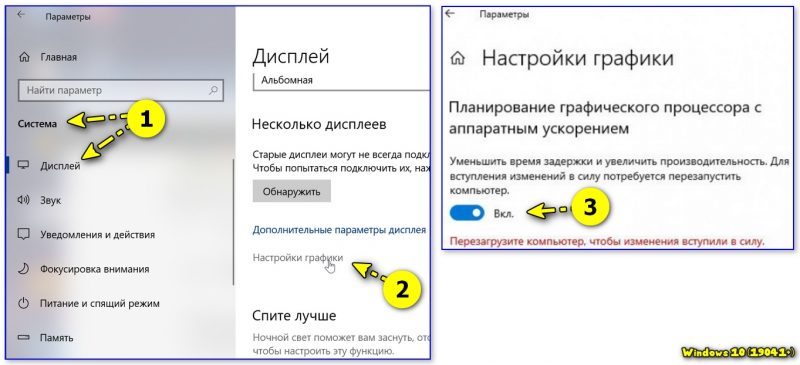
Если ПК начнет работать не стабильно — выключите данную опцию ☝.
Браузеры
Пожалуй, браузеры наиболее часто «подвержены» различным зависаниям при некорректной работе аппаратного ускорения (особенно на ЦП AMD Ryzen). Например, это можно наблюдать при просмотре онлайн-видео на некоторых сервисах.
Если вы столкнулись с чем-то «подобным» — попробуйте зайти в настройки браузера, и вкл. (откл.) АУ. Как это сделать в Chrome — см. скриншот ниже. 👇
Важно : после изменения настроек, связанных с АУ, не забудьте перезагрузить компьютер!
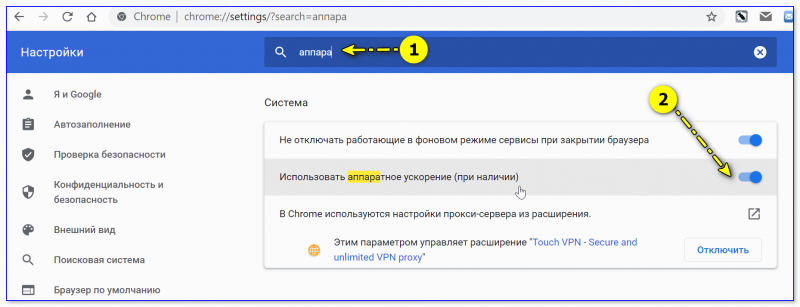
Использовать аппаратное ускорение — Chrome
В Яндекс-браузере аппаратное ускорение откл. аналогично: достаточно перейти в раздел настроек «Системные» и установить нужный флажок. 👇

Яндекс-браузер — использовать АУ, если возможно
Эмуляторы / вирт. машины
Тут следует слегка пояснить.
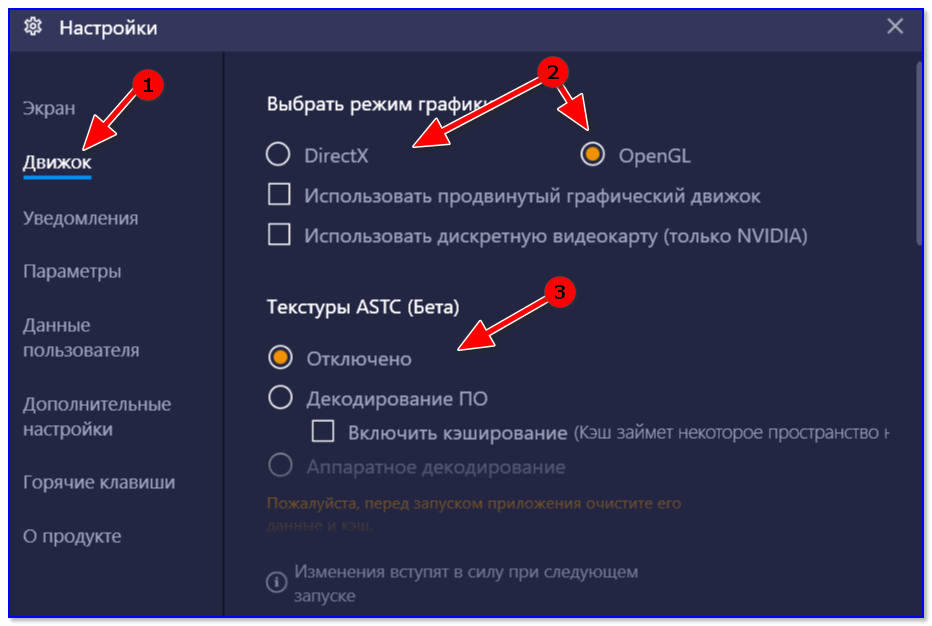
Собственно, когда «проблемы» возникают с эмуляторами — то первое, что нужно сделать, — проверить, а включена ли виртуализация! Ссылочка ниже в помощь. 👇
Как включить виртуализацию (или почему тормозят и не работают виртуальные машины и эмуляторы).
Видеоредакторы
В параметрах некоторых видеоредакторов также есть опции, позволяющие задействовать аппаратное ускорение. Правда, стоит отметить, что по умолчанию они часто не задействованы.
Например, на скриншоте ниже у меня представлен 👉 видеоредактор от Movavi — в его арсенале есть данная штука (если в вашем редакторе нет, и он тормозит и лагает — прочтите эту заметку).
Включать ее или нет — также проверяется индивидуально (в большинстве случаев, она повышает производительность ПК при работе с программой).
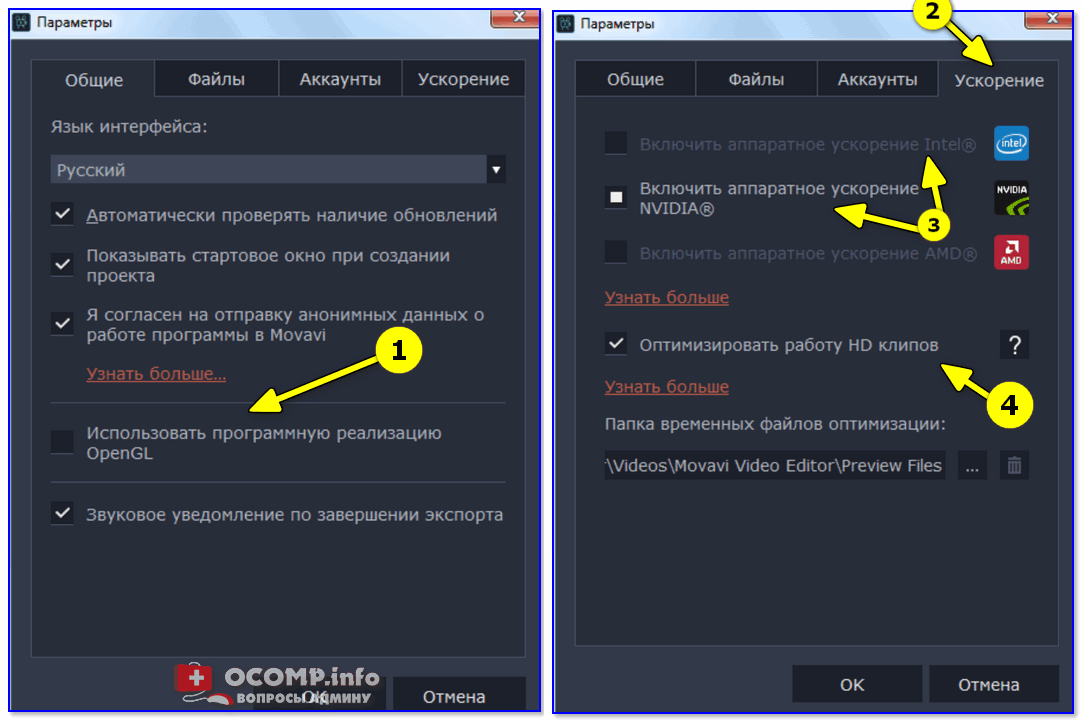
Аппаратное ускорение NVIDIA, AMD, Intel. Использовать программную реализацию OpenGL / Movavi видеоредактор
Дополнения по теме, разумеется, приветствуются!
Аппаратное ускорение физики в играх: тонкости, возможности, перспективы
Чуть более года назад, в марте 2005, никому не известная на тот момент компания AGEIA объявила о разработке первого в истории аппаратного ускорителя физики. Как это часто бывает, сразу никто это сообщение всерьёз не воспринял. Игровая индустрия – одна из тех областей, в которой революции ожидаются несколько раз в неделю: сегодня нам обещают революционные нововведения в игровом процессе, а завтра мы узнаём, что это было не более чем рекламной фишкой. Примерно то же самое было и с AGEIA и её физическим ускорителем PhysX. Мало ли какие ускорители ещё придумают. Слыхали мы и о воксельных акселераторах, и о программных ускорителях Интернета, и вообще много о чём.
Впрочем, на последовавшей после этого конференции GDC (Game Developers Conference – западный аналог и прообраз отечественной КРИ) AGEIA раскрыла-таки первые подробности, и все сомнения насчёт существования ускорителя моментально развеялись. Похоже, мы в самом деле имеем дело с новым этапом развития игр и, следовательно, игрового железа. Всё бы хорошо, вот только сразу после этого компании-производители графических карт нашли альтернативные способы ускорения физики. Обо всём этом и пойдёт речь в данной статье.
Прелюдия
Времена, когда компания 3DFX представила первый ускоритель трёхмерной графики, вы, наверное, помните слабо. И действительно, было это очень давно. Напомним, что первый 3D-ускоритель именовался Voodoo и работал в паре с обычной видеокартой. Какие последствия это за собой повлекло, всем понятно. Качество графики в играх за какие-то два года сделало просто неимоверный скачок, 3DFX продолжила развивать свои идеи и после Voodoo представила Voodoo 2, Voodoo 3 и т.д. Развитие игр шло по прямой. Каждый год возрастали среднестатистические системные требования, надпись «обязательное наличие 3D-ускорителя» присутствовала почти на каждой коробке.
С тех времён мало что изменилось. На рынке графических карт появились новые игроки – ATI и NVIDIA, которые постепенно наращивали бицепсы и одну за одной выпускали линейки карт. GeForce 256, GeForce 2, 3, 4, 5xxx, 6xxx, 7xxx… Radeon 7xxx, 8xxx, 9xxx, Xxxx, X1K… Про 3DFX сейчас мало кто помнит. А на рынке игрового железа грядёт новая эра – эра ускорителей физики. С одной стороны, такое событие можно было предсказать всего пару лет назад, с другой – никто так и не рискнул предположить, что следующей областью, в которой потребуется аппаратное ускорение, станет именно физика. Сейчас мы можем назвать около десятка технологий по расчёту физик в играх, которые давно и прочно вошли в индустрию: Meqon, Havok, MathEngine, Tokomak, Newton, Karma… и это первое, что пришло на ум. Существует ещё немало физдвижков, менее примечательных, но, тем не менее, успешно существующих.
Что такое аппаратное ускорение на Android и зачем оно нужно
Аппаратное ускорение — это специальная опция, которую вы, возможно, замечали в меню различных приложений на многих своих устройствах, включая смартфон на Android. Хотя оно и не всегда доступно в большинстве мобильных приложений, аппаратное ускорение используется в ряде популярных Android-приложений, включая YouTube, Chrome, Facebook и других.
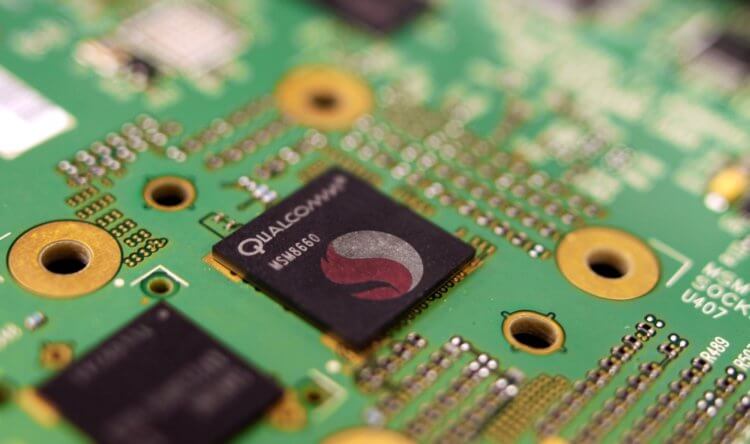
Варианты использования для аппаратного ускорения варьируются от более эффективного рендеринга видео и обработки звука до сглаживания текста и ускорения 2D-графики, а также анимации пользовательского интерфейса. Короче говоря, если у вас есть такая возможность, лучше использовать аппаратное ускорение, если только оно не вызывает какие-либо проблемы или ошибки.
Что такое аппаратное ускорение
Название говорит само за себя — аппаратное ускорение использует специальное аппаратное обеспечение для ускорения определенной задачи, чтобы она выполнялась быстрее и/или более эффективно, чем это происходит при использовании одного лишь центрального процессора (CPU). Чаще всего в игру при таком сценарии вступает графический процессор (GPU), цифровой сигнальный процессор (DSP), или какой-либо другой аппаратный блок, который специализируется на выполнении какой-то конкретной задачи.
Все это очень сильно напоминает гетерогенные вычисления. Однако широко используемые типы ускорения часто предоставляются через операционную систему разработчикам приложений, а не полагаются на выделенную платформу SDK для доступа к различным вычислительным компонентам. При отключенном ускорении процессоры все еще могут запускать необходимую функцию в конкретном приложении, хотя и медленнее, чем на выделенном оборудовании.

Одним из наиболее распространенных вариантов использования аппаратного ускорения является кодирование и декодирование видео. Например, вместо того, чтобы декодировать видеопоток на центральном процессоре (ЦП), который не очень эффективен, видеокарты или другое оборудование часто содержат выделенные блоки кодирования/декодирования видео, которые могут выполнять задачу намного более эффективно. Аналогично, распаковка аудиофайла часто может выполняться быстрее на DSP или звуковой карте, чем на процессоре.
Другое очень распространенное использование для аппаратного ускорения — ускорение 2D-графики. Например, пользовательские интерфейсы часто содержат много графики, текста и анимации для рендеринга. Все это может быть выполнено центральным процессором, но графический процессор (GPU) или дисплейный процессор намного быстрее справятся с таким типом операции. Задачи могут включать применение фильтра сглаживания к тексту, чтобы он выглядел более плавным, или наложение полупрозрачного слоя поверх другого элемента, такого как видео. Другие примеры продвинутой графики включают оптимизацию физики и трассировку световых лучей.
Почему аппаратное ускорение важно
Процессор является главной рабочей лошадкой любой компьютерной системы. Он разработан для решения практически любых задач, которые могут быть ему поставлены, но эта гибкость означает, что зачастую это не самый эффективный способ выполнения конкретных задач, особенно тех, которые требуют много повторяющихся сложных вычислений, таких как декодирование видео или рендеринг графики.
Аппаратное ускорение переносит обычные задачи с ЦП на специализированное оборудование, которое может не только выполнять задачу быстрее, но и гораздо более эффективно. Это означает, что устройства нагреваются меньше, а батареи работают дольше. Таким образом, при использовании выделенного блока видеодекодера вы сможете смотреть гораздо больше видео в высоком качестве на одной зарядке по сравнению с запуском того же алгоритма на процессоре. Держим в голове ещё то, что это также освобождает ваш процессор для выполнения других задач, делая приложения более отзывчивыми.
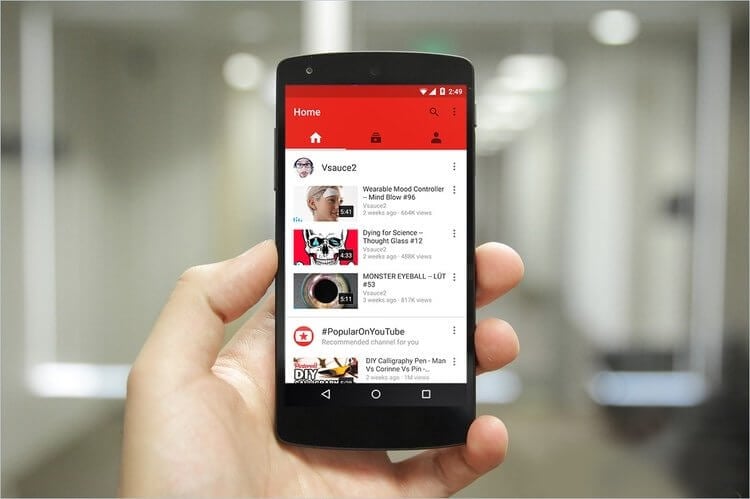
Компромисс состоит в том, что включение дополнительного оборудования для обработки для определенных функций имеет свою стоимость, как с точки зрения затрат на разработку, так и с точки зрения высокой стоимости самого кремния, из которого изготавливаются процессоры. Необходимо принять решение о том, какие функции стоит поддерживать с помощью аппаратного обеспечения, например, очень популярных видеокодеков, а какие не вполне соответствуют желаемому соотношению цена/качество.
Аппаратное ускорение стало важным инструментом в компьютерных системах — от высокопроизводительных ПК до смартфонов. Ведь последние, ввиду своей компактности, требуют низкого энергопотребления. Варианты использования выделенного оборудования только растут с появлением приложений, задействующий технологию машинного обучения. Тем не менее, большую часть времени аппаратное ускорение используется только для экономии заряда аккумулятора, например, при воспроизведении видео с YouTube.
Делитесь своим мнением в комментариях под этим материалом и в нашем Telegram-чате.
Повышение производительности мультимедиа приложений с помощью аппаратного ускорения
Вычислительная архитектура: от суперскалярной до разнородной
Чтобы оценить важность развития ГП, давайте начнем с истории совершенствования архитектуры ЦП.
Вернемся в девяностые годы. Первый серьезный этап в развитии — появление суперскалярной архитектуры, в которой была достигнута высокая пропускная способность за счет параллельной обработки на уровне инструкций в пределах одного процессора.

Рисунок 1. Суперскалярная архитектура

Рисунок 2. Многоядерная архитектура
Современная разнородная архитектура
В разнородной архитектуре может быть несколько процессоров, использующих общий конвейер данных, которые можно оптимизировать для отдельных функций кодирования, декодирования, преобразования, масштабирования, применения чересстрочной развертки и т. д.
Другими словами, благодаря этой архитектуре мы получили ощутимые преимущества как в области производительности, так и в области потребления электроэнергии, недоступные ранее. На рис. 3 показано развитие ГП за пять последних поколений: графические процессоры приобретают все более важное значение. И при использовании h.264, и при переходе на самые современные кодеки h.265 графические процессоры предоставляют значительную вычислительную мощность, благодаря которой обработка видео с разрешением 4K и даже с более высоким разрешением не только становится возможной, но и выполняется достаточно быстро.
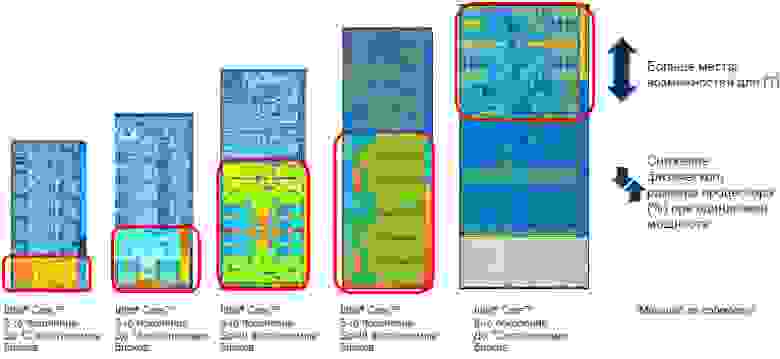
Рисунок 3. Развитие разнородной архитектуры
Поколения производительности ГП
На рис. 4 показано резкое повышение вычислительной мощности всего за несколько поколений, в которых графические процессоры конструктивно размещались на одном кристалле с ЦП. Если в вашем приложении используется обработка мультимедиа, необходимо задействовать разгрузку на ГП, чтобы добиться ускорения в 5 раз или более (в зависимости от возраста и конфигурации системы).
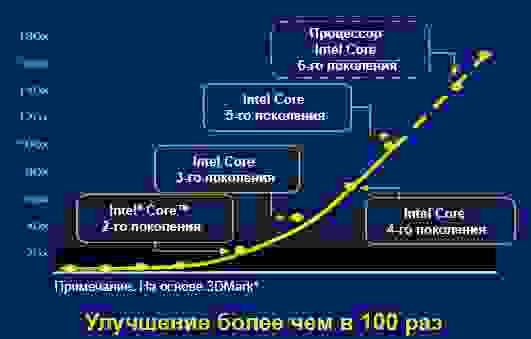
Рисунок 4. Усовершенствование обработки графики в каждом поколении процессоров Intel
Приступая к программированию ГП
На шаге 1 обычно измеряется производительность H.264, чтобы можно было в дальнейшем оценивать изменение производительности по мере доработки кода. FFmpeg часто используется для измерения производительности и для сравнения скорости при использовании аппаратного ускорения. FFmpeg — очень мощный, но при этом достаточно простой в использовании инструмент.
На шаге 2 проводится тестирование с разными кодеками и в разных конфигурациях. Можно включить аппаратное ускорение, просто заменив кодек (замените libx264 на h264_qsv) на использующий Intel Quick Sync Video.
На шаге 3 добавлено использование Intel Media SDK.
Примечание. В этой публикации рассматривается использование этих инструментов в операционной системе Windows*. Если вас интересует реализация для Linux*, см. Доступ к Intel Media Server Studio для кодеков Linux с помощью FFmpeg.
▍Кодирование и декодирование FFmpeg
Начните с H.264 (AVC), поскольку h264: libx264 является программной реализацией в FFmpeg по умолчанию и выдает высокое качество исключительно программными средствами. Создайте собственный тест, затем снова измерьте производительность, сменив кодек с libx264 на h264_qsv. Позднее мы поговорим о кодеках H.265.
Если вы хотите поэкспериментировать с Quick Sync Video в FFmpeg, необходимо добавить libmfx. Самый простой способ установить эту библиотеку — использовать версию libmfx, упакованную разработчиком lu_zero.
Пример кодирования с аппаратным ускорением Quick Sync Video:
Кодек h264_qsv работает очень быстро, но видно, что даже самый медленный режим работы с аппаратным ускорением значительно быстрее только программного кодирования при самом низком качестве и самой высокой скорости.
При тестировании с кодеками H.265 вам потребуется либо получить доступ к сборке с поддержкой libx265, либо собрать собственную версию согласно инструкциям в Руководстве по кодированию для FFmpeg и H.265 или в документации X265.
Пример H.265:
Использование Intel Media SDK (sample_multi_transcode)
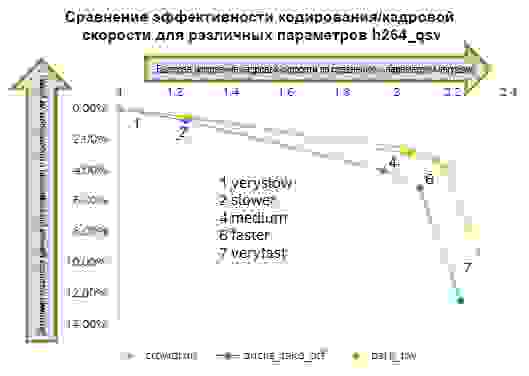
Рисунок 5. Примеры характеристик производительности H264 по отношению к целевому использованию
Используйте другие программные средства Intel
Для дальнейшей доработки кода можно использовать средства оптимизации и профилирования Intel, в том числе Intel Graphics Performance Analyzer (GPA) и Intel VTune Amplifier. Кроме того, инструменты Intel Video Pro Analyzer и Intel Stress Bitstreams and Encoder помогут добиться высокого качества видео и поточной передачи, улучшить работу кодировщиков и декодеров, а также ускорить проверку, чтобы можно было быстрее выпускать решения на рынок.
Заключение
Компьютерная архитектура претерпела значительные изменения за последние 20 лет, причем ее развитие лишь в течение последних пяти лет дало существенный рост производительности. Теперь ЦП Intel могут обрабатывать мультимедиа непосредственно на ГП, благодаря чему становятся доступными новые модели использования как для конечных потребителей, так и для компаний.
Вы можете самостоятельно измерить повышение производительности с помощью FFmpeg, а также дополнительно оптимизировать код с помощью бесплатных интерфейсов API Intel Media SDK. Переход от программной обработки к аппаратному ускорению повышает производительность системы и снижает расход электроэнергии (и затраты), а также предоставляет дополнительные вычислительные ресурсы, достаточные, чтобы со временем перейти на семейство кодеков H.265.
Аппаратное ускорение – что это и как можно повысить производительность ПК с его помощью
Скорее всего, вы видели опцию «аппаратного ускорения» при использовании различных приложений и устройств. Возможно, вам даже понадобилось включить или отключить его для повышения производительности или предотвращения ошибок в одном из ваших любимых приложений, но вы, возможно, и не знали почему. В этой статье мы расскажем вам всё, что вам нужно знать об аппаратном ускорении, и о том, могут ли ваши приложения его использовать.

Что такое аппаратное ускорение
Аппаратное ускорение – это термин, используемый для описания загружаемых задач на другие девайсы. По умолчанию в большинстве компьютеров и приложений центральный процессор преобладает в загруженности, прежде всего, перед другими аппаратными средствами. Это вполне нормально, особенно если у вас есть мощный процессор. Иначе может быть полезно использовать другие компоненты вашей системы. Тогда происходит активация функции. Вот несколько популярных примеров использования:
Что такое аппаратное ускорение в браузере? Одним словом, это способность программы для просмотра интернет-страниц отображать их содержимое максимально быстро и качественно. Хотя аппаратное ускорение может быть определено как практически любая задача, которая выгружается на то, что не является ЦП, графические процессоры и звуковые карты, как правило, являются наиболее популярными примерами, используемыми в вашем программном обеспечении. Только ваш процессор технически способен на всё, что могут сделать эти устройства, особенно если он может похвастаться интегрированной графикой (как это многие делают в наши дни), но, как правило, лучший вариант – использование специализированного оборудования.
Использование мощности графического макета для отображения динамически изменяющегося веб-контента, т. е. так называемого аппаратного ускорения, несомненно, является одной из самых интересных новинок, появившихся в Firefox 4 и Internet Explorer 9. По словам разработчиков этих браузеров, использование графического процессора позволит добиться беспрецедентной до сих пор производительности, быстрой и плавной работы интернет-приложений с использованием современных технологий. В то же время это поможет снизить нагрузку на процессор, который в меньшей степени способен делать вычисления, связанные с обработкой графики. Это напрямую отразится на работе всей системы, а в случае портативных компьютеров – также на длительность работы без электропитания. Microsoft добавляет улучшения качества текста и изображений, отображаемых на экране и при печати на странице. Отдельной проблемой является использование графического макета для рендеринга 3D-графики с использованием API WebGL.
Использование графических процессоров в браузерах не возможно всегда, везде и на каждом компьютере. Основные ограничения связаны с операционной системой: на данный момент бета-версии обоих браузеров поддерживают только Windows Vista, 7 и 10. В случае с Internet Explorer 9 он не изменится даже в финальной версии, но Mozilla обещает внедрить решения, выполняемые на других платформах. Единственная система, пропущенная обоими производителями, – это Windows XP.
Почему может потребоваться отключить его
Вот случаи, когда вы, вероятно, должны отключить аппаратное ускорение:
Когда его нужно использовать
Конечно, аппаратное ускорение не так уж плохо. При работе по назначению оно на самом деле очень эффективно. Вот некоторые случаи, когда вы должны включить аппаратное ускорение в своих приложениях:
Как проверить, включено ли аппаратное ускорение
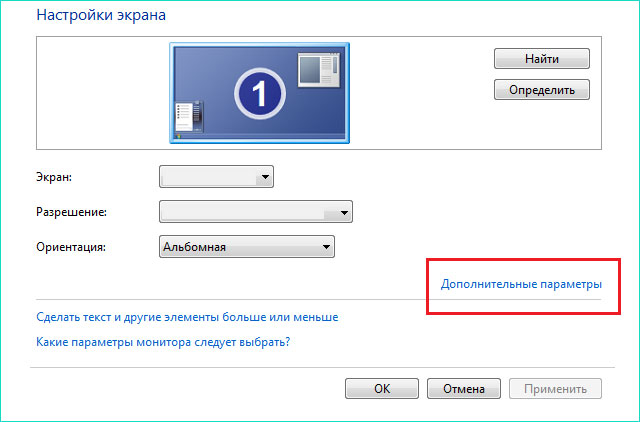
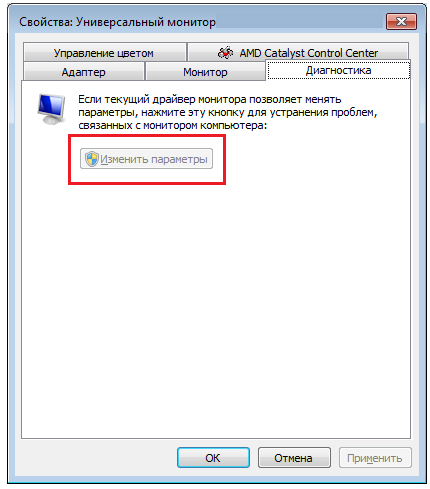
На рабочем столе правой кнопкой мыши – Разрешение экрана – Дополнительные параметры – Диагностика – Изменить параметры. Если кнопка неактивна – аппаратное ускорение включено.
Для Windows 10 использование аппаратного ускорения: Win+R – dxdiag – Экран – Ускорение DirectDraw, Ускорение Direct3D, Ускорение текстур AGP – все 3 параметра должны быть в состоянии ВКЛ. В противном случае аппаратное ускорение отключено.
Процедура активации аппаратного ускорения
Как включить аппаратное ускорение на Windows 7? По какой-то причине вам может потребоваться включить аппаратное ускорение, например, для запуска эмулятора Android в Visual Studio. Просто войдите на компьютере в свой BIOS (Настройки – Обновление и безопасность – Восстановление). В разделе «Расширенный запуск» нажмите «Перезагрузить сейчас», и ваш компьютер перезапустится. Это также работает и на Windows 10.
После перезагрузки нажмите «Устранение неполадок» – «Дополнительные параметры» – «Настройки встроенного ПО UEFI» – «Перезагрузка».
Вам будет представлен пользовательский интерфейс BIOS, перейдите к разделу «Конфигурация». Просто проверьте, что технология виртуализации, например, ускоритель видеокарты «Виртуальная технология Intel» или «Виртуализация AMD-V» включена. Затем перейдите к заключительному разделу «Выход», и нажмите «Выйти и сохранить изменения». Теперь у вас есть аппаратное ускорение.
Аппаратное ускорение в Chrome. Что даёт и как его включить?
Гугл Хром позволяет использовать графическую карту для рендеринга и масштабирования графики на веб-сайтах. Это ускоряет работу браузера и выгружает процессор. Узнайте, как использовать эту возможность!
Преимущества включения аппаратного ускорения будут ощущаться, в частности, пользователями с более слабыми компьютерами или одновременным использованием нескольких десятков вкладок. Чтобы включить эту функцию, введите команду «about:flags» в адресной строке.
Первым шагом является включение опции ускоренной компоновки с использованием графического процессора (Override software rendering list). Непосредственно ниже – другое – 2D-процессор ускоряется с использованием графического процессора (Accelerated 2D canvas), который также должен быть включён. Пользователи Chrome 11 не смогут использовать первый вариант – в этой версии браузера он включен по умолчанию.
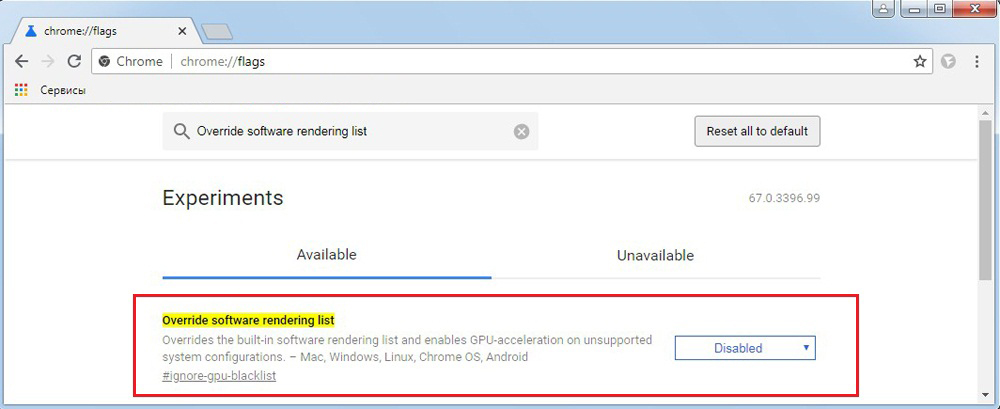
Немного ниже есть ещё одна функция – Первоначальный рендеринг веб-сайтов. Он также должен быть включён. Последний шаг – перезапустить браузер.
Как отключить аппаратное ускорение
Эта функция, в основном, относится к использованию компонентов ПК для выполнения конкретного действия (обычно выполняемого программным обеспечением) как можно быстрее. Это призвано сделать графику на компьютере более плавной и быстрой, выгружая графические функции рендеринга на видеокарте компьютера вместо ПО и его центрального процессора (CPU). Идея Hardware Acceleration лежит в ускорении процессов видеообработки, обеспечивая лучшую производительность.
На первом этапе для рендеринга содержимого страницы используются библиотеки Direct2D и DirectWrite, благодаря чему достигаются более гладкие края текста и векторной графики. Также улучшена производительность рендеринга обычных элементов страницы, таких как изображения, границы и фоновые блоки. Кроме того, если на страницу встроено видео с использованием кодека H.264, также можно обработать видеокарту. На этом этапе ускорение работает как в Internet Explorer 9, так и в Firefox 4.
На этом этапе браузер Microsoft использует новый механизм декодирования для сжатых графических файлов, который также поддерживает формат TIFF и созданный Microsoft JPEG XR. Последний должен быть преемником формата JPEG, обеспечивая лучшее соотношение «изображение в файл». Более сложный алгоритм требует большей вычислительной мощности, поэтому использование GPU для этой цели является идеальным решением.
Составление страницы или объединение её элементов выполняется с использованием Direct3D-библиотек. Компонентные изображения (созданные на предыдущем этапе) сохраняются в памяти графической карты, поэтому их можно быстро собрать в единое целое. Пока что только в Internet Explorer, в будущем также в Firefox 4.
Создание полученного изображения, то есть всего рабочего стола с окном браузера и его содержимым, выполняется с использованием системного компонента Windows Vista и 7-Desktop Window Manager (DWM). Благодаря тому, что он использует библиотеки DirectX, он может напрямую использовать уже имеющуюся память изображений, которая представляет содержимое страницы и интегрирует его в рабочий стол без необходимости нагружать ОЗУ (что происходит, если браузер не использует графические библиотеки).
В Internet Explorer 9 также есть новый механизм обработки страниц для печати – XPS. Это не только позволяет быстро применять все слои и создавать из них одно изображение, но и повышает его качество. Например, все виды диаграмм будут выглядеть лучше.
Как отключить аппаратное ускорение в Windows 7? Несмотря на то, что Windows изначально не использует эту возможность, её довольно легко отключить самостоятельно. Деактивация Hardware Acceleration приведёт к запуску ПО в формате рендеринга программ — вся графика отображается программами, а работа по графическому рендерингу будет передаваться на GPU.
Как отключить аппаратное ускорение в Яндекс.Браузер? Необходимо зайти в настройки, опуститься в самый низ страницы, включить дополнительные параметры. Затем найти раздел Система и снять галочку с «Использовать аппаратное ускорение, если это возможно». После перезагрузки браузера изменения вступят в силу.
Чтобы отключить аппаратное ускорение в Chrome, используйте инструкцию для браузера Яндекс – в них идентичные настройки. Если после перезагрузки браузера проблемы не исчезнут, попробуйте следующее:
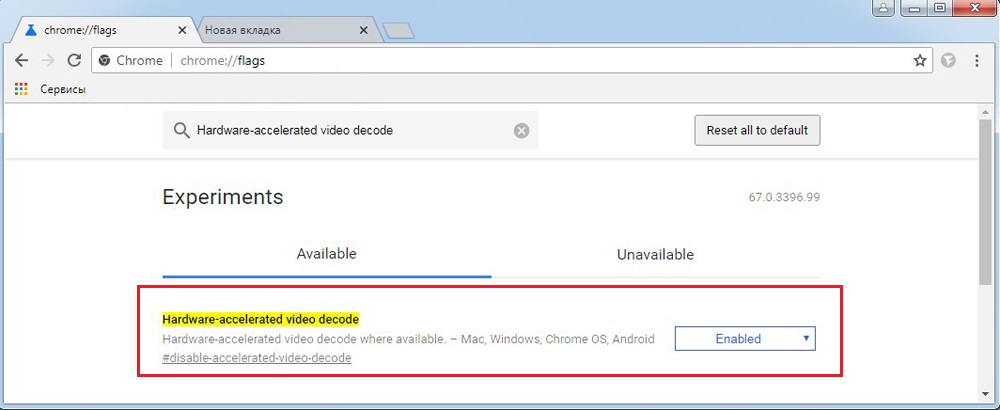
После перезагрузки проблемы с ускорением исчезнут. Для отключения функции в опере также необходимо зайти в настройки, выбрать дополнительные параметры и в разделе система снять флажок с «Использовать аппаратное ускорение».
Для отключения ускорения флеш плеера откройте любое приложение flash, нажмите на него правой кнопкой мыши и снимите флажок с нужной функции. Перезагрузите браузер.
Как отключить аппаратное ускорение в Firefox
Дальше мы объясним, как отключить аппаратное ускорение в браузере Mozilla Firefox. Это может быть эффективным, например, если у вас возникли проблемы с графическим контроллером, что заставляет браузер работать нестабильно или медленно, при чём неправильно отображаются элементы страниц, которые вы посещаете.
Аппаратное ускорение поддерживается не всеми драйверами – в некоторых случаях могут возникнуть проблемы с загрузкой элементов на странице. Поэтому, если вы обнаружите, что при использовании браузера страницы загружаются медленно, и возникают проблемы с запуском отдельных страниц, отключите аппаратное ускорение. Это должно решить все проблемы.
Если проблема решена, это означает, что именно аппаратная проблема привела к неисправности браузера.



