
MacBook больше не включается. Это можно исправить
Давайте не будем про надёжность Apple в 100-й раз. Всё ломается.
Но вот этот случай странный, почти паранормальный – по крайней мере, он таким кажется, когда случается с вами.
Дано: новый MacBook в отличном состоянии и без ремонта. Сидите, работаете за ним. Вдруг раз – он выключился. Без предупреждения погас экран и вырубилось питание.
Вы пытаетесь включить его, но он вообще не реагирует. Никак. Длинное нажатие на кнопку питания, подключение кабеля зарядки, смена зарядного устройства. Просто ноль реакции.
Пока не спешите идти в сервис. Да и вообще не спешите. Возможно, эту проблему получится решить прямо сейчас.
Я столкнулся с внезапным выключением Mac 2 раза за 1 неделю
Я верю в случайности, поэтому считаю, что мне лишь «повезло». Но на этом месте может оказаться любой из вас.
Неделю назад мой коллега испытал вышеописанную проблему на своём MacBook Pro. Комп просто выключился на ровном месте и больше не подавал никаких признаков жизни. Пробовал разные зарядки, кабели, открывать-закрывать крышку. Бесполезно.
Спустя несколько дней ситуация повторилась уже со мной и 12-дюймовым MacBook. Только обстоятельства другие.
У меня не было внезапного отключения. У MacBook оставалось 2% заряда, когда он погас. Ничего плохого не подумал, убрал его в сумку и забыл. Вечером поставил на зарядку.
Открываю с утра, пытаюсь включить – ноль реакции.
Дальше оба случая похожи как две капли воды. Наши MacBook не реагировали:
Ноутбук просто казался полностью мёртвым. Это странное чувство – только что был компьютер, а теперь кусок металла с кнопочками. И вроде ты не виноват.
Если у вас происходит что-то подобное, не отчаивайтесь: скорее всего, дело в сбое контроллера SMC.
Что такое контроллер SMC, зачем он нужен?
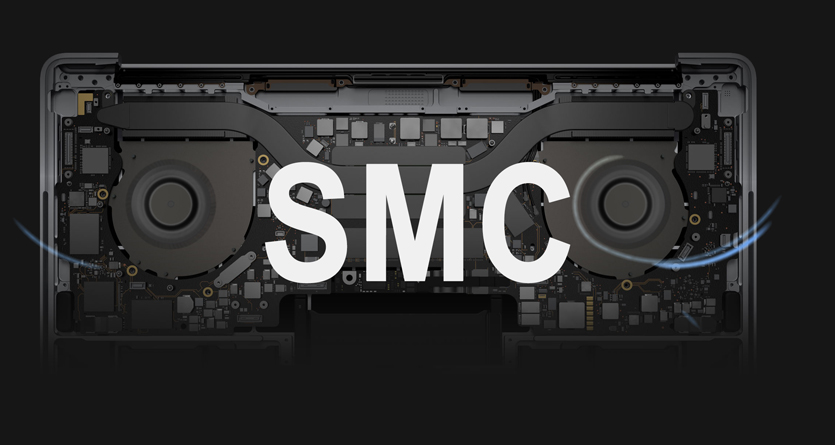
Дословно, SMC расшифровывается как System Management Controller, то есть контроллер управления системой.
Контроллеры SMC стоят на всех MacBook с процессорами Intel. В идеальных условиях эксплуатации они функционируют без проблем.
Но у некоторых SMC может начать тупить. Причину не угадать и не продиагностировать в домашних условиях. Это могут быть проблемы после неудачного обновления или восстановления системы из резервной копии, или же скачки напряжения в электросети при подзарядке аккумулятора. Или ещё что-нибудь.
Если причину сбоя контроллера SMC установить крайне сложно, то сами неполадки вы заметите почти сразу.
Снова обращаемся к официальному сайту Apple за списком ситуаций, требующих сброса настроек контроллера SMC:
Нормально, да? Чтение этого списка целиком вызывает желание немедленно сбросить настройки SMC на своём Маке, независимо от того, как он работает. Вдруг станет лучше.
К счастью, процедура сброса SMC безопасна, не приводит к негативным последствиям и часто применяется в сервисных центрах Apple в качестве первого шага устранения жалоб владельцев. Не пропадут никакие данные или настройки. Все файлы будут на месте.
Как вы уже догадываетесь, именно сброс SMC помог мне и коллеге оживить наши MacBook. Только процедура оказалась не настолько простой, как её описали на сайте Apple.
Как сбросить SMC на моём маке?
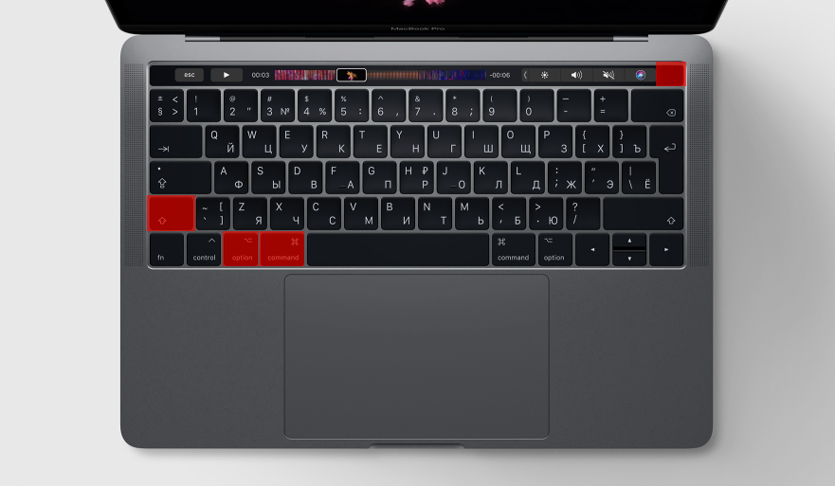
Если у вас макбук с несъёмным аккумулятором: выключите MacBook (если он включён), зажмите на левой стороне клавиатуры клавиши CMD (command) + Option (alt) + Shift, а второй рукой – кнопку включения. Держите всё это нажатым 10 секунд, затем отпустите. Включите Mac как обычно.
Если ваш MacBook имеет съёмный аккумулятор: выкиньте его, пора обновиться. Ладно, если серьезно, надо выключить бук, достать из него аккум, зажать кнопку включения на пять секунд, затем отпустить, вставить батарейный блок обратно и включить ноут по-нормальному.
Если у вас настольный Mac, iMac и Mac mini: выключаете его, вынимаете кабель питания, ждёте 15 секунд. Вставляете кабель обратно. Ждёте ещё 5 секунд, включаете как обычно.
Если у вас iMac Pro: выключите, зажмите кнопку включения на 8 секунд, отпустите её на 2 секунды и затем просто нажмите.
Компьютеры Mac никак не сообщают о том, что настройки SMC были действительно сброшены. Если ваша проблема не решилась, хотя упоминается в причинах делать сброс, попробуйте ещё раз. И ещё раз.
Черт подери, пробуйте раз десять. Потому что по какой-то неведомой причине это очень редко получается с первого раза.
Лично мне принесла успех примерно шестая попытка. Mac внезапно включился, начал заряжаться и вообще вести себя, будто ничего страшного не произошло.
А если сброс SMC не помог, и Mac всё равно не включается?

Я настоятельно рекомендую пробовать сбросить SMC минимум раз пять. Это наблюдение подтверждают многочисленные темы на западных форумах. По какой-то причине «окно» срабатывания комбинации клавиш очень маленькое в новых моделях MacBook.
Но если вы ковыряли клавиатуру весь вечер, а макбук так и не включился – сочувствую.
На крайний случай попробуйте ещё сбросить PRAM и NVRAM.
Если при запуске компьютера Mac отображается пустой экран
При запуске один или несколько раз должен отобразиться пустой экран (черный, серый или синий). Если компьютер Mac зависает с пустым экраном, выполните следующие действия.

Попытайтесь выполнить запуск из раздела восстановления macOS
Если компьютер Mac включен, но на дисплее ничего не отображается, определите, оснащен ли ваш компьютер Mac процессором Apple, а затем выполните соответствующие действия.
Процессор Apple
Процессор Intel

Восстановите загрузочный диск с помощью приложения «Дисковая утилита»
Если компьютер Mac запустился из раздела восстановления macOS, должно появиться окно утилит, среди которых будет «Дисковая утилита». Восстановите загрузочный диск с помощью приложения «Дисковая утилита».
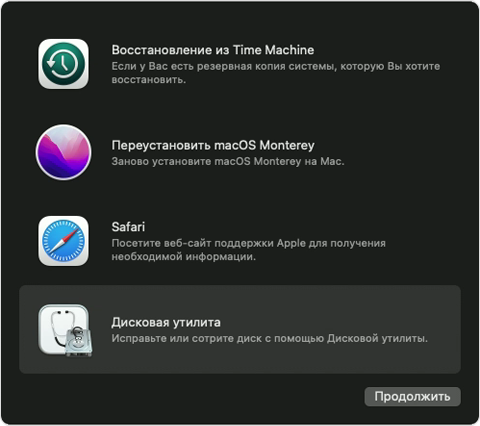
Если приложение «Дисковая утилита» не обнаружило ошибок, переустановите macOS.
Если приложение «Дисковая утилита» обнаружило ошибки и исправило их, перезапустите компьютер Mac. Если после перезапуска проблема возвращается, переустановите macOS.
MacBook Pro не включается – Как это исправить

Если ваш MacBook Pro не включается, не паникуйте. Я знаю, что это может быть очень неприятно, когда ваш Mac не работает должным образом, но есть несколько простых шагов, чтобы попытаться снова включить его.
Всегда есть вероятность, что с вашим MacBook что-то более серьезное, и в этом случае вам, возможно, придется обратиться к профессионалу или, к сожалению, заменить Mac.
Иногда ваш MacBook Pro может не включаться по простым причинам, которые мы рассмотрим ниже.
Я сделал здесь краткое руководство по устранению неполадок, чтобы помочь вам выяснить, что может быть не так с вашим MacBook и как его снова включить, если у вас возникли трудности в этом отношении.
Если после выполнения всех этих действий MacBook Pro по-прежнему не включается, пора обратиться к профессионалу для дальнейшего расследования.
Быстрые исправления Macbook Pro не вызывают проблем
Есть несколько простых вещей, которые можно проверить, если ваш MacBook Pro не включается, что занимает всего несколько минут. Хорошо начинать с этих небольших шагов, потому что, если проблема связана с одной из этих проблем, вы можете быстро и легко снова включить Mac.
Вы захотите попытаться устранить возможные проблемы и точно выяснить, что происходит с вашим ноутбуком.
1. Возможный метод быстрого исправления
Независимо от того, есть ли на вашем MacBook Pro признаки питания или он вообще не включается, вот простой способ быстрого исправления, который часто может исправить сбой или другую причину этой проблемы. Это хорошее первое место для начала и может оказаться единственным исправлением, которое вам действительно нужно.
2. Проверьте аккумулятор и источник питания.
Если эти индикаторы загораются, это означает, что аккумулятор вашего компьютера, возможно, разряжен, в настоящее время заряжается и должен включиться.
Если зарядное устройство не работает, проверьте шнур для зарядки на предмет повреждений и износа. Шнур может быть плохим, и это может быть проблемой. Вы также захотите убедиться, что используемая электрическая розетка исправна. Если у вас нет питания, попробуйте переключить зарядное устройство на другую розетку, чтобы проверить, работает ли это. Подключите к розетке другой прибор, например лампу, и проверьте, работает ли он.
3. Слушайте механические шумы, ищите огни

Нажмите кнопку питания на Mac, а затем внимательно прислушайтесь к любым звукам. Вы можете услышать вращение вентилятора, механические щелчки или гудение, шум запуска или любой другой шум, исходящий от вашего компьютера. Если вы слышите шум, это хороший знак.
Это означает, что ваш компьютер действительно включается в некоторой степени, но ваш дисплей не включается.
Кроме того, проверьте, нет ли индикаторов, которые могут загореться при нажатии кнопки питания. Посмотрите на клавиатуру и посмотрите, не загорится ли подсветка. Нажмите клавишу Caps Lock и посмотрите, загорится ли она. Если вы видите какие-либо индикаторы, это означает, что ваш Mac включен, но есть проблема с дисплеем.
Попробуйте эти другие варианты позже
Если указанные выше параметры не сработали, вы можете предпринять еще несколько шагов, чтобы попытаться включить MacBook Pro. Выполните следующие шаги, перечисленные ниже, чтобы увидеть, решит ли это проблему с включением питания.
Безопасный режим

Безопасный режим – это функция, которую Apple включает в компьютеры, которая в основном является простой версией операционной системы, которую можно использовать, когда ваш MacBook работает некорректно. Вот как войти в безопасный режим:
Находясь в безопасном режиме, вы можете удалить все недавние приложения или внести другие изменения, которые могли привести к тому, что ваш Mac не включился. Иногда простой переход в безопасный режим с последующей перезагрузкой компьютера также может решить проблему.
Режим восстановления

Это может не сработать, потому что ваш компьютер должен быть включен, чтобы перейти в режим восстановления, но стоит попробовать, прежде чем приносить компьютер в магазин для ремонта.
Выполните цикл включения питания (Mac без M1)
Цикл питания заставит ваш Mac перезагрузиться и решить проблемы, связанные с тем, что MacBook не запускается. Упомянутый ниже процесс предназначен для компьютеров Mac, на которых нет нового чипа M1. Если у вас новый MacBook, процесс будет немного другим.
Чтобы выполнить цикл включения MacBook Pro, отличного от M1, все, что вам нужно сделать, это удерживать кнопку питания около 10 секунд. Во время цикла вы услышите некоторые шумы изнутри ноутбука. Ваш компьютер перезагрузится, и это может решить проблему.
Сбросить PRAM / NVRAM
Сброс PRAM / NVRAM – еще один способ исправить MacBook, который не включается. Это работает путем сброса разделов памяти, которые работают на компьютере все время, независимо от того, используете вы его или нет. Иногда это мешает нормальной работе, и сброс может решить проблему.
Чтобы сбросить PRACM / NVRAM, выполните следующие действия:
Этот процесс одновременно сбрасывает как PRAM, так и NVRAM.
Отправьте свой MacBook Pro на профессиональный ремонт
Иногда вам просто нужна профессиональная помощь, чтобы что-то отремонтировать. Если ни один из вышеперечисленных шагов не помог включить MacBook Pro, вероятно, пришло время познакомить ваш Mac с кем-то, кто знает о ремонте больше, чем вы, или чем это руководство может вам помочь.
Это может стоить денег, но если они смогут это исправить, это, несомненно, будет дешевле, чем покупка нового компьютера.
MacBook не включается. Что делать?
Не спешите нести ваш MacBook в сервисный центр. Проблему можно иногда исправить самостоятельно
В качестве первой помощи в этом случае пригодится знать:
Что понимается под не включается?
Не путаем с ситуацией когда нет запуска, загрузки или изображения. Хотя в современных маках сложно отличить эти ситуации, так как отсутствуют какие либо светодиодные индикаторы. Понять включается ли питание можно только по тихому звуку включившегося вентилятора.
Возможные причины
Неисправность блока питания
Неисправность клавиатуры
В маках кнопка включения является частью клавиатуры. Отказ кнопки обычно связан с залитием. Даже небольшое количество жидкости может привести к такой поломке, потому что кнопка включения всегда находится под напряжением, даже когда Макбук выключен. А симбиоз жидкости и электричества приводит к окислению, коррозии и разрушению проводящего слоя.
Глубокая разрядка аккумулятора или сбои по питанию
Неисправность разъема MagSafe
Если разъем питания (MagSafe) вышел из строя, а аккумулятор разрядился, получим ту же ситуацию что и с неисправным блоком.
Попадание жидкости
Залитие может привести к самым различным повреждениям. Начиная от выхода из строя клавиатуры и заканчивая окислениями и замыканиями на материнской плате.
Неисправность материнской платы
Если Макбук не включается и все варианты описанные выше исключили, то остается неисправность материнской платы. Чаще всего, если не включается, то проблема в цепях питания, а на плате более десятка различных напряжений. Но проблема может быть также и в мультиконтроллере и чипсете. Вообщем много нюансов и это отдельная тема для отдельной статьи. Мы обязательно напишем такую.
Способы самостоятельной диагностики
В домашних условиях без измерительного оборудования (мультиметр или осциллограф) продиагностировать получится только два случая:
Из инструментов понадобится отвертка чтоб снять заднюю крышку. Подробные инструкции по разбору для каждой модели можно найти на сайте ifixit.com.
Неисправность кнопки включения
Чтоб исключить эту неисправность необходимо снять заднюю крышку, отсоединить аккумулятор, отсоединить шлейф клавиатуры и подключить зарядку. Если Макбук 2011 года или позднее, то он должен будет включиться.
Глубокая разрядка аккумулятора
Для диагностики этой неисправности понадобится также отсоединить аккумулятор и подключить зарядное устройство, Макбук должен заработать от блока. Иногда вместо перетыкания аккумулятора помогает сброс SMC, сделать сброс нужно пробывать первым делом, до разборки.
SMC и сброс настроек SMC
Сброс производится двумя способами:
Клавиатурный сброс во всех ноутбуках Apple делается следующим образом:
Подключить зарядку, зажать кнопки shift + control + alt и нажать на кнопку включения. Признаком того что сброс произошел станет то, что цвет индикатора зарядки с оранжевого станет зеленым (в случае если он горел оранжевым цветом).
Внимание: не рекомендуется выполнять сброс на работающем маке, это приведет к мгновенному выключению, а это чревато потерей данных и порчей файловой структуры диска.
Другие популярные статьи
Выключается iPhone при достаточном заряде батареи
Читателей за год: 18001
Чего только не случается со смартфонами: падают, тонут, иногда просто теряются. И все это может стать причиной возникновений неисправностей в смартфоне. Но хороший дефект всегда себя покажет. А что если причина возникновения неисправности неизвестна?
Типовые неисправности MacBook Pro A1398
Читателей за год: 11223
МасBook Pro Retina A1398 появился в середине 2012 года. С 2012 года было выпущено 5 платформ A1398 и с десяток комплектаций. К сожалению, все модели имеют типовые неисправности.
Если залили MacBook. Что делать?!
Читателей за год: 9908
Как исправить Macbook Pro не включается

Написано Памела Гарсия Последнее обновление: декабрь 8, 2020
Технический эксперт по написанию текстов, который умеет писать сообщения об устранении неполадок в любой проблеме Mac и помог многим читателям спасти свои компьютеры Mac.
 Случалось ли вам когда-нибудь переводить свой Mac в режим сна, и он не просыпался, как бы вы ни пытались?
Это может быть неприятным сценарием, когда вы нарушаете сроки. Сегодня мы разберемся, что делать, если Mac Book Pro не включается. Прочтите эту новую статью, чтобы узнать!
Часть 1. Возможные причины победы Mac Book Pro.
Существует так много возможных причин, по которым проблема «не включается (черный экран)» на Mac Book Pro. Все, что вам нужно сделать, это сначала определить первопричины, чтобы вы могли применить лучший способ устранения неполадок. Вот некоторые из наиболее частых причин:
Аппаратные или кабельные соединители
Обновление или сбой операционной системы
Проблемы с питанием
Проверьте и оцените любые из возможных проблем, указанных выше, и попытайтесь исправить их, выполнив быстрые и простые шаги по устранению неполадок, описанные в следующей части.
Часть 2. Как исправить Mac Book Pro не включается (общие методы устранения неполадок).
После того, как вы оценили проблему, убедитесь, что это не проблема с дисплеем, нажав кнопку питания и посмотрите, отреагирует ли устройство. Если экран по-прежнему черный, послушайте, есть ли какие-нибудь звуки:
Шумы вентилятора и жесткого диска
Нажмите клавишу Caps Lock, чтобы загорелся индикатор.
Если на вашем устройстве есть индикатор сна, проверьте, включен ли он
Если вы заметили что-либо из вышеперечисленного, попробуйте следовать этим простым советам ниже:
1. Проверьте все кабельные соединения.
Вам необходимо проверить, правильно ли подключен шнур питания к Mac. Вы также можете проверить шнур питания, подключенный к розетке, на предмет ослабления или отсутствия источника питания.
Если розетка работает, а ваше устройство не включается, попробуйте использовать другое зарядное устройство, чтобы проверить проблему.
Оставьте новый шнур питания заряжаться примерно на несколько минут, чтобы проверить, берет ли Mac Book питание. Нажмите кнопку питания, чтобы проверить, работает ли она сейчас.
2. Проверьте настройки дисплея.
В какой-то момент вы могли случайно нажать клавишу яркости и экран погас. Чтобы проверить проблему, нажмите F1 и F2, чтобы снова включить клавиши яркости.
3: отсоедините все подключенные кабели
Отключите все кабели и аксессуары, подключенные к Mac Book Pro, чтобы исключить любое периферийное вмешательство, которое может вызвать проблемы с дисплеем и экраном.
К таким аксессуарам относятся: принтеры, разъемы USB и мобильные устройства.
4. Сброс Mac Book Pro
Выполните программный сброс на вашем Mac, чтобы он быстро загрузился. Нажмите и удерживайте кнопку питания около 10 секунд, а затем осторожно нажмите ее еще раз, чтобы проверить, нормально ли она включается.
Часть 3. Расширенное руководство по устранению неполадок, чтобы исправить MacBook Pro, не включается
После принудительного перезапуска и по-прежнему Mac Book Pro не включается, следуйте приведенным ниже расширенным руководствам по устранению неполадок.
Руководство 1: сброс SMC
Одним из распространенных симптомов, требующих сброса SMC, является: «Ваш Mac неожиданно засыпает или выключается, и вы не можете его снова включить», согласно Службе поддержки Apple.
Чтобы выполнить сброс настроек SMC, вам необходимо выполнить следующие действия:
Для Mac Book со встроенным аккумулятором:
Полностью выключить Mac
Подключите устройство к источнику питания
Когда Mac Book выключен, нажмите: Command + Option + P + R.
Отпустите клавиши и снова включите устройство.
Руководство 2: Сканировать антивирус
Руководство 3: Введите пароль в слепом режиме
Хотя этот трюк не является официальным, он сработал для многих пользователей, у которых был тот же Mac Book Pro, который не решит проблему. В любом случае нет ничего страшного. Вот как:
Включите Mac как обычно
Нажмите клавишу возврата
Некоторые пользователи также пытались проделать следующие шаги:
Нажмите кнопку питания один раз
Нажмите кнопку сна
Нажмите и удерживайте кнопку питания для принудительного выключения
Подождите не менее 15 секунд и перезапустите Mac Book Pro.
Один или два из вышеупомянутых шагов могут исправить Mac book Pro не включает проблему.
Если вы думаете о некоторых программах, которые могли вызвать это или могли вызвать медленную работу вашего устройства, подумайте о том, чтобы убрать загромождение Mac Book для повышения производительности.
Если вы думаете, что ваша ОС также является причиной проблемы, вам необходимо переустановить MacOS. Однако перед тем, как начать переустановку ОС, убедитесь, что вы создали резервные копии всех файлов и данных в вашей системе.
После этого выполните очистку, чтобы убедиться, что у вас достаточно места и высокая скорость процесса.
Часть 4. Как отсортировать и очистить систему?
Некоторые из файлов, которые мы сохраняем, больше не важны и не нужны, они просто забиваются и накапливаются на диске.
Мало ли мы знали, что эти файлы могут вызвать серьезную головную боль в будущем.
Выполнение очистки вручную может быть утомительным и запутанным, поэтому мы рекомендуем вам использовать безопасную и удобную программу под названием, PowerMyMac.
Эта программа имеет следующие выдающиеся особенности:
Сканирует и диагностирует состояние системы
Удаляет ненужные файлы
Система очистки от беспорядка
Удалите ненужные и большие файлы
Очищает кеши браузера, историю, загрузки и т. Д.
Просто загрузите и установите программу на свой Mac Book Pro, и пусть она сделает свою работу. Вы получите результат в кратчайшие сроки и удалите ненужные файлы и программы.

Часть 5. Как переустановить MacOS
После того, как вы создали резервную копию и очистили всю систему с помощью PowerMyMac, выполните следующие действия по переустановке MacOS.
MacOS High Sierra:
Нажмите «Перезагрузить» с помощью значка Apple в верхнем левом углу.
Нажмите Command + R, чтобы открыть утилиты MacOS.
Выберите «Переустановить MacOS» и нажмите «Продолжить».
Выберите свой собственный жесткий диск среди вариантов
Это по-прежнему сохранит ваши данные и настройки в безопасности, но просто чтобы иметь более безопасный вариант, просто сделайте резервную копию всего на устройстве.
MacOS Sierra:
Мы обсудим установку MacOS sierra на незапускаемый диск:
Загрузите MacOS Sierra из AppStore. Вы увидите его в папке Applications.
Выберите незапускной диск, когда установщик запросит местоположение
Нажмите кнопку установки
Следуйте инструкциям на экране для настройки
Дождитесь завершения переустановки
Мы надеемся, что вы узнали и исправлено Mac Book Pro не выключаетсяРешите проблему, выполнив некоторые из упомянутых выше шагов по устранению неполадок. Вы можете поделиться этой статьей с друзьями, которым сегодня нужна помощь!
Прекрасно Спасибо за ваш рейтинг.



