Что такое инвентарь в майнкрафте

Инвентарь

Демонстрация инвентаря в Java Edition 1.12.2

Инвентарь (англ. Inventory) — это графический интерфейс пользователя, который используется игроком в качестве хранилища элементов для дальнейшего использования. В инвентаре присутствуют слоты для брони, предметов, панели быстрого доступа и левой руки, а также сетка крафта 2×2. Около слотов располагается кнопка, позволяющая открыть книгу рецептов. Присутствует отображение скина игрока и действующих на него эффектов.

Содержание

Общие сведения

С помощью клавиши E открывается инвентарь, повторное нажатие клавиши E или Esc — закрывают.

Инвентарь сохраняется после выхода из одиночной или сетевой игры, поэтому игрок будет иметь сохранённые предметы при возобновлении игрового процесса.

Слоты
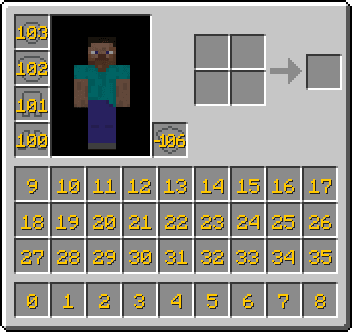
Нумерация слотов инвентаря.

Инвентарь игрока состоит из нескольких разделов:

В режиме выживания и приключения присутствует сетка крафта 2×2, используемая для создания предметов, однако не предназначенная для хранения.

Предметы имеют всплывающие подсказки: при наведении курсора отображается соответствующая информация: название, описание и зачарования. Сочетание клавиш F3 + H отобразит дополнительную информацию предметов, включая значения данных.

Нажатие ПКМ на определённый функционирующий блок (например, сундук, верстак или печь) позволяет открыть внешний инвентарь для дальнейшего взаимодействия. Также, во время использования будет доступен инвентарь игрока и панель быстрого доступа.

Книга рецептов

Книга рецептов — это дополнительная функция инвентаря, необходимая для просмотра рецептов создания определённых предметов. Если у игрока в инвентаре присутствуют необходимы ингредиенты для рецепта, то отобразится новая информация.

Книга рецептов разделена на 5 вкладок:

Управление

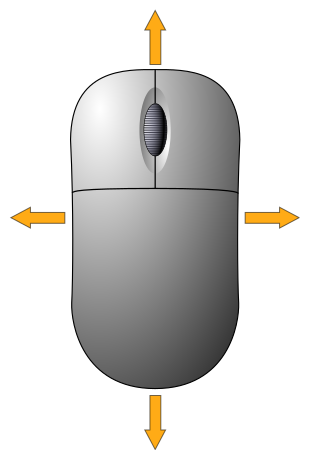
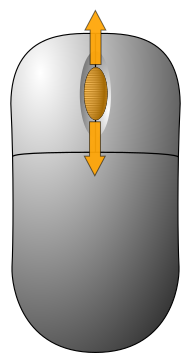
Нажатие колёсика компьютерной мыши в творческом режиме выдаст игроку в руку или достанет из инвентаря один экземпляр предмета, в зависимости от того, на какой блок был направлен взгляд. В Выживании это также сработает, но при условии, что предмет есть в инвентаре игрока. Например, у игрока есть стопка камня в инвентаре, если перевести взгляд на камень и нажать колёсико, в руку переместится стопка камня. Перемещается всегда самая полная стопка. То есть, если в инвентаре есть полная стопка камня и, например, 32 камня, в руку переместится полная стопка.

Инвентарь творческого режима

В Творческом инвентаре содержится большинство предметов и блоков, добываемые в режиме Выживания (существуют исключения, например: яйцо дракона и командный блок). Игрок имеет возможность изымать их в бесконечном количестве.

Java Edition

Демонстрация инвентаря (творческий режим) в Java Edition 1.12.2

Bedrock Edition

Демонстрация инвентаря (творческий режим) в Bedrock Edition

Определённый предмет перемещается из Творческого инвентаря в панель быстрого доступа, если нажать на него.

Источник

Управление

Minecraft использует стандартную раскладку кнопок управления и мыши. В игру нельзя играть только с клавиатурой или только с мышью. Меню Управление находится в настройках.

Содержание

Java Edition [ ]

Не настраиваемые клавиши [ ]
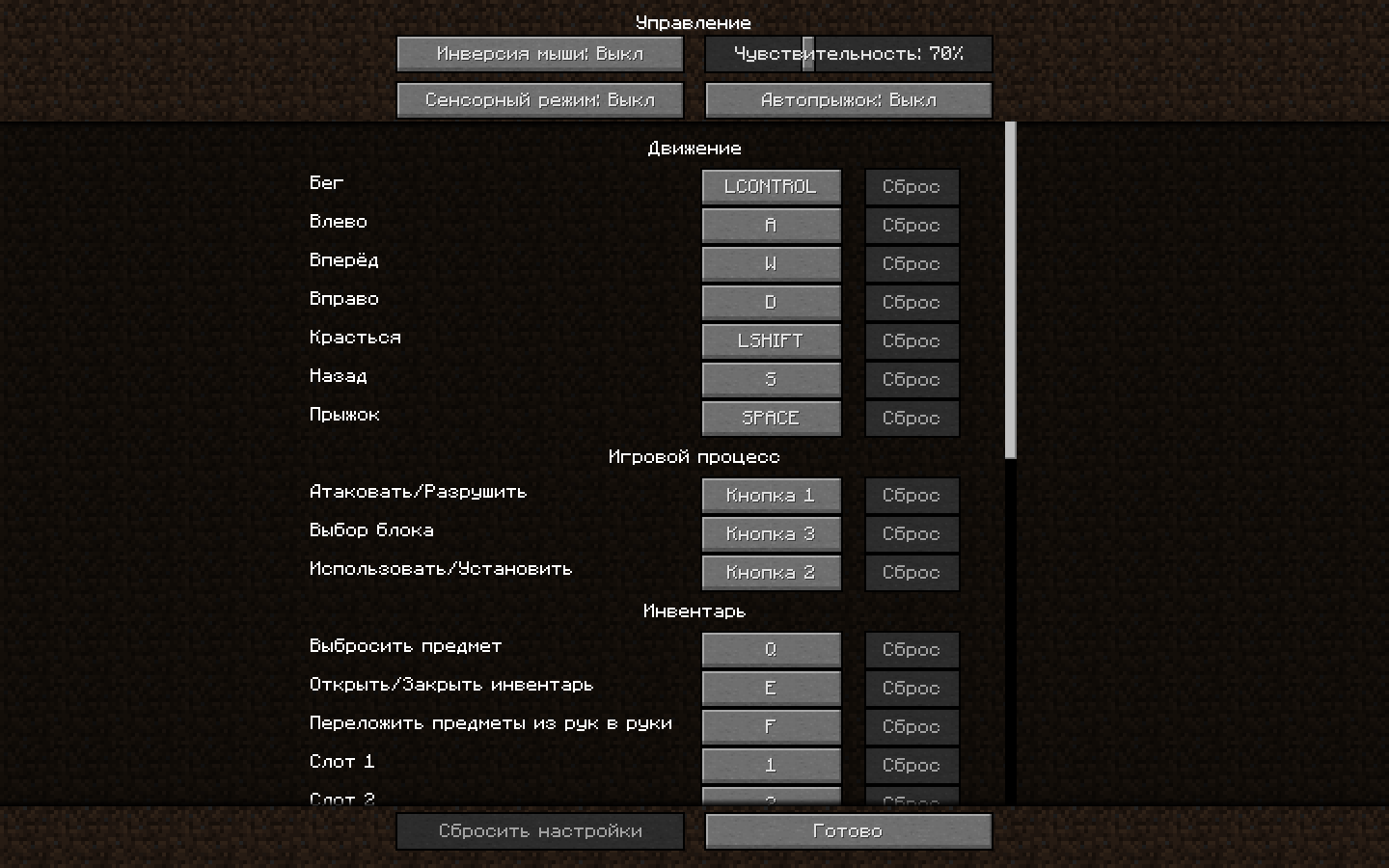
Настройки управления в ПК-версии

Примечание: На многих ноутбуках, в основном на Macintosh, «Функциональные клавиши» (сокращённо «F-клавиши») не работают по своей стандартной настройке. Чтобы поменять их режим, нужно нажать клавишу fn или, иногда, ⇧ Shift при нажатой F-клавише. Чтобы F-клавиши работали на OS X, зайдите в Apple menu → System Preferences → Keyboard and mouse и выберите «Использовать F1, F2 и т. д. как обычные клавиши».

Стандарт Функция
Поворачивание; прицеливание; вращение камеры от третьего лица.
Прокручивает используемый предмет на панели быстрого доступа
Esc Открывает меню и возвращает курсор. Ставит на паузу одиночную игру. Закрывает любое открытое GUI. Закрывает окно чата/консоли.
F1 Убирает элементы интерфейса с экрана.

Использование вместе с F2 позволяет делать скриншоты без интерфейса.

F3 Выводит экран отладки в верхней части экрана, который отображает много различной технической информации, включая текущий FPS (кадры в секунду), обновляемые чанки, доступную память.

Нажатие Q при удерживании F3 вызывает меню помощи, показывающее все команды с F3.

Нажатие A при удерживании F3 перезагружает чанки.

Нажатие T при удерживании F3 перезагружает все текстуры, звуки и клиентские ресурсы, что полезно для создателей ресурс-паков.

Нажатие P при удерживании F3 включает или выключает автопаузу, когда окно с игрой сворачивается.

Нажатие H при удерживании F3 включает или выключает детализированные описания предметов.

Нажатие C при удерживании F3 копирует в буфер обмена команду, телепортирующую в координаты игрока (например: /execute in minecraft: overworld run tp @s 3518.49 72.00 −4458.47 272.69 90.00).

Удерживание F3 и C в течение 10 секунд вызывает намеренное аварийное завершение игры, после того, как эти клавиши будут отпущены.

Нажатие B при удерживании F3 включает или выключает отображение модели повреждений вокруг сущностей.

Нажатие D при удерживании F3 очищает историю чата, включая введённые команды.

Нажатие N при удерживании F3 переключает режим игрока с Творчества на Наблюдение и наоборот.

Нажатие G при удерживании F3 отображает границы чанков непосредственно вокруг игрока.

F4 Меняет шейдеры, если они активны. [1]
⇧ Shift При открытом инвентаре, Shift + клик на предмете или стопке предметов перемещает их из панели быстрого доступа в инвентарь и наоборот.

Когда контейнер открыт, Shift + клик на предмете переместит его из инвентаря в контейнер и наоборот. Существующие стопки будут заполнены, а затем начнутся заполняться ячейки слева на право. Shift + двойной клик перемещает все предметы.

Когда печь открыта, Shift + клик на предмете или стопке в печи перемещает его в инвентарь, а Shift + клик на предмете или стопке в инвентаре перемещает его в слот предмета (не топлива) печи.

При крафте, Shift + клик на созданном предмете автоматически создаёт максимальное число данного предмета из используемых материалов и помещает созданные предметы в инвентарь.

Во вкладке инвентарь выживания в творческом режиме, Shift + клик на X чистит весь инвентарь. На любой другой вкладке, Shift + клик помещает стопку указанных предметов в панель быстрого доступа.

В меню выбора сервера, Shift + вверх и Shift + вниз помещает название сервера в определённую позицию. Можно также нажать Shift, когда название сервера выбрано и нажать на название другого сервера и они поменяются (названиями).

Настраиваемые клавиши [ ]

В 1.9, эта кнопка также позволяет использовать предметы в не ведущей руке.

Стандарт Внутриигровое название Функция
Атака/Разрушение Разрушить блоки (удерживая клавишу); атаковать (одиночный клик); переместить одиночные предметы в стопку (нажать дважды)
Использовать предмет/Поставить блок
Выбрать блок Меняет предмет в руке на блок, на который игрок смотрит, если он есть в панели быстрого доступа. В режиме Творчество, если блока нет в панели быстрого доступа, он заменяет предмет в текущей активной ячейке панели быстрого доступа. Клик на мобе даст яйцо призывания данного моба, если таковое имеется. Клик на картине, лодке или вагонетке даст соответствующий предмет.

Наведя курсор над предметом в инвентаре режима Творчество и кликнув колёсиком можно получить стопку данного предмета.

W Идти вперёд Игрок пойдёт вперёд. Когда нажата дважды игрок будет бежать (если он не под водой, не летает и не слишком голоден)
A Идти влево Игрок пойдёт боком влево.
S Идти назад Игрок пойдёт назад.
D Идти вправо Игрок пойдёт боком вправо.
Spacebar Прыжок Прыжок. При плавании держит игрока на воде. В режиме Творчество, если нажата дважды включает режим полёта. При полёте позволяет игроку подниматься вверх. Игрок будет лететь быстрее, если во время включения полёта он бежал. Также с версии 1.10 можно включить автопрыжок в настройках. Тогда игрок будет автоматически взбираться на блоки.
⇧ Левый Shift Приседание Приседание. При полёте в режиме Творчество, игрок опускается вниз.

При приседании, предметы, с которыми можно взаимодействовать правой кнопкой мыши, например, сундуки, позволят ставить на себе блоки, а также ставить одинарные сундуки рядом.

Также используется для того, чтобы слезть с транспорта.

Left Control Бег Игрок начинает бежать.
E Инвентарь Открывает инвентарь. Закрывает предыдущее открытое GUI.
Q Бросить предмет Бросает предмет, находящийся в руке. Если предметы сложены в стопку, лишь один будет брошен.
1 — 9 Ячейка панели быстрого доступа Выбирает предмет в панели быстрого доступа. При открытом инвентаре перемещает стопку предметов под мышью в соответствующий слот панели быстрого доступа.
F Поменять предметы в руке Меняет предметы в преобладающей и не ведущей руках.
T Открыть чат Чат и консольные команды. Нажатие в режиме творчество. Если нажато при открытом инвентаре режима Творчество, он перейдёт во вкладку «Поиск».
/ Открыть команду Открывает окно чата с уже набранным «/».
Tab ↹ Список игроков В многопользовательской игре нажатие на Tab покажет список игроков на сервере.

В окне чата показывает возможные команды.

F2 Сделать скриншот Нажатие на эту кнопку сделает скриншот и поместит его в:

%appdata%\.minecraft\screenshots в Windows

/Library/Application Support/minecraft/screenshots в OS X

/.minecraft/screenshots в Linux.

Подсветить игроков (Наблюдатели) Подсвечивает игроков в режиме Наблюдение.
F5 Изменить перспективу Меняет между видом от первого лица, от третьего лица с видом сзади и от третьего лица с видом спереди.
Кинематографическая камера Переключает сглаживание движения мыши. Движение камерой замедляется, становится плавным и более кинематографическим.
F11 На весь экран Включает и выключает полноэкранный режим.
F6 Начать/остановить стрим Переключает режим стриминга. С версии 15w31a больше не используется.
F7 Поставить стрим на паузу/продолжить Переключает режим паузы стриминга. С версии 15w31a больше не используется.
Микрофон Включает и выключает микрофон во время стриминга. С версии 15w31a больше не используется.
Показать рекламу в стриме Показывает рекламу во время стриминга. С версии 15w31a больше не используется.
P Экран социальных взаимодействий Позволяет блокировать сообщения от определённых игроков.‌ [ заплан. : JE 1.16.4]

Pocket Edition [ ]

Телефоны и планшеты [ ]

Планшеты и телефоны для iOS и Android используют одинаковое управление. Раздельное управление, доступное для включения в настройках, отображает перекрестие прицела, как в Java Edition. Нажатие и удерживание при раздельном управлении сломает блок, а просто нажатие поставит его.

Функция Действие
Движение Нажатие кнопок вперёд, назад, влево и вправо на джойстике на экране
Прыжок Нажатие на квадрат на экране. Также персонаж сам перепрыгивает через блоки, когда двигается в их сторону. Используется для выхода из вагонеток.
Полёт Нажатие на квадрат дважды. Для того, чтобы взлететь выше, задержите палец на квадрате и направьте его наверх, а для того, чтобы спуститься, сделайте тоже самое, только направьте палец вниз. Движения вперёд, назад, влево и вправо аналогичны обыкновенному передвижению. Игрок может летать только в Творчестве.
Установка блока Нажатие на желаемую область для установки блока.
Разрушение блока Удерживание пальца на области для разрушения блока. Процесс разрушения блока отображается в виде разрастающейся круглой иконки, появляющейся на месте удерживания пальца. Когда круг полностью разрастётся (до круглой границы), то блок будет сломан.
Атака Нажмите на моба (либо на сущность вроде вагонетки) для атаки.
Движение камерой Движение пальцем по экрану.
Использование предмета Для использования таких предметов, как верстак, зажигалка, печь, ведро и т. д. нажмите на желаемый предмет.

Для использования инструментов, красителей, стрельбы снежками, съедения пищи и т. д. нажмите и удерживайте на желаемом предмете.

Источник

[Tutorial] Как сделать себе инвентарь с картинкой

Итак, как я уже сказал я покажу вам как сделать себе инвентарь с картинкой, поехали.

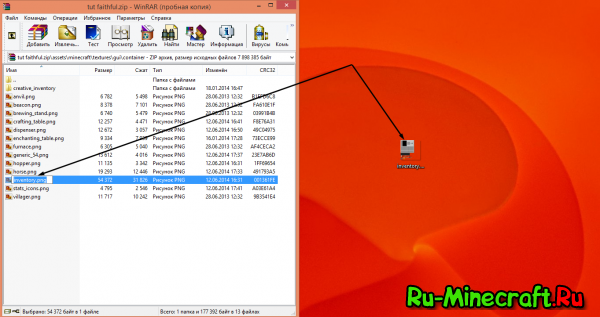
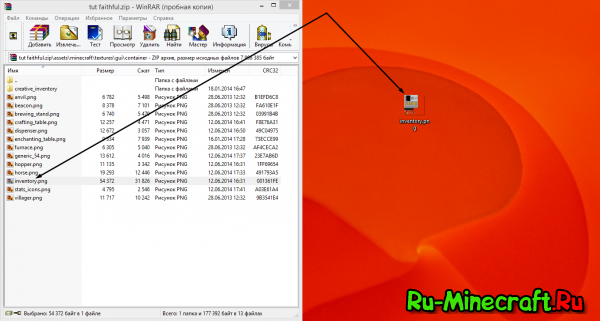
Для начала вам нужно взять картинку инвентаря из какого-нибудь ресурспака. resourcepack/assets/minecraft/textures/gui/container/inventory.png

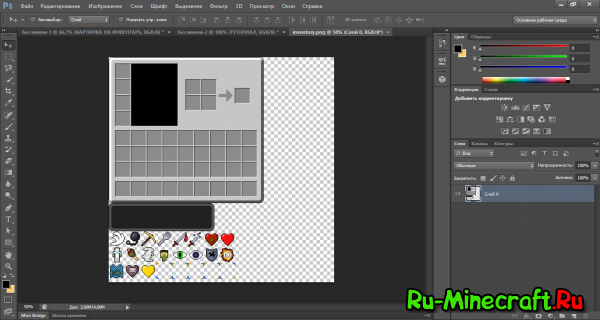
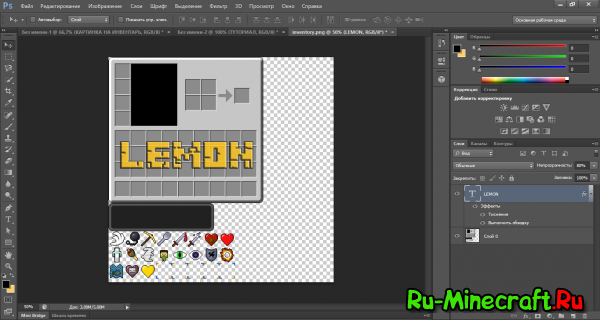
Далее открываем картинку в любом фоторедакторе, я же буду использовать photoshop CS6.

Теперь накладываем какую-нибудь картинку или текст и делаем ей прозрачность по вашему усмотрению, я же сделал тесте Lemon с непрозрачностью 80%.

Дальше сохраняем и помещаем туда же откуда и взяли этот файл. resourcepack/assets/minecraft/textures/gui/container/inventory.png

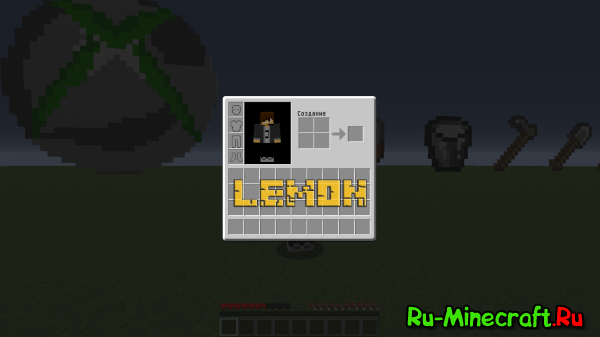
А теперь в игре выбираем этот ресурспак и наслаждаемся результатом.

Если вы хотите сделать таким же инвентарь в креативе, то нужно взять файл tab_inventory.png и проделать с ним все те же махинации. resourcepack/assets/minecraft/textures/gui/container/creative_inventory/tab_inventory.png

Источник

Клавиши управления в игре Майнкрафт

В этой статье вы можете посмотреть список всех клавиш, которые используются в игре Майнкрафт и узнать как переназначить клавиши управления. В начале опишем несколько клавиш, которые нужны в самом начале игры, а затем покажем таблицу с полным списком клавиш. Итак, вы появились в игре, что дальше? Перемещайтесь используя клавиши «WASD» и найдите дерево, чтобы добыть древесину. Подойдите к дереву вплотную и зажмите левую кнопку мыши, пока не выпадет блок древесины. Когда вы получили блок древесины вы можете нажать клавишу «E», чтобы перейти в режим инвентаря, здесь вы сможете создать доски из древесины (брёвен) и другие предметы, которые можно скрафтить из досок. Смотрите также полный список клавиш.

Список клавиш управления

Клавиша Действие Описание
W Вперёд Передвижение
A Влево Передвижение
S Назад Передвижение
D Вправо Передвижение
Пробел Прыжок Чтобы забраться на блок, также игрок может включить авто-прыжок в настройках, чтобы не приходилось прыгать для того, чтобы забраться на блок
Esc Меню Открыть меню настроек и выхода из игры
1-9 Слот Выбор предмета в одном из 9 слотов инвентаря, также можно использовать колесико мыши
Q Выбросить Выбрасывается 1 предмет, который выбран в инвентаре. Если при этом удерживать CTRL, то будет выброшена вся стопка
F Заменить предмет Предмет, который находится в правой руке перекладывается в левую. Например, в левую руку можно переложить факелы, а в левой держать кирку.
E Инвентарь В инвентаре можно создать простые предметы, а также мышью перетаскивать предметы из одних
Ctrl + W Бег Можно также быстро нажать клавишу W дважды и второй раз удерживать её
Shift Красться В таком режиме игрок не упадёт с края блока, даже если подойдёт очень близко, игра не даст упасть, пока клавиша Shift не опущена
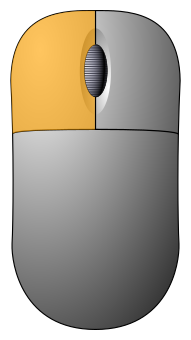
Левая кнопка мыши Атаковать/Сломать блок Добываемые блоки добываются, если использовать подходящий инструмент
Средняя кнопка мыши Выбрать слот инвентаря Если крутить колесико мыши, то можно переключаться между слотами инвентаря, выбранный предмет или блок окажется в руке игрока. В творческом режим клик средней кнопкой мыши по предмету выдаст стопку этого предмета
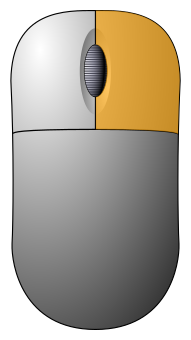
Правая кнопка мыши Использовать/Установить Правой кнопкой мыши можно открыть дверь или перейти в режим просмотра содержимого сундука. Если при клике в руке есть блок, то он устанавливается на место клика
C+1 Сохранить инструменты Работает только в творческом режиме. Нажмите C+1, чтобы игра запомнила все предметы вашего инвентаря. Можно использовать все цифры от 1 до 9
X+1 Загрузить инструменты Работает только в творческом режиме. В инвентаре появятся предметы, которые вы сохранили нажав на C+1
/ Ввод команды Открывает чат и сразу подставляет слеш (/) для удобного ввода команды
T Чат Открывает чат для переписки или ввода команд
Tab Список игроков Если вы играете онлайн, то можете посмотреть список игроков, которые в данный момент на сервере
Р Социальные взаимодействия Работает только на серверах
L Достижения Посмотреть список достижений
F1 Убрать инструменты Убирает инвентарь и некоторые другие инструменты с экрана. Второе нажатие возвращает обычный режим.
F2 Скриншот Создаёт снимок экрана и сохраняет его в папке игры
F3 Информация Можно посмотреть FPS, координаты, названия биома на английском и другую информацию
F5 Переключить перспективу Первое нажатие позволяет посмотреть на себя сзади, второе — спереди, третье — возвращает в обычный режим
F11 Полноэкранный режим Убираем рамки в игре

Как посмотреть или изменить клавиши управления

Для того, чтобы посмотреть или изменить клавиши управления в игре:

1. Нажмите кнопку ESC (в левом верхнем углу клавиатуры), чтобы перейти в меню игры.

2. Нажмите кнопку «Настройки»

3. Нажмите кнопку «Управление»

4. Крутите колесико мыши или бегунок в игре, чтобы перематывать список клавиш. Клавиши модов также изменяются в этом меню. Чтобы изменить клавишу нажмите на её кнопку, а затем на клавишу на клавиатуре, на кнопке должна измениться надпись. Если выбранная клавиша уже задействована в игре или модами, то цвет текста станет красным. Это означает, что могут быть конфликты, клавиша может работать неправильно, хоть и не всегда это так, проверьте в игре, если не хотите менять выбранную клавишу.

Источник

Команда в Майнкрафт чтобы не выпадали вещи при смерти. Как сохранить инвентарь в майнкрафте

Что дает команда?

Для начала стоит разобраться, что вообще может вам дать команда «Майнкрафт» на сохранение вещей, так как из ее названия не совсем понятно, что именно она может вам предложить. Стоит начать с самого начала — когда вы путешествуете по игровому миру, существует вероятность того, что вы погибнете, ведь вас повсюду поджидают различные природные ловушки, а также устрашающие монстры. После смерти вы возродитесь в точке спавна, но при этом ваш инвентарь будет пуст — все предметы будут утеряны. Естественно, это никому не нравится, и именно для ликвидации таких ситуаций и существует команда «Майнкрафт» на сохранение вещей. После ее активации вы можете умирать спокойно — все ваши вещи будут при вас, когда вы снова появитесь в точке респавна. Но как же выглядит эта команда? В отличие от многих простых комбинаций, эта является довольно сложной, поэтому ее нужно разобрать по частям.

Gamerule

Итак, как вы уже поняли, команда «Майнкрафт» на сохранение вещей вводится точно так же, как и все остальные — через игровую консоль. Открыв ее, вам нужно набрать значок «/» — именно с него начинается любая команда. Это и отличает их от обычных текстовых сообщений. После чего вам нужно будет ввести команду gamerule — это только первая часть. Так что не активируйте ее сразу же. Так как это не приведет ни к чему. С помощью данной команды вы можете задавать различные игровые правила, которые касаются вашего мира и игрового процесса. Вам нужно просто знать различные коды, которые нужно вводить после этой команды, чтобы добиться того или иного эффекта. На данный момент вам нужно знать только то, какие имеются в «Майнкрафт» коды на сохранение вещей.

KeepInventory

С первой частью команды все понятно — пора переходить ко второй. Если первая дает системе понять, что сейчас будет изменено какое-то правило игрового мира, то вторая конкретизирует данное изменение. В «Майнкрафт» команды для вещей бывают самыми разнообразными, но вам из них нужно выбрать одну конкретную — keepInventory. Знатоки английского языка уже по названию могут понять, что она означает. Эта команда позволит сохранить вещи в вашем инвентаре после вашей смерти. Но что же в таком случае еще остается ввести, чтобы завершить команду?

True и False

Последняя часть команды устанавливает состояние правила, которое было конкретизировано в предыдущей части. Если вы напишете true, то правило будет применяться в вашем игровом мире, а если измените это значение на false, то оно применяться не будет. Таким образом, если вы хотите, чтобы ваши вещи из инвентаря сохранялись у вас после смерти, вам нужно открыть консоль и ввести команду gamerule keepInventory true. С этого момента в вашем мире персонаж будет сохранять все свои вещи после смерти, пока вы не решите изменить значение true на false. Теперь вы знаете действенный способ того, как сохранять вещи, и играть вам станет значительно проще и веселее. И это даст вам толчок для дальнейшего изучения как команд, так и игровых правил, которые вы можете применить с их помощью.

Команда на сохранение инвентаря в Майнкрафте

Сохранение инвентаря после смерти в Minecraft возможно — это знают все. Но не все знают какую команду для этого надо использовать. Во-первых, чтобы команда сработала, нужно при создании мира сделать активными читы. Далее вводится команда: /gamerule keepInventory true.
Слово Inventory должно писаться обязательно с большой буквы I. Отключить эту функцию можно закрывающей командой gamerule keepInventory true/false. Но отключают ее игроки редко. Только тогда, когда надо избавиться от вещей. Команда полезна на картах на прохождение.
В этом случае, даже если вы упадете и ударитесь о землю слишком сильно — вы умрете в игре. Вещи у вас вывалятся, соответственно. Но если вы включили читы перед созданием мира, потом вызвали консоль и вписали туда /gamerule keepInventory true — игровые правила будут обновлены и вещи останутся у вас после смерти (не будут выпадать).

Включение правила

На ПК:
/gamerule keepInventory true

На других версиях:
/gamerule keepinventory true

Отключение правила

На ПК:
/gamerule keepInventory false

На других версиях:
/gamerule keepinventory false

Видео-пример с введением команды на сохранение вещей в Майнкрафт

    Данная команда поддерживается на всех версиях Майнкрафта, для ее работы не нужны никакие дополнения или плагины или моды, потому что функция /gamerule встроена в ядро игры.

Как можно спасти вещи после смерти в игре?

В игре есть специальная команда для спасения вещей которая вам поможет не потерять предметы и блоки из вашего инвентаря после смерти. По стандарту в игре все вещи, которые были в инвентаре, падают и остаются в том месте, где погиб игрок.

Если так произошло вы должны найти место своей смерти и забрать их пока они не исчезли или будут собраны другими игроками, если вы играете по сети. Если вы хотите, отключить выпадения вещей при смерти, выполните несложную команду.

/gamerule keepInventory true

Чтобы проверить работоспособность кода, вы можете напасть на другого игрока или слизь.

После появления героя ваш инвентарь снова будет в том же виде, в каком он был до смерти.

Изменяет правила игры, поэтому в случае смерти вы сохраняете все предметы в своем инвентаре. Можете изменить «true» на «false», чтобы снова отключить эту функцию.

Как сохранить вещи в Minecraft после смерти

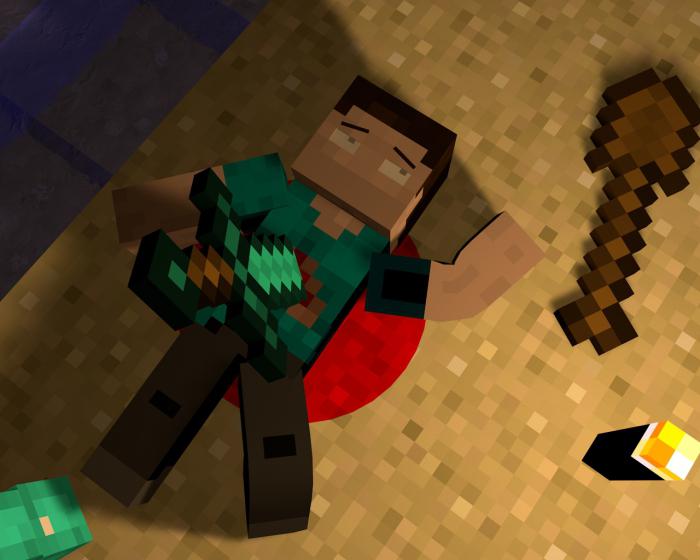
Осваивая новые территории в режиме выживания, игроки Minecraft сталкиваются со множеством опасных ситуаций. После смерти теряются все предметы из инвентаря.

Если за пять минут не найти место гибели, вещи исчезнут навсегда. Приходится искать пути, как сохранить вещи в Майнкрафт после смерти.

Консольные команды

Простой способ – воспользоваться чит-кодом. Вводят команду в окошко чата после нажатия кнопки «T». Алгоритм действий при отключенных читах:

В окошко ввести «/gamerule keepInventory true». Чит отключается аналогичной командой с заменой «true» на «false».

Этот вариант, как сохранить вещи после смерти в Minecraft, самый простой и быстрый. Недостаток метода – администратор сервера при использовании чита включает функцию сохранения инвентаря всем пользователям. Рядовой игрок не сможет воспользоваться командой самостоятельно.

Сторонние модификации

Сохранить инвентарь после смерти можно с помощью сторонних модов.

Возможность сохранять вещи после смерти дают сторонние моды. Если подобная модификация есть на сервере, ее использует любой игрок. Моды работают для одиночного режима.

С этими модами легко разобраться, как сохранить инвентарь после смерти в Minecraft.

Можно воспользоваться модификацией Rei’s Minimap. Она отмечает на мини-карте координаты места смерти игрока. До этой точки нужно добежать за пять минут.

Плагины

Такие программные модули работают фоном. К ним относится Scavenger. После смерти персонажа инвентарь остается целым. Scavenger не вызывает конфликтов сервера. В многопользовательском режиме администратор может установить функцию на себя.

Сохранять набранные предметы на собственной территории позволяет плагин WorldGuard Keep Inventory Flags. Работает только при установке базового плагина World Guard. Недостаток – его используют только на серверах.

Многим игрокам интересно, как вернуться на место смерти в Minecraft. Для одиночной игры это невозможно. Некоторые сервера предоставляют VIP-пользователям возможность телепортации к точке смерти командой «/back».

Когда пользоваться этой командой?

Когда использовать сохранение вещей в игре:

Как отключить команду?

Для любителей реалистичного ванильного выживания существует и команда, которая поможет отключить функционал сохранения.

/gamerule KeepInventory false — поможет отключить функционал!

Источник

Читайте также:  как сделать сметанный соус для мяса
Портал знаний