
Как подключить Screen Mirroring Samsung: инструкция и обзор функции

Функция Screen Mirroring Samsung – это замечательный способ расширить возможности как своего телефона, так и Smart TV Samsung. Название переводится как «Зеркальное отображение экрана» и означает именно это: дублирование всего, что происходит на экране смартфона, на ваш телевизор. О том, что это за функция «Скрин Мирроринг» на Самсунг, в каких случаях она доступна, как её подключить и настроить, я расскажу в данной инструкции.
Возможности Screen Mirroring
Отражение экрана основано на технологии Миракаст. Но для устройств Samsung функция Screen Mirroring даже превосходит Miracast в плане простоты соединения и использования. Вот отличительные возможности «Отражения экрана» Screen Mirroring на Samsung Smart TV:

Где доступна функция
Практически любой современный телефон и телевизор Samsung поддерживает технологию Screen Mirroring. Ниже – приблизительный перечень вариантов, в которые изначально встроена данная функция. Однако при выходе новых устройств список может дополняться:
Тем не менее, если в ваш смартфон или компьютер не встроена эта функция, вы всё равно можете подключить эти девайсы к телевизору. Для поддержки Screen Mirroring от Samsung можно бесплатно скачать на Андроид, iOS или Windows приложение Samsung Smart View. Найти его можно в Google Play, Apple Store, для Windows – на официальном сайте. Для этого нужна система Андроид от 4.1 либо iOS от версии 7.0.
Способ, как подключить Screen Mirroring к телевизору Samsung, зависит от модели телефона, типа и версии операционной системы, и об этом я расскажу далее.
Настройка: пошаговая инструкция
Первый способ, как включить Screen Mirroring на телевизоре Samsung подходит в том случае, если оба девайса производства Samsung:
В более ранних версиях, перейдите в «Настройки» и найдите пункт «Screen Mirroring» или «All Share Cast». Иногда его можно отыскать в «Подключениях» или «Других настройках».
Второй способ подходит для любых других смартфонов и компьютеров:
Третий способ касается встроенных функций Виндовс 10. Вам не нужно ничего дополнительно устанавливать:
Решение возможных проблем
Если в ходе выполнения инструкции возникли проблемы, и у вас не работает Screen Mirroring Samsung на телевизоре, смартфоне или ПК, то проверьте все пункты ниже. Некоторые кажутся достаточно простыми, но зачастую они решают большинство проблем:
Итак, теперь вам известно, что это – Скрин Мирроринг Самсунг и как его установить и настроить. Уверен, что вы воспользуетесь этой функцией не раз, ведь она существенно расширяет возможности вашего телевизора.
Screen mirroring : 5 комментариев
Здраствуйте. Если я подключу свой смартфон на тв через screenmirrоring, и смотреть фильм онлайн, расход иниернет трафика увеличиться? Вообще, как это работает с интернетрасходом, искал не нашёл ответов. Заранее спасибо.
Добрый день. Я пользуюсь скрин мирором уже пару недель с момента её покупки, а именно ue55ru 7100uxce. Вот теперь появилась новая проблема. При подключении экран стоит в режиме тёмный экран, и нечего не меняется. Что делать и как быть?
Чтобы не темнел — выключи в телефоне функцию «отладка по USB»
Добрый день. Я пользуюсь скрин мирором уже пару недель с момента её покупки, а именно Samsung ue55ru 7100uxce. Вот теперь появилась новая проблема. При подключении экран стоит в режиме тёмный экран, и нечего не меняется. Что делать и как быть?
Как сделать трансляцию экрана Android-смартфона на телевизор или ноутбук


Содержание
Содержание
Если вы хотите посмотреть фотографии с отпуска или опробовать мобильную игру на большом экране, то вам понадобится трансляция картинки с телефона. Расшарить экран можно на ТВ-приставку, телевизор со SmartTV или персональный компьютер несколькими способами. Расскажем о самых простых, а также нескольких полезных приложениях.
Без применения стороннего ПО
Для начала стоит попробовать запустить режим трансляции без каких-либо приложений. Если на вашем телевизоре или подключенной ТВ-приставке есть Wi-Fi, то можно использовать технологию Miracast или Intel WiDi. Телевизор может и не иметь беспроводного модуля, но использоваться в качестве приемника, если подключен к домашней сети с Wi-Fi роутером.
Чтобы расшарить экран, сделайте несколько простых действий:
1. Убедитесь, что в настройках телевизора или другого устройства стоит включенным Miracast. Как правило, пункт находится в разделе «Сеть» или «Подключения».

2. На мобильном устройстве перейдите в настройки. В разделе «Беспроводные сети» зайдите в «Дополнительно» и найдите пункт «Беспроводной дисплей». Активируйте бегунок и в поиске найдите ваш телевизор/приставку.

3. Останется только принять запрос на самом телевизоре, после чего запустится трансляция.

Также можно транслировать картинку на ноутбук или ПК под управлением Windows 10 посредством Wi-Fi. Для этого достаточно воспользоваться стандартным функционалом:
1. Перейдите в режим проецирования через меню новых уведомлений.

2. Выберите режим видимости и другие настройки.

3. На телефоне или планшете найдите функцию трансляции. Она может называться Wi-Fi Display, Smart View или аналогично. Найдите свой ПК, ноутбук и запросите подключение.

4. Остается только подтвердить соединение на самом компьютере и наслаждаться трансляцией.

Расшарить экран также можно через Bluetooth или проводное соединение USB-HDMI в зависимости от функционала устройства, которое будет принимать изображение.
Скачиваемые приложения
Что делать, если ваш телефон не поддерживает функцию беспроводного экрана? Выход только один – скачать приложение для расшаривания экрана. Рассмотрим несколько самых интересных и доступных.
«ВАЖНО! Если гаджет не поддерживает трансляцию картинки на уровне ОС, то приложения Miracast и аналогичные из PlayMarket будут бесполезны. Они используют системный режим трансляции экрана, включить который легко можно по ранее описанной инструкции»
AirDroid
Это один из самых мощных сервисов, который позволяет буквально управлять своим смартфоном с компьютера и даже телевизора, если в последнем предусмотрен браузер. Через AirDroid можно передавать файлы, управлять контактами, музыкой и не только. Естественно, предусмотрена и возможность трансляции экрана. Не пугайтесь количества шагов, сделать все можно буквально за 5-7 минут:
1. Скачайте на свой смартфон приложение AirDroid c официального магазина PlayMarket.
2. Заведите аккаунт и подтвердите данные. Понадобится только адрес электронной почты.
3. Далее у вас есть два варианта. Первый – скачать клиент на персональный компьютер с официального сайта. Альтернативный вариант – использовать веб-версию, которая работает через обычный браузер. Ее можно запускать даже с ТВ-приставок.
4. Заходим с компьютера под тем же аккаунтом, который вы зарегистрировали через мобильное приложение.
5. Перед вами откроется рабочий стол программы AirDroid. Здесь можно найти массу ярлыков и возможностей по управлению смартфоном. В правой части окна будет отображена модель вашего гаджета. Вам необходимо нажать на иконку «Зеркалирование» с изображением ножниц.

6. Откроется окно трансляции, но чтобы оно заработало, следует подтвердить соединение на самом телефоне в приложении.

7. После этого экран вашего смартфона появится в соответствующем окне.

Вы можете сделать трансляцию на полный экран, менять качество картинки вплоть до HD, а также сохранять скриншоты прямо на компьютер. Все приложения бесплатные, но есть ограничения на передачу файлов, количество подключенных устройств и некоторые другие возможности. Но что самое главное, вы можете расшарить экран, даже если гаджет не поддерживает беспроводные трансляции на уровне самой ОС.
Screencast
Одно из самых простых и удобных приложений для тех, кто не хочет многочисленных регистраций и сложного интерфейса. Расшаривание картинки осуществляется посредством Wi-Fi в локальной сети через окно браузера. Инструкция очень простая:
1. Скачайте и установите приложение Screencast на смартфон.
2. В главном меню выберите Source – Screen и убедитесь, что сервер находится в статусе Active. в настройках можно выбрать порт и другие параметры трансляции.

3. Далее откройте на ПК или ТВ-приставке браузер и пропишите адрес сервера. Подтвердите в приложении подключение.

Несмотря на всю простоту, программа часто теряет соединение, поэтому стабильная работа будет возможна далеко не на каждом смартфоне. Главное, чтобы устройства входили в общую локальную сеть.
MyPhoneExplorer
Софт MyPhoneExplorer для Android также работает совместно с приложением для персональных компьютеров. Функционал схож с уже описанным AirDrop. Веб-версии здесь нет, но взамен вам не придется проходить какой-либо регистрации. Подключить смартфон можно по Wi-Fi, USB или Bluetooth. Для этого необходимо сделать несколько простых шагов.
1. Скачайте с PlayMarket приложение MyPhoneExplorer Client. Оно необходимо для установления связи.
2. Далее загрузите на компьютер десктопную версию MyPhoneExplorer и установите ее.
3. Включите приложение на телефоне и выберите способ подключения. В данном случае мы используем USB-кабель. Предварительно нужно активировать режим отладки по USB. В блоке «Установки» можно выдать разрешения на синхронизацию различных данных.


5. Чтобы запустить режим трансляции экрана, нажмите на меню «Разное» и выберите подпункт «Клавиатура телефона/Загрузить снимок». Подтвердите запрос на смартфоне. Откроется окно с трансляцией картинки с телефона.

Софт работает стабильно, задержка минимальная. Можно сделать картинку на весь экран, а также сохранять скриншоты.
Это основные способы, как расшарить экран телефона на ОС Android. Перед скачиванием каких-либо приложений убедитесь, что у вас соответствующая версия «Андроид».
Лучшие приложения для зеркалирования экрана для Android, iPhone и Windows
Вы искали способ трансляции или зеркального отображения экрана вашего телефона на телевизор или другой дисплей? Не беспокойтесь, потому что у нас есть только правильная статья для вас! Читайте дальше, чтобы узнать о некоторых из лучших приложений для Android и iPhone, которые вы можете попробовать в 2020 году.
Во-первых, давайте рассмотрим, что такое зеркальное отображение экрана и почему кто-то захочет им воспользоваться. Чтобы ответить на первый запрос, зеркальное отображение экрана — это то, на что оно похоже — оно копирует содержимое вашего смартфона на другое устройство с экраном и возможностью подключения к Интернету. Зеркалирование экрана немного отличается от кастинга, и многие люди путают одно с другим. Во время трансляции будет видно только то видео или мультимедиа, которые вы хотите передать на другой дисплей, а все остальное содержимое дисплея вашего телефона не будет отображаться на экране. Напротив, Screen Mirroring просто передает все, что на экране вашего телефона, на внешний дисплей. Хотя это делает зеркалирование экрана более непосредственным процессом, оно также требует, чтобы экран вашего телефона был включен все время, пока он разряжал батарею.
Теперь, когда вы знаете, что такое зеркальное отображение экрана, давайте рассмотрим сценарии использования, в которых вам может понадобиться эта функция. Если у вас есть друзья или родственники, и у вас нет готового фильма на диске, вы можете легко транслировать фильм, локально сохраненный в памяти телефона, на телевизор, который является гораздо большим экраном. Screen Mirroring также широко используется, чтобы направлять людей онлайн с помощью интерактивных уроков, и делает его простым, почти как совместное использование экрана. Вы также можете использовать зеркальное отображение экрана, чтобы играть в игры на вашем телевизоре. Хотя мы не рекомендуем играть в конкурирующие игры, такие как PUBG Mobile или COD Mobile, игры на каузальных гонках можно наслаждаться гораздо лучше на большом дисплее, в то время как вы выполняете все функции управления на своем телефоне, используя его в качестве беспроводного игрового контроллера.

Достаточно поговорить о том, что такое зеркальное отображение экрана и почему вы хотите, чтобы оно было доступно. Давайте поговорим о том, как и где вы можете найти хорошие услуги. Зеркалирование экрана наиболее популярно, когда вы хотите транслировать все, что есть на дисплее вашего телефона. Поэтому мы будем в первую очередь говорить о приложениях, которые совместимы со всеми устройствами Android и iOS. Вы можете столкнуться с проблемами совместимости с некоторыми приложениями, поэтому обязательно попробуйте и другие в этом списке. Теперь давайте взглянем на некоторые из лучших приложений для зеркального отображения экрана для Windows, Android и iPhone в 2020 году!
Лучшие приложения для зеркалирования экрана для Android и iPhone
Все приложения, упомянутые ниже, были по-настоящему опробованы и протестированы вами, и я рекомендую только те из них, которые обеспечивают полноценное взаимодействие с пользователем. Что касается доступности, то большинство приложений, о которых мы упоминали ниже, для начала бесплатны, но работают на бесплатной основе, что означает, что пользователи могут купить премиум-версии, которые открывают множество других интересных функций. В целом, если вы не планируете тратить деньги на приложения Screen Mirroring, вы все равно можете наслаждаться большинством списков здесь! С учетом сказанного, давайте посмотрим на наши лучшие выборы!
# 1 — AirServer Connect
Первое приложение в нашем списке — AirServer Connect, и оно настоятельно рекомендуется для тех, кому нравится минимально разработанное приложение с понятным интерфейсом. Есть много функций, которые делают это приложение желательным, и это необходимо для тех, кто хочет сразу начать зеркалирование экрана без каких-либо сложных шагов. Он доступен как для iOS, так и для Android. Единственный большой недостаток, с которым мы столкнулись при использовании этой службы зеркалирования экрана, это то, что вы не можете выводить звук при потоковой передаче с устройства Android из-за ограничений в операционной системе. В противном случае, это приложение хорошо подходит учителям, разработчикам или сотрудникам для быстрого и простого отображения своих презентаций на большом экране. Вы можете загрузить последнюю версию AirServer Connect для Android и iOS, перейдя по ссылкам, приведенным ниже:
№ 2 — Главная страница Google
Эта версия пришла прямо из Google, так что вы знаете, что она на сто процентов надежна и проста в использовании. Google Home может не только контролировать все интеллектуальные устройства в вашем доме, такие как телевизор, освещение, кондиционер и т. Д., Но и благодаря функции зеркального отображения экрана вы можете просматривать контент и на больших экранах. Что нам действительно нравится в Google Home, так это его богатый дизайн материалов и простота подключения. Все, что вам нужно, это учетная запись Google, подключенная как к телевизору, так и к телефону, и вы готовы к работе! Вы можете загрузить последнюю версию Google Home для Android и iOS, перейдя по ссылкам, приведенным ниже:
№ 3 — VNC Viewer
На третьем месте у нас есть VNC Viewer, еще одна отличная услуга, которая позволяет вам отображать экран вашего телефона на экране телевизора или другого внешнего дисплея. Однако, что привлекло внимание в этом приложении, так это количество приоритетов, которые VNC Viewer отдает безопасности. Все ваши зеркала экрана зашифрованы от начала до конца, что означает, что никто кроме вас не будет иметь данных о том, что вы транслируете. Это также делает VNC Viewer желательным для конфиденциальных встреч. Кроме того, это приложение также представляет собой беспроводной пульт дистанционного управления для беспроводного управления компьютерами или ноутбуками под управлением Windows, Mac или Linux. В целом, VNC Viewer — отличный способ зеркально отразить экран вашего телефона. Вы можете загрузить последнюю версию VNC Viewer для Android и iOS, перейдя по ссылкам, приведенным ниже:
№ 4 — LetsView
Если вам нужен более прямой подход к зеркальному отображению вашего контента между телефонами или телефоном и ноутбуком, то вам обязательно стоит попробовать наш LetsView. Для подключения между устройствами и запуска общего доступа к экрану необходимо загрузить LetsView на оба устройства и подключиться к одной беспроводной сети. После этого вы готовы начать зеркалирование экрана! Мы обнаружили, что эта услуга является одной из лучших, если вы хотите отображать зеркало на небольших устройствах, подключенных к дисплею, например на других телефонах, компьютере или ноутбуке. Нам также очень понравился интерфейс и дизайн этого приложения для зеркалирования экрана, как для Android или iOS, так и для клиентов Windows или Mac. Вы можете скачать последнюю версию LetsView для Android и iOS, перейдя по ссылкам, приведенным ниже:
№ 5 — AnyDesk
Как и другие приложения прямого зеркалирования в этом списке, AnyDesk желателен для тех, кто хочет быстро просматривать содержимое своего телефона на гораздо большем экране. Хотя во многих отношениях он не так совершенен, как другие, мы обнаружили, что он очень надежный и быстрый в подключении. AnyDesk также очень совместим с различными операционными системами, включая Android, iOS, Windows, Mac и даже Linux. Для подключения просто загрузите приложение AnyDesk на свои устройства и начните зеркальное отражение! Вы можете скачать последнюю версию AnyDesk для Android и iOS, перейдя по ссылкам, приведенным ниже:
Вот и все, ребята! Мы надеемся, что вам понравилась наша сводка некоторых из лучших приложений для зеркалирования экрана для Windows, Android и iPhone в 2020 году. Какая из списка является вашей любимой, и сколько из этих приложений для зеркалирования экрана вы уже знали или использовали? Знаете другие хорошие приложения для Windows, Android или iPhone для зеркала экрана, которые, по вашему мнению, могут заинтересовать людей? Дайте нам знать, в разделе комментариев ниже, мы будем рады услышать от вас, ребята!
Что такое функция Screen Mirroring и как ее использовать на телевизоре Samsung
Просматривайте экран своего смартфона на телевизоре. Например, можно смотреть любимые шоу по дороге домой, а затем продолжить просмотр на большом экране, только войдя в дверь.
Что такое Screen Mirroring?
Screen Mirroring — это технология, позволяющая передавать содержимое экрана мобильного устройства на экран телевизора в реальном времени и просматривать его на большом экране телевизора. Приложения SmartThings и Smart View позволяют быстро и удобно подключаться к Samsung Smart TV, однако для подключения также можно использовать Wi-Fi или HDMI-соединение. Кроме того, в моделях 2020 года можно зеркалировать телефон, просто коснувшись телевизора. Разнообразное содержимое смартфона, например, фотографии, видео и приложения, будет отображаться на большом экране, создавая более впечатляющий эффект.
Для беспроводного зеркального отображения экрана, вашему телевизору требуется подключение Wi-Fi. Для телевизоров без смарт-функций понадобится такое транслирующее устройство, как Samsung AllShare Cast, Chromecast или Amazon Firestick.
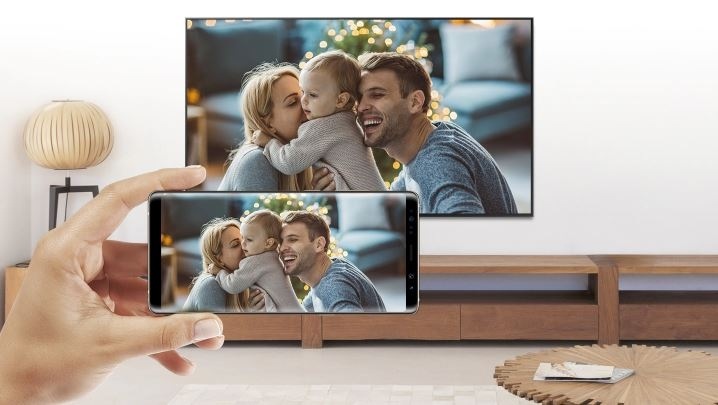
Примечание: процесс предоставления доступа к экрану телевизора различается в зависимости от производителя и модели телевизора или устройства. Следующие инструкции предназначены для совместного использования экрана любого мобильного устройства на телевизоре Samsung.
SmartThings — это «центр управления» бытовыми смарт-устройствами от Samsung, который можно загружать как на устройства Android, так и на устройства iOS. SmartThings может автоматически обнаруживать и подключаться к большинству телевизоров Samsung, выпускаемых с 2016 года. Если ваш телевизор был произведен ранее, попробуйте подключиться с помощью приложения Smart View.
Шаг 1. Подключите смарт-телевизор Samsung и ваше устройство к единой сети Wi-Fi.
Шаг 2. Загрузите приложение SmartThings на устройство.
Примечание: Если вы используете устройство Samsung, возможно, приложение SmartThings уже установлено. (Требуется обновление)
Шаг 3. Откройте приложение SmartThings.
Шаг 4. Коснитесь кнопки «Добавление Устройство».
Отобразятся все доступные устройства. Если вы не видите свое устройство, убедитесь, что оно включено. Если оно по-прежнему не отображается, попробуйте выключить и повторно включить его, а также перезапустить приложение SmartThings.
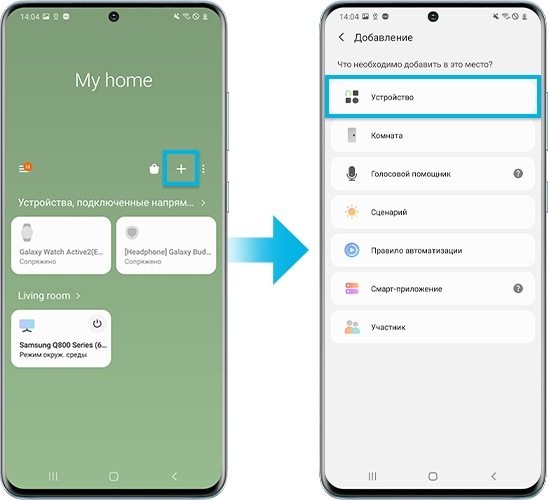
Шаг 5. Выберите телевизор или отсканируйте его.
Шаг 6. Коснитесь своего телевизора и подключитесь к устройству.
Теперь ваш телевизор подключен к SmartThings, и вы можете использовать свое устройство в качестве второго пульта управления телевизором. Кроме того, Smart View можно использовать для зеркалирования фотографий, фильмов и музыки со своего устройства.
Шаг 7. Коснитесь подключенного телевизора, а затем выберите «Дополнительные параметры».
Шаг 8. Выберите «Зеркалировать экран» (Smart View).
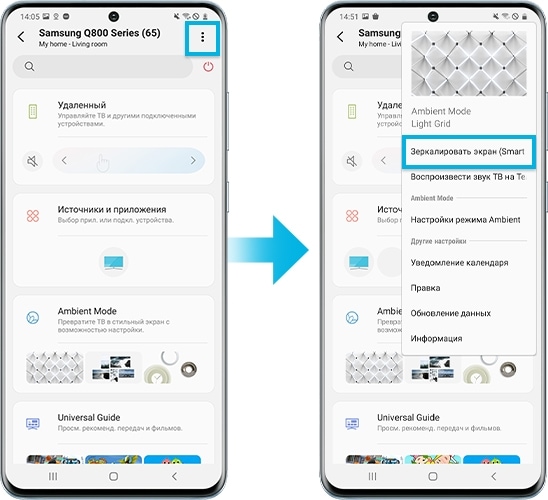
Примечание: Убедитесь, что ваш телефон находится рядом с телевизором, чтобы они могли выполнить подключение.
Приложение Samsung Smart View позволяет просматривать содержимое вашего мобильного телефона и ПК на смарт-телевизоре Samsung. Также вы можете управлять телевизором, используя свое устройство как второй пульт.
Шаг 1. Подключите ваше устройство/ПК и телевизор к единой сети Wi-Fi.
Шаг 2. Проведите пальцем вниз, чтобы открыть панель быстрых настроек телефона и включите Smart View.
Шаг 3. Вам будут показаны все доступные устройства. Коснитесь телевизора.
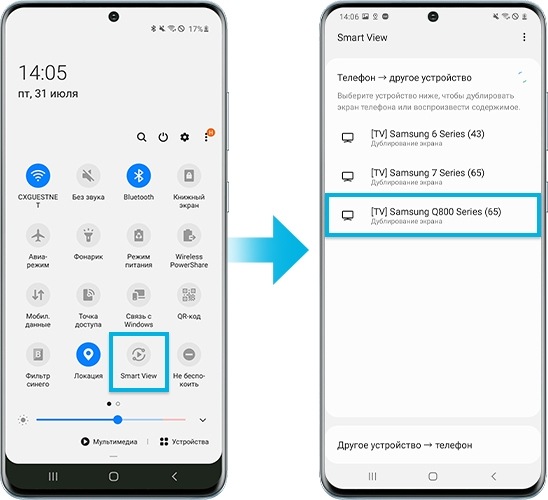
Примечание: Если вы не видите телевизор, коснитесь значка обновления, чтобы повторить поиск. Если вы все еще не видите телевизор, убедитесь, что он включен и подключен к той же сети Wi-Fi, что и ваше устройство.
Шаг 4. Выберите «Мои фотографии», «Мои видео» или «Моя музыка».
Шаг 5. Выберите содержимое, которое желаете воспроизвести на телевизоре.
Ваше устройство и телевизор подключены. Данное подключение сохранено и будет устанавливаться при каждом запуске приложения Smart View. Теперь вы можете управлять телевизором с помощью приложения Smart View и воспроизводить содержимое своего устройства.
Если выведенное на экран изображение имеет недостаточный размер, можно изменить соотношение сторон.
Шаг 1. Перейдите в Smart View > коснитесь «Дополнительные параметры» (три вертикальные точки).
Шаг 2. Коснитесь «Настройки» > Соотношение сторон телефона.
Шаг 3. Выберите «Полноэкранный режим» на подключенном устройстве, чтобы сделать его полноэкранным.
Примечание: В зависимости от вашего устройства вам будет предложено подтвердить подключение или ввести ПИН-код.



