
Как написать самому себе в ВК
Как написать себе сообщение?
При необходимости сообщение можно отредактировать.
Как сделать репост (переслать) себе в личку?


Что касается поиска себя по имени, ВК запоминает, кому ты отправлял репост личным сообщением, и показывает этих людей в начале списка (в том числе и Избранное). Поэтому в следующий раз искать уже не придется.
Также любую запись можно добавить в закладки
Как потом найти закладки, мы рассказали здесь:
Останется ли копия, если исходную запись (фото, видео) удалят?
Если первоисточник удалят (например, если исходную запись удалит сам автор), то посмотреть копию у себя в избранном или в закладках будет уже нельзя. Ссылка на запись может остаться, но при переходе по ней будет выдаваться ошибка «Запись не найдена».
А вот фото, которое ты переслал себе, останется, даже если в оригинале его удалят. Это работает так же, как с альбомом «Сохраненные».
Останется и сообщение из лички, пересланное самому себе, даже если отправитель удалит его «для всех» (и у себя в диалоге, и у тебя).
Для чего можно использовать избранное?
Избранное (диалог с самим собой в мессенджере) можно использовать для заметок, памяток, закладок, для сохранения репостов и пересланных сообщений — в общем, для всего, что нужно разобрать позже или что нужно сохранить, чтобы не потерялось.
Также в диалоге с самим собой можно просто что-нибудь записать, чтобы не забыть.
Где найти в ВК закладки и как их посмотреть: пошаговая инструкция
Где в ВК закладки, в каком меню их искать после масштабного обновления социальной сети? Как посмотреть материалы, отмеченные звездочкой? Что нужно для добавления и удаления? Все расскажем в нашем обзоре! Читайте, запоминайте и сохраняйте советы, чтобы научиться работать с этим инструментом социальной сети.
Что это?
Сначала найдем ответ на вопрос, что такое закладки в ВК, зачем нужен этот инструмент? Это возможность сохранить в отдельной вкладке важный, интересный и нужный контент, структурировать его.
Главное назначение функции – удобство пользователя! Не успели прочитать статью, посмотреть ролик? Хотите отложить товар? Это для вас!
Сортировка по раздел происходит автоматически. Пользователь может выбрать одну из следующих вкладок:

Появилось классное новшество – теперь настроить закладки в ВК помогают метки! Вы сами создаете категории, которые позволяют разделить избранные материалы, например:
Самостоятельно добавьте другие метки, которые упростят сортировку избранного!
Небольшой полезный совет. Сделать закладки в ВК может каждый пользователь¸ но сначала стоит обратить внимание на настройки приватности:
С определением разобрались – все очевидно и просто. Давайте поговорим о том, как зайти в закладки ВКонтакте с компьютера и телефона и полистать их.
Где найти?
Подробно разберемся, где искать избранные материалы? Сначала рассмотрим вопрос, где находятся закладки в ВК с компьютера – инструкция пригодится пользователям десктопной версии:
Не поняли, как найти закладки в ВК на компьютере, не можете найти нужную кнопку? Значит, вы не включили отображение избранных материалов! Это легко исправить – сделайте следующее:
Готово! Возвращайтесь к левой панели – кнопка будет находиться на своем месте. Теперь вы понимаете, как в ВК посмотреть закладки с компьютера. В любой момент все сохраненные элементы доступны для чтения, просмотра.
Разберемся, как быть пользователям мобильной версии, установившим программу для смартфона?
Где закладки в ВК с компьютера и телефона – вы уже знаете.
Обратите внимание, что настроить отображение пунктов меню в мобильной версии не получится, это можно сделать только в браузере на компьютере.
Мы разобрались, как посмотреть свои материалы – просто кликните на соответствующую кнопку, все откроется, как на ладони. А как быть с другими пользователями, можно ли посмотреть их вкладки?
Как смотреть чужое избранное?
Важно! Посмотреть закладки в ВК у друга не получится. Эта опция не поддерживается разработчиком, так как не была задумана в процессе создания социальной сети. Избранные материалы – это личные файлы, которые доступны только пользователю.
Посмотреть чужое «Избранное» можно только в одном случае – попросите друга показать вам, какие вкладки он сохраняет на отдельную страничку.
Переходим к важнейшему вопросу – как в ВК очистить закладки все сразу или по отдельности!
Удаление
Сначала пробежимся по инструкции, как удалить закладки в ВК по одной. Если запись перестала вас интересовать, стоит от нее избавиться, вычеркнуть из списков избранных материалов! Сделайте следующее:
Таким образом вы сможете убрать ненужный пункт из избранного списка. Можно ли удалить все закладки в ВК сразу, чтобы не стирать по одному документу?
А напоследок – важнейший этап работы в социальной сети. Мы поговорим о том, как в ВК добавить в «Мои закладки» человека или метку, пост или товар в несколько кликов!
Добавление
В целом, алгоритм добавления избранного прост, доступен каждому пользователю, интуитивно понятен. Давайте кратко разберем возможности на примерах нескольких категорий.
Чтобы добавить в закладки человека, нужно сделать следующее:
Хотите закинуть в список товар или видео? Нет ничего проще!
Мечтаете поставить отметку на записи публичной страницы или другого человека? Вам необходимо:
Аналогичным образом система работает на смартфоне – достаточно кликнуть на иконку с тремя точками и выбрать соответствующий пункт из появившегося меню.
Мы поработали с одним из самых классных инструментов социальной сети – теперь вы с легкостью сориентируетесь в мире новых возможностей. Не упускайте шанс, используйте все опции и сохраняйте классные и интересные вещи, события, людей, чтобы не потерять! А наши советы всегда под рукой, всегда помогут.
Как посмотреть закладки в ВК | Где они находятся
Автор: Юрий Белоусов · 12.08.2020
Активные пользователи Вконтакте наверняка заметили, что рядом с записями, видеороликами и прочим контентом в социальной сети есть меню, среди пунктов которого присутствует «Сохранить в закладки». Многие воспользовались им. Но не до конца освоившись с интерфейсом сайта, столкнулись с проблей, так как они не знают где находятся закладки в ВК. Весьма актуальным стал данный вопрос и для более просвещенных пользователей после того, как разработчики «выкатили» новую мобильную версию Вконтакте.
В этой статье мы рассмотрим, как посмотреть закладки в Вконтакте. Причем, разберемся с вопросом, где найти избранное как на компьютере, так и в мобильной версии социальной сети (на телефоне или планшете).
Те, кто не знает, как работать с избранным, могут прочитать это в статье «Добавление закладок в ВК».
Как найти закладки ВК на компьютере
Десктопная версия в плане интерфейса более удобная и интуитивно понятная. С ней редко возникают трудности. Но все же, мы рассмотрим инструкцию.
Как найти закладки ВК на компьютере:
Как открыть закладки в ВК на телефоне
Теперь разберемся, где находятся закладки в ВК на телефоне в мобильной версии и в приложении.
Чтобы открыть закладки Вконтакте необходимо выполнить следующие шаги:


Теперь вы знаете, как посмотреть закладки в Вконтакте. Если остались вопросы, то задавайте их в комментариях.
Не нашли ответ? Тогда воспользуйтесь формой поиска:
Добавление закладки в Вконтакте
Автор: Юрий Белоусов · 10.08.2020
Закладки – удобный способ сохранить интересный контент, чтобы в дальнейшем иметь к нему быстрый доступ. Впервые они начали использоваться в браузерах и изначально носили название «Избранное». Но с развитием веб-ресурсов, данный инструмент сохранения понравившихся материалов стал появляться и в них. Не пренебрегла им и социальная сеть Вконтакте. В этой статье рассмотрим, как добавить закладки в ВК.
Пользователь может сохранить в закладки ВК любой контент из социальной сети, будь то текстовая информация, видео, аудио, сообщества, страницы других людей, ссылки со сторонних ресурсов и прочий контент. Это действительно полезный инструмент, способный повысить комфортность взаимодействия с сетью.
Как сделать закладки в ВК
Как сделать закладку в Вконтакте:
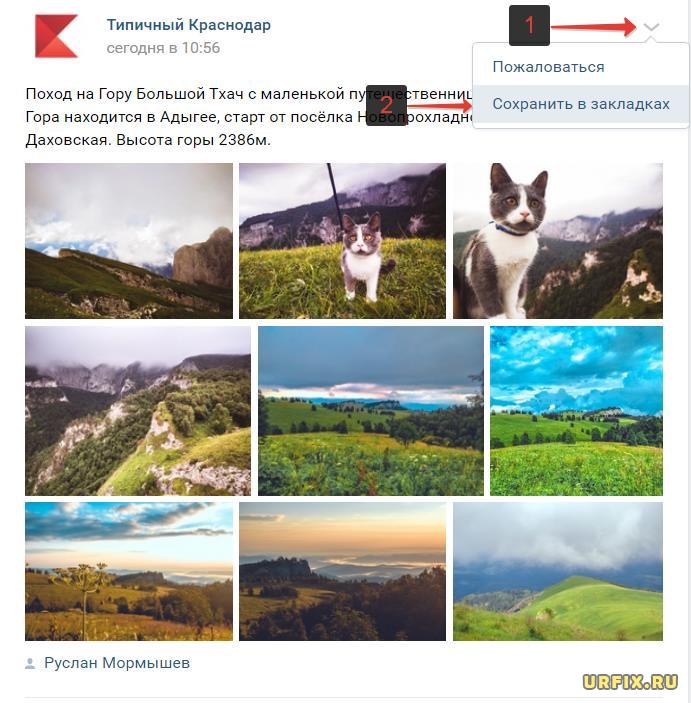
Записи
Пример добавления записи:
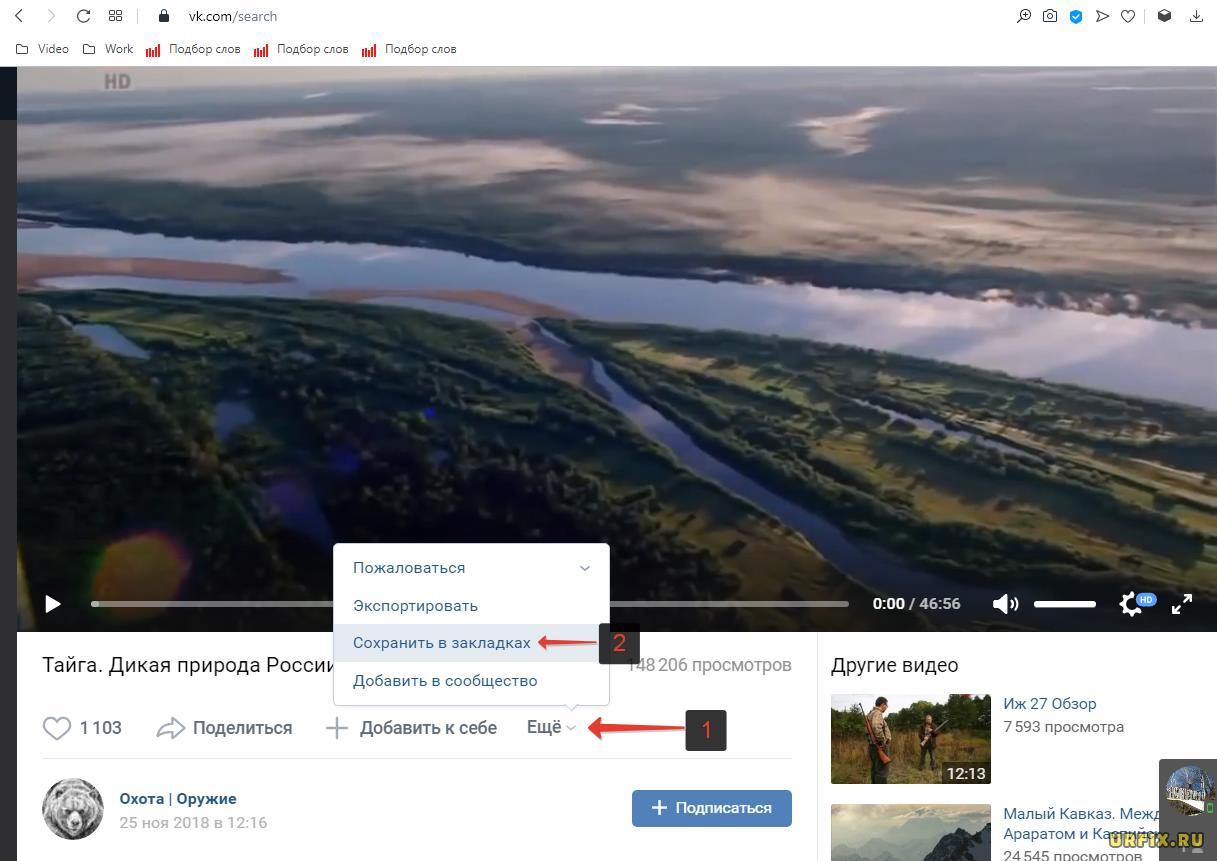
Видео
Пример добавления видео:
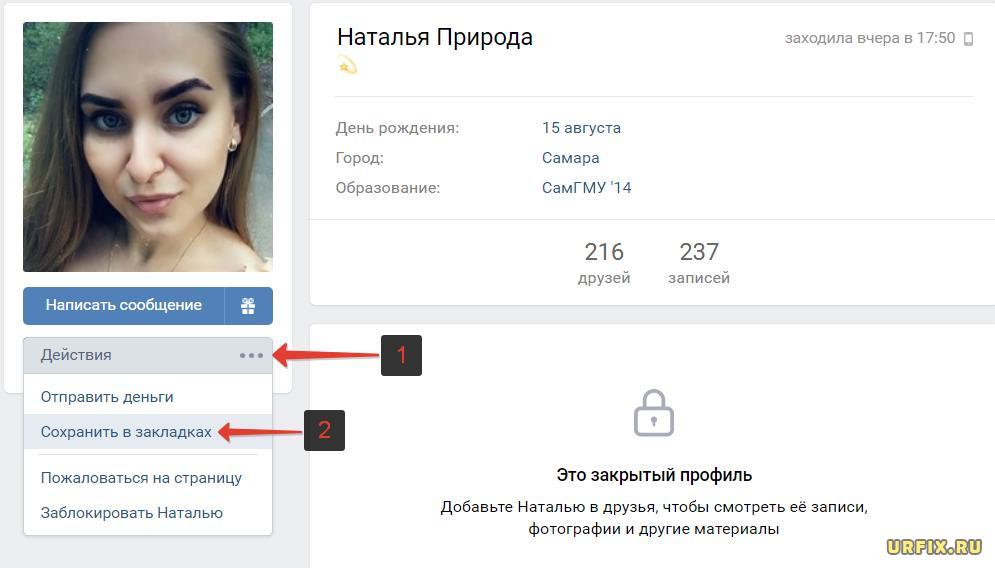
Страница человека
Пример сохранения страницы человека:
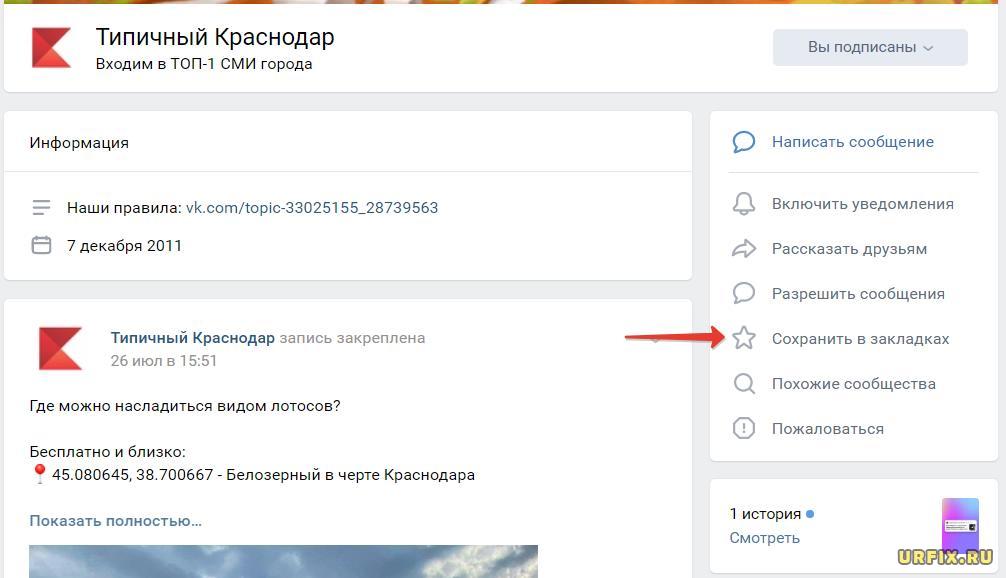
Сообщество
Пример добавления в закладки страницы группы:
Внешние ссылки
Что касается внешних ссылок на сторонние ресурсы, то тут процедура добавления в закладки несколько отличается:
Что касается телефонов и планшетов, то данная процедура для мобильных устройств ничем не отличается от описанной в статье.
Не нашли ответ? Тогда воспользуйтесь формой поиска:
Как найти, сделать и очистить закладки Вконтакте
Крупнейшая в СНГ социальная сеть «Вконтакте» уже давно вышла из русла своего первостепенного функционала. Помимо изначального способа находить родственные души и вести с ними диалоги посредством обмена сообщениями, разработчики добавили много причин заходиться в Вк каждый день и оставлять там массу свободного времени.
Большая половина аудитории социального ресурса наверняка согласится, что изобилие контента во Вконтакте – это одна из самых главных причин его использования. Кто-то сутками напролёт прослушивает музыкальные треки, другие же наслаждаются видео и клипами. Благо, огромное количество медиа-групп позволяют просматривать миллионы свежих записей ежедневно, и каждый волен выбирать свое.
Из собственного примера могу сказать, что высокая загруженность работой не всегда позволяет уделить время на просмотр ранее запримеченной записи в ленте. Чтобы последняя не терялась, и я всегда мог к ней вернуться, программисты предусмотрели создание закладки Вконтакте. Как эффективно управлять этой опцией мы рассмотрим в тексте ниже.
На компьютере
Сообщим сразу: вне зависимости от браузера, версии системы, а также времени регистрации, функция Закладок доступна всем и каждому. Найти необходимую папку с сохраненными в ней записями довольно легко. Соответствующая надпись для входа в директории расположена в основной панели управления навигацией в левом верхнем углу экрана.

Как найти пункт меню
Если вы не наблюдаете в своем меню заветную надпись, паниковать не нужно. Для того, чтобы понять где в вк закладки, вам изначально нужно настроить их корректное отображение на главной странице. Сделать это довольно легко.
Просмотр списка закладок
Добавление новой
Теперь разберемся с тем, как добавить в закладки какую-нибудь запись, или профиль человека. Процесс этот очень прост, а потому разберемся в пошаговой инструкции его.
Выберите интересующую вас запись. В моем случае, это понравившаяся «гифка» из ленты. На одном уровне с названием группы/именем человека её добавившего, имеется небольшой индикатор управления этой записью. Наведите на него курсор. В появившемся контекстном меню выберите «Сохранить в закладках».
У нас получилось. Теперь задание посложнее – добавление в закладки страницы пользователя.
Перейдите на страницу профиля любого понравившегося вам человека. Выберите функцию «Действия», находящуюся под аватаркой пользователя. Нажатием на неё выводим список возможных действий. Кликаем на надпись «Сохранить в закладках». Теперь на страницу можно будет проследовать в любой момент.
После добавление любой записи (будь то профиль или картинка), в меню «Закладки» будет отображаться графическое уведомление о новоприбывшей закладке.
Удаление ненужных записей
То, как включить закладки, и как добавить к ним контент ВК, мы разобрались. Теперь разберемся, что делать, если ранее сохраненная запись нам уже не интересна. Много кто любит держать в чистоте свои профили, а потому далее пойдет речь об удалении записей из «закладок».
Чтобы удалить ранее добавленную «гифку», просто переходите в меню «Закладки». Находим необходимую нам запись. Наводим курсор на значок управления записью (представленного в виде многоточия»). В выпавшем списке выбираем «Удалить из закладок».
Ещё легче удалить добавленный ранее профиль пользователя. Переходим в меню «Люди», находясь на странице «закладок». Выбираем необходимый нам профиль. Наводим курсор на его аватарку, до появления трех точек в правом верхнем углу. Нажатием на них выводим меню и выбираем в нем «Удалить из закладок».
Как очистить все сразу
К сожалению, для тех, кто желает по нажатию нескольких кликов избавляться от десятка, а то и сотен ранее добавленных в закладки записей одновременно, у нас не лучшие новости. Дело в том, что до многочисленных обновлений клиента социальной сети, система закладок работала немного другим способом. Лазейками в коде, в то время пользовались многие народные умельцы, предлагающие свои вариации расширений для браузеров и различных ботов.
Именно с помощью последних, очистить страницу от ненужной и устаревшей информации можно было всего за несколько десятков секунд. Но многочисленные фиксы и блокировки подобного стороннего софта «перекрыли кислород» уже имеющимся программам и воспрепятствовали появлению новых. Не рекомендуем устанавливать программы и доверять ботам, предлагающим в 2019 году подобную помощь, так как установка таких приложений может навредить безопасности ваших данных.
На телефоне
Функция сохранения выбранной информации доступна и в приложение Вконтакте, под управлением всем актуальных планшетов и смартфонов. Представленные ниже скриншоты были сделаны в приложении для смартфонов (Android). Версия приложения 5.25.3111.
Где искать список
Чтобы в будущем без труда находить необходимую директорию с вашими записями, необходимо разобраться в интерфейсе приложения. Переход к «закладкам» осуществляется предварительным касанием на иконку меню профиля (три горизонтальные линии в нижнем правом углу). В представленном списке выберите необходимую опцию.
Как добавить новую
Добавление любой записи в приложении осуществляется еще проще, чем в браузерной версии ВК. Для примера попробуем добавить какую-нибудь группу в наш список.
Убираем ненужные закладки
Для того, чтобы разобраться, как удалить закладки в приложении, не нужно изучать мануалы и пользоваться помощью поддержки. Сделать это довольно просто.
Переходим на страницу закладок.
Выбираем необходимую запись, с которой мы намерены расстаться. Вызываем меню управления, нажатием на три вертикальные точки в правом углу. Контекстное меню нам предложит добавить метку или удалить эту запись из списка. Выбираем последний вариант.
С помощью этих неосложненных советов мы научились пользоваться важной функцией «Закладок» в соц. сети Вконтакте. С помощью неё, вы всегда сможете посмотреть все пропущенные записи, на ознакомление с которыми не было времени в момент их добавления, или сохранить тот контент, пересматривать который вы намерены еще долгое время.



