
Урок 6. Что такое файлы и папки
На протяжении всей жизни многие из нас, даже не замечая этого, складывают все по коробкам, ящичкам и папкам. Взять ту же кухню. Тарелки лежат с тарелками, ножи, вилки и ложки обычно лежат в сушке, или на специальной подставке. Специи мы храним либо в баночках, либо в пакетиках. Одежда и постельное белье у нас лежит в комодах или шкафах. Женщины-рукодельницы хранят свои нитки, ленточки, бусинки, пуговицы, и инструменты в специальных сундучках и шкатулках. Они никогда не бросят это где попало. Мужчины тоже хранят свои инструменты в специальных ящиках и коробках. У хорошего мастера каждый винтик по размеру находится в специальном ящичке с выдвижными кассетами. А если у него есть мастерская, то он, как хороший мастер найдет любой инструмент с закрытыми глазами. Коллекционеры марок, открыток, значков, и монет раскладывают свои сокровища по отдельным конвертикам, папкам и коробочкам. Те же документы, паспорта, дипломы, ИНН, пенсионные удостоверения, и другие ценные бумаги мы все стараемся хранить в одном месте. Тоже самое у нас происходит и на компьютере. Только в этом случае мы храним не материальные вещи, а информацию в виде файлов.Тоже самое можно проделать и с компьютерными папками и файлами.что такое файлы и папки на компьютере?
Что такое файлы и папки

Изначально в любой операционной системе Windows есть файлы и папки. Например, в папке Windows хранятся другие папки, а в тех папках вложены еще папки и файлы. В процессе работы на компьютере мы создаем свои файлы и папки, или скачиваем с интернета программы, фотографии, музыку и фильмы, которые для удобства раскладываем по папкам.
Файл – это хранилище информации определенного типа. Каждый файл имеет определенный размер и свое название с расширением.
Что такое имя и расширение файла
Название файла состоит из его имени и расширения. Имя мы обычно задаем сами, а вот расширение присваивается файлу автоматически той программой, в которой он создан. Расширение пишется после названия файла через точку. Именно по расширению файла можно определить, в какой программе он создан и открыть его.
Если на вашем компьютере нет программы, в которой создан этот файл, то он не откроется, и вы не сможете его просмотреть. Например, если на вашем компьютере не установлена программа для чтения PDF-файлов, то вы не сможете его прочитать.
Вторая часть файла .pdf – это и есть расширение файла. Или, проще говоря, расширение файла – это имя программы, в которой этот файл создан.
Если вы не можете открыть какой-то файл, то посмотрите на его расширение и найдите в интернете программу, которая может его открыть.
Для этого в поиске интернета напишите в поисковой строке запрос «pdf файл чем открыть» (без кавычек), и перейдите по ссылке на любой сайт по этому запросу. Там вы прочитаете инструкцию и сможете открыть свой файл либо прямо в интернете, либо скачав специальную программу для него.
Вот расширения некоторых файлов, которые наверняка вам уже встречались:
Как видите, у разных версий программы, могут быть разные расширения.
Название файла, если это не программный файл, и не файл операционной системы, иногда можно менять. Об этом мы еще с вами поговорим.
Расширение файла можно изменить, если правильно это сделать. Если у вашего файла не видно расширения, а только одно название, то посмотрите этот видеоролик:
Что такое папка
Для удобства хранения и сортировки файлов разработчики операционных систем придумали папки.
Папки – это контейнеры для информации. В ней могут храниться как файлы, так и другие папки.
Папку можно переименовывать и перетаскивать. Расширений у папок нет.
Системные файлы и папки, которые лежат в папке Windows ни перемещать, ни переименовывать – НЕЛЬЗЯ! Сама система не позволит вам это сделать.
Папки и файлы программ, которые хранятся в папках Program Files, Program Files (х86) тоже нельзя переименовывать и удалять. Если вам это удастся сделать, то программа больше не будет работать..
Запомните! Если вы не создавали какие-то файлы и папки, то не переименовывайте, и не удаляйте их.
Особенно это касается папок и файлов диска С, который находится в папке Этот компьютер, Компьютер, и Мой компьютер. Старайтесь не лазить без надобности в эти папки, и не сохраняйте там свои файлы. Для хранения своих папок и файлов у вас есть папка Документы и Рабочий стол.
А в дальнейшем мы с вами рассмотрим самые лучшие места хранения ваших документов и файлов.
Понятие файла и папки
Пользователь компьютера постоянно имеет дело с файлами и папками. Из изложенной ниже статьи начинающие читатели узнают о том, что такое файл, что такое папка, в чем между ними состоит разница и как их на практике различать.
Что такое файл, папка и чем они отличаются
Любая информация (текст, фотографии, видео и др.), которая находится на внутреннем запоминающем устройстве компьютера или же на флешках, оптических дисках, картах памяти и любых других съемных носителях, хранится в виде файлов.
│ Файл – это обособленная частичка информации, которая является относительно независимой от информации, хранящейся в других файлах.
В виде отдельных файлов могут храниться разнообразные текстовые документы, фотографии, видеозаписи, звуковые файлы и т.д. Изменение или удаление одних файлов не влечет за собой изменения остальных файлов.
Пользователь может создавать файлы самостоятельно, или же использовать файлы, созданные кем-то другим. Уже существующие файлы можно корректировать, менять их названия, удалять, копировать и перемещать на другие запоминающие устройства или же в другие папки на том же устройстве.
│ Папка – это своеобразный контейнер, в котором хранятся файлы. Сама по себе папка не содержит никакой информации. Основное ее предназначение – систематизация файлов.
Всем офисным работникам известно, что при работе с большим количеством бумажных документов очень удобно раскладывать их по отдельным папкам. Ситуация с компьютерными папками аналогична. Только вместо бумажек в них можно раскладывать разнообразные файлы.
На любом запоминающем устройстве пользователь может создавать сколько угодно компьютерных папок, называть их разными именами (на свое усмотрение). Количество файлов, хранящихся в одной папке, практически не ограничено. Кроме файлов, в каждой папке можно создавать другие папки, которые в свою очередь тоже могут содержать как файлы, так и папки. Благодаря этим особенностям папок, каждый пользователь может организовать на своем компьютере такую систему хранения файлов, которая будет удобной именно ему. Подробнее о системе хранения файлов и папок, а также о порядке навигации в этой структуре, читайте здесь.
Краткий итог изложенного выше можно сформулировать так: файлы – это частички информации, хранящейся на компьютере; папки – это ячейки, в которые можно раскладывать файлы для систематизации и удобства их хранения.
Как отличить папку от файла
Папка всегда имеет прямоугольный значок, напоминающий обычную офисную папку для документов. Как правило, значок этот желтого цвета. В редких случаях папки могут иметь и другой цвет, но, не смотря на это, пользователь всегда визуально может определить, что это именно папка. Папки могут выглядеть так:

Значки же файлов могут выглядеть как угодно. Они могут быть как круглыми, так и прямоугольными, и иметь любой цвет. Примеры см. на изображении ниже.

При просмотре содержимого определенного диска, флешки или раздела самый надежный способ быстро отличить папки от файлов – активировать табличную форму их представления.
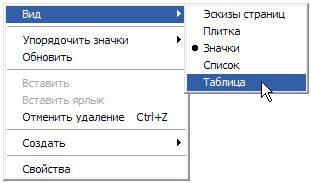
• навести указатель мышки на пустое место (а не на файл или папку. ) в окне просматриваемого диска, флешки или раздела;
• один раз нажать правую кнопку мышки;
• откроется список возможных действий (контекстное меню). В нем необходимо навести указатель мышки на пункт «Вид». Рядом появится дополнительное подменю (см. на изображении справа), в котором необходимо навести указатель мышки на пункт «Таблица» и один раз нажать левую кнопку мышки.
Подробнее о том, как пользоваться компьютерной мышкой, а также о порядке осуществления с ее помощью основных операций, читайте в статье «Как научиться пользоваться мышкой».
После активации табличной формы окно, в котором отображаются файлы и папки, будет выглядеть примерно так: 
Как видите, в этом режиме рядом с каждым элементом отображается тип, к которому он принадлежит (см. столбец «Тип»).
Подробнее о том, какие существуют типы файлов, а также о механизме, благодаря которому компьютер автоматически определяет тип каждого файла, читайте здесь.
Учитель информатики
Сайт учителя информатики. Технологические карты уроков, Подготовка к ОГЭ и ЕГЭ, полезный материал и многое другое.
§ 2. Компьютерные объекты
Информатика. 6 класса. Босова Л.Л. Оглавление
Ключевые слова
Файлы и папки
Все программы и данные в устройствах долговременной памяти компьютера хранятся в виде файлов, которые, в свою очередь, группируются в папки. Файлы и папки — важные компьютерные объекты.
Файл — это информация, хранящаяся в долговременной памяти как единое целое и обозначенная именем.
Имя файла, как правило, состоит из двух частей, разделенных точкой: собственно имени файла и расширения. Расширения необязательны, но они широко используются: расширение позволяет пользователю, не открывая файл, определить, какого типа данные (программа, текст, рисунок и т. д.) в нём содержатся.
В некоторых операционных системах имя файла может включать до 255 символов, причём в нём можно использовать буквы национальных алфавитов и пробелы. Расширение имени файла записывается после точки и обычно содержит 3 символа.
В ОС Windows в имени файла запрещено использование следующих символов: «\», «/», *’.*, ***, «?», «»», « », «|».
В ОС Linux в имени файла допустимы все символы, кроме «/».
Операционная система Linux в отличие от Windows различает строчные и прописные буквы в имени файла: например, в Linux FILE.txt, file.txt и FiLe.Txt — это три разных файла.
Файлы, содержащие данные (рисунки, тексты), ещё называют документами. Файлы-документы создаются и обрабатываются с помощью прикладных программ (приложений).
Файл характеризуется такими свойствами как тип, размер, дата создания, дата последней модификации.
Существует большое количество типов файлов. Вот некоторые из них:
Подумайте, каким типам файлов могут быть поставлены в соответствие эти рисунки:

На каждом компьютерном носителе информации может храниться огромное количество файлов — десятки и даже сотни тысяч.
Все файлы хранятся в определённой системе: в папках (каталогах), которые, в свою очередь, могут содержаться в других папках (быть вложенными в них) и т. д. Каждый каталог также получает собственное имя.
Почему система хранения файлов напоминает хранение большого количества книг в библиотеке?
Во время работы на компьютере с файлами и папками чаще всего проводятся такие действия (операции), как модификация, копирование, удаление и перемещение. Здесь также можно провести аналогию с книгами в библиотеке:

При работе с файлами не следует:
Размер файла
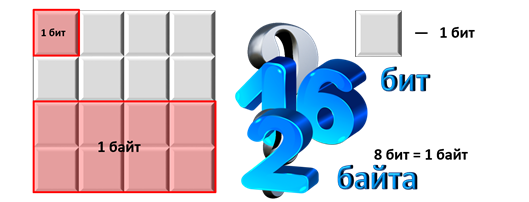
Важной характеристикой файла является его размер. Выясним, в каких единицах выражается размер файла. Для этого «заглянем» внутрь компьютерной памяти. Её удобно представить в виде листа в клетку. Каждая «клетка» памяти компьютера называется битом. Так, для хранения одного произвольного символа (буквы, цифры, знака препинания и пр.) может использоваться 8 битов. 8 битов составляют 1 байт (рис. 2).

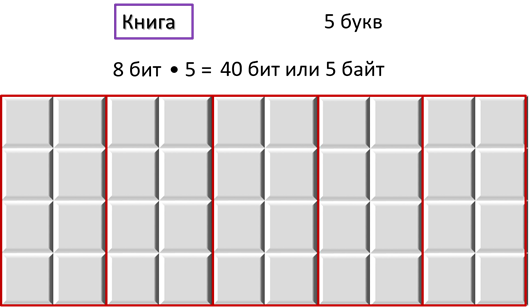
Например, слово «ИНФОРМАТИКА» состоит из 11 символов, для хранения каждого из которых требуется 8 битов памяти. Следовательно, это слово может быть сохранено в файле, размером 88 битов, или 11 байтов.
Более крупными единицами, используемыми для выражения размера файлов являются килобайты, мегабайты и гигабайты:
1 Кбайт (один килобайт) = 1024 байта;
1 Мбайт (один мегабайт) = 1024 Кбайт;
1 Гбайт (один гигабайт) = 1024 Мбайт.
Объём компьютерных информационных носителей измеряется в мегабайтах и гигабайтах.
Приходилось ли вам иметь дело с компьютерными носителями информации? Какой объём они имели?
На стандартном лазерном диске можно сохранить множество файлов, общий размер которых будет равен 700 Мбайт. Выясним, сколько копий словаря русского языка Сергея Ивановича Ожегова можно разместить на таком диске. Для вычислений можно воспользоваться приложением Калькулятор.
Одно из изданий словаря Ожегова состоит из 800 страниц, на каждой странице 2 колонки из 80 строк, в каждой строке 60 символов (включая пробелы). Перемножив все эти числа, получаем общее число символов в словаре: 800 • 2 • 80 • 60 = 7 680 000 символов.
Один символ текста (пробел — это для компьютера тоже символ) занимает в памяти 1 байт. Следовательно, словарь, содержащий 7 680 000 символов, можно сохранить в файле, размером 7 680 000 байтов.
Выразим размер файла в килобайтах: 7 680 000 : 1024 = 7 500 (Кбайт).
Выразим размер файла в мегабайтах: 7 500 : 1024 ≈ 7 (Мбайт).
Теперь разделим 700 (информационный объём лазерного диска в мегабайтах) на 7 (размер файла со словарем, выраженный в мегабайтах). Получится 100. Значит, на одном лазерном диске можно разместить 100 книг, таких по объёму, как словарь Ожегова. Если эти книги размещать в обычном книжном шкафу, то потребуется шкаф из шести полок, на каждой из которых будет умещаться по 15—17 книг большого формата.
Объекты операционной системы
Вам хорошо известны такие объекты операционной системы, как рабочий стол, панель задач, окна документов, папок, приложений и т. д.
Все объекты, с которыми работает компьютер (программы, документы, папки, диски и т. д.), изображаются на экране небольшими картинками — значками. Описания этих объектов легко получить с помощью контекстного меню, которое открывается щелчком правой кнопкой мыши. В контекстном меню приведены все действия, которые можно выполнить с объектом. Например, документ можно открыть, проверить на вирусы, переименовать, скопировать, отправить по почте, удалить. Последний пункт контекстного меню любого объекта называется Свойства. С его помощью можно не только узнать свойства объекта, но и изменить некоторые из них.
Рассмотрим одно из средств, позволяющих увидеть, какие файлы хранятся в компьютере.
Окно Компьютер (Мой компьютер) содержит значки всех устройств компьютера, на которых можно хранить файлы (рис. 3).

Чтобы узнать, что хранится на диске С:, дважды щелкните на его значке — в окне отобразится содержимое диска. Это окно содержит значки нескольких типов:

для представления файлов с данными;

для представления файлов-программ;

для представления папок;

кроме того, можно увидеть и ярлыки, обеспечивающие быстрый доступ к какой-либо папке, программе или документу.
Самое главное
Основные компьютерные объекты — файлы (документы и приложения), папки.
Файл — это информация, хранящаяся в долговременной памяти как единое целое и обозначенная именем.
Все файлы хранятся в определённой системе: в папках, которые, в свою очередь, могут быть вложенными в другие папки и т. д.
Размеры файлов выражаются в битах, байтах, килобайтах, мегабайтах и гигабайтах:
1 Кбайт (один килобайт) = 1024 байта;
1 Мбайт (один мегабайт) = 1024 Кбайт;
1 Гбайт (один гигабайт) = 1024 Мбайт.
Ёмкость компьютерных информационных носителей измеряется в мегабайтах и гигабайтах.
Файлы и папки. Размер файла
Урок 2. Информатика 6 класс ФГОС

В данный момент вы не можете посмотреть или раздать видеоурок ученикам
Чтобы получить доступ к этому и другим видеоурокам комплекта, вам нужно добавить его в личный кабинет, приобрев в каталоге.
Получите невероятные возможности



Конспект урока «Файлы и папки. Размер файла»
· действия над файлами;
· единицы измерения информации.
Вся информация в компьютере храниться в виде файлов.
Файл – это информация, которая храниться в долговременной памяти физического носителя (компьютера, планшета, Flash-носителя) как единое целое и имеет своё название – имя файла. В каждом файле хранится однотипная информация: картинки, таблицы, видео, звук.
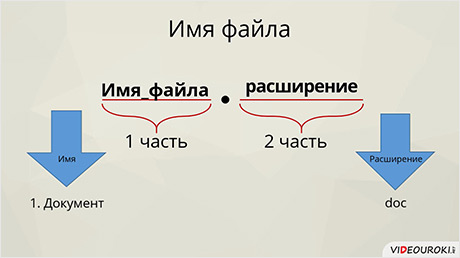
Имя файла обычно состоит из двух частей, которые разделены точкой: имени (названия) файла и расширения. Например,
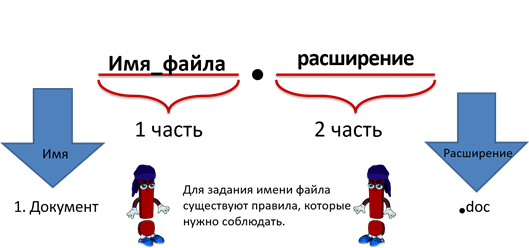
Расширение файла не всегда указывается, но с его помощью можно определить, какого типа информация храниться в этом файле (музыка, видео, текстовый документ и др.).
Следует запомнить, что для задания имени файла существуют некоторые правила, которые нужно соблюдать, при чём в них есть небольшие различия в зависимости от операционной системы. Рассмотрим, как правильно нужно задавать имена файлов в операционной системе Linux и операционной системе Windows:
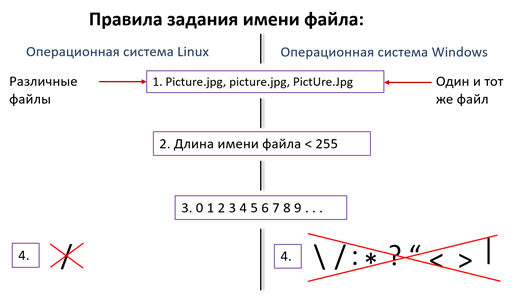
В имени файла могут использоваться русские и латинские прописные и строчные буквы, а также пробелы. Следует обратить внимание, что в операционной системе Linux в отличие от Windows есть различие между строчными и прописными буквами в имени файла. Например, имена файлов в операционной системе Linux являются тремя различными файлами. А в операционной системе Windows – это один и тот же файл
Следующее правило: длинна имени файла (количество символов) не должна превышать 255.
В имени могут также использоваться цифры и точки. Не забывайте, что последняя точка отделяет имя от расширения.
В операционной системе Linux в имени файла допустимы все символы, кроме символа «слеш». В операционной системе Windows в имени нельзя использовать следующие символы: «слеш обратный», «слеш», «двоеточие», «звёздочка», «вопрос», «кавычки», «знак меньше», «знак больше» и «прямой слеш»
Выполним задание: Выберите, какие из вариантов ответов могут использоваться в качестве имён файлов в операционной системе Windows:
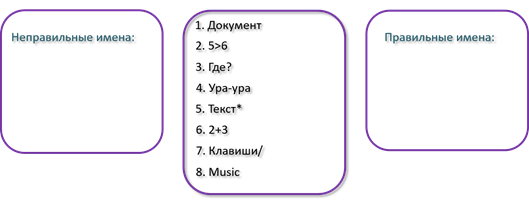
Неправильные варианты ответов: номер 2, т.к. в данном случае используется символ «больше»; номер 3 – используется знак вопроса; номер 5 – символ «звёздочка»; номер 7 – символ «слеш».
Соответственно правильные варианты ответов: первый, четвёртый, шестой, восьмой.
Существует огромное количество типов файлов. Давайте разберёмся с некоторыми из них:
текстовые – содержат текстовую информацию и имеют расширения:.txt,.doc,.docs,.rtf и другие;
графические – содержат графическую информацию (изображение) и имеют расширения:.bmp,.jpg,.gif и другие;
звуковые – содержат голоса и музыку и имеют расширения:.wav,.mp3,.mid и другие;
видеофайлы – содержат видеоинформацию и имею расширение:.avi,.flv,.mp4,.mpeg и другие.
программы имеют расширение:.exe,.com.
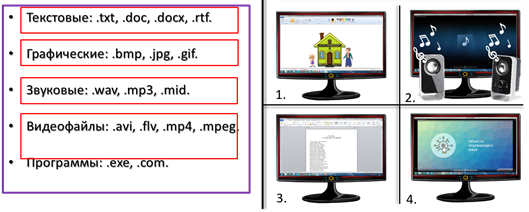
Давайте разберёмся на примере, каким типов файлов соответствуют рисунки.
Итак, на первой экране изображён рисунок. Рисунки – это графическая информация, значит тип файла – графический. На втором экране играет музыка. Мелодия – это звуковая информация, соответственно тип файла – звуковой. На третьем экране открыт текстовый редактор. Текст – это отображение текстовой информации, значит тип файла – текстовый. И на последнем, четвёртом экране идёт мультик. Это пример видеоинформации. Этот тип соответственно относится к видеофайлам.
Для удобства хранения и быстрого поиска файлы группируются в папки (каталоги). Каждая папка имеет своё имя. Внутри папки могут содержаться другие папки и файлы.
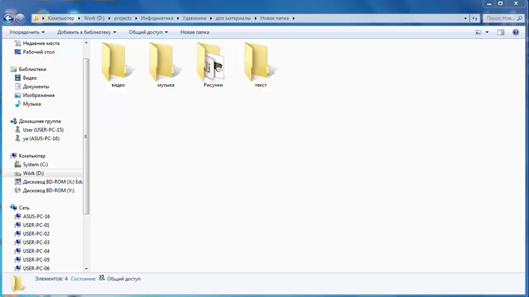
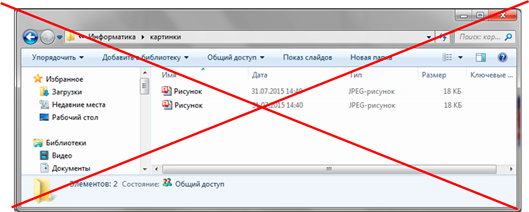
Следует запомнить, что файлы с одинаковыми именами и расширениями не могут находиться в этой же одной папке. Например, в папке «Картинки» могут содержаться 2 файла с именами: Рисунок.bmp (точечный рисунок) и Рисунок.jpg или в папке «Текст» могут находиться 2 файла Текст.doc и Текст1.doc. Но нельзя сохранить 2 файла в папке «Картинки» с именами Рисунок.jpg и Рисунок.jpg.
Задание. Отметьте верные имена файлов с расширениями в операционной системе Windows:.
Давайте вместе разберёмся, какие из вариантов верны, а какие нет и почему.
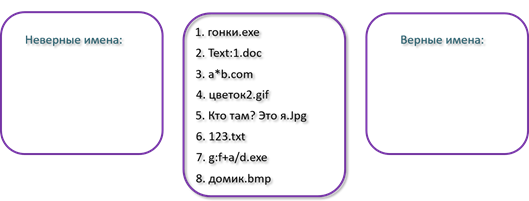
Неправильные варианты ответов: номер два – в имени файла нельзя использовать символ «двоеточие»; номер 3 – в имени файла нельзя использовать символ «звёздочка»; номер 5 – в имени файла нельзя использовать символ «вопроса»; номер 7 – в имени файла нельзя использовать символ «слеш» и «двоеточие». Правильные варианты: первый, четвёртый, шестой, восьмой.
Во время работы на компьютере с файлами и папками могут проводить следующие действия (операции):
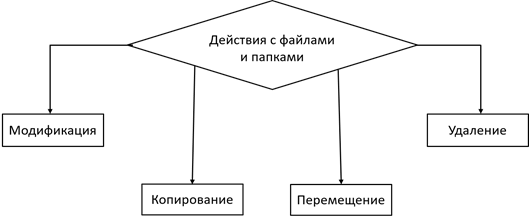
модификация (открытие, изменение и сохранение файла под тем же именем);
копирование (создаётся точная копия файла в специальном разделе памяти – буфере обмена и сохраняется в другой папке);
перемещение (файл переносится в другую папку);
удаление (файл убирается из памяти компьютера).
А теперь рассмотрим все эти действия на примере: после уроков ученик Антон пришёл помочь своей бабушке, которая работает в библиотеке.
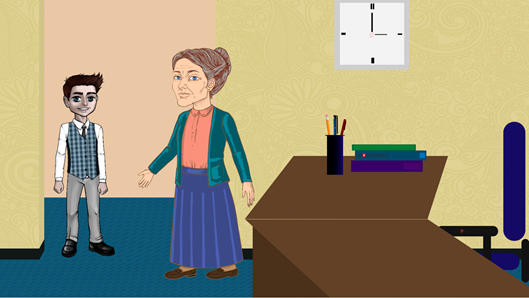
Ей нужно было отреставрировать старые книги, в которых не хватало страниц, либо они были повреждены; сделать копии некоторых книг, разместить их на нужных полках, а те, которые уже невозможно было восстановить, отдать бабушке для списания.
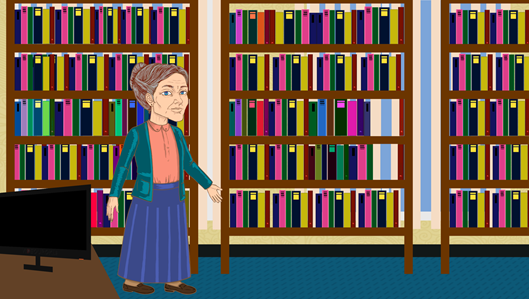
Вспомнив сегодняшний урок информатики, Антон заметил, что способ хранения книг в библиотеке напоминает способ хранения файлов в компьютере.
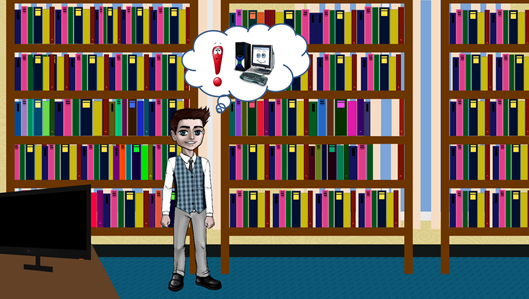
И он начал вспоминать действия, которые можно выполнять с файлами и в соответствии с ними составил порядок действий для помощи бабушке и приступил к работе:
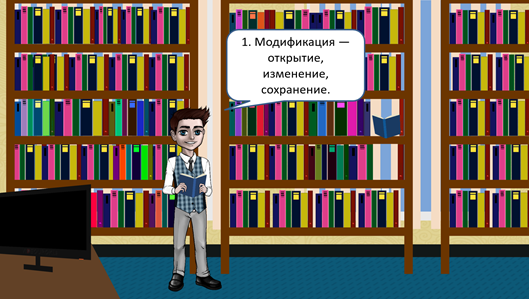
Модификация файла, т.е. открытие, изменение и сохранение. Это значит тоже, что и реставрация старых книг, которые необходимо было снять с полки, заменить в них повреждённые или вставить недостающие страницы и поставить книгу на место.
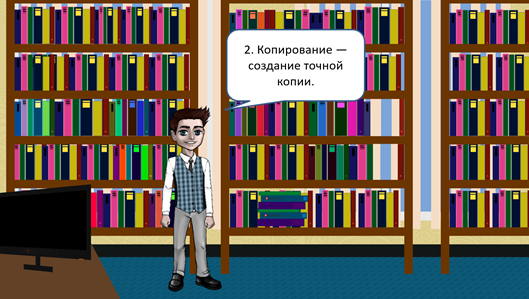
Копирование файла, т.е. создание его точной копии. «Необходимо сделать копии некоторых книг» – вспомнил Антон, затем взял необходимые книги и сделал копии.
Перемещение файла, т.е. перенести в другую папку. «Нужно взять книги с одной полки и поставить на другую». Выполнив этот пункт, он перешёл к следующему.
Удаление файла, т.е. убрать из памяти компьютера. «Так же и с книгами» – обрадовался Антон. «Только книги необходимо отнести бабушке для списания из библиотеки».
Благодаря тому, что Антон был прилежным учеником и вспомнил все, что сегодня рассказывали на уроке информатики, он быстренько помог бабушке и у него осталось ещё время для прогулки.
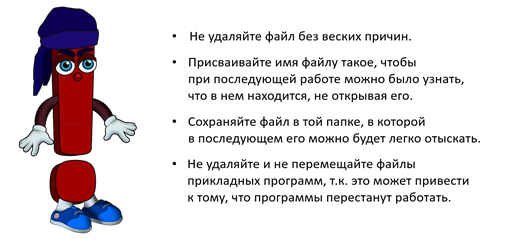
Необходимо запомнить несколько правил при работе с файлами:
Значительная характеристика файла – это его размер.
Выясним, в чём измеряется размер файла. Для начала представим, как выглядит память компьютера. Проще всего представить в виде плитки на полу. Каждая «ячейка» (плитка) это 1 бит – наименьшая единица измерения информации. Для хранения одного символа (буквы, цифры и т.д.) необходимо 8 бит. 8 бит составляют 1 байт. Давайте посчитаем, сколько плиток лежит на полу на рисунке? 16, а если представить в виде памяти компьютера, то мы получим 16 бит. А сколько это байт? 2 байта. Так как в 8 битах или 1 байте можно сохранить 1 символ, то в 16 битах или 2 байтах можно сохранить 2 любых символа.
Возьмём, к примеру, слово «Книга», которое состоит из 5 букв. Для хранения каждого символа потребуется 8 бит, соответственно, чтобы сосчитать, сколько потребуется бит для хранения всего слова в файле необходимо 8 умножить на 5 и это равно 40 бит или 5 байт.
Необходимо запомнить: байт – это единица измерения количества информации, состоящая из восьми последовательный битов. 1 байт= 8 бит.
Более крупными единицами измерения информации являются: килобайты, мегабайты и гигабайты.
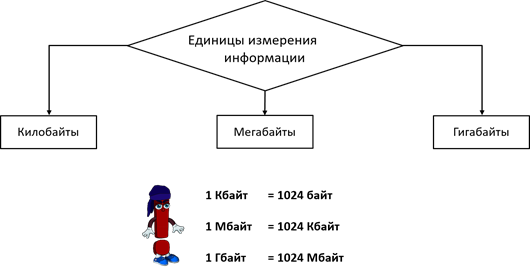
Объем компьютерных информационных носителей измеряется в мегабайтах и гигабайтах.
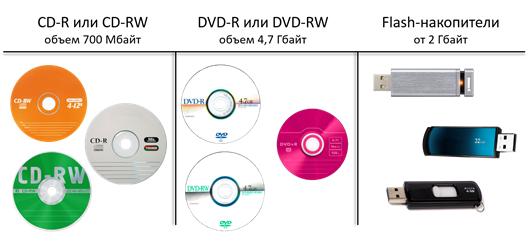
Компьютерные носители информации:
Лазерный диск CD-R или CD-RW, объем файлов, которые могут храниться на этом диске 700 Мбайт;
DVD-R или DVD-RW, объем 4.7 Гбайт.
Переносные flash накопители (флешки) – от 2 Гбайт и выше.
Давайте разберёмся более подробно на примере: Антон решил узнать, сколько копий книги со сказками Александра Сергеевича Пушкина может поместиться на диске CD-R, размером 700 Мбайт.
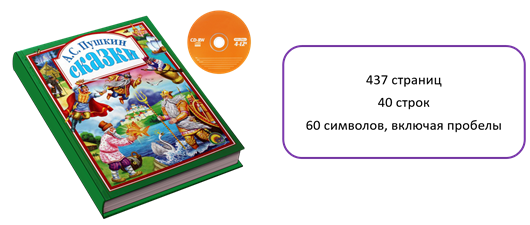
Итак, в книге 437 страниц, на каждой странице 40 строк, в каждой строке 60 символов включая пробелы. Нам необходимо узнать количество символов в книге. Для этого откроем приложение «Калькулятор» и посчитаем:
437 умножаем на 40 и затем умножаем на 60, получим 1 миллион 48 тысяч 800 символов в учебнике.
Далее вспоминаем, что один символ текста (пробел тоже является символом) занимает в памяти 1 байт. Следовательно, книга, которая содержит 1 миллион 48 тысяч 800 символов, при сохранении в файле будет размером 1 миллион 48 тысяч 800 байт.
Теперь найдём размер файла в килобайтах. Для этого 1 048 800 разделим на 1024 и получим примерно 1 024 Кбайт. Заметим, что 1 024 Кбайт это 1 Мбайт. Таким образом на диске CD-R размером 700 Мбайт может поместиться 700 копий книги со сказками.
Файл – это информация, которая храниться в долговременной памяти физического носителя (компьютера, планшета, Flash-носителя) как единое целое и имеет свое название – имя файла.
Имя файла чаще всего состоит из двух частей, разделённых точкой: имени (названия) файла и расширения.
Файлы группируются в папки (каталоги). Внутри папки могут содержаться другие папки и файлы.
Действия (операции) над файлами: модификация, копирование, перемещение, удаление.
1 бит – наименьшая единица измерения информации.
Байт – это единица измерения количества информации, состоящая из восьми последовательный битов. 1 байт= 8 бит.



