
Microsoft Teams для образования
Классы, встречи, задания, файлы и совместная работа — всё это удобно организовывать из единого центра Microsoft Teams.
Нужно обучение для педагогов и сотрудников?Пройдите онлайн-курс и узнайте больше о сервисе Microsoft Teams и ее использовании в классе и школе.
СКАЧАТЬ MICROSOFT TEAMS

Новая версия Windows была разработана для эры цифрового образования, чтобы помочь преподавателям раскрыть потенциал каждого студента, предоставить им эффективные инструменты для обучения, взаимодействия и творчества в надежной и доверительной среде. Узнайте о новых функциях и возможностях в этом блоге.
Эффективное обучение на одной платформе.
Создайте учащимся, преподавателям и сотрудникам вашего учебного заведения оптимальные условия для сотрудничества, разработки контента и совместного использования ресурсов в Office 365 для образования — в этом помогут простые и интуитивно понятные возможности Microsoft Teams.

Сотрудничайте легко
Устраивайте встречи, на которых бесплатно могут присутствовать до 300 студентов или членов сообщества, используйте сохраняемый чат, чтобы каждый оставался на связи для учебы или работы.

Вовлекайте учащихся
Организовывайте классы, создавайте задания, ведите совместную работу, обменивайтесь файлами и получайте доступ к материалам класса из единого центра.

Выполняйте повседневные задачи на новом уровне
Отслеживайте аналитику по школе или классу, используйте удобные приложения и сочетайте их, чтобы сократить объем работы, выстраивайте сообщество — и всё это на базе единого безопасного сервиса.
Подключение
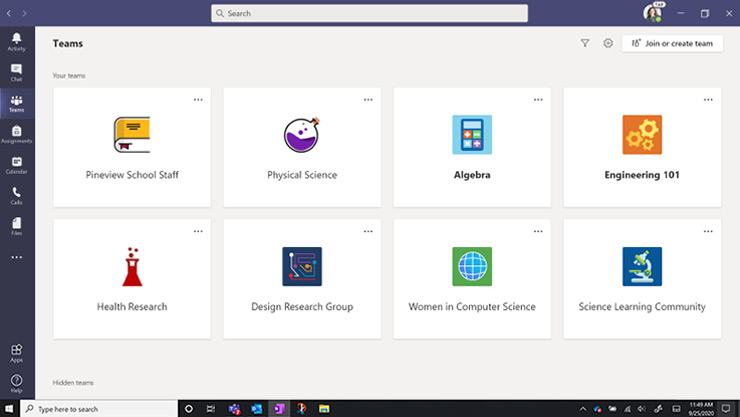
Руководство по настройке для ИТ-специалистов
Выполните необходимые настройки для организации удаленного и гибридного обучения в вашем учебном заведении.
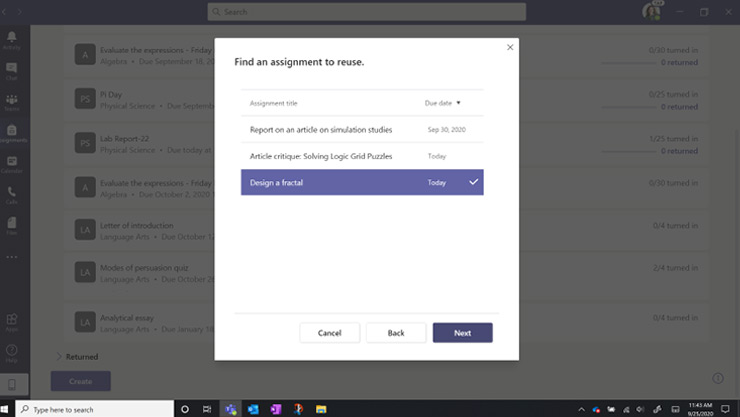
Ресурсы для преподавателей
Руководства, видеоролики и другие обучающие ресурсы помогут вам узнать, как использовать Microsoft Teams в сфере образования.
Возможности и преимущества Microsoft Teams

Узнайте больше о возможностях Microsoft Teams
Смотрите короткие видеоролики, чтобы узнать, как получить доступ к самым новым и полезным функциям Microsoft Teams.

Задания
Назначайте, отслеживайте и оценивайте задания.

Демонстрация экрана
Демонстрируйте экран или презентацию в реальном времени.

Иммерсивное средство чтения
Читайте беседы и чаты в удобном для себя формате в Microsoft Teams.

Доска
Ведите совместную работу в Microsoft Teams, используя свободный бесконечный цифровой холст.

Поднимите руку
Вам не придется прерывать других, чтобы вас услышали.

Совместный режим
Вы можете видеть весь класс во время дискуссий и презентаций.

Специальные возможности
Американский жестовый язык, скрытые субтитры (только для США) и иммерсивное средство чтения.

Интеграция
Интеграция Microsoft Teams и системы управления обучением позволяет разрабатывать индивидуальные занятия.

Пользовательский фон
Размывайте фон, выбирая бесплатные изображения или используя свои.

Аналитика
Отслеживайте данные о вовлеченности студентов с помощью интуитивно понятной панели мониторинга.
Основные возможности для совместной работы в классе
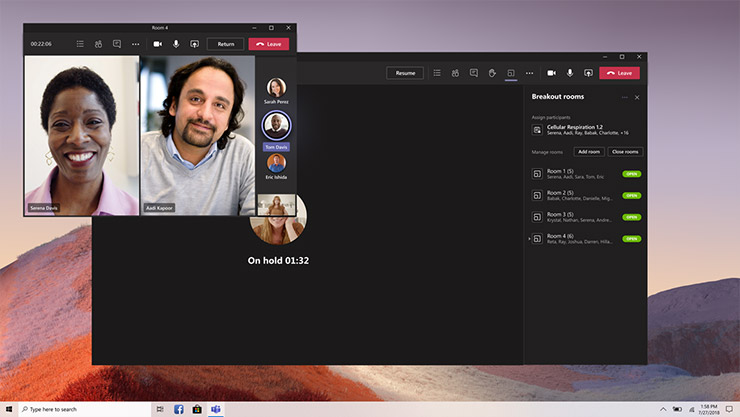
Переговорные комнаты
Разделяйте классы на небольшие группы в Microsoft Teams, чтобы упростить обсуждения и совместную работу.

Доска
В Microsoft Teams интегрирована цифровая доска Microsoft для совместной работы.
Полезные ресурсы

Получить необходимую помощь
Узнайте, как получить дополнительную поддержку, ознакомьтесь с передовыми практиками использования Microsoft Teams и присоединяйтесь к сообществам, чтобы учиться у других.

С чего начать: Краткое руководство по началу работы
Не знакомы с Microsoft Teams для образования? Это руководство поможет вам узнать главное.

Присоединяйтесь к сообществу удаленного обучения Microsoft
Вступайте в глобальное сообщество, цель которого — организация успешного дистанционного обучения. Знакомьтесь с передовыми практиками, советами и рекомендациями и находите ответы на все свои вопросы.

Доступные и безопасные устройства для сферы образования
Предлагая доступные и безопасные устройства, мощные инструменты для образования и бесплатные возможности профессионального развития, Microsoft помогает педагогам создавать инклюзивную онлайн-среду для удаленного обучения.

Экономьте бюджет с помощью доступных устройств, созданных для сферы образования
Выбирайте износоустойчивые влагозащищенные надежные ноутбуки и трансформеры с бесплатным онлайн-обучением и поддержкой.
Вопросы и ответы
Для входа в Microsoft Teams для образовательных учреждений нажмите «Войти» и введите адрес электронной почты и пароль, предоставленные школой.Если ваша школа уже подписана на Office 365 для образовательных учреждений и вы оформили доступ к Microsoft Teams или ваша школа является аккредитованным академическим институтом, вы можете войти или зарегистрироваться. В случае затруднений свяжитесь с ИТ-администратором школы.
Вход в Microsoft Teams для учащихся.
Узнайте, как создать команду класса или сотрудников в Microsoft Teams за несколько простых шагов.
Создать команду класса.
Создайте команду сотрудников.
Ознакомьтесь с подробным руководством о том, как создавать, посещать и проводить собрания, а также со специальными рекомендациями для преподавателей, учащихся и администраторов.
Создать и провести собрание.
Во время собрания выберите … и вид «Большая галерея» (Large Gallery), чтобы увидеть до 49 участников в сетке или в совместном режиме, если вам нужна более неформальная обстановка (идеальный вариант для мозгового штурма и дискуссий).
Увидеть мой класс.
Узнайте всё самое важное о том, как создавать и просматривать задания, тесты и прочее для преподавателей и студентов.
Узнать, как работать с заданиями.
Разошлите тест учащимся и оцените результаты, не выходя из Microsoft Teams. Отслеживайте успех учащихся во вкладке «Оценки».
Тесты.
Оценки.
У каждой команды класса есть своя привязанная записная книжка OneNote для занятий, в которой можно хранить тексты, изображения, рукописные заметки, вложения, ссылки, голосовые сообщения, видео и многое другое.Узнайте, как найти, настроить и использовать вашу.
Узнать больше.
Узнайте, как использовать вашу систему управления обучением вместе с Microsoft Teams для гибридного обучения и большей вовлеченности школьного сообщества.
Интегрировать систему управления обучением.
Откройте для себя десятки приложений, одобренных Microsoft, чтобы работать в сервисе Microsoft Teams еще эффективнее.
Настроить Microsoft Teams.
Нужна помощь?Попробуйте воспользоваться советами по устранению неполадок, отправьте свой вопрос в службу поддержки Office по электронной почте, посетите Центр поддержки Office или обратитесь в сообщество Microsoft Education.
Руководство по устранению неполадок.
Связаться с поддержкой.
Посетить центр поддержки.
Задать вопрос сообществу.
Расскажите нам, как мы можем улучшить Microsoft Teams для вашего класса и сотрудников, в нашем форуме Microsoft Teams UserVoice.
Предложить новые возможности.
Общение — важнейшая часть жизни
С Microsoft Teams вы можете звонить друзьям и близким, общаться в чате и составлять планы вместе с ними в одном приложении.
Видеовызовы, которые заставят вас забыть о расстоянии
Общение с друзьями и близкими в Microsoft Teams настолько удобно и реально, насколько это возможно в виртуальном пространстве.
Общайтесь в виртуальных кафе и залах в режим «Вместе» 1 .
Общайтесь хоть целый день абсолютно бесплатно 2 .
Создавайте мгновенные видеовызовы и приглашайте кого угодно.
Чаты, помогающие воплощать планы в жизнь
Составляйте планы вместе в чатах, которые помогают управлять задачами любого масштаба.
Добавляйте задачи в общие списки дел и вместе вычеркивайте те, что уже выполнены.
Принимайте решения еще быстрее с помощью мгновенных опросов 3 .

Централизованный доступ ко всем вашим делам
Единое приложение для всех ваших чатов, совещаний, файлов и задач.
Теперь все ваши чаты и планы — от семейных групп до клубов по интересам — будут в одном месте.
Используйте панель мониторинга 4 для быстрого доступа к общему контенту.
Безопасно храните важную информацию в цифровом Сейфе 4 .
Возможность поделиться радостью
Общайтесь в Microsoft Teams с кем угодно — даже с людьми, которые не используют эту среду.
Общайтесь в Microsoft Teams с кем угодно — даже с людьми, которые не используют эту среду.
Другие возможности Microsoft Teams
Удобное управление домашними и рабочими делами в Teams
Доступ к Microsoft Teams на всех устройствах
Использование адреса электронной почты.
Корпорация Майкрософт использует ваш адрес электронной почты только для этой разовой операции.
Microsoft Teams для каждого
Единая платформа для собраний, чатов, звонков и совместной работы — дома, в офисе, в учебном заведении и с друзьями.
Для дома
Для бизнеса
Для крупных предприятий
Для образования
1. Доступ возможен только из классических приложений.
2. Вы можете позвонить одному человеку и поговорить до 24 часов бесплатно. В групповой звонок (более двух человек) можно добавить до ста участников и бесплатно поговорить до 60 минут. Мы отменяем эти ограничения в связи с COVID-19, поэтому вы можете добавить до 300 участников беседы и бесплатно проговорить до 24 часов, пока не будет объявлено о каких-либо изменениях.
3. Функция опросов будет добавлена в ближайшее время.
4. Только для мобильных устройств с iOS и Android.
5. Поддержка SMS в чатах доступна не во всех странах, но будет постепенно появляться и в других географических регионах. Подробнее.
6. Мобильные приложения доступны не во всех странах и регионах.
Приложения Microsoft Teams
Сохраняйте концентрацию благодаря тому, что теперь все приложения и рабочие процессы собраны в Teams.
Использование всего потенциала Microsoft Teams
Интегрируйте со средой Teams партнерские или пользовательские приложения, боты, автоматизированные рабочие процессы и панели мониторинга.
Доступно в нашем магазине приложений
Более 700 популярных приложений упростят вам ежедневную работу.
Приложения для эффективной работы
Повысьте продуктивность своей группы с помощью приложений, автоматизирующих и упрощающих рабочие процессы и процедуры.
Приложения для управления проектами
Легко ориентируйтесь даже в сложных проектах благодаря приложениям и инструментам для автоматизации процессов.
Отраслевые приложения
Решайте задачи, характерные для вашей отрасли, с помощью пользовательских приложений.
Приложения для бизнес-направлений
Быстрее справляйтесь с повседневными обязанностями с помощью приложений для конкретных ролей.
Разработка решений (почти) без программного кода
Теперь вы сможете быстро разрабатывать приложения и цифровые инструменты для Microsoft Teams, почти не обладая опытом программирования.
Power Apps
Создавайте собственные приложения для перевода процессов на цифровую платформу и повышения их эффективности.
Power Automate
Автоматизируйте повторяющиеся задачи и подключайтесь к источникам данных для повышения гибкости и продуктивности.
Power Virtual Agents
Разрабатывайте боты практически без написания программного кода для получения в режиме беседы полезных сведений и информации с помощью ИИ.
Power BI
Обсуждайте и наглядно представляйте данные для координации усилий и уверенного принятия взвешенных решений на основе достоверной информации.
Профессиональные приложения для разработки
Создавайте собственные приложения, отвечающие потребностям вашей компании.
Инструменты для разработчиков
Разрабатывайте приложения без проблем с нашим набором инструментов для Microsoft Teams.
Точки расширения
Увеличьте охват своего приложения с помощью вкладок, ботов и расширений для обмена сообщениями.
Компоненты интерфейса
Создавайте насыщенные интерфейсы с адаптивными карточками, модулями задач и уведомлениями.
Используйте Microsoft Graph для совершенствования своих приложений в среде Teams и за ее пределами.
Приложения для повседневной работы
Более 700 приложений в нашем магазине помогут вам эффективнее работать каждый день в среде Microsoft Teams.
Собственные решения (почти) без программного кода для упрощения работы
Используйте собственные приложения, боты, автоматизированные рабочие процессы и данные для выполнения повторяющихся задач, чтобы сконцентрироваться на более важных аспектах работы.
Более эффективные собрания благодаря использованию приложений
Интегрируйте приложения и рабочие процессы для использования до, во время и после собраний, чтобы сделать их продуктивнее, интереснее и инклюзивнее.
Интеграция пользовательских приложений и Microsoft Teams
Объедините возможности Microsoft Teams и настраиваемых приложений Служб коммуникации Azure.
Узнайте, как организации повышают свою продуктивность с помощью Microsoft Teams
«Решения Microsoft Teams и Power Apps позволили нам радикально изменить наше взаимодействие, процессы отчетности и возможности сотрудников по работе с инструментами, которые находятся в их распоряжении».
Эйб Дев (Abe Dev), руководитель по потоку создания ценности с помощью цифровых технологий и инноваций
«Озарение пришло к нам в момент, когда мы поняли, что можем объединить собственные знания и данные с возможностями Microsoft Teams и Microsoft Power Platform для создания упрощенных инструментов и процессов, которые, в свою очередь, улучшают взаимодействие с клиентами и упрощают работу для наших сотрудников».
Ричард Френч (Richard French), руководитель по внедрению цифровых технологий для разъездных работ
«Я думаю, приложение помогает мне экономить по полтора часа в день, и мне больше не приходится носить с собой гору бумаг. Все необходимое теперь у меня в приложении — вместе со списком всех процедур, которые нужно провести с пациентами в моем отделении».
Эмили Лайно (Emily Laino), старшая медсестра в отделении медико-хирургического кардиомониторинга
«Как организовать индивидуальную работу с учащимися, когда их тысяча? Это вполне реально сделать, автоматизировав простейшие задачи. Добиться этого позволили мне Microsoft Teams и мой бот вопросов: я смог избавиться от выполнения монотонных задач наподобие проверки экзаменационных работ и уделить больше внимания ценным компонентам образовательного процесса, таким как индивидуальное общение со студентами. ИИ помогает нам сделать людей ближе, а не дальше».
Дэвид Келлерман (David Kellerman), старший преподаватель
Онлайн-собрания
Работайте из любой точки мира: организуйте конференц-связь и общение с коллегами с помощью программного обеспечение для онлайн-собраний.
Легко работайте в гибридном режиме с помощью онлайн-собраний
Добивайтесь большего вместе с коллегами — проводите онлайн-собрания с помощью приложения Microsoft Teams в любое время, где бы вы ни находились.
Видеоконференции
Организуйте на онлайн-собраниях живое общение, как при личной встрече, чтобы людям было комфортно работать в команде.
Виртуальные мероприятия
Проводите безопасные веб-собрания и вебинары на 1000 участников, а также трансляции, к которым может присоединиться до 10 000 человек. 1
Аудиоконференции
Чтобы присоединиться к собранию по номеру телефонного подключения, вам потребуется только мобильное устройство и приложение для проведения онлайн-встреч, например Microsoft Teams. 4
Устройства для проведения собраний
Используйте дополнительные возможности устройств громкой связи или систем комнат, которые разработаны специально для онлайн-собраний.
Возможности приложений для онлайн-собрания помогут не отвлекаться от работы
Ознакомьтесь с некоторыми функциями, которые помогают во всех аспектах организации собраний: от планирования до постановки дальнейших задач.
Главная страница интерактивного обзора
Готовы начать?
Подготовьтесь к собранию
Чтобы встреча прошла успешно, выполните несколько простых действий в программном обеспечении для онлайн-собраний.
Планирование и доступ к информации
Отправьте приглашения, поделитесь с участниками повесткой и организуйте общение в чате перед собранием.
Приглашение гостей
Поделитесь веб-ссылкой с любыми пользователями, у которых есть действующий адрес электронной почты. Они смогут легко присоединиться к собранию с помощью веб-браузера.
Погружение в контекст
Воспользуйтесь заметками и записями с предыдущих собраний, чтобы подготовиться к встрече.
Проведите продуктивную встречу
Эффективно используйте свое время, вовлекайте участников в дискуссию, работайте в команде, а также записывайте нужную информацию.
Быстрое начало собраний
Подключайтесь к встречам одним касанием с помощью устройств для проведения онлайн-собраний и делитесь контентом с участниками из любой точки мира.
Живое общение
Включите видео, чтобы сделать общение более личным. При этом вы можете размыть фон и сохранить приватность.
Общий доступ к контенту
Демонстрируйте во время собрания нужный контент, чтобы экономить время и эффективнее работать вместе с коллегами.
Запись собраний
Записывайте встречи со звуком и видео, а также сохраняйте контент. Этой информацией можно поделиться с теми, кто не смог присутствовать, и использовать ее для дальнейшей работы.
Продолжите работу над задачей
Спланируйте дальнейшие действия после встречи и назначьте следующие собрания, чтобы продолжить обсуждение.
Заметки и записи с собраний
Работайте с единым источником информации, связанной с собранием. Сохраняйте все записи и заметки в одном приложении для онлайн-встреч.
Продолжение дискуссии
Общайтесь с участниками в чате и сообщайте новости по теме обсуждения.
Планы на будущее
Запланируйте еще одно собрание или сделайте их регулярными с помощью приложения для онлайн-встреч.
Отправьте приглашения, поделитесь с участниками повесткой и организуйте общение в чате перед собранием.
Поделитесь веб-ссылкой с любыми пользователями, у которых есть действующий адрес электронной почты. Они смогут легко присоединиться к собранию с помощью веб-браузера.
Воспользуйтесь заметками и записями с предыдущих собраний, чтобы подготовиться к встрече.
«,»isLogo2x»:false,»links»:null,»logoHref»:»»,»logoAlt»:»»,»logoHeight»:0,»logoWidth»:0,»title»:»Погружение в контекст»>],»arialabel»:null,»id»:»features»,»isImage2x»:false,»imageHref»:»http://img-prod-cms-rt-microsoft-com.akamaized.net/cms/api/am/imageFileData/RWJPiD?ver=0902″,»imageAlt»:»A Teams meeting with participants who have their video on.»,»imageHeight»:729,»imageWidth»:1338,»itemIndex»:1,»name»:»Подготовьтесь к собранию»,»videoHref»:»»,»content»:»
Чтобы встреча прошла успешно, выполните несколько простых действий в программном обеспечении для онлайн-собраний.
Подключайтесь к встречам одним касанием с помощью устройств для проведения онлайн-собраний и делитесь контентом с участниками из любой точки мира.
Включите видео, чтобы сделать общение более личным. При этом вы можете размыть фон и сохранить приватность.
Демонстрируйте во время собрания нужный контент, чтобы экономить время и эффективнее работать вместе с коллегами.
Записывайте встречи со звуком и видео, а также сохраняйте контент. Этой информацией можно поделиться с теми, кто не смог присутствовать, и использовать ее для дальнейшей работы.
«,»isLogo2x»:false,»links»:null,»logoHref»:»»,»logoAlt»:»»,»logoHeight»:0,»logoWidth»:0,»title»:»Запись собраний»>],»arialabel»:null,»id»:»benefits»,»isImage2x»:false,»imageHref»:»http://img-prod-cms-rt-microsoft-com.akamaized.net/cms/api/am/imageFileData/RWJRGS?ver=a881″,»imageAlt»:»A Kanban board being presented via Whiteboard in Teams to meeting participants. Multiple participants are collaborating directly in the board with pointer allocation.»,»imageHeight»:729,»imageWidth»:1338,»itemIndex»:5,»name»:»Проведите продуктивную встречу»,»videoHref»:»»,»content»:»
Эффективно используйте свое время, вовлекайте участников в дискуссию, работайте в команде, а также записывайте нужную информацию.
Работайте с единым источником информации, связанной с собранием. Сохраняйте все записи и заметки в одном приложении для онлайн-встреч.
Общайтесь с участниками в чате и сообщайте новости по теме обсуждения.
Запланируйте еще одно собрание или сделайте их регулярными с помощью приложения для онлайн-встреч.
«,»isLogo2x»:false,»links»:null,»logoHref»:»»,»logoAlt»:»»,»logoHeight»:0,»logoWidth»:0,»title»:»Планы на будущее»>],»arialabel»:null,»id»:»more»,»isImage2x»:false,»imageHref»:»http://img-prod-cms-rt-microsoft-com.akamaized.net/cms/api/am/imageFileData/RWJK72?ver=64e6″,»imageAlt»:»A meeting recap being shown in the Details tab of a Teams meeting invite including agenda items, participants, notes, helpful links and more.»,»imageHeight»:729,»imageWidth»:1338,»itemIndex»:10,»name»:»Продолжите работу над задачей»,»videoHref»:»»,»content»:»
Спланируйте дальнейшие действия после встречи и назначьте следующие собрания, чтобы продолжить обсуждение.
«,»isLogo2x»:false,»links»:null,»logoHref»:»»,»logoAlt»:»»,»logoHeight»:0,»logoWidth»:0,»title»:»Продолжите работу над задачей»>],»itemsCount»:13>



