
10 лучших онлайн-курсов видеомонтажа и съемки видео
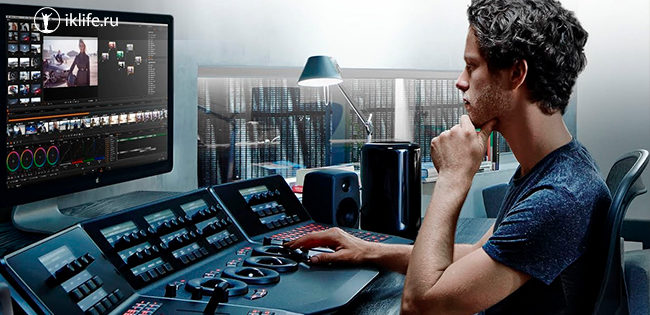
В моем детстве видеокамера была далеко не у каждого взрослого. Сейчас же снимают практически все лет с 12 на смартфон или технику покруче самый разноплановый контент: от коротеньких видео для TikTok и Instagram до полноценных репортажей и фильмов. Но снять – мало, нужно уметь правильно обработать материал.
Мы уже поговорили о том, кто такой видеомонтажер, а сегодня рассмотрим лучшие курсы видеомонтажа, которые можно пройти онлайн и освоить эту профессию.

Топ-10 курсов
В 1988 году был снят культовый фильм в жанре боевых искусств “Кровавый спорт” с Жан-Клодом Ван Даммом в главной роли. Первый вариант картины продюсерам не понравился. Ван Дамм за одну ночь сделал новый монтаж и уговорил их еще раз посмотреть кинокартину. В результате фильм появился на больших экранах и имел оглушительный успех. Вот что значит качественный монтаж!
Смонтировать ролик можно за ночь, а вот учиться этому придется немного дольше, поэтому лучше не откладывайте, а выбирайте подходящий курс и идите к своей цели.
1. Профессия Режиссер монтажа – Skillbox
Профессия Режиссер монтажа – один из самых полных онлайн-курсов. За 12 месяцев, 169 уроков вы освоите редакторы Adobe Premiere Pro, After Effects, DaVinci, Avid, Adobe Audition, научитесь монтировать короткие и длинные видео для старта в карьере и своих личных целей.
Полная стоимость курса – 130 000 руб. Для первых 20 студентов нового потока – 78 000 руб. Можно оформить беспроцентный кредит на 3 года.
2. Курс по видеомонтажу в Adobe Premiere и After Effects от Rush Media
Курс видеомонтажа от Rush Media — это курс для обучения сразу в двух профессиональных программах: Adobe Premiere и After Effects. Автор — Рушан Гилязов, сооснователь продакшна.
Курс прошло уже более 3000 человек, и он подходит новичкам, которые хотят делать видео для соц.сетей, блогов, рекламы или хотят зарабатывать на видео.
На курсе вы научитесь:
Есть 3 пакета: Зритель, PRO, VIP. Изучить условия и узнать стоимость можно на сайте онлайн-школы Rush Media.
3. Супер Premiere Pro 2 – VideoSmile
Александр Заботкин, монтажер “Первого канала”, в 2018 году создал свой первый курс по Adobe Premiere Pro. Его прошли уже более 1 200 человек. Получив множество отзывов, Александр выпустил продвинутую обучающую программу Супер Premiere Pro 2.
Она подойдет тем, кто планирует или уже работает в кино и на ТВ, блогерам, видеооператорам, рекламщикам и всем, кто хочет освоить видеомонтаж на профессиональном уровне.
Стоимость – 6 490 руб. Автор гарантирует возврат средств в течение 30 дней, если обучение вам не понравится.
4. Специалист по Adobe Premiere Pro – учебный центр “Специалист”
Специалист по Adobe Premiere Pro – обширная программа, которая включает 2 основных раздела: монтаж видеороликов и работу с эффектами. Она подойдет начинающим операторам, монтажерам, видеографам, которые хотят освоить монтаж на профессиональном уровне, и любителям, которые снимают клипы и ролики для себя. Вас ждет 60 академических часов занятий + домашние практические работы.
Стоимость полной программы – 29 590 руб. Можно пройти отдельно курс монтажа и раздел по эффектам и обработке видео, но тогда общая сумма получится немного больше – 30 540 руб.
5. Онлайн-курс видеомонтажа – hedu
Онлайн-курс видеомонтажа от hedu – это 11 уроков, 22 часа занятий для освоения редактора Adobe Premiere Pro. Материал подготовлен для начинающих монтажеров и операторов, блогеров и всех желающих освоить искусство монтажа.
Все материалы курса можно получить за 390 руб., за 3 300 руб. – пройти полноценное обучение с ответами на вопросы и проверкой домашних заданий, а за 32 000 руб. – получить индивидуальные уроки и все внимание преподавателя.
6. Adobe Premiere Pro. Базовый уровень – школа Profile
Adobe Premiere Pro Базовый уровень от Profile virtual school – это курс, который включает в себя 6 теоретических уроков и 6 практических занятий. На них разбираются домашние задания, даются практические советы, инструменты, приемы и фишки. Он подходит начинающим монтажерам, YouTube-блогерам, рекламщикам.
Стоимость обучения составляет 9 500 руб.
Освоив базовую программу, вы можете записаться на продвинутый курс по Adobe Premiere Pro, а также изучить теорию монтажа.
7. Курсы видеографов (видеосъемка и монтаж) – Санкт-Петербургская школа телевидения
Курсы видеографов – это учебная программа по съемке и монтажу видео. Она состоит из 2 ступеней по 13 академических часов каждая. Можно пройти их отдельно или приобрести полный курс со скидкой 22 %.
Общая стоимость курса – 32 160 руб., сейчас со скидкой можно приобрести за 20 100 руб.
8. “Монтаж – это просто” от студии “ТвоеКино”
Курс Олеси Кашицыной Монтаж – это просто поможет всем, кто хочет освоить монтаж в Adobe Premiere Pro, зарабатывать на обработке видео, вести свой видеоблог, делать отчеты о путешествиях, и всем, кто увлекается видеосъемкой.
Полный курс длится 3 месяца и стоит 19 900 руб. Первый месяц посвящен теории и наработке навыков, второй – практике в студии, третий – закреплению материала и сдаче домашних заданий, которые не успели выполнить ранее.
Материалы курса и месяц обучения без стажировки можно получить за 9 900 руб. Также имеется VIP-пакет с персональным кураторством Олеси Кашициной за 29 900 руб.
9. Курс видеосъемки и видеомонтажа – Artwork School
Курс видеосъемки и видеомонтажа можно пройти офлайн и онлайн. Удаленное обучение подразумевает работу с преподавателем по Skype. Вас ждет 8 уроков по видеосъемке и монтажу.
Стоит обучение 8 000 руб., можно оформить рассрочку в Тинькофф Банке.
10. Монтаж и постпродакшн – Movie Park School
Монтаж и постпродакшн – курс для фрилансеров-видеографов, блогеров и всех, кто хочет с нуля научиться обрабатывать видео. Обучение проходит на удобной платформе, приступить можно в любое время. Сразу после оплаты откроются первые уроки. Когда вы пройдете их и сдадите домашние задания, откроются следующие материалы.
Есть 2 пакета. Первый для начинающих с доступом к материалам на 2 месяца стоит 15 990 руб. Второй пакет PRO состоит из 28 уроков с бессрочным доступом к ним и участием в профессиональном закрытом чате. Стоит 23 990 руб.
Другие программы онлайн-обучения
Я выделила самые лучшие учебные программы для освоения видеомонтажа, но хочу продолжить этот список и предложить вам еще несколько интересных вариантов.
Курсы видеомонтажа на Udemy
На образовательной платформе Udemy собрано много курсов видеомонтажа на русском и английском языках. Тут можно почерпнуть зарубежный опыт, поучиться у нескольких преподавателей, освоить Adobe Premiere Pro, Final Cut, DaVinci Resolve, разобраться в теории монтажа, научиться снимать и монтировать видео на телефоне.
“Видеомонтаж” для детей и подростков – Coddy
Дети и подростки в довольно юном возрасте начинают снимать свои первые видео, выкладывать их в соцсети, вести собственные каналы на YouTube. Курс Видеомонтаж от школы Coddy как раз для таких активных молодых людей от 10 до 14 лет. За время обучения ребенок создаст полноценный проект.
6 занятий по 2 часа стоят 14 000 руб. Актуальные условия уточняйте на сайте школы.
Все о Premiere Pro за 10 часов – Amlab
Все о Premiere Pro за 10 часов – курс от Ильи Зернова для всех новичков в монтаже. Илья работает с ведущими телеканалами России, специалист по монтажу документальных и художественных фильмов.
Учебная программа состоит из 68 уроков общей продолжительностью 11 часов 49 минут. Вы начнете с изучения интерфейса программы и закончите применением эффектов и цветокоррекции к вашему ролику.
Получить доступ к этому и еще 82 курсам по работе с фотографиями и видео можно по подписке за 1 900 руб. в месяц.
Монтаж в Final Cut Pro X – Movieschool
Монтаж в Final Cut Pro X – курс для владельцев техники Apple. Он состоит из 119 уроков, 15 часов занятий, 8 практических заданий, которые вы выполняете под руководством преподавателя. Рекомендованный срок обучения – 2 месяца, но вы можете заниматься в своем темпе. Все материалы остаются с вами после окончания курса.
Final Cut Pro X. Базовый курс. От импорта до экспорта – Udium
Final Cut Pro X. Базовый курс. От импорта до экспорта – еще одна учебная программа для новичков по самому популярному видеоредактору для Mac. Вы разберетесь с интерфейсом программы, научитесь импортировать и экспортировать файлы, создавать переходы и эффекты. Всего вас ждет 8 лекций, стоит курс 1 599 руб.
Курс по видеомонтажу – Rush Media
Курс по видеомонтажу Рушана Гилязова обучит работать в Premiere Pro и After Effects, монтировать видео, делать переходы и цветокоррекцию, накладывать спецэффекты, замедлять и ускорять запись, добавлять звук и работать с ним. Вас ждет 9 модулей, по каждому из которых нужно будет выполнить практическое задание, 38 видеоуроков продолжительностью от 15 до 40 мин.
Есть 3 пакета: Зритель, PRO, VIP. Изучить условия и узнать стоимость можно на сайте онлайн-школы Rush Media.
“Final Cut Pro. Видеоуроки” от Сергея Патина
Автор Final Cut Pro. Видеоуроки смонтировал множество роликов с использованием Final Cut Pro, досконально разобрался в функционале программы и делится своим опытом с новичками. Вас ждет 77 уроков общей продолжительностью больше 18 часов. Каждая тема раскрывается очень подробно, но при этом без воды.
Стоит курс 3 990 руб., гарантия возврата средств действует 3 месяца.
Полезные материалы
Если вы решили, что хотите осваивать видеомонтаж, то оптимальным решением будет выбрать подходящий курс и пройти обучение, начать практику под руководством опытных специалистов, наработать навыки и затем устроиться на работу или начать свой путь во фрилансе.
Для тех, кто пока раздумывает и изучает тему с целью расширить свой кругозор, я подобрала несколько мастер-классов и уроков, которые есть в свободном доступе.
6 приложений для монтажа видео на телефоне
Монтаж видео — сложный процесс, которым обычно удобнее заниматься на компьютере. Но если вам нужно по-быстрому подрезать или склеить несколько фрагментов видео и наложить эффекты для соцсетей, можно обойтись приложениями на телефоне. Собрали шесть вариантов для Android и iOS: все приложения можно использовать бесплатно или оплатить подписку, если понадобится больше функций.
Alive Movie Maker
Сотни фильтров, видео- и аудиоэффектов, цветные стикеры, объемный текст, анимированные объекты — все, что нужно для монтажа коротких видео. Важное ограничение: ролики должны быть короче 30 секунд
Splice
Монтажные инструменты не хуже, чем в редакторах для компьютера. Можно использовать звуковые эффекты, оверлеи, необычные шрифты и красивые переходы между кадрами
Скачать: iOS — бесплатно, подписка от 229 Р в неделю. Android — бесплатно
GoPro Quik
Кроме монтажных инструментов и фильтров в приложении есть необычные функции: например, автосинхронизация видеоряда с музыкой, стоп-кадры и контроль скорости видео
Скачать: iOS, Android — бесплатно, подписка от 99 Р в месяц
VideoShow
Удобная обрезка, размывание фона, ускорение или замедление видео. Более сотни уникальных стикеров, смайлов, анимаций, шрифтов. По длительности видео ограничений нет
Скачать: iOS — бесплатно, подписка от 399 Р в месяц. Android — бесплатно, подписка от 449 Р в месяц
KineMaster
Сложная работа со слоями, включая многослойный монтаж, покадровое редактирование, нестандартные переходы. Есть сохранение видео в разрешении вплоть до 4K и огромный банк визуальных эффектов
Скачать: iOS, Android — бесплатно, подписка от 299 Р в месяц
WeVideo
Можно начать редактировать видео на телефоне, а продолжить в десктопной версии. Разнообразить клип позволяют анимированные диалоги, закадровый голос, тематические титры и спецэффекты
Скачать: iOS — бесплатно, подписка от 529 Р в месяц. Android — бесплатно, подписка от 259 Р в год
Больше подборок приложений и гаджетов
Цены действительны на момент публикации
Еще полезные материалы для тех, кто работает с контентом:
Создание видео на телефоне обучение
В нашем мире телефон давно перестал быть просто средством связи. Мы делаем фото, общаемся, смотрим видео, обучаемся, играем, слушаем музыку и т.д.
Наш смартфон всегда под рукой, и мы можем начать съёмку в любой момент.
Технологии не стоят на месте, и в руках у нас мощная студия для съёмки фото, видео и монтажа.
Мы объединили наш многолетний опыт в пошаговые курсы, благодаря которым вы реализуете свои идеи.
—
То, что другие продают в своих курсах, мы расскажем бесплатно в наших аккаунтах Instagram и Tik-Tok.
На курсе мы обучаем правильной съёмке, построению кадра, работе со светом, монтажу, озвучке, работе с музыкой.

Окунись в мир видеографии и монтажа, начни зарабатывать на курсе «Я профи»
Научись правильно и эстетично работать с камерой телефона, узнай как правильно монтировать на курсе «Хочу снимать»

Почему смартфон / Матрица
Насмотренность
Референсы / Позы / План съёмок
Камера / Объективы
Форматы / Качество / FPS

Хромакей
Клонируем себя
Снимаем под переходы
Снимаем и монтируем видео «Газировка»
Снимаем и монтируем видео «Авто»
Монтируем видео «Вода»
Монтируем видео «Кофейня»
Монтируем видео скетч с девушкой
Монтируем кулинарное видео
Насмотренность
Камера / Объективы
Форматы / FPS
Программы для съёмки (Стандартная / Filmic Pro / ProMovie)
Съёмка с рук
Работаем со стабилизатором
Имитация слайдера
Открытая и закрытая композиции
Ракурсы (Точки съёмки)
Планы (Крупность кадра)
Работа с пространством
Свет
О монтаже
Обзор программы VN
Поиск и сохранение музыки, звуки, футажей
Маркируем трек
Ключевые точки
OVERLAY / PNG / GIF / LUT
Переходы
Снимаем под переходы
Снимаем и монтируем видео «Газировка»
Снимаем и монтируем видео «Авто»
Монтируем видео «Вода»
Хромакей
Клонируем себя
Снимаем под переходы
Снимаем и монтируем видео «Газировка»
Снимаем и монтируем видео «Авто»
Монтируем видео «Вода»
Монтируем видео скетч с девушкой
Хотите узнать, как сделать видео на смартфоне?
В наши дни любой может стать звездой YouTube – достаточно иметь мобильный телефон. Вовсе не обязательно обзаводиться дорогостоящим оборудованием, ведь множество популярных видеоблогеров снимают свои ролики на обычные смартфоны.
Хотите повторить их успех, но не знаете, как сделать видео на телефоне? С Movavi Clips вы сможете самостоятельно создать видео, даже если у вас нет опыта в видеомонтаже. Приложение обладает простым и понятным интерфейсом на русском языке, так что его легко освоить самостоятельно. А чтобы вам было еще проще, прочтите инструкцию, как сделать видео на Андроид.
Установите приложение Movavi Clips
Откройте Google Play, найдите Movavi Clips и скачайте программу на свой смартфон.
Загрузите файлы в программу
Чтобы добавить видео, нажмите значок плюса и выберите Видео.
Отметьте ролики, которые хотите использовать в своем видео, и нажмите кнопку Начать редактирование. Вам будет предложено выбрать соотношение сторон для видеоролика.
Добавьте музыку или звуки
Нажмите кнопку Аудио, чтобы настроить музыку и звук. Если вы хотите добавить аудиотрек, нажмите на значок плюса.
Вы можете выбрать звуки из собственной коллекции на смартфоне или воспользоваться бесплатными мелодиями – для этого коснитесь нужного трека и нажмите Добавить.
Если добавленная мелодия длиннее видео, вы можете обрезать ее. Для этого прокрутите видео до конца, нажмите на кнопку с изображением ножниц, затем – на значок корзины, чтобы удалить ненужный фрагмент аудио. Нажмите Применить, чтобы принять изменения.
Добавьте фильтры и переходы
Чтобы добавить фильтр на видео, выберите Фильтр на панели инструментов. Выберите подходящий вариант из списка.
На вкладке Настройка вы можете отрегулировать насыщенность и яркость видео. Нажмите Применить, чтобы принять изменения.
Если вы хотите объединить в одно видео несколько роликов, добавьте переходы между фрагментами. Для этого прокрутите видео, чтобы вертикальный маркер оказался между двумя фрагментами, и нажмите Переходы.
Выберите нужный переход в меню и нажмите OK.
Сохраните готовое видео
Нажмите кнопку Сохранить в правом верхнем углу экрана. Вы можете просмотреть свой ролик перед сохранением.
Если результат вас устраивает, нажмите кнопку Сохранить. Вот и всё! Теперь вы знаете, как сделать видео на смартфоне.
Монтаж видео новичкам: как смонтировать ролик и что для этого нужно


Содержание
Содержание
Самостоятельный монтаж видео привлекает все большую аудиторию, ведь это позволяет создать более качественные ролики, получая удовольствие от процесса и результата. Сложнее всего начать, но не каждый начинающий пользователь знает, как правильно это сделать. В начале пути очень просто выбрать неверное направление. Как результат — трата времени без пользы для дела. Как смонтировать ролик и что для этого нужно — об этом далее.
Советы начинающим: с чего начать
Для тех, кто только собирается попробовать свои силы в монтаже видео, нелишним будет разобраться с терминологией, основными понятиями видеомонтажа и формата, чтобы не выяснять значение функций методом тыка.
При несоответствии исходников, возникнет много сложностей, поэтому рекомендуется уделять внимание отбору материала, а если есть такая возможность — принять участие в его записи.
Создание ролика начинается с проработки сюжета и сценария. Удобнее работать с планом действий, чем хаотически вносить корректировки и изменения.
Пример плана видеомонтажа (монтажного листа):
Следующий этап — структурирование исходного материала. Например, все необходимые в работе файлы лучше перенести в отдельную папку, пронумеровав их. Можно использовать и названия — кому как больше нравится.
Далее нужно подготовить весь текстовый материал, который планируется использовать в видео. Это могут быть титры, субтитры, подписи и т. п.

Фактически, на этом завершается подготовка и начинается практическая часть. Для начала можно попрактиковаться со склейкой звуковых дорожек. Сведение звука вызывает больше всего проблем у начинающих пользователей. Столкнуться с такими проблемами можно во время монтажа видео и это полностью остановит процесс. В любом случае, без сведения звука невозможно создать действительно качественные ролики.
У новичков, которые выкладывают результаты своих трудов в Интернет, могут возникнуть проблемы из-за нарушения прав интеллектуальной собственности. Речь идет о картинках, фоновой музыке и другом используемом контенте. Чтобы избежать этого, можно собрать для себя базу с бесплатными библиотеками контента.
Внимание стоит уделить и оборудованию. Производительные ПК и ноутбуки могут быстрее справиться с задачами, а паузы и зависания в процессе могут негативно повлиять на настрой. В этом случае чем мощнее железо — тем лучше.
Главным инструментом для монтажа видео является видеоредактор. Так как сейчас речь идет о начале пути, то не все пользователи готовы расстаться с кругленькой суммой. Поэтому основное внимание будет уделено бесплатным программам для ПК/ноутбуков и сервисам, в которых можно выполнить несложные действия.
Бесплатные программы для монтажа видео
Перед тем, как начать, стоит отметить, что бесплатный софт и сервисы редко лишены недостатков (водяные знаки, неудобный интерфейс, ограниченная функциональность). Все объясняется сложностью программ для монтажа видео, а поддерживать и развивать проект на голом энтузиазме мало кто захочет, но есть и интересные исключения.

Встроенный видеоредактор на примере Windows 10
Раньше Microsoft предлагала для редактирования видео Movie Maker, но сейчас компания уже не работает с ним. Вместо этого в меню «Пуск» появился «Видеоредактор», который работает на базе приложения «Фотографии». Это простое решение с минимальным набором функций. Профессионалом здесь точно не стать, но для создания семейных видео и презентаций он может пригодиться.

Shotcut
Shotcut — бесплатный видеоредактор с открытым исходным кодом, скачать который можно по этой ссылке. Это кроссплатформенный софт, но у пользователей с linux есть дополнительные преимущества в виде захвата экрана, аудио, видео с камер. Shotcut — полноценный видеоредактор, способный решать некоторые профессиональные задачи, но при этом подходит новичкам.

Функциональность программы включает такие возможности как:

К недостаткам Shotcut можно отнести интерфейс, непохожий на другие программы для нелинейного монтажа, что означает необходимость адаптации при переходе на другой видеоредактор. В остальном же, Shotcut будет интересен для изучения, а с ростом навыков можно попробовать более сложные инструменты.
Lightworks
Lightworks — гибкий видеоредактор, предлагающий всю необходимую функциональность для монтажа. Софт использовался при монтировании многих блокбастеров. Хотя возможности бесплатной версии не настолько обширны, их более чем достаточно для любительского уровня и решения несложных профессиональных задач. Примечательно, что многие функции, презентованные в платной версии, также доступны в бесплатной, хотя об этом на официальном сайте не упоминается.


DaVinci Resolve
DaVinci Resolve заслуженно считается одной из лучших программ в категории бесплатного ПО для монтажа видео. Фактически, это уникальный софт, который объединяет в себе возможности монтажа, наложения визуальных эффектов и графики, грейдинга (цветокоррекции) видео и обработки звука. Поддерживается работа с плагинами. Функциональность платной версии расширена дополнительными функциями и эффектами, которые оценят профессионалы.

Скачать программу можно с официального сайта по этой ссылке.

После выбора версии необходимо заполнить форму регистрации.

Сразу же после заполнения формы начнется загрузка. Придется немного подождать — исполнительный файл весит более 1,5 ГБ. Для установки потребуется место, не говоря уже о необходимости дискового пространства для архива проектов, есть повод задуматься над расширением системы дополнительным накопителем.
Основная функциональность DaVinci Resolve:

Другие интересные программы для монтажа видео из категории бесплатных
Существует еще множество бесплатных программ со своими преимуществами и недостатками, но у нас еще есть темы для обсуждения, поэтому оставшиеся видеоредакторы остаются для самостоятельного изучения.
В список не попали, но достойны внимания следующие программы:
Рекомендовать свои любимые видеоредакторы и дополнить этот список можно в комментариях.
Монтаж видео на примере Shortcut
При первом запуске программа предложит создать проект, указав папку и задав название. После этого нажимаем кнопку «Начало». Для создания нового проекта в процессе редактирования можно воспользоваться комбинацией клавиш «Ctrl+N».

Следующий шаг — выгрузка всех материалов, которые понадобятся во время монтажа. Для этого в меню нужно найти пункт «Открыть файл».

Чтобы начать монтаж, нужно перенести файлы из списка воспроизведения на монтажный стол.

Добавить/удалить аудио- или видеодорожку можно, кликнув правой клавишей мыши по пустому месту на монтажном столе. Во всплывающем окне выбираем пункт «Track Operations», а в подпунктах меню — необходимое действие.

Для начала монтажа нужно разобраться с основными элементами интерфейса.
В правой части видеоредактора Shotcut присутствует меню «История», где можно откатить неудачные действия или вернуть отмененные операции.

При компоновке двух фрагментов видео в Shotcut между ними появляется небольшой интервал. Чтобы убрать его, нужно на пустом промежутке между дорожками нажать правой клавишей и выбрать пункт «Удалить». Для объединения двух фрагментов видео нужно мышкой «натянуть» одну дорожку на другую. Сделать смену дорожек более плавной помогут переходы.
Для настройки перехода, необходимо нажать на нем правой клавишей (в области монтажного стола), выбрать пункт «Свойства» и задать интересующие параметры перехода.

При необходимости, добавляем фильтры. В Shotcut фильтры накладываются на всю дорожку. Чтобы их установить нужно выбрать трек, кликнув по дорожке левой клавишей мыши, затем перейти на вкладку «Фильтры». Для добавления нового фильтра из списка, нажмите «+», как на скриншоте ниже.
Скомпоновав видеодорожки нужно проверить звук. При склейке видео обычно заметны звуковые переходы, поэтому новичкам рекомендуют выделять звук и накладывать фоновую музыку. Чтобы отделить аудио от видео, нужно кликнуть по видеодорожке правой клавишей мыши, выбрать пункт «Перемещение» и подпункт «Отделить аудио». При необходимости можно заменить аудиодорожку на свою, наложить фильтры аудио по аналогии с видеодорожками.
Выходим на финишную прямую. Нужно сохранить наш проект. Для этого нажмем вкладку «Файл», в выпадающем меню выбираем пункт «Экспорт видео…». Нам предложен большой список форматов. Если нет каких-то предпочтений, то выбираем вариант «YouTube» (.mp4). Далее, можно задать свои параметры для видео, откорректировав стандартные значения. Для этого внизу панели нужно нажать кнопку «Расширенный».
Последний этап — нажать кнопку «Экспорт», после чего нужно указать место для сохранения результата. Остается только дождаться завершения рендеринга. Время выполнения зависит от сложности монтажа, хронометража, количества дорожек и эффектов, мощности железа.

Платные программы и демо-версии
Платные программы порадуют удобным и продуманным до мелочей интерфейсом, с которым приятно работать. Платный софт ориентирован на профессионалов, имеет расширенную функциональность и возможности, а также адаптирован для работы в коллективе.
Важными элементами являются: стабильность ПО, качество поддержки, регулярный выход обновлений, подключение к различным сервисам. Вроде бы это мелочи, но когда бесплатный видеоредактор вылетает на заключительном этапе монтажа, отношение к таким деталям резко меняется.

Демоверсии платных программ имеют ограничения по хронометражу, выбору эффектов и функций, времени пользования. Водяной знак здесь встречается чаще, чем у бесплатных версий видеоредакторов.
Список популярных программ с демоверсиями:
Демо позволяет оценить возможности платного софта до его покупки, а значит, что можно попробовать в действии функции, недоступные в бесплатной версии.
Как выглядит процесс монтажа на примере Adobe Premiere Pro можно узнать из видео ниже.
Онлайн-сервисы
Онлайн-сервисы — это интересное решение при монтаже коротких видео и анимаций. Большинство из них поддерживают выгрузку в популярные соцсети. Разумеется, функциональность сведена к минимуму, поэтому сервисы не подходят для решения комплексных задач.
К недостаткам можно отнести ощутимое потребление ресурсов ПК или ноутбука, частые вылеты и баги, наличие рекламы и водяных знаков. Особенно этим грешат бесплатные сервисы. Существуют и платные онлайн-платформы для монтажа видео, а также проекты с бесплатным пробным периодом и дополнительными ограничениями.
Неоспоримым преимуществом этого варианта является отсутствие необходимости в установке софта. Регистрация, как правило, сведена к простейшей синхронизации с существующими аккаунтами Google, Facebook или других социальных сетей.
На какие онлайн-сервисы стоит обратить внимание в первую очередь — об этом далее.
Clipchamp Create
Сервис предлагает довольно интересную коллекцию шаблонов. Поддерживается запись с веб-камеры и захват экрана. Существует бесплатная и платная (3 уровня) версии. Примечательно, что на двух платных тарифных планах поддерживается нелинейный монтаж видео. Язык интерфейса — английский, но его можно перевести в браузере.

Wave.video
Сервис имеет интуитивно понятный интерфейс, с которым справится даже человек без опыта в монтаже видео. Wave.video создан для различных ниш бизнеса. В коллекции присутствует множество шаблонов, адаптированных для последующей выгрузки в соцсети (более 30 размеров для разных платформ). Поддерживается работа со звуковыми дорожками и анимациями. В Wave.video присутствуют клипарты, цветокоррекция, переходы, фильтры, эффекты, собственная библиотека аудио и видео.
Главный недостаток бесплатной версии — водяной знак, зато сервис позволяет получить HTML-код на 5 видео. Язык интерфейса — английский.

Magisto
Гордостью сервиса является база шаблонов. Выбрав понравившийся макет, необходимо загрузить видео, изображения и аудио (или выбрать из базы). После этого система выполнит автоматический монтаж видео. Можно попробовать несколько вариантов. В целом, получается довольно неплохо. Смонтированное видео можно сохранить на компьютере или же загрузить в популярные соцсети.
При регистрации пользователь получает доступ к 7-дневной демо-версии сервиса с полной функциональностью и без водяных знаков. После этого можно пользоваться сервисом, но уже с ограниченной функциональностью, если, разумеется, не оплатить подписку. Сохраненные во время пробного периода ролики не удаляются после истечения срока.

Видеоредакторы для смартфона
Если вы задаетесь вопросом о том, зачем использовать сложный софт или сервисы на ПК/ноутбуке, когда современные смартфоны достаточно производительные для решения различных задач, то этот пункт вас наверняка заинтересует.
Интересные приложения для постобработки видео из магазина Play Маркет:
Стоит отдельно сказать о существовании простых видеоредакторов, которые способны создавать ролики в автоматическом режиме. Для этого пользователю нужно указать файлы (видео, аудио, изображения) для компоновки, и через несколько секунд получить результат. Ролик можно отредактировать или оставить как есть. В качестве одного из примеров можно привести редактор Quik от GoPro.

Большинство бесплатных приложений для смартфонов имеют ограниченную базу эффектов и/или встроенную рекламу, которая сильно мешает процессу.
Приложения для монтажа видео на смартфонах нельзя рассматривать как альтернативу видеоредакторов для ПК, хотя для простейших операций и коротких роликов это интересный вариант.



