
Кадрировать видео
Обрежьте видео по краям на любом устройстве
Кадрирование за считанные секунды
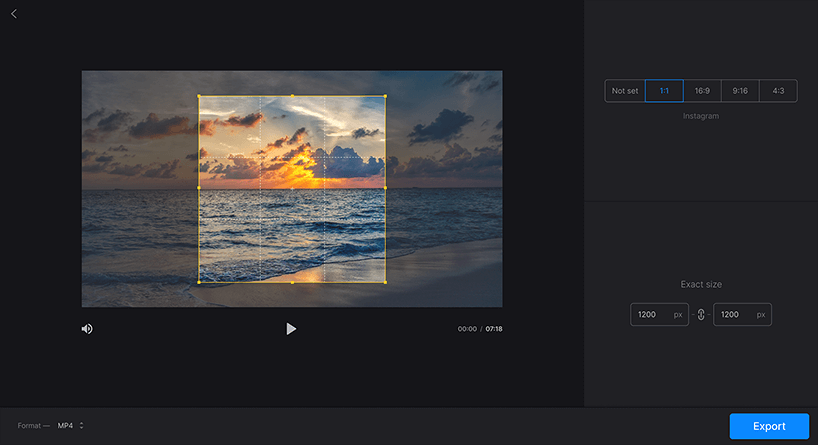
В приложении можно выбрать один из размеров, установленных по умолчанию в популярных социальных сетях, поэтому вам не нужно тратить время на создание области нужного размера.
Работает со всеми видеоформатами
Онлайн инструмент поддерживает AVI, MPG, MP4, MOV, WMV и любой другой видео формат, который у вас может быть.
Полностью онлайн
Приложение работает онлайн, а значит, вам не нужно ничего скачивать на свой компьютер или телефон.
Безопасность премиум уровня
Ваши загруженные файлы защищены высоким уровнем безопасности, поэтому никто, кроме вас, не может получить к ним доступ.
Быстрое преобразование
При желании, вы можете изменить формат вашего видео на любой другой не закрывая страницу. Вам не нужно никакого другого специального программного обеспечения!
Простое в использовании приложение
Вы можете использовать наш онлайн инструмент, даже если вы никогда не редактировали видео раньше, потому что его интерфейс очень прост.
Кадрируйте и персонализируйте настройки
Измените область до нужного размера или выберите один из предложенных
Как кадрировать видео онлайн
Выберите видео
Выберите или перетащите на страницу видео с ПК или другого устройства. При желании, вы можете загрузить видео из своей учетной записи Dropbox или Google Диск. Приложение позволяет бесплатно обрезать кадр у видео до 500 МБ.
Выберите область
Прежде всего, выберите нужную область для кадрирования. Затем укажите выходной формат для вашего файла. Если вы редактируете видео с телефона, желательно изменить формат на MP4.
Сохраните отредактированное видео
Когда ваш файл обрежется и сконвертируется, вы сможете загрузить его на свой компьютер или обратно в Google Диск или Dropbox. Если это необходимо, вы можете посмотреть видео онлайн.
Даже если вы новичок в редактировании видео, вы легко можете использовать наш инструмент самостоятельно, так как все его функции интуитивно понятны.
Данная программа также позволяет вам конвертировать видео в другой формат, что очень удобно.
Обрезать видео
Обрежьте необходимую часть вашего видео
Быстрая обрезка видео
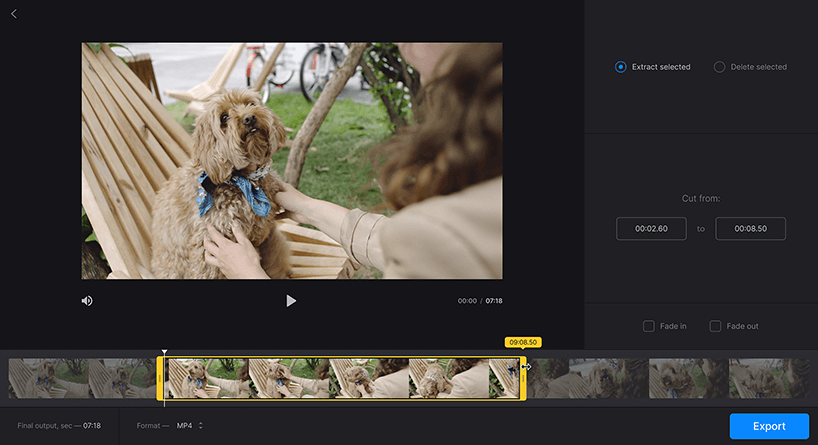
Программа предоставляет вам возможность выбрать начало и конец клипа перемещая два слайдера. Это займет всего несколько секунд!
Поддерживает любой формат
Онлайн программа для обрезки видео работает со всеми популярными форматами, такими как AVI, MP4, VOB, MPG, MOV и другими.
Полностью онлайн
Вам не нужно загружать или устанавливать на ваше устройство что-либо, что делает весь процесс обработки видео не только быстрым, но и более безопасным.
Безопасно
Только вы можете получить доступ к загруженным файлам, потому что мы используем первоклассную онлайн-безопасность.
Дополнительные настройки
С помощью программного обеспечения вы можете, вместе с редактированием, сконвертировать видео в любой желаемый формат.
Удобный интерфейс
Вам не нужно специальных навыков редактирования видео, чтобы использовать приложение, оно полностью интуитивно понятно.
Обрежьте и отредактируете свой видеоклип
Переместите слайдеры, чтобы выбрать желаемое начало и конец видео
Как обрезать видео онлайн
Выберите файл
Откройте видео или перетащите его с вашего компьютера или телефона. Вы также можете добавить видео из Dropbox, Google Диска или вставить ссылку на YouTube видео. Приложение позволяет бесплатно обрезать видео до 500 МБ.
Обрежьте ваше видео
Ваше видео добавлено, теперь вы можете выбрать отрезок и вырезать его. Затем выберите выходной формат. Обратите внимание, что если вы редактируете видео с вашего iPhone или Android, то лучше выбрать выходной формат MP4.
Скачайте файл
Как только ваше видео будет обработано, вы можете сохранить его на свое устройство или обратно на Google Диск или Dropbox. Также можно просмотреть видео онлайн прямо из браузера.
Онлайн инструмент для обрезки видео подойдёт для вас, даже если вы никогда не редактировали видео самостоятельно. Это действительно просто! Вам просто нужно выполнить шаги, указанные выше.
С помощью этого инструмента вы можете не только укоротить ваше видео, но и сконвертировать его в другой формат, а также добавить эффекты постепенного нарастания и затухания.
Как вырезать фрагмент из видео и склеить обратно
Иногда в ролике есть лишние фрагменты, которые портят общее впечатление: например, пересвеченная картинка или неудачный кадр. Обрезать и склеить видео онлайн можно с помощью бесплатного редактора «ВидеоКонвертер». Он позволит сделать это качественно и быстро, и не требует специальных навыков. С его помощью вы также сможете:
· Конвертировать видео во все популярные форматы: AVI, MP4, MOV, MKV.
· Настраивать битрейт, кодек и качество клипа.
· Удалить звуковую дорожку из ролика и изменить расширение аудио.
· Ускорить или замедлить видеоряд.
· Изменить разрешение кадра или сжать видеофайл.
Инструкция как обрезать видео в онлайн сервисе
1. Воспроизведите видео и запомните точное время начала и окончания момента, который необходимо удалить. Это может быть фрагмент из середины, конца или начала ролика;
2. Загрузите видеофайл, нажав на соответствующую кнопку. Укажите папку на компьютере, выберите клип и импортируйте его на сайт;
3. Нажмите на вкладку «Дополнительные настройки». Рядом с полем «Обрезать» пропишите точное время начала и конца фрагмента для удаления;
4. Нажмите «Конвертировать» и дождитесь окончания обработки. Все готово!
Обрезать видео можно за считанные минуты. Конвертер самостоятельно вырежет выбранный вами момент и соединит части видео в один файл. Результат будет автоматически сохранен на ваш компьютер.
Удобная альтернатива онлайн-сервису: видеоредактор ВидеоМАСТЕР
Хотите порезать видео онлайн, но файл слишком крупный и долго грузится на сервер? Воспользуйтесь удобной альтернативой для компьютера — программой ВидеоМАСТЕР. Основные плюсы приложения:
ОСНОВНОЙ ФУНКЦИОНАЛ ПРОГРАММЫ:
Как обрезать видео в программе ВидеоМАСТЕР
ВидеоМАСТЕР – лучшая альтернатива, если вы задаетесь вопросом, с помощью какой программы можно обрезать видео. Конвертер удобен в управлении, прост и совместим с любой версией Windows.
ШАГ 1. Скачайте и установите видеоредактор
Загрузите бесплатный дистрибутив программы и установите его на компьютер, дважды кликнув по инсталлятору. Процесс не отнимет много времени — просто следуйте подсказкам Мастера установки. После этого запустите редактор и приступайте к работе.
ШАГ 2. Добавьте видеоролик
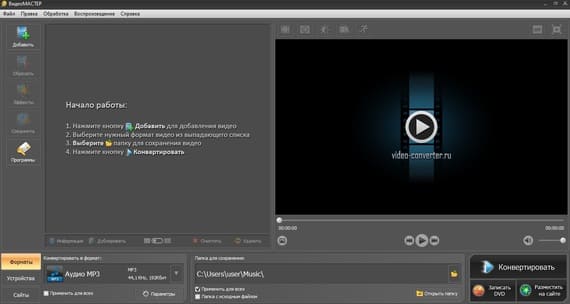
Когда вы откроете программу, то увидите, что основные инструменты собраны в левой колонке. Для импорта видеороликов нужно нажать «Добавить». Редактор предлагает несколько вариантов: добавление клипов по одному и директорией, копирование DVD-диска и загрузка видеофайлов с сайтов ВКонтакте и YouTube.
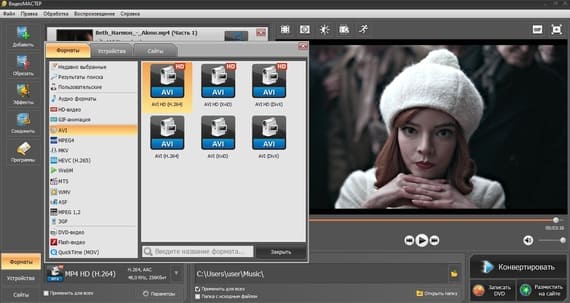
Если вы скачали файл с редким расширением и хотите обрезать видео, программа поможет и в этом. Приложение поддерживает все современные форматы, среди которых AVI, MOV, MP4, WebM, MTS и множество других.
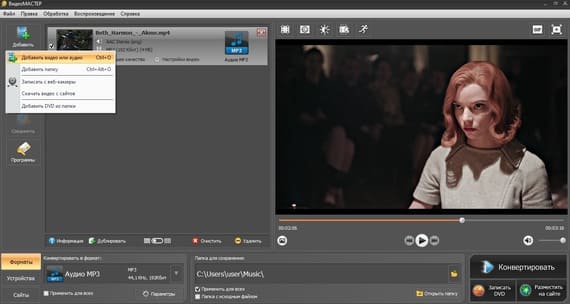
ШАГ 3. Обрежьте клип
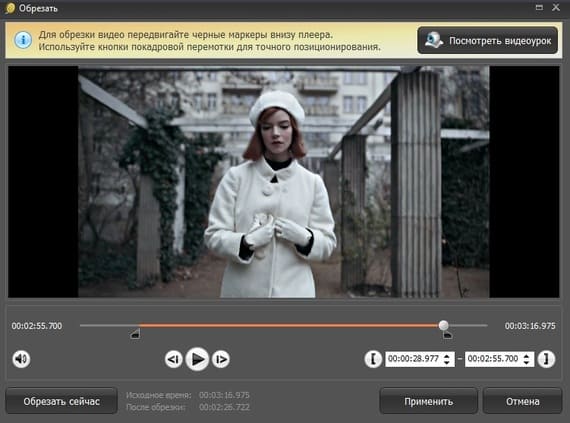
Если вы пытались вырезать момент из видео онлайн, то заметили, что сервис дает один вариант работы. ВидеоМАСТЕР предлагает сразу несколько способов добиться нужного результата. Чтобы удалить начало или концовку, нажмите кнопку «Обрезать» в левой колонке. Среди списка функций найдите вариант «Обрезать видео».
В окне настроек протяните черный маркер до желаемого начала и таким же образом отметьте концовку. Промежутки серого цвета будут удалены из видеоролика при экспорте. Также вы можете обрезать часть видео, запустив просмотр и в нужный момент нажав иконку в виде скобки.
ШАГ 4. Удалите ненужные фрагменты
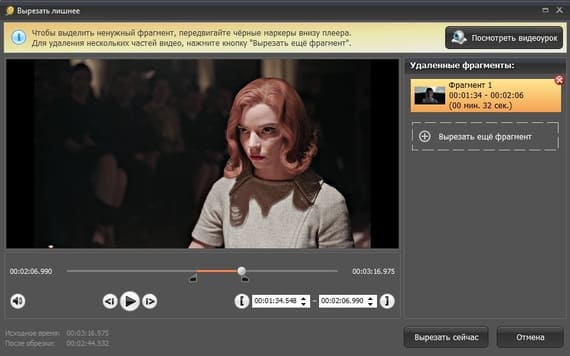
Как вырезать кадр из видео, если он находится в середине фильма? В этом случае во время нажатия кнопки «Обрезать» выберите функцию «Вырезать лишнее». В окне настроек прокрутите клип до фрагмента, который нужно удалить, и маркерами отметьте этот отрывок.
Таким образом вы можете удалять сколько угодно областей, просто нажимайте «Вырезать еще фрагмент». Все отрезки, которые вы добавляете в список справа, будут удалены во время конвертирования.
ШАГ 5. Разделите видеоклип на части
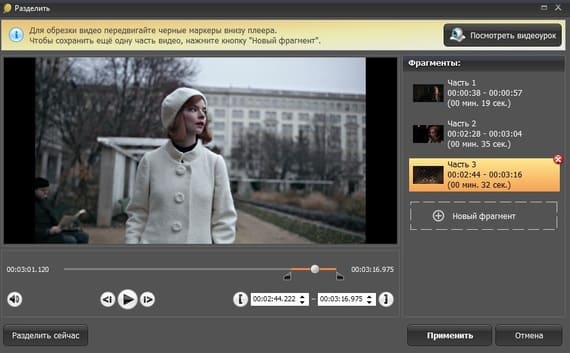
Еще один вариант того, как вырезать фрагмент из видео — разделить видеофайл на отрывки. Таким образом вы получите сразу несколько клипов, а ненужные отрезки можно просто удалить. Эта опция также доступна через кнопку «Обрезать» и называется «Разделить на части».
Отметьте отрывки, продвигая маркеры и кликая по кнопке «Новый фрагмент». В этом случае созданные эпизоды будут отделены от фильма и сохранены как отдельные клипы, а оставшиеся отрывки будут удалены.
ШАГ 6. Сохраните результат
Как видите, в ВидеоМАСТЕРе работать намного удобнее, чем обрезать MP4 онлайн. Теперь осталось лишь экспортировать файлы на свой компьютер. Нажмите «Форматы» в левом нижнем углу экрана и выберите подходящее расширение.
После этого кликните «Конвертировать». Когда процесс будет завершен, приложение выведет на экран соответствующее уведомление.
Как лучше вырезать фрагмент — онлайн или в программе?
Вы можете вырезать из видео ненужный фрагмент онлайн с помощью сервиса или установить специальную программу на компьютер. Оба варианта обеспечат качественный результат, и не требуют специальных навыков. Выберите подходящий способ в зависимости от ваших целей и необходимых функций.
Программа ВидеоМАСТЕР не зависит от скорости интернета и позволяет загружать файлы любого размера. Также вы сможете профессионально обрабатывать видеоролики: склеивать разные файлы, добавлять музыку, применять фильтры.
Программа всегда под рукой, в ней можно работать в поездках и в отсутствии интернета. Расширенный функционал для редактирования и улучшения видео. Но требует установки на ваш ПК.
В этой статье мы поговорим, насколько прост тот или иной метод и какой стоит выбрать, предоставим несколько полезных советов, как сделать так, чтобы обрезка прошла успешно, ну и конечно же все с пошаговой инструкцией.
Для начала выделим 3 возможных варианта:
Приложение «Фотографии»

Шаг 1: Кликните правой клавишей мыши по видеофайлу. В появившемся контекстном меню выберите «Открыть с помощью», в подменю выберите «Photos» (фотографии).

Шаг 2: В новом окне щелкните левой клавишей мыши на меню «Edit&Create» (Открыть и Создать) и выберите пункт «Trim» (обрезать).

Шаг 3: Передвигая ползунки влево и право, укажите фрагмент, который хотите оставить. Нажмите «Save As» (сохранить как).
Файл будет сохранен в формате MP4. Редактор не требователен к ресурсам, его можно использовать даже для сохранения отрывков из фильмов. С помощью приложения «Кино и ТВ» тоже можно делать обрезку, но этот редактор не видит многие видеоформаты, например, MKV-файлы.
Веб-редактор Video2edit

Шаг 1: Зайдите на сайт Video2edit и нажмите «Выбрать файл».
Шаг 2: Дождитесь загрузки видеоролика, введите временные метки для выделения нужного фрагмента, например, с 30 секунд до 1:00 минуты.

Шаг 3: Выберите формат нового файла и нажмите «Сохранить».
Для файлов размеров свыше 75 мегабайт требуется регистрация на сайте.
Movavi Video Suite
Шаг 1: Скачайте и установите приложение.

Шаг 2: Запустите Movavi и выберите «Создать новый проект» в меню «Редактировать видео».

Шаг 3: Добавьте видео на рабочий стол.

Шаг 4: Используйте инструмент «Ножницы» для сегментации видео.
Шаг 5: Нажмите «Del» для удаления лишних фрагментов. В меню «Файл» укажите пункт «Сохранить фильм в медиафайл».
Подобных программ для обрезки видео достаточно много. Существуют как очень простые так и профессиональные программы для редактирования.
Приложение «Фотографии» — самый простой способ, но у него есть два минуса: только один формат сохранения, нельзя указать точно время.
Веб-редактор — большой выбор сервисов и инструментов. Основной минус: необходимо загружать и скачивать файл.
Movavi Video Suite — один из самых популярных редакторов для операционной системы Windows. Позволяет работать с видеороликами на профессиональном уровне. Единственный минус: приложение платное. Но подобрать подобную бесплатную программу для монтажа, тоже не составить труда.
Резать YouTube видео онлайн
Легко разрезать YouTube видео онлайн и скачать во многих качествах
Более 900 поддерживаемых сайтов
100% безопасность
Скачать любое видео без вирусов на 100% безопасно. Наслаждайтесь нашим безопасным и бесплатным сервисом.
900+ поддерживаемых веб-сайтов
Мы поддерживаем большинство видеосайтов, таких как Youtube, Facebook, Instagram, Vimeo, Dailymotion, и т.п.
100% Бесплатная загрузка
Наш загрузчик видео абсолютно бесплатный.
Мульти видео
Поддерживает одновременную загрузку плейлистов видео и видеоканалов.
Онлайн-загрузчик
Скачивайте видео на ходу, установка какого-либо программного обеспечения не требуется.
Без ограничений
Не стесняйтесь скачивать сколько угодно видео. Полностью совместим со всеми браузерами.
Как скачать и сконвертировать YouTube видео онлайн.
Онлайн-загрузчик видео с YouTube
YouTube4KDownloader позволяет загружать видео со всеми качествами, такими как HD, FHD, Ultra HD, 1080p, 2K, 4K, 8K, и HDR на ходу с высокой скоростью загрузки без ожидания.
Онлайн YouTube Video Cutter, Trimmer и Cropper от YouTube4KDownloader нравится миллионам пользователей по всему миру.
Наш инструмент прост в использовании, позволяя вам легко вырезать, обрезать, обрезать любое видео YouTube онлайн бесплатно.
Обрезка видео на YouTube
YouTube4KDownloader YouTube Video Cropper очень надежен, быстр, работает на ПК, MAC, Android, iPhone.
Триммер для видео на YouTube
Вырезать видео с YouTube онлайн
YouTube4KDownloader позволяет вам вырезать любое видео YouTube, используя простой и удобный пользовательский интерфейс, в котором вы можете установить время начала и окончания вашего клипа.
Вы можете установить время начала и окончания клипа, перетащив полосу поиска в указанный временной интервал клипа или просто введя значения начала и конца в поля выше в формате минут и секунд.
И предлагаем вам скачать обрезанные видеоклипы со всеми качествами вроде HD, FHD, Ultra HD, 1080p, 2K, 4K, 8K, HDR на ходу с высокой скоростью загрузки без ожидания.
YouTube Video Cutter
YouTube4KDownloader предлагает простой инструмент для вырезания любого видео с YouTube в указанные сроки и загрузки во многих форматах и качествах.
Позволяет загружать видеоклипы YouTube со скоростью 30 кадров в секунду (кадров в секунду) или более высокого стандарта 60 кадров в секунду (кадров в секунду).
Легко и мгновенно конвертируйте и загружайте видеоклипы YouTube в различные форматы, такие как MP4, WebM и MP3, чтобы легко воспроизводить их на разных платформах и устройствах, например Windows PC, Mac, Linux, iPod, iPhone или Android. Это быстро, просто и на 100% бесплатно!
YouTube4KDownloader поддерживает загрузку и сохранение видеоклипов YouTube в формате FHD на вашем мобильном телефоне под управлением Android или iOS.
Как вырезать и скачать видео с YouTube онлайн
шаг 1
Скопируйте ссылку на видео YouTube и вставьте в поле «URL видео» выше.
шаг 2
Нажмите кнопку «Загрузить».
шаг 3
И видеоклип будет автоматически загружен и сохранен на вашем собственном устройстве.
Онлайн-клипы с YouTube в загрузчик MP3
Используя YouTube4KDownloader, вы можете легко и мгновенно конвертировать и загружать видеоклипы в формате MP3, вырезанные из любого видео YouTube.
Онлайн-клипы YouTube в загрузчик MP4
Используя YouTube4KDownloader, вы можете легко и мгновенно конвертировать и загружать видеоклипы MP4, вырезанные из любого видео YouTube.
Мы являемся самым быстрым онлайн-загрузчиком видео с YouTube и единственным онлайн-инструментом, который позволяет легко загружать YouTube и вырезать видеоклипы от 1080p до 4K и даже 8K! мгновенно и быстро.



