
Ретушь для фотографа
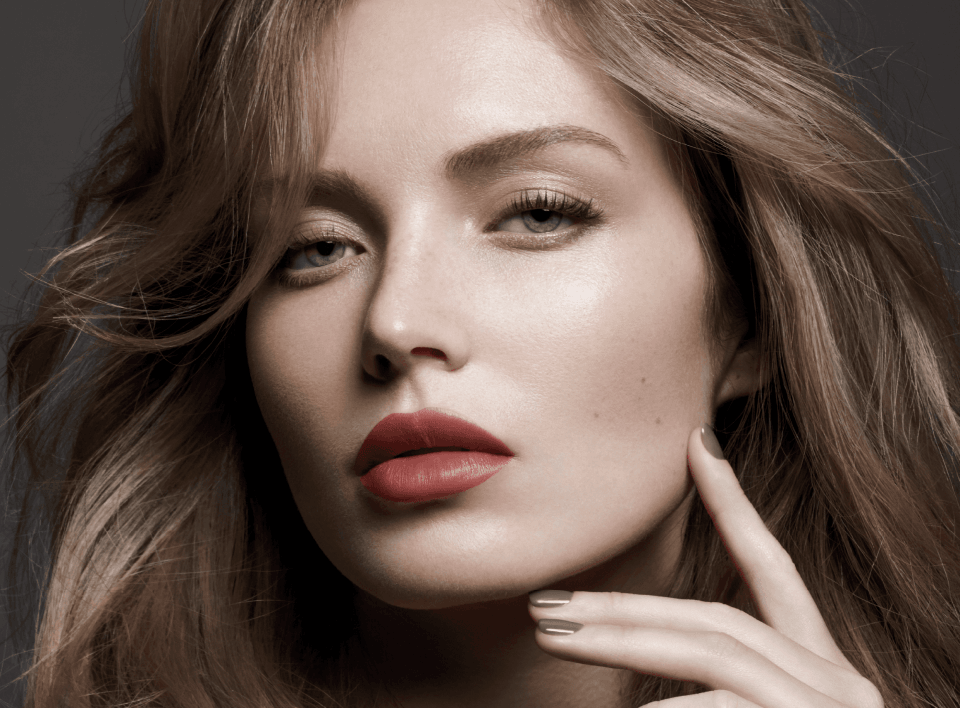
Вы с нуля научитесь качественно обрабатывать изображения в Photoshop. Сможете превращать обычные фотографии в художественные снимки, восхищать подписчиков в соцсетях или повысить уровень и стоимость своей работы.
Кому подойдёт этот курс
Новичкам в фотографии
Научитесь профессионально обрабатывать снимки в Photoshop. Создадите привлекательное портфолио и сможете ретушировать фотографии для соцсетей или на заказ.
Фотографам
Изучите продвинутые техники ретуши, систематизируете знания и дополните портфолио сильными работами. Сможете вывести качество своих снимков на новый уровень и больше зарабатывать.
Художникам компьютерной графики
Поймёте, как применить новые эффекты в работе и сделать внешность компьютерных персонажей реалистичной. Прокачаете навыки постобработки и сможете брать более сложные и дорогие проекты.
Чему вы научитесь
Работать в Photoshop
Познакомитесь с основной программой для ретуши и научитесь работать со слоями, масками, пластикой и другими инструментами. Сможете делать сложную обработку любых изображений.
Корректировать цвета
Узнаете, как яркость, насыщенность и контраст влияют на настроение снимка. Научитесь управлять этими настройками и делать фотографии глубокими и выразительными.
Устранять недостатки
Научитесь использовать аэрограф, кисти и технику Dodge&Burn. Сможете делать кожу чистой и сияющей, «разглаживать» одежду, устранять другие дефекты снимка с помощью Photoshop и размещать идеальные фотографии в соцсетях.
Делать художественную обработку
Поймёте, как изменить фон, освещение, цвета и текстуры предметов на снимке. Разовьёте художественный вкус и научитесь менять стилистику уже готовой фотографии с помощью ретуши.
О Skillbox
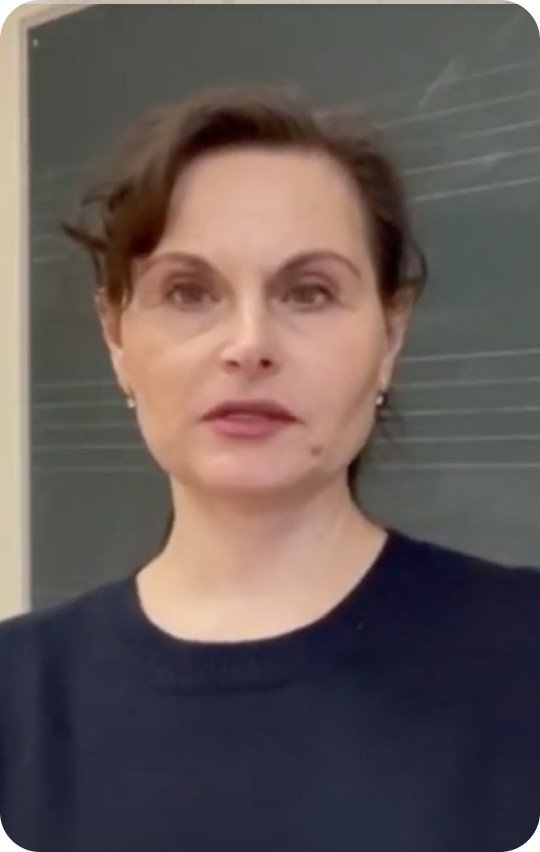
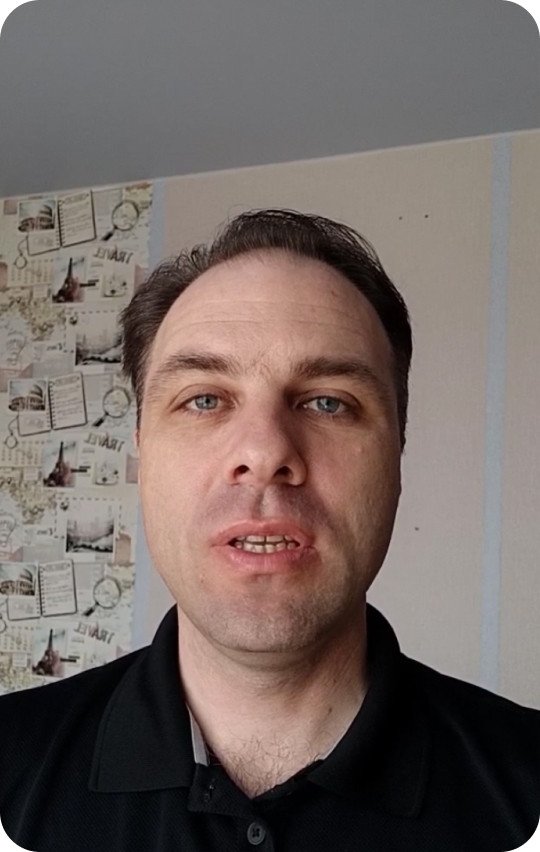
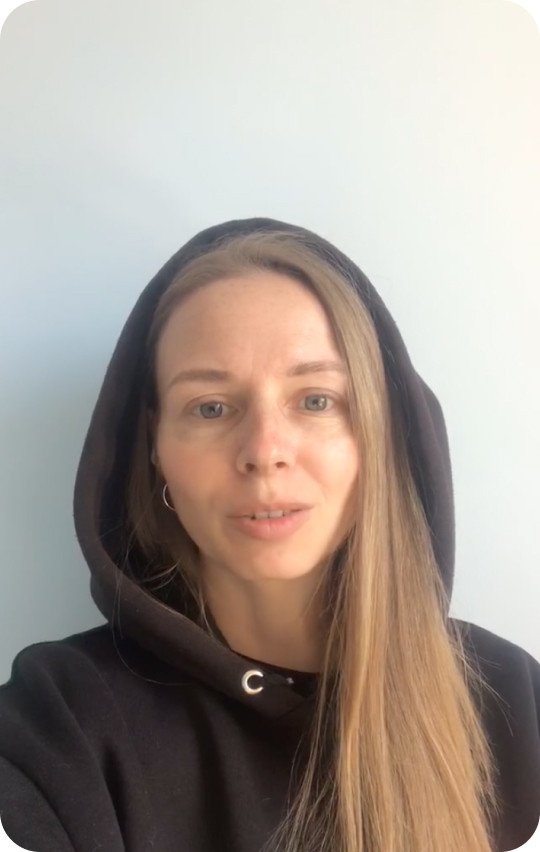
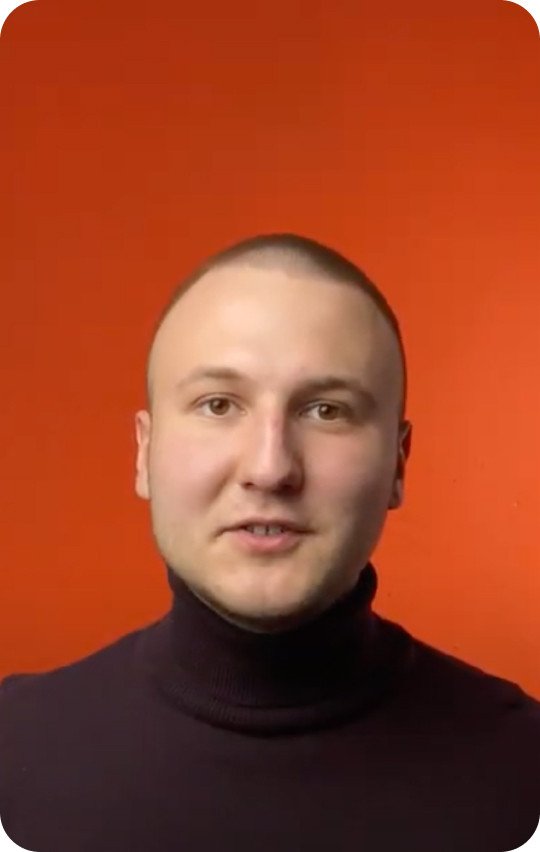
Как пользоваться платформой
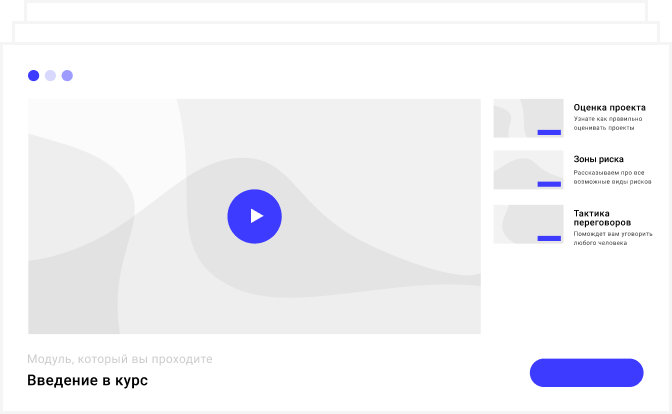
Изучаете тему
В курсе — практические видеоуроки.
Выполняете задания
В том темпе, в котором вам удобно.
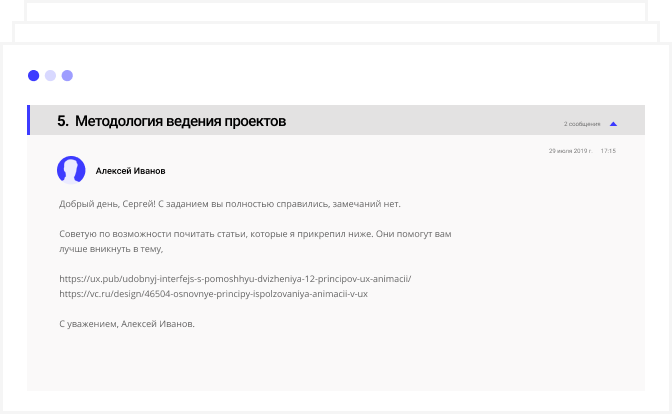
Работаете с преподавателем
Закрепляете знания и исправляете ошибки.

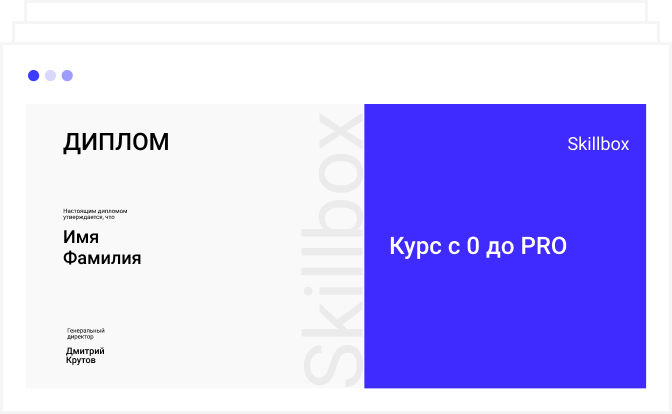
Защищаете дипломную работу
И дополняете ею своё портфолио.
Содержание курса
Вас ждут онлайн-лекции и практические задания на основе реальных кейсов.
Ретушь с нуля
Пейзаж кистями. Слои
Познакомитесь с интерфейсом Photoshop и узнаете, что такое слои. Научитесь работать с градиентом, заливкой и кистями. Нарисуете пейзаж и добавите на него объекты с фотографий.
Пейзаж. Корректирующие слои и маски
Изучите корректирующие слои и обтравочные маски. Дополните свой пейзаж масками, цветокоррекцией и текстурами.
Инструменты ретуши. Dodge&Burn
Приступите к ретуши портрета и познакомитесь с группой инструментов Healing Brush и техникой Dodge&Burn. Изучите слои для этой техники, а также её плюсы и минусы.
Частотное разложение
Познакомитесь с техникой частотного разложения. Научитесь настраивать и размывать нижнюю, среднюю и верхнюю частоты и создавать экшены.
Liquify. Цветокоррекция
Научитесь работать с инструментами фильтра «Пластика», добавлять к портрету текстуры, настраивать резкость и делать цветокоррекцию с помощью корректирующих слоёв.
Ретушь PRO
Частотное разложение как инструмент работы с текстурой
Познакомитесь с концепцией послойной и недеструктивной ретуши. Изучите особенности выбора радиуса размытия при частотном разложении. Узнаете, какие проблемы могут возникнуть при работе с текстурой, анатомией и рисунком и как их решить.
Продвинутый подход к работе с инструментами ретуши
Научитесь ретушировать глаза, губы, ресницы, ногти, волосы, освоите метод рисования копированием. Узнаете, как исправить световые ловушки с помощью коллажирования.
Техника осветления и затемнения Dodge&Burn
Изучите подходы «чистка» и «карвинг» в рамках техники Dodge&Burn и поймёте, в каких случаях нужно их применять. Научитесь работать с кожей и исправлять световые ловушки с помощью осветления, затемнения, смещения акцентов и виньеток.
Ретушь цвета
Познакомитесь с концепцией «пиксель = цвет + свет», методами Hue/Saturation и точкой белого в кривых. Изучите мануальный способ коррекции цвета.
Liquify. Экшены. Настройка процесса
Приступите к пластике — финальному этапу ретуши. Примените все полученные знания для ретуши сложного портрета, научитесь модифицировать техники под конкретные задачи и работать с экшенами.
Дипломный проект
Обработанные фотографии
Вы закрепите полученные навыки и выполните сложную ретушь на разных фотографиях, которые сможете положить в портфолио.
Получить презентацию курса и консультацию специалиста
Похоже произошла ошибка. Попробуйте отправить снова или перезагрузите страницу.
Уроки ретуши для начинающих: как заставить фотографию выглядеть лучше
Нужно исправить изображение или убрать фон, но вы не представляете, как это сделать? В этой статье делимся простыми уроками ретуши.

При работе с изображениями, нужно знать, как их можно исправить или улучшить. Чаще всего требуются простые манипуляции, чтобы картинка преобразилась. Рекомендуем запомнить каждый лайфхак, а еще лучше — отточить на практике.
Как быстро убрать фон с картинки в Photoshop
При работе с изображениями никогда не используйте инструмент «Ластик»/Eraser Tool. Если сотрете часть изображения, то не сможете его восстановить, когда понадобится. Будете переделывать работу снова, а это потеря времени.
Когда нужно стереть часть изображения, создайте слой-маску и закрасить ненужные области черным цветом при помощи кисти. Вернуть стертые части изображения можно той же кистью, только белого цвета.
Убрать фон с картинки можно множеством способов, рассмотрим четыре из них. Если у вас контрастное изображение на однородном (белом или сером) фоне, можно воспользоваться инструментом «Волшебная палочка»/Magic Wand Tool.
В настройках инструмента нужно указать значение допуска (чем выше значение, тем больше будет область выделения), кликнуть по фону и затем залить его черным цветом (если вы используете маски).
Это самый простой и быстрый способ убрать фон с картинки, однако часто инструмент действует очень грубо. Если у вырезанного объекта получились рваные края, стоит пройтись по ним мягкой кистью.
Если объект, который вы хотите вырезать, очень сложный (например, дерево), или фон не является однородным, то на помощь придут каналы. Чтобы удалить часть изображения, нужно перейти во вкладку «Каналы»/Channels, выбрать самый контрастный из них, отключить лишние, продублировать контрастный канал, а затем включить инструмент «Кривые»/Curves (Ctrl+M). С помощью кривых нужно сделать так, чтобы части картинки, которые вы хотите сохранить, стали максимально темными.
Очень важно действовать аккуратно: если затемните слой слишком сильно, вы рискуете потерять части изображения. Затем нужно выделить объект, щелкнув по значку канала с зажатым Ctrl, и создать маску (при необходимости инвертируйте выделение, выбрав инструмент «Прямоугольная область»/Rectangular Marquee Tool и щелкнув по выделенной области правой кнопкой мыши).
Чтобы выделять максимально точно, внимательно рассмотрите слой: возможно, некоторые части изображения стоит осветлить или затемнить с помощью инструмента «Затемнитель»/Burn или «Осветлитель»/Dodge. И, разумеется, никто не отменял доработку вырезанного объекта руками — если вам не нравятся какие-то области, стоит пройтись по ним кистью. Аккуратность и внимательность — главный урок ретуши для начинающих, остальное — лишь знание программы.
Третий инструмент — «Выделение и маска»/Select and Mask. Выберите выделение в качестве активного инструмента, и в панели наверху увидите кнопку «Выделение и маска»/Select and Mask. Когда нажмете на кнопку, откроется отдельное окно с настройками выделения и кистей. Вы можете выбрать размер кисти, ее вид, а также цвет и прозрачность обрабатываемой поверхности.
Инструмент «Перо»/Pen Tool наверняка порадует тех, кто раньше работал в программе Adobe Illustrator, — функции инструмента в Photoshop очень похожи. С пером ваша задача — прорисовать контур вырезаемого объекта максимально точно, расставляя опорные точки. Если вырисовываете изгиб, не ставьте точку сразу, а зажмите клавишу мыши — вы увидите, насколько гибкие формы можно вырезать пером. Затем просто закройте контур и залейте его черным, если используете маску. Если нет, то просто вырежьте на свой страх и риск.
Как улучшить кожу при помощи Photoshop
Портретная ретушь — это целое направление, которое невозможно рассмотреть в одной статье. Мы покажем несколько приемов, которые помогут подкорректировать фотографию человека.
Недостатки кожи в виде прыщиков, родинок или морщин можно убрать фильтром Camera Raw. В фильтре есть инструмент «Удаление точек»/Spot Removal, с помощью которого и осуществляется коррекция. Отрегулируйте размер корректируемой области, щелкните по месту, которое нужно исправить, а затем выберите максимально похожий участок кожи, только без изъянов. Так шаг за шагом постепенно избавитесь от несовершенств.
Похожие приемы ретуши применяются и при редактировании изображений продуктов для визуализаций с едой: точно так же, как вы избавляетесь от морщинок, нужно убрать все помятости на булочке гамбургера или темные пятна на банане.
Похожими на «Удаление точек»/Spot Removal свойствами обладает инструмент «Восстанавливающая кисть», но действует он не столь аккуратно, как Camera Raw. Более того, при помощи фильтра можно снова подкорректировать изображение, если вам что-то потребуется вернуть (вдруг вы случайно замазали культовую родинку Синди Кроуфорд!).
Плагин Nik Collection
Чтобы быстро выровнять текстуру кожи, советуем установить плагин Nik Collection — он бесплатный. В нем много средств для обработки изображения, например, «Динамическое смягчение кожи». Когда применяете фильтр, он становится отдельным слоем в Photoshop — это очень удобно, особенно когда перестарался и сделал кожу ненатуральной. Чтобы исправить ситуацию, достаточно уменьшить прозрачность слоя с коррекцией.
Как убрать копирайты с изображения
Использовать чужие изображения в коммерческих целях — противозаконно и банально некрасиво, но что делать, когда макет и изображения еще не утверждены? Пока клиент будет выбирать идеальную фотографию рукопожатия для раздела о партнерстве, вы рискуете потратить весь лимит изображений на Shutterstock, а сдавать макет с неприглядными копирайтами несолидно.
Чтобы быстро убрать отметки фотобанка с изображения, выделите нужную область инструментом «Лассо»/Lasso Tool, щелкните правой кнопкой мыши и выберите «Выполнить заливку»/Fill. В настройках заливки выставьте параметр «С учетом содержимого»/Content-Aware и наслаждайтесь результатом.
Это очень простой прием, который не дает идеального результата, но бывает очень полезен для иллюстрации макета дизайна или подбора референсов. Только не забудьте потом честно скачать все утвержденные изображения с фотобанка — мы уважаем авторские права!
Что такое кривые и зачем их любить
Кривые в Photoshop — это один из наиболее действенных и часто используемых способов настройки контрастности, затемнения или осветления изображения. Чтобы в полной мере освоить инструмент, придется потратить некоторое время на эксперименты, но основные приемы работы с кривыми можно выучить сразу.
Если вы хотите осветлить или затемнить изображение, то можете как воздействовать на кривую целиком (тогда все тона картинки будут изменяться), так и перемещать узловые точки, влияя на количество самых темных и самых светлых участков.
Один из самых простых инструментов создания более контрастного изображения также связан с кривыми. Существует и более простой способ — «Яркость-Контраст»/Brightness-Contrast (поищите его в корректирующих слоях), но кривые дают вам больше контроля над картинкой. Чтобы сделать изображение контрастным, нужно придать линии кривых мягкую s-образную форму.
В инструменте можно также переключаться между цветовыми каналами (выпадающий список в окне настроек). Когда воздействуете на кривую определенного цветового канала, вы меняете передачу цветов на изображении. Это помогает добавить фотографии нужный оттенок или, наоборот, избавиться от лишнего.
Не забывайте о существовании масок, ведь вы можете изменить не все изображение целиком, а только его часть. Для этого важно создавать слой с кривыми не с помощью сочетания Ctrl+M, а с помощью панели корректирующих слоев, которая находится в правом нижнем углу. Тогда «Кривые»/Curves станут отдельным слоем в Photoshop, и появятся они сразу со своей маской (если ее нет, то всегда можно создать).
Как перекрасить объект в Photoshop
Полностью изменить цвет объекта можно при помощи инструмента «Цветовой тон-Насыщенность»/Hue-Saturation. Когда вы создадите корректирующий слой, появится окно с разноцветной полосой цветовых тонов. Воздействуя на нее, можно полностью изменить цвет объекта. Также не забывайте о масках, позволяющих осуществлять коррекцию лишь на некоторых частях изображения.
Если же вам нужно перекрасить однородный по цвету и текстуре объект (например, иконку), сделать это проще в «Параметрах наложения»/Blending Options, выбрав нужный оттенок в разделе «Наложение цвета»/Color Overlay.
Инструмент «Рамка»: больше чем обычный кроп
Как правило, «Рамка»/Crop Tool используется для простого кадрирования, и мало кто обращает внимание на неприглядный значок портфеля наверху, в панели настроек инструмента. Эта функция инструмента «Рамка»/Crop Tool позволяет исправить горизонт на картинке. Чтобы это сделать, нажмите на иконку, а затем выставьте точки горизонта на изображении, показывая Photoshop, где он у вас проходит. Программа мгновенно повернет изображение.
Обратите внимание, стоит ли у вас галочка возле настройки «С учетом содержимого»/Content-Aware. Если галочки нет, Photoshop просто обрежет вашу картинку, а если есть, то программа попытается достроить изображение, опираясь на информацию в файле.
Как создать красивый градиент в Photoshop
Градиенты очень часто используются дизайнерами для коррекции фотографий, заливки или затемнения части изображения. Создать красивый градиент легко, главное найти правильный инструмент. Чаще всего пользуются градиентом, найденным на панели инструментов слева, — но это очень рискованная идея, так как все манипуляции происходят непосредственно с изображением и обратить изменения будет уже нельзя.
Гораздо лучше или создать градиент из меню слоев или же обратиться к параметрам наложения (в них также есть функция наложения градиента). Когда слой с градиентом создан, вам остается лишь подобрать нужные оттенки или выбрать их из предустановленных в программе, а также уменьшить или увеличить прозрачность градиента, его угол и стиль.
Как быстро отредактировать фото
Никакие уроки ретуши не помогут за один день стать гуру в области фотокоррекции — это отдельная, сложная и интересная профессия. Но если вам некогда познавать все тонкости работы с Photoshop, а стилизовать фотографию нужно срочно, на помощь придут различные плагины. К примеру, уже упомянутый нами Nik Collection. В нем вы найдете различные варианты обработки фото, и в каждом из них — регулируемые настройки.
Заключение
Мы разобрали несколько лайфхаков, которые помогут с коррекцией изображений, но все это лишь вершина айсберга. Если хотите научиться профессиональной ретуши и манипуляциям с фото или попробовать себя в matte-painting, без знающего наставника и основательного подхода к обучению не обойтись.
На курсе «Рекламная графика» вы познакомитесь с основами профессиональной работы в Photoshop, узнаете, как работать с 3D, создавать красивые пейзажи для кино и сочные визуализации для фуд-кампаний, а также поймете, как создаются рекламные изображения для автомобилей и других товаров.

Пишет про дизайн в Skillbox. Работает директором по маркетинговым коммуникациям, изучает рекламную графику и 3D.
Профессия Ретушёр
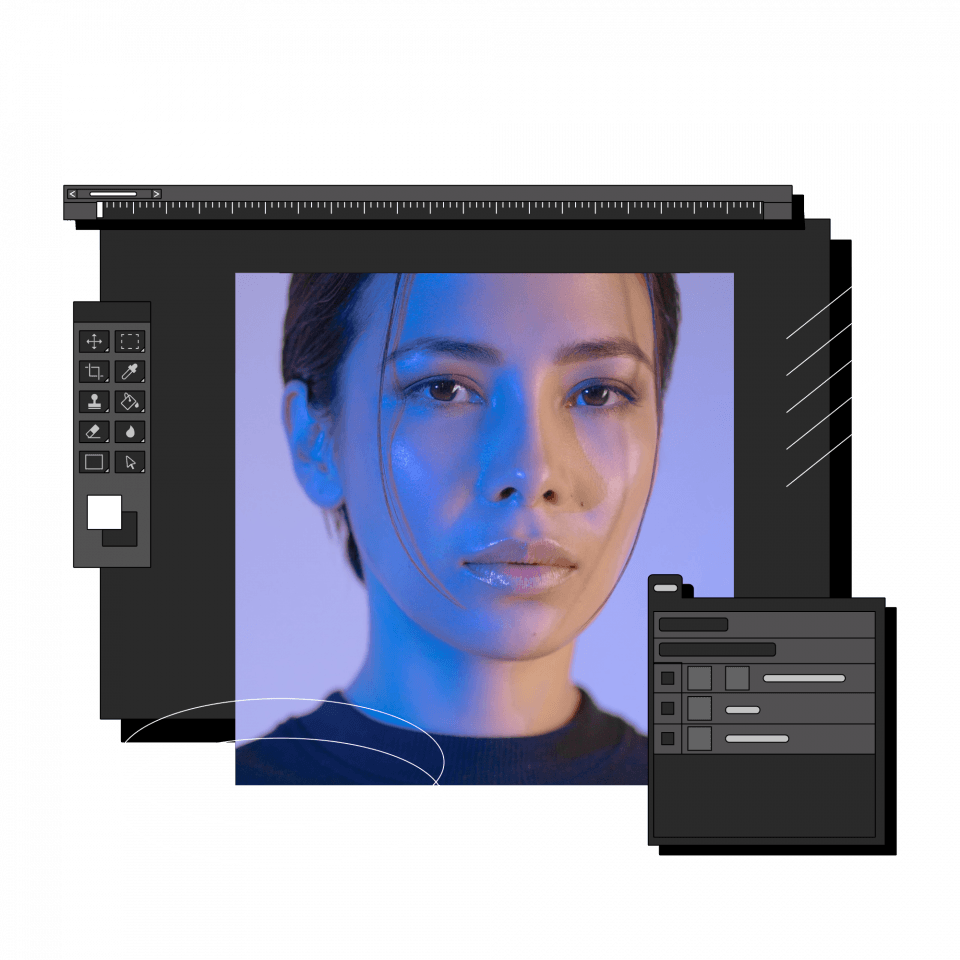
Вы с нуля научитесь делать ретушь и цветокоррекцию фотографий. Узнаете, как продвигать свои услуги, и сможете качественно обрабатывать снимки для себя или на заказ.
Ретушёр улучшает фотографию с помощью специальных программ и эффектов, устраняет недостатки и может превратить обычный снимок в художественное произведение. Ретушёр может работать на фрилансе или сотрудничать с рекламными агентствами и журналами.
зарплата начинающего специалиста, по данным hh.ru
Кому подойдёт этот курс

Новичкам в фотографии
Познакомитесь с основными программами для ретуши. Научитесь с нуля обрабатывать снимки, находить клиентов и сможете зарабатывать на ретуши.
Начинающим ретушёрам
Сможете использовать сложные методы ретуши и превращать обычные кадры в художественные произведения. Обновите портфолио и повысите стоимость услуг.
Специалистам по компьютерной графике
Освоите постобработку и научитесь делать крутые арты и применять продвинутые эффекты. Сможете брать сложные проекты и больше зарабатывать.

SMM-специалистам
Научитесь делать трендовую обработку снимков и улучшите качество контента. Создадите красивый визуал для профиля и привлечёте новых подписчиков.
Чему вы научитесь
Ретушировать фотографии
Научитесь качественно обрабатывать фотографии в Lightroom, Photoshop, Capture One.
Использовать сложные методы ретуши
Научитесь применять аэрограф, кисти и технику Dodge & Burn, чтобы спасти даже неудачную фотографию.
Настраивать цветокоррекцию
Сможете делать снимки более выразительными с помощью настроек яркости, насыщенности и контраста.
Использовать тренды в обработке
Будете делать современную обработку, на которую обратят внимание журналы и бренды.
Продвигать свои работы
Создадите эффектное портфолио и научитесь находить заказчиков в России и за рубежом.
Работать с клиентами
Узнаете, где брать идеи и референсы. Поймёте, как работать с заказчиками, чтобы они возвращались к вам.
О Skillbox
Как пользоваться платформой
Изучаете тему
В курсе — практические видеоуроки.
Выполняете задания
В том темпе, в котором вам удобно.
Работаете с преподавателем
Закрепляете знания и исправляете ошибки.
Защищаете итоговый проект
И дополняете им своё портфолио.
Содержание курса
Вас ждут онлайн-лекции и практические задания на основе реальных кейсов.
Adobe Lightroom
Вы c нуля освоите программу. Научитесь делать цветокоррекцию на продвинутом уровне, устранять недостатки фотографий и экспортировать их в лучшем качестве. Сможете быстро и круто обрабатывать снимки.
Ретушь с нуля до PRO
Вы с нуля научитесь качественно обрабатывать изображения в Photoshop. Сможете работать с градиентом, заливкой и кистями. Нарисуете пейзаж и дополните его масками, цветокоррекцией и текстурами. Изучите сложные техники ретуши.
Capture One
Познакомитесь с интерфейсом и настройками программы Capture One. Узнаете, как работать с экспозицией, цветом и деталями. Освоите пакетную обработку.
Продвижение и поиск заказов
Узнаете, как искать заказчиков в России и за рубежом и продвигать свои услуги в социальных сетях. Познакомитесь с популярными ресурсами и юридическими аспектами работы.
Бонусный курс. Adobe Photoshop
Вы ещё лучше освоите самый популярный графический редактор. Изучите продвинутые приёмы обтравки и ретуши и сможете использовать расширенные возможности программы.
Дипломный проект. Обработанные фотографии
Вы примените изученные техники работы с изображениями и выполните сложную ретушь на разных фотографиях. Их вы сможете использовать в своём портфолио и разместить на сайте для поиска клиентов.
Уже прошли какие-нибудь курсы?
Скажите об этом менеджеру — за этот курс платить не придётся!
Получить презентацию курса и консультацию специалиста
Похоже произошла ошибка. Попробуйте отправить снова или перезагрузите страницу.
15+ лучших онлайн-курсов ретуши фотографий: обучение платно и бесплатно 2020-2021. Рейтинг, сравнение, стоимость.
В этом обзоре разберём ТОП онлайн-курсов ретуши фотографий.
На курсах научат начинающих специалистов с нуля профессии «Ретушер» – включая трудоустройство.
Обучат обработке фотографий, профессиональному ретушированию и обработке фото в Adobe Photoshop (и других программах).
1 место. Курс «Профессия Ретушёр» — Skillbox
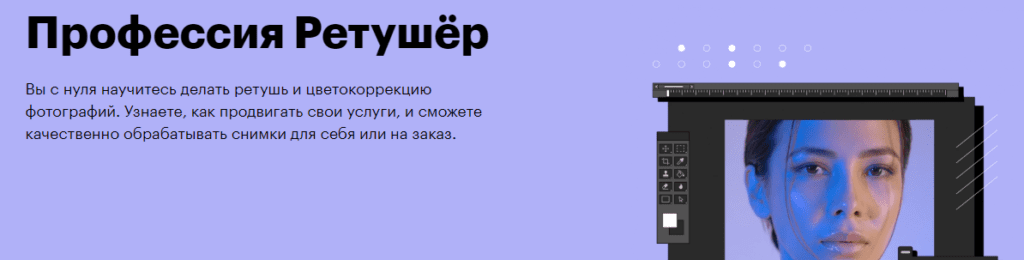
Вы с нуля научитесь делать ретушь и цветокоррекцию фотографий. Узнаете, как продвигать свои услуги, и сможете качественно обрабатывать снимки для себя или на заказ.
Ретушёр улучшает фотографию с помощью специальных программ и эффектов, устраняет недостатки и может превратить обычный снимок в художественное произведение. Ретушёр может работать на фрилансе или сотрудничать с рекламными агентствами и журналами.
Кому подойдёт этот курс
Познакомитесь с основными программами для ретуши. Научитесь с нуля обрабатывать снимки, находить клиентов и сможете зарабатывать на ретуши.
Сможете использовать сложные методы ретуши и превращать обычные кадры в художественные произведения. Обновите портфолио и повысите стоимость услуг.
Освоите постобработку и научитесь делать крутые арты и применять продвинутые эффекты. Сможете брать сложные проекты и больше зарабатывать.
Научитесь делать трендовую обработку снимков и улучшите качество контента. Создадите красивый визуал для профиля и привлечёте новых подписчиков.
Чему вы научитесь
Научитесь качественно обрабатывать фотографии в Lightroom, Photoshop, Capture One.
Научитесь применять аэрограф, кисти и технику Dodge & Burn, чтобы спасти даже неудачную фотографию.
Сможете делать снимки более выразительными с помощью настроек яркости, насыщенности и контраста.
Будете делать современную обработку, на которую обратят внимание журналы и бренды.
Создадите эффектное портфолио и научитесь находить заказчиков в России и за рубежом.
Узнаете, где брать идеи и референсы. Поймёте, как работать с заказчиками, чтобы они возвращались к вам.
Вы c нуля освоите программу. Научитесь делать цветокоррекцию на продвинутом уровне, устранять недостатки фотографий и экспортировать их в лучшем качестве. Сможете быстро и круто обрабатывать снимки.
Вы с нуля научитесь качественно обрабатывать изображения в Photoshop. Сможете работать с градиентом, заливкой и кистями. Нарисуете пейзаж и дополните его масками, цветокоррекцией и текстурами. Изучите сложные техники ретуши.
Познакомитесь с интерфейсом и настройками программы Capture One. Узнаете, как работать с экспозицией, цветом и деталями. Освоите пакетную обработку.
Узнаете, как искать заказчиков в России и за рубежом и продвигать свои услуги в социальных сетях. Познакомитесь с популярными ресурсами и юридическими аспектами работы.
Вы ещё лучше освоите самый популярный графический редактор. Изучите продвинутые приёмы обтравки и ретуши и сможете использовать расширенные возможности программы.
Вы примените изученные техники работы с изображениями и выполните сложную ретушь на разных фотографиях. Их вы сможете использовать в своём портфолио и разместить на сайте для поиска клиентов.
Профессиональные навыки:
Диплом Skillbox
Подтвердит, что вы прошли курс, и станет дополнительным аргументом при устройстве на работу.



