
Нет звука в Ватсапе
Первая версия WhatsApp стала доступна для загрузки в далеком 2009 году, то есть мессенджер существует на рынке более 10 лет. Все это время разработчики активно его дорабатывали, а потому сбои встречаются крайне редко. Но все же время от времени пользователи с ними сталкиваются. И далеко не всегда очевидно, как поступить в той или иной ситуации. В данной статье мы разберем проблему, при которой нет звука в Ватсапе, например, для уведомлений или во время звонка.
Нет звука в Ватсапе
Если мы говорим об уведомлениях при входящих сообщениях, то это полезно, чтобы всегда держать руку на пульсе ситуации. За счет push-оповещений всегда можно увидеть новое письмо, получить новую информацию.
Звуки в приложении во время приема и отправки текстовых сообщений убеждают нас в том, что процедура прошла успешно, и СМС отправлено на сервера проекта с дальнейшей переадресацией.
Ну и не стоит забывать о том, что во время аудио- и видеозвонков важно слышать собеседников, и с этим тоже бывают проблемы. Если есть проблема с динамиком, микрофоном или настройками мессенджера, вы попросту не сможете нормально общаться с человеком, и останется только вариант с перепиской.
Если с этим пока все понятно, давайте поговорим о вероятных причинах нарушения звуковых настроек. Мы по отдельности разберем каждый пункт.
Причины отсутствия звука при входящих сообщениях
Есть масса причин, почему нет звука в Ватсапе, однако большинство из них касается некорректной настройки соответствующей вкладки системных настроек. Давайте посмотрим, как решить эту проблему в копии мессенджера под управление разных операционных систем.
Для Android OS
Для активации звуков в приложении для входящих сообщений:
Проверяем эти параметры и активируем их при необходимости. Система автоматически применит изменения. Остается перезагрузить смартфон, авторизоваться в системе и проверить работоспособность стандартного функционала.
Если с этим пока все понятно, переходим к ситуации, когда нет звука уведомлений в Ватсапе на iOS.
Для iOS
Процедура для Айфона мало чем отличается, но имеет несколько особенностей. Для претворения задуманного в жизнь:
Нам остается перезагрузить приложение и проверить работоспособность вышеназванного функционала. Если все сделано правильно, то проблем больше не будет.
Рассмотрим другие вариации проблем со звучанием в мессенджере.
Почему нет звука при видеозвонке в Ватсапе
Очень проблемная ситуация, когда нет звука при видеозвонке в Ватсапе. Как мы уже говорили, во время видео- и аудиозвонков звонках роль звука играет первостепенную роль, так как вам нужно слышать собеседника и отвечать на его реплики. Если с этим возникают проблемы, есть несколько возможных причин ее возникновения. Рассмотрим особенности каждой.
Для удобства восприятия разобьем дальнейшее повествование на несколько логических блоков.
Проблемы с микрофоном
Так как микрофон интегрирован в смартфон, проверить его работоспособность механически, без помощи сервисного центра, вряд ли получится. Поэтому нам остается программные и практические испытания.
К примеру, откройте стандартное приложение «Телефон» на Андроид-смартфоне или Айфоне и позвоните любому контакту из записной книги. Если вы слышите собеседника хорошо, как и он вас, это уже кое о чем говорит.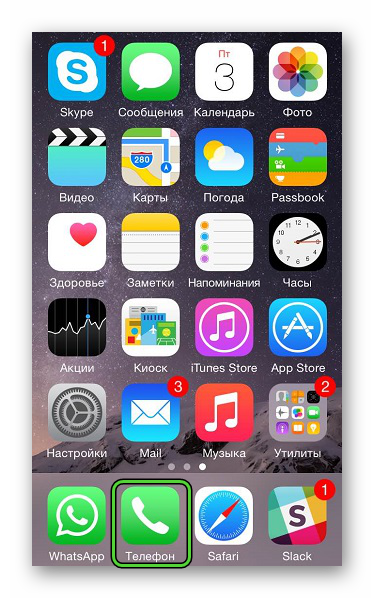
Альтернативный вариант – запустите другой мессенджер по типу Скайпа, Телеграма или Вайбера, и позвоните пользователю. Если она вас слышит, и разговор проходит нормально, дело точно не в микрофоне, так как подобных совпадений быть не может. В таком случае нужно работать со скачанной ранее копией мессенджера.
Если же проблема со звуком наблюдается и в других программах, то несите смартфон в сервисный центр, и отдавайте в ремонт. Других опций тут нет.
Устаревшая версия приложения
Как правило, это объясняет если не все, то большинство проблем. Никто не говорит, что более старшая версия плоха, просто за время ее эксплуатирования, в системе накопилось масса временных файлов и мусора, приложения между собой могут конфликтовать, что не добавляет стабильности использования. Поэтому важно использовать новые сборки мессенджера, которые с меньшей долей вероятности будут проблемными. Рассмотрим особенности процедуры для популярных операционных систем.
Для удобства восприятия разобьем дальнейшее повествование на несколько логических блоков.
Для Андроид
Для претворения задуманного на Андроид-устройстве:
После распаковки, у вас на рабочем столе обновляется ярлык, после тапа придется заново вводить номер мобильного телефона, привязанный к аккаунту, чтобы пройти двойную аутентификацию. Как только процедура завершена, попадает в знакомый интерфейс, и проверяем работоспособность звука при аудио- или видеозвонках. А мы двигаемся дальше.
Для iOS
Чтобы обновить Ватсап на Айфоне, нужно:
Остается повторно авторизоваться в системе, пройдя проверку личности, и проверить работоспособность аудио- и видеозвонков, слышат ли вас собеседники.
Если с этим все понятно, тогда двигаемся дальше.
Как добавить или отключить звук в Ватсапе
Для разных операционных систем процедура будет значительно отличается, как и используемые инструкции, так что рассмотрим особенности каждого в отдельности. Для удобства восприятия разобьем дальнейшее повествование на несколько логических блоков.
Настройки для Андроид
Начнем с устройства под управлением Android OS. Есть несколько вариантов добавления звука, его отключения для разных типов функционала. Рассмотрим все по порядку.
В чате
Чтобы отключить звук в чате Ватсапа:
Теперь отправленные и полученные сообщения не будут сопровождаться активацией микрофона и одной из встроенных в библиотеку мелодий. Если с этим все понятно, тогда двигаемся дальше.
Аудио- или видеозвонок
Чтобы пользователь вас не слышал во время разговора, достаточно:
А если вы нажмете на «динамик», то перестанете слышать собеседников.
Групповой чат
Чтобы отключить звук новых сообщений в групповой переписке:
Теперь входящие сообщения не будут со звуковым сопровождением. Это удобно, если речь идет о групповой переписке на десятки человек. Телефон, во время активного сообщения, попросту разрывался бы.
Если с этим все понятно, то двигаемся дальше.
Через системные настройки
В более новых версиях Android OS появилась возможность управлять уведомлениями из системных настроек смартфона. Чтобы полностью отключить уведомления:
Система сохранит пользовательские изменения, и теперь не стоит волноваться об отсутствии звука входящих сообщений в Ватсапе.
Теперь же давайте посмотрим, как включить звук входящих сообщений через настройки мессенджера.
Активация звука
Чтобы активировать вышеназванный функционал и задать одну из встроенных мелодий, достаточно:
Система применит внесенные вами изменения, и воспроизведет рингтон при наличии нового сообщения. Если с Android OS все понятно, переходим к рассмотрению iOS.
Настройки для Айфона
Как и в случае с Андроид-устройствами, есть несколько методов работы со звуков в Ватсапе, в зависимости от преследуемой цели. Рассмотрим особенности каждого подхода.
Для удобства восприятия разобьем дальнейшее повествование на несколько логических блоков.
В чате
Чтобы сделать чат без звука входящих сообщений в WhatsApp, достаточно:
Система автоматически сохранит внесенные вами изменения, и теперь входящие сообщения не будут сопровождаться одним из встроенных рингтонов.
Если с этим все понятно, тогда двигаемся дальше.
Групповой чат
Чтобы провернуть аналогичные манипуляции в группе:
Чтобы отключить звук в глобальном смысле, используем системные настройки приложения:
Система автоматически внесет изменения, и больше не будет соответствующего сопровождения при входящих сообщениях.
Рассмотрим вариант отключения звука в системных настройках смартфона.
Центр уведомлений
Чтобы деактивировать звук не только в Ватсапе, но и прочих приложениях, нужно:
Теперь приложения не смогут отправлять вам уведомления, так как они будут автоматически блокироваться системой.
Во время разговора
Чтобы декатировать звук во время аудио- или видеозвонка в Ватсапе, достаточно разблокировать дисплей во время разговоров, и тапнуть по иконке в виде перечеркнутого микрофона. Накладывается автоматическое заглушение на ваше периферийное устройство, и собеседник ас не услышит до повторного тапа на кнопку.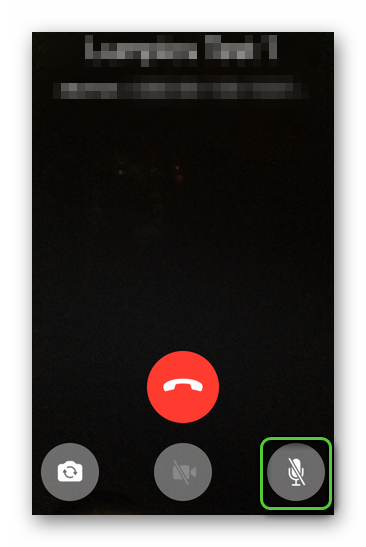
Активация звука
Чтобы включить звук уведомлений и входящих сообщений в WhatsApp вам, по сути, нужно просто все сделать в обратном порядке. Выше были представлены способы деактивации и, в зависимости от предпринятых действий, нужно просто сделать наоборот или вернуть все, как было.
Из-за однообразности подобной инструкции, мы не будем ее приводить в пример, так как процедура проста в освоении и у вас точно не возникнет проблем.
Если с этим пока все понятно, двигаемся дальше.
Проблемы со звуков в Ватсап на устаревшем смартфоне
Мы уже рассмотрели вопросы, касающиеся звука на более современных смартфонах. А что же более старые устройства? На них проблем не меньше, уверяем вас. Есть несколько причин неполадок со звуком в WhatsApp, так что рассмотрим особенности каждой.
Для удобства восприятия разобьем дальнейшее повествование на несколько логических блоков.
Интернет-соединение
Проверьте, корректно ли работает ваш роутер или широкополосное подключение к ноутбуку (если вы раздаете интернет через сетевую карту устройства). Также просмотрите сам кабель, нет ли на нем механических повреждений.
Проверьте, как работают другие приложения, в штатном режиме или также есть проблемы. Если они наблюдаются во всех программах, требующих активного интернет-соединения, в пору задуматься. В таком случае обратитесь за дополнительной информацией к провайдеру, узнайте ситуацию на линии и качество сети.
Если вы используете мобильный интернет, проверьте количество оставшегося трафика, пополните счет или перейдите на более продвинутый тариф, если нынешний не тянет работу мессенджера во время переписок и звонков.
Если с этим пока все понятно, двигаемся дальше.
Недостаток оперативной памяти
Это бич всех устаревших смартфонов, так как производители на тот момент оснащали устройства достаточным количеством памяти. Однако время прошло и приложения стали более требовательными, не говоря о повышенном потреблении оперативки самой ОС
Чтобы исправить сложившуюся ситуацию, рекомендуем отключить часть программ, работающих в фоновом режиме, которые сейчас не так важны. Для претворения задуманного в жизнь:
Для некоторых активных программ можно создать резервные копии, чтобы не потерять часть пользовательской информации. Сделайте это, если актуально.
После очистки оперативной памяти запустите Ватсап и проверьте, как работает звук в переписках и голосовых сообщениях, аудиозвонках.
Микрофон
Мы уже говорили об этом выше, и все, что вам нужно сделать, используя устаревшую модель смартфона:
Все вышеперечисленные шаги помогут устранить проблему со звуком уведомлений, входящих сообщений или во время звонков.
Проблемы звука на смартфонах Xiaomi
Из-за небольшой емкости батареи на смартфонах китайской фирмы, разработчики внедрили интересный энергосберегающий режим, который автоматически блокируем фоновую работу приложений. Чтобы изменить системные настройки для WhatsApp:
Система автоматически внесет изменения в настройки, и теперь WhatsApp должен работать в штатном режиме.
Завершение
Звук играет важную роль в мессенджере Ватсап, да и любом другом. С его помощью пользователь узнает о входящих сообщениях и наличии push-уведомлений, следит за сетевым статусом отправленных СМС, общается и слышит собеседника.
Так что нарушения в работе параметров, влияющих на звук, сводят к нулю эффективность определенного функционала мессенджера. А нам ведь это не нужно, правда?
В таком случае, мы проверяем работоспособность самого устройства, обновляем систему до последней сборки, выставляем правильные настройки в самом приложении и операционной системе, устраняем саму возможность конфликта между разными программами, использующими микрофон.
Когда все это сделано, проблема должна уйти сама собой. Если же нет, остается два варианта: обращение в службу технической поддержки проекта или удаление копии WhatsApp и скачивания новой.
Что касается старых моделей смартфонов, то убедитесь в том, что устройству хватает оперативной памяти на поддержание работоспособности мессенджера. Зачастую, как раз в этом и корень всех проблем.
Теперь вы знаете основные причины, почему в Ватсапе сообщения приходят без звука или наблюдаются любые другие проблемы.
Нет звука в whatsapp (ватсапе)
Проблема: «Звук уведомлений WhatsApp не работает на моем iPhone. Это странно, но я больше не получаю звуки уведомлений от WhatsApp. И проблема возникает только с WhatsApp. Другие приложения, такие как SMS-сообщения, по-прежнему имеют тоны уведомлений. Попробуйте перезапустить телефон. но все равно не повезло. Любое предложение? ”
Решение: проблема, из-за которой не работает звук уведомлений WhatsApp, возникает не только на iPhone, но и на устройствах Android, таких как Samsung, OnePlus, LG. Некоторые потеряли тоны уведомлений после WhatsApp или обновления программного обеспечения; у других есть проблема, потому что пользовательский тон уведомления не работает на их телефонах. Здесь у нас есть 7 решений для разрешения звука уведомлений WhatsApp, которые не работают на iPhone, Samsung и других устройствах.
1. Убедитесь, что устройство не выключено
Вы можете нажать кнопку увеличения громкости, чтобы увеличить звук, чтобы увидеть, имеет ли он смысл. Что касается iPhone, проверьте, включен ли переключатель Ring / Silent(обычно рядом с клавишей регулировки громкости). Если переключатель светится оранжевым, ваш iPhone находится в беззвучном режиме, и вы должны перевести его в режим звонка.
2. Убедитесь, что WhatsApp Sound включен
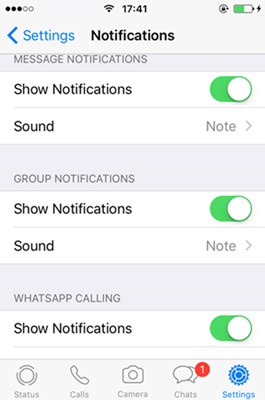
Вы, конечно, не получите звук уведомления от WhatsApp, если звук отключен. Чтобы проверить, включен ли звук уведомления, выполните следующие действия.
ШАГ 1 : Перейдите на домашнюю страницу WhatsApp;
ШАГ 2. Перейдите в « Настройки»> «Уведомления» ;
ШАГ 3 : Отметьте галочкой тоны, если они не отмечены ранее;
3. Проверьте настройки уведомлений iPhone / Android
Если вы разрешили уведомление в WhatsApp, но звук по-прежнему не слышен, вы можете проверить настройки уведомлений телефона.
4. Выйдите из системы и войдите в учетную запись WhatsApp.
Поскольку в WhatsApp нет кнопки «Выйти», нам необходимо выйти, удалив данные с вашего устройства. Чтобы не потерять свои чаты, необходимо сначала создать их резервные копии перед выходом из учетной записи.
Повторно войдите в учетную запись WhatsApp на Android
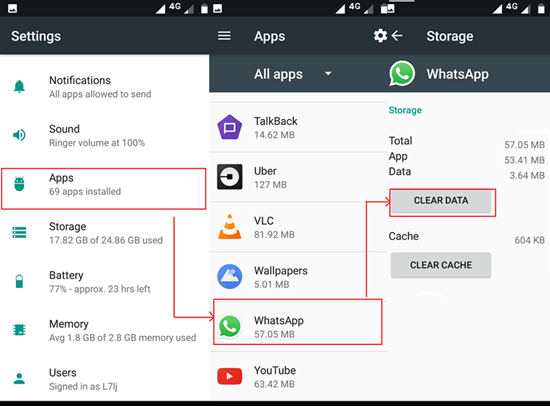
Для телефона Android вы можете следовать инструкциям шаг за шагом.
ШАГ 2. Нажмите « Очистить данные», чтобы удалить настройки и данные приложения.
ШАГ 3. Снова перейдите на главный экран и коснитесь значка WhatsApp, чтобы войти в систему. Убедитесь, что вы ввели правильное имя пользователя и пароль.
Выйдите и в WhatsApp на iPhone
Для устройства iOS процесс будет несколько иным, поскольку на устройстве iOS нет значка «Очистить данные», поэтому для выхода из системы необходимо удалить приложение.
ШАГ 3 : Откройте App Store. Поиск WhatsApp. Загрузите и установите приложение.
ШАГ 4 : Нажмите значок WhatsApp, чтобы перейти на страницу входа. Введите правильное имя пользователя и пароль для входа в свою учетную запись. После входа в систему нажмите «Восстановить», чтобы восстановить данные чата из iCloud.
Проверьте, решена ли проблема, если нет, перейдите к следующему способу.
5. Принудительно остановите WhatsApp и перезагрузите телефон
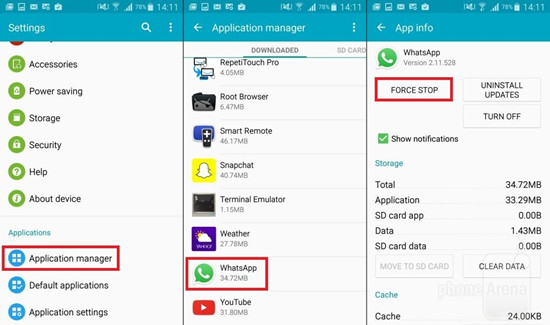
Перезапуск приложения всегда будет эффективным способом решения большинства проблем. Попробуйте принудительно остановить WhatsApp и перезапустите его, чтобы посмотреть, сможете ли вы получить звук уведомления для WhatsApp.
Для пользователей телефонов Android, вот шаги.
ШАГ 2 : Нажмите « Force Stop», чтобы закрыть WhatsApp.
ШАГ 3 : Затем перезагрузите ваш телефон Android. После загрузки телефона проверьте, решена ли проблема.
Для устройства iOS, такого как iPhone, существуют разные способы принудительной остановки приложения, в зависимости от поколения.
После этого перезагрузите ваш iPhone.
6. Обновите WhatsApp
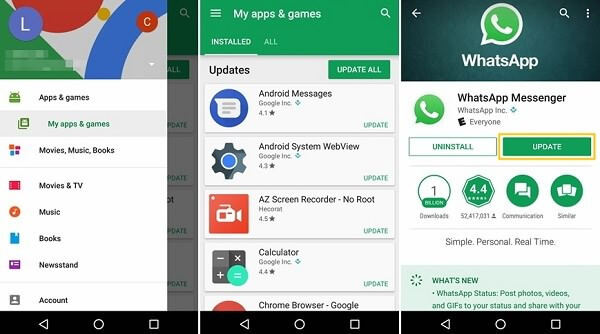
Если у вас не установлена последняя версия WhatsApp, возможно, существуют некоторые ошибки, поэтому вам лучше обновить WhatsApp, чтобы вернуть тоны уведомлений.
ШАГ 2 : Узнайте WhatsApp и нажмите на него. Нажмите Принять, чтобы обновить приложение.
ШАГ 2 : Перейдите к WhatsApp и нажмите кнопку обновления рядом с ним. Введите идентификатор учетной записи и пароль правильно, если это необходимо.
7. Переустановите WhatsApp
Чтобы переустановить WhatsApp:
Если у вас есть другие проблемы с WhatsApp, оставьте нам комментарий. Как читать чужую переписку в whatsapp вы найдете на нашем сайте.
Почему на Ватсапе нет звука? Причины и способы устранения
Телеграм-канал Программист и бизнес.
Каждый день интересные истории, как программист строит бизнес.
Ватсап – современный мессенджер, который заслуженно получил высокую популярность среди юзеров благодаря удобному интерфейсу и широкому функционалу. Но в связи с регулярным добавлением новых опций у пользователей начали появляться некоторые проблемы с работой программы. Читайте дальше, чтобы узнать, что делать если не приходят уведомления Whatsapp, а также как решить проблему со звуком сообщений.
Если не приходят уведомления WhatsApp
Ватсап – комфортный инструмент общения, позволяющий пользователям круглосуточно оставаться на связи со своими родственниками и друзьями. Как правило, совершение звонков и пересылка текстовых сообщений сопровождается соответствующим звуковым сигналом. Даже после выхода из профиля приложение продолжает функционировать в фоновом режиме. Нередко уведомления WhatsApp попросту не приходят. Источники этой неисправности рассмотрим ниже.

Настройки уведомлений Ватсап
В настройках мессенджера есть специальный пункт, отвечающий за получение уведомлений на смартфон. Для того, чтобы устранить неполадки, связанные с получением уведомлений выполните такие действия:
Если оповещения не приходят только от одного пользователя или группы, перейдите в раздел „Чаты“, коснитесь имени контакта или строки названия группы. Затем тапните по кнопке, расположенную в правом верхнем углу. В списке опций выберите „Включить уведомления“.
Проверяем и настраиваем интернет
Пользователю необходимо проверить есть ли интернет-соединение на устройстве. Для этого осуществите запуск любого браузера, затем введите для поиска запрос. При нормальной загрузке страницы выполните такие действия:
При использовании слабого сигнала интернета через мобильные данные попробуйте внести изменения в такие настройки:

Нехватка оперативной памяти
Данная проблема широко распространена на устаревших моделях мобильных аппаратов. Из-за недостаточного объема свободной памяти устройство не может держать Ватсап в свернутом состоянии. Если работа мессенджера остановлена, то естественно уведомления не приходят. Для того, чтобы не сталкиваться с такими трудностями, всегда закрывайте окна других программ и приложений.
Решение проблем с микрофоном в ВатсАпп
К самым распространенным причинам неисправности микрофона в программе относятся:

Проблемы звука на смартфонах Xiaomi
С целью энергосбережения на смартфонах компании Xiaomi установлена по умолчанию опция блокировки работы сторонних программ в фоновом режиме. Для того, чтобы внести изменения в настройках понадобится:
Не слышно голосовое сообщение в Ватсапе?
Мессенджер WhatsApp славится своей стабильностью работы и надежностью, которая гораздо выше, чем у конкурентов. Однако, даже с ним иногда у пользователей возникают проблемы. В частности, нередко можно встретить жалобы на отсутствие звука во входящих голосовых сообщениях. Что делать в таких ситуациях и как исправить проблему? Об этом подробнее поговорим ниже.
Вы можете попробовать выполнить все описанные ниже действия, либо ограничиться одним, которое поможет вернуть звук входящим сообщениям.

Устранение проблем с телефоном Android
Если в сообщении отсутствует звук, начать следует с проверки самого сообщения. Возможно оно записалось без звука у вашего собеседника. Чтобы проверить это, откройте любое другое голосовое сообщение, которое вы уже прослушали. Если звук в нем присутствует, значит проблема в самом сообщении. Напишите пользователю, чтобы он надиктовал его заново и отправил вам.
Если же в старом сообщении звук тоже отсутствует, значит проблема на вашей стороне. В таком случае необходимо выполнить следующие действия:
Устранение проблем с телефоном iOS
Если с подобной проблемой вам довелось столкнуться на смартфона iPhone, кроме описанных выше действий попробуйте выполнить следующее:
Устранение проблем на стороне мессенджера
Возможно неисправность связана с самим мессенджером, а не смартфонов. Чтобы устранить ее выполните следующие шаги:
Нет звука в Ватсапе — что делать?
Отсутствие звука при получении входящего сообщения в WhatsApp – следствие неправильной настройки смартфона или отключенного звука. Кроме того, в мессенджере предусмотрен функционал отключения звуковых уведомлений от индивидуальных и звуковых чатов. В этой статье будут подробно разобраны все случаи пропадания звука и приведены инструкции по его включению.
Системные настройки смартфона
Убранная до предела громкость – одна из причин отсутствия звуковых уведомлений. В отдельных режимах убирается не только звук, но и вибрация. Традиционные режимы для большинства смартфонов:
Звук будет именно в первом режиме, да и то не всегда – громкость может быть убрана до предела. Проверить это легко – выйдите на главный экран и нажмите кнопку увеличения громкости. В правой части экрана появится ползунок – если он располагается в самом низу, то громкость нулевая, просто увеличьте ее этой же кнопкой до желаемого уровня.
Если звука по-прежнему нет, прогуляемся в настройки звука и вибрации, располагающиеся в одноименном разделе основного меню смартфона (WhatsApp пока не трогаем). Нужный нам режим – «Звук», здесь ищем строку «Звук уведомлений». Убедитесь, что здесь выбран определенный звук, а не установлена галочка «Без звука».
Настройки приложения WhatsApp
Здесь настроек гораздо больше, поэтому проверим сразу все. Для начала пройдем в меню настройки уведомлений – запустите WhatsApp, нажмите на три точки в верхней части экрана, выберите пункт «Настройки – Уведомления». Убедитесь, что галочка «Звуки в чате» находится в активном состоянии (передвиньте ее, если она не активна).

Проверяем активность звуковых уведомлений в блоке «Сообщения» на этой же странице. Здесь должна стоять галочка «Стандартное уведомление», либо должен быть выбран альтернативный звук (чтобы можно было отличить уведомления из WhatsApp от уведомлений из других приложений). Выберите альтернативный звук или стандартное уведомление, если стоит галочка «Без звука». Аналогичным образом спускаемся в блок «Группы» и проверяем активность уведомлений для групповых чатов. То же самое проделываем для видеозвонков и голосовых вызовов.
Настраиваем отдельные чаты
Если в настройках уведомлений все хорошо, но звука так и нет, проверьте индивидуальные настройки чата, откуда вы ждете сообщение:
Если галочка активна, отключите ее.
Чуть ниже располагается подменю «Индивидуальные уведомления». Если под ним видна надпись «Включено», выполните следующие действия:
Если стоит галочка «Без звука», выберите мелодию для уведомлений из списка.
Нет звука в голосовых звонках
Если речь идет об отсутствии звука от собеседников в голосовых звонках, выполните последовательные действия:
Если это международный звонок, то могут быть заметны задержки на несколько секунд. Чаще всего задержки заметны при подключении через мобильные сети. Нет звука от определенного абонента, но есть от других собеседников – посоветуйте этому абоненту проверить свой телефон, возможно, в нем не работает микрофон.



