
Платформа для создания и проведения видеоконференций, вебинаров, автовебинаров, интерактивных досок, курсов, тестов и опросов
«Что делать, если нет видео и звука спикера? Инструкция для слушателей вебинара»
Причины, по которым не воспроизводится видео и аудио спикера:
1. Антивирус;
2. Блокировщик рекламы;
3. Устаревшая версия браузера;
4. Корпоративная сеть;
5. Устаревшая операционная система устройства;
6. Сайт заблокирован на территории другого государства.
Способы решения указанных проблем (в порядке приоритета):
Способ № 1. Обновление браузера.
Способ № 2. Отключение антивирусов.
Способ № 3. Отключение блокировщиков рекламы.
Способ № 4. Если сайт заблокирован на территории другого государства.
Способ № 5. Настройка корпоративной сети системным администратором.
Способ № 6. Использование другого устройства.
СПОСОБ № 1. Обновление браузера.
Для просмотра и/или прослушивания необходимо обновить браузер. Как его обновить?
СПОСОБ № 2. Отключение антивирусов.
Способ с отключением антивируса поможет слушателям, использующих операционную систему Windows для своих компьютеров и ноутбуков. Поэтому:
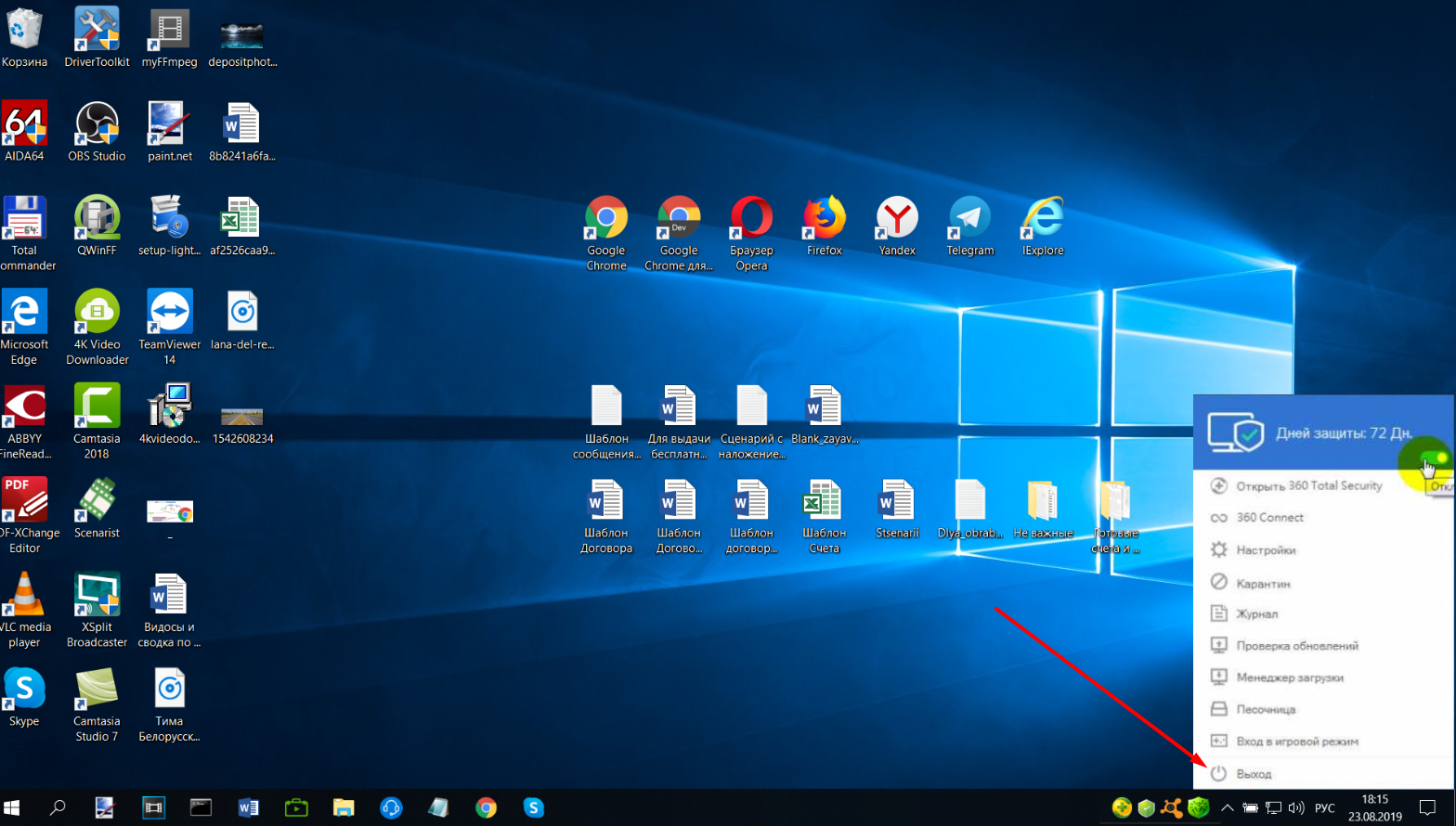
1. Необходимо найти иконку антивируса в правом нижнем углу компьютера (как правило, эти иконки прячутся в правом нижнем углу, в окошке, которое открывается при нажатии на маленькую белую стрелочку «вверх»);
2. Далее наводим на найденную иконку мышкой и смотрим, какие названия появляются (нужно найти следующие названия: AVAST, KASPERSKY, TOTAL SECURITY 360, DR. WEB и другие менее известные антивирусы с приставкой security).
После чего нажимаем на эту иконку правой кнопкой мыши и выбираем «выход» (исключением является Avast. У этого антивируса, при нажатии правой кнопкой мыши нужно выбрать «управление экранами Avast», а затем выбрать период отключения).
СПОСОБ № 3. Отключение блокировщиков рекламы
Во всех браузерах могут быть установлены специальные расширения, которые блокируют рекламу. Помимо блокировки рекламы расширение может блокировать доступ к видео и аудио контенту. Иногда данные расширения необходимо выключить, чтобы иметь возможность просмотреть вебинар. Для этого необходимой войти в настройки браузер:
Наименования блокировщиков рекламы, которые могут блокировать видео и аудио спикера: AdGuard, AdBlock, Avast, Tampermonkey и Kaspersky.
СПОСОБ № 4. Если сайт заблокирован на территории другого государства.
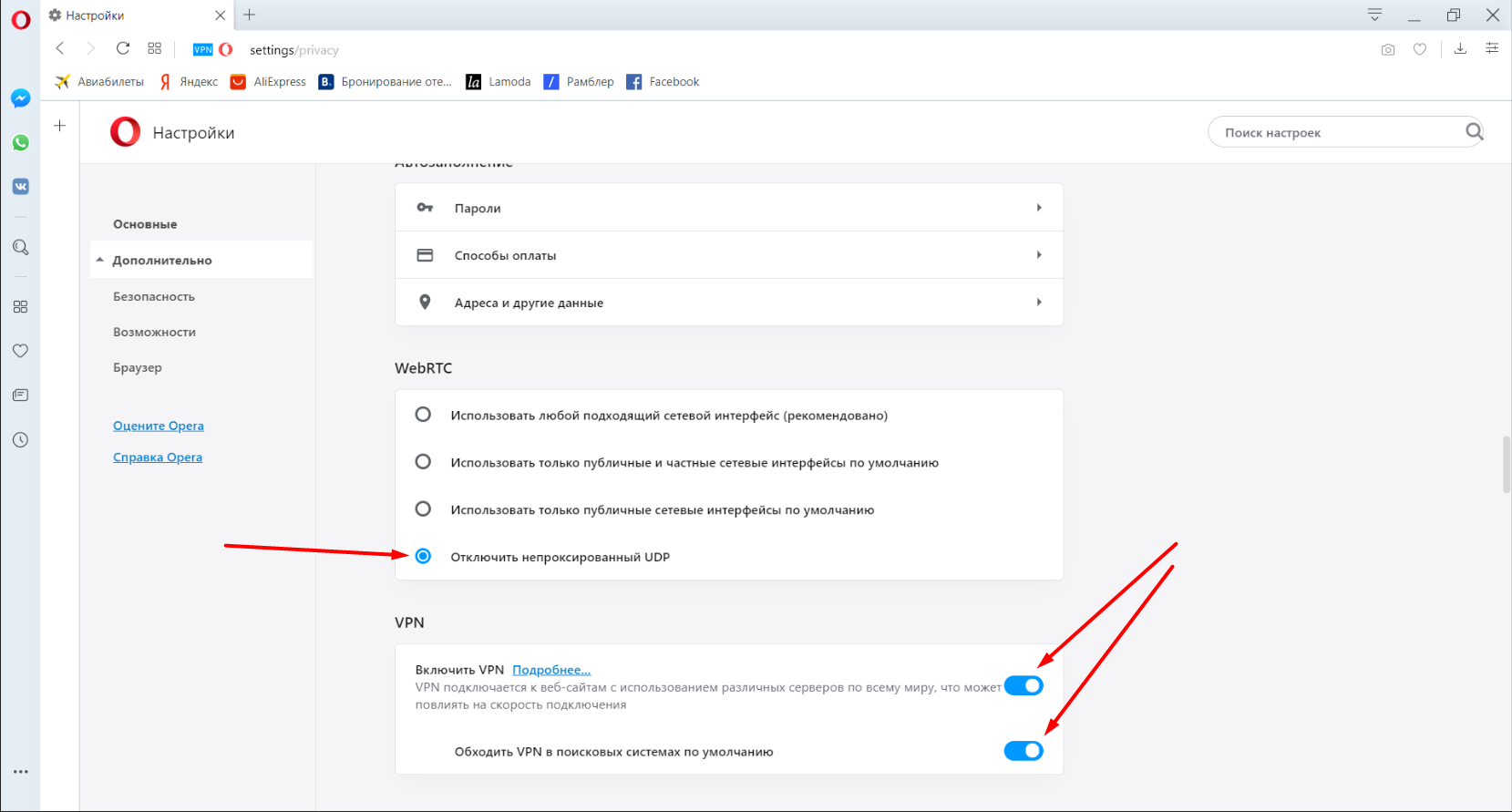
В качестве быстрой и простой альтернативы можно воспользоваться браузером Opera. Но и для него необходимо сделать ряд настроек:
1. Необходимо скачать (открыть) браузер Opera (https://www.opera.com/ru);
2. Нажать в верхнем левом углу на логотип браузера Opera;
3. В открывшемся меню выбрать пункт «Настройки»;
4. В настройках пролистайте в самый низ экрана и выберете пункт «Дополнительно»;
5. В «дополнительных» настройках пролистайте до раздела «WebRTC» и выберете пункт «Отключить непроксированный UDP»;
6. Затем пролистайте ещё чуть ниже до раздела «VPN» и включите все галочки (их две) в данном разделе.
После реализации всех указанных пунктов скопируйте ссылку вебинара и вставьте в адресную строку браузера Opera – видео и аудио спикера сразу же должны заработать!
СПОСОБ № 5. Настройка корпоративной сети системным администратором.
Если Вы пользуетесь корпоративной сетью, необходимо обратиться к системному администратору Вашей компании, чтобы он открыл порты 1935, 443, 80 по UDP-протоколу.
Домены и поддомены, которые необходимо разрешить:
Также в число разрешённых необходимо добавить список серверов: https://pruffme.com/webinar/servers/
СПОСОБ № 6. Использование другого устройства
Бывают случаи, когда оборудование, с которого производится попытка посмотреть/послушать вебинар, технически устарело. В таких случаях необходимо найти другое устройство для просмотра вебинара.
Вот список тех операционных систем, который на сегодняшний момент уже не могут быть обновлены, и через которые не будет возможности просматривать вебинары:
В случае, если ни один из предложенных способов Вам не помог, то смело пишите/звоните в нашу тех.поддержку Pruffme в любое удобное для Вас время с 09:00 до 21:00 – обязательно ответим и поможем!
Как избежать технических сбоев во время вебинара?


Вебинары — это удобно и страшно одновременно. В офлайн-формате спикер контролирует практически всё. И даже если что-то пойдёт не так, он сможет вырулить ситуацию с помощью живого взаимодействия. А что делать, если что-то сломается на онлайн-встрече? Например, если пропадёт звук или изображение? И возможно ли вообще провести вебинар без технических сбоев? Рассказываем!
В этой статье мы привели 10 базовых правил, которые помогут минимизировать технические сбои во время вебинара.
1. Стабильный интернет
2. Надёжный браузер
Google Chrome — самый удобный и надёжный в плане безопасности и скорости, поэтому по возможности рекомендуем использовать именно его.
3. Проводные наушники
Наушники, подключающиеся по bluetooth, тоже можно использовать. В этом случае убедитесь, что они заряжены. Если же вы проводите вебинары часто, удобнее будет использовать проводные наушники.
4. Внешний микрофон
При подключении платформа спросит вас, какой микрофон использовать: встроенный или внешний. Лучше использовать внешний микрофон от наушников. Он обеспечивает более стабильный и чистый звук, так как находится ближе к лицу и не захватывает посторонние шумы.
5. Веб-камера
Заранее проверьте работу камеры ноутбука. Если для вас важен уровень качества, купите внешнюю веб-камеру, которая поддерживает hd.
6. Зарядка для компьютера
Убедитесь, что компьютер заряжен. А лучше всего — держите ноутбук на зарядке во время мероприятия, чтобы избежать форс-мажоров.
7. Тест системы
8. Проверка отображения материалов
Если вы планируете транслировать презентацию, видеоролики с YouTube, заранее загрузите всё необходимое в материалы вебинара и протестируйте отображение. Например, для показа экрана вам потребуется скачать специальный плагин WebinarScreenSharing. Это можно сделать и в процессе всего за несколько секунд, но лучше подготовиться заранее.
9. Техподдержка
Если вы планируете проводить вебинары на платформе Webinar, вам нужно знать только два момента:
10. Спокойствие и только спокойствие
Будьте готовы к тому, что технические неполадки — это нормально. Ответственность за качество связи лежит не только на вас и на платформе. Оно зависит и от от условий, в которых находятся участники: в первую очередь, от скорости их интернета и особенностей техники.
Поэтому не переживайте и не паникуйте, столкнувшись с сообщениями типа «у меня нет звука» или «у меня ничего не работает». Помните: всё решаемо, особенно при наличии техподдержки, которая всегда готова прийти на помощь вам и вашим участникам.
Нет видео или звука при просмотре с компьютера

Проблемы с видео и звуком одновременно
1. Ведущий не в эфире
Обратите внимание на правый верхний угол вебинарной комнаты — в этом месте появляется видео или фото лектора:
Если в этом месте ничего нет, значит вещание еще не началось.
Дождитесь начала вещания.
Самое быстрое решение — перезагрузить браузер или использовать другой.
Проблема только со звуком
1. Микрофон ведущего выключен
Обратите внимание на индикатор громкости в окне ведущего в правом верхнем углу — если ведущий говорит, то индикатор изменяется. Если ведущий отключил микрофон это будет отображаться следующим образом:

2. Индикация есть, но звука не слышно
Проверьте звук на компьютере: откройте какой-либо видео/аудио-файл.
Если звука нет, проверьте громкость в системе, подключение гарнитуры или колонок: разъем, целостность кабеля.
3. Звук слишком тихий
Громкость можно прибавить на компьютере или колонках.
Если это не помогает, попробуйте подключить наушники или гарнитуру и слушать вебинар через них.
Слышно эхо
Убедитесь, что вебинар не открыт в другой вкладке или другом браузере.
Если открыта только одна вкладка с мероприятием, вероятно, один из ведущих использует микрофон совместно с колонками, что является причиной возникновения такого эффекта.
Тот же эффект должны наблюдать и другие участники вебинара.
Свяжитесь с ведущим или модератором (например, в чате), и сообщите о проблеме.
Звук прерывается, “квакает”
Такое происходит, если скорости соединения недостаточно для корректной работы с таким количеством получаемых данных. Рекомендации по устранению проблемы:
отключите все ненужные вкладки и программы на вашем компьютере;
подключите компьютер напрямую кабелем к сети интернет.
Если это не принесло результатов перейдите к рекомендациям по снижению нагрузки на интернет-соединение:
Проблема только с видео
Ведущий отключил камеру
В таком случае, в правом верхнем углу будет отображен аватар лектора или его инициалы:

Трансляция прерывается и отсутствует плавность
Такое происходит, если скорости соединения недостаточно для корректной работы с таким количеством получаемых данных. Рекомендации по устранению проблемы:
отключите все ненужные вкладки и программы на компьютере;
подключите компьютер напрямую кабелем к сети интернет.
Если это не принесло результатов перейдите к рекомендациям по снижению нагрузки на интернет-соединение:
Обратите внимание, когда лектор демонстрирует экран это создает дополнительную нагрузку на интернет-соединение.
Нагрузка зависит от качества демонстрации (высокое, среднее, низкое) и качества видео лектора (от низкого до HD) и может разниться от 900 kbps до 6,5 Mb для одного ведущего в эфире.
Управление микрофоном спикера

Отключить микрофон для всех
Отключить микрофон вышедшему в эфир так, чтобы его перестали слышать все участники мероприятия, может любой администратор или ведущий.
Первый способ отключить микрофон ведущего для всех
Наведите на окно видео участника и нажмите на его микрофон
Вы увидите предупреждение о том, что микрофон будет выключен для всех участников — нажмите на него:

Второй способ отключить микрофон ведущего для всех
Откройте список участников
Выберите нужного участника
Нажмите на иконку микрофона рядом с ним

После этого микрофон выбранного спикера будет выключен для всех, и никто его не будет слышать.
Об этом будет сигнализировать значок перечеркнутого микрофона на ВКС спикера и в меню «Участники»:

Внимание! Спикер, которому вы выключили микрофон, получит предупреждение об этом и сможет включить микрофон обратно в любой момент времени:

Отключить микрофон можно сразу всем участникам, это можно сделать через «три точки» в разделе «Участники»:

Попросить включить микрофон
Если нужно просто попросить ведущего включить микрофон, то это тоже можно сделать. Для этого:
Навести на иконку с микрофоном напротив нужного спикера в разделе «Участники» (аналогично отключению микрофона в предыдущем пункте)
Или навести на иконку микрофона на ВКС спикера.
При это участник увидит следующее сообщение:

Он может согласиться на предложение и включить микрофон, либо отказаться от предложения.
Нельзя включить микрофон у другого участника без его разрешения.
Отключение администратором или ведущим звука у спикера только для себя
Если администратор или ведущий хочет отключить звук у спикера только для себя, он может это сделать. При этом все остальные участники мероприятия продолжат слышать участника.
Для того, чтобы отключить звук у спикера только для себя необходимо:
Нажать на «3 точки» в правом верхнем углу ВКС спикера, у которого вы хотите отключить звук:

2. Выбрать пункт «Отключить звук только для себя»
При этом на ВКС спикера появится значок с перечеркнутым динамиком, показывающий, что вы ему отключили звук:

Отключение звука для себя участником
Участник может отключить звук или видео любого спикера только для себя.
Для этого нужно навести на ВКС спикера и нажать на микрофон или камеру.
При этом звук не будет отключен для всех, потому что у вас роль обычного участника.
Запись на стене
 ЧТО ДЕЛАТЬ, ЕСЛИ СПИКЕРА НЕ СЛЫШНО В ВЕБИНАРНОЙ КОМНАТЕ?
Вчера вечером состоялся мастер-класс «Как начать продавать из группы ВКонтакте». На мастер-классе было более 160 человек и некоторые участники жаловались в чате, что спикера не было слышно.
Друзья, если бы проблема была с вебинарной комнатой у меня, то спикера не слышали бы все.
Но судя по тому, что в конце информационной части мастер-класса в вебинарной комнате оставалось около 145 человек, люди задавали мне вопросы в чате и реагировали на мои ответы, я делаю вывод — бОльшая часть присутствующих меня хорошо слышали.
Я прекрасно понимаю, уважаемые мои читатели, что когда не слышно спикера в вебинарной комнате, то это очень огорчает  и даже раздражает
Но, пожалуйста, поймите и меня  Я не могу решать проблему со звуком у отдельных участников, так как еще 150 человек пришли получить важную информацию, прекрасно слышат спикера и ждут от меня новых знаний.
Я планирую и в будущем проводить бесплатные вебинары и мне очень хочется, чтобы ВСЕ желающие могли меня послушать.
Поэтому я обратилась в техподдержку вебинарной комнаты pruffme и мне предоставили инструкцию для слушателей. Делюсь ей с вами, друзья!
________________
ЧТО ДЕЛАТЬ, ЕСЛИ СПИКЕРА НЕ СЛЫШНО?
1) Используйте браузер Google Chrome (также можно использовать Opera, Mozillla, Yandex Browser) и обновите его до последней версии.
2) Отключите на время вебинара антивирусы и блокировщики рекламы.
3) Рекомендуемая скорость интернета для просмотра вебинара: от 5 Мбит/сек (проверить можно на speedtest.net)
4) Если смотрите вебинар с телефона, то необходимо использовать браузеры Google Chrome или Safari (на Iphone), также обновить их до последней версии. При просмотре с телефона возможна задержка в просмотре видео около 10-15 сек. Если в верхнем окне есть черный квадрат с кнопкой воспроизведения посередине, то нужно нажать на него и дождаться появления звука (или видео).
6) Если ничего не помогает, напишите или позвоните нам в техподдержку:
почта: support@pruffme.com
Skype: pruffme.support
Время работы: с 09:00 до 21:00 по Москве
________________
Друзья, в pruffme очень дружелюбная техподдержка. Напишите им в Skype и объясните свою проблему. Я уверена, что они помогут вам её решить.
Жду вас на своих будущих бесплатных вебинарах и надеюсь, что в следующий раз проблем со звуком у вас не возникнет! 



