
Discord каналы
Программная реализация популярных мессенджеров делает возможным создание пользовательских структур для собственных нужд. Наличествующие сервера или каналы в Дискорде способствуют развитию межличностного взаимодействия между членами своеобразного коллектива.
Основополагающие понятия
Discord — популярное приложения для общения в реальном времени. Участники используют голосовую связь или текстовые сообщения по своему усмотрению. Рассматриваемая система отличается стабильностью работы, наличием небольшого количества багов и оптимизированным взаимодействием с процессами «настолки».
Программный продукт разработан для популярных «настольных» платформ, а также мобильных операционных систем. Кроссплатформенность стала фишкой, которая помогла занять нишу на мировой арене.
Каналы — надстройки серверной реализации, создаваемые участниками проекта. Каждый имеет право творить собственную организационную структуру для общения. Практическая реализация требует знаний и навыков, которые наши читатели приобретут на этапе прочтения статьи.
Первый опыт администрирования
«Как создать канал в Дискорде» — таким вопросом задаются многие пользователи, ведь хочется собрать вокруг себя единомышленников, иметь дополнительные права.
Для начала новичку нужно создать иерархическую систему в виде ролей. Это поможет распределить права между участниками, создать монолитную структуру взаимодействия, разнообразит живое общение.
«Творец» канала имеет права администратора и вносить изменения в его роль не требуется. Но будет нелишним проверить свои возможности внутри организационной структуры.
Для удобства восприятия разделим повествование на несколько частей.
Текстовый канал
Предназначается для ведения бесед с помощью обыденных сообщений. Их можно разнообразить добавлением пользовательских эмодзи или встроенного набора эмоций. Вашему вниманию пошаговая инструкция по созданию:
Голосовой канал
Процесс создания идентичен текстовому собрату. Разница состоит только в выборе необходимого пункта после нажатия «плюсика». Выбираем «Голосовой канал» и выполняем предписания вышеописанной пошаговой инструкции.
Администрирование предусматривает внесение изменений в серверную реализацию. В настройках выбираем пункт «Права доступа» и видим список активных ролей, участников и их права.
Избавляемся от лишнего
Если товарищи вам надоели или нет возможности разговаривать, администратор может удалить канал в Дискорде. Вот действенный план, как это сделать:
Вы не можете удалить общий канал чата.
Защищаем дорогое от злоумышленников
Пришло время рассмотреть возможность добавления пароля на канал в Дискорде.
Разработчиками не предусмотрено механизма защиты от несанкционированного входа, но выход все же есть. Пользователи наловчились использовать роли для ограничения доступа. Вашему вниманию пошаговая инструкция:
Администратор может отменить фильтр для некоторых участников с помощью серверных настроек. Во вкладке «Права доступа» нажимаем ЛКМ на серый плюсик и выбираем требуемого пользователя.
Ищем новых собеседников
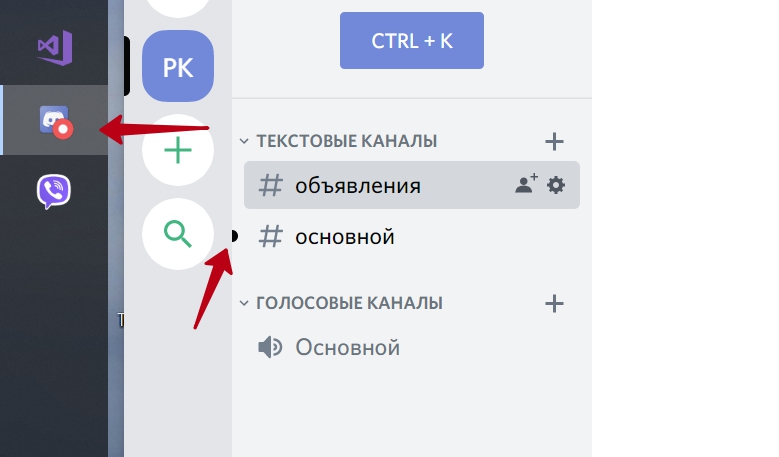
Для поиска канала в Дискорде используется строка поиска, расположенная на главной странице программы. Для добавления участника администратор предоставляет уникальную ссылку с буквенно-числовой последовательностью.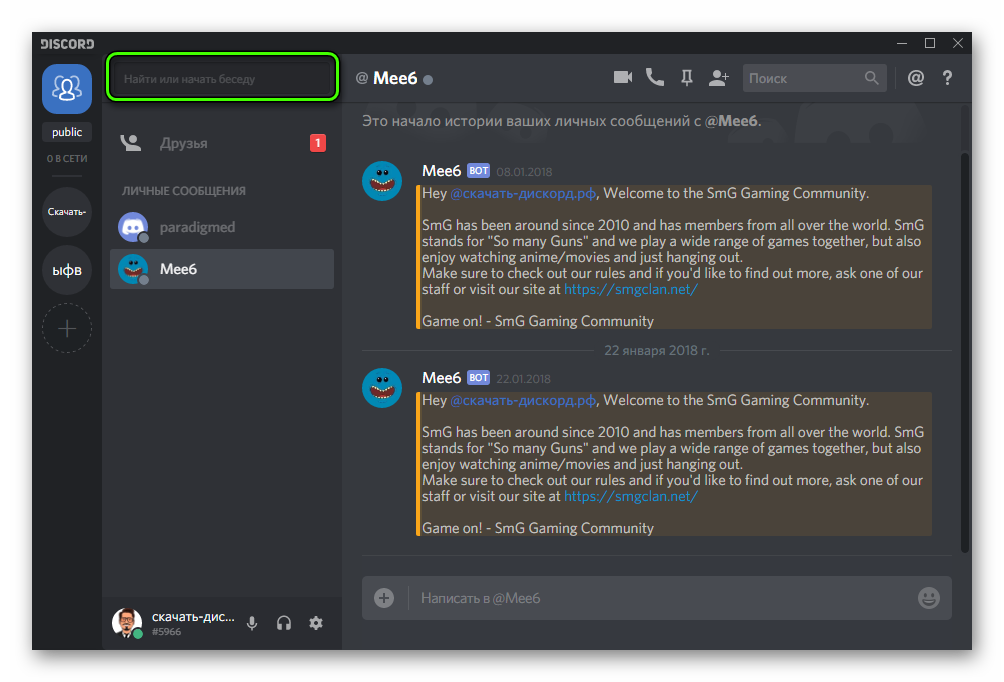
Сервера, предназначенные для текстового общения, недоступны для посторонних пользователей (действует только прямое приглашение).
Вместо заключения
Discord дает возможность каждому участнику проекта создать собственный мирок с установленными порядками. Социальная площадка собирает вокруг себя единомышленников со всех уголков мира для обсуждения важных проблем или насущных вопросов.
Поиск текстовых каналов в Discord по названию
Discord – современное программное обеспечение, которое отличается многочисленными функциональными возможностями. Повышенный спрос наблюдается у геймеров и пользователей, которые заинтересованы в качественном сервисе для бесперебойного общения. Для организации виртуальной связи используются специально разработанные каналы внутри сервера. Общение осуществляется посредством обмена текстовыми сообщениями либо аудио звонков.
Как находить каналы в Дискорде
Если требуется найти канал в Дискорде, пользователям представлено несколько вариантов действий. Каждый из них требует знать особенности и соблюдать определенную последовательность действий.
По названию
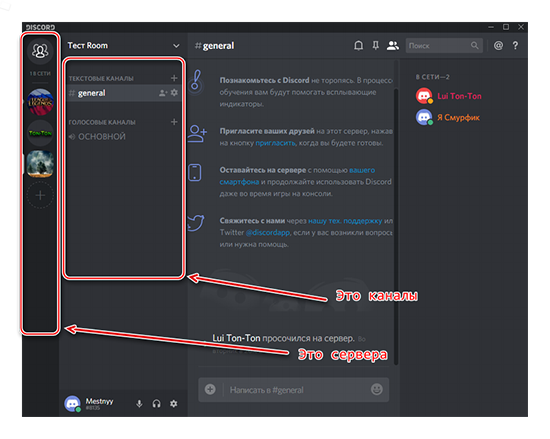
Если у пользователей отсутствует пригласительная ссылка, допускается возможность найти канал в Дискорде по названию, используя при этом одноименную функцию в программном обеспечении. Для этого требуется в специально разработанном поле указать наименование сообщества, после чего из представленного списка выбрать интересующее.
При наличии персонального сообщества, допускается возможность приглашения новых участников. Это можно делать в играх на стационарных компьютерах либо через специализированные форумы. Последовательность действий включает в себя несколько основных этапов:

Пользователям дополнительно требуется знать о наличии временных рамок, по завершении которых ссылка теряет актуальность. При желании можно внести изменения в настройки и сделать время неограниченным. Для этого пользователям требуется во время формирования данных, установить соответствующую отметку возле категории временных ограничений.
По ID
Чтобы искать каналы в Дискорде с последующим присоединением, пользователям требуется знать идентификационный номер сообщества. При наличии прав администратора получить информацию можно с помощью определенной последовательности действий:

Благодаря этому найти текстовые каналы в Дискорде не составляет труда даже неопытными пользователями.
По пригласительной ссылке
При наличии пригласительной ссылки поиск канала в Дискорде не вызывает сложностей и занимает 1 минуту свободного времени. Последовательность действий включает в себя несколько основных этапов:
Обратите внимание, в случае отсутствия ссылки-приглашения, выполнить поиск интересующего канала можно через одноименную функцию. Для этого пользователь нажимает на графическое изображение лупы, после чего осуществляется ввод предположительного наименования канала. Из сформированного списка программным обеспечением выбирается интересующий.
Лучшие каналы для поиска тиммейтов и пати
Пользователям несложно отыскать каналы для поиска тиммейтов, поскольку они находятся в открытом доступе. Популярными являются:
Пользователь выбирает интересующий с последующей авторизацией. Также можно воспользоваться строкой поиска.
Discord: подробности, фишки, тонкие настройки

Что такое Дискорд
Чем отличается Discord от TeamSpeak, Mumble
Существует очень хорошая таблица, показывающая функционал данной программы и основные отличия Discord по сравнению с другими VoiP. Среди прочего, не указаны в сравнении отличное качество звука и возможность индивидуальной настройки громкости на каждого говорящего, — таким вот образом решена проблема, когда у человека микрофон настроен очень громко или наоборот очень тихо. Для комфортного совместного прохождения игры это очень полезная функция. Discord обладает различными тонкими настройками, например, активация разговора голосом или назначение специальной кнопки — Push to Talk, добавление других полезных горячих клавиш и т.д.
Функции Discord
Все основные настройки Discord можно открыть, если нажать на кнопку в виде шестеренки, что находится в левом нижнем углу программы рядом с Никнеймом пользователя. Имя пользователя состоит из Ника и цифрового тега. Похоже на принцип используемый в Battle.net. Чтобы оповестить конкретного пользователя, необходимо в чате поставить знак @+пару первых букв ника и выбрать этот ник из списка, который подсказывает программа по заданным буквам. Также можно обратиться сразу ко всем пользователем, для этого в чате нужно написать @everyone, такая конструкция оповестит всех пользователей данного канала и они наверняка увидят ваше сообщение, в виде всплывающего сообщения в трее Windows (правый нижний угол рядом с часами).
Помимо установки уровня звука для каждого пользователя отдельно, в Дискорд есть еще множество других полезных функций и фишек. Одна из таких интересных фишек — изменение имени пользователя для каждого сервера (для личных сообщений это правило не действует). Это очень удобно т.к. в разных играх или разных гильдиях могут быть абсолютно разные никнеймы.

В Discord есть виджет, который можно использовать для встраивания на сайт, включается он в настройках сервера. После установки на сайт виджет показывает голосовые каналы сервера и список присутствующих в настоящий момент пользователей на сервере. Здесь же в настройках можно настроить канал для экспресс приглашения на сервер через виджет на сайте.
В текстовом чате программы присутствует система лайков. Любой пользователь может эмоционально отреагировать на любое сообщение другого пользователя, нажав на «Добавить emoji к ответу» справа от его сообщения. Кроме того, можно загружать свои собственные наборы Emoji, на свой сервер можно подгружать свои наборы смайлов, которые могут использовать в своих сообщениях все посетители этого сервера.

В Discord есть функция Оверлея, которая показывает кто сейчас говорит, если вы играете на полный экран. Очень удобная функция во время прохождения любого данжа, да и вообще при совместной игре с большим количеством людей, с еще не очень знакомыми голосами. Кроме того, по разного цвета меткам, которые есть возле ника каждого пользователя на сервере, можно понять, есть ли пользователь онлайн, доступен или отошел, а может он стримит в данный момент. Зеленый — доступен, Желтый — отошел, Серый — в оффлайне, Синий — стримит, Красный — заблокирован. К слову о стримах — ту есть специальные настройки и режим предусмотренные для стримеров.

Еще одной интересной функцией Discord является интеграция с Steam, Skype, Twitch и Youtube. Если привязать эти сервисы к своему аккаунту, сразу будете видеть, кто из ваших френдов зашел в Дискорд впервые и добавить его в друзья. Друзей можно приглашать на все сервера, в которых вы состоите. Это чем-то похоже на социальные сети и группы/страницы в них.
В клиенте программы присутствует функция для определения того, — во что играет пользователь в данный момент и пишет название игры возле его никнейма. Можно убрать функцию отображения этого статуса, либо же наоборот показывать. Если игры нет в списке, который определяет сама программа, то вы можете добавить ее самостоятельно. Для этого, необходимо запустить игру, а потом в Настройках во вкладке «Игры» добавить ее с помощью выпадающего списка по ссылке Добавьте игру. Иногда игры в этом списке имеют название слишком длинное с лишними словами и символами, в таком случае его можно отредактировать, но уже после того как игра будет выбрана из выпадающего списка и нажата кнопка «Добавить».
Способы форматирования текста в Discord
В Дискорде можно использовать форматирования теста, выделять его жирным, курсивом и т.д. Для этого используются следующие команды:
Каналы на сервере Discord
На любом сервере Discord есть два типа каналов — текстовые и голосовые. На каждый из них можно создать уровни доступа используя Роли. Роли вы можете называть так, как вам угодно, и добавлять им различные права. При помощи ролей можно разделять пользователей сервера на группы, в том числе визуально и функционально разделяя их.

Как создать сервер в Discord
Создать сервер очень просто — придумываете название и создаете сервер, путем нажатия на пустой плюсик в списке серверов. На свой сервер можно приглашать участников клана или сообщества. Эта функция чем-то похожа на то, что было в Raidcall. На своем сервере можно пользователей группировать в группы и давать им Роли, например, назначать Администраторов и Модераторов. Надо помнить, что даже Админу доступны не все функции, абсолютно все функции доступны только Создателю сервера. Сам Создатель может передать эти права кому-либо другому при помощи специальной кнопки, может удалить сервер, может назначить админов, модераторов и пр. Админы даже с самыми полными правами не могут удалить сервер Discord.
Для владельцев серверов есть очень неплохие настройки безопасности сервера и некоторые удобные функции. Уровня безопасности существует аж 3-и. На самом высоком уровне пользователь, только пришедший на сервер, не сможет написать в текстовый канал сервера, пока не пройдет более 10 минут. Очень удобно, особенно когда сервер вырос и на него начали приходить спамеры. Есть еще функция автоматического переноса пользователя в голосовой канал AFK, если его, пользователя, не было определенное время. Время через которое пользователь переносится в эту комнату настраивается отдельно.
Как пригласить на сервер, как заглушить канал
Иногда, вы не хотите получать каждый раз всплывающее в трее уведомления о новых сообщениях на том или ином текстовом канале. Для этого у Discord предусмотрена специальная функция. Правой клавишей мыши нужно выбрать канал, с которого не хотим получать уведомления, и поставить галочку «Заглушить канал». По такому же принципе действует и отключение уведомлений с сервера. Для этого, нужно выбрать сервер, и нажать на его название в верхнем левом углу, затем выбрать пункт «Параметры уведомлений» и здесь можно более тонко настроить получение уведомлений с тех или иных текстовых каналов или сервера в целом. Через главное меню сервера можно создать приглашения на сервер либо покинуть его.

Как выйти из Discord
Одна из самых непростых задач для новичка — как выйти из своей учетной записи в Discord, например, чтобы Discord автоматически не запускался на чужом компьютере. Кнопка выхода из Дискорда находится в настройках пользователя в левом нижнем углу, не подписанная такая иконка выхода.
Discord как корпоративный мессенджер и не только
Хочу рассказать про использование мессенджера Discord как основного средства коммуникации в команде. Опыт может быть полезен другим командам, использующим бесплатные мессенджеры, а также всем, кто ищет пути повышения эффективности использования мессенджеров.
Discord – программа странная и выдающаяся одновременно. Почему? Хотя бы потому, что про способы работы в Discord получилась целая статья.

Что-то пошло не так
В данной статье я рассматриваю исключительно мессенджеры, у которых основной функционал доступен бесплатно. Да, существуют прекрасные платные программы, но они за рамками данной статьи, даже если имеют бесплатный урезанный режим.
Обычные мессенджеры устроены так, чтобы работать «из коробки» и без всякого администрирования. Это вполне здравый подход, обеспечивающий низкий порог вхождения: просто создали групповой чат и общаемся в нём. По-другому эти мессенджеры не могут, так как сложные процедуры настройки отпугнут основную аудиторию. Но, как обычно, низкие начальные вложения оборачиваются высокими эксплуатационными издержками. Какие проблемы имеем в итоге.
Разделение по темам. Чем больше пользователей в группе, тем больше количество обсуждаемых тем. Большинство тем интересны ограниченному числу пользователей группы. Подход здорового человека заключается в том, чтобы создавать тематические группы и включать в них только тех, кому тема интересна – такая изоляция уменьшает «информационный шум» от ненужного контента. Но на практике это приводит к полному хаосу. Например, имеем 10 чатов по работе, 4 чата детского сада, 3 чата многоквартирного дома и так далее. И всё это в одном пространстве имён, поэтому мы начинаем путаться в чатах. Они уползают вниз списка, забываются, потом создаются дубликаты забытых чатов, но туда забывают добавить всех пользователей. Если же количество участников примерно от полсотни и выше, то никакие параллельные чаты уже не создаются – слишком сложно поддерживать актуальный список участников. Ведется один супер-чат, содержащий все вопросы жизни, вселенной и всего такого. Результат: большие группы в мессенджерах становятся «токсичными»: контент неинтересен из-за большого количества мусора, мы присутствуем в группах только из-за необходимости.
Избыточные нотификации. Каждому знакома ситуация, когда нам приходит слишком большое количество нотификаций различных мессенджеров. Рассмотрим пример. Пусть, у нас команда из 50 человек и каждый пишет в общий чат 5 сообщений в день. Тогда каждый получит по 50*5=250 нотификаций. Если считать, что для просмотра сообщения мы отвлекаемся на 30 секунд, то 250 нотификаций съедают 250*30=7500 секунд, что составляет 2 часа! А всю команду нотификации отвлекают на время 7500*50=375000 секунд или 104 часа! Вдумайтесь: 104 человеко-часа в день или 13 человеко-дней каждый день! Это 26% ресурсов команды. Такие большие числа получаем потому, что количество людей (50 человек) в чате входит в итоговую формулу квадратично (каждый нотифицирует каждого):
В реальности все несколько лучше, так как сообщения обычно появляются и читаются пачками. Но суть проблемы понятна: квадратичный рост потерь времени команды на нотификации. Кэп подсказывает два способа решения, но оба плохие:
Discord: начало
Теперь переходим к Discord. Прежде всего заметим, что в Discord есть два режима или, скорее, «вида»: назовем их «обычный» и «сервер». Они существуют параллельно и имеют разные цели. В «обычном» виде Discord – это такой же обычный мессенджер, как и все остальные. Даже с более ограниченными возможностями, чем тот же Skype:
Сервер
Чтобы работать с сервером, надо этот самый сервер иметь. Для определенности будем считать, что мы сотрудники стартапа «Рога и Копыта», поэтому наш сервер будет называться «РК». Создаем сервер путем нажатия на кнопку с большим знаком «+». Сервер – это уютное место, где будет проходить всё наше корпоративное общение (кроме 1-на-1, которое в «обычном» виде, вне сервера). Пользователи должны присоединиться к серверу по приглашению.
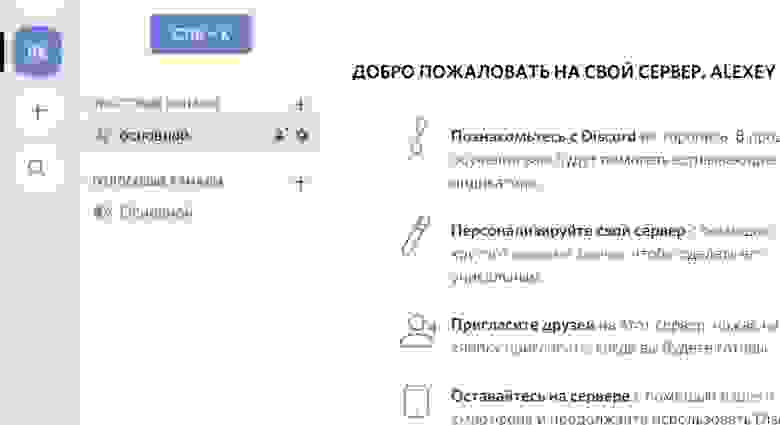
В левой панели сразу видим две новые сущности:
Теперь переходим к инструментам Discord, которые делают его эффективным для командной работы. Прежде всего это роли. Смысл в том, что мы настраиваем права доступа не для конкретных пользователей, а для ролей и даём эти роли людям. Список разных прав, которые может иметь роль, внушает: целых 32 пункта. Кроме того, у каналов мы настраиваем, какие права имеет роль в канале: чтение, написание, удаление сообщений и т.п.
Какие роли создавать – решаем сами. Роль соответствует некоему типичному набору действий пользователя. Например, на нашем сервере сделаем такие роли:

Каналы
Текстовые каналы на нашем сервере могут быть, например, такие:
Упоминания
Упоминания – ещё одна вещь, которая делает работу в Discord эффективной. Это когда мы пишем сообщение в текстовый канал, упоминая аккаунт с помощью специального синтаксиса:
Можно упомянуть роль:
А вот так можно упомянуть всех, кто есть в канале (любой из этих вариантов работает):
Тут вы можете сказать: «Ха! В Skype тоже можно упомянуть через @имя. И зачем упоминать всех, какой в этом смысл? Ведь сообщение и без того обращено ко всем».
Действительно, в Skype можно написать Vasya.Pupkin. Но в Skype вся польза от упоминания в том, что во всплывающем уведомлении будет добавлено, что «вас упомянули». Наверное, в этом есть смысл, но в Discord сделали лучше. Прежде всего заметим, что в Discord есть два вида нотификаций о новых сообщениях:

Поток сообщений в текстовых каналах не требует внимания, пока пользователь не упомянут.
Легко видеть, что такой подход решает описанную выше проблему избыточных нотификаций, если немного обучить пользователей правильному стилю работы. Например, такому:
И таких упоминаний в реальности очень мало, не более 2% сообщений. Обычно упоминают here когда задают вопрос не зная, кто конкретно может на него ответить. Все отвлекаются от работы и читают вопрос. Дальше люди, которым есть что сказать, остаются вести дискуссию, остальные возвращаются к своим делам. И не бойтесь, что here будет слишком много: лишний раз писать here в сообщении просто лень!
Также упоминаний не будет слишком мало. Хотя бы потому, что человек сам заинтересован позвать правильных людей упоминанием в своем посте, чтобы достичь нужного ему результата. Короче, всё это самобалансируется и получается норм. Что с остальными 98% сообщений? Их тоже надо читать, но не срочно. В удобное время с чашкой кофе прочитываем весь поток сообщений. Такое отложенное прочитывание не приводит к огромным потерям времени, как описано в начале статьи. Ведь читаем подряд, не переключая свой мозг между сообщениям и другими делами. И, что самое главное, сообщения не отрывают нас от работы.
Итого: проблема избыточных нотификаций полностью решена, и при этом обеспечено быстрое реагирование на важные сообщения.
А минусы какие?
Технические ограничения в Discord.
Стандартные возможности
В этой статье рассмотрены принципиальные отличия Discord от других мессенджеров, позволяющие значительно увеличить эффективность работы. А вот список мелких фич, которые типичны для мессенджеров и не являются чем-то выдающимся:
А еще есть.
Боты и возможность написания своих ботов. Но это уже совсем другая тема.
Итого
Discord – это в некотором роде мессенджер 2.0, имеющий средства для эффективного общения больших групп пользователей, в том числе и в корпоративном применении. Создатели программы не побоялись выйти за рамки парадигмы обычных мессенджеров – и получилось неплохо. И в то же время Discord не конкурент обычным мессенджерам, у него своя экологическая ниша. Ведь у простых пользователей, не айтишников и не геймеров, наступает шок и трепет от необходимости администрирования и непохожести на привычные программы.
Надеюсь, информации в статье достаточно, чтобы решить, надо вам это или нет.
UPD1: Комментарий JustDont:
Перед тем как советовать дискорд для контор, нужно обязательно упоминать о том, что вообще-то нужно внимательно честь Discord Privacy Policy, в которой вполне себе английским или русским по белому написано, что Discord собирает всё, что вы ему отправляете. В том числе и всю вашу переписку, обратите внимание. И совершенно не обещает её шифровать и вообще как-то беречь её конфиденциальность от самих себя. И есть ряд сценариев, в которых эта собранная информация вполне может уйти куда-то, куда вам не очень хочется, чтоб она ушла. И нужно оценивать эти риски.
Как сделать красивый канал в Discord
Пользователи программного обеспечения интересуются, как создать канал в Дискорде для организации непрерывного общения. Дополнительно клиенты могут разработать закрытое сообщество с возможностью распределения определенных ролей и приватного типа чата. Четкая последовательность действий, которая предлагается разработчиками программного обеспечения, исключает вероятность допущения ошибок с вытекающими негативными последствиями.
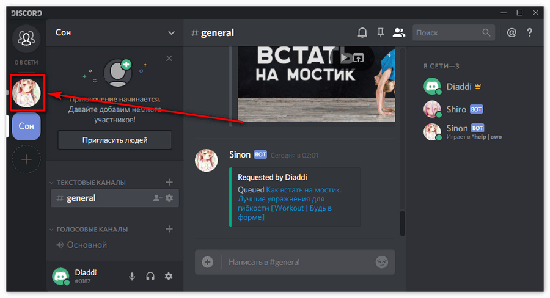
Какие виды каналов есть в Дискорде
Пользователям программного обеспечения предлагается на выбор несколько разновидностей канала:
текстовый – предназначение для обмена текстовыми и графическими сообщениями между участниками;
голосовой – предусматривает возможность участникам сообщества обмениваться голосовыми сообщениями.
Обратите внимание, создать голосовой канал в Discord или текстовый – зависит от поставленных задач зарегистрированным клиентом программного обеспечения.
Как создать свой канал в Discord
Если требуется сделать текстовый канал в Дискорде в котором нельзя писать тем, кто не является полноценным участникам либо разработать голосовую группу, пользователям необходимо придерживаться определенной последовательности действий. Чтобы исключить возникновение ошибок с вытекающими негативными последствиями, целесообразно рассмотреть каждый вариант по отдельности.
Текстовый
Прежде чем сделать приватный канал в Discord либо стандартный текстовый, требуется предварительно:
Обратите внимание, сообщество может иметь любую тематику.
При наличии зарегистрированного личного кабинета, дальнейшая последовательность действий подразумевает под собой:
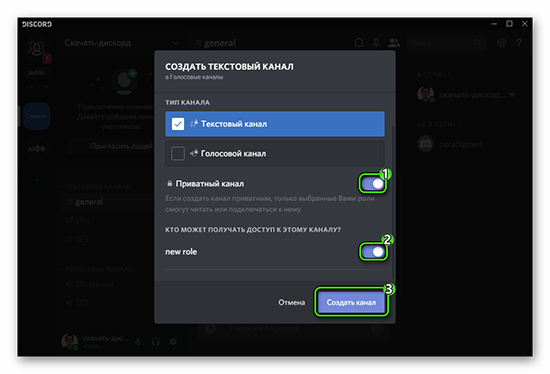
На следующем этапе выполнить копирование уникальной ссылки на канал, которой можно делиться с остальными пользователями. Обратите внимание, она может иметь вид discord.gg/Mu3faN. Срок действия – 24 часа, но есть возможность снятия ограничения, указав соответствующую пометку в специально отведенном поле.
После этого у пользователей возникает вопрос о создании беседы в программном обеспечении по интересам. Для этого необходимо инициировать формирование группы на заданную тему с неограниченным количеством участников. В последующем предусматривается обмен текстовыми и голосовыми сообщениями.
Последовательность действий несложная и предусматривает под собой:
На следующем этапе осуществляется переход в категорию участников с последующим присвоением роли интересующим пользователями. Для этого требуется нажать на одноименную клавишу с последующим выбором подходящего варианта. При отсутствии интересующих людей в представленном перечне, рекомендуется проверить факт активации everyone.
В специально разработанной категории текстовых каналов нажимается графическое изображение плюсика с последующим присвоением имени. Далее требуется нажать на клавишу создания.
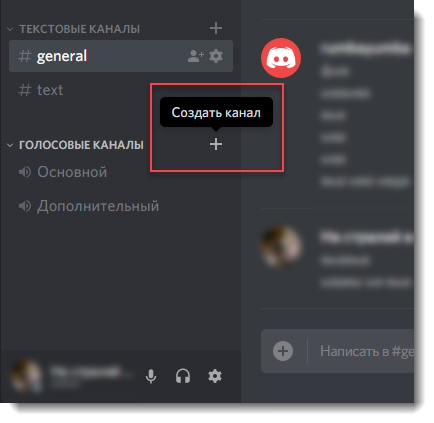
Обратите внимание, в дальнейшем требуется приступить к добавлению новых участников по желанию.
При наличии дополнительных вопросов, рекомендуется обратиться за помощью в службу поддержки за получением профессиональной консультации.
Голосовой
Чтобы пользователи могли создать свой канал в Дискорде, требуется соблюдать стандартную последовательность действий, которая описана выше. Однако некоторые особенности есть:
В дальнейшем пользователи могут внести настройки, отталкиваясь от персональных предпочтений.
Как сделать канал закрытым
Сделать скрытый канал в Дискорде не сложно даже неопытным пользователям. Последовательность действий подразумевает под собой следующий алгоритм:
Изначально пользователю требуется нажать на графическое изображение шестеренки, которое расположено возле наименования ранее созданного канала.
На следующем этапе выполняется переход в категорию прав доступа с целью внесения соответствующих настроек. Обратите внимание, важно задать, кто вправе создавать пригласительные ссылки, заниматься администрирование, читать и отправлять текстовые или голосовые сообщения в программном обеспечении Дискорд.
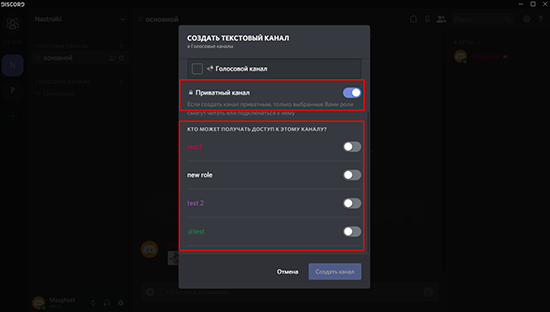
Обратите внимание, пользователи не могут установить пароль на канал, поэтому рекомендуется пользоваться альтернативным методом. С его помощью можно закрыть интересующее сообщество в период его создания. Последовательность действий предусматривает под собой:
Обратите внимание, закрытый тип канала отображается в общем списке, из-за чего видят все зарегистрированные пользователи. Однако авторизация возможна только при наличии разрешения от администрации.
Как запретить писать на канале другим пользователям
Чтобы пользователи могли запретить писать на созданном канале остальным зарегистрированным участникам, требуется придерживаться следующей последовательности действий:
Обратите внимание, при попытке запретить писать администраторам интересующего канала, программное обеспечение выдает ошибку. В таком случае необходимо предварительно изменить роли, а после выполнять соответствующие действия. Это подтверждается многочисленными отзывами зарегистрированных клиентов.
Как добавить новых участников на канал
Чтобы добавить новых участников в созданный канал, пользователям требуется соблюдать предложенную разработчиками инструкцию:
Чтобы делиться пригласительной ссылкой, можно пользоваться функциональными возможностями программного обеспечения либо дополнительно использовать социальные сети для максимального эффекта в сфере продвижения.
Советы по созданию красивого канала
Создать красивый канал не составляет труда пользователям программного обеспечения. Чтобы исключить ошибок, целесообразно пользоваться рекомендациями.
Приветственный канал
Приветственный крутой канал создается по стандартному алгоритму. Обратите внимание, тематическое сообщество является олицетворением сервера пользователя в программном обеспечении. Поэтому требуется подойти с максимальной ответственностью к процессу разработки, чтобы избежать ошибок с вытекающими негативными последствиями.
Канал новостей
Канал новостей пользуется популярностью у зарегистрированных пользователей программного обеспечения. Однако необходимо учитывать при разработке несколько ключевых особенностей:
Продвижение канала осуществляется многочисленными способами: через социальные сети, рассылку по электронной почте.
Канал с объявлениями
Канал объявлений предоставляет пользователям продавать аккаунты в играх и зарабатывать деньги. Поэтому во время продвижения важно подбирать целевую аудиторию, чтобы достичь максимального показателя CRM. Тематическое оформление должно быть соответствующим.



