
Как пользоваться дисками на ноутбуке без дисковода?
Покупая новый ноутбук в 2020 году, большинство пользователей столкнуться с ситуацией, когда в нем отсутствует привод оптических дисков или другими словами дисковод. Если для кого – то это не проблема, то для некоторых это может стать серьезным неудобством.
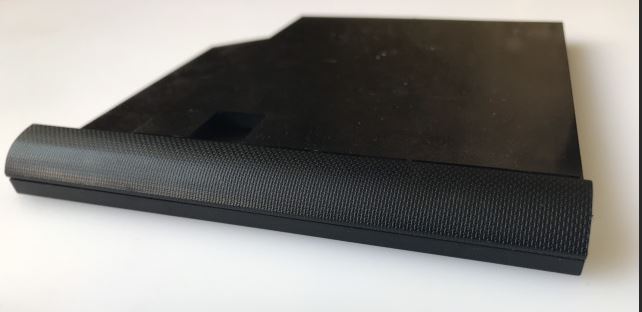
Пластиковая заглушка в ноутбуке без дисковода
Отсек под него будет либо физически отсутствовать, либо на его месте будет стоять пластиковая заглушка, внешне напоминающая дисковод.
В связи с этим у многих может возникнуть вопрос: как же работать на таком ноутбуке с дисками? Понятно, что их время прошло и многим они не нужны, но все же бывают ситуации, когда наличие дисковода в ноутбуке пригодилось бы. Например, при обучении в автошколе или для просмотра любимой коллекции семейных фото и видео, ранее записанных на диски.
Решение проблемы с отсутствующим дисководом
Все, что Вам нужно сделать, это отправиться в магазин компьютерной техники и приобрести там внешний USB DVD привод (дисковод).
По названию можно догадаться, что данное устройство подключается к ноутбуку через обычный USB вход.
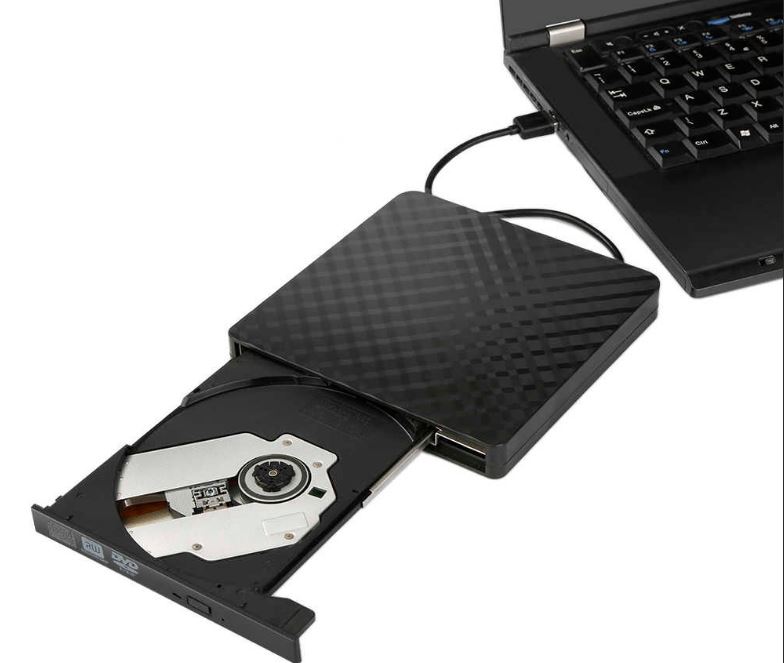
Внешний USB дисковод
Представляет оно из себя небольшую коробочку 100*100 мм, от которой отходит USB провод.
Для начала пользования данным устройством достаточно его просто подключить к ноутбуку через USB вход. Устанавливать какие – то дополнительные программы или драйвера не нужно.
Приобретая внешний USB DVD дисковод, вы получаете мобильное устройство чтения оптических дисков, которое можно быстро подключить к любому компьютеру или ноутбуку.
Оптический привод для ноутбука: что это
Компьютерная техника занимает в нашей жизни ключевое место, она применяется практически во всех областях человеческой деятельности. Производители стремятся улучшить характеристики и качество функционирования оборудования, они создают различные версии техники для применения в различных условиях. Пользователю для ориентирования в огромном ассортименте устройств и программ необходимо читать информацию и следить за обновлениями.
Что представляет собой оптический привод на ноутбуке
 В нашей статье мы поговорим о ноутбуках и их технических характеристиках, которые играют важную роль при выполнении различных задач по обработке информации. Речь пойдёт об оптическом приводе, используемом в конструкции ноутбуков.
Для начала стоит понять основное предназначение этого элемента. Оптический привод представляет собой привычный всем дисковод (это его обычное название, применяемое в повседневной жизни). Его работа осуществляется по следующему принципу:
ВАЖНО: Оптический привод применяется не только в ноутбуках, он имеется у стандартных магнитол, плееров, приставок…
Нужен ли современному ПК оптический привод
 На смену старым технологиям приходят современные разработки, поэтому актуальность использования различной техники постепенно утрачивается. На смену дисководами постепенно приходят и активно используются съёмные носители информации. Особенно популярными они стали с изобретением USB-подключения. Поэтому у пользователей возникают вопросы о необходимости применения функции оптического привода в современных моделях ноутбуков.
Конечно, в таком случае выбор зависит от личных предпочтений. Но использование дисковода обладает рядом преимуществ:
В целом данная опция может быть полезна и в современных устройствах для считывания данных с различных источников информации. Особенно актуально применять дисковод при отсутствии возможности подключения внешних накопителей к ноутбуку.
ВАЖНО: Дисковод используется как дополнительный слот для работы с данными. При нехватке разъёмов USB можно вспомнить о данном варианте.
Модификации оптического привода
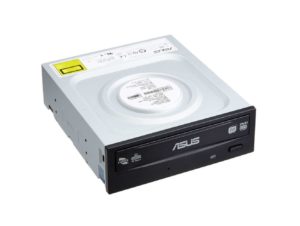 В наше время существуют различные приводы, которые отличаются по формату считываемой информации. По данному критерию различают следующие типы оборудования:
Среди представленных вариантов стоит внимательно выбирать оборудование для совместимости с приводом. Также стоит обращать внимание на используемый формат дисков для воспроизведения.
Какой привод лучше выбрать
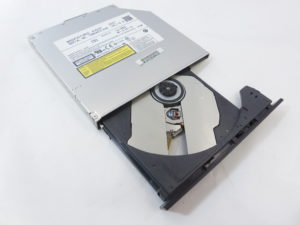 Для ответа на данный вопрос стоит принять во внимание вид используемых дисков и личные предпочтения пользователей. Для каждого конкретного устройства необходимо подобрать правильный формат дисковода.
Если вы желаете обеспечить стандартное воспроизведение дисков без дополнительных возможностей, вполне достаточно приобрести классическую версию оптического привода DVD, CD. При желании использовать дополнительные возможности техники выберите современные варианты, предварительно уточните информацию у специалистов.
990x.top
Простой компьютерный блог для души)
Если в ноутбуке нет дисковода — что делать, как установить диск?
 Приветствую. В данной небольшой заметке мы поговорим о ситуации, когда в ноутбуке отсутствует дисковод.
Разбираемся
Некоторые ноутбуки тонкие, а также часто дорогие — не содержат дисковода. Причина — попросту некуда его установить, если его поставить, ноутбук уже не будет таким тонким. Иногда его не ставят в целях сохранения компактности устройства.
Но что делать? Все очень просто — вам нужно использовать USB-привод:
 Такой привод может читать и обычные диски CD, а также DVD. Записывать также умеет, просто все зависит от модели.
Все что нужно — подключить USB-привод к ноутбуку, а точнее по USB-кабелю. Все зависит от модели, но возможно что потребуется дополнительное питание, может потребоваться не один разьем USB, а два:
 Но если требуется два — учтите, что подключив такой привод, лучше отключить от ноута другие устройства, например веб-камеру, флешки, внешние USB-адаптеры (Bluetooth, Wi-Fi).
Желательно чтобы на ноуте был стандарт USB 3.0.
Где купить?
В обычном компьютерном магазине, только желательно чтобы это был не полный китайский нонейм.
Можно также заказать в интернете конечно. После подключения USB-привода к ноуту — Windows может его сама определить, но возможно потребуется установить драйвера, данный момент стоит уточнить заранее в магазине.
Заключение
Если в ноуте нет дисковода — не стоит печалиться, просто нужно купить внешний дисковод. При покупке проверьте поддерживает ли он:
Надеюсь информация оказалась полезной. Удачи и добра, до новых встреч друзья!
Зачем дисковод на современном компьютере?
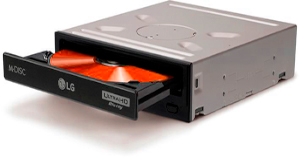
Оптические приводы читают и записывают данные на компакт-диски, таких как CD, DVD и BD (Blu-ray носители), каждый из которых содержит больше информации, чем доступные ранее варианты переносных носителей, такие как дискета. Оптический дисковод обычно называется другими именами, такими как дисковод, ODD (аббревиатура), CD, DVD или BD дисковод.
Некоторые известные производители оптических носителей включают LG, Memorex и NEC. Одна из этих компаний, вероятно, произвела ваш компьютер или оптический привод другого устройства, даже если никогда не видите их имя на самом диске.
Описание дисковода оптических дисков
Задняя часть оптического привода содержит порт для кабеля, который подключается к материнской плате. Тип используемого кабеля будет зависеть от типа привода, но почти всегда входит в комплект поставки привода. Также есть подключение к источнику блока питания.
Большинство дисководов имеют перемычки на задней панели, которые определяют, как материнская плата должна распознавать дисковод при наличии более одного. Эти настройки различаются и зависят от привода, поэтому уточните подробности у производителя оптического привода.
Форматы носителей для оптических дисков
Большинство оптических приводов могут воспроизводить и/или записывать большое количество дисков разных форматов.
«R» в этих форматах означает «записываемый», а «RW» означает «перезаписываемый». Например, диски DVD-R могут быть записаны только один раз, и данные на них не могут быть изменены, только прочитано. DVD-RW похож, но так как это перезаписываемый формат, вы можете стереть содержимое и записать в него новую информацию позже, так часто, как вам хочется.
Записываемые диски удобны, если кто-то заимствует диск с фотографиями, и вы не хотите, чтобы они случайно удалили файлы. Перезаписываемый диск может быть полезен, если вы храните резервные копии файлов, которые вы в конечном итоге сотрете, чтобы освободить место для новых резервных копий.
Диски с префиксом «CD» могут хранить около 700 МБ данных, в то время как DVD могут хранить около 4,7 ГБ (почти в семь раз больше). Оптические диски Blu-ray занимают 25 ГБ на слой, двухслойные диски BD могут хранить 50 ГБ, а тройной и четырехслойный слои в формате BDXL могут хранить 100 ГБ и 128 ГБ соответственно.
Рекомендуется ознакомиться с руководством по эксплуатации оптического привода перед покупкой носителя в виде компакт-диска, чтобы небыло проблем несовместимости.
Как использовать компьютер без дисковода
Некоторые компьютеры больше не поставляются со встроенным дисководом, что считается проблемой, если у вас есть оптический носитель, который хотите прочитать или записать. Но существуют внешние устройства для чтения компакт-дисков.
Первым решением может быть использование другого компьютера с дисководом компакт-дисков. Можно скопировать файлы с оптического носителя на флэш-накопитель, а затем скопировать файлы с флэш-накопителя на компьютер, который нуждается в них. Программное обеспечение для копирования DVD полезно, если нужно сделать резервную копию DVD на компьютере. Но этот тип установки не идеален для долгосрочной работы, и у вас может даже не быть доступа к другому компьютеру с дисководом.
Если файлы на диске существуют в Интернете, например, драйверы принтера, всегда можно загрузить одно и то же программное обеспечение с официального сайта производителя или с другого ресурса загрузки драйверов.
Некоторым пользователям нравится использовать пластиковые носители для резервного копирования своих файлов. Возможно уже хранить копии своих данных даже без дисковода оптических носителей. Онлайн-сервисы резервного копирования предоставляют способ резервного копирования файлов в Интернете. Автономные инструменты резервного копирования можно использовать для сохранения файлов на флэш-накопителе, другом компьютере в сети или на внешнем жестком диске.
Если решили, что нужен дисковод для компакт-дисков, но хотите пойти простым путем и не открывать компьютер для его установки. Для этого приобретите внешний дисковод (см. Некоторые на AliExpress), который работает так же, как внутренний, но подключается к компьютеру снаружи через USB.
Не открывается дисковод на ноутбуке: что делать
Диски часто используют в качестве носителя информации и дисководы не потеряют своей популярности ещё очень долго. И если привод не открывается, то это может быть большой проблемой. Пользователь лишается одного из способов считывания информации, а также переустановка ОС значительно осложняется.
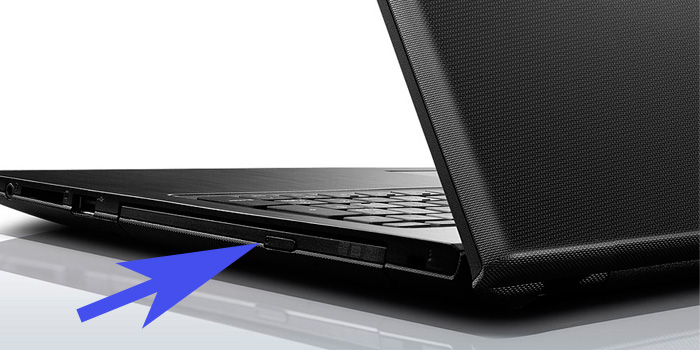
Почему не открывается дисковод на ноутбуке
Основные причины неисправности могут быть в следующем:
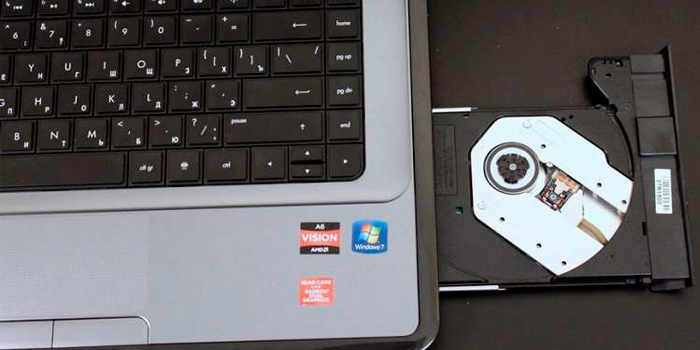
Как устранить причину
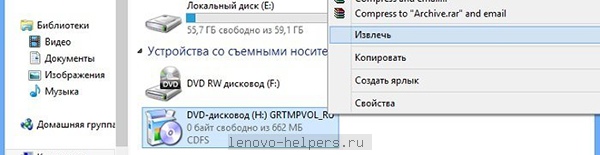
Зачастую причины, когда дисковод не работает, банальные и устранение поломки не вызывает особой сложности:
Отказ из-за эмулятора диска
Если перечисленные выше манипуляции не помогли, вспомните, возможно, была установлена программа для эмуляции диска, причина неработающего привода может быть обусловлена этим.
Эти программы не редко конфликтуют с физическим оборудованием. Для решения этой проблемы существует несколько способов.
Наилучшим вариантом исправления неполадки считается откат системы. Любое приложение после установки имеет точку восстановления. Самое важное, чтобы была включена опция восстановление системы. Далее нужно выполнить следующее.
Зайти в «Панель управления», затем кликнуть «Восстановление». Теперь нужно нажать «Запуск» и указать точку отката. Нажимаем «Далее». После восстановления ноутбук перезапустится, и система оповестит о возврате состояния. После этого он должен заработать.
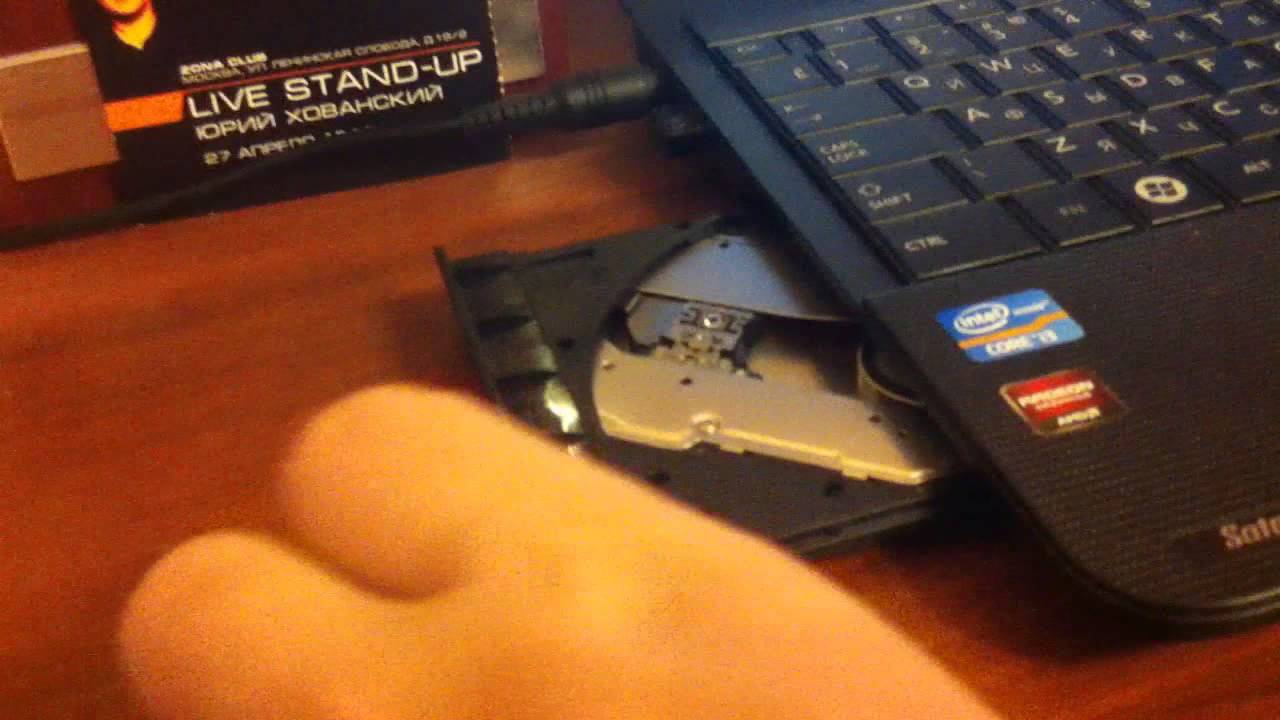
Если по определённой причине восстановление операционной системы было не активировано либо точка отката перед загрузкой эмулятора была удалена, можно воспользоваться другим вариантом и исправить это вручную. Для чего нужно выполнить следующие этапы:
Если никакой вариант не смог помочь, то в этом случае вывод лишь один – дисковод сломан. В этом случае можно попробовать его подвергнуть ремонту, но в некоторых ситуациях стоимость этой услуги равноценна с приобретением нового оборудования.
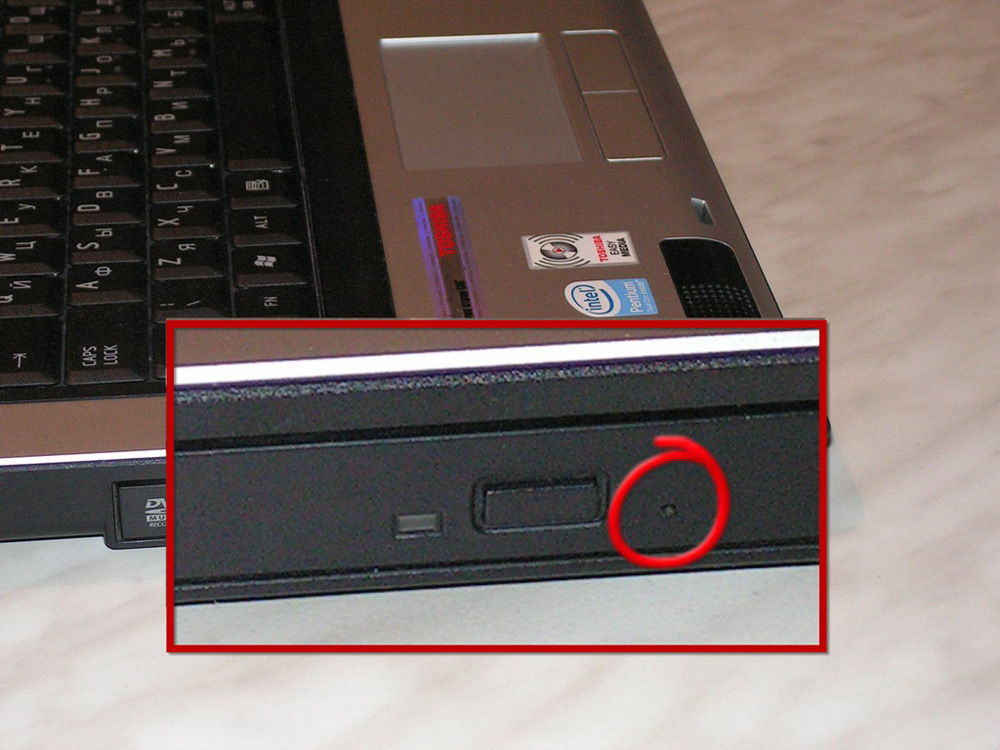
Аварийное вскрытие
Если никакие способы не помогли, а открыть его всё же нужно, к примеру, извлечь диск, то можно попробовать открыть привод через «аварийное вскрытие», эта опция существует у любого производителя»
Справка! Если привод всё равно не открывается. То можно прибегнуть к кардинальной мере — разобрать ноутбук (выкрутите несколько болтиков возле дисковода) и определить причину неисправности. Если самому исправить поломку не удаётся, можно обратиться в ремонтную мастерскую.
Когда нужно обращаться к специалистам
Не забывайте, что не вся техника, которую пользователи ноутбуков и компьютеров приобретают в магазинах, качественная. Как показывает статистика, на 10 дисководов 1 получается нерабочим. Как правило, это ошибка оборудования или «человеческий фактор». Что можно сделать в этом случае?
Можно попробовать подсоединить привод к различным разъёмам на материнской плате. Проверьте целостность провода, замените если нужно.
Если это не помогло и оборудование не работает, то не нужно пробовать самостоятельно определять причину неисправности. Если открыть корпус привода, то гарантия автоматически теряется.
Отнесите устройство специалистам в гарантийный сервис. Согласно законодательству по защите прав потребителя можно требовать от продавца некачественного изделия возврат полной стоимости оборудования, или его замены на работающий дисковод. Но тут же новое устройство не выдадут. Возвращённый привод вначале тестируется продавцом. Если неисправность подтверждается, то магазин либо поменяет изделие, либо вернёт потраченную сумму.



