
Как включить веб-камеру на ноутбуке: почему она ничего не показывает, кроме черного экрана

Подскажите, как заставить работать веб-камеру. Вроде бы драйвер уже скачивала, 10 раз переустанавливала его — а она все равно не работает (показывает только черный экран). В чем еще может быть дело?
Доброго времени суток!
Да, сегодняшний интернет, никого уже не удивляет потоковым видео, веб-камерами и т.д. 👀
Вообще, в целом, проблем с веб-камерами не так уж и много, и проделав нехитрый ряд шагов можно устранить причину ее неработоспособности (если, конечно, она не связана с аппаратной составляющей — ведь ваша веб-камера могла просто-напросто сломаться).
И так, ниже попробую ответить не только вам, но и в целом по проблеме. 👌

Почему веб-камера может не работать
Камера просто не активна
По умолчанию, веб-камера в ноутбуке всегда включена и на нее подается питание (просто она не активна в режиме реального времени — ведь вам камера нужна не всегда, а только во время разговора по интернету, или при записи видео).
И чтобы она начала снимать изображение, достаточно просто запустить какое-нибудь приложение, которое ее использует.
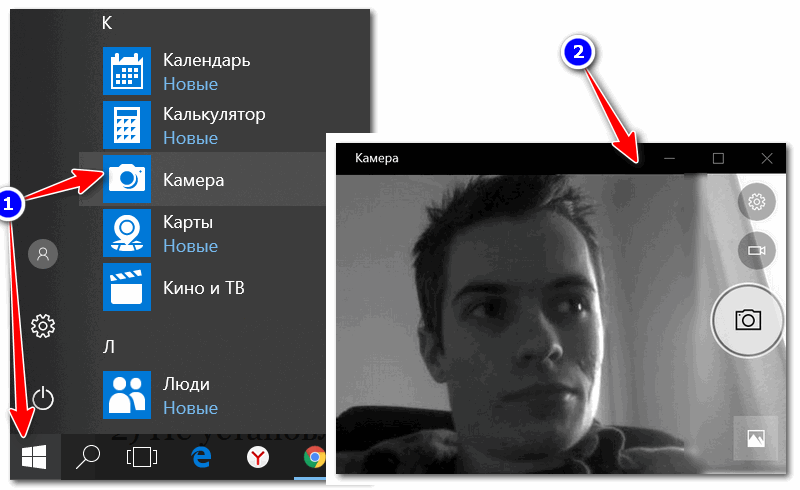
Камера в Windows 10
Если у вас Windows 7/8 — то может возникнуть некоторая проблема, т.к. в них не встроено базовой программы для работы с веб-камерой. В этом случае можете воспользоваться Skype или Media Player Classic (который присутствует в каждом наборе кодеков).
О том, где скачать нормальный Media Player Classic — см. заметку
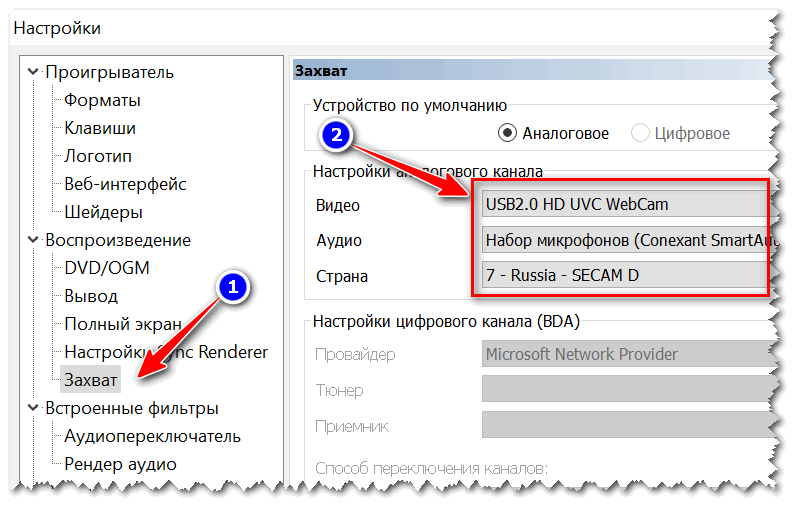
Далее сохраните настройки, и нажмите «Файл/Открыть устройство» (см. скриншот ниже 👇).
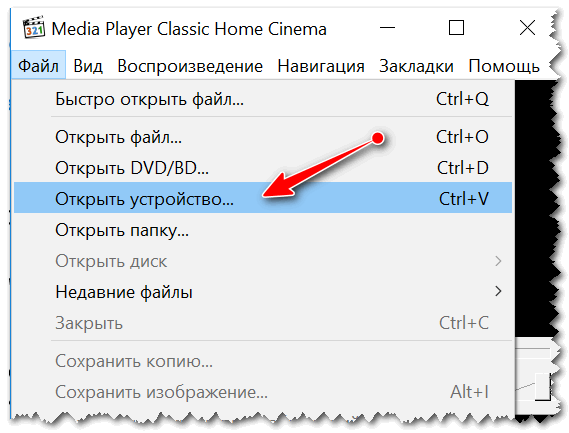
Если с камерой все в порядке — в окне проигрывателя должно показаться изображение.
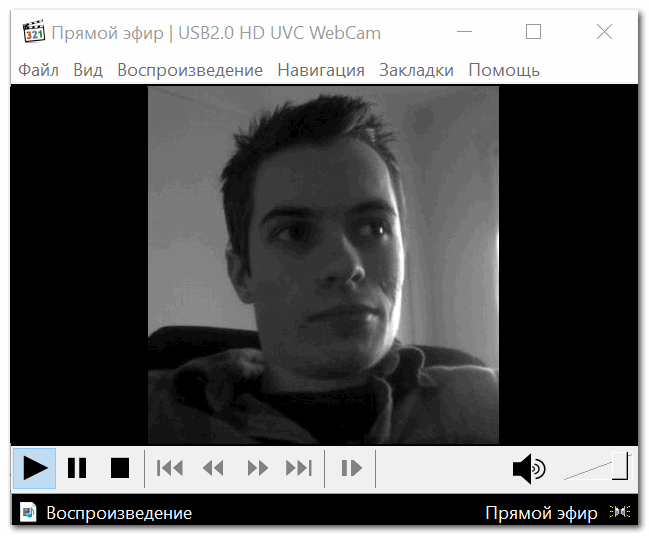
Пошло изображение с веб-камеры
Не установлены драйвера
Если картинка с веб-камеры не передается, то очень часто причиной этому являются драйвера (точнее, их отсутствие).
Чтобы посмотреть, установлен ли драйвер в системе, откройте 👉 диспетчер устройств (нажмите сочетание Win+Pause и в меню слева увидите ссылку на его запуск).
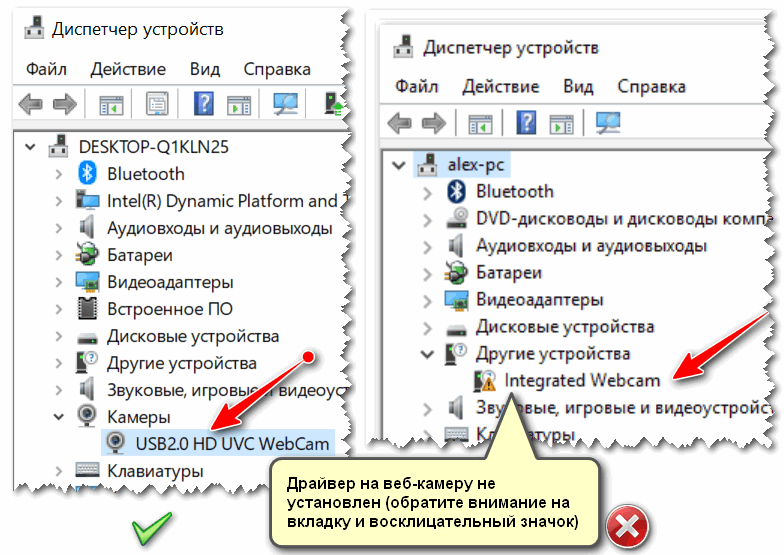
Если драйвер установлен, то во вкладке «Камеры» — должна отображаться модель вашего устройства, если драйвера нет — то в «Другие устройства» увидите пометку с желтым восклицательным значком на какой-нибудь «Integrated WebCam» (см. наглядный скриншот ниже 👇).
Она выключена в диспетчере устройств или в панели управления Windows
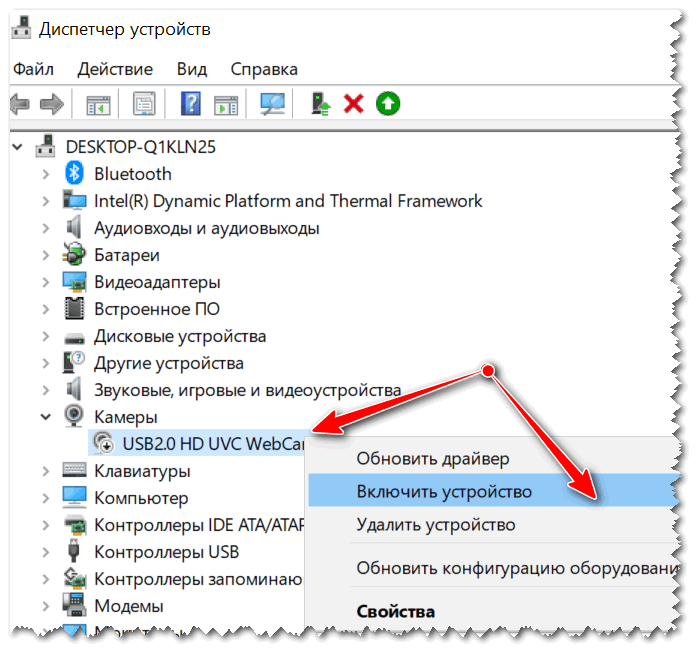
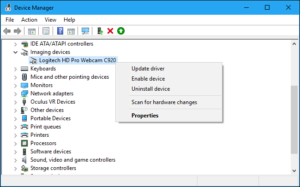
Стоит отметить также, что помимо отсутствия драйвера, камера может быть просто отключена в 👉 диспетчере устройств. Обратите внимание на значок: нет ли на нем стрелочки?
В любом случае, рекомендую сначала выключить камеру, а затем снова включить ее (см. скрин ниже 👇).
Если у вас Windows 10 — то откройте меню ПУСК и перейдите в раздел настроек.
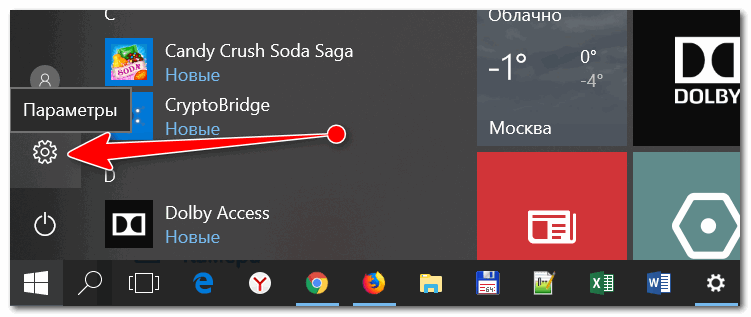
Параметры Windows 10
В разделе «Конфиденциальность» откройте вкладку «Камера» и разрешите приложениями использовать оборудование.
Кстати, обратите внимание, что внизу окна можно задавать приложения по каждому в отдельности, которым можно использовать камеру, а которым нет.
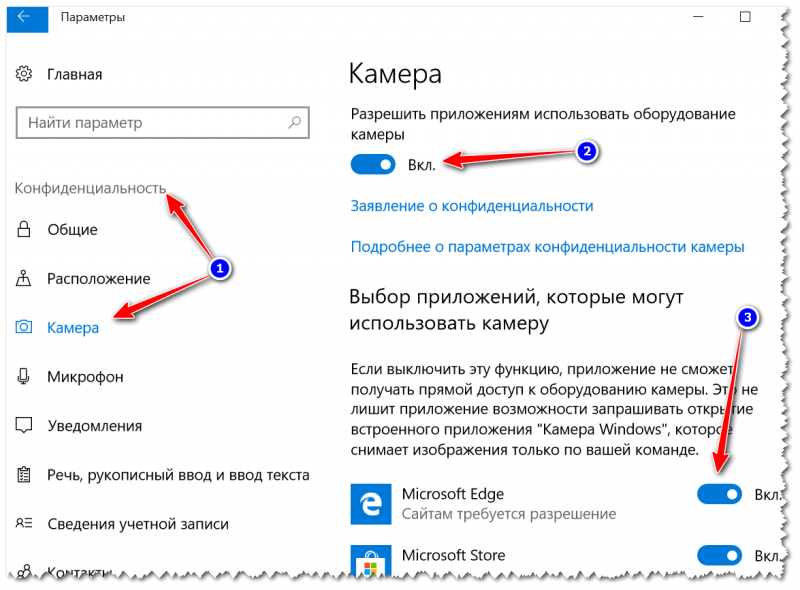
Настройка камеры в Windows 10 (настройка конфиденциальности)
Отключена через спец. центры управления ноутбуком (блок антивируса)
И есть еще один момент, который может сказываться на работе веб-камеры.
В некоторых ноутбуках есть центры управления (идущие в комплекте к драйверам). Они позволяют производить настройку электропитания ноутбука, регулировать его монитор (яркость, контрастность и пр.), детально подстраивать клавиатуру, тачпад.
Часто в таких центрах есть и настройки приватности (безопасности) в которых может стоят ограничение на использование микрофона и камеры. Рекомендую проверить этот момент.
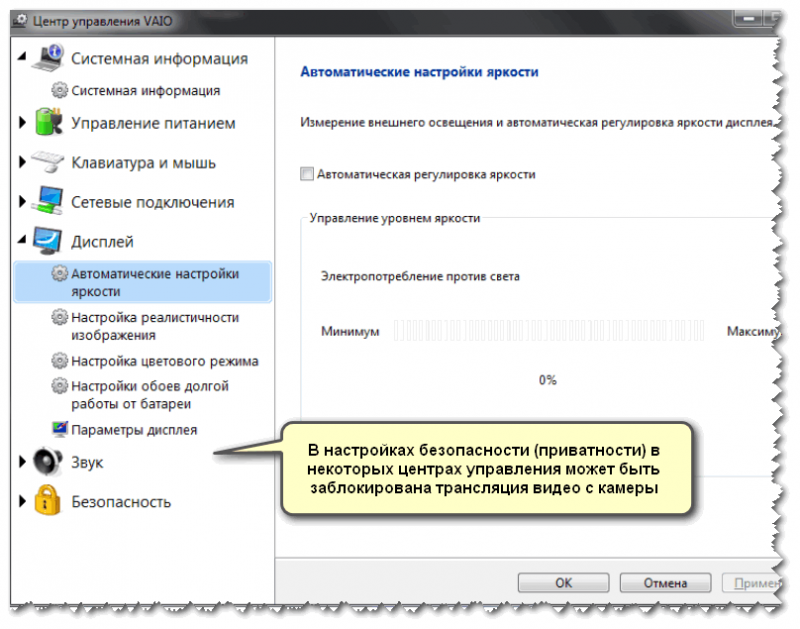
Центр управления VAIO
Кстати, некоторые антивирусы также могут блокировать передачу изображения с камеры, опасаясь, что приложение злоумышленника сможет получить контроль над ней (а значит получит конфиденциальные сведения и о вас). Попробуйте на время отключить антивирус.

Отключение антивируса Avast на 1 час
Альтернативные не очевидные причины
1) Проверьте не заклеена ли камера скотчем или какой-нибудь наклейкой. Кстати, у некоторых ноутбуков есть спец. «шторка» (и не все с наскоку догадываются ее открыть. 😉).
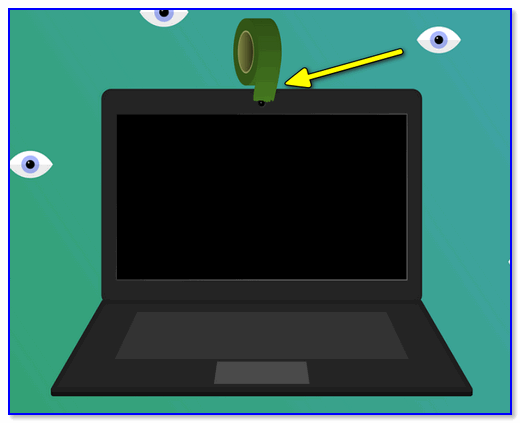
Веб-камера заклеена скотчем
Кроме этого, в новых моделях ноутбуков от Honor, Huawei и ряда других — камеру размещают между функциональными клавишами (F6, F7). Чтобы ее включить — достаточно нажать по «этой кнопке» и глазок камеры появится из «ниоткуда»! См. фото ниже. 👇
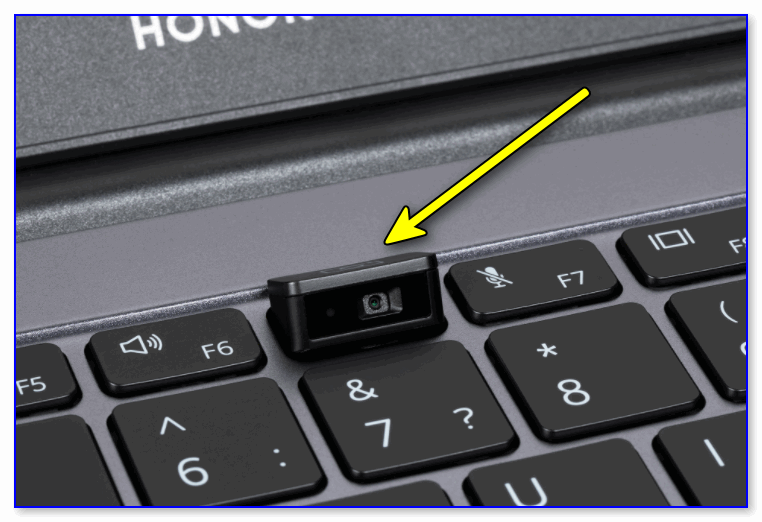
Ноутбук от Honor — камера между функциональными клавишами
2) Не занята ли веб-камера другим приложением?
Просто если вы запустите одновременно два приложения, которые «захотят» использовать камеру — то возможно в одном из них ничего не будет показываться.
Попробуйте перезагрузить ПК (предварительно просмотрев 👉 автозагрузку Windows и выключив все лишнее), и использовать только единственное приложение для просмотра видео с камеры.
Т.е. есть определенная пауза. Просто многие пользователи, запустив программу и не увидев изображения через 2-3 сек. — считают, что она не работает и ищут «причину» проблемы (которой нет!).
4) Если все вышеперечисленное не помогло, возможно ваша камера просто сломана (аппаратная причина).
Я бы порекомендовал вам купить недорогую внешнюю веб-камеру (подключаемую к USB порту) в каком-нибудь китайском магазине (например). Если поймать акцию (+ воспользоваться кэшбеком) — можно потратить сущие пустяки. 👇
Подборку самых интересных китайских онлайн-магазинов с самыми «вкусными» ценами я приводил здесь.
Что делать, если не работает веб-камера на ноутбуке
В наше время совершенно не осталось ноутбуков без веб-камер. Давно нет нужды искать в магазинах 1.3 Мп камеру, чтобы подключить ее через USB и созвониться с друзьями и родственниками. В большинстве ноутбуков веб-камеры не догоняют по уровню камеры для селфи в смартфонах (да и как им догнать современные китайские гаджеты с 20Мп и двойной стабилизацией?), но для Скайпа и создания аватарки в различных сервисах этого вполне достаточно. Возможно, мы и не пользуемся веб-камерой на ноутбуке часто, но внезапная неполадка застает нас врасплох. «Да я ей почти не пользовался!» – говорите вы, перезагружаете лэптоп, но камера снова не запускается безо всякой видимой причины. Что же делать, если это произошло?
Причины неполадок веб-камеры на ноутбуке
Причин выхода из строя веб-камеры ноутбука достаточно много. Главной, по статистике, может стать механическое повреждение устройства вследствие падения. Следующие строчки топа обычно занимают такие проблемы, как:
Механическое повреждение никак не исправить программным путем – для этого ноутбук нужно показать сервисному центру по ремонту ноутбуков или попробовать заменить камеру целиком. Можно самостоятельно, если ваша квалификация это позволяет. Понять истинную причину неполадки бывает непросто. Если вы столкнулись с тем, что веб-камера на ноутбуке не работает и отказывается включаться без какой-либо причины механического характера, то первым шагом нужно перезагрузить ноутбук. Может быть служба, отвечающая за камеру, “слетела” или отключилась при ошибке. Если это не помогло, то переходим к следующим шагам.
Ищем источник проблемы самостоятельно
Проверьте, точно ли камера у вас включена. Есть ли какие-то сторонние программы, которые имели доступ к камере? Контролируется ли камера какими-либо приложениями для настройки? Вы должны проверить, что нет никаких ошибок, связанных с программным обеспечением. Посмотрите на сайте производителя, какими комбинациями клавиш включается ваша камера (доступные примеры – Fn+V, Fn+F(1-12), Fn+Escape в зависимости от бренда). Камера включается в других программах, но не работает в Скайпе? Скорее всего, проблема кроется именно в программе, а вовсе не в веб-камере ноутбука.
Проверка драйверов
Если камера не хочет запускать ни в одном приложении, то проверьте драйверы. Как это сделать?
В диспетчере устройств нет камеры
Если ноутбук не видит камеру, то виной тому может быть сбой ПО. Обновите конфигурацию оборудования в адаптере веб-камеры (описано выше), а если и это не помогло, то откатите назад или, наоборот, обновите систему.
Веб-камера все равно не работает
Видимо, у вашей камеры проблема аппаратного характера. Да, такое может быть, даже если вы аккуратно относились к устройству, не роняли его, каждый день протирали. Возможно, какие-то комплектующие были со скрытым браком или скачок напряжения вывел внутренние устройства из строя. Здесь вам поможет только квалифицированный сервисный центр, специалисты которого произведут диагностику вашего ноутбука и найдут истинную причины проблемы с камерой. Самостоятельно разбирать ноутбук мы настоятельно не рекомендуем – дело это сложное, и вы можете только усугубить положение дел. Не отчаивайтесь, опытный мастер сделает всю работу быстро и недорого!
Почему не работает камера на ноутбуке: 6 причин по которым не включается веб-камера на ноуте
 Одним из главных преимуществ ноутбуков перед персональными компьютерами является, конечно, мобильность. С ноутбуком можно путешествовать, он не занимает много места. Но другим важным преимуществом можно назвать наличие встроенной камеры и микрофона, что очень важно для тех, кто активно общается в видео-чатах.
Существенно испортить настроение может ситуация, когда вдруг выясняется, что не работает веб-камера на ноутбуке. Чтобы вы могли без посторонней помощи вернуть камеру к работе, мы описали несколько причин неисправности и вариантов их устранения.
5 основных причин, почему не работает веб-камера на ноутбуке
Причина #1: Проверьте включена ли веб-камера аппаратно
Посмотрите внимательно на свою клавиатуру. На каждом ноутбуке есть клавиши, наделенные способностью включать и отключать периферию: микрофон, камеру, динамики, модуль беспроводной передачи данных. Одни модели имеют отдельно вынесенную кнопку или тумблер, переключающий веб-камеру из неактивного положения в активное.
Если у вас такой нет, посмотрите на клавиши «F1» – «F12»: на одной из них может быть символическое изображение фотоаппарата. Отсутствие значка говорит о том, что за управление веб-камеры отвечает сочетание кнопок «Fn» и какой-то из букв алфавита, чаще всего это клавиша «V». Точную информацию можно найти в руководстве пользователя для вашей модели.
У ноутбуков марки Asus, зачастую, есть отдельная кнопка отключения камеры:

На каких-то марках управление записывающим устройством вынесено на клавишу «F7», например у Lenovo. Но для того, чтобы включить или отключить камеру, нужно одновременно с «F7» зажать «Fn».
Вместо «F7» у каждого производителя может быть запрограммирована своя кнопка, включая буквенный ряд. Если печатного варианта руководства у вас нет, наберите в любом поисковике наименование своего ноутбука и модель. А лучше посетите официальный сайт производителя, и в разделе «Документы» или «Поддержка» найти нужный документ с подробным описанием функционала каждой кнопки.
Так или иначе, прежде чем делать вывод о том, что камера сломалась, нужно убедиться в том, что она включена. Не будет лишним и перезапуск программы, которая работает в паре с камерой. Если завис один из процессов приложения, через которое вы общаетесь, перезапуск может решить проблему.
Причина #2: Камера отключена в параметрах Windows
Чтобы проверить состояние встроенного устройства через параметры в Windows 10, нажмите «Win» + «I».
Войдите в раздел с заголовком «Конфиденциальность».

Внутри раздела следуйте алгоритму:

Покрутите страницу параметров ниже, где перечислены все приложения, использующие камеру. Разрешите обращаться к камере тем приложениям, через которые вы звоните, например для Skype.

Причина #3: Камера отключена в диспетчере устройств Windows
Несмотря на то, что каждая встроенная камера уже имеет свой набор драйверов, которые поставляются в комплекте с операционной системой ноутбука, программные сбои все же могут случаться. Поэтому, в ситуации, когда ноутбук не видит камеру, встроенную в него, нужно удостовериться в том, она не отключена в диспетчере.


Если проделанные шаги не дали ожидаемого результата, необходимо проверить драйвер устройства записи видео.
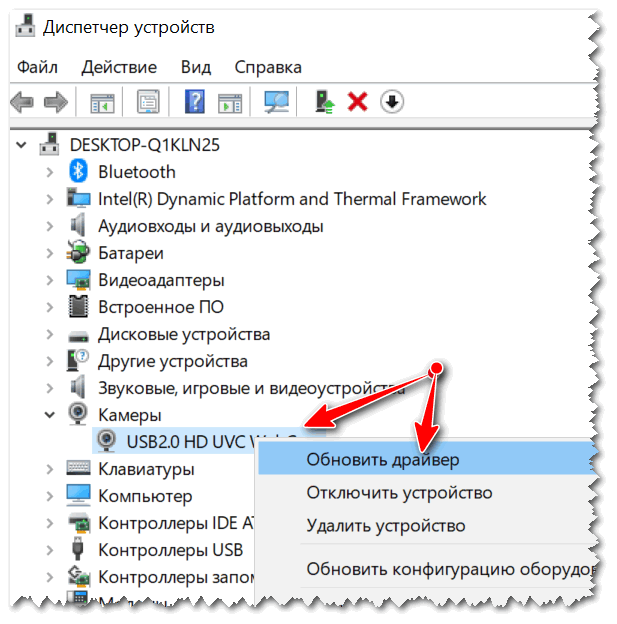
Время от времени зависает любое оборудование, и веб-камера не исключение. Причиной может послужить какой-то незавершившийся процесс, или конфликт с другими подключенными устройствами. Чтобы избавиться от проблемы такого рода, необходимо перезапустить оборудование с помощью программной команды, чтобы наладить взаимодействие операционной системы с драйвером. Сделать это несложно в том же «Диспетчере устройств» – правой кнопкой мыши щелкните по имени камеры, в контекстном меню укажите «Отключить устройство», после чего там же дайте команду «Включить устройство».
Проверить установленный драйвер можно следующим образом:


Если с самого начала вы открыли вкладку и увидели кнопку «Отключить», нажимать ее не нужно. Это говорит о том, что устройство активно, и операционная система его распознает.
Работающее приложение, обращающееся к веб-камере, нужно тоже перезапустить, особенно, если оно было запущено до того, как вы начали вносить изменения в «Диспетчере устройств».
Причина #4: Проблема с драйвером веб-камеры
Когда драйвер устройства работает неправильно или вовсе отсутствует, в строке с именем камеры в списке оборудования «Диспетчера устройств» будет стоять значок предупреждения, который выглядит как восклицательный знак в треугольнике желтого цвета. Чтобы исправить это, потребуется удалить неисправный вариант драйвера и установить новый, работоспособный:
Теперь вам понадобиться найти, скачать и установить последнюю версию драйвера на вашу камеру. Если ваше устройство встроено в ноутбук, найти программное обеспечение не составит труда – достаточно посетить официальный сайт компании производителя.
Как переустановить драйвер камеры в Windows


Теперь камеру снова можно найти в списке оборудования «Диспетчера устройств». Если проделанные манипуляции не привели к желаемому результату, посмотрите драйверы на официальном сайте производителя.
Переустановка программного обеспечения требует обязательной последующей перезагрузки компьютера, иначе оборудование будет работать неправильно.
Как установить драйвер для камеры ноутбука Асус
Разберем на примере конкретной модели порядок действий, когда не работает камера на ноутбуке. Что делать владельцам техники Asus:


Для других марок ноутбуков алгоритм действий не будет существенно отличаться от приведенного для Asus.
Как установить драйвер для камеры ноутбука HP
Если не включается веб-камера на ноутбуке HP, следуйте следующей инструкции:


Чтобы выяснить, почему не работает камера на ноутбуке в Виндовс 10, нужен соответствующий драйвер для данной операционной системы. Но в разделах для старых моделей ноутбуков их может не оказаться. В этом случае загрузите себе ПО для Windows 8, установите его и перезагрузите ноутбук.
Причина #5: Камера отключена в БИОС
BIOS отвечает за доступность периферии для операционной системы. Если в базовой системе камера была отключена, ею не получится воспользоваться, независимо от того, насколько свежий стоит драйвер.
Попасть в BIOS можно только до загрузки операционной системы через нажатие на клавишу «Delete». Если эта кнопка не запустила БИОС, прочтите строку в нижней части экрана во время включения ноутбука: «Press Del to run setup». Вместо «Del» может быть указана любая другая клавиша: от «F1» до «F12», или целая комбинация, например «Ctrl» + «Alt» + «Esc».
BIOS вы не спутаете с обычной операционной системой – это синий или серый экран с примитивной графикой, передающей текстовое англоязычное или переведенное меню с несколькими вкладками. Чтобы определить, включена здесь камера или нет, переходите на вкладку «Advanced». Перемещаться по меню можно с помощью кнопок-стрелок клавиатуры. Далее выбирайте «Onboard Device Configuration» – здесь вам нужен пункт «Onboard Camera». У него нужно выставить параметр «Enabled», что означает активное состояние камеры. Если вы видите вместо этого «Disabled» – это говорит о том, что устройство отключено, и доступ операционной системе к нему закрыт. Включите камеру сменой значений через управление кнопками-стрелками и клавишей «Enter».
Обязательно сохраните внесенные изменения перед выходом из BIOS – нажмите «F10» или подсветите с помощью стрелок строку «Save and exit setup». В диалоговом окне с вопросом об уточнении дайте положительный ответ кнопкой «Y».
Теперь загрузите ноутбук в обычном режиме и проверьте состояние камеры. Если по-прежнему не работает – вернитесь в BIOS и откройте раздел с «Install OS» – для этой строки нужно выставить значение «Finish». Если оставите его в положении «Start», камерой пользоваться не удастся.
Вам изначально может быть открыта урезанная версия интерфейса БИОСа, в этом случае нажмите «Ctrl» + «F1», чтобы увидеть скрытые разделы.
Причина #6: Камера не работает в конкретной программе
Когда вы проверили состояние устройства в диспетчере, где все указывает на то, что оно работает нормально, но общаться в приложении вы по видео связи все равно не можете, остается открытым вопрос, почему не работает камера на ноуте. В этом случае нужно грешить не на драйвер, и не на BIOS, а на само приложение. Особенно часто случаются неполадки, когда одновременно открыто несколько программ, обращающихся к камере. Стоит зависнуть одной из них, и записывать видео уже не сможет ни одна другая.
В такой ситуации закройте все программное обеспечение, обращающееся к камере: мессенджеры, редакторы и утилиты, расширяющие способности вебки. Если какое-то ПО висит и не закрывается, обратитесь к диспетчеру задач. Вызвать его можно командой с клавиатуры: «Ctrl» + «Alt» + «Del». В списке процессов отыщите наименование зависшей программы и правой клавшей мыши вызовите контекстное меню, чтобы дать команду «Завершить процесс». Если вы видите несколько процессов одной программы, нажмите «Завершить дерево процессов».
Если виной всему конфликт программ – придется совсем удалить с ноутбука одну из них. Зайдите в «Программы и компоненты», этот раздел находится в «Панели управления».
Если вы пользуетесь звонками через какую-то одну программу, то остальные, обращающиеся к камере, и не используемые, лучше удалить: и места будет больше свободного, и удастся избежать рисков возникновения конфликтов ПО. Когда ноутбук не видит веб-камеру встроенную в корпус, проверяйте наличие лишних приложений.
4 совета по проверке и настройке веб-камеры ноутбука
Совет #1: Как проверить камеру
Проверка в Skype
Skype – популярное приложение, через которое можно не только общаться по видеосвязи, но и контролировать состояние камеры. В программе есть раздел настроек, посвященный параметрам изображения, где можно воспользоваться окном предварительного просмотра картинки, которую будет передавать ваша камера собеседнику. Если в каком-то другом программном комплексе не работает встроенная камера на ноутбуке, запустите Skype и проверьте, работает ли она с этой программой.

Проверка в WebcamMax
WebcamMax по своему прямому назначению отличается от Skype, но с его помощью также можно определить работоспособность оборудования. Кроме того, при проблемах подключения в любом другом приложении, вы можете воспользоваться функцией перенаправления картинки.
Если не показывает камера на ноутбуке в каком-то мессенджере, обратитесь с целью диагностики к WebcamMax.
Совет #2: Настройка камеры в интернет-браузере
Когда камера на ноутбуке не показывает изображение в приложениях, воспользуйтесь онлайн-сервисами по использованию вебки. Существует множество сайтов, обращающихся к вашему оборудованию. Они позволят наладить активность камеры в том случае, если она сама исправна.


Совет #3: Настройка камеры в Skype
У нас есть отдельная статья на тему, почему камера в Skype не работает. Skype – входит в тройку самых популярных программ для онлайн-общения через видеосвязь. Если вы знаете, где и как правильно настроить оборудование, у вас не возникнет вопросов о том, почему веб-камера не работает на ноутбуке.
Совет #4: Как проверить, исправна ли камера
К сожалению, часто причиной, по которой ноутбук не видит веб-камеру, становится аппаратная проблема. Выявить неисправность можно следующими методами:
Заключительные советы
Если программными методами не удалось выяснить, почему не включается камера на ноутбуке Windows 10, 8, и более ранних версий – придется искать причину на физическом уровне.
Отсутствие опыта разбора ноутбука должно стать поводом обращения в сервисный центр. Самостоятельно осмотреть шлейф и найти изломы, не повредив соседние клеммы, сможет не каждый. Поэтому, лучше довериться специалистам, которые и причину найдут, и варианты решения вопроса предложат.



