
Nero что это за программа и нужна ли она?
 Всем привет
  Поговорим сегодня о такой программе как Nero, я расскажу что это за программа и для чего она нужна. Думаю вы сможете понять, нужна она вам или нет и если что, то я покажу как ее удалить. В общем все покажу что нужно..
Программу Nero я уже знаю достаточно давно, и я честно говоря не буду утверждать, но вроде бы она уже даже стояла на компьютере, который мне подарили. А это было ну очень давно так бы сказать, лет десять точно. В то время, как мне кажется Nero была еще хорошо популярна, а вот сейчас уже нет такой популярности, или есть? Мне просто показалось что нет…
Но почему она уже не такая популярная? А все дело в том, что раньше Nero была простенькой и удобной программкой, внутри которой было несколько инструментов для работы с дисками. Я что-то совсем не написал, для чего нужна программа Nero. Тут все просто, на то время, когда я ее знал, то она нужна была для работы с дисками: записывать файлы на них, стирать, удалять данные с них, ну и еще что-то. Были там какие-то и фирменные технологии. Но со временем прога стала такой большой и крутой, такой блин комбайн в итоге получился, что для того чтобы записать данные на диск, то уж лучше воспользоваться какой-то простой утилитой типа UltraISO. Хотя вроде бы есть отдельные утилиты от Nero, ну те, которые предназначены чисто для записи дисков. Сами утилиты Nero качественные, ибо небольшие и безглючные
Хотя сначала и не кажется что она большая, стоит отдать должное тому, что интерфейс грамотно сделан, так бы сказать не напрягающий и при этом стильнючий 
Кстати, вместе с Nero у меня установилась еще такая программулина как Music Recorder.
Nero это платная программа, но есть бесплатный тестовый период, так что можно и оценить как работает программа 
Значит скачал я программу, установил ее, устанавливалась кстати не так уж и быстро, пару мину точно, что только подтверждает то, что Nero сегодня это уже такой себе нехилый комбайн с кучей возможностей! Это по сути несколько программ в одной. Свиду все нормалек, а весит то почти полтора гигабайта, вот подлянка какая!
Когда я запустил программу, то выскочило вот такое вот окошко, где было написано, что у меня осталось две недели на изучение проги:

Вот как выглядит программа Nero:

Сказать что она изменилась, то это ничего не сказать. Она никогда не была такой раньше, изменилась до неузнаваемости просто! Ну вот смотрите, это старя версия Nero 7, вот как она выглядит:

Ну как вам? Вроде бы куда лучше, есть какой-то свой интересный стиль, все удобно, в общем прогой пользоваться удобно. В современной версии, а я рассматриваю Nero 2016, то все сделано как-то уже без изюминки, все в стиле каком-то таком непонятном.. Но может быть это просто мне кажется
В общем в стартовом экране Nero собрано очень много всяких инструментов, есть и Nero Burning ROM, Nero Express, это то, что я помню, что было и в старых удобных версиях. В общем запускаю я Nero Burning ROM:

Кстати! После того как я нажал, то вся эта программа, а она была на весь экран развернута, а потом она быстро укатила налево! Потом появилось снова окошко, ну что нужно купить прогу и все такое. А потом, когда я закрыл это окошко, то увидел уже утилиту Nero Burning ROM. Там еще будет окошко, ну типа добро пожаловать, просить будут указать имя, фамилию, короче я там просто нажал Закрыть и все. Потом нужно было создать Новый проект:

Как создали проект, то уже будет окошко Nero Burning ROM, хорошо что они хотя бы его не сильно изменили:

Но что это за программа Nero Burning ROM? Это чтобы вы смоли записать какие-то файлы на диск. Можно записать музыку, фильмы, в общем что угодно. Можно даже скачать в интернете образ диска в формате ISO (ну или в каком-то другом) и его тоже записать на обычный диск.
В самой программе Nero Burning ROM вам нужно выбрать тип диска, это выбирается вначале, потом в программе закинуть все файлы на будущий диск. Внизу в проге будет шкала заполнения от общего обьема, но зависит это все еще от того, какой диск вы выбрали. Обычные CD диски вмещают где-то 700 мегов, а DVD где-то 4.6 гига, ну примерно так. Ну вот я тут накидал какие-то файлы, ну просто так чтобы проверить, в общем смотрите:

Внизу видите зелененькое, это значит все океюшки, тут все норм, а вот там где красное, то это уже не влезет на диск. Справа выбираете и перекидываете файлы в левую часть, мышкой перетягиваете, нет никакого сложняка.
А еще есть Nero Express:

Ну и вы подумаете, а что это за программа такая Nero Express? Это почти тоже самое что и Nero Burning ROM, только упрощенная версия типа! Вот я ее запустил, вот как она выглядит:

Как мне кажется, то тут немного проще, вам сразу нужно выбрать что вы будете записывать и на какой диск. Потом, в следующем окне вам нужно добавить файлы (кнопка Добавить):

Ну и потом уже записать диск (перед этим вставив чистый диск в дисковод):

Ну то есть как видите, все работает нормально. Nero достаточная простая программа, просто нужно никуда не спешить и вы освоите ее точно. Ничего сложного как по мне нет. Когда захотите записать файлы на диск, то я советую это делать именно в Nero Express. Очень внимательно смотрите все там настройки и все такое, просто обычные диски, ну то есть CD-R, DVD-R, то они только для одноразовой записи. Потом вы уже ничего не сможете оттуда удалить. Поэтому у вас есть только одна попытка чтобы нормально записать файлы на диск. Мультисессионная запись, это такая запись, при которой можно еще что-то дописать потом на диск. Но это такое дело, такой диск потом комп точно сможет прочитать, а вот другое устройство, это не известно. Но часто нет проблем с чтением, капризными могут быть только какие-то бытовые DVD-проигрыватели.
В общем если вы новичок, то советую вам использовать именно Nero Express
Много чего есть там еще в Nero, если интересно, то можете посмотреть. Но как по мне, то раньше прога Nero была лучше, было только основное. Ну может быть немного хлама, но как-то он мне не мешал. Да и тут не мешает, но блин, я устанавливал прогу Nero несколько минут, это очень странно, ну потому что долго! То есть она не маленькая, хотя утилиты Nero Burning ROM и Nero Express совсем небольшие, что тогда много занимает места? По поводу размера, я посмотрел и вот смотрите, сколько весит установленная прога Nero:

Как по мне, то 1.39 гига, это не так уж и мало..
Так что думайте и если что, то я сейчас напишу как удалить Nero с компьютера, чтобы вы на всякий случай знали как это сделать. Я буду удалять с Windows 7, но в других виндовсах все почти также!
Для удаления можно вообще использовать такой удалятор как Revo Uninstaller, он и прогу удалит и винду от следов почистит. Удалятор годный, давно уже существует, работает четко, в общем советую, ничего плохого в нем я не вижу..
Ну а теперь как удалить по-простецки так бы сказать. Значит зажимаем кнопки Win + R и пишем туда такую команду:

Находим там значок Программы и компоненты, ну и запускаем его:
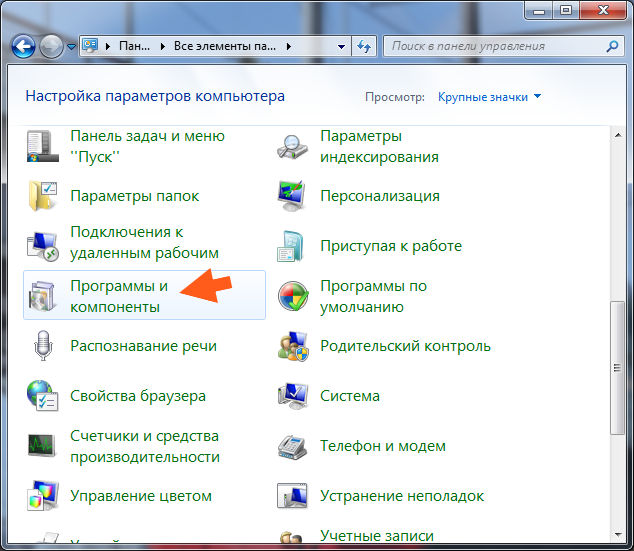
Потом находим в списке Nero 2016, нажимаем правой кнопкой и выбираем Удалить:

Появится сообщение такое, в нем вы тоже нажимаете Да:

Выскочит вот такое окошко, оно повисит немного, это типа идет процесс удаления:

В общем окошко у меня повисело так сказать прилично, если сравнивать с удалением других программ. Я так понимаю что тут удаляются компоненты по очереди и все это в автоматическом режиме происходило у меня. Висело окошко минуты три так точно, так что вы не удивляйтесь что оно долго висит. Во время того как будет висеть окошко, то я вам советую ничего за компом не делать, чтобы там все нормально удалилось. Как видите, все таки сегодня прога Nero уже увесистая так бы сказать и если вам нужно тупо записать файлы на диск, то может быть стоит использовать другую прогу? Хотя, если у вас супер мощный комп с процом Intel Core i7, то можно и Nero 2016 использовать…
После удаления Nero у вас еще что-то может остаться в компе, ну я имею ввиду еще какие-то маленькие проги от Nero, их тоже вы можете удалить таким способом (имею ввиду через окно Программы и компоненты).
Все ребята, на этом уже все, надеюсь что все вам тут было понятно, а если что-то не так, то извините. Удачи вам и чтобы у вас было все чики-пуки в жизни 
Nero Info что это за программа и нужна ли она?
 Всем привет В общем поставил я себе программу Nero, программа так бы сказать немаленькая и весит почти полтора гига. Я не смотрел все что там есть, ибо меня интересовал только компонент Nero Express.
Ну так вот ребята, поставил я значит прогу Nero, вместе с ней еще установилась какая-то ерунда Music Recorder. Ну может быть это и не ерунда, но мне это явно не нужно было, чего оно установилось, это только ему и известно. Также Nero приволок в мой комп чистильщик Nero TuneItUp, хотя мне он тоже даром не нужен. Что я хочу этим сказать? Когда вы ставите проги, то будьте внимательнее и смотрите при установке там всякие галочки, и левые из них снимайте, а то будет у вас целый зоопарк программ. Кстати, можно еще установить автосниматель галочек Unchecky, я о нем писал вот здесь, так что советую таки глянуть..
Но вот что такое Nero Info я пока понять не могу, поэтому буду исследовать. Значит первое что я попробовал сделать, это поискать по системному диску что-то, что имеет в своем имение фразу Nero Info и вот какие результаты:

Первая мысль которая у меня появилась, что это что-то связанное с заданием. Ну в принципе второй пункт об этом и говорит. То есть может быть Nero Info это какой-то компонент, который следит за тем, чтобы было создано запланированное задание в виндовском планировщике задач. А вот первый компонент, это папка, когда я в нее зашел, то увидел вот что:

Как видите, тут есть NeroInfo.exe, вот сам путь папки, в которой он расположен:
C:\Program Files (x86)\Common Files\Nero\Nero Info
Когда я попробовал запустить NeroInfo.exe, то что-то там сделалось, но все это было в невидимом режиме. То есть никаких окон я не увидел, это говорит о том, что скорее всего это скрытый компонент для создания какого-то задания в планировщике..
Если удалить эту программу через окно Программы и компоненты, а она там есть, то я не думаю что будут какие-то проблемы. Ну как бы там не было, я это сделаю и потом проверю как работает сама прога Nero, только на эту прогу может повлиять удаление Nero Info
Но мне все таки очень стало интересно, что же это за задание (а это ведь файл задания планировщика):

В общем что я сделал. Я не стал искать задание в стандартном планировщике, я его начал искать задание в CCleaner, там тоже показываются все задания, в том и числе и левые задания так бы сказать. Значит чтобы посмотреть в CCleaner запланированные задачи, то в нем идете в Сервис, а там нажимаете Автозагрузка. И вот потом будет вкладка, ну примерно по центру проги, вот там будет вкладка Запланированные задачи. Еще не забудьте поставить галочку Расширенные режим, она находится справа, это очень важно, без нее много чего не видно! Вот там я и нашел задание Nero Info:

Вот мы и докопались почти до истины. Просто мне хотелось найти хоть какое-то описание этого задания, но увы, тут я его не нашел. Только если прокрутить не горизонтально, а вертикально, то увидим вот еще такую инфу:

Но я все таки нашел это задание и в виндовском планировщике, уж интересно мне было очень! Смотрите, чтобы его запустить, то нужно зажать Win + R и написать туда такую команду:

Потом смотрите, у меня была тут цела папка Nero:

И вот там есть такое задание:

Я правда не совсем понял, потому что вот тут, ну на картинке выше, то там написано что якобы должно выполняться задание каждые три дня. А вот внизу, если выбрать вкладку Триггеры, то увидим, что оно должно выполняться каждый день:

В общем я тут тоже все прошустрил и увы, тут тоже нет никакого и близко описания, поэтому инфы о том что такое Nero Info я найти не смог. Но главное что мы то уже поняли что это
Ну в общем все ребята, думаю что все тут понятно теперь. Осталось теперь удалить Nero Info и проверить работу потом самой проги Nero.
Ну что, начнем удаление. Зажимаем Win + R и пишем такую команду как:

Потом находим значок Программы и компоненты, запускаем его:
Откроется список с прогами, находим тут Nero Info, нажимаем правой кнопкой и выбираем Удалить:

Потом будет такое сообщение, тут вы нажимаете Да:

Потом вот такое окошко повисит немного, ну пару секунд:

И все, непонятная прога Nero Info удалена. Потом я сделал перезагрузку и начал проверять. Запустил я прогу Nero, вот она:

Все кнопочки на месте, все работает, глюков не замечено. Все компоненты, ну то есть эти инструменты, то все они запускаются и нормально работают. Запустил Nero Burning ROM, потом еще Nero Express, также запустил какое-то Nero MediaHome, короче все работает нормуль. Никаких ошибок нет. Тут еще дело не в том, что Nero Info это какая очень важная прога, просто в главной проге Nero могла быть какая-то встроенная проверка, есть ли компонент Nero Info или нет, и если его нет, то могла выскакивать ошибка.. Но ничего такого нет, все работает стабильняко
Ну в общем на этом все ребята, теперь вы знаете, что Nero Info это не что-то особо важное и что его можно удалить. Ну я не гарантирую что все будет пучком и не будет глюков, но ничего такого у меня не было, ни одного косяка не было в Nero, все работало как обычно. Так что такие дела ребята. Удачи вам и хорошего настроения
Comments
Я когда увидел первый раз такой баннер, то подумал что серьезный вирус…. 
Добавить комментарий Отменить ответ
Этот сайт использует Akismet для борьбы со спамом. Узнайте как обрабатываются ваши данные комментариев.
Что такое NERO? И с чем его едят
Приложение NERO – это универсальное программное обеспечение с широким набором возможностей, позволяющее записывать и обрабатывать мультимедийные данные любых видов. Программный продукт под названием НЕРО известен многим пользователям. Впервые он появился ещё много лет назад.

Тогда он представлял собой простую утилиту, которая позволяла производить запись компакт-дисков быстро и без особых трудностей. В то время были некоторые проблемы с этим. Впоследствии программа стала развиваться и обрастать дополнительными функциями и возможностями.
В итоге сейчас перед нами многофункциональный программный продукт, который в некоторой степени можно даже назвать уникальным. Если возникает необходимость записать диск и обработать для этого данные соответствующим образом, то тогда определенно стоит первым делом скачать НЕРО 12 бесплатно, так как именно она позволит решить все поставленные задачи. Иными словами, за свою многофункциональность и надежность она заслужила доверие пользователей, которые отдают ей предпочтение. Хотя, надо отметить, что сейчас нет никакого недостатка в качественном программном обеспечении для записи дисков.
Так чем же привлекает NERO? Почему именно она заняла лидирующие позиции в этом сегменте? Что такого особенного в ней? В наше время мы не так уж часто передаем информацию другим людям на дисках. Действительно, для чего это делать, если есть высокоскоростной интернет, вместительные и компактные флеш-накопитили, стоящие сущие копейки? Тем не менее, оптические диски никуда не исчезли и по-прежнему время от времени мы сталкиваемся с ними. Сюда можно отнести фильмы для домашних кинотеатров, игры, музыкальные альбомы и прочее.
Так вот когда перед нами встаёт необходимость создать подобный диск с каким-либо мультимедийным контентом, мы должны воспользоваться качественным и надёжным программным обеспечением. Причём не только непосредственно для записи, но и для обработки данных.
Ведь перед тем как записать музыку, следует конвертировать её в соответствующий формат, чтобы она читалась на музыкальных центрах. Аналогичным образом дело обстоит и с фильмами. Иными словами, мы не можем просто скопировать и перетащить те или иные файлы и запустить запись диска. В этом случае ничего просто не будет работать.
Разработчики НЕРО и всего этого программного комплекса заранее спрогнозировали подобный вариант развития событий, поэтому оснастили свой продукт всеми необходимыми утилитами. Последняя версия приложения NERO способна конвертировать любые файлы, воспроизводить их и обрабатывать. Пользователь может воспользоваться удобными инструментами, наглядно отображающими содержание будущего диска. Многие функции осуществляются в автоматическом режиме.
Таким образом, даже имея записанный на мобильный телефон ролик, пользователь сможет создать из него полноценный диск с дополнительными элементами и меню. В этом нет ничего сложного. Отдельно стоит поблагодарить разработчиков за то, что они подумали о создании удобного и наглядного интерфейса с обилием подсказок.
Сейчас каждый желающий сможет установить себе программу для записи NERO на свой компьютер с Windows 7, Windows 8 или любой другой операционной системой. Отличная оптимизация позволяет избавиться от любых проблем.
Видео по продукту
Откройте для себя инновации Nero Platinum Suite здесь
Nero 7 Premium
Прежде чем стать нарицательным, имя Nero прошло серьезное испытание временем. Чтобы завоевать доверие пользователей, создатели популярного пакета для работы с пишущими приводами регулярно обновляли (и продолжают обновлять) линейку выпускаемых приложений. С характерной немецкой пунктуальностью, разработчики мгновенно устраняли любой обнаруживаемый недостаток программы. После большого количества выпущенных релизов, Nero стал идеальным решением для того, кто приобретает записывающий привод.
Совершенствование продуктов компании Nero AG происходит одновременно с появлением новых моделей пишущих приводов. Благодаря этому можно быть полностью уверенным в том, что, при работе с пакетом Nero не возникнет проблема несовместимости с аппаратным обеспечением. В отличие от многих конкурентных приложений, утилиты, которые входят в пакет Nero Premium, всегда «успевают» за бесконечным процессом обновления компьютерного железа. Лучшим доказательством того, что утилиты пакета поддерживают все возможности новых моделей приводов, служит тот факт, что многие производители оптических записывающих приводов комплектуют свои устройства программой компании Nero AG.
Следуя законам времени, Nero пришлось многократно эволюционировать, обрастая все новыми функциями. Размер пакета вырос во много раз, что объясняется возросшим числом инструментов. Если изначально главная задача, которую ставили перед собой программисты Nero AG, была создание универсального набора утилит для работы пишущими приводами, то сегодня к ним добавились инструменты, с помощью которых пользователи могут легко создавать и редактировать видео, фото, музыку и прочие данные, подготавливая их к записи на лазерный носитель.
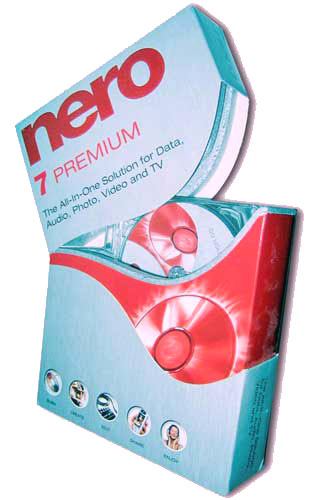
Бумажная документация, которая прилагается к диску с программой, в большинстве случаев бесполезна. Несмотря на ее солидный размер, в ней вы вряд ли сможете найти ответ на вопрос, возникший в процессе работы с программой. Впрочем, собственный опыт подсказывает, что к подобной документации приходится прибегать крайне редко, да и интерфейс Nero Premium продуман настолько хорошо, что вопросов возникнуть не должно. Если ранее для управления инструментами пакета использовалась оболочка Nero Start Smart, то, в седьмой версии к ней добавилась еще и Nero Home.
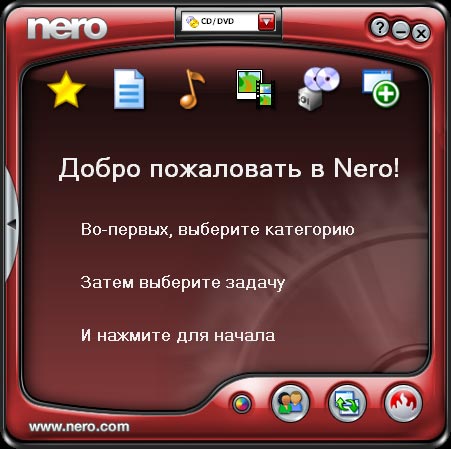
Это копирование DVD, запись дисков в разных форматах, преобразование аудиодиска в файлы в формате MP3 и т.д. Что же касается Nero Home, эта оболочка создана для управления мультимедийными возможностями компьютера.
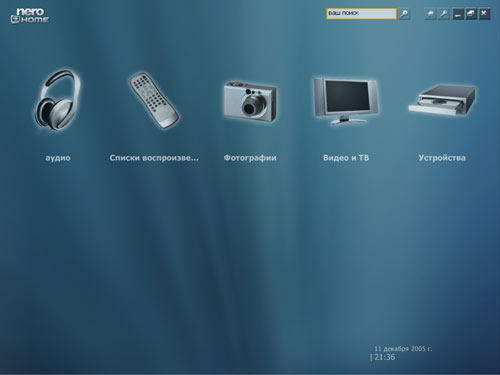
Так, например, с ее помощью можно проигрывать аудиокомпозиции, смотреть телепередачи через TV-тюнер, просматривать фильмы и фотографии. Обе оболочки удобны, прежде всего, для начинающих пользователей, которые знают, что им нужно сделать, но не понимают, с помощью какой программы это можно осуществить. Nero Home и Nero Start Smart решают все эти проблемы, так как в них пользователь имеет дело именно со списком заданий, а не с перечнем программ.
Программы для записи
Первая может предложить полный набор современных возможностей для записи, среди которых поддержка разнообразных форматов (в том числе DVD-R Dual Layer и DVD+R Double Layer), создание образов, опции перепрожига и проверки диска на наличие ошибок, конвертирование форматов «на лету» при записи аудиодисков и многое другое. Примечательно, что в Nero 7 заявлена и поддержка новейшего формата Blu-Ray, хотя на момент выхода пакета в мире не было официально представлено ни одного такого диска и ни одного пишущего привода, поддерживающего новый формат. Можно предположить, что и первые устройства для записи дисков Blu-Ray будут комплектоваться программами Nero. Кстати говоря, поддержка Blu-Ray была добавлена и в программу для пакетной записи InCD 5, которая также входит в пакет Nero 7.
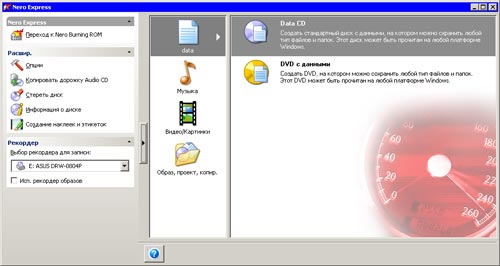
Nero Express 7 рассчитана на менее опытных пользователей и содержит только самые необходимые опции для записи CD/DVD разных типов.

Эта утилита для резервного копирования данных тоже хорошо знакома пользователям более ранних версий Nero. Вторая версия программы содержит уже хорошо знакомые опции сохранения файлов и папок на жесткие диски или CD по расписанию, возможности инкрементального и дифференциального копирования, а также восстановления данных из резервных копий. Кроме этого, появились и новые возможности.
Одна из них понравится пользователям, которые работают в локальной сети с одними и теми же копиями файлов. Опция Shadow copy (точная копия) дает возможность сохранять резервные копии открытых файлов, над которыми работает любой из пользователей. Процесс резервного копирования выполняется в фоновом режиме без участия пользователей. Правда, эта возможность доступна только в Windows XP.
С помощью Nero BackItUp 2 можно определять, с какой скоростью будет производиться запись файлов на диск, проверять файлы на вирусы, а также сохранять резервные копии на FTP-сервер. В отличие от некоторых других программ для резервного копирования, Nero BackItUp 2 не требует для сжатия, которое выполняется перед записью файлов на диск, дополнительного места на жестком диске и выполняет эту операцию «на лету».
Стоит отметить и улучшенные средства безопасности пользователей. Во-первых, программа может запрашивать при запуске пароль, а во-вторых, по желанию пользователя файлы могут шифроваться. Наконец, обратите внимание на удобную возможность добавления файлов в проект для резервного копирования непосредственно из Проводника, при помощи контекстного меню.
Nero Scout
Nero Scout сканирует все диски компьютера на предмет наличия фотографий, звуковых и видео файлов и сортирует их по нескольким критериям. В дальнейшем можно просматривать медиафайлы по исполнителю, по альбомам, по дате создания и т.д. Таким образом, файлы, которые физически расположены на разных жестких дисках, в окне Nero Scout могут быть помещены в одну виртуальную папку. Это делает просмотр и организацию медиаколлекции невероятно удобной.
Программы для работы с фото
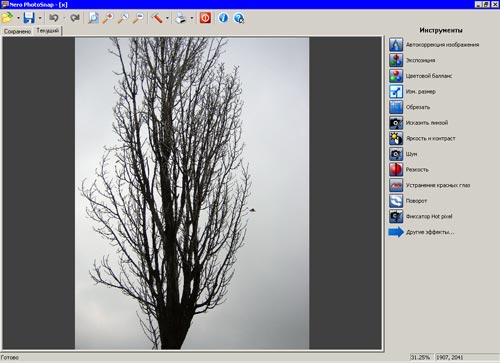
Еще несколько лет назад программы-просмотрщики графических файлов были совсем иными. Кроме показа изображений в полноэкранном режиме они предлагали еще несколько простых опций: сортировку, конвертирование и переименование картинок. Благодаря огромной популярности цифровой фотографии многие из них постепенно превратились в настоящие мультимедиа-комбайны, позволяющие создавать базы данных изображений, выполнять операции по коррекции фотографий, копировать их напрямую с цифровых фотоаппаратов и даже записывать на CD/DVD. Ну, а если в обычном вьювере появилась возможность записи, то почему бы в пакет для записи не включить просмотрщик графических файлов?
Программы для работы с видео
Глядя на огромное количество программного обеспечения для любительского видеомонтажа, существующее на сегодняшний день, трудно поверить в то, что когда-то обработка видео была уделом избранных. В наши дни монтажом занимаются не только профессионалы, но и все те, кто уже успел приобрести цифровую видеокамеру. Программа Nero Vision 4, которая также входит в состав Nero 7, помогает сделать процесс создания домашнего видео легким и приятным. С ее помощью можно делать захват видео непосредственно с камкодера, TV-тюнера или другого внешнего устройства. Далее фрагменты видео можно компоновать на удобном рабочем столе Timeline, добавлять разнообразные видеофильтры, аудиофайлы, анимированные титры и эффекты перехода. Эффекты перехода позволяют сделать видеоряд более гармоничным, обеспечивая плавный переход между видеофрагментами. Для каждого из элементов видеоряда на Timeline имеется своя дорожка.
Nero Vision 4 также может выполнять функции инструмента для DVD-авторинга.
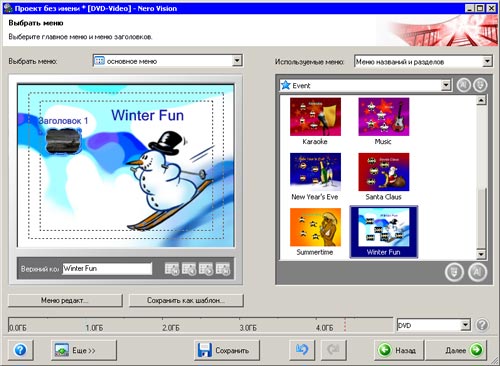
С помощью программы можно определить содержимое диска, добавив видеофайлы, слайд-шоу или другие данные, после чего заняться созданием меню. В программе имеется достаточно много готовых шаблонов, но каждый из них можно отредактировать на свое усмотрение. Изменять можно практически любые параметры: расположение элементов меню, фон, вид кнопок и надписей. В Nero Vision 4 достаточно большая библиотека элементов меню, но вы можете еще больше расширить ее, скачав бесплатный набор шаблонов, кнопок и фоновых картинок с сайта разработчика.
В последней версии Nero Vision 4 функция создания слайд-шоу была существенно улучшена. Так, появилась возможность делать предварительный просмотр галереи изображений, сохранять проект на жесткий диск. Среди других заметных нововведений Nero Vision 4 можно отметить поддержку захвата в формате HDV, улучшенную работу с Dolby Digital 5.1 и поддержку DVD+VR и DVD-VR.
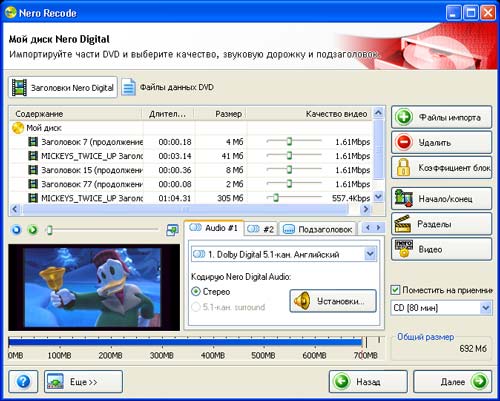
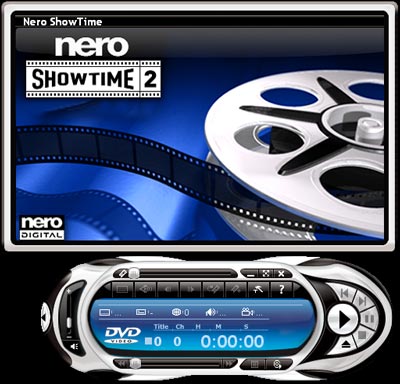
Просмотреть созданные собственными руками, равно как и купленные DVD, можно при помощи программы Nero ShowTime 2.
Программы для работы со звуком
Nero ToolKit
Под названием Nero ToolKit скрываются три небольшие утилиты, которые предназначены для диагностики и анализа дисков и оптических приводов. Эти программы должны быть хорошо знакомы пользователям предыдущих версий Nero, и не только им. Дело в том, что, скажем, утилиту Nero CD-DVD Speed можно найти не только в составе пакета, но и отдельно, так как она выпускается независимым разработчиком. В Nero 7 представлена четвертая версия программы Nero CD-DVD Speed 4.
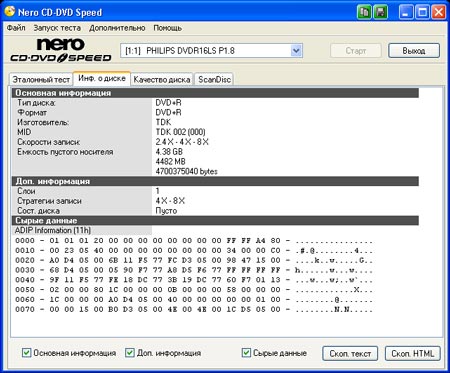
Программа Nero InfoTool 3 предназначена для вывода информации об оптических приводах, поддерживаемых ими форматах чтения и записи, дисках, установленных на компьютере драйверах и т.д.
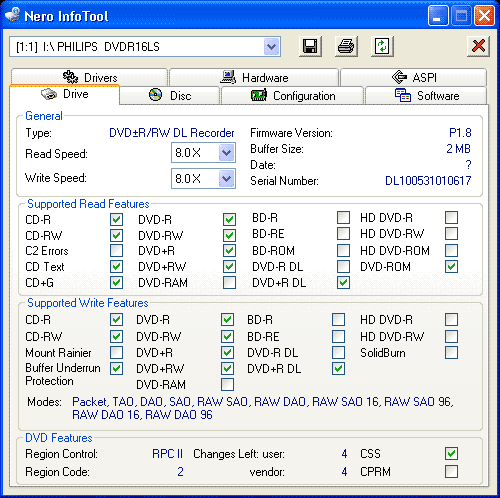
В последней версии программы была добавлена информация о поддержке приводами форматов DVD-R DL и Blue-Ray. Кроме этого, при выводе данных о диске она показывает информацию о наличии на нем защиты CSS и CPRM.
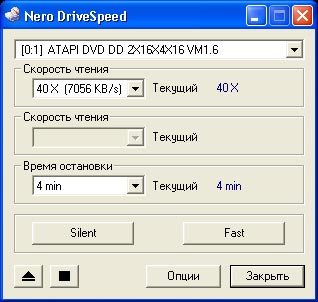
Эта программа незаменима, когда необходимо прочитать информацию, записанную на некачественную болванку. Поскольку современные приводы работают на больших скоростях, существует вероятность того, что диск будет просто разорван. Drive Speed может снизить скорость чтения диска на программном уровне. Кроме этого, программа пригодится в тех случаях, когда шум привода, возникающий при раскручивании диска, мешает слушать музыку или смотреть фильм. Убрать шум теперь можно при помощи кнопки Silent.
Nero Cover Designer 2
Чтобы записанные при помощи программ пакета Nero диски не выглядели безликими и чтобы на поиск нужного DVD на полке не уходило двадцать минут, сразу же после записи не забудьте воспользоваться услугами программы Nero Cover Designer. Эта утилита содержит множество шаблонов для создания обложек любых типов.
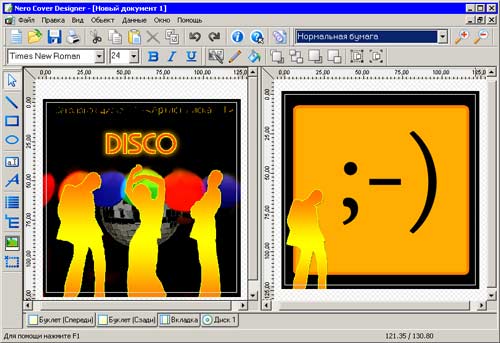
С ее помощью можно также распечатать этикетку для наклеивания на диск или даже создать на поверхности диска надпись, используя технологию Lightscribe. Правда, для осуществления последнего вам также понадобится привод с поддержкой LightScribe и соответствующая болванка. Поддержка LightScribe была представлена в Cover Designer впервые. Ранее эта функция была доступна только в специальной версии программы, диск с записью которой прилагался к приводам, поддерживающим эту технологию. Среди других нововведений программы стоит отметить улучшенные возможности по работе с текстом. Теперь текстовые надписи гораздо проще располагать на заготовке обложки, масштабировать и перемещать. Кроме этого, все надписи теперь автоматически изгибаются на нужный угол при добавлении их на шаблон.
Выводы
Если же пакет кажется вам слишком громоздким, вы всегда можете удалить неиспользуемые приложения, оставив только те, которые вам нужны. Для этого запустите программу Nero ProductSetup, ярлык которой помещается в меню «Пуск» после установки программы.
Благодарим компанию CPS, за предоставленый пакет программ Nero 7 Premium



