
Не включается телефон на Android — что делать?

Современные смартфон по той или иной причине может отказаться включаться. Что делать в таком случае — подскажет наша статья.
С каждым годом электронные гаджеты становятся всё сложнее. Функционалом постепенно обрастает и операционная система Android, на основе которой создается подавляющее большинство смартфонов. Иногда это не приводит ни к чему доброму. Некоторые девайсы регулярно выдают те или иные ошибки, подвисают, а иногда их вовсе невозможно включить. Последний случай является наиболее редким. Чаще всего к нему приводит неудачная перепрошивка — именно поэтому производители рекомендуют не заниматься этим делом, используя стандартную прошивку.
Почему это происходит?
В состав Android входят миллионы строк кода. Даже сама компания Google говорит, что где-то в недрах этого кода таятся ошибки. Они устраняются с каждым обновлением, но одновременно появляются новые. В большинстве случаев эти ошибки никак не сказываются на работоспособности девайса. Но иногда к злополучному куску кода обращается какое-то стороннее приложение, из-за чего смартфон зависает. В таких случаях обычно спасает перезагрузка. Но бывают и ситуации, когда после такого девайс не желает включаться.
Не стоит считать, что в компании Google работают неумелые программисты. Как таковых фатальных ошибок в «голой» операционной системе нет. А вот создатели фирменных оболочек вполне могут их допустить. Но речь в таком случае идет о каких-то мелких производителях, которые не занимаются максимально дотошной проверкой созданного ПО. Вот почему проблемы чаще всего возникают на аппаратах от Prestigio, Cube и других малоизвестных компаний.
Но чаще всего в «кирпич» смартфон превращается после действий самого пользователя. В частности, широко известны такие случаи, произошедшие после прошивки телефона. Точнее говоря, после попытки установить кастомную прошивку, основанную на неподходящей версии операционной системы. Это может стать самой серьезной проблемой, которую зачастую можно «вылечить» лишь в официальном сервисном центре, обладающем серьезным оборудованием.
Другие действия пользователя, приводящие к невозможности включить девайс, связаны с нанесением повреждений. Например, человек уронил смартфон в воду и тут же его достал. Может показаться, что ни к чему страшному это не приведет. Но коррозия — это страшная штука. Она постепенно покрывает металлические элементы. Если она добирается до оперативной памяти, процессора или каких-то ещё комплектующих, то о включении устройства можно забыть. В таком случае уже есть вероятность, что не поможет даже сервисный центр. Вот почему нести девайс к специалисту нужно сразу после того, как он (гаджет, а не работник сервисного центра) побывал в воде.
Попытка спасти смартфон после погружения в воду

Сейчас существуют водонепроницаемые смартфоны, которые не боятся даже самых суровых испытаний. Но большинство из нас владеет аппаратом, корпус которого отлично пропускает воду. Если смартфон или планшет на Андроид упал в речку или наполненную ванну, то он точно не включится после того, как вы его достанете. Если вы не имеете возможности тут же побежать в сервисный центр, то совершите следующие действия:
Шаг 1. Постарайтесь вынуть батарею. Если у вас несъёмная крышка, то велика вероятность того, что ничего сделать без применения специальных инструментов уже не получится.
Шаг 2. Положите девайс в тарелку с рисом. Перед этим оберните устройство бумажной или тряпичной салфеткой. Это необходимо, чтобы внутрь смартфона не попали мелкие зерна риса.
Внимание! Ни в коем случае не пытайтесь прогревать и сушить смартфон искусственно. Например, феном или положив устройство на батарею. Так вы только усугубите ситуацию.
Шаг 3. Подождите некоторое время. Рис отлично впитывает влагу, в результате чего сам смартфон становится сухим.
Шаг 4. Достаньте устройство и очистите его от риса.
Шаг 5. Купите новый аккумулятор и вставьте его в смартфон. Теоретически вы можете попытаться включить девайс и со старой батареей, но это рискованно — попадание аккумулятора в воду могло его повредить.
После такой процедуры многие телефоны возвращались к жизни. Но если ваш аппарат пробыл в воде достаточно долго, то это может ему не помочь. Если вода успела повредить контакты на материнской плате, то спасти его уже не получится. Единственный рабочий вариант при попадании внутрь смартфона влаги — быстро разобрать устройство, вытеснить всю воду и обработать детали спиртом во избежании коррозии. Однако без специальных инструментов и знаний сделать это не получится. Лучше сразу отнесите смартфон в сервисный центр.
Программные ошибки
Как мы уже сказали выше, не включается смартфон не только после физического воздействия, но и после вмешательства в его прошивку. Если попытка установить другую версию операционной системы не увенчалась успехом, то устройство может отказаться что-либо загружать. Но не исключено, что эту проблему можно решить без привлечения специалистов с их особым оборудованием. Попробуйте выйти в Recovery Mode. На разных аппаратах для этого используются свои методы. Подробнее о них мы писали в статье о том, как сбросить настройки Android до заводских. Если вы попали в меню Recovery, то сделайте полный сброс. Не исключено, что это поможет компьютеру определить девайс, дабы вы смогли установить прежнюю прошивку.
Как прошить Андроид, если он не включается?

Если аппарат хоть как-то реагирует после того, как вы удерживаете клавишу включения, то шансы на его спасения есть. Если же никакой реакции нет, то попробуйте сначала подключить смартфон к компьютеру, после чего удержать одну кнопку «Power» или её вместе с клавишей уменьшения громкости. Если ПК выдал сигнал или даже сразу же определил подключенное устройство, то у вас есть все шансы прошить свой смартфон.
Рассказывать подробно о методах перепрошивки мертвого на вид устройства никакого смысла нет. Здесь всё зависит от производителя, марки смартфона и от некоторых других параметров. Отметить следует лишь тот факт, что вам понадобится найти и установить на компьютер драйверы для Android-устройств (если вы хотите перепрошить смартфон на базе MTK), а также специальный прошивальщик — особую утилиту от производителя или сторонних разработчиков. Также не забудьте обзавестись качественным USB-кабелем, не страдающим от внезапной потери контакта.
Обратите внимание: перепрошивать устройство стоит только в крайнем случае, если вы не знаете как это сделать, то лучше обратитесь к специалисту. Если вы что-то сделаете не так, то превратите смартфон в «кирпич».
Прочие решения проблемы
Если вы не пытались менять операционную систему, то причину неполадки следует искать в другом. Вполне возможно, что вы использовали очень старый смартфон, у которого в итоге вышла из строя батарея. Дело в том, что каждый аккумулятор рассчитан на определенное количество циклов заряда. Чем ближе предел, тем меньше ёмкость батареи. Также в какой-то момент аккумулятор рискует разрядиться в ноль, после чего его невозможно зарядить штатными средствами. Или после падения смартфона повредился контроллер питания, что сразу блокирует возможность подзарядки. Словом, причин появления проблемы может быть множество…
Будет лучше, если вы отнесёте смартфон на Андроид в сервисный центр. Вы потратите какие-то деньги на диагностику, но зато точно будете знать источник неполадки. После этого останется заменить аккумулятор (это можно сделать самому) или контроллер питания (тут придется понадеяться на специалистов). Также бывают случаи, когда ломается кнопка включения — её тоже обычно без какого-либо труда ремонтируют в сервисном центре.
Подведение итогов
Иногда смартфон отказывается включаться после сброса настроек. В других случаях к такой проблеме приводит попадание в воду. А ещё бывает такое, что даже опытные специалисты не понимают, почему не включается телефон Андроид. Словом, причины этому бывают самыми разными. Мы же будем надеяться, что наша статья помогла решить вашу проблему. Если же нет, то вам придется либо экспериментировать с устройством, прибегая к самым фантастическим средствам воскрешения, либо обратиться в сервисный центр.
Что делать, если смартфон не включается


Содержание
Содержание
Если смартфон никак не реагирует на нажатие кнопки включения и попытки его подзарядить, не спешите сдавать его в ремонт. Есть шанс быстро оживить гаджет одним из нехитрых способов, приведенных в этой статье.
Просушить, отогреть или остудить

Смартфон может временно перестать функционировать из-за неблагоприятного воздействия внешней среды. Например, влага, — попали под дождь или вспотели на тренировке, а устройство было во внутреннем кармане. Если девайс не водонепроницаемый и сильно промок, нужно снять заднюю крышку, вынуть батарею, сим-карту и карту памяти, все протереть салфеткой и оставить просыхать на несколько часов просто на воздухе, без батарей, фенов и прочих приспособлений.
К отключению также может привести также перегрев или переохлаждение смартфона. В этом случае нужно дать ему отлежаться пару часов в тепле или тени. Вероятно, после этого потребуется подзарядить аппарат, так как на холоде и жаре аккумулятор разряжается быстрее.
Поставить на зарядку
Если смартфон долго находился на морозе или сильном солнцепеке, нужно сначала дать ему «прийти в себя» в нормальных условиях хотя бы полчаса, а потом уже ставить на зарядку. Возможно, подзарядка и не потребуется: после того как аккумулятор вернется в норму, заряд может частично восстановиться.
Зарядка перегретого или переохлажденного аккумулятора иногда занимает более длительное время, чем обычно.
Выполнить принудительную перезагрузку
Если перед отключением смартфон начал сильно тормозить или глючить, вскорее всего он просто намертво завис и экран отключился. Попытайтесь принудительно его перезагрузить.
Как перезагрузить iPhone
Для принудительного перезапуска iPhone 6s, iPhone 6s Plus, iPhone SE (1 поколения) и более ранних моделей нужно одновременно нажать и удерживать кнопку «Домой» и боковую (верхнюю) кнопку «Сон/Пробуждение», пока на экране не появится логотип Apple.

Перезагрузка iPhone 7 и iPhone 7 Plus выполняется путем одновременного нажатия и удерживания боковой кнопки «Сон/Пробуждение» и кнопки уменьшения громкости до появления на экране логотипа Apple.

Чтобы перезагрузить iPhone 8, iPhone 8 Plus и iPhone SE (2 поколения) следует нажать и отпустить кнопку увеличения громкости, затем нажать и отпустить кнопку уменьшения громкости, после нажать и удерживать боковую кнопку до появления на дисплее логотипа Apple.

Как перезагрузить смартфон на Android
В смартфонах с OC Android принудительная перезагрузка осуществляется в зависимости от модели путем нажатия и удерживания на протяжении нескольких секунд кнопки питания, одновременно кнопки питания и кнопки уменьшения громкости, либо кнопки питания и кнопки увеличения громкости — пока устройство не подаст признаки жизни. В некоторых моделях смартфонов сочетание кнопок может быть другим (рекомендуется поискать инструкцию в интернете).
Некоторые старые модели смартфонов и планшетов имеют кнопку перезагрузки в виде небольшого отверстия с нижней стороны или задней стороны аппарата. Не стоит путать ее с отверстиями динамика или микрофона. Рядом отверстием может иметься надпись «Reset» или «Power OFF». Данная кнопка с соответствующей надписью может также располагаться под крышкой. Для перезагрузки устройства нужно просунуть в отверстие скрепку или булавку и надавить.

Еще один способ перезагрузки смартфона — это снять аккумулятор и вновь установить его на место, если это возможно
Сделать сброс до заводских настроек
Если после нескольких попыток включения экран загорается, но смартфон категорически отказывается загружаться, имеет смысл выполнить сброс настроек до заводских посредством аппаратных кнопок. Стоит учесть, что в результате этой операции вы рискуете потерять личные данные, если система не была синхронизирована.
Сброс настроек на iPhone
Для сброса настроек в айфоне нужно подключить его к компьютеру с помощью кабеля и запустить на iTunes. После этого необходимо выполнить принудительную перезагрузку смартфона (см. выше). На компьютере откроется соответствующее окно, предлагающее восстановить или обновить систему. Сначала можно попробовать обновить. Если ничего не получится, перезагружаем устройство вновь, жмем «Восстановить» и следуем инструкциям на экране для возврата к заводским настройкам. Если процедура продлится больше пятнадцати минут, смартфон может выйти из текущего режима восстановления. В этом случае зажимаем кнопки принудительной перезагрузки, в результате чего устройство вернется в режим восстановления.

Сброс настроек на Android-смартфоне
Для осуществления процедуры сброса настроек в Android необходимо включить режим восстановления (Recovery Mode). У различных моделей смартфонов для этого используются разные сочетания кнопок, которые нужно одновременно нажать и удерживать (смартфон должен быть выключен):
В открывшемся меню нужно выбрать пункт «Recovery». На некоторых моделях этот раздел может открыться сразу. Перемещение по меню здесь осуществляется кнопками громкости, выбор — кнопкой питания. На новых моделях управление может быть сенсорным. В разделе «Recovery» выбираем «wipe data/factory reset», далее «Yes», «delete all user data» и «reboot system now».

Что еще можно сделать
В некоторых случаях привести смартфон в чувства помогает извлечение карты памяти или сим-карты, подключение к компьютеру через USB-кабель, более длительное, чем обычно, удерживание кнопки питания при включении.
Не включается смартфон Андроид. Гарантированное решение проблемы.

Всем привет. Сегодня я хотел бы разобрать все самые распространенные причины, по которым смартфон на Андроид может не включаться. Я не буду касаться тех ситуаций, когда требуется разборка телефона и вмешательство в электронную начинку, так как это работа совсем других специалистов.
Если ваш смартфон или планшет вдруг неожиданно перестал включаться, необязательно сразу бежать в сервисный центр или мастерскую и отдавать его в ремонт. Скорее всего, есть шанс, что можно обойтись своими силами и сэкономить некоторую сумму (в экономии вам также помогут программы для ведения домашней бухгалтерии на Андроид, ищи их на блоге). Ниже мы рассмотрим основные меры, которые можно предпринять, если не включается смартфон или планшет на Андроид. И так, приступим.
Не включается телефон Андроид. 5 способов решить проблему.
Способ №1
По своему опыту скажу, что в 80% всех случаев, если ко мне приходят с проблемой, что не включается телефон, все дело оказывается в разряженной батарейке. И я прекрасно понимаю, когда мне говорят, что заряжали смартфон весь день, а он все равно не включается. У некоторых устройств есть одна неприятная особенность – если очень сильно разрядить аккумулятор, то он не зарядится, даже если вы поддержите его на зарядке целый день.
В этом случае нам поможет зарядное устройство типа лягушка, которые позволяет зарядить практически любой аккумулятор напрямую, вынув его из телефона. Достаточно подзарядить таким образом батарейку в течении 15 минут. После чего вставляете её обратно и ставите телефон на зарядку как обычно, все должно быть ОК.
Если достать лягушку для вас проблематично, то можно воспользоваться любой старой зарядкой от мобильника. Отрезаем старый штекер и защищаем провода.
Проследите, чтобы зарядка не была в это время подключена к розетке.
Оголенные провода фиксируем на аккумуляторе скотчем на несколько минут.
Важно. Не перепутайте полярность.
Способ №2
Неисправная зарядка. Само собой, второе, что следует проверить – это исправность зарядного устройства. Тут все просто – берем заведомо рабочую зарядку и пытаемся зарядить свой смартфон. Если процесс пошел, то покупаем новую и радуемся. Хотя звучит и банально, но помогает каждому пятому.
Способ №3
Если не включается телефон, то, возможно, он просто завис. Чтобы оживить свой девайс, применим давно известный, но до сих пор актуальный способ – вынем батарейку и вставим ее заново.
К сожалению этот прием не работает на многих современных телефонах с несъёмным аккумулятором. В таком случае, для перезагрузки необходимо найти кнопку сброса и нажать на нее например скрепкой. Она может быть где угодно, но, как правило находится около разъёма для сим карты или на задней части смартфона или планшета. Около кнопки сброса порой бывает надпись reset или off. На фото ниже пример расположения такой кнопки в смартфоне Sony Xperia M5.
Способ №4
Этот способ применим, если телефон у вас не то чтобы не включается, но включается не до конца. Например, он завис у вас на логотипе Андроид и больше ничего не происходит. Такое случается из за сбоя в програмном обеспечении смартфона. Тогда нам поможет хард ресет (hard reset) или, в переводе, жесткий сброс. Для каждой модели устройства делается он по разному. Для того, чтобы узнать как, введите название вашего телефона и слова хард ресет, например LG G3 hard reset, в гугле или яндексе и следуйте инструкциям. В будущем надеюсь создать на блоге отдельный раздел по этой теме.
К сожалению не все смартфоны поддерживают хард ресет, это зависит от установленного в устройство рекавери (recovery). Если интересно узнать более подробно что это такое, поищите в интернете.
Например, такой функции нет по умолчанию, во многих телефонах марки sony, но производитель предусмотрел возможность восстановить ПО с помощью специальной утилиты Sony pc companion.
Способ №5
Не часто, но всеже случается, что смартфон не включается из-за того, что контакты под батарейку не доходят. Чтобы это исправить, нужно с помощью пинцетом или маленькой отвертки подогнуть контакты для улучшения соединения с аккумулятором. Тут главное без фанатизма, иначе только сделаете ещё хуже.

Если ни один из способов не помог и ваш телефон всё ещё не включается, то проблема, скорее всего, кроется в самом железе и помочь вам смогут только в сервисном центре.
Буду признателен, если вы поделитесь в комментариях своими способами как можно оживить смартфон.
С уважением Иван Дербенев.
Что делать если андроид не запускается. Причины и их устранение
Каждый должен знать, что делать, если Андроид не запускается. Все предложенные ниже способы не требуют дополнительных технических знаний и не могут навредить операционной системе или самому устройству.
Операционная система Андроид является не только самой популярной в мире, но и очень простой, удобной и надежной. Тем не менее любое современное устройство рано или поздно выходит из строя или начинает работать не совсем правильно. Такое досадное происшествие огорчает и может порядком попортить нервы. Бывают случаи, когда проблема серьезная и помочь может только специалист. Но перед тем, как идти в сервисный центр, стоит попробовать несколько простых приемов, которые смогут полностью реанимировать смартфон.
Батарея или зарядное устройство
Возможно, это звучит банально, но больше половины проблем с включением андроида связаны с батареей или зарядным устройством. Речь идет не о том, что вы просто забыли зарядить телефон, а о более глобальных причинах.
При долгом и активном использовании смартфона его батарея постепенно изнашивается. Наступает момент, когда она разряжена до такой степени, что обыкновенный сетевой адаптер уже не может ей помочь.
Если модель телефона старая и разборная, извлеките батарею и воспользуйтесь приспособлением «лягушка». Это зарядное устройство, которое обеспечивает более мощный заряд и может на некоторое время спасти телефон.
 Фото: Лягушка для зарядки аккумуляторов
Обладателям цельных и неразборных моделей в домашних условиях экспериментировать не стоит. Если вы подозреваете, что батарея могла выйти из строя, обратитесь в сервисный центр для ее замены.
Зарядный сетевой адаптер тоже может быть причиной проблемы. Новые зарядные устройства могут оказаться не оригинальными или не совместимыми с данным смартфоном. Это значит, что батарея во время зарядки не получает энергию, и андроид просто не может запуститься. В старых зарядках отходят контакты, рвутся провода и др. Поэтому есть смысл попробовать зарядить телефон от другого адаптера.
Аппаратные неполадки (зависание телефона)
Может случиться так, что телефон вовсе не выключен, а «завис» с выключенным экраном. Стоит разобраться, что делать, если андроид не запускается по причине зависания.
Все процедуры будут направлены на максимальную активизацию и перезапуск устройства.
Если телефон со съемной крышкой, вытащите батарею на пару минут, затем установите ее на место и включите устройство. Такая простая манипуляция часто дает хорошие результаты и возвращает смартфон к нормальной работе.
С более современными моделями дело обстоит немного иначе, но и здесь нет ничего сложного.
Если после стандартного одиночного нажатия на кнопку выключения или блокировки телефон не включился, зажмите данную кнопку секунд на 10-15. После этого экран может засветиться и телефон продолжит работать.
Вторым способом перезагрузки станет так называемая «принудительная перезагрузка». Для этого необходимо отыскать кнопку reset и аккуратно зажать ее с помощью иголки, скрепки или зубочистки. Во всех моделях она расположена в разных местах, но выглядит практически одинаково. Если никак не получается найти кнопку перезагрузки, откройте инструкцию к телефону.
 Фото: Кнопка reset на телефоне
  Фото: Кнопка reset на смартфоне Sony
Существует еще один простой метод, который может «растормошить» телефон. Подсоедините его к компьютеру через USB. Обнаружив новое подключенное устройство или источник энергии, смартфон может выйти из своего спящего режима.
Программные неисправности
Если ни один из вышеперечисленных способов не помог, последним шансом включить телефон самостоятельно будет полный сброс настроек (в технических кругах его называют hard reset).
Здесь тоже есть несколько способов и вариантов.
Для начала рассмотрим ситуацию, когда телефон все же включается, но работает неправильно и андроид постоянно виснет.
При возвращении к заводским настройкам, абсолютно вся информация будет удалена и телефон станет совсем как новый. Поэтому, если есть возможность, нужно обязательно произвести резервное копирование всех данных. Новые модели в своем меню уже имеют такую функцию как «резервирование данных», «резервные копии», а также потом полное восстановление данных. Информацию можно скопировать на любой имеющийся аккаунт, гугл диск или в облако.
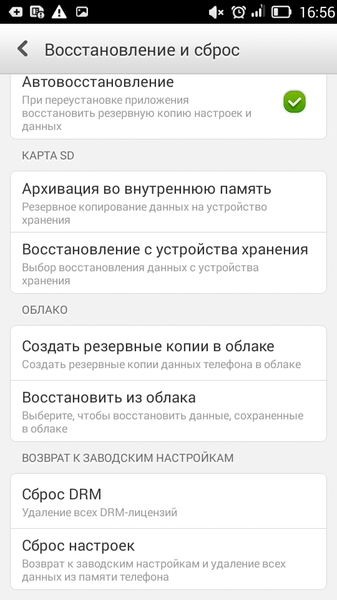 Фото: Резервное копирование на телефоне
  Фото: Резервное копирование на телефоне
Для сброса настроек следует зайти в «Настройки», выбрать «Конфиденциальность» (если версия Андроид 2.2 или ниже), а затем «Сбросить настройки». В последних версиях заходим в «Настройки», выбираем «Восстановление и сброс» или «Бэкап и сброс», после нажимаем на «Сброс», «Сброс настроек», «Сбросить планшетный ПК» или «Общий сброс».
 Фото: Сброс настроек телефона
  Фото: Общий сброс настроек телефона
  Фото: Сброс настроек смартфона
 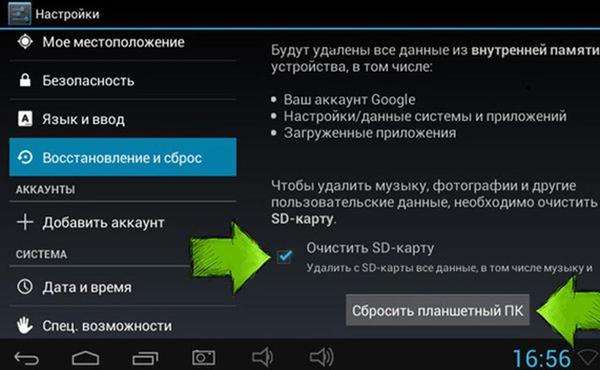 Фото: Восстановление и сброс настроек телефона
Когда телефон выключен, и включить его не представляется возможным, необходимо одновременно зажать кнопку увеличения громкости и кнопку выключения (на некоторых моделях кнопку громкости, кнопку «Домой» и выключения). На экране должно появиться техническое меню Recovery. Нужно выбрать строку wipe data/factory reset (управление вниз-вверх осуществляется с помощью клавиши громкости). Затем нажимаем на Yes, delete all user data.
Не забудьте, что для полноценного отката до заводских настроек, необходимо очистить весь кэш и SD-карту. Для этого можно зайти в «настройки», «память», «очистить SD» или очистить сразу при сбросе, нажав на wipe cache partition.
 Фото: Меню Recovery
Важные нюансы сброса настроек
Существует несколько очень простых, но важных правил, которые необходимо соблюдать. Например, во время всех операций со смартфоном, он должен всегда быть подключен к зарядке. Тогда телефон не выключится в самый важный момент, испортив весь процесс настроек.
Если вы заранее планируете сбросить настройки до заводских, необходимо «разогнать» аккумулятор устройства. Для этого сначала разрядите его до выключения, а затем полностью зарядите. Это обеспечит правильную работу файла battery.sys.
Так как все телефоны очень отличаются по интерфейсу и прошивке Андроид, некоторые пользователи испытывают определенные трудности во время процедуры. Не стоит переживать, быть спокойным и очень внимательно вчитываться в каждое название меню. Если модель смартфона очень новая или редкая, лучше изучить инструкцию к нему или зайти на официальный сайт.
Проблемы после сброса настроек
К сожалению, вполне возможна ситуация, при которой после сброса настроек андроид не включится. Следует снова зажать уже знакомые кнопки увеличения громкости, выключения и «Домой» и удерживать секунд 10. Появится меню Recovery mode, выбираем пункт «wipe», подтверждаем свое решение нажатием кнопки Домой.
В разборном телефоне вытащите аккумулятор, под ним находится кнопка factory reset. После ее нажатия сброс настроек повторится и телефон включится.
Если советы не помогли, обязательно обратитесь в сервисный центр для перепрошивки программного обеспечения.
Выводы
Перечисленные советы являются безопасными и достаточно эффективными. В большинстве случаев с их помощью можно вернуть смартфон в нормальный и правильный режим работы. Вам не нужно долго ломать голову над тем, что делать, если андроид не запускается по одной из причин. В том случае, когда домашняя диагностика не дала положительный результат, нужно обращаться к профессионалам. Причина поломки может быть серьезной, например, полностью неисправное ПО, проблемы с матрицей или другие внутренние повреждения.
Уважаемые читатели! Если у вас остались вопросы или есть комментарии по теме статьи — пожалуйста, оставляйте их ниже.



