
Устранение неполадок при просмотре файлов PDF в Интернете
Устранение распространенных проблем, возникающих при просмотре PDF-файлов с веб-сайта.
Симптомы
Общие признаки, когда невозможно посмотреть PDF-файл в Интернете:
Для устранения некоторых распространенных проблем при отображении PDF-файлов выполните указанные действия в следующем порядке: обновите Reader или Acrobat, устраните неисправности PDF-файла, проверьте настройки браузера, восстановите или переустановите Reader или Acrobat.
Обновление Reader или Acrobat
Adobe выпускает пакеты бесплатных обновлений безопасности раз в три месяца. Убедитесь в том, что вы обновили свое приложение Reader или Acrobat до последней версии. Обновления зачастую содержат исправления часто встречающихся проблем. Загрузите последнее бесплатное обновление.
Открыть Reader или Acrobat.
Выберите «Справка» > «Проверить наличие обновлений».
Acrobat 9 и более ранние версии: при наличии обновления оно загрузится автоматически.
Acrobat X и XI: нажмите Обновление, а затем Установить.
Acrobat DC: перейдите к следующему шагу.

В появившемся диалоговом окне «Средство обновления» нажмите Загрузить.

После завершения загрузки нажмите на значок установки Acrobat. В окне «Средство обновления Acrobat» нажмите Установить.

После установки обновления перезагрузите компьютер и проверьте, открывается ли PDF-файл.
Устранение неисправностей PDF-файла
Обновите или перезагрузите страницу
Часто после перезагрузки страницы в браузере PDF-файл полностью загружается.
Попробуйте открыть другой PDF-файл
Попробуйте открыть другой PDF-файл. Например, попробуйте открыть в своем браузере эту типовую форму. Если эта форма открывается в Acrobat или Reader, возможно, PDF-файл поврежден или неисправен веб-сервер. Если возможно, свяжитесь с лицом или компанией, отвечающей за работу веб-сайта.
Попробуйте открыть PDF-файл со своего жесткого диска
Проверьте, открывается ли PDF-файл в вашем веб-браузере с жесткого диска. Для этого необходимо сохранить PDF-файл на компьютер.
В веб-браузере выполните одно из следующих действий:
Нажмите «Обзор».
(Только в ОС Windows) В меню «Тип файлов» выберите Все файлы.

Найдите в своем компьютере PDF-файл, выберите его и нажмите Открыть.
Если он открылся, проблема в веб-сайте, на котором вы хотели просмотреть файл. Свяжитесь с лицом или компанией, отвечающей за работу веб-сайта.
Устранение неполадок и изменение настроек браузера
Используйте другой веб-браузер
Просмотру PDF могут препятствовать определенные условия на компьютере, например настройки безопасности или cookie-файлы браузера. Часто самое быстрое решение – попробовать открыть страницу с помощью другого браузера. Попробуйте любой из следующих неиспользованных браузеров:
Список браузеров, совместимых с приложениями Reader и Acrobat, см. в разделе Совместимые веб-браузеры.
Переключитесь в режим совместимости (Internet Explorer)
Некоторые веб-сайты лучше отображаются в режиме совместимости в браузере Internet Explorer. В режиме совместимости страница отображается, как в предыдущей версии браузера.
Подробную информацию о том, как переключиться в данный режим, см. в разделе Устранение проблем отображения с помощью режима совместимости.
Перезагрузите компьютер и попробуйте открыть PDF-файл еще раз
Перезагрузите компьютер и откройте веб-страницу еще раз. Перезагрузка позволяет очистить память и кэш компьютера. Часто проблему отображения файлов можно устранить, просто перезагрузив компьютер.
Удалите временные файлы Интернета (Internet Explorer, Firefox и Chrome)
Очистите кэш браузера (иногда называется временные файлы Интернета), чтобы убедиться, что вы просматриваете свежую версию страницы.
Будьте внимательны при выборе параметров. Очистите только кэш браузера. Если удалить все временные файлы Интернета, можно удалить cookie-файлы с данными входа в систему и предпочтениями. В большинстве браузеров можно выбрать тип удаляемого содержимого.
Чтобы узнать, как очистить кэш браузера, см. следующие статьи:
Internet Explorer 7: Удалить историю просмотра
Сбросьте установку «Отобразить PDF-файл в браузере» (Acrobat/Reader X и более ранние версии)
Чтобы устранить проблему с просмотром файла, попробуйте сбросить установки отображения в браузере.
В приложении Reader или Acrobat щелкните правой кнопкой мыши в окне документа и выберите Установки отображения страниц.

Из списка слева выберите Интернет.

Отключите параметр Отображать PDF-файлы в браузере и нажмите ОК.

Попробуйте открыть PDF-файл с веб-сайта еще раз.
Просмотрите PDF-файл в 32-разрядной версии Internet Explorer или Safari (только ОС Windows Vista)
Это относится только к пользователям ОС Windows Vista с браузером Internet Explorer 9 или более ранней версии.
В ОС Windows Acrobat и Reader являются 32-разрядными приложениями.При попытке открыть PDF-файл в 64-разрядной версии Internet Explorer, он откроется в приложении Acrobat или Reader, а не в Internet Explorer.
Только Reader 10.1, Acrobat 10.1 и более поздние версии поддерживают Internet Explorer 9.
Чтобы убедиться, что вы пользуетесь 32-разрядной версией Internet Explorer, выполните следующие действия:
В Internet Explorer выберите Справка > Об Internet Explorer. (В некоторых версиях Internet Explorer для этого необходимо выбрать знак вопроса в правом верхнем углу.)

Что делать, если PDF файлы не открываются на Андроиде
Хотите не только читать ПДФ-файлы, но и редактировать?
Скачайте удобный PDF редактор
Почему телефон не открывает ПДФ файлы
Существует несколько причин, по которой документы не открываются на Айфон или Андроид:
Первые две проблемы решить практически невозможно — в случае повреждения файла придётся искать ему замену, потому что софт не сможет работать с изначально неисправным контентом. А если данные защищены кодом — лучше попытаться узнать его, потому что удалить защиту не выйдет. Но в последнем случае проблема решаемая. Если у вас нет подходящего приложения для чтения ПДФ на телефоне — ознакомьтесь со списком лучших вариантов для Андроида.
Способы открыть файлы PDF на Android
Для чтения электронных документов на устройствах с ОС Android существует множество вариантов.
Способ 1: Foxit Reader & Editor
Популярный просмотрщик, который предлагает версии для Андроид и ПК. Чтобы загрузить ПДФ, выполните несколько действий:
Минусом Foxit Reader является медленная работа на слабых устройствах, а также наличие платного контента.
Способ 2: Adobe Acrobat Reader
Бесплатное приложение для просмотра документации от компании Adobe. Оно не предлагает функций для редактирования или создания материала. Вы сможете только просматривать медиафайлы и подписывать формы.
Загрузите Акробат из Google Play и запустите ридер:
Из недостатков можно отметить то, что Adobe Acrobat Reader тормозит на старом оборудование.
Способ 3: Moon+ Reader
Популярная читалка на Андроид. Базовая версия не позволяет работать с ПДФ, поэтому нужно загрузить дополнительный плагин.
Скачайте Moon+ Reader и следуйте инструкции:
Минусы просмотрщика: нестабильная работа, наличие рекламных объявлений в базовом пакете и необходимость в плагинах.
Способ 4: PocketBook Reader
Программа для просмотра различных форматов: EPUB, FB2, MOBI, DJVU, DOCX, RTF, TXT, HTML.
Если ПДФ не открывается на телефоне, установите PocketBook Reader на Андроид, а затем выполните простые действия:
Недостатком программного обеспечения является наличие багов.
Способ 5: OfficeSuite
Офисный пакет на Android, который сочетает в себе все функции для чтения, редактирования и создания Word, Excel и PowerPoint. Его можно использовать бесплатно или подключить премиум-пакет.
Для работы с медиафайлами:
Из минусов OfficeSuite пользователи отмечают медленную работу и наличие рекламных объявлений в бесплатной версии.
Способ 6: WPS Office
Пакет программного обеспечения для работы с Word и Excel. Он предлагает встроенное облачное хранилище, коллекцию шаблонов и функции для онлайн-редактирования и совместного использования.
После загрузки WPS Office запустите софт:
Недостатком пакета является: торможение и наличие в базовой версии рекламы.
Заключение
Теперь вы знаете, почему телефон не открывает ПДФ файлы и как решить эту проблему. Для этого необходимо установить подходящее приложение. Вы можете установить читалку для электронных книг или офисный пакет. Но для обработки материала придётся воспользоваться софтом для компьютера: например, если надо снять защитный код, переконвертировать файл или скопировать текст из ПДФ и перенести его в другой документ.
Лучший конвертер электронных документов — PDF Commander
Для просмотра ПДФ на компьютере, редактирования и создания документов воспользуйтесь лучшей программой PDF Commander. Она позволит оформить материал с нуля, объединить несколько медиафайлов, перевести другие расширения в ПДФ, извлечь текст и картинки, а также установить пароль. С помощью софта можно подготовить документы для просмотра на мобильных устройствах. Вы можете скачать редактор бесплатно и установить его на все версии Windows.
Ответы на часто задаваемые вопросы:
Существует несколько причин, по которым Андроид не открывает PDF файлы: они могут быть повреждены при неправильной загрузке или переформатировании. Также проблема может заключаться в том, что ПДФ зашифрован и требует введение пароля. Третья причина: использование неподходящего программного обеспечения.
Медиафайлы могут храниться во внутренней памяти или SD. Чтобы узнать, в какой папке расположен документ, воспользуйтесь файловым менеджером или поиском. Например, в аппаратах Самсунг перейдите в папку «Samsung» — «Мои файлы».
Для переноса данных подключите мобильное устройство к компьютеру. Это можно сделать с помощью USB-провода. Разблокируйте аппарат и присоедините его к персональному компьютеру. В диалоговом окне «Режим работы USB» не забудьте указать режим «Передача данных». Затем перетащите нужные файлы в открывшееся окно.
Три способа восстановить файл PDF
Формат PDF – универсальный инструмент, с помощью которого вы можете сверстать любой текст, снабдить его иллюстрациями и графиками, а затем отправить по почте. При этом вам не нужно будет переживать о том, что информация как-то некорректно отобразится на другом компьютере, или у пользователя не окажется под рукой нужного приложения. Acrobat Reader, в отличие от Word, Photoshop или Corel, распространяется совершенно бесплатно.
Если бы PDF не существовало, его бы следовало придумать. Но есть одна проблема, связанная с этим форматом. Поврежденный PDF-файл невозможно исправить штатными средствами Adobe ввиду отсутствия таковых. И, несмотря на многочисленные просьбы, жалобы и даже угрозы, американская компания не спешит решать проблемы своих пользователей.
Хорошо, если есть возможность заново скачать поврежденный файл или запросить его копию у отправителя. Тогда вопросов нет! Но что делать, если документ существует в единственном экземпляре? Начинать работу с самого начала? Может помочь известная в кругах специалистов утилита Recovery Toolbox for PDF. Но обо всем по порядку…
Разбор ошибок Adobe
Ситуация, когда PDF-файл становится испорченным после отправки по почте или неудачного копирования, является довольно типичной. Есть мнение, что причину этого нужно искать в перегруженном «костылями» программном коде Acrobat. Очень обидно. Типичный пример того, как великолепная концепция страдает из-за нерадивых разработчиков.
Восстановлению потерянных данных препятствует еще и то, что техническая документация (по словам специалистов) вообще никак не связана с логикой работы программного обеспечения Adobe. Компания тщательно бережет свои секреты. И, судя по всему, ждать штатных средств восстановления Acrobat людям предстоит еще долго.
Между тем потребность в таком программном обеспечении растет не по дням, а по часам. Каждый активный пользователь или уже сталкивался с порчей PDF-файлов или обязательно увидит вот такое сообщение в ближайшем будущем:
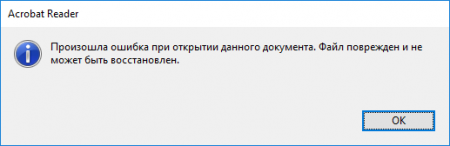
Это далеко не единственная ошибка, которая может выскочить в момент работы с PDF-файлами, но одна из самых распространенных. Удивительно, но служба технической поддержки Adobe не желает помогать своим пользователям даже в мелочах. Посмотрим, как именно американские эксперты предлагают решать эту проблему.
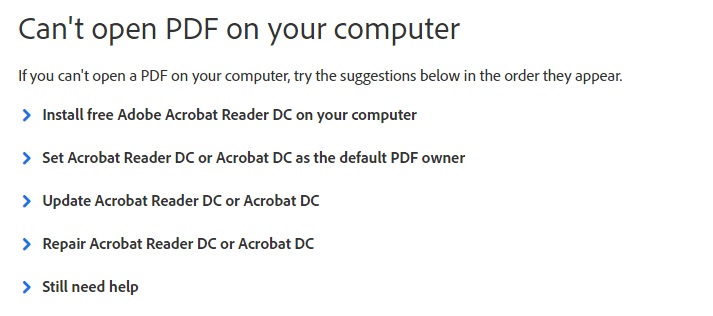
Этот скриншот сделан на официальной странице разработчика, разберем его по пунктам.
Первое, что советуют сделать специалисты Adobe, это установить Acrobat на компьютер (гениальный совет, не правда ли). Далее нам предлагают назначить Acrobat приложением для просмотра документов PDF по умолчанию, затем обновить его и попытаться исправить программу при помощи меню Help.
Нельзя сказать, что в руководстве по исправлению ошибок совсем нет ничего ценного. В последнем разделе Still need help («Все еще нужна помощь») пару полезных советов можно найти. Так, пользователи Mac, которые работают с InDesign и Illustrator, должны сохранять свои PDF-проекты только с помощью Print to PDF. В противном случае файл будет испорчен. Если это ваш случай, нужно только заново сохранить документ по новой схеме.
Есть еще такой лайфхак, с его помощью вы сможете выдернуть из поврежденного файла текст. Суть метода в том, чтобы попробовать открыть поврежденный файл не с помощью Adobe, а через блокнот. Для этого щелкните правой кнопкой мыши по своему документу, далее «Открыть с помощью» – «Блокнот». Появится программный код, после чего вы сможете скопировать текстовую информацию, а затем отредактировать ее вручную.
К сожалению, этот метод работает не всегда. Извлечь таким образом фотографии, таблицы и графики невозможно, а верстка, которая зачастую и составляет основную часть работы, будет потеряна навсегда. Поэтому не нужно спешить. Сперва попробуем вернуть поврежденный PDF-документ при помощи инструментов сторонних разработчиков.
Профессиональные инструменты для работы с PDF
На самом деле сервисов, предлагающих разобраться с поврежденными файлами PDF, довольно много. Все упирается только в ваши финансовые возможности и готовность рисковать, доверяя конфиденциальную информацию посторонним. Часто проще смириться с потерей данных, чем отдавать результаты многих часов работы неизвестно кому.
Риск встретить мошенников в этом деле – девять шансов из десяти. Поэтому не спешите передавать первому же ресурсу свои данные. Лучше потратить несколько минут на изучение отзывов в интернете. И конечно, никогда не верьте тем, кто предлагает помощь бесплатно. Деда Мороза не существует, а за все хорошее нужно платить!
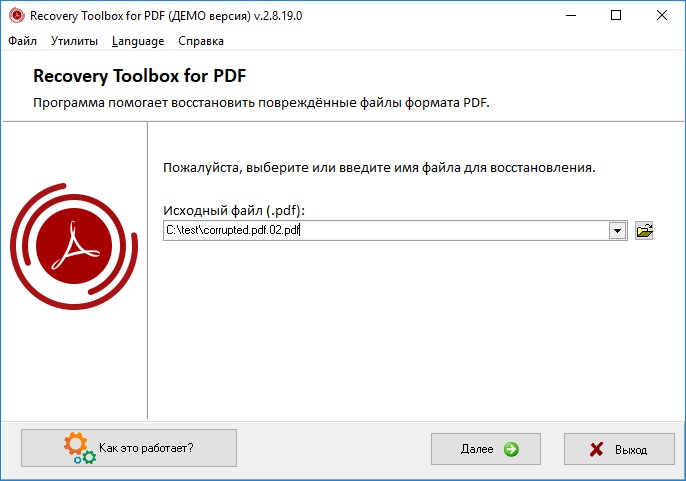
Recovery Toolbox — это один из лучших сервисов по восстановлению поврежденных файлов. За многие годы он наработал хорошую репутацию, и работая с ним, вам не придется переживать о подсаженных троянах или краже информации. Главное преимущество этого ресурса в том, что он показывает превью восстановленного файла перед оплатой, в то время, как на других сайтах вы всегда берете кота в мешке.
Вариантов восстановления разработчик предлагает ровно два:
P. S. Забыли пароль от защищенного документа PDF? Не беда. Восстановить доступ позволит Recovery Toolbox for PDF Passwords.
P. P. S. Еще существует универсальный сервис Recovery Toolbox Online, который умеет работать не только с PDF, но также с расширениями docx, xlsx, psd, ai, ost и другими популярными форматами, всего их более двадцати. Идеальное решение для офисов и предприятий.
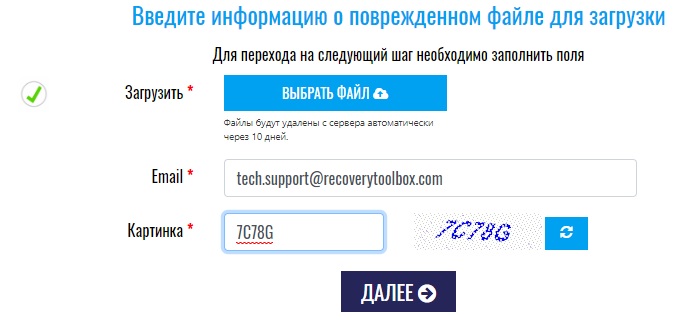
Чтобы восстановить файл, перейдите на официальный сайт и выполните следующее:
На этом все. Можно поздравить вас с успешным решением проблемы. Иначе и быть не могло, а на будущее рекомендуется важные документы на флешке. Кстати, если вы успели удалить поврежденный файл и уже очистили от него «Корзину», вернуть его позволит бесплатная программа Recovery Toolbox File Undelete Free. Пусть сбои и вирусы обходят ваш компьютер стороной.
Как открыть повреждённый PDF-файл вручную,
на компьютере и на телефоне
Хотите избавиться от проблем с совместимостью у Adobe Reader?
Попробуйте более стабильный PDF-редактор!
Почему ПДФ-файлы Adobe Acrobat оказываются неисправными
Ситуация возникает по нескольким причинам: документ был неправильно сохранен, в макет встроены поврежденные файлы или вложения, произошел сбой программного обеспечения, файл повредился при скачивании. Еще одна распространенная причина – Adobe Acrobat неохотно распознает многостраничные документы, созданные в других PDF-редакторах.
Чтобы понять, в чем состоит проблема, попробуйте исправить ситуацию с помощью простых способов:
Если эти действия не помогли, значит, ошибка кроется во внутреннем коде. К сожалению, программа не имеет встроенных инструментов для решения этой проблемы. На официальном сайте даются только общие советы: установка программы и назначение средства чтения ПДФ по умолчанию. Так как эти меры не помогут устранить проблему с поврежденными данными, решение следует искать в установке других программах.
Восстановление PDF с помощью специальных программ
Хотя создатели Adobe не раскрывают способы исправления внутренней ошибки, существуют сторонние разработки, которые помогут провести восстановление PDF или справиться с проблемой совместимости.
PDF Commander
Пользователи, которые часто работают с PDF, знают, что Adobe Acrobat и Reader не очень дружелюбны по отношению к файлам, созданным в сторонних редакторах. Так происходит потому, что софт использует собственный метод сохранения и сжатия, который автоматически принимается за стандарт. Если вы создали документ в Microsoft Word, а затем экспортировали как PDF, Acrobat обнаружит несоответствие форматов и выдаст ошибку.
В этом случае стоит отдать предпочтение более универсальной программе, которая совместима с любыми версиями ПДФ. PDF Commander распознает электронную документацию, созданную в любых редакторах, позволяет читать и свободно редактировать файлы, а также экспортировать другие типы документов. Программа содержит несколько функций:
Если вы часто работаете с электронными бумагами на компьютере, замена продуктов Adobe поможет сэкономить время. Созданные в PDF Commander документы открываются в любых ридерах и меньше подвержены внутренним ошибкам.
Recovery Toolbox
Если файл невозможно прочитать ни в одной программе или открыть браузером, значит, он содержит поврежденные данные. В этом случае можно воспользоваться специальной программой для ПК Recovery Toolbox. Этот набор утилит содержит инструменты для восстановления различных типов файлов, в том числе электронной документации ПДФ.
Recovery Toolbox for PDF анализирует файл на наличие ошибок, самостоятельно исправляет и сохраняет новый документ с настройками, которые соответствуют стандартам Adobe Acrobat. Предварительного просмотра результатов нет, поэтому тщательно проверяйте документы, прошедшие обработку в приложении.
Извлечение текста из ПДФ вручную
Если PDF файл повреждён и не открывается, а вам нужно сохранить важный текст, скопируйте его любым текстовым редактором. Подойдет встроенные в Windows «Блокнот», «WordPad» или более продвинутый «Notepad++». Кликните по файлу правой мышкой и в пункте «Открыть с помощью» выберите подходящий вариант.
PDF включает в себя код PostScript, поэтому открытый документ будет представлять собой смесь текста, тегов форматирования и нечитаемые символы. Из всего этого потребуется выделить и переместить в ПДФ-редактор нужные участки.
Это длительная и монотонная работа, которая требует длительного времени. Поэтому прибегайте к этому способу только если остальные варианты не сработали. Также открытие документа блокнотом не поможет, если неправильно настроена кодировка.
Восстановление ПДФ в онлайн-сервисах
Копирование кода ПДФ-файла пригодится, если нужно сохранить текстовую составляющую. Графики, изображения и прочие медиаданные будут потеряны. Если документ имеет высокую ценность, попробуйте восстановить его при помощи онлайн-сервиса. Один из лучших – Online File Repair Service. Он является разработкой компании, выпускающей Recovery Toolbox.
Сайт анализирует документ при помощи нескольких алгоритмов, благодаря чему можно восстановить любые типы поврежденной информации. Сервис находит и восстанавливает отсутствующие связи между объектами. Если полный ремонт внутренней структуры невозможен, сайт вытянет вложения и расположит их на отдельной странице.
Особенность онлайн-инструмента в том, что он умеет распознавать все типы информации: изображения, ссылки, медиафайлы, метаданные и таблицы, а также параметры оригинального документа. Это хороший выход, если вы хотите починить файлы на телефоне. Сайт можно открыть через айфон, андроид или на планшете.
Заключение
Теперь вы знаете, как открыть повреждённый ПДФ файл вручную. Если вы работаете с документами, которые нельзя передавать третьим лицам, лучшим решением станет утилита Recovery Toolbox. Пользователям, которые создают ПДФ на частной основе, лучше воспользоваться восстановлением в онлайн режиме. Он не требует установки и дает гарантированный результат.
Чтобы в дальнейшем не сталкиваться с подобной ситуацией, советуем сменить «привередливый» Adobe Acrobat на более универсальный PDF Commander. Его можно использовать как просмотрщик и ПДФ-редактор, он удобен в работе и включает в себя практически все инструменты, доступные в продуктах Adobe. Скачайте софт бесплатно и убедитесь в его и удобстве и простоте.
Открытие, редактирование или удаление документов PDF

Быстро изменяйте порядок страниц в документах PDF онлайн

Быстро удаляйте страницы из документов PDF онлайн
Почему невозможно открыть или отредактировать документ PDF в Acrobat Reader?
Необходимо включить в Adobe Acrobat DC возможность расширенного редактирования.
Бесплатная версия Adobe Acrobat Reader DC позволяет просматривать документы PDF, но для возможностей расширенного редактирования требуется версия Adobe Acrobat DC. Вот лишь некоторые возможности:
Объединение документов PDF
Сканирование в файл PDF
Создание новых форм (Reader DC может заполнять существующие формы)
Документ PDF защищен паролем и имеет ограничения на редактирование
Чтобы открыть документ PDF, защищенный паролем, требуется указать соответствующий пароль. В некоторых защищенных документах есть ограничения, которые препятствуют печати, редактированию или копированию содержимого. Если в документе есть функции ограниченного использования, то соответствующие инструменты и команды Reader DC неактивны.
Если документ PDF не удается открыть или в нем заблокирована часть функций, обратитесь к его автору.
Может отобразиться сообщение о том, что одно или несколько расширений Adobe PDF отключено.
Чтобы устранить эту проблему, выполните указанные ниже действия.
Откройте окно Свойства обозревателя из панели управления и перейдите на вкладку Дополнительно.
Выберите параметр Разрешение сторонних расширений обозревателя.
Нажмите кнопку ОК, а затем перезагрузите компьютер.
Дополнительные советы по устранению неполадок
Дополнительные советы по устранению неполадок можно найти в следующих технических примечаниях:
Объединение документов PDF
В бесплатной версии Adobe Reader DC возможность объединения нескольких файлов PDF недоступна, но версия Adobe Acrobat DC позволяет сделать это. Дополнительные сведения представлены на странице Объединение или слияние файлов в один файл PDF в справке по Acrobat.
Удаление документов PDF
Файлы PDF сохраняются в различных папках на компьютере в зависимости от того, был ли получен файл PDF по электронной почте, сохранен из сети или посредством другого источника.
Для быстрого поиска документа PDF в Windows или macOS используйте название файла. Затем перейдите к найденной папке, нажмите правой кнопкой мыши файл PDF и выберите пункт «Удалить» (Windows) или «Переместить в корзину» (macOS).



