
На экране телефона появился черный экран, а телефон работает
С появлением сенсорных смартфонов отказ в работе дисплея стал довольно частым случаем. В зависимости от причины поломки мы можем устранить её сами или обратиться в сервис. Поход к специалистам, как правило, является методом, к которому прибегают в последнюю очередь. В этой статье вы узнаете, что делать, если экран телефона стал чёрным, но при этом телефон продолжает работать.
Распространенные причины Black Screen поломки дисплея смартфона
Проблемы с дисплеем тревожат пользователей уже более 10 лет. Чёрный экран в смартфоне может появляться из-за нескольких причин:
| Причина: | Особенности: |
|---|---|
| Повреждение устройства | При ударах или сильных сотрясениях, также может произойти сгорание деталей на микросхеме устройства. |
| Попадание конденсата | При попадании влаги под корпус телефона, при резком перепаде температур воздуха. |
| Сбой на уровне системы | Неполадки с прошивкой, результат неправильной установки ПО. |
Есть и другие причины этой неполадки, но перечисленные выше чаще всего приводят к тому, что смартфон не реагирует на нажатие кнопок.
Что делать, если ваш телефон работает, но экран стал чёрным
Для начала используйте простые методы устранить чёрный экран на вашем смартфоне. Выполните перезагрузку, нажав на кнопку « Power » и удерживая её до выключения.

Теперь достаньте аккумулятор смартфона и поставьте его на место. Снова включите. Если проблема повторяется, попробуйте использовать кнопки создания скриншота.
Если вы ранее не создавали скриншот:
Если эти способы не работают, переходим к более серьёзным. Попробуем заглянуть под тыловую крышку вашего смартфона и найти неисправность самостоятельно.
Что делать, если смартфон и не реагирует на прикосновения
Переходим к более серьёзным методам решения чёрного экрана на мобильном. Не на всех смартфонах есть возможность быстро и легко снять заднюю крышку. Возможно вам понадобится выкрутить несколько болтов, которые её держат.
Окисление контактов платы мобильного телефона может происходить только из-за попадания внутрь влаги. Если вам удалось оживить смартфона — его детали можно собрать. Но если вы нашли нагар на каких-либо частях платы, устройство нужно отнести в ремонт. Самостоятельно вы вряд ли справитесь без необходимых знаний и инструментов.
Исправляем чёрный экран смартфона при помощи сброса настроек
Для моделей с системой Android действия будут следующими:
Другие способы починить дисплей телефона, если он не работает
Продолжим исправлять поломки мобильного устройства, когда он вроде бы работает, но при этом на экране нет картинки он черный. Иногда такое происходит, когда смартфон случайно попадает в ёмкость с водой или другой жидкостью. При этом он может ещё некоторое время работать. Когда вы достаёте устройство из воды — каждая минута на счету. От вас требуются немедленные действия. Иначе телефон можно потерять навсегда. И не только телефон, но и все данные, которые были сохранены в его памяти.
 Протрите контакты смартфона Этиловым спиртом
Это необходимо для того, чтобы в будущем металлические детали микросхем на плате не окислились. Так как при окислении будут разрушаться важные детали микросхем. Телефон может не включаться вообще. Таким образом, мы разобрали, что делать, если на вашем телефоне чёрный экран, но сам смартфон продолжает работать.
Решение проблем с сенсорным экраном на устройстве с Android

Важная информация
Прежде чем приступать к способам решения проблемы, воспользуйтесь рекомендациями Google, опубликованными в справке по Android.
Описанные далее способы могут помочь, только когда причина в программном сбое. Если ни один из вариантов не сработал, скорее всего, имеет место аппаратная неисправность и смартфон лучше доверить специалистам сервисного центра.
Способ 1: Перезагрузка Android
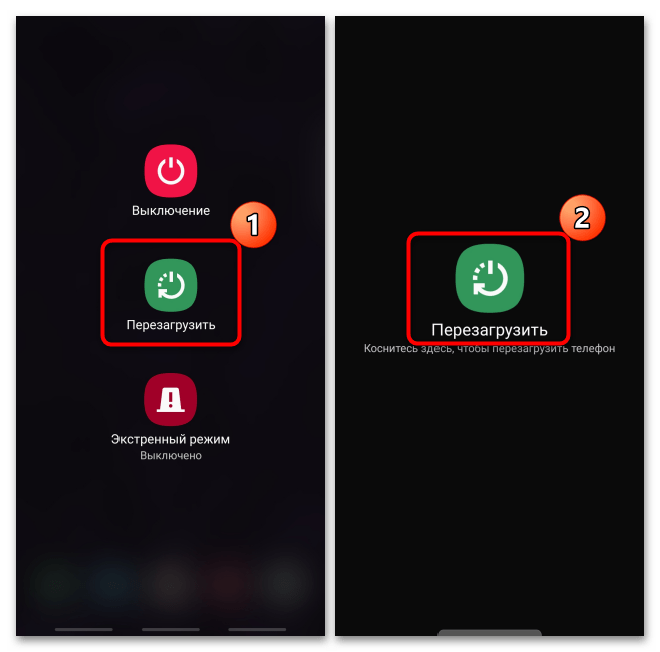
В первую очередь перезагрузите устройство. Если дисплей периодически отключается или не отзывается на касания только в каком-то определенном месте, попробуйте сделать это через меню выключения. Подробнее о способах перезапуска Android написано в другой статье на нашем сайте.
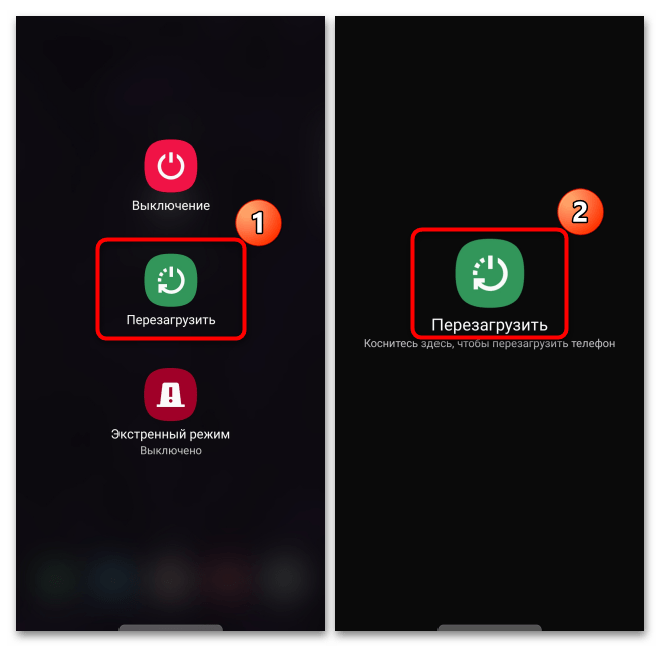
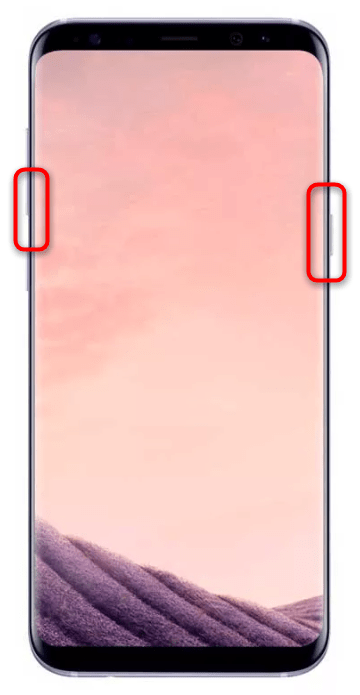
Если стандартными методами рестарт выполнить не удалось, сделайте его принудительно. В большинстве моделей для этого достаточно удерживать кнопку выключения в течение 10 секунд или до того момента, пока не начнется перезагрузка. В используемом нами в качестве примера устройстве фирмы Samsung подойдет комбинация клавиш «Power» + «Громкость вниз».
Способ 2: Обновление ПО
Желательно, чтобы на устройстве была установлена актуальная версия операционной системы, необязательно для этого ждать специального уведомления. Проверьте наличие апдейтов вручную одним из методов, описанных нами в отдельной статье.
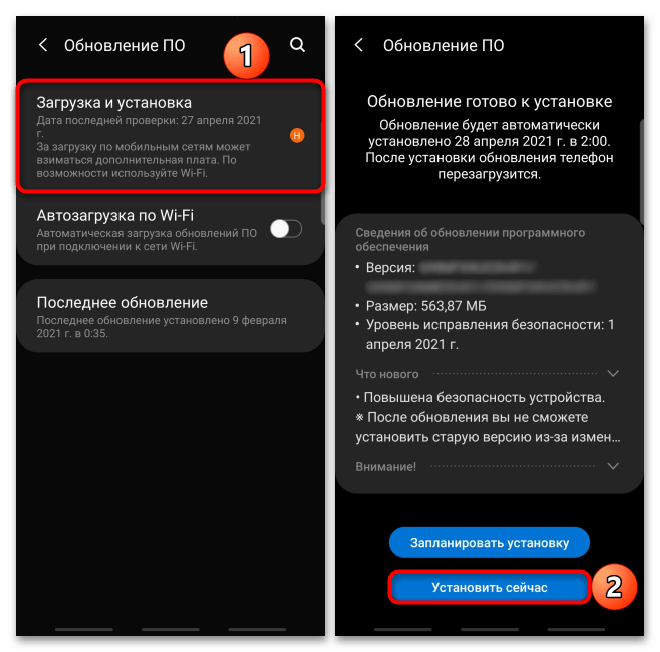
Сенсорный экран может плохо работать из-за некачественных обновлений. Как правило, это становится проблемой многих пользователей, поэтому производители мобильных устройств о ней быстро узнают. Остается только дождаться, когда они подготовят исправления. Информацию об этом можно поискать на профильных форумах, в социальных сетях или блоге компании, а также через ее службу поддержки.
Способ 3: «Безопасный режим»
Тачскрин может глючить из-за конфликта с каким-нибудь приложением. Чтобы проверить эту теорию, загрузите Android в «Безопасном режиме». Тогда активными останутся все системные приложения, а стороннее ПО отключится. Рассмотрим, как загрузиться в БР на смартфоне фирмы Самсунг, но это можно сделать и на устройствах других производителей.
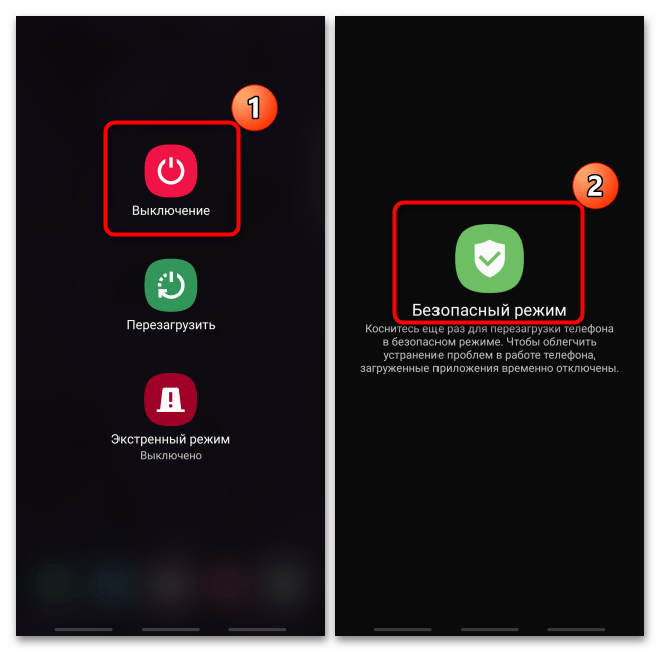
Если экран плохо реагирует на касания, делаем принудительную перезагрузку, описанную в первом способе, а как только появится логотип, отпускаем кнопку «Power» и удерживаем только «Громкость вниз».
Подробнее об аппаратном и программном методах входа в «Безопасный режим» для телефонов любых моделей можно узнать в отдельной статье на нашем сайте.
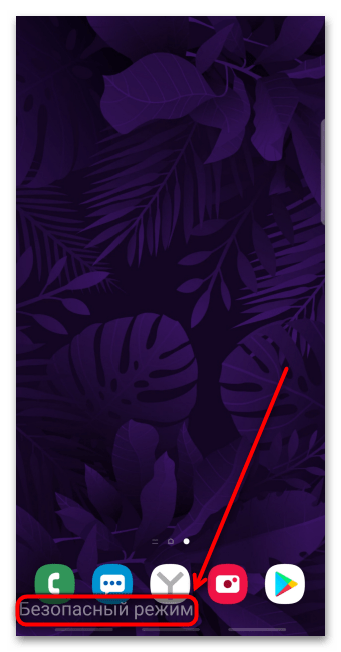
Если сенсор начал работать, значит, на телефоне есть ПО, которое ему мешает. По очереди удаляем прикладные программы, начиная с установленных недавно.
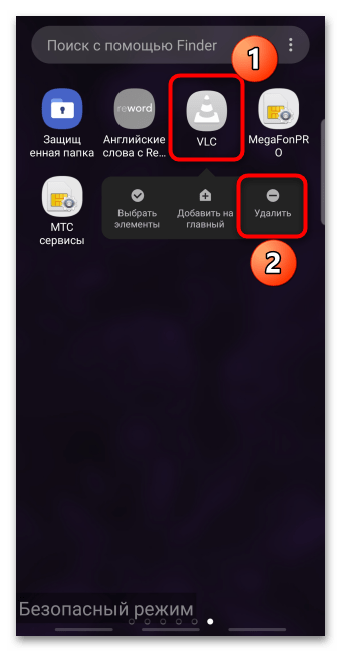
На некоторых смартфонах стороннее ПО может не отображаться в меню приложений. В этом случае находим его в разделе настроек «Приложения»
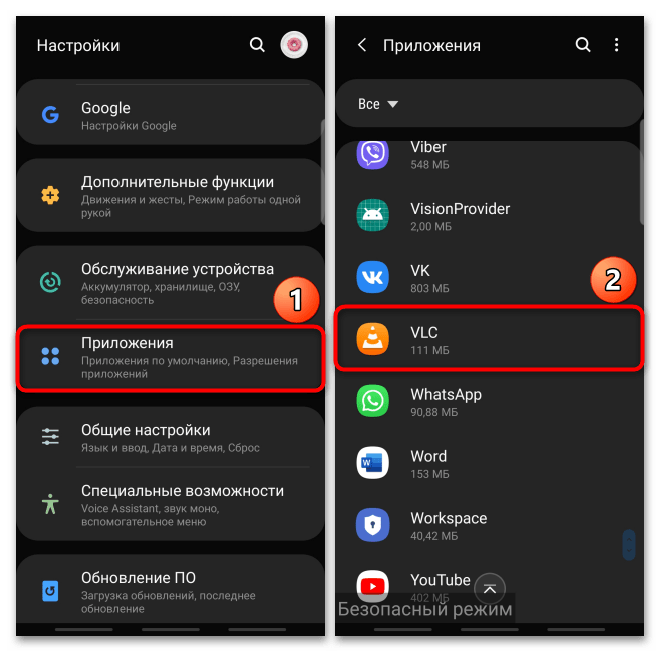
и также удаляем с устройства.
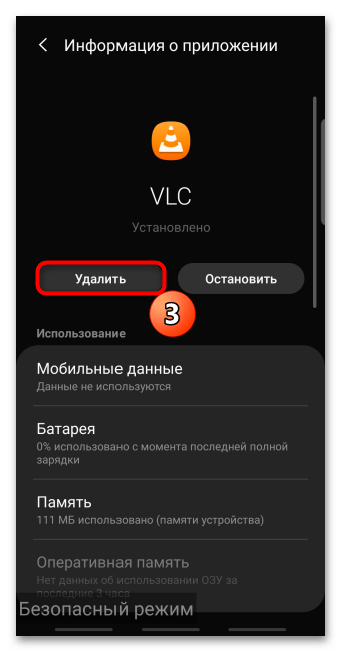
Способ 4: Сброс настроек
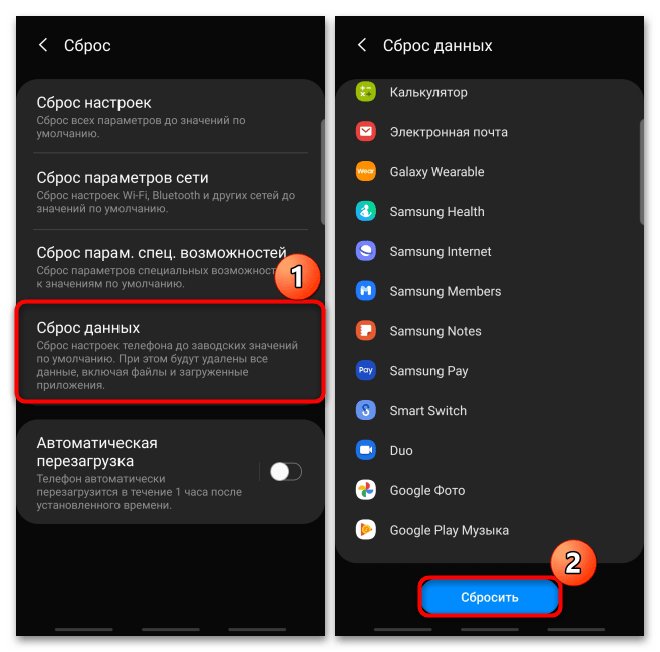
Сделать «Hard reset» можно как через «Настройки», так и в «Режиме восстановления» ОС Android. Эта процедура приведет к удалению всех данных – контактов, заметок, содержимого электронной почты и др. Чтобы не потерять их, следует предварительно синхронизироваться с учетной записью Google. О способах сброса настроек до заводских, а также о настройке синхронизации мы рассказывали в отдельных статьях на нашем сайте.
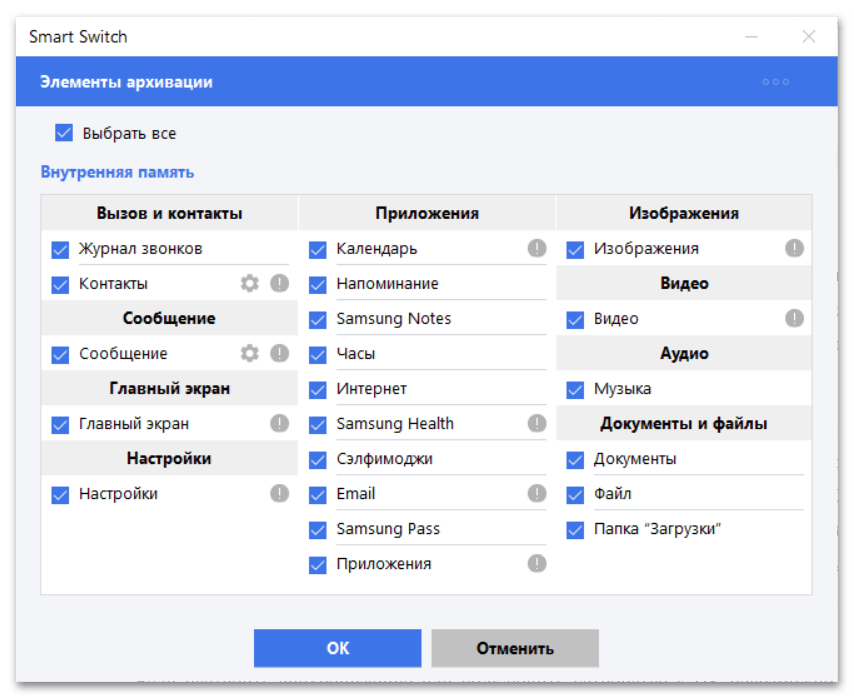
Если сенсорный экран некорректно реагирует на касания, что не позволяет синхронизироваться с учеткой, попробуйте подключить телефон к компьютеру через USB-кабель. Максимум нужно будет подтвердить передачу данных, причем если устройство к этому ПК уже подключалось, то сопряжение должно произойти автоматически. Далее можно либо перетащить медиафайлы вручную, либо сделать полное резервное копирование с помощью фирменного ПО производителя смартфона. В одной из наших статей показано, как создать резервную копию данных на примере Smart Switch от Samsung.
Способ 5: Специальный софт
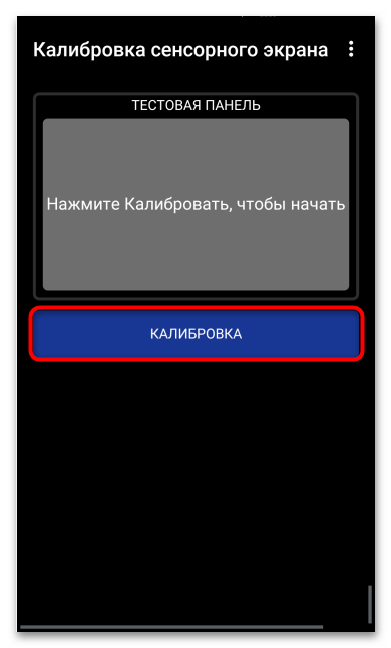
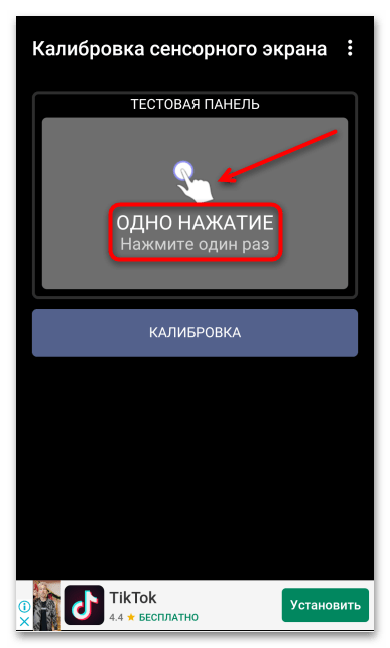
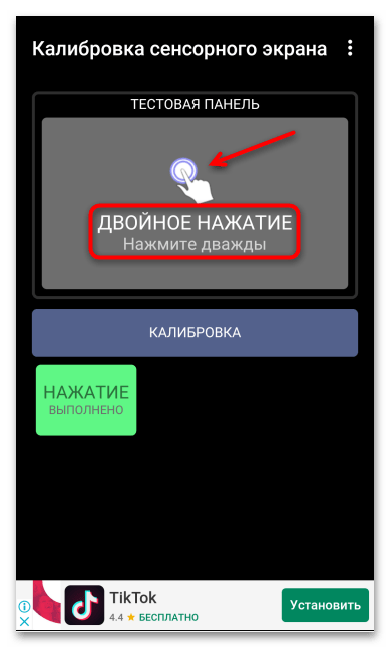
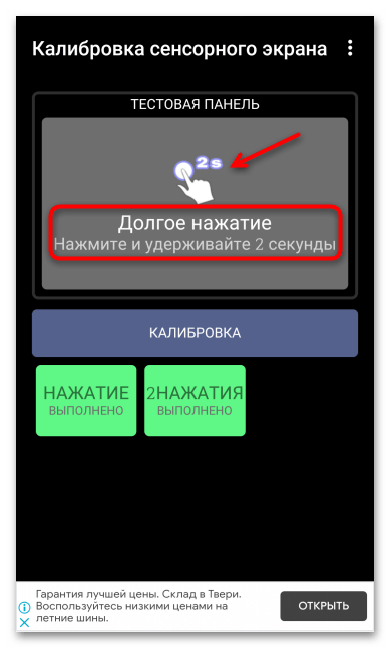
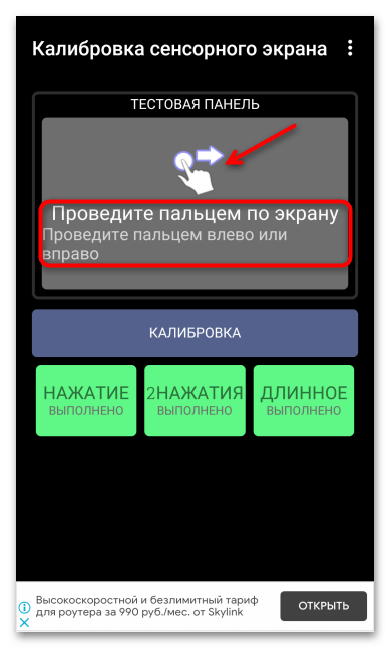
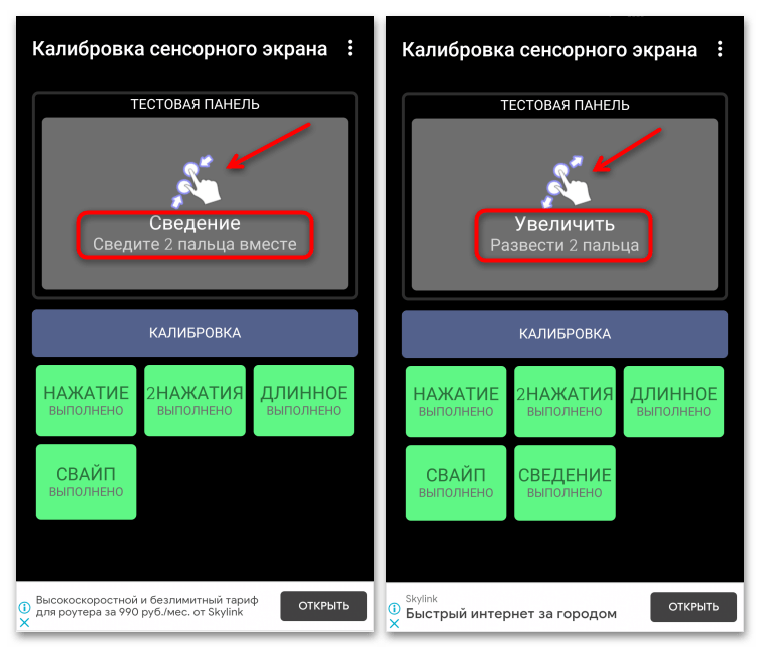
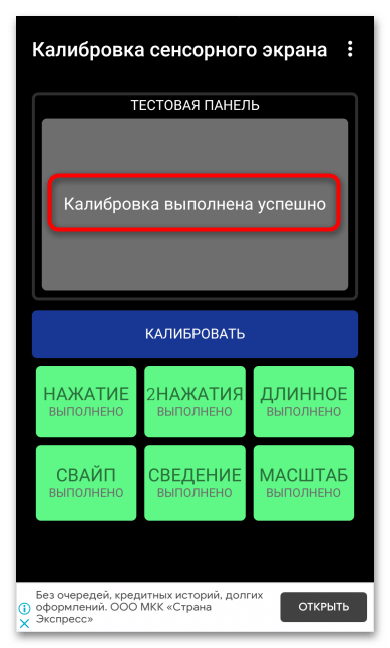
В Google Play Маркете есть ПО, предназначенное для калибровки и даже ремонта тачскрина устройств с Андроид. Судя по отзывам, многим пользователям оно помогло. Такой вариант подойдет, если тачскрин хоть как-то работает, например, реагирует на касания, но откликается с запозданием. Рассмотрим этот способ на примере Touchscreen Calibration.
Помимо этой статьи, на сайте еще 12464 инструкций.
Добавьте сайт Lumpics.ru в закладки (CTRL+D) и мы точно еще пригодимся вам.
Отблагодарите автора, поделитесь статьей в социальных сетях.
6 способов починить нерабочий сенсорный экран телефона
Пользователь обычно прикасается к сенсорному экрану телефона сотни раз за день. Учитывая хрупкость конструкции с тонкой стеклянной панелью, нет ничего удивительного, что выход из строя тачскрина – одна из самых распространенных неисправностей смартфонов и планшетов.
Однако проблемы с экраном далеко не всегда связаны с выходом из строя электронных компонентов. Если тачскрин часто не откликается или полностью потерял работоспособность, можно попытаться исправить проблему самостоятельно, прежде чем обращаться за помощью к специалистам сервисного центра. Рассмотрим несколько способов возможного решения проблемы.
Действительно ли поврежден экран?
В первую очередь нужно выяснить, имеем мы дело с программным сбоем или аппаратной поломкой. Чтобы исключить проблемы с ПО, попробуйте выполнить описанные ниже действия.
Проведите диагностику
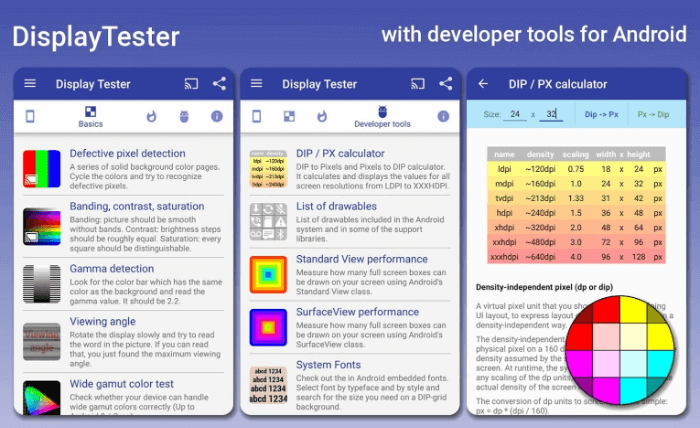
В магазине Play Store вы найдете немало приложений для диагностики дисплея. С их помощью во многих случаях можно выяснить, что именно не так с сенсорным экраном. Рекомендуем попробовать приложение Display Tester, достаточно простой и эффективный инструмент диагностики программных сбоев и аппаратных неисправностей дисплея в целом и сенсорного экрана в частности.
Скачайте и запустите приложение Display Tester, затем перейдите на вкладку Tests. Здесь можно проверить целый ряд аспектов, включая наличие или отсутствие битых пикселей и выгорания на экранах OLED, корректность применения параметров цветопередачи, состояние сенсорных панелей и многое другое.
Если результаты всех тестов положительные, то скорей всего проблема заключается в программном обеспечении от сторонних разработчиков. Проверьте недавно установленные приложения. Если не поможет, попытайтесь сбросить телефон до заводских настроек.
Перезагрузите телефон
Может показаться, что перезагрузкой не решится столь сложная задача. Однако этот способ зачастую эффективнее, чем обычно принято думать. При перезагрузке все фоновые службы останавливаются, а затем запускаются заново. Если сенсорный экран телефона или планшета не работает из-за программного сбоя, вероятность полного восстановления работоспособности после перезагрузки достаточно велика.
Нажмите и удерживайте кнопку питания. В появившемся меню выберите пункт «Перезагрузить», если у вас есть такая возможность. Если сенсор совсем не реагирует на прикосновения, и выбрать опцию перезагрузки не получается, удерживайте кнопку Power несколько секунд, чтобы полностью выключить смартфон, после чего включите его нажатием на ту же кнопку Power.
Загрузитесь в безопасном режиме
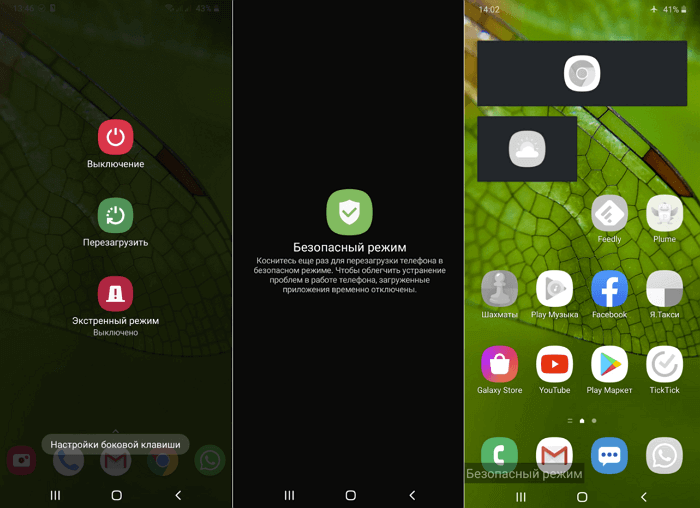
В безопасном режиме запускаются только приложения, которые были изначально установлены на телефоне изготовителем. Установленные вами сервисы и приложения работать не будут. Если дисплей устройства нормально функционирует в безопасном режиме, то скорей всего проблема заключается в приложении от сторонних разработчиков.
Чтобы войти в безопасный режим, на большинстве новых мобильных устройств с Android нужно нажать и удерживать кнопку питания до появления меню выключения. При удерживании пальца на пункте «Отключить питание» появится приглашение входа в безопасный режим.
Чтобы выйти из безопасного режима, повторите процедуру до появления меню выключения, после чего нажмите «Перезагрузить». Если сенсорный экран полностью не работоспособен, у вас может не получиться ни выбрать соответствующий пункт меню, ни загрузить устройство в безопасном режиме. В этом случае есть смысл подключить к телефону внешнюю клавиатуру и мышь, хотя бы в качестве временной меры до обращения в сервисный центр.
Удалите защитную пленку
Да, защитная пленка может предохранить дисплей от царапин и других незначительных механических повреждений, однако защитный пластик или стекло также могут и препятствовать передаче сигнала на сенсорную панель при прикосновении. В результате сенсоры могут либо реагировать на прикосновения с большой задержкой, либо, если сигнал не проходит, не реагировать вообще.
Если до недавнего времени сенсор работал нормально, то удалите защитный экран. Конечно, далеко не факт, что проблема устранится, однако попробовать стоит. В любом случае чувствительность экрана наверняка повысится.
Оптимизируйте время отклика
Если сенсорный экран работает, но медленно реагирует на прикосновения, проблему можно попытаться решить с помощью приложения Touchscreen Repair.
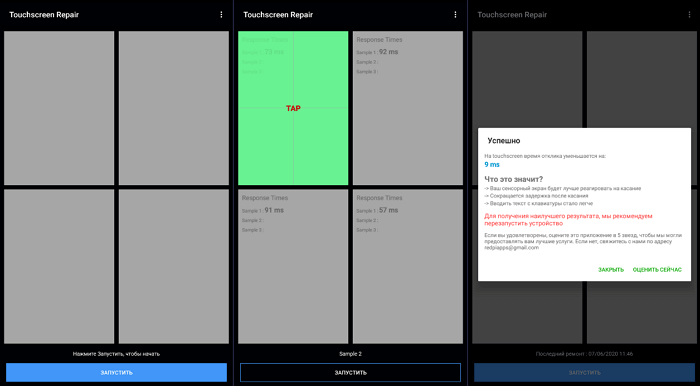
Это приложение может сделать калибровку экрана и уменьшить время отклика. Программа попросит вас прикоснуться к экрану в нескольких местах, после чего выставит оптимальную задержку, учитывая особенности телефона.
Эффективность Touchscreen Repair зависит от модели телефона и производителя. У некоторых изготовителей настройки чувствительности по умолчанию уже близки к оптимальным значениям. В этом случае эффект будет минимальным. Однако попытаться все равно стоит, особенно если не помогло ничего из выше перечисленного.
Управляйте телефоном с помощью голоса
Управлять смартфоном можно и без сенсорного экрана. Технологии управления мобильными устройствами с помощью голоса, жестов и мимики изначально разрабатывались для пользователей с ограниченными возможностями, но они могут стать и временной альтернативой сенсорному вводу.
Для Android разработано немало приложений, позволяющих полноценно осуществлять навигацию по устройству с помощью голоса, жестов и мимики. Правда, возможность установки этих приложений напрямую зависит от работоспособности сенсорного экрана. Если получится установить соответствующее ПО напрямую или через веб-интерфейс Google Play, можете временно отключить сенсорный экран, пока не найдете причину проблемы.
Voice Access
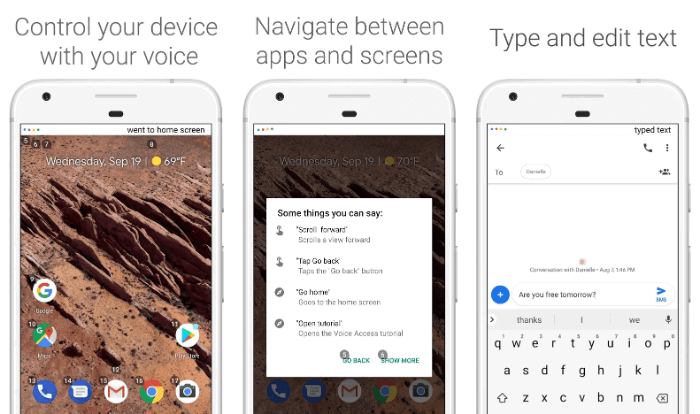
Voice Access – приложение от Google, понимающее голосовые команды пользователя и умеющее выполнять команды почти всем действиям, которые можно выполнить на экране. Например, вместо того чтобы прикасаться к иконке для запуска приложения, вам понадобится только назвать соответствующую цифру.
Voice Access сопоставляет определенные действия определенным фразам. Например, достаточно сказать «screen down», чтобы прокрутить страницу вниз, или «go back», чтобы вернуться назад.
Eva Facial Mouse
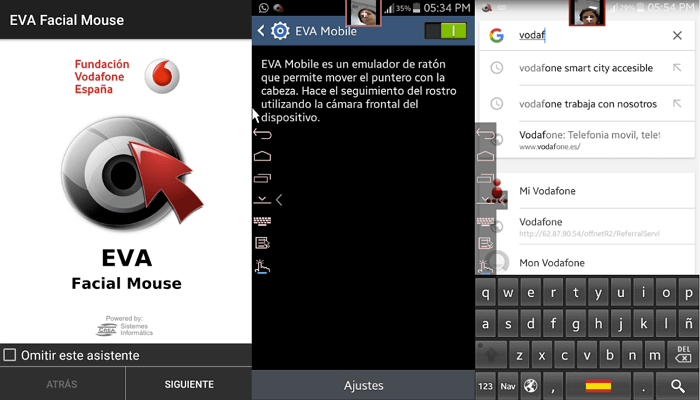
Eva Facial Mouse добавляет в систему виртуальный курсор, управляемый движениями головы. Чтобы переместить курсор, достаточно просто повернуть голову в нужную сторону. Когда курсор окажется у элемента, который вам нужен, остановите его движение на пару секунд, и приложение предложит на выбор два варианта: клик по нему или долгое нажатие. Есть также опция переключения в док для быстрого и удобного доступа к частым действиям, включая переход на главный экран. В приложении настраиваются различные параметры, включая чувствительность и скорость перемещения курсора.
Подключите внешнюю клавиатуру и мышь
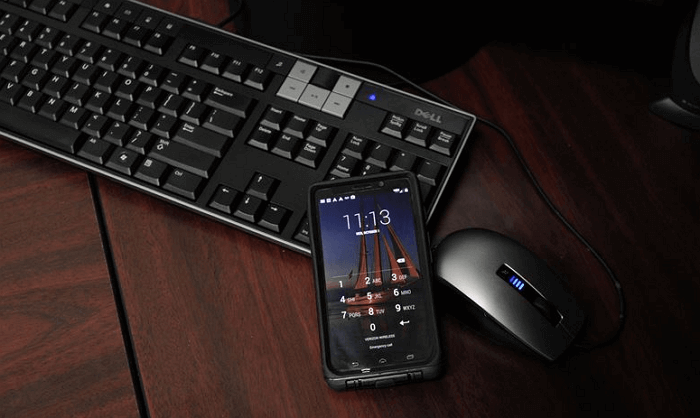
Если не можете установить ни одно приложение, то подключите к мобильному устройству внешнюю клавиатуру и мышь. В этом нет ничего сложного. Вам понадобится только подключить соответствующий кабель или настроить подключение по Bluetooth.
Учтите, что на телефонах и планшетах обычно один разъем USB, поэтому для одновременного подключения клавиатуры и мыши через USB-интерфейс может понадобиться разветвитель (USB-хаб).
В телефон попала вода?
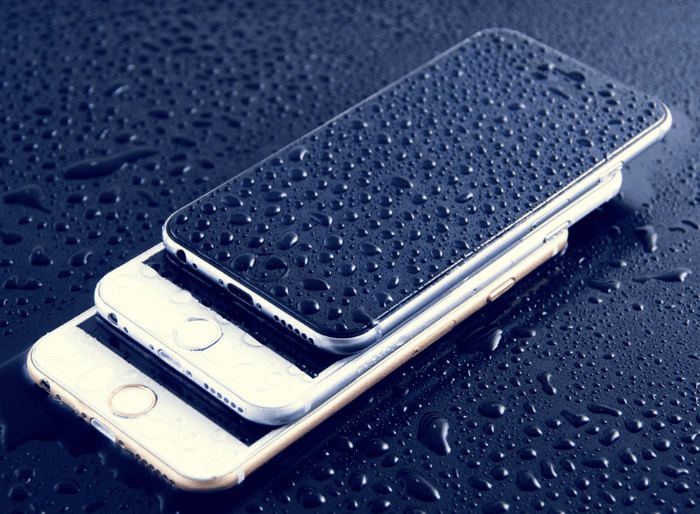
Попадание воды внутрь телефона может привести к частичной или полной потере работоспособности мобильного устройства и выходу из строя его электронных компонентов. Даже если количество влаги незначительно, нужно сразу же выключить смартфон, по возможности отсоединить аккумуляторную батарею и не включать устройство, пока оно полностью не высохнет.
Есть несколько способов ускорить просушку гаджета, внутрь которого попала вода. Пострадавший от влаги смартфон рекомендуется как можно быстрее отнести в сервисный центр.
Что делать, если телефон работает, но экран черный — варианты решения
Сенсорный экран, который перестал включаться или не отвечает на команды пользователя – это распространенная проблема. В основном, когда люди попадают в такую ситуацию, они сразу же расстраиваются, так как думают, что смартфон полностью вышел из строя. Однако починить экран не так уж и сложно, главное правильно диагностировать неполадку.
Не работает дисплей на телефоне, что делать
После того, как сенсорный экран перестает корректно работать, многие люди интересуются, как исправить неполадку. Но перед этим важно знать, из-за чего дисплей мог сломаться.

Распространенные причины заключаются в следующем:
Как работать с телефоном, если экран не функционирует
Телефоном можно управлять с помощью голоса или жестами лица. Это временное решение, но вы можете использовать его до тех пор, пока не найдете фактическую причину или не устраните проблему неработающего экрана окончательно. Вы можете попробовать сторонние приложения, однако этот трюк сработает только в том случае, если дисплей хотя бы частично работает, чтобы вы могли загрузить приложение.

Как исправить технические неполадки
Для начала стоит проверить устройство на наличие неполадок, связанных с работой ОС или сторонних приложений.
Перезагрузка
Перезагрузка телефона – самый простой способ, который в некоторых случаях способен вернуть работоспособность дисплею. Если экран не отвечает из-за какой-либо несерьезной проблемы с ОС, этот метод может вам помочь. Вот как вы можете это сделать:
Теперь проверьте, работает ли сенсорный экран или нет.
Извлечение карты памяти и SIM-карты
Иногда повреждение экрана не является фактической причиной неисправности. Возможно, возникла какая-то проблема с картой памяти или SIM-картой. В этой ситуации вам следует попробовать извлечь SD или SIM-карту из вашего телефона:

Безопасный режим (если экран просто глючит)
Вы можете попробовать загрузить свой телефон в безопасном режиме, чтобы устранить проблему. Это поможет вам определить, вызвана ли проблема с сенсорным экраном каким-либо из недавно установленных приложений.
Чтобы запустить смартфон в безопасный режим:
Если ваш сенсорный экран работает корректно после загрузки устройства в безопасный режим, это означает, что причиной этой проблемы стало недавнее стороннее приложение. Как только вы найдете проблемную программу, просто удалите ее и перезагрузите телефон.
Извлечение аккумулятора
Не все устройства оснащены функцией съемной батареи. Если в вашем устройстве предусмотрена возможность извлечь аккумулятор, то вам необходимо:
Если ваш смартфон не поддерживает функцию съема батареи, попробуйте другие советы описанные выше и ниже.
Сделать Hard Reset
Если полностью не работает экран на телефоне, пришло время выполнить сброс до заводских настроек. Поскольку это приведет к удалению всех данных на вашем устройстве, вы должны использовать эту опцию только в том случае, если другие способы не помогают.
Внимание! После этой процедуры с телефона будут удалены все ваши фотографии, видео, контакты и т.д. Перед сбросом настроек обязательно сделайте резервную копию файлов, например, через компьютер.
Хард ресет делается следующим образом:
Калибровка дисплея сторонними программами
В Play Store доступны различные приложения, которые могут откалибровать сенсорный экран вашего устройства и повысить его точность и отзывчивость. Эти утилиты очень эффективны, особенно когда ваш дисплей реагирует на команды неточно или слишком медленно.
Откройте Маркет, введите «Калибровка сенсорного экрана» в строке поиска, и вы получите несколько результатов. Проверьте рейтинги и внимательно прочитайте обзоры, прежде чем устанавливать программы.

Установка антивирусного ПО
Если проблема с сенсором не влияет на способность загружать приложения из Play Маркета, скачайте и установите антивирусное приложение и просканируйте свое устройство. Может быть, именно вредоносные программы мешают корректной работе экрана.
Приложение Touchscreen Repair
Вам также следует попробовать сторонние приложения для устранения проблем с отображением дисплея. В магазине Google Play есть много утилит, которые могут диагностировать проблему с сенсорным экраном.
Эти программы помогут точно определить, что не так с экраном вашего телефона. Например, вы можете воспользоваться приложением Touchscreen Repair.

Далее будет инструкция как им пользоваться:
На основе полученной статистики, вы можете точно диагностировать и устранить проблему.
Что делать с физическим повреждением экрана
Дисплей смартфона может быть физически поврежден. Это могло произойти в случае, если ваш телефон упал на пол с большого расстояния или оказался погруженным в воду. Это означает, что сенсорный экран сломался и, следовательно, перестал отвечать на запросы. Чтобы исправить эти неполадки, воспользуйтесь следующими методами.
Устранить загрязнения стекла
Проблему неработающего сенсорного экрана смартфона можно решить, сняв защитную пленку и очистив экран мягкой, слегка влажной тканью без ворса. В процессе эксплуатации, дисплей устройства покрывается жирными пятнами и разводами. Загрязнения могут ухудшить электростатический сигнал от пальца или стилуса. Поэтому не забывайте регулярно протирать поверхность экрана.
Просушить
В некоторых случаях, черный экран на телефоне может появиться после того, как устройство попало в воду, или по какой-либо причине капли просочились в корпус.
Тем не менее вы все еще можете устранить эту проблему и вернуть дисплей в нормальное рабочее состояние. Для этого вы должны:
Простучать по периметру
Если вы уронили или ударили свой телефон, в таком случае дисплей может перестать отвечать на команды. Это может быть связано с тем, что нарушился контакт шлейфа тачскрина с гнездом.
В этом случае вы можете попробовать один трюк. Просто постучите по каждому углу сенсорного экрана 2-3 раза, а затем посмотрите, решена ли проблема с дисплеем, не отвечающим на запросы. Если он все еще не работает, вы можете попробовать другие методы.
Заменить защитное стекло
Сенсорный экран может не работать из-за защитного экрана. Несмотря на то, что стекло защищает дисплей вашего телефона от повреждений, ударов, пыли, царапин и капель воды, оно также может вызвать проблемы с откликом.
Если на защитном стекле есть царапины или оно полностью повреждено, сенсорный экран вашего телефона не будет реагировать на прикосновения. В этом случае лучшим решением было бы снять протектор.
Поменять тачскрин
Если ни одно из перечисленных выше способов вам не помог и у смартфона все-еще темный экран, то остается только заменить тачскрин вашего устройства на новый. Если у вас достаточно опыта и квалификации, вы можете провести замену в домашних условиях, но лучше отнести телефон в сервисный центр.
Если ничего не помогло
В случае, если после тестирования и применения всех этих методов экран телефона так и не заработал, тогда вы должны отнести свой телефон в сервисный центр. Если причина крылась в незначительной поломке, сенсорный экран будет быстро исправлен. В противном случае вам придется доплатить, чтобы вам заменили дисплей на новый.



