
Ошибки при звонках в Skype: выявляем и исправляем

Skype — это уникальный мессенджер с возможностью ведения бесед в формате голосовых и видеозвонков, а также с функцией IP-телефонии. Но бывает, что функция звонка становится недоступной пользователям. В большинстве случаев причины заключаются в самом компьютере, на котором запущен Skype, и решить проблемы со звонками по силам любому.
Основные причины, из-за которых невозможно совершить звонок в Skype
Существует много причин, по которым невозможно совершить звонок внутри сети Skype. И для того, чтобы связь между двумя или большим количеством пользователей стала возможна, должны быть выполнены четыре основных условия. Если хотя бы на одном этапе возникнет неполадка, то соединение будет разорвано. Эти условия следующие:
Звонок абоненту, статус которого не позволяет с ним связаться
В Skype реализована система статусов, что позволяет устанавливать и показывать состояние пользователей в сети. Всего статусов пять:
Для трёх первых статусов есть возможность совершать звонки (правда, в статусе «не беспокоить» пользователь может принять звонок, но при этом уведомления о звонке не получит). Для статусов «невидимка» и «не в сети» функция вызова просто не будет выполняться, или вас перебросят на автоответчик. То есть программа предложит записать сообщение, которое ваш потенциальный собеседник получит, как только появится в сети.
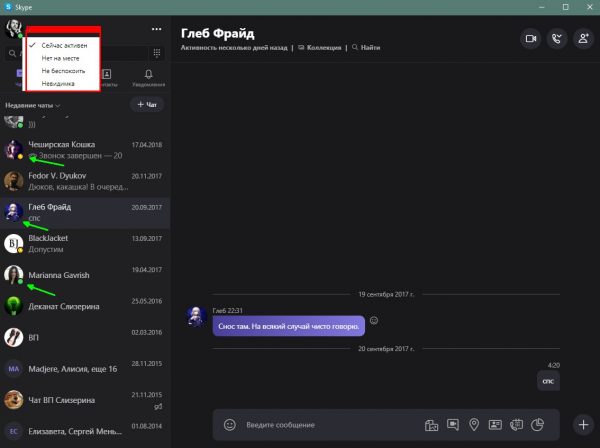
Для совершения звонков в Skype необходимо, чтобы оба собеседника имели правильные статусы
Если проблема в статусе, то исправить ситуацию с дозвоном просто: достаточно, чтобы ваш собеседник изменил свой статус на тот, который доступен для звонка.
Устаревшая версия Skype
Неработоспособность некоторых функций программы, в том числе и недоступность звонков, может быть следствием использования устаревшей версии Skype. Нужно отметить, что программой владеет корпорация Microsoft, а уж там-то заботятся о постоянных обновлениях всех своих продуктов и всегда своевременно предупреждают пользователей о необходимости установить обновление. Но если пользователь вовремя не установит последнюю версию программы, то рискует оказаться «за бортом» сети Skype, поскольку наряду с изменениями в интерфейсе часто обновляются и средства реализации протоколов связи. Если в приложении начинаются проблемы с протоколами, то, вероятнее всего, у пользователя возникнут проблемы при изменении собственного статуса. Программа будет отказываться подключиться к сети, потому совершать звонки станет невозможно.
К счастью, установить обновлённый Skype довольно просто: можно воспользоваться функцией обновления внутри программы или просто скачать с официального сайта последнюю версию приложения.
Плохое качество соединения с интернетом
Для совершения звонков необходимо стабильное подключение к интернету. Любые скачки скорости трафика на линии связи могут оборвать звонок. По стандартам Skype для звонков необходима скорость минимум в 30 Кбит/с. Однако для качественной связи лучше иметь канал со скоростью 100 Кбит/с и выше. Если на момент вызова скорость соединения меньше минимального значения, рекомендуемого «Скайпом», то вызов может длиться бесконечно долго.
Таблица: минимальные и рекомендуемые скорости передачи данных для проведения звонков в Skype
| Тип звонка | Минимальная скорость приёма/передачи, Кбит/с | Рекомендуемая скорость приёма/передачи, Кбит/с |
| Голосовой вызов | 30/30 | 100/100 |
| Видеовызов | 128/128 | 300/300 |
| Видеовызов (высокое качество) | 400/400 | 500/500 |
| Видеовызов (HD) | 1228/1228 | 1536/1536 |
| Групповой видеовызов (до трёх участников) | 512/125 | 2048/512 |
| Групповой видеовызов (до пяти участников) | 2048/128 | 4096/512 |
| Групповой видеовызов (до семи участников) | 4096/128 | 8182/512 |
Skype блокируется файерволом
Так как Skype является программой, использующей интернет-ресурсы компьютера, то взаимодействие мессенджера с сетью дополнительно регулируется файерволом. В некоторых случаях этот компонент защиты может решить, что звонок чем-то угрожает компьютеру, и заблокировать процесс установления связи. Если такое происходит, то пользователь должен увидеть соответствующее уведомление от антивирусной программы в уголке экрана, но оно появляется не всегда. Потому, если вызов внезапно оборвался, нужно попробовать отключить файервол и повторить звонок. Действуем так:
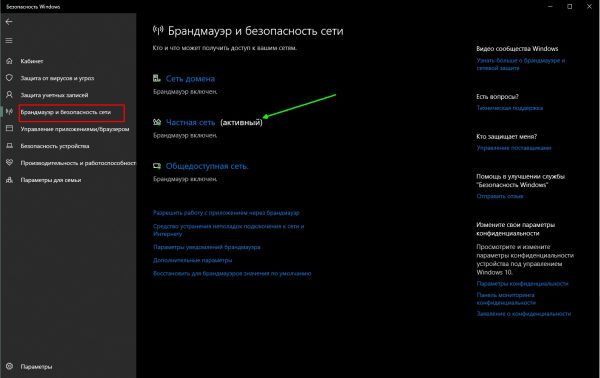
Открываем настройки файервола в интерфейсе антивируса
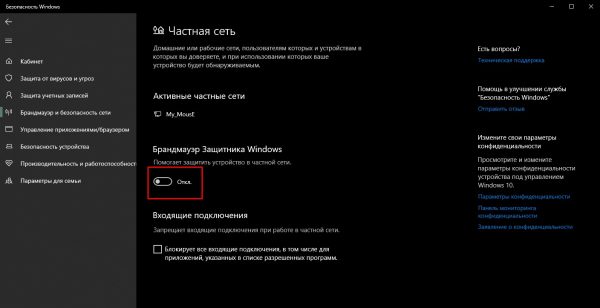
Отключаем брандмауэр, затем повторяем попытку звонка
Ошибки самой программы Skype
Важнейшим условием успешной работы «Скайпа», в том числе и совершения звонков, является целостность программных файлов и скриптов. В случае вирусной атаки или любых ошибок при установке или эксплуатации приложения Skype может потерять часть своих функций. Если подобное случилось, то неполадки могут быть самыми разными:
В этом случае необходимо как можно быстрее проверить компьютер на наличие вирусных угроз. Для этого желательно использовать более одного антивируса, так как велика вероятность, что установленная программа пропустила угрозы. После завершения проверки полностью переустановить Skype.
Попытка совершить платный звонок при отсутствии средств на счёте
Skype предлагает бесплатные звонки только внутри собственной сети. Функция IP-телефонии является платной. Потому при отсутствии нужной суммы на счёте попытка дозвониться кому-то на стационарный или мобильный телефон приведёт лишь к напоминанию о том, что нужно пополнить баланс. Сделайте это, и у вас появится возможность звонить на любой телефон в мире за довольно скромную плату.
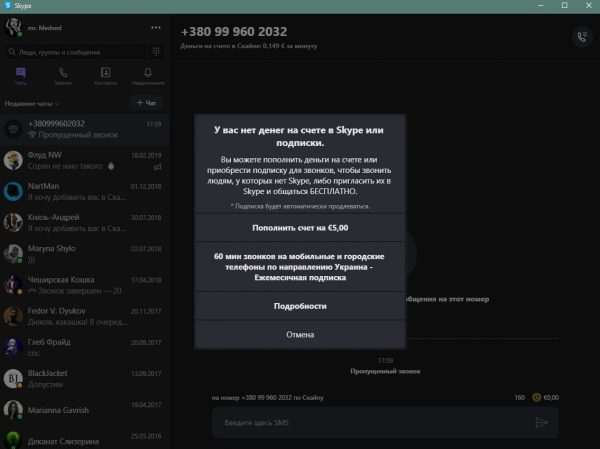
При попытке дозвониться на платный номер при отсутствии средств пользователь получит соответствующее уведомление
Исправление ошибок при звонке в Skype
Первое, что нужно сделать, когда «Скайп» отказывается звонить — перезагрузить компьютер. Дело в том, что при длительном использовании ПК велика вероятность, что в службах системы накапливаются ошибки, которые мешают им корректно работать. Потому некоторые протоколы соединения и использования сетей могут не работать. Перезагрузка компьютера устраняет эти ошибки и чистит оперативную память. Кроме того, автоматическое обновление программы проходит обычно во время перезапуска системы, чтобы не вмешиваться в рабочий процесс.
Если же такое простое решение не возымело действия, то переходим к более сложным инструкциям.
Обновление программы
Для использования сети Skype версия программы должна быть актуальной, об этом говорилось выше. Способов обновления приложения всего два:
Первая возможность, на мой взгляд, не является оптимальной. Она должна срабатывать автоматически, так что если у вас возникли проблемы с обновлением программы, то, скорее всего, эта функция не работает должным образом. Потому я рекомендую устанавливать обновления напрямую с сайта разработчика. Для этого:

Скачиваем мессенджер с официальной страницы
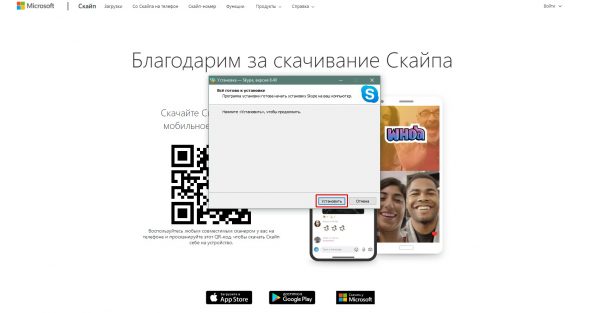
После загрузки файла запускаем его и устанавливаем Skype
Полная переустановка Skype
Порой недостаточно просто обновить «Скайп»: если в файлы программы закралась ошибка, то обновление не исправит ситуацию. В таком случае необходимы полное удаление программы с ПК и новая установка. Выполняем следующие действия:
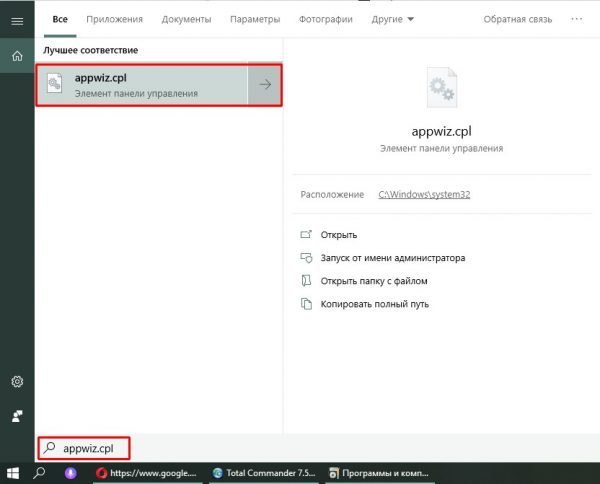
В поиске системы вводим команду appwiz.cpl и открываем найденный результат
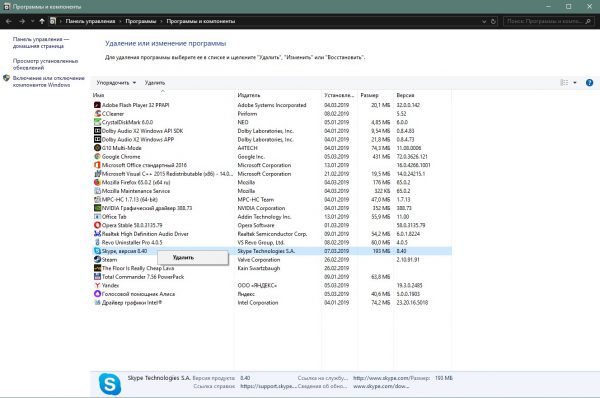
В списке программ находим Skype и удаляем его
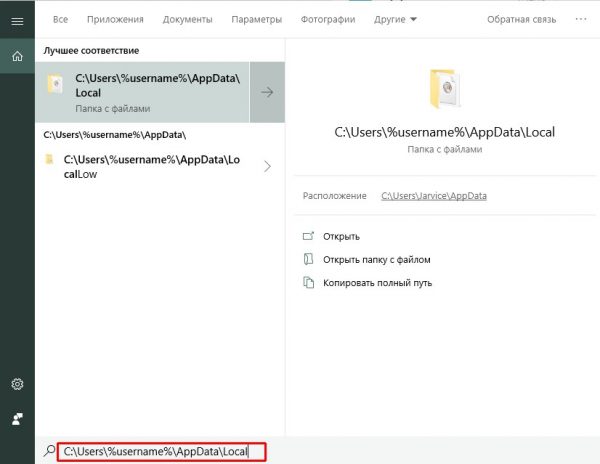
Через функцию поиска открываем папки для хранения временных данных
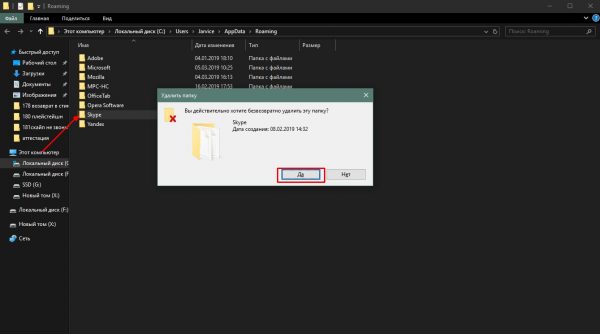
Удаляем папки с временными файлами Skype
Видео: как полностью удалить Skype
Сброс настроек интернет-протоколов
Иногда соединение в сети Skype может блокироваться захламлённым кэшем интернет-протоколов. В таких условиях создание стабильного канала связи усложняется, потому могут возникать ошибки при попытке дозвониться до собеседника.
Решение проблемы в этом случае простое: необходимо сбросить настройки протоколов интернета при помощи команд в консоли командной строки. Для этого:
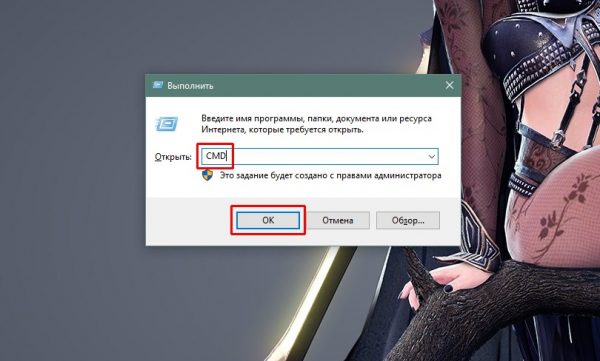
Открываем командную строку через исполняющую утилиту
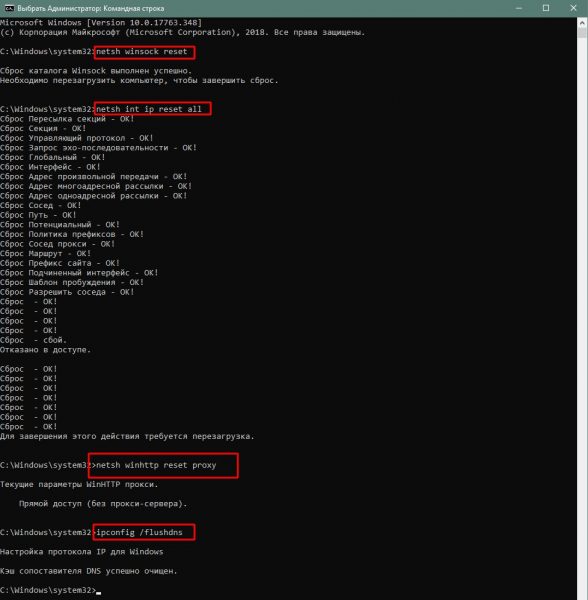
Через командную строку сбрасываем настройки протоколов сети
Исправить ошибку дозвона пользователю «Скайпа» можно, если причины неполадки находятся в «досягаемости» пользователя, то есть связаны с работой программ на его ПК. Но если проблемы у интернет-провайдера или на принимающей вызов стороне, тогда сделать что-либо сложно и необходимо дождаться соответствующего момента.
Не проходят звонки в Скайпе
Во время использования приложения Скайп могут происходить разные сбои. Некоторые проблемы происходят по неосторожности пользователя. Иногда ошибки возникают из-за технических работ. К сожалению не все знают, почему в Скайпе не проходит звонок вызова. Так как варианты могут быть самые разные.
Основные причины
Не всегда пользователь может понять, что к нему не могут дозвониться. Однако, любые неисправности нужно чинить. Чтобы взяться за работу необходимо вычислить проблему.
Проверив все возможные варианты возникновения ошибки с двух сторон, можно решить проблему.
Если проблема в Скайп
Ошибка может заключаться как в самом файле, так и в настройках. Проверить существуют ли неполадки в Скайпе можно, рассмотрев основные варианты.
Сбой настроек
Если нет возможности принять звонок, это может происходить из-за сбоя параметров например при некорректном обновлении или перепадах напряжения.
Исправить такую ситуацию можно следующим образом.
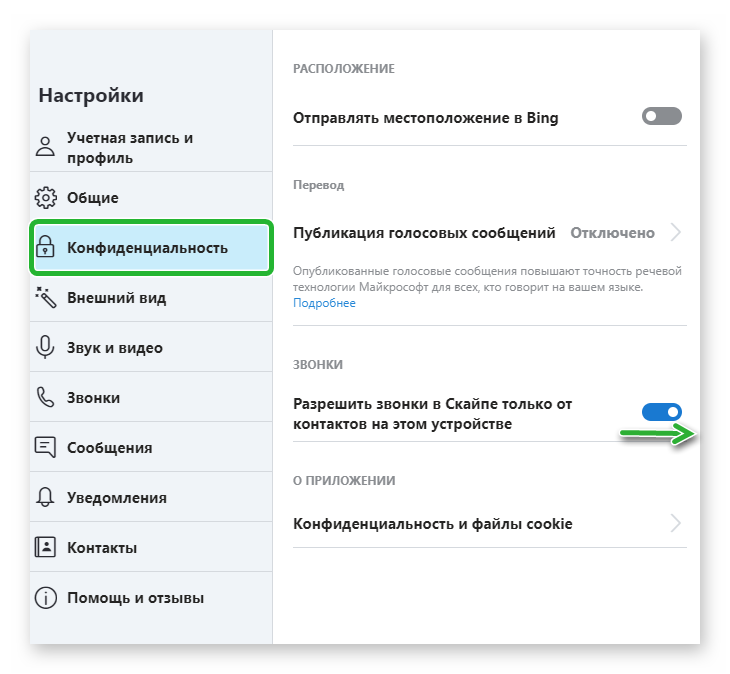
Такой вариант часто помогает решить проблему. Если ошибка осталась, следует искать другой вариант решения.
Обновление программы
Для полной работоспособности приложения необходимо вовремя проводить обновления. В противном случае Skype может выдавать сбои в работе.
Выполнить обновления возможно двумя вариантами:
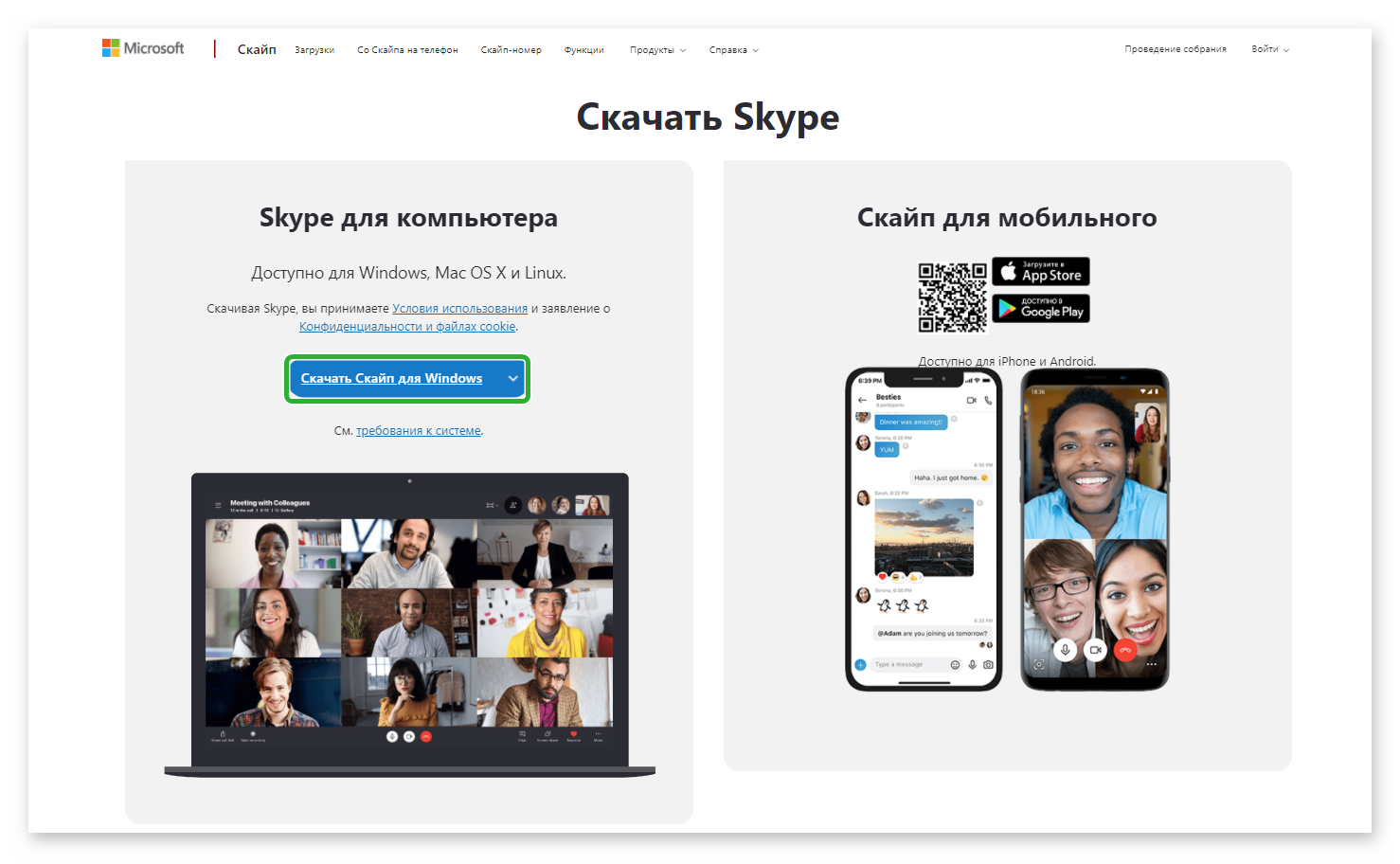
Переустановка приложения
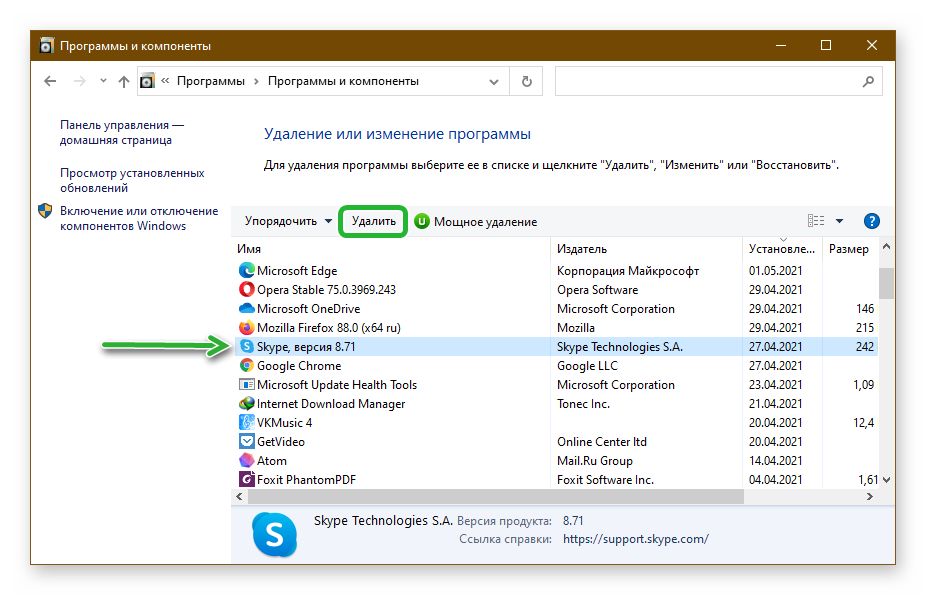
Если после проведенных манипуляций звонки всё равно не проходят – выход один, переустановка. То есть надо удалить старую версию приложения и загрузить новую программу.
Если после этого ошибка не исчезла, значит дело не в программном обеспечении. Возможно, звуковая карта не работает или динамик барахлит. Однако – это совсем уже другая история.
Иные причины
Если Skype работает нормально, проблемы надо искать в других местах. Иногда даже сам пользователь не может повлиять на ситуацию.
Проблема с сетью
Если нет интернета, об этом свидетельствует жёлтый треугольник с восклицательным знаком в нижнем правом углу. Тут вариантов несколько:
В этом случае нужно всё делать по очереди. Вплоть до того, чтобы звонить оператору. Или писать письмо в техподдержку Skype.
Блокировка антивирусом
Проверить не блокирует ли работу Скайпа антивирус. Для этого откройте настройки своего антивируса. Вносим программу в список исключения. Тогда она сможет получить доступ к сети. Если в таком случае ошибка не устранена, то антивирус не имеет к ней отношение.

Сбой настроек звука и видео
Возможные проблемы у собеседника
Проблема плохого соединения связи может быть не только на вашем компьютере. Ошибки бывают у собеседника. В таком случае друг должен провести подобные действия для устранения проблем в связи.
Подведем итоги
Найти и исправить ошибки достаточно легко. Если знать причины. Не стоит паниковать, если никто не может дозвониться. Надо вздохнуть поглубже и пошагово найти ошибку. Если ничего не помогает, придётся звать мастера.
Скайп
неофициальный блог

Не проходят звонки в Скайпе
В последние дни заметил много вопросов о том, почему не проходят звонки в Скайпе и как можно решить эту проблему. Больше всего данная проблема затрагивает операционных систем Windows XP и Vista, но не остались «без внимания» и более новые версии семейства Windows.
Проблема выглядит примерно так: абонент «А» звонит абоненту «Б» но у него не показывается никакие уведомления входящего звонка. Через некоторое время вызов сбрасывается, а звонящий (абонент «А») видит что абонент «Б» не отвечает и получает следующее уведомление:
Если всё указывает на то, что проблему надо устранить, сначала нужно определить, на чьей стороне возникает ошибка. Для этого оба абонента должны звонить другим контактам (желательно общим друзьям дабы исключить неверные выводы) и попросить их позвонить обратно. У кого возникают неполадки во время звонков, тот и должен выполнить нижеуказанные инструкции.
Решение №1
Решение №2
Решение №3
Решение №4
Решение №5
179 комментариев
Полезные комментарии
Решение №2 сработало.
Спасибо.
Мелкософт собираются исправлять то этот баг? Уже пару недель прошло.
[Добавлено 28 сен 2017 в 10:07 ]
У меня на работе на 10 тоже. Ну и ну.
Попробуйте установить версию 7.38.0.101.
ps. Маленький совет (не только Вам, но и всем пользователям, которые отвечают «последняя версия» когда их просят указать версию какой-либо программы) — всегда укажите полную версию (в нашем случае, имеет формат a.b.c.d), которая запущена на Вашем компьютере, поскольку для разных пользователей и систем последние версии могут отличаться. К тому же, если указать «последняя версия», данное утверждение теряет смысл через некоторое время, и в будущем будет трудно понять, к какой версии относился тот или иной случай/баг/утверждение/совет.
Здравствуйте! Спасибо Вам большое за добрые слова. Очень рад, что мне удалось Вам помочь.
Что касается «временным решением» — я имел в виду, что пока разработчики не устранят проблему (то есть, временно), можно использовать этот обходный путь. Хотя, если подумать, Ваша трактовка тоже вполне правдоподобна 🙂
вот помогает
https://answers.microsoft.com/ru-ru/skype/forum/skype_windesk-skype_callms/%D0%BD%D0%B5/531a8e67-ded1-4252-afd2-4e74bc34aafe?auth=1
Здравствуйте! Спасибо, что поделились информацией. Пару дней назад, один пользователь подсказал, что при наличии файла %AppData%\Skype\SkypeRT\ecs.conf возможны проблемы со звонками. И поскольку удаление этого файла может исправить ошибку, то удаление папки %AppData%\Skype как раз делает то же самое, только в более грубой форме.
К сожалению, у меня нет возможности подтвердить это, поэтому я прошу всех у кого возникает проблема со звонками, проверить следующее и оставить отзыв:
1) Перед запуском Скайпа удалите файл %AppData%\Skype\SkypeRT\ecs.conf
2) Если Вам не нужна история переписки старше 30 дней, сбросьте настройки Скайпа.
Спасибо ресурсу. Очень помогает, когда вообще ныхода не видно.
У меня таже проблема, Комп А на ХР, и к нему никак не дозвониться, хотя с компа А можно звонить и писать куда угодно. Вообщем, рабртает все, кроме звонков на комп с ХР.
Помогает только снос папки С:\Document and Settings\Users\Application Data\Skype и переустановка Скайпа. До перезагрузки компьютера все работает, а после уже нет.
Попробовал все способы, вродебы с компьютера получается звонить, а с телефона все равно никак.
Здравствуйте! Спасибо за отзыв. Как я понимаю, постоянный посетитель?! 🙂
Да, спасал меня пару раз ваш Reset_Settings_For_Skype.HTA.
Здравствуйте, уважаемый Валентин! Я очень рад, что благодаря этой инструкции Вам удалось возобновить работу Скайпа.
Однако был вынужден удалить часть Вашего комментария, поскольку на этом блоге нет места политическим и националистическим войнам. Данный блог посещают люди из разных стран, и все они мои гости, вне зависимости от религии, пола, возраста, этнической принадлежности и других «критериях», которые как мы знаем, для некоторых служит поводом для оскорблений, дебатов и другой ереси.
Надеюсь, на Ваше понимание и желаю всего наилучшего.
У меня ситуация, похожая в «Проблема со связью в новейшей версии Skipe 7.36.66.150». Так же «В «добровольно-принудительном» порядке обновил Skipe до версии 7.36.66.150 «. На работе XP Pack3. Пока работает. Но со вчерашнего дня один из контактов отмечен белым (типа «не в сети»). Сообщения «Не в сети» нет, и мы переписываемся. Это меня насторожило, потому что дома Скайп пропал. Текст передаёт/принимает, звонок вызова не посылает.
Дома у меня Ноутбук Nautilus V572. Установлены 3 Оп.сист.: Vista Pack2, XP Pack2, XP Pack3.
Скайп был на XP Pack2. Немного поработал после обновления и всё, требует XP Pack3 и обновления IE до 8.
Предполагаю, проблема в обновлении версии Skipe 7.36.66.150″. Планирую на XP Pack2 снести Скайп и поставить какую-нибудь старенькую. А на XP Pack3 поставить тоже версию постарее. Как полагаете, правильный путь? И вопрос: это что же, если у меня заработает скайп на XP Pack2 или XP Pack3, то я смогу контактировать только с такими же неудачниками (XP Pack2 и XP Pack3).
[Добавлено 20 окт 2017 в 10:34 ]
Получил сообщение, но не понял, как перейти по этой ссылке: © www.skaip.su, 2013-2017?
Ссылка какая-то странная.
Здравствуйте! Насколько мне известно, все поддерживаемые версии Skype (то есть, от 7.31.0.104 и выше) на Windows XP требуют наличие SP3 и IE8. Поэтому, сначала рекомендую установить их и если тоже возникнут проблемы, дайте знать, постараюсь помочь.
Я активировал Ваши оповещения вручную, но скажите, пожалуйста, Вы уверены, что сообщение так и выглядело? То есть, не было «Чтобы активировать оповещения, перейдите по этой ссылке.», где подчёркнутое это ссылка, на которую можно нажать и предложение заканчивается точкой, а не двоеточием?
Здравствуйте! Вы писали: «Я активировал Ваши оповещения вручную. » Спасибо! Просто я не сразу понял в своей почте. Там три закладки (1:t/plain, 2:t/html и 0:Закладки). В 1:t/plain была запись © www.skaip.su, 2013-2017. Надо было открыть 2:t/html. Там длинная ссылка. Но я и по ней не смог.
[Добавлено 25 окт 2017 в 09:04 ]
Конфигурация оборудования.
Компьютеры Домашний и Рабочий разные. XP SP3, IE8, Скайп 7.36.0.150 – одинаковые.
Дефект 1: вызов только с Домашнего, звуковая связь не работает.
Дефект 2: функция Echo/Sound Test Servise не работает. Вызов туда идёт, соединение есть, 10 секунд тишины – и сброс соединения.
Лечение.
Решение №1. Не помогло.
Решение №2. Переименовал RtmCodecs.dll. Запустил Скайп. Предупреждение «Ожидается: 18efdee…» и «Обнаружено:-».
Вызвал Echo/Sound Test Servise. 44 секунды шли пузыри в тишине, но потом при первом же гудке связь появилась и тест прошёл.
Ради любопытства попробовал Решение №3.
Скачал RtmCodecs.dll и сохранил в папку: C:\Program Files\Skype\Phone
Запустил Скайп.
Предупреждение всё равно есть, но отличается (с двумя длинными кодами «Ожидается: 18efdee…» и «Обнаружено: 7649…».
Вызвал Echo/Sound Test Servise. От Решения 1 ничего не изменилось: 44 секунды шли пузыри в тишине, но потом при первом же гудке связь появилась и тест прошёл.
Во всех случаях после изменений и проверки перезагружал ПК. Реакции Скайпа не менялись (что до перезагрузки, что после неё).
Проверил связь с Домашним ПК. Связь появилась. Жаль, не понял когда. Вероятно, даже после удаления RtmCodecs.dll.
Другие решения (включить поддержку AES-256 для Windows XP или ecs.conf) не пробовал.
All-Skype.ru
Неофициальный блог о Skype
Свежие записи
Причины по которым нет гудков в Скайп

Skype использует сложные алгоритмы для передачи голоса и видео по сети интернет. В то время как огромное количество технологических факторов могут повлиять на вашу способность отвечать на звонок Skype, двумя наиболее вероятными виновниками являются ваши собственные настройки вызова и проблемы с конкретной настройкой в Skype. Вы узнаете, почему в Скайпе не идет вызов и что делать в этом случае.
Одной из причин, почему при звонке в Скайпе нет гудков – неполадки в самой службе Скайп или же ваш партнер может неправильно настроить свою систему. Если после выполнения нижеперечисленных действий вы по-прежнему испытываете проблемы, обязательно попросите человека, с которым вы говорите, пройти эти шаги — проблема может быть именно у него.
Первое, что нужно сделать – убедится в качестве связи. Проверьте, активно ли соединение с интернетом и не загружена ли сеть. Если вы или кто-либо из пользователей в вашей сети будет перегружать сеть (загрузка файлов через BitTorrent или просто активное скачивание), у вас будет плохое качество связи. Это одна из причин, почему Скайп не принимает звонки и не звонит, хотя вы в сети. Одним из очевидных признаков перегрузки сети являются искаженные голоса во время звонка. Если плохая связь вы не услышите гудка, так как Скайп не сможет связаться с сетью и совершить вызов.
Чтобы это исправить, закройте все программы для загрузки файлов — как на вашем компьютере, так и на других компьютерах вашей домашней сети и попробуйте повторить звонок в Skype.
Если вы используете Скайп на андроиде, проделайте то же самое, плюс – очистите кэш приложения.
Использование Echo sound test service
Если гудок все-равно не идет, попробуйте воспользоваться службой тестирования качества связи Скайпа. Она представляет собой контакт «Echo sound test service», который есть в каждом клиенте. Откройте этот контакт и сделайте тестовый дозвон. Служба тестирования попросит вас поговорить в микрофон после звукового сигнала. Она запишет ваши звонки и через несколько секунд воспроизведет ваше сообщение. Это даст гарантию, что все работает правильно — ваш микрофон, динамики и сетевое подключение. Если звонок сработал должным образом, значит с вашей стороны все в порядке. Если гудки не слышны при звонке другому человеку в Skype, это, вероятно, проблема со стороны собеседника: либо он не в сети, либо у него проблемы с интернетом или оборудованием.

Проверьте статус Heartbeat
Если вы не можете нормальную использовать определенную функцию Скайп (в данном случае — звонки), проверьте страницу «Heartbeat Skype» и убедитесь, что со службой все в порядке. Страница «Heartbeat» информирует вас о состоянии системы Skype — при наличии проблем с сетью Skype, вы увидите их на данной странице. Если вы видите красный значок в виде креста, значит, есть проблема. Подождите, пока техническая служба Скайп ее исправит, и попробуйте подключиться позже. Если вы видите зеленый значок в виде галочки – с сетью Скайп все в порядке.

Вы можете получить доступ к этой странице, нажав меню «Справка» в Скайп и выбрав Heartbeat Skype, или открыв веб-страницу heartbeat.skype.com в своем веб-браузере.

Проблема с настройками конфиденциальности
Если вы обнаружили, что не проходит звонок, проверьте настройки конфиденциальности. Возможно собеседник ограничил круг лиц и настроил Skype так, чтобы принимать только от своих контактов (если вы таким не являетесь) или отдельных лиц, автоматически передавая всем другим абонентам сигнал «Занято». Это одна из распространённых причин, почему не звонит Скайп. Это особенно важно, если он использует номер SkypeIn или номер телефона, который вызывающие абоненты могут использовать для связи, даже если не используют Skype.
Также вы можете находиться у абонента в черном списке. В этом случае вы не сможете ни писать ему, ни совершать звонки.
Настройки звука
Также нет гудков в Скайпе банально из-за того, что у вас установлена небольшая громкость в колонках, и вы их просто не слышите. При этом собеседник может уже ответить на звонок. Вы можете протестировать свои колонки с панели «Параметры звука» в окне «Параметры Skype»: — откройте окно «Параметры», нажав «Инструменты и параметры». Проверьте колонки, нажав зеленую кнопку воспроизведения справа от устройства громкоговорителей. Вы должны услышать звук звонка Skype. Если вы его не слышите, попробуйте увеличить громкость или выберите другое устройство в раскрывающемся списке «Динамики» и повторите попытку.

Звуковое оборудование
Если звука воспроизведения на панели «Параметры аудио» нет, проверьте само оборудование. На некоторых гарнитурах и колонках имеются встроенные регуляторы громкости или кнопки отключения звука — вы могли случайно переместить ползунок или щелкнуть переключателем.
Другие проблемы
Во-первых, устаревшие версии могут неправильно принимать вызовы. В этом случае либо не проходит звонок вообще, либо не идут гудки в Скайпе, но собеседник видит входящий вызов. При возникновении проблем с получением звонков, вы должны сначала посетить сайт Skype, чтобы загрузить последнюю версию клиента. В данном случае лучше всего выполнить чистую установку клиента: сначала полностью деинсталлировать его и затем начать установку новой версии.
Во-вторых, мобильные версии Скапа обычно не позволяют вам получать звонки на ваш номер SkypeIn. В этих случаях вы можете переадресовывать вызовы на свой номер сотового телефона. При использовании этого обхода у вас будут те же расходы, что и при вызове Skype-to-phone.
Теперь вы знаете ответ на популярный вопрос «Почему не могу дозвониться в Скайпе нет гудков».



