
Ошибка при запуске игры “Steam_api.dll отсутствует”
Те, кто любит играть в игры на компьютере наверняка хоть раз сталкивались с ошибкой об отсутствующем файле Steam_api.dll. При запуске той или иной игры появляется данная ошибка и естественно запуска не происходит. Многие начинают искать файл Steam_api.dll в интернете отдельно для того, чтобы игра, требующая его, запустилась.
В данной статье мы расскажем из-за чего возникает данная ошибка и как правильно ее устранить.
Что за файл Steam_api.dll и куда он пропадает?
Данный файл является важной динамической библиотекой, обеспечивающей связь клиента игры и магазина приложений Steam. Через него происходит проверка подлинности лицензии.
В 80% случаев проблемы с файлом Steam_api.dll наблюдаются из-за действий вашего антивируса. Особенно если вы используете не лицензионную версию игры, при запуске которой отображается ошибка об отсутствующем Steam_api.dll.
Именно в пиратских версиях игры для ее взлома зачастую приходится вносить определенные изменения в данный файл, чтобы заблокировать или обмануть проверку ее подлинности. Эти изменения воспринимаются антивирусом как вредоносные и данный файл удаляется или заносится в карантин антивирусом автоматически.
Что делать и как исправить ошибку “Steam_api.dll отсутствует”?
Первым делом нужно отключить антивирус, удалить игру, которая выдает ошибку и установить ее заново, не включая антивирус. Ведь не просто так для установки почти каждой игры рекомендуется отключать антивирус.
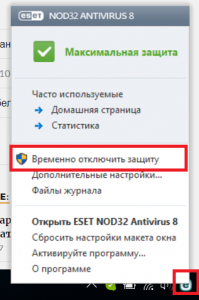
Отключение антивируса NOD32
Если после этого игра заработала и ошибка файла Steam_api.dll пропала, то вам нужно добавить в исключения своего антивируса папку с данной игрой. Иначе как только вы включите свой антивирус, ошибка вернется.
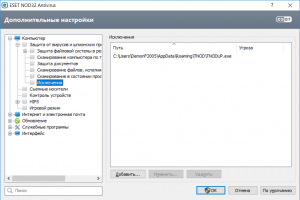
Добавление в исключения антивируса Nod32
Также иногда нужно переустанавливать саму программу Steam.
Иногда проблема кроется в самом установочном образе игры. В этом случае, если ничего из выше перечисленного не помогло вам просто нужно попробовать скачать другой установочный образ и установить игру именно с него, не забывая при этом отключить антивирус.
Что делать, если steam_api.dll отсутствует и запуск невозможен?
У людей, пользующихся игровыми программами сервиса Steam, иногда возникает вопрос, что делать, если steam_api.dll отсутствует.

Содержание:

Ответ на него зависит от причин исчезновения библиотеки и даже от того, лицензионная у вас версия или «пиратская». Хотя вариантов, фактически немного.
Что такое сервис Steam?
Популярное приложение «Стим» первоначально служило для распространения продукции компании Valve, такой как игры Counter Strike и Half Life.
Позднее к сервису присоединились другие производители программного обеспечения, а количество игровых программ выросло до нескольких тысяч.
С помощью Steam игры можно обновлять, а взаимодействие с ними осуществляется при помощи файла steam_api.dll.
Если с библиотекой по какой-то причине возникают ошибки, приложение «Стим» прекращает работать, обновления программ не происходит.

Ошибка с запуском игры
Причины возникновения ошибки
Чаще всего сталкиваются с проблемой те пользователи, которые скачали игры из Steam без лицензии.
В результате они могут получить неработоспособные файлы взломанного клиента, который может запускаться в течение некоторого времени, а потом стать нерабочим.
Впрочем, нередко библиотека блокируется правильно, так как в ней, действительно, может быть встроен вирус.
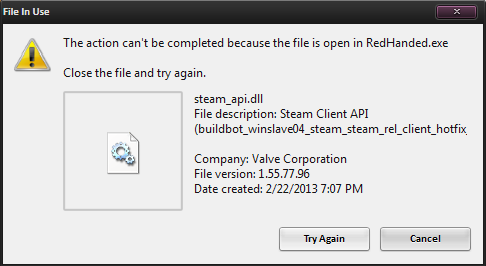
Проблема становится сложнее, если проблемы с библиотекой steam_api.dll возникают у пользователя лицензионного игрового приложения.
Это значит, что ошибка содержится не только в игровых файлах, но и во всей системе.
Варианты решения проблемы
Способов решить проблему с steam_api.dll всего четыре:
Устранение действий антивируса
Узнать, что библиотека заблокирована установленной на компьютере антивирусной программой, можно по сообщению, которое она выдаёт.
Чаще всего это происходит ещё во время установки игры или при её первых запусках.
Некоторые библиотеки игры, скачанной с пиратского ресурса и полученной пользователем бесплатно, могут восприниматься антивирусной программой как сетевой червь «троян».
Поместив нужный файл в список исключений, можно без особых проблем продолжать запускать игровое приложение. А антивирус на него реагировать уже не будет.
Иногда добавление автоматически предлагается пользователю, который может выбрать либо продолжение запуска подозрительного файла, либо прекращение его проверок.
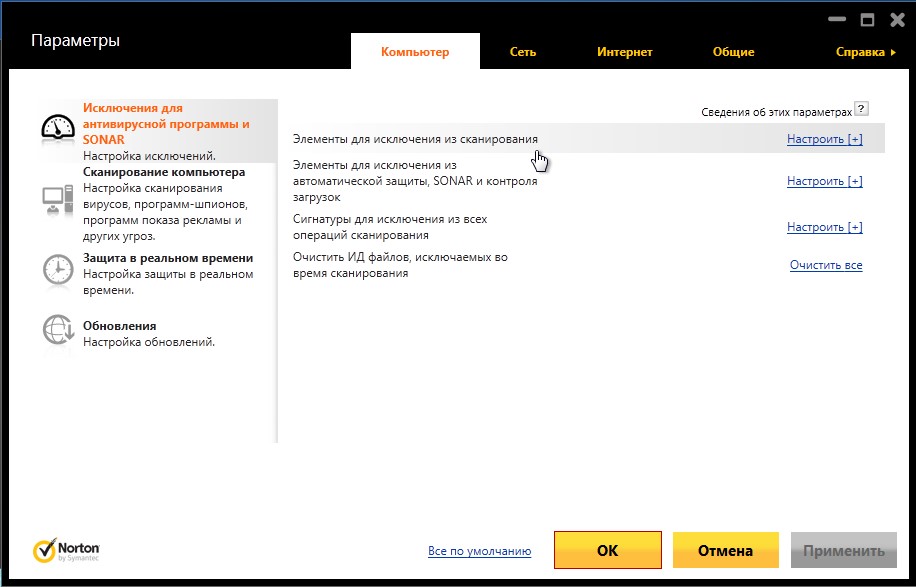
Список исключений программы Norton Internet Seсurity
Когда возникает проблема с лицензионной игрой, причиной, скорее всего, является вирус – но уже настоящий. Вредоносная программа может заразить файл уже после установки игры.
В этом случае стоит сделать одно из следующих действий:
Независимо от выбора варианта, обязательно стоит проверить компьютер на наличие вирусов.
Так как проблема с лицензионной версией игры свидетельствует о нарушении безопасности системы.
Скачивание файла steam_api.dll
В том случае, когда антивирус не имеет никакого отношения к неполадкам с библиотекой, или она уже была безвозвратно удалена, основным способом восстановления работоспособности игры является скачивание файла и его повторная запись в папку приложения.
Стоит отметить, что при скачивании steam_api.dll необходимо соблюдать осторожность, так как вместе с библиотекой на компьютер могут попасть вирусы.
Особенно опасны файлы, загружаемые в виде архива с помощью торрент-трекеров, где они могут быть изменены или дополнены.
Более того, иногда, скачивая библиотеку через торрент, можно вообще не получить нужный файл, вместо которого будут только вирусы.
И даже если steam_api.dll нормально загрузился и работает, стоит проверить систему на вирусный код.
После скачивания библиотеки её необходимо скопировать в следующую папку:
Далее следует:
Способ помогает в 99% случаев, хотя иногда при запуске библиотеке могут возникнуть проблемы.
Переустановка Steam
Один из самых простых и тоже часто помогающих способов решить проблему с библиотекой steam_api является переустановка клиента Steam.
Для этого следует:
Восстановление системы
Последним вариантом, помогающим, даже если другие ваши действия не привели к восстановлению доступа к одной или нескольким играм, является переустановка всей системы.
Как избежать проблем при записи файла?
Если steam_api.dll уже есть на компьютере, а проблемы с запуском лицензионной игры возникают не всегда и, возможно, вообще не связаны с библиотекой, стоит предусмотреть возможность её восстановления.
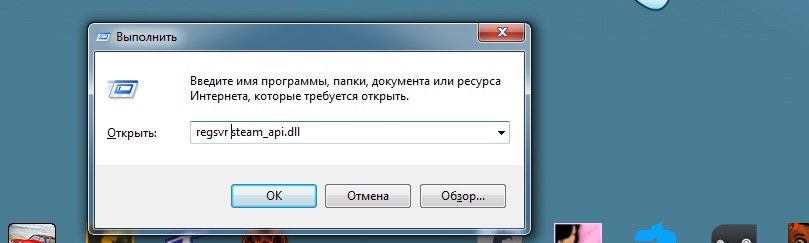
Для этого старый файл можно переименовать, например, в old_steam_api.dll, и только потом записать в папку новый, только что скачанный.
При отсутствии положительного результата игру можно будет вернуть в исходное состояние.
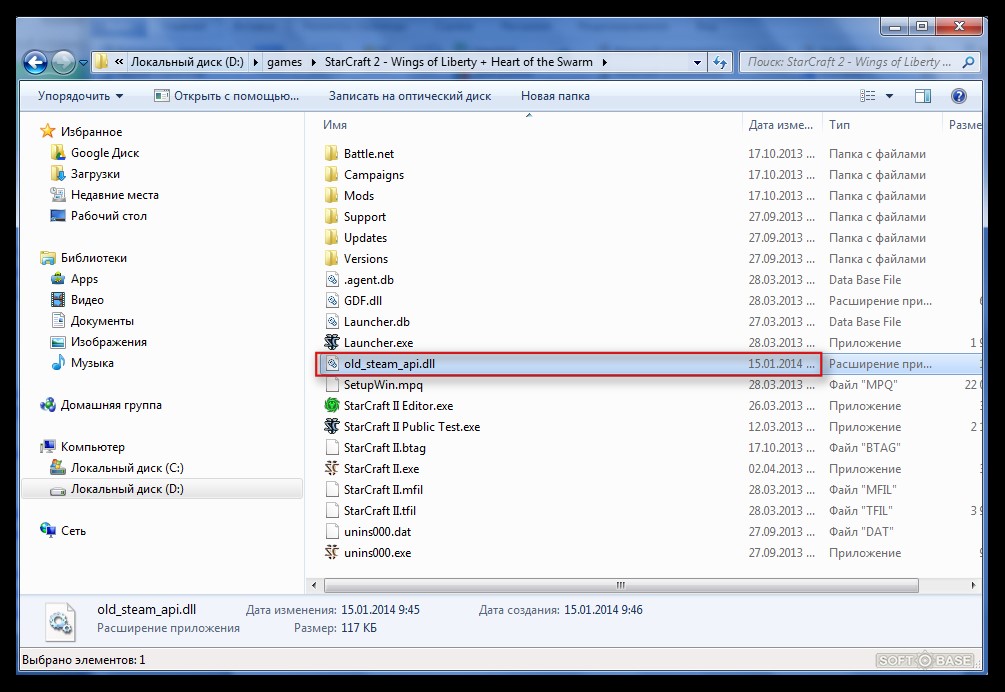
Копирование файла steam_api.dll
Иногда возникает ситуация, когда команда regsvr не выполняется. В этом случае в окне выполнения вводится regsvr32 steam_api.dll.
Если это тоже не помогло, стоит проверить, помещён ли нужный файл в соответствующую папку – большая часть проблем происходит именно из-за невнимательности.
При невозможности запустить игру после перезаписи steam_api.dll и появлении надписи Failed to initialize Steam, игру запускают с правами администратора.
Или же переустанавливают, сохранив библиотеку в другом месте.
Итоги
Воспользовавшись одним из этих способов восстановления работоспособности игры или игрового клиента, пользователь обычно получает полностью игру.
Если ни один вариант (даже переустановка системы) не помог, то в случае с «пиратской» игрой лучше всего найти другие установочные файлы, а с лицензионной – обратиться в техподдержку производителя.
А перед этим проверить права пользователя – иногда их недостаточность влияет на запуск приложений Steam.
Видеоматериалы:
Небольшой урок о том, что такое Steam api dll ошибка, как с ней бороться и как ее избегать.
Что делать если файл steam api.dll не найден
Программа steam скачивает нужную вам игру, устанавливает и запускает её. При запуске игры через steam, игра и steam взаимодействуют через файл steam api.dll.
Исправляем ошибку отсутствует steam api.dll
Чаще всего в последнее время антивирусы считают кряки вирусами и удаляют их и соответственно если вы ставили steam с кряком то антивирус посчитает за вирус steam api.dll Еще бывают случаи что файл steam api.dll изменяется какой-нибудь программой или игрой и возникает ошибка отсутствует steam api.dll. Чтобы исправить ошибку steam api.dll нужно проверить нету ли в карантине антивируса steam api.dll, если есть то нужно его восстановить и добавить в исключения. Если в антивирусе отсутствует steam dll то значит файл изменён. Нужно steam api.dll скачать и установить steam api dll где находился ранее.
 Куда кидать steam.dll
Когда вы скачали файл steam api.dll нужно steam api.dll установить, для этого скопируйте файл и вставьте:
Чтобы переустановить steam api.dll в Windows XP, Windows 7, Vista жмём «Пуск» — «Компьютер» — «Локальный диск С» — «Windows» — «System32» и кидаем steam api.dll.
Для установки файла steam api.dll Windows 8 жмём «Проводник» — «Этот компьютер» — «Локальный диск С» — «Windows» — «SysWOW64» и ставим steam api.dll.
После того ка вы файл steam api.dll вставили, нужно подтвердить его права для этого жмём клавиши на клавиатуре одновременно «WIN» «R».
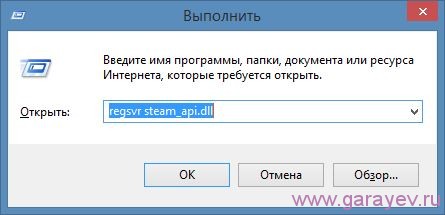 Подтверждаем права программы steam api.dll
Появится окно «Выполнить» вписываем туда команду regsvr steam_api.dll и жмём «ОК». Перезагрузите компьютер и проверьте будет работать или нет если всё равно выдает ошибку steam api.dll, то впишите команду regsvr32 steam_api.dll и снова проверьте после перезагрузки компьютера. Если и это не помогло остаётся только переустановить программу steam
Видео
В этом ролике показано как в игре исправляется системная ошибка steam api.dll.
Как исправить ошибку steam_api.dll

Иногда бывает ситуация, когда при выполнении запуска компьютерных игр пользователи зачастую сталкиваются с появлением ошибок отсутствия на ПК DLL-файлов. В определенном случае мы разглядим ошибку, которая гласит, что на компьютере не был обнаружен файл steam_api.dll, тот, что, как следует из его наименования, относится к знаменитой игровой платформе Steam.
Как исправить ошибку steam_api.dll?
Метод 1
Исполнить удаление Steam дозволено как стандартным способом через «Панель управления», но будет отличнее, если вы воспользуетесь для этой цели специализированным средством, которое скрупулезно подчистит от установленной программы каждый компьютер, включая и реестр. К такому типу программ относится CCleaner, Revo Uninstaller и тд.

Закончив удаление программы, непременно исполните перезагрузку компьютера, а после этого отправляйтесь на формальный сайт Steam и исполните загрузку последней версии программы.
Как водится, в подавляющем большинстве случаев позже переустановки Steam, эта проблема всецело устраняется.
Метод 2
Попасть в меню выполнения отката вы сумеете через «Панель управления», открыв раздел «Восстановление». Выберите подходящую точку и дождитесь окончания процедуры, т.е. ваш компьютер должен перезагрузиться.
Метод 3
Этот способ не самый рекомендуемый для устранения данной ошибки.
Дело в том, что официально steam_api.dll не распространяется как обособленный файл, а значит, скачать его дозволено только на сторонних источниках. В связи с этим у вас есть риск скачать на компьютер вирус, тот, что может привести к полному выходу из строя работы операционной системы.
Впрочем, если вам ничего из других сопособов не помогает, то данный метод имеет толк рассматривать.
Мы не приводим ссылки на steam_api.dll, впрочем, заручившись любым поисковиком, вы сумеете независимо обнаружить несколько DLL-источников, которые распространяют их безусловно даром.
Закончив загрузку steam_api.dll, при необходимости, исполните распаковку архива. А после этого переместите имеющийся файл в следующую папку на компьютере:
C:WindowsSystem32
Но это еще не все. Файл нужно зарегистрировать в системе. Для этого запустите окно «Выполнить» комбинацией клавиш Win+R и введите в отобразившуюся строку дальнейшего вида команду:
regsvr32 steam_api.dll

Щелкните по клавише Enter, а после этого произведите перезагрузку операционной системы. Как водится, если вы скачали правильный файл, то эта проблема благополучно устраняется.
Как исправить ошибку [Unable to initialize Steam API]

Вот так выглядит данная ошибка смотрим скриншот (красным выделено сама проблема). Данная ошибка может отобразиться при включении одной из любых игр связанных со Steam.
Способ 1. Проверьте файлы игры на повреждения
Откройте библиотеку Steam, кликните правой кнопкой мыши по игре или приложению, которые не запускаются, и выберите «Свойства».
В следующем окне откройте вкладку «Локальные файлы» и кликните по кнопке «Проверить целостность …».
Подождите, пока проверка завершится. Если проблемы будут обнаружены, Steam автоматически скачает поврежденные файлы, и заменит их.
Подробное описание Steam и что он из себя представляет
Сейчас компьютеры есть буквально у каждого, и многие в большей или меньшей степени играют в игры. В связи с этим такие игровые приложения, как Steam пользуются огромной популярностью, в основном, конечно, среди молодежи. Это самый крупный каталог игр и по совместительству интернет-магазин. Вы сможете поиграть во многочисленные бесплатные игры или купить практическую любую современную игру. Часть игрового контента доступно исключительно в данном каталоге и больше её нигде не найти.
Основное тут все же это именно единоразовая покупка игр и, возможно, последующих её дополнений. Всё реализовано крайне удобно и посредством электронного кошелька вы сможете совершать любые покупки в рамках этого приложения. Постоянные скидки на те или иные игры также являются положительной особенностью. С точки зрения выгоды, для покупки игр на ПК Steam является, пожалуй, самым оптимальным выбором. После покупки games, вам необходимо скачать её, устанавливать её он будет в специальную папку этого приложения, в которой находятся все игры.
Успешность данной платформы очень высока, так по состоянию на 2015 год активных аккаунтов насчитывалось более 125 миллионов, а количество игр, распространяемых по скидкам, достигало почти 15 тысяч. Огромное количество поддерживаемых языков более 20 и в целом политика компании ориентированная на качество и комфорт для игроков, только повышает популярность платформы.
Способ 2. Добавьте DLL файл в исключение антивируса
Если предыдущий совет не помог, временно отключите ваш антивирус и снова проверьте целостность файлов через интерфейс клиента, как написано выше. Затем добавьте steam_api.dll в исключения антивируса и снова включите защиту. Теперь библиотека не будет удаляться или блокироваться.
Внимание! Если игра, которую вы пытаетесь запустить, была скачана не через Steam, добавлять steam_api.dll в исключения не рекомендуем. Так как там и правда может быть вирус. Что тогда делать? Загрузить игру из каталога Steam или хотя бы с другого сайта.
Итоги
Воспользовавшись одним из этих способов восстановления работоспособности игры или игрового клиента, пользователь обычно получает полностью игру.
Если ни один вариант (даже переустановка системы) не помог, то в случае с «пиратской» игрой лучше всего найти другие установочные файлы, а с лицензионной – обратиться в техподдержку производителя.
А перед этим проверить права пользователя – иногда их недостаточность влияет на запуск приложений Steam.
Видеоматериалы:
Ошибка steam api dll — Почему возникает и что делать c ошибка steam api dll
Небольшой урок о том, что такое Steam api dll ошибка, как с ней бороться и как ее избегать.
Способ 3. Переустановите игру
Если уверены, что ваш антивирус не блокирует steam_api.dll, удалите неработающую игру, и запустите Steam с правами администратора. Для этого, после удаления игры, выйдите из клиента, затем кликните правой кнопкой мыши по его ярлыку на рабочем столе и в контекстном меню выберите команду «Запуск от имени администратора».
Затем заново установите игру и попробуйте запустить ее.
Примечание: если данный способ решил проблему, сделайте так, чтобы Steam запускался от имени администратора всегда. Кликните правой кнопкой мыши по его ярлыку и выберите «Свойства». В появившемся окне перейдите в раздел «Совместимость» и отметьте галочкой пункт «Запускать эту программу от имени администратора». Сохраните изменения кнопкой «Применить» (см. скриншот ниже).
Если на компьютере настроен автозапуск клиента при загрузке операционной системы, проделайте ту же операцию для исполняемого файла Steam.exe. В свойствах ярлыка путь к нему прописан в окне «расположение».
Что такое сервис Steam?
Популярное приложение «Стим» первоначально служило для распространения продукции компании Valve, такой как игры Counter Strike и Half Life.
Позднее к сервису присоединились другие производители программного обеспечения, а количество игровых программ выросло до нескольких тысяч.
С помощью Steam игры можно обновлять, а взаимодействие с ними осуществляется при помощи файла steam_api.dll.
Если с библиотекой по какой-то причине возникают ошибки, приложение «Стим» прекращает работать, обновления программ не происходит.
Ошибка с запуском игры
Что делать, если антивирус постоянно блокирует steam_api.dll?
Попробуйте один из вариантов из списка ниже:
Рекомендуем загружать игры только из магазина Steam. Что делать, если проблема возникает в играх, скачанных с интернета и взять их больше неоткуда? Перекачайте их с другого сайта и переустановите. Инструкция: как добавить стороннюю игру в Steam.
Ошибка [Steam API dll отсутствует] — что делать?
Файл steam_api.dll идет в комплекте вместе со всеми играми и приложениями, добавленными в Steam. Без него они не запустятся – появится окно с ошибкой «steam_api.dll отсуствует», или «Не удается продолжить выполнение кода, поскольку система не обнаружила api.dll» или «cannot load Steam API» (в англоязычной версии программы):
Файл может пропасть из-за некорректной установки игры. Например, если в процессе ее загрузки из магазина произошел сбой в интернет соединении. Еще одна причина – ошибочное срабатывание антивируса, в результате чего файл попадает в карантин либо к нему блокируется доступ.
Рассмотрим 3 способа решения этой проблемы.
Сильные стороны Steam
Есть ряд основных преимуществ, благодаря которым Steam является лучшим игровым сервисом:
Быстрое исправление ошибок «Не найден Steamui.dll»
В принципе, это означает, что в то время как фактическая путь к файлу мог быть изменен, его неправильное бывшее расположение до сих пор записано в реестре Windows. Когда Windows пытается найти файл по этой некорректной ссылке (на расположение файлов на вашем компьютере), может возникнуть ошибка steamui.dll. Кроме того, заражение вредоносным ПО могло повредить записи реестра, связанные с SteamUI Dynamic Link Library. Таким образом, эти поврежденные записи реестра DLL необходимо исправить, чтобы устранить проблему в корне.
Редактирование реестра Windows вручную с целью удаления содержащих ошибки ключей steamui.dll не рекомендуется, если вы не являетесь специалистом по обслуживанию ПК. Ошибки, допущенные при редактировании реестра, могут привести к неработоспособности вашего ПК и нанести непоправимый ущерб вашей операционной системе. На самом деле, даже одна запятая, поставленная не в том месте, может воспрепятствовать загрузке компьютера!
В силу данного риска для упрощения процесса рекомендуется использовать программу для очистки реестра ОС. Программа для очистки реестра автоматизирует процесс поиска недопустимых записей реестра, отсутствующих ссылок на файлы (например, вызывающих ошибку steamui.dll) и неработающих ссылок в реестре. Перед каждым сканированием автоматически создается резервная копия с возможностью отмены любых изменений одним щелчком мыши, что обеспечивает защиту от возможности повреждения ПК.
Будучи серебряным партнером Microsoft, мы предоставляем программное обеспечение, которое поможет вам устранить следующие проблемы:
Предупреждение: Если вы не являетесь опытным пользователем ПК, мы НЕ рекомендуем редактирование реестра Windows вручную. Некорректное использование Редактора реестра может привести к серьезным проблемам и потребовать переустановки Windows. Мы не гарантируем, что неполадки, являющиеся результатом неправильного использования Редактора реестра, могут быть устранены. Вы пользуетесь Редактором реестра на свой страх и риск.
Перед тем, как вручную восстанавливать реестр Windows, необходимо создать резервную копию, экспортировав часть реестра, связанную с steamui.dll (например, SteamUI Dynamic Link Library):
Следующие шаги при ручном редактировании реестра не будут описаны в данной статье, так как с большой вероятностью могут привести к повреждению вашей системы. Если вы хотите получить больше информации о редактировании реестра вручную, пожалуйста, ознакомьтесь со ссылками ниже.
Мы не несем никакой ответственности за результаты действий, совершенных по инструкции, приведенной ниже — вы выполняете эти задачи на свой страх и риск.



