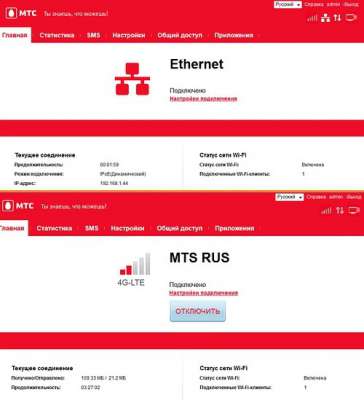
Настройки sip alg huawei что это

SIP ALG
SIP ALG (SIP Application Level Gateway) – это шлюз прикладного уровня, который позволяет голосовому VOIP-трафику (RTP) беспрепятственно проходить через устройство с функцией NAT (Network Address Translation). Если в маршрутизаторе присутствует и активирован SIP ALG, то не нужно дополнительно настраивать проброс портов для этого типа трафика.
Но это только одна точка зрения создателей и производителей встраивающих это в свои устройства.
На деле SIP ALG может создавать серьезные проблемы для прохождения RTP трафика, при использовании IP АТС. Это касается всех устройств с SIP ALG.
Отключить SIP ALG на маршрутизаторе
TP-LINK
1. Откройте браузер и введите IP маршрутизатора в адресную строку. По умолчанию это 192.168.0.1
2. Перейдите в раздел «Безопасность/Настройки базовой защиты».
3. Отключите параметры «RTSP ALG» и «SIP ALG».
4. Нажмите «Сохранить».

5. Чтобы новые параметры начали действовать, перезагрузите маршрутизатор.
Mikrotik
1. Запустите утилиту «WinBox». Ее можно скачать с сайта производителя оборудования.
2. Перейдите в раздел «IP/Firewall»

3. Откройте вкладку «Service Ports», нажмите строку «sip» и кликните x

4. Изменения применяются автоматически, WinBox можно закрыть.
5. Чтобы новые параметры начали действовать, перезагрузите маршрутизатор.
Zyxel
1. Откройте браузер и введите IP маршрутизатора в адресную строку. По умолчанию это 192.168.1.1.
2. Откройте вкладку «Обновление»

3. В списке компонентов «Networking» снимите флаги в строках «Шлюз прикладного уровня (ALG) для SIP» и «Шлюз прикладного уровня (ALG) для RTSP».
4. Нажмите «Обновить» и дождитесь завершения процесса. Он может длиться до 5 минут.

5. Чтобы новые параметры начали действовать, перезагрузите маршрутизатор.
Cisco
1. Запустите утилиту «Cisco ASDM». Ее можно скачать с сайта производителя оборудования.
2. Перейдите в раздел «Firewall» и откройте пункт меню «Service Policy Rules».
3. Выберите правило «Inspection_default» и перейдите на вкладку «Rule Actions».
4. Снимите флаги «RTSP», «SIP» и нажмите «OK».

5. Чтобы новые параметры начали действовать, перезагрузите маршрутизатор.
ASUS
1. Откройте браузер и введите IP маршрутизатора в адресную строку. По умолчанию это 192.168.1.1.
2. Перейдите в раздел «Advanced Settings/WAN» и откройте вкладку «NAT Passthrough».
3. Для строк «SIP Passthrough» и «RTSP Passthrough» укажите значение «Disable».

5. Чтобы новые параметры начали действовать, перезагрузите маршрутизатор.
Huawei
1. Откройте браузер и введите IP маршрутизатора в адресную строку. По умолчанию это 192.168.8.1.
2. Перейдите в раздел «Настройки» и введите логин и пароль. По умолчанию это «admin».

3. Откройте пункт меню «Безопастность/Настройка SIP ALG», снимите флаг «Включить SIP ALG» и нажмите «Применить».

4. Перейдите в «Настройки NAT», выберите «Конический» режим и нажмите «Применить».

5. Чтобы новые параметры начали действовать, перезагрузите маршрутизатор.
Настройки sip alg huawei что это

Application-level gateway, или ALG (англ. «шлюз прикладного уровня» ) — компонент NAT-маршрутизатора, который понимает какой-либо прикладной протокол, и при прохождении через него пакетов этого протокола модифицирует их таким образом, что находящиеся за NAT пользователи могут пользоваться протоколом.
NAT-маршрутизатор ретранслирует пакеты, поступающие изнутри сети, с внешнего IP-адреса. Также может подменяться порт. Но некоторые сетевые протоколы передают IP-адрес или порт отправителя. Конечно же, после прохождения NAT эти параметры становятся неверными — а значит, удалённая сторона не может наладить соединение.
ALG, идентифицировав пакет как относящийся к данному протоколу, подставляет в качестве IP-адреса и порта свои адрес и порт. Если, по протоколу, соединение по этому порту налаживает удалённый компьютер, автоматически включается ретрансляция.
ALG похож на прокси-сервер; обычно понятием «прокси-сервер» называют сервер, который выполняет дополнительные операции наподобие кэширования, в то время как задача ALG — обеспечить, чтобы клиенты могли пользоваться протоколом.
Например в устройствах ZyXEL реализована поддержка IP-телефонии, которая обеспечивается механизмом трансляции сетевых адресов Full Cone NAT и встроенным шлюзом уровня приложения – SIP ALG. SIP ALG (SIP Application Level Gateway) – это шлюз прикладного уровня, который позволяет голосовому VoIP-трафику (RTP) беспрепятственно проходить через устройство с функцией NAT (Network Address Translation). Если в маршрутизаторе присутствует и активирован SIP ALG, то не нужно дополнительно настраивать проброс портов для этого типа трафика.
Как правило, IP-адреса клиентов SIP-телефонии назначаются из диапазона внутренних (локальных) адресов* и их IP-адреса могут пересекаться. В большинстве случаев подключение пользователей к сети осуществляется через устройство с функцией NAT. Если это устройство не будет иметь поддержки SIP ALG, то SIP-сервер не сможет различать клиентов.
Регистрация VoIP-устройства на SIP-сервере возможна при использовании одного из способов преодоления NAT: Outbound proxy, STUN, SIP ALG. При этом если на VoIP-телефоне или другом устройстве c SIP-клиентом, расположенном за NAT, настроен один из двух первых методов, то на устройстве обязательно нужно отключить SIP ALG.
Для беспрепятственного прохождения SIP-трафика через устройство с NAT необходимо транслировать адресацию в SIP-пакетах. SIP-пакет анализируется на уровне приложения, и в нем изменяются IP-адреса. Так SIP ALG позволяет реализовать услуги SIP-телефонии в сети с трансляцией адресов без использования вспомогательных внешних устройств.
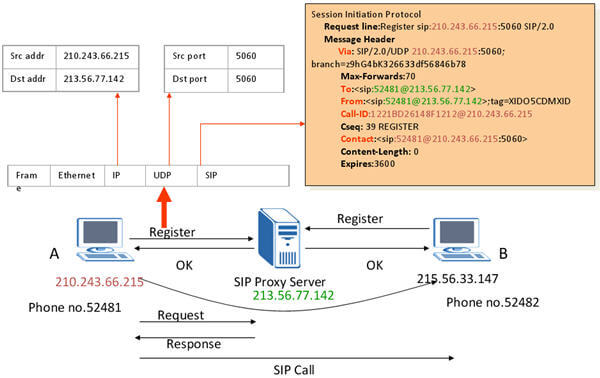
На пути прохождения SIP-пакетов нет устройства с NAT
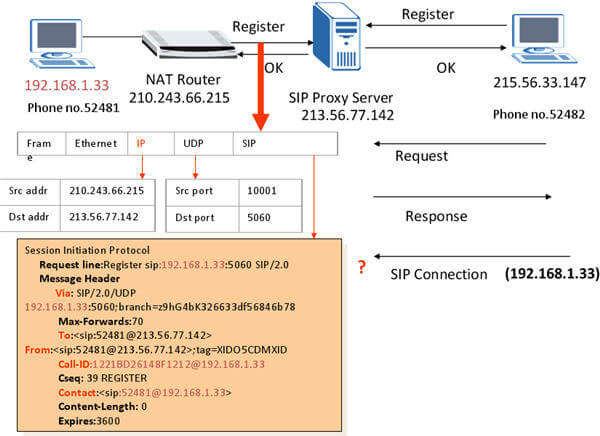
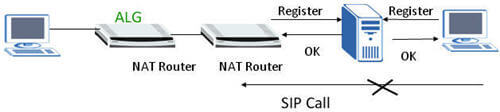
На пути прохождения SIP-пакетов находится устройство с NAT и поддержкой SIP ALG
В этом случае, устройство с NAT (маршрутизатор) подменяет в IP-пакетах IP-адрес источника 192.168.1.33 на свой WAN IP-адрес 210.243.66.215. Но существуют ограничения, без которых SIP-телефония не будет работать. Особенность реализации SIP ALG заключается в том, что он работает только на порту 5060. При использовании другого номера порта механизм SIP ALG не будет работать.
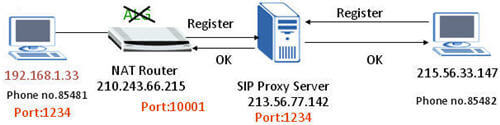
Все устройства с NAT должны поддерживать механизм SIP ALG. Если на пути прохождения SIP-пакетов будет находиться устройство с NAT, которое не поддерживает SIP ALG, то в этом случае SIP-телефония не будет работать.
10.0.0.0 — 10.255.255.255
172.16.0.0 — 172.31.255.255
192.168.0.0 — 192.168.255.255
Решаем проблемы с удаленными подключениями в 3CX
К нам периодически поступают обращения о некорректной работе удаленных пользователей, подключенных к 3CX через корпоративный NAT маршрутизатор или сетевой экран. В этой статье предлагаем пошаговое руководство по решению проблем с удаленными подключениями.
К сожалению, 3CX не может гарантировать корректную работу “прямых” удаленных подключений, особенно без использования технологии 3CX Tunnel.
Корректная работа не гарантируется по следующим причинам:
На что следует обратить внимание, если вы столкнулись с проблемами при удаленном подключении?
Разрешение удаленного подключения для пользователя
В интерфейсе управления 3CX перейдите в свойства Пользователя на вкладку Параметры

Публикация сервисов 3CX (проброс портов) на роутере
Прежде всего заметим, что чем проще топология вашей сети, чем меньше промежуточных устройств между сервером 3CX и WAN интерфейсом роутера, на который подключаются внешние пользователи, тем больше шансов на успех. Вы можете даже не подозревать, что Интернет провайдер выдал вам не “белый” IP адрес на WAN интерфейс, а “серый” IP из своей внутренней сети. Особенно часто это наблюдается в бизнес центрах, где Интернет раздают по внутренней локальной сети.
Для корректного подключения внешних пользователей, а также для прохождения аудио и видеопотока он них, на маршрутизаторе должны быть опубликованы (проброшены на IP адрес сервера 3CX) следующие порты:
Рекомендуем ознакомиться с полным списком портов, используемым 3CX.
Удаленные SIP устройства с поддержкой работы через NAT
Если вы планируете использовать прямое SIP подключение (т.е. без технологии 3CX Tunnel), рекомендуется использовать только поддерживаемые 3CX телефоны. Они, в частности, корректно поддерживают следующие функции:
Подключите один из рекомендованных телефонов удаленно и убедитесь, что он зарегистрировался на 3CX. Сделайте звонок на 3CX эхо-тест *777. Если вы выполнили корректную настройку маршрутизатора со стороны сервера 3CX (как было описано выше), но вызов не проходит, либо слышимость односторонняя – скорее всего, проблема в маршрутизаторе, который соединяет удаленный IP телефон с Интернет (т.е. на вашей стороне).
Попробуйте подключиться еще раз, но с использованием 3CX Tunnel (3CX SBC). Если слышимость будет нормальная, вам следует вернуться к настройке маршрутизатора — обновить прошивку, убедиться в правильности настройки проброса портов, связаться с техподдержкой производителя и т.п.
Использование 3CX Tunnel и 3CX Session Border Controller
Если вы затрудняетесь определить причину некорректной регистрации удаленного абонента, либо не можете добиться двухсторонней слышимости, рекомендуем отказаться от “прямого” SIP подключения и использовать технологию 3CX Tunnel. 3CX Tunnel встроен в 3CX Client для всех платформ. Если вам нужно подключить аппаратный телефон или группу телефонов, рекомендуем использовать 3CX Session Border Controller.
Использование 3CX Firewall Checker Client
Если вам все же необходимо добиться корректной работы “прямого” подключения, рекомендуем запустить 3CX Firewall Checker Client. Основная задача этой утилиты – определить, правильно ли настроен статический проброс портов на сервер 3CX. Использование 3CX Firewall Checker Client может “дать подсказку” в следующих ситуациях:
Лог ошибок 3CX Firewall Checker Client позволят вам примерно понять, где искать источник проблем.
Роутеры с SIP ALG и SIP Helper
Многие маршрутизаторы имеют функцию, называемую SIP ALG или SIP Helper. SIP ALG модифицирует заголовок SIP пакета для корректной NAT / PAT трансляции. Однако с развитием стандарта SIP появились более надежные механизмы прохождения NAT, например, SIP поле Rport в заголовке VIA. Все телефоны, рекомендованные 3CX, поддерживают поле Rport. Функция роутера SIP ALG может нежелательно модифицировать заголовок SIP VIA, исказив данные, установленные расширением Rport. Поэтому, мы настоятельно рекомендуем отключить опцию SIP ALG или SIP Helper, если она присутствует в вашем роутере. Ознакомьтесь с особенностями прохождения VoIP трафика через NAT / PAT трансляцию.
Системный параметр “ALLOWSOURCEASOUTBOUND”
Системный параметр ALLOWSOURCEASOUTBOUND устанавливается в консоли управления 3CX в разделе Параметры.
По умолчанию он равен 0 (выключен). Если его установить в 1 (включен), 3CX будет использовать для регистрации удаленного телефона IP адрес и порт из IP заголовка пакета (сетевой уровень), а не из поля Contact заголовка пакета SIP (уровень приложений). 3CX Media Server также будет использовать данные IP заголовка RTP (входящий медиапоток) пакета для выяснения адреса, на который следует отсылать исходящий медиапоток.
Указанный параметр рекомендуется установить, если имеются следующие проблемы:
Разнесение SIP портов в удаленных устройствах
Если несколько удаленных устройств подключаются из одной сети (LAN), и все вышеописанные методы не приводят к решению проблемы, можно попробовать на каждом таком устройстве назначить свой, неповторяющийся SIP порт. Например, на первом устройстве (телефоне, шлюзе и т.п.) установите SIP порт 5060, на втором 5062, на третьем 5064 и т.д. В некоторых случаях после этого устройства начинают успешно работать.
Заключение
Теперь вы видите, насколько грамотное планирование и корректная работа сетевой инфраструктуры важны для подключения удаленных пользователей, да и VoIP системы в целом. Подводя итог, еще раз обратим внимание на особенности работы 3CX с удаленными подключениями:
Повторим: 3CX поддерживает удаленные прямые SIP подключения. Тем не менее, 3CX гарантирует корректную работу удаленных абонентов только при условии использования технологии 3CX Tunnel. Во всех остальных случаях, в связи со множеством независящих от нас факторов, гарантировать корректное удаленное подключение невозможно!
Настройки sip alg huawei что это
|
|
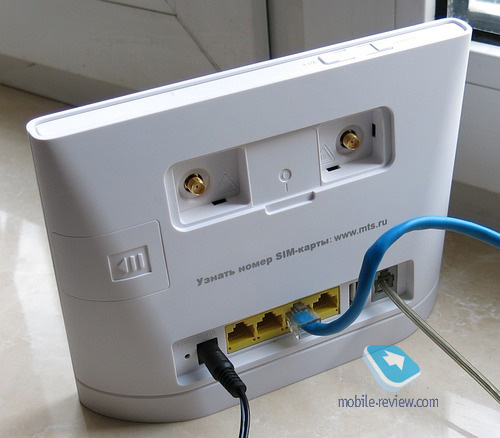
|
В теме нет куратора. По вопросам наполнения шапки обращайтесь к модераторам раздела через кнопку Жалоба под сообщениями. Как это сделать правильно, описано здесь
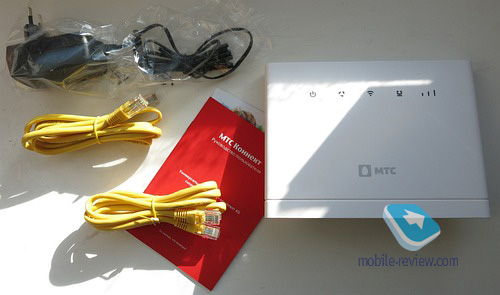
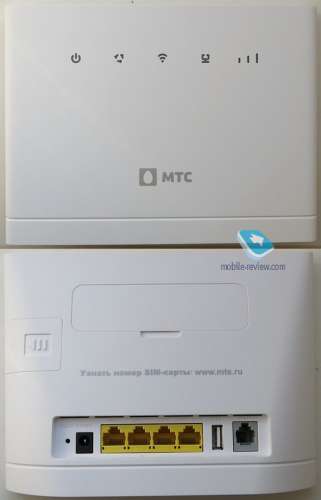
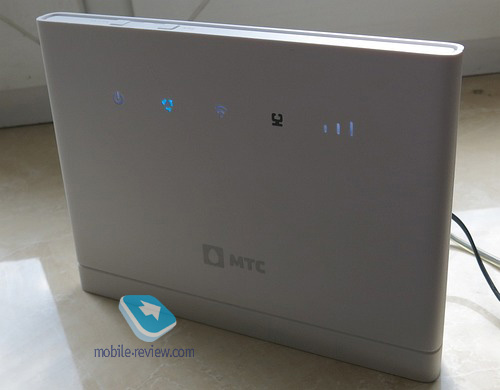
2 мин. Сначала загорится синий, потом устойчивый зеленый. Далее по тексту. Список комманд для нашего зверька идентичен. Единственный обнаруженный косяк, под свежевставленную после анлока симку, профиль предется прописывать руками, но это мелочи. Нет устойчивого зеленого. Зеленый только на 1-2 сек загорается. Повторил несколько раз. Что делаю не так? В сети появилась крайняя прошивка от Huawei версии 21.313.05.00.00 Здравствуйте, по поводу обновления, после разблокировки, попробовал обновить прошивку на роутере по инструкции отсюда Ссылка После обновления прошивки, имеем родную хуавеевскую прошивку + разблокированный модем, для работы со всеми операторами. Прошу прощения, что получилось скомканно, новый год на носу, нужно ехать с работы готовиться к празднику)) Не стоит напоминать, что все вышеуказанные действия вы делаете на свой страх и риск (включая подключение роутера USB проводом AM-AM ) Настройки sip alg huawei что этоEnterprise products, solutions & services
Configuring the NAT ALG FunctionThe NAT ALG function implements transparent translation for some application layer protocols. Usage ScenarioPackets of many application layer protocols contain user information, including IP addresses and port numbers. These protocol packets may fail to be forwarded because NAT cannot identify the IP addresses and port numbers carried in these protocol packets. For special protocols, such as FTP, the Data field in a packet contains IP address or port information. In this case, an inconsistency or errors occur because NAT does not take effect on an IP address or port information in the Data field of a packet. A good way to solve the NAT issue for these special protocols is to use the ALG function. Functioning as a special conversion agent for application protocols, the ALG interacts with the NAT device to establish states. It uses NAT state information to change the specific data in the Data field of IP packets and to complete other necessary work, so that application protocols can run across internal and external networks. Pre-configuration TasksConfiguration ProceduresPerform one or more of the following configurations as required. Enabling the NAT ALG FunctionPackets of some protocols, such as FTP and ICMP contain IP addresses and port numbers in the data field. To translate the IP addresses and port numbers contained in data, enable the NAT ALG function. ContextMost application layer protocol packets carry user IP addresses and port numbers. NAT translates only network layer addresses and transport layer ports. Therefore, an ALG can be configured to translate IP addresses and port numbers carried in the Data field of application layer packets. ProcedureThe system view is displayed. The NAT instance view is displayed. The NAT ALG function is enabled for one or more application layer protocols. The configuration is committed. Configuring the DNS Mapping FunctionThe DNS mapping function enables users on an enterprise network to send packets carrying DNS domain names to access a DNS server on a public network. Usage ScenarioIf a device on an enterprise network without a DNS server needs to use a DNS domain name to communicate with a server within the enterprise network, the communication can be implemented using a DNS server on a public network. To meet this requirement, the DNS mapping function can be configured. When a DNS packet arrives at a NAT device, the NAT device searches for a static entry based on the configured DNS mapping entry and translates the public IP address into the private IP address. Then the NAT device sends the private IP address that replaces the DNS domain name to the user. ProcedureThe system view is displayed. The NAT instance view is displayed. The DNS mapping function is configured. The configuration is committed. Checking the ConfigurationsAfter configuring the NAT ALG function, you can check the NAT instance configuration, including NAT ALG information. ProcedureExample# Run the display nat instance command to view the configuration of a NAT instance named cpe1, including NAT ALG information.  Если вы ищете захватывающее путешествие в мир фэнтези  Как мужчина в свои 26 лет, я всегда искал игры, которые  Как любитель компьютерных игр и поклонник вселенной  Привет, друзья! Меня зовут Макс, и сегодня я хочу поделиться |