
Последние 8 способов исправить залипание iPhone при обновлении настроек iCloud
Размещено от Элла Джонс Январь 13, 2021 18: 40
Сколько времени занимает обновление настроек iCloud на новом iPhone XR или старом устройстве iOS? Ну, это зависит от скорости Wi-Fi, размера файла резервной копии iCloud и многих других факторов. Но должно быть что-то не так, когда обновление настроек iCloud занимает дни или дневные часы. Если Обновление настроек iCloud Уведомление появляется на экране вашего iPhone долгое время, это означает, что ваш iPhone застрял при обновлении настроек iCloud Чтобы в конечном итоге восстановление из резервного копирования iCloud длилось вечно, вы можете попробовать следующие решения для безопасного и безопасного устранения неполадок, связанных с восстановлением iCloud iPhone.
Часть 1. Почему iPhone зависает при обновлении настроек iCloud
Это общие причины ошибки обновления настроек iCloud на iPhone. Вы можете прочитать и проверить, если вы сделали ту же ошибку раньше.
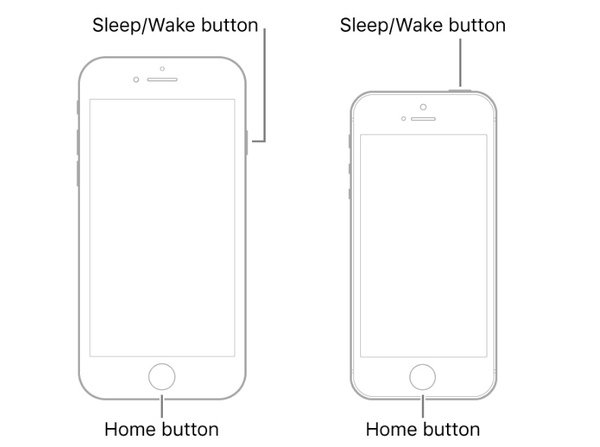
1. нажмите Режим сна / Пробуждение кнопка неосознанно во время обновление системы iOS.
2. В вашем iPhone не хватает места для хранения.
3. Сервер Apple слишком занят или выключен из-за большого трафика.
4. В вашем iPhone низкий заряд батареи. Следовательно, ваш iPhone может пострадать от смерти на черном экране или зависнуть на 10 минут.
5. Нестабильная интернет-связь.
Часть 2. Что нужно сделать, чтобы исправить зависание iPhone при обновлении настроек iCloud
Это все проверенные способы вытащить iPhone из-за ошибки обновления настроек iCloud. В результате вы можете получить Обновление завершено сообщение, чтобы закончить процесс.
Способ 1: запустить iOS System Recovery
Шаг 1 После установки откройте программу и выберите Восстановление системы iOS в основном интерфейсе. Теперь вы можете подключить iPhone к компьютеру, чтобы решить проблему с обновлением настроек iCloud.

Шаг 2 Выберите Start в правом нижнем углу, чтобы двигаться дальше. Позже ваш iPhone может быть обнаружен программой автоматически.

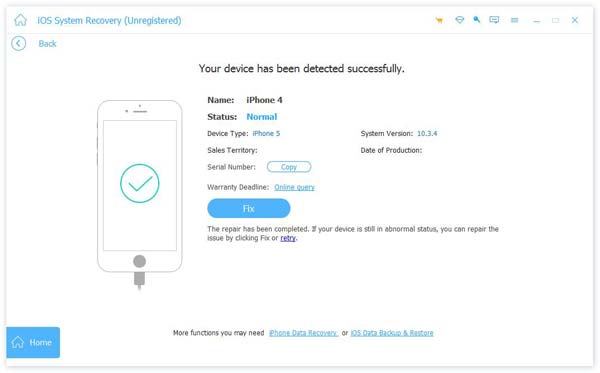
Шаг 3 Нажмите на Бесплатное быстрое исправление быстро исправить зависание iOS при обновлении настроек iCloud. Если программа все еще существует, вы можете нажать фиксированный чтобы получить дополнительную помощь.
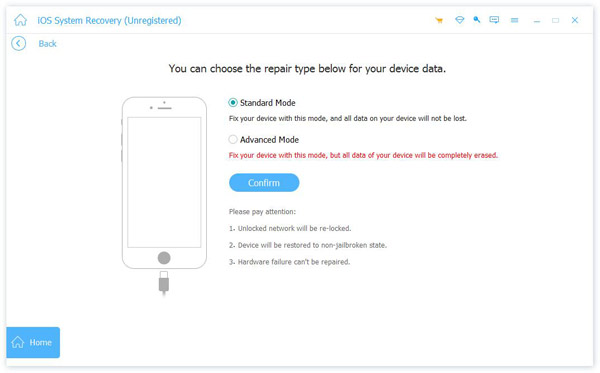
Шаг 4 Выберите Стандартный режим восстановить обновление застрявших настроек iCloud без потери данных. Если это не работает, вы можете выбрать Расширенный режим чтобы попробовать еще раз. В настоящее время вам нужно сначала сделать резервную копию iPhone.
Шаг 5 Проверьте и исправьте категорию, тип и модель iPhone. Выберите версию iOS для загрузки в зависимости от ваших потребностей. Вы можете щелкнуть значок папки внизу, чтобы изменить выходную папку.

Шаг 6 Нажмите на Далее чтобы исправить зависание iPhone при обновлении настроек iCloud за считанные минуты. Не отключайте iPhone до завершения всего процесса.
Способ 2: принудительная перезагрузка iPhone
Вы можете заставить перезагрузите iPhone когда iPhone заморожен или отключен. Это безопасный способ сброса и удаления глюков iPhone.
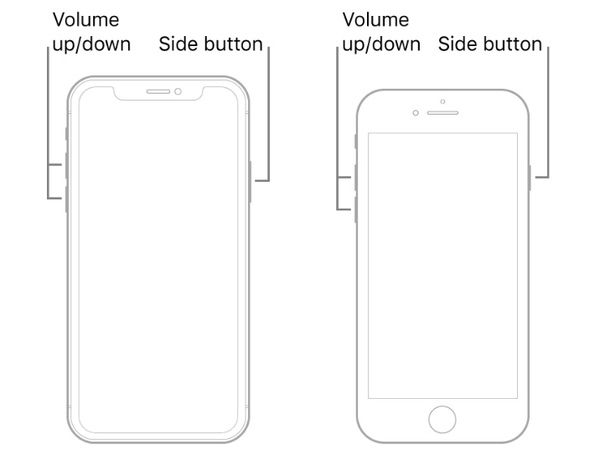
Принудительно перезагрузите iPhone 8/8 Plus / X и более поздние версии: быстро нажмите и отпустите объем Up кнопка. Затем повторите эту операцию на Volume Down кнопка. Удерживайте и нажмите Боковое сравнение кнопку, пока не появится логотип Apple.
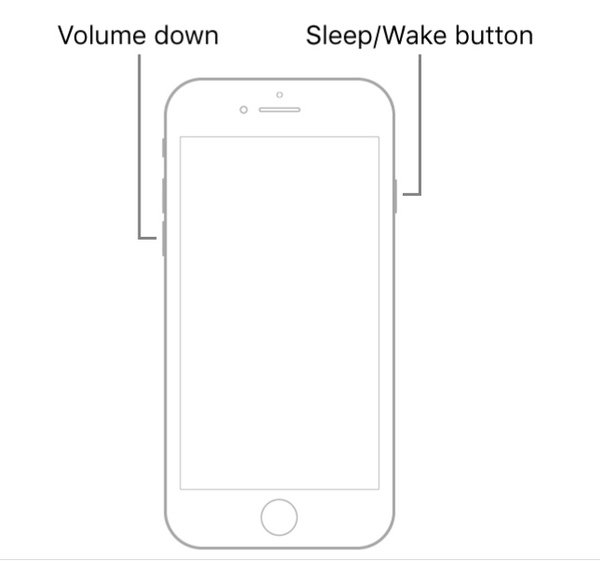
Принудительный перезапуск iPhone 7/7 Plus: удерживайте и нажмите Volume Down и Режим сна / Пробуждение кнопок. Когда вы увидите логотип Apple, отпустите две кнопки.
Принудительный перезапуск iPhone 6s / 6s Plus / SE: удерживайте и нажмите Режим сна / Пробуждение и Главная кнопок. Отпустите две кнопки, когда логотип Apple появится на экране iPhone.
Способ 3: проверьте соединение Wi-Fi
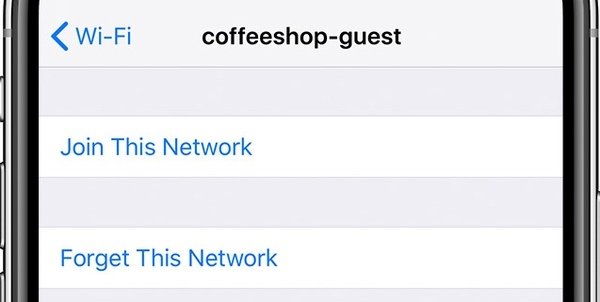
Убедитесь, что вы ввели правильный пароль Wi-Fi. Если вы не уверены, вы можете подключиться к новой сети Wi-Fi.
Шаг 1 Откройте Параметры приложение
Шаг 2 Выберите Wi-Fi и выберите предпочитаемую беспроводную сеть.
Шаг 4 Переподключитесь к надежному интернет-соединению.
Способ 4: пропустить настройку iCloud
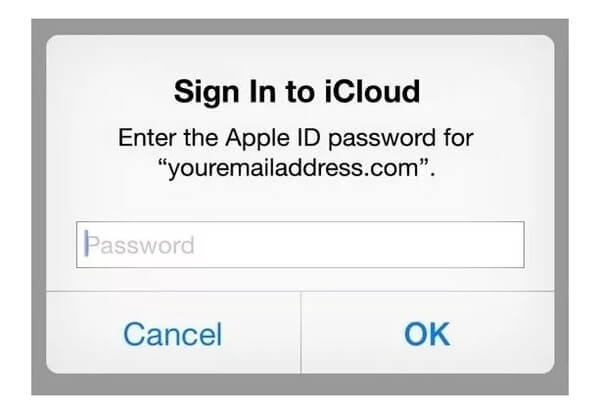
После обновления iPhone вы попадете на экран настройки iCloud по умолчанию. Вы можете пропустить Войдите в экран iCloud выбрав Отмена вариант. Это также хороший способ исправить зависание iPhone 6s при обновлении настроек iCloud.
Способ 5: проверьте сервер iCloud
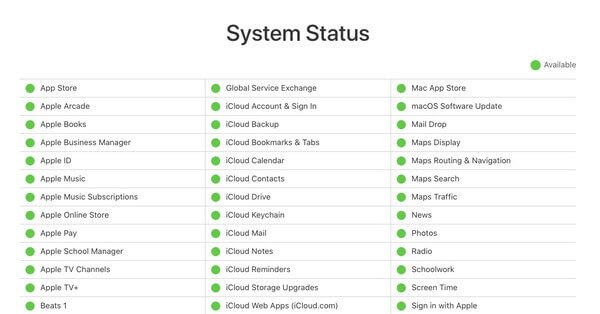
Вы можете проверить список состояния системы Apple, чтобы узнать, доступен ли iCloud. Если перед службой iCloud есть зеленый значок, это означает, что iCloud работает нормально.
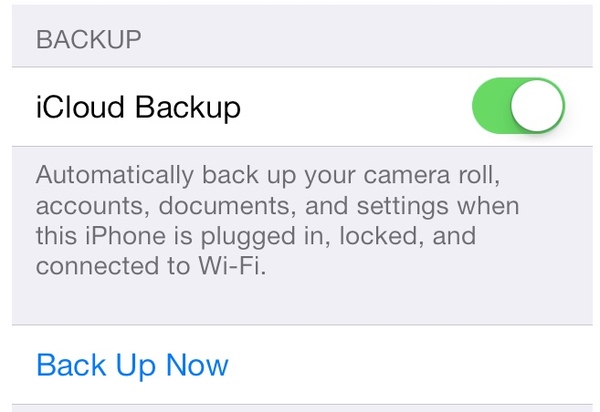
Способ 6: повторно включить iCloud Backup
Шаг 1 Откройте Параметры приложение
Шаг 4 Включить ICloud Резервное копирование В течение нескольких минут.
Способ 7: обновить iPhone с помощью iTunes
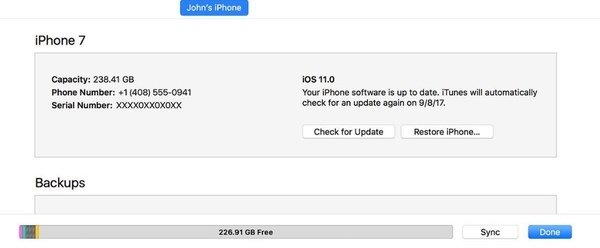
Шаг 1 Запустите последнюю версию iTunes на вашем компьютере.
Шаг 2 Подключите iPhone к компьютеру с помощью молнии USB-кабель.
Шаг 4 Нажмите на Загрузить и обновить продолжить процесс.
При переносе данных зависает настройка apple id

Apple предоставляет вам действительно простой способ настроить ваше новое устройство iOS. Если вы купили новый iPhone, вы можете просто загрузить его и следовать экранному процессу настройки вашего нового устройства. Однако иногда пользователи испытывают проблемы с настройкой своего устройства. Ваш iPhone может застрять, и он может сказать, что это займет всего несколько минут, чтобы настроить ваш Apple ID. Но это может продолжаться вечно.
Если вы расстроены тем, что не можете правильно настроить свое устройство, возможно. Вам захочется найти несколько способов исправить эту проблему. Чтобы вы могли использовать свой телефон. К счастью, есть несколько способов обойти эту проблему на вашем устройстве на базе iOS. В следующем руководстве описываются эти методы и рассказывается, как их можно реализовать.

iPhone застрял на нем может занять несколько минут, чтобы настроить свой Apple ID
После выполнения этих методов вы сможете настроить свой новый iPhone без каких-либо проблем.

Часть 1. Сколько времени должна занять настройка Apple ID
Настройка нового iPhone чрезвычайно проста, благодаря Apple, которая делает этот процесс таким эффективным. Независимо от того, устанавливали ли вы когда-либо новое устройство iOS или нет. Вы все равно можете настроить свой новый iPhone несколькими легкими нажатиями. Настройка iPhone должна занять не более нескольких минут при условии, что вы не восстанавливаете резервные копии на своем телефоне.
Если вы восстанавливаете резервную копию iTunes или файлы, хранящиеся в резервных копиях iCloud, процесс установки может занять немного больше времени. Так как он должен извлечь файлы с Вашего компьютера или iCloud и восстановить их на вашем устройстве.
Ниже кратко показано, как можно настроить новый iPhone.
Шаг 1. Включите свой блестящий новый iPhone и выберите язык, который вы хотите использовать.

Выберите язык iPhone
Шаг 2. Если вы не хотите передавать данные с другого iPhone, нажмите на опцию с надписью настроить вручную.

Ручная настройка iPhone
Шаг 3. подключите свой iPhone к сети Wi-Fi, выбрав сеть из списка.

Присоединяйтесь к сети Wi Fi на iPhone
Шаг 4. Затем ваш iPhone попросит вас настроить такой параметр безопасности, как Face ID или пароль.

Добавьте опцию безопасности на iPhone
Шаг 5. Следуйте инструкциям на экране. И ваш iPhone будет настроен.
Процесс настройки iPhone в основном включает в себя только включение определенных функций. А затем ваш телефон настроен и готов к использованию.
Часть 2. Как исправить. Когда iPhone застрял на настройке Apple ID
Если ваш iPhone застрял в настройке Apple ID, несмотря на выполнение стандартного процесса настройки, возможно. Существует основная проблема. Из-за которой ваш телефон застрял. Ниже приведены некоторые исправления. Которые вы можете применить к своему телефону и посмотреть, будет ли ваша проблема решена.
Совет 1. Попробуйте сначала перезагрузить iPhone
Независимо от того, какую ошибку или проблему вы испытываете на своем iPhone, первое, что вы должны сделать. Это перезагрузить устройство. Перезагрузка вашего iPhone на самом деле является волшебным процессом во многих отношениях. Он очищает временные файлы и конфигурации на вашем телефоне. Это дает вашему телефону возможность очистить любые проблемные файлы, которые могут вызвать проблемы с процессом установки.
Кроме того, перезагрузка iPhone-это довольно простой процесс. Это никоим образом не вредит вашему устройству, вы можете сделать это, просто нажав кнопку на вашем телефоне. Ниже показано. Как перезапустить различные модели iPhone.
Перезагрузите iPhone X или 11
Нажмите и удерживайте кнопку регулировки громкости и боковую кнопку, перетащите ползунок. И ваш телефон выключится. Нажмите и удерживайте боковую кнопку. Чтобы снова включить телефон.

Перезагрузите iPhone X или более поздние модели
Перезагрузите iPhone SE, 8, 7, 6 или более ранние версии
Нажмите и удерживайте боковую кнопку, перетащите ползунок. И ваш телефон будет выключен. Нажмите и удерживайте боковую / верхнюю кнопку еще раз. Чтобы включить телефон.

Перезагрузите iPhone 8 или более ранние модели
Совет 2. Извлеките и снова вставьте SIM-карту
Когда вы загружаете свой iPhone, одна из вещей, которые делает ваше устройство, — это обнаружение вашей SIM-карты. Эта SIM-карта позволяет вашему телефону получать сетевые сигналы и выполнять сетевые задачи, такие как звонки и получение сообщений. Для этого нужна работающая и правильно вставленная SIM-карта.
Если вы новичок в iPhone и никогда раньше им не пользовались. Вам может понадобиться помощь в настройке новой SIM-карты на вашем телефоне. Это важно, потому что если ваша SIM-карта не вставлена должным образом, ваш iPhone не распознает ее. В результате ваше устройство может застрять на экране настройки Apple ID и не будет двигаться дальше этого.

Извлеките и положите обратно SIM-карту в iPhone
Лучший способ устранить эту проблему-удалить и снова вставить SIM-карту в свой iPhone. Вы можете сделать это следующим образом.
Шаг 1. Выключите свой iPhone.
Шаг 2. вытащите лоток для SIM-карт из вашего iPhone.
Шаг 3. извлеките SIM-карту из лотка.
Шаг 4. Положите сим-карту обратно в лоток.

Шаг 5. вставьте лоток обратно в свой iPhone.
Включите свой iPhone. И он позволит вам продолжить процесс настройки.
Совет 3. AnyFix может исправить iPhone застрявший при настройке Apple ID
Если основные методы. Упомянутые выше. Не исправили проблему на вашем iPhone. И ваш iPhone по-прежнему застрял на экране настройки Apple ID. Вам, возможно. Потребуется использовать более продвинутый метод. Чтобы избавиться от этой проблемы с вашего устройства. На самом деле существуют различные приложения. Доступные для устранения неполадок на вашем iPhone.
Одним из таких приложений является AnyFix, и оно позволяет вам исправлять почти все виды ошибок и проблем на ваших устройствах на базе iOS. С помощью этого инструмента. Установленного на вашем компьютере. Вы можете быть спокойны. Поскольку он решает почти все проблемы на вашем iPhone. Вы можете использовать функцию восстановления системы приложения. Которая глубоко проникает в основное программное обеспечение вашего телефона и исправляет его для вас.
Вы можете использовать приложение, чтобы избавиться от проблемы процесса установки, и ниже показано, как это сделать.
Шаг 1. Загрузите AnyFix для вашего компьютера Windows или Mac и установите его.

Шаг 2. Подключите iPhone к компьютеру. Запустите приложение и нажмите кнопку Восстановление системы.

Нажмите на восстановление системы
Шаг 3. Выберите начать сейчас на следующем экране. Чтобы начать ремонт вашего iPhone.
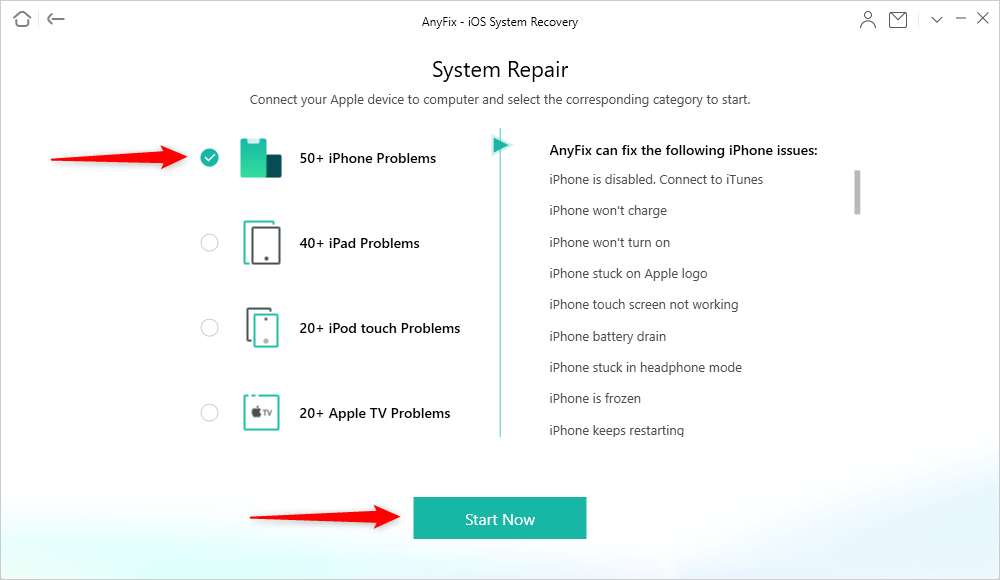
Выберите проблемы с iPhone и начните прямо сейчас
Шаг 4. Выберите режим ремонта. Чтобы исправить ваше устройство.

Выберите Один Режим Ремонта
Шаг 5. Следуйте инструкциям на экране. И ваш iPhone в конечном итоге будет исправлен.

Страница Ремонт Завершен
Вот и ты. Теперь вы должны быть в состоянии настроить свой новый iPhone без каких-либо проблем.
Совет 4. Принудительный перезапуск iPhone

Вы можете принудительно перезагрузить свой iPhone, чтобы попытаться исправить эту проблему. Если обычный перезапуск не сработал для вас. Принудительный перезапуск в основном заставляет операционную систему iOS на вашем телефоне отключиться. Затем он дает команду снова включить его.

Попробуйте выполнить жесткий сброс iPhone
Вы можете принудительно перезагрузить большинство моделей iPhone, одновременно нажимая и удерживая кнопки Home и Power. Когда ваш телефон перезагрузится, вы можете попробовать настроить его, и на этот раз он должен работать без каких-либо проблем.
Часть 3. перемещение данных со старого iPhone на новый iPhone без Apple ID
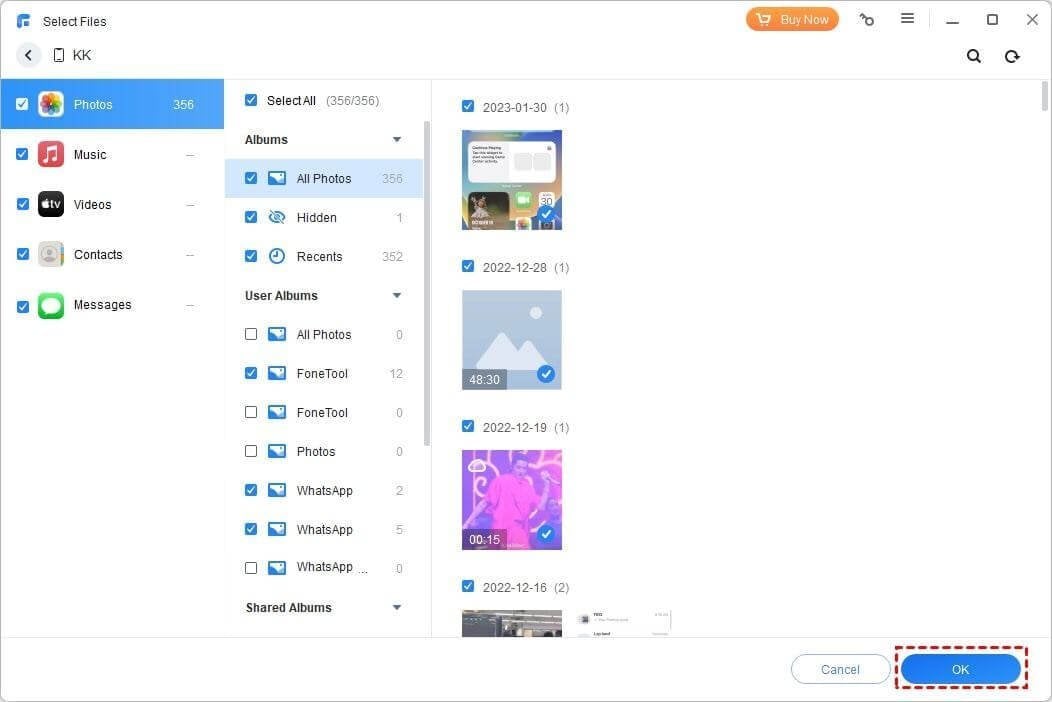
Если вы хотите синхронизировать данные со старого iPhone на новый iPhone в любое время, AnyTrans здесь. Чтобы помочь вам с легкостью. Он может переносить данные с устройств Android или iOS на новый iPhone. Теперь вы можете получить последнюю версию AnyTrans и использовать Phone Switcher для настройки вашего нового iPhone.
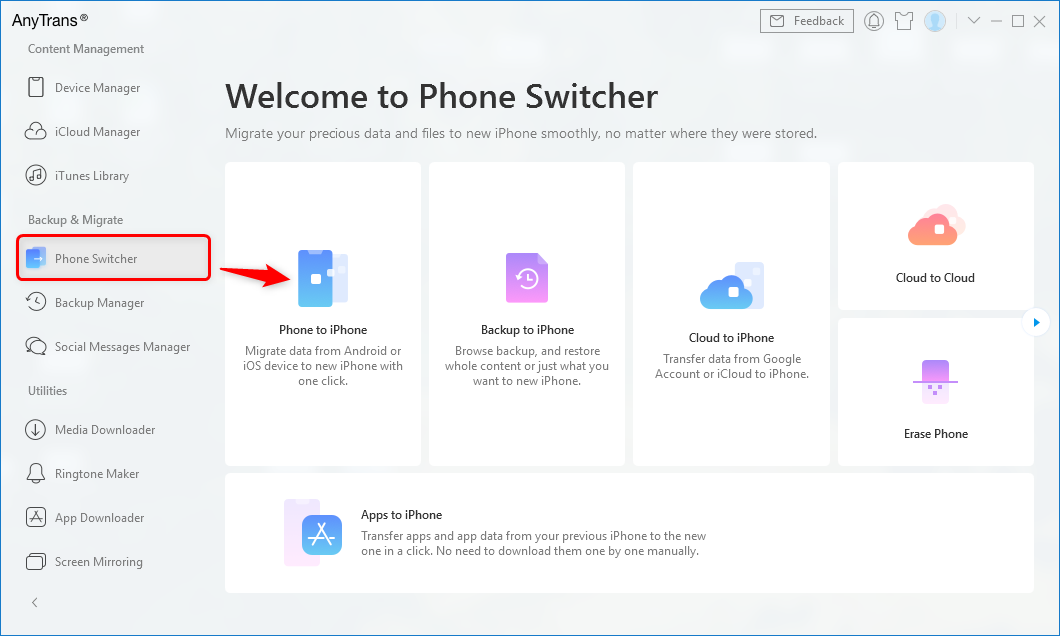
Перейдите к переключателю телефонов и выберите телефон на iPhone
Суть Дела
Если ваш iPhone когда-нибудь застрянет на экране настройки Apple ID. Теперь вы знаете. Что нужно сделать. Чтобы исправить эту проблему и успешно настроить устройство.
Эта проблема на самом деле гораздо проще исправить, чем вы думаете, и мы надеемся, что наше руководство выше поможет вам сделать это.
Больше Сопутствующих Статей

Член команды iMobie, а также поклонник Apple. Любит помогать большему количеству пользователей решать различные типы проблем. Связанных с iOS и Android.
Долго идет настройка apple id
Ваш идентификатор Apple является учетной записью, которую вы используете для доступа ко всем сервисам Apple и сделать все ваши устройства работают вместе.
Используйте тот же идентификатор Apple каждый раз, когда и везде, где вы входите. Если вы используете службу Apple, как iTunes и магазин приложений, Apple, Музыка, в iCloud и iMessage, и FaceTime, то у вас уже есть идентификатор Apple и не нужно создавать новую.
Знак, когда вы настраиваете новое устройство
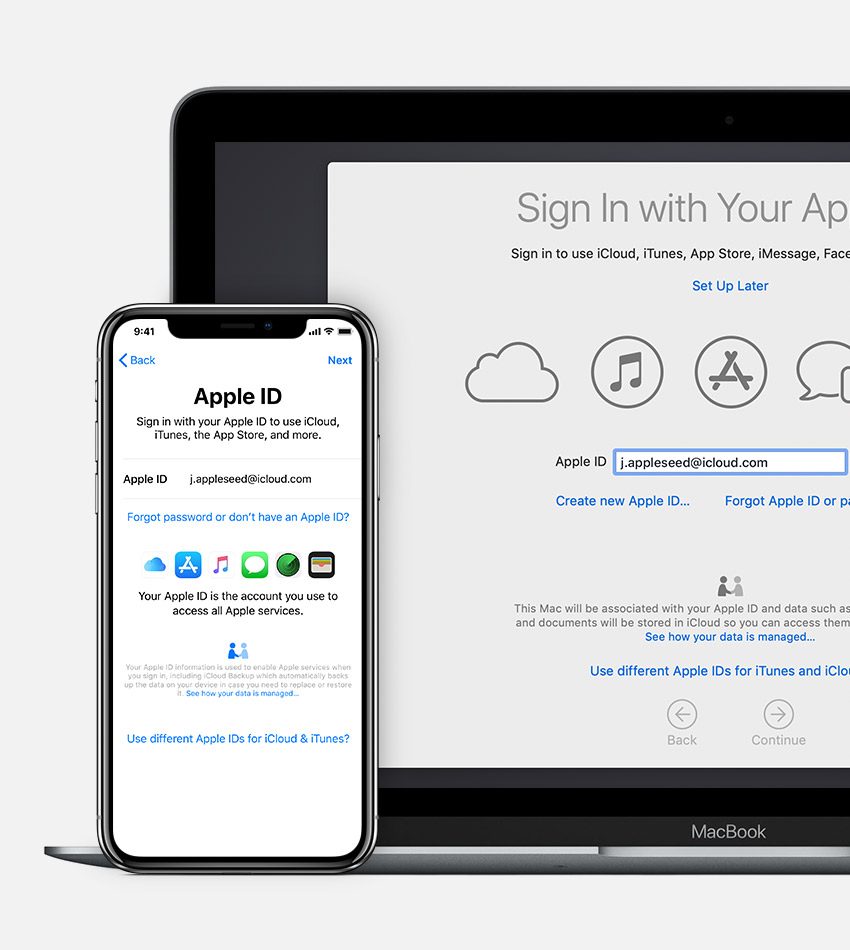
При включении и настройке вашего нового iPhone, iPad и iPod touch, или Mac, вы увидите сообщение, войдите в свой идентификатор Apple. После входа в систему, все сервисы Apple на вашем устройстве будет создана автоматически.
Если вы хотите изменить настройки входа позже—например, используйте другой идентификатор Apple для iCloud и iTunes—вы можете перейти к настройкам устройства или системы предпочтений.

Если вы уже настроили устройство, можно легко войти в Настройки на вашем iPhone, iPad и iPod touch, или с каждой отдельной услуги на вашем Mac.
Когда вы входите в магазин приложений iTunes в первый раз, вам может понадобиться, чтобы добавить кредитной карты или другую платежную информацию, чтобы помочь защитить ваш аккаунт. Вы не можете войти в iTunes и магазины приложений с более чем один идентификатор Apple, в то же время, или обновить контент, который вы купите с другим идентификатором Яблоко.
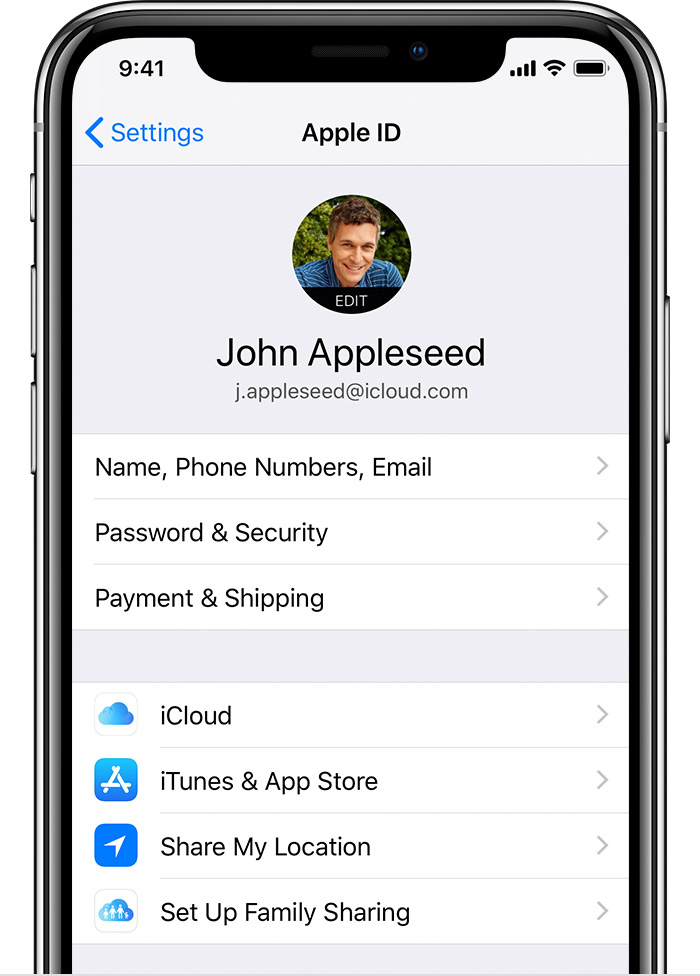
Входа в систему на вашем iPhone, iPad или iPod
Когда вы пользуетесь прошивкой 10.3 или более поздней версии, выполнить вход в iCloud, и магазин приложений iTunes, в iMessage, Facetime и другие услуг компании Apple в одном месте.
Если вы используете iOS 10.2 или более ранней версии, выполните следующие действия для входа в сервисы от Apple в отдельности.
в iCloud
Перейдите в «Настройки» > iCloud. Введите свой идентификатор Apple и пароль.
& магазине приложений iTunes
Перейдите в Настройки > & магазине приложений iTunes. Введите свой идентификатор Apple и пароль.
шеззаде
Перейдите в Настройки > Сообщения, затем повернуть на шеззаде. Чтобы добавить другие адреса, коснитесь отправить и получить.
Фейстайм
Перейдите в Настройки > FaceTime и > использовать свой идентификатор Apple для FaceTime. Введите свой идентификатор Apple и пароль.

Войдите на Mac
Убедитесь, что вы обновить до последней версии macOS. Затем войдите во все сервисы Apple отдельно с тем же идентификатор Apple.
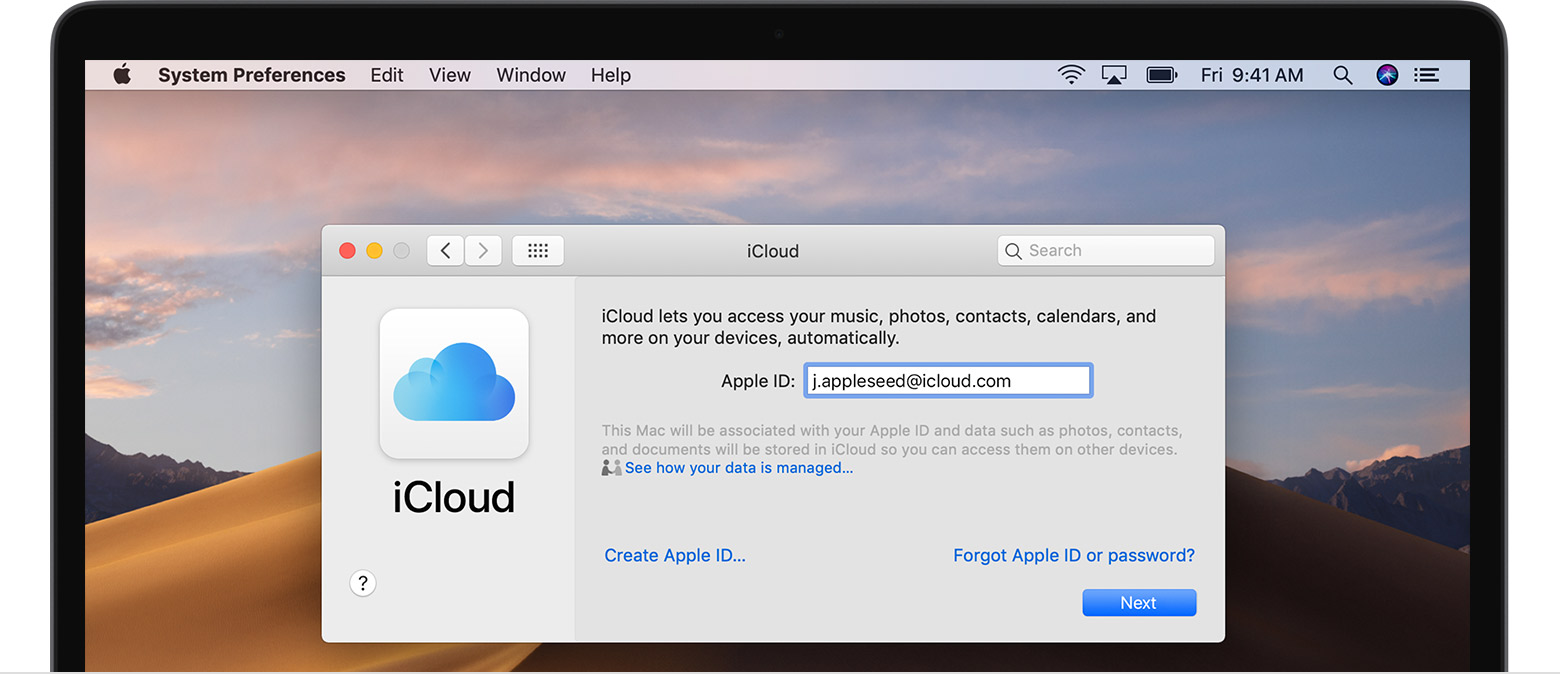
в iCloud
Перейти к системе «Настройки» > iCloud. Введите свой идентификатор Apple и пароль. Нажмите Кнопку «Вход».
в iTunes
Заходим в iTunes > учетная запись > вход. Введите свой идентификатор Apple и пароль. Нажмите Кнопку «Вход».
шеззаде
Зайти в Сообщения > Настройки > Учетные записи. Введите свой идентификатор Apple и пароль.
Фейстайм
Откройте FaceTime и введите свой идентификатор Apple и пароль. Нажмите Кнопку «Вход».
Использовать разные идентификаторы Apple для iCloud и iTunes
Мы рекомендуем, что вы используете тот же идентификатор Apple для всех служб Apple на вашем устройстве—в том числе iTunes и App магазины и iCloud. Использование нескольких идентификаторов Apple может ввести в заблуждение и вызвать проблемы с доступом приобретенного контента или использования некоторых услуг.
Но если у вас уже есть разные идентификаторы Apple, который вы хотите использовать с iCloud и iTunes и магазины приложений, выполните следующие действия.
На вашем iPhone, iPad или iPod касание:
На Mac, перейдите в «Системные настройки» > iCloud и войдите с Apple ID, который вы хотите использовать с iCloud. Заходим в iTunes > учетная запись > вход. Введите идентификатор Apple, который вы хотите использовать с iTunes.
Если вы используете несколько идентификаторов Apple и хотите восстановить свое устройство из резервной копии, вы можете узнать больше об iCloud или iTunes резервного копирования.
Если у вас несколько идентификаторов Apple, вы не можете объединить их.
Узнать больше
Если вы хотите поделиться своим яблоком покупки или услуги с членом семьи, вы можете настроить функцию «Семейный доступ». Семейный доступ позволяет легко для шести человек, чтобы поделиться друг друга в iTunes, книги Apple и приложение-Магазин покупки, музыка подписка Apple, и план хранилища iCloud без общей учетной записи. Если вы являетесь членом семьи делить семейные группы, в группе также автоматически имеет доступ к Apple Новости+ после подписки.
Если вам нужно изменить ваш Apple ID аккаунта информацию, мы можем помочь вам обновить Ваш логин, пароль, платежные данные, Дата рождения, и многое другое.
Настройка apple id на новом айфоне зависла
Если ваше устройство имеет экран, не реагирует, когда вы касаетесь ее, или застрянет, когда вы включите его, что делать.
Если экран темный или «завис»
Если экран темный или «завис», может потребоваться принудительная перезагрузка устройства. Сила перезагрузки не Стереть контент на вашем устройстве. Можно принудительно перезагрузить устройство, даже если экран темный или кнопки не реагируют. Выполните следующие действия:
Если устройство все равно не включается или не загружается
Подключите устройство к источнику питания и оставьте заряжаться до одного часа.
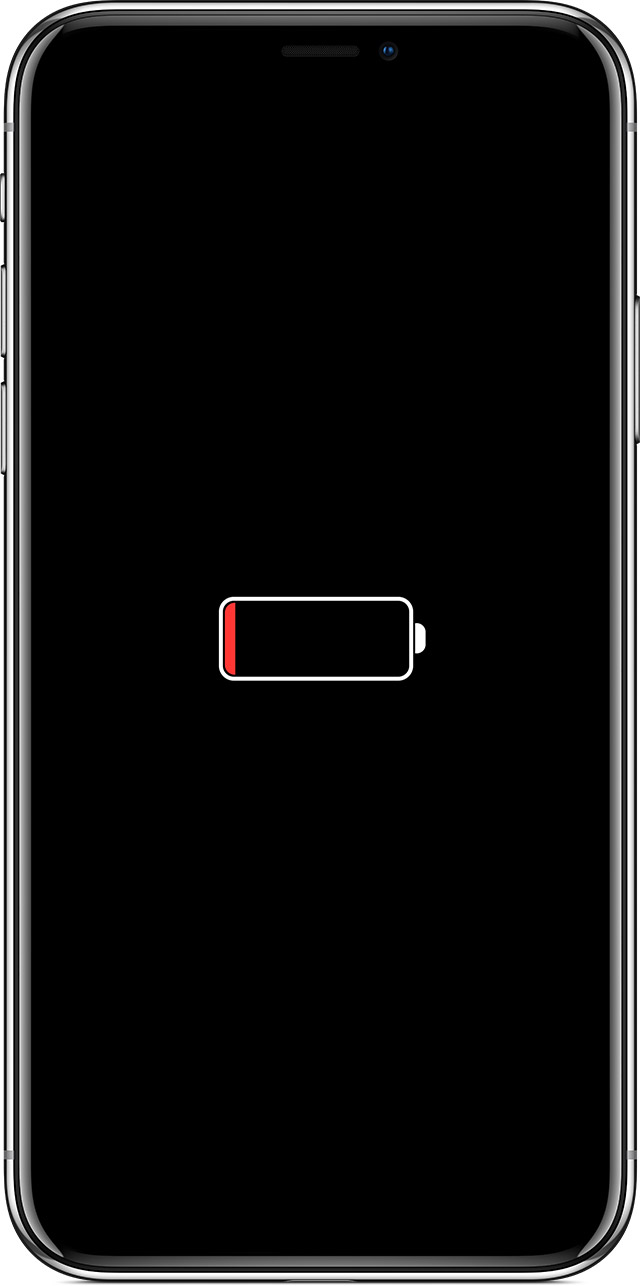
После нескольких минут, вы должны увидеть экран зарядки.
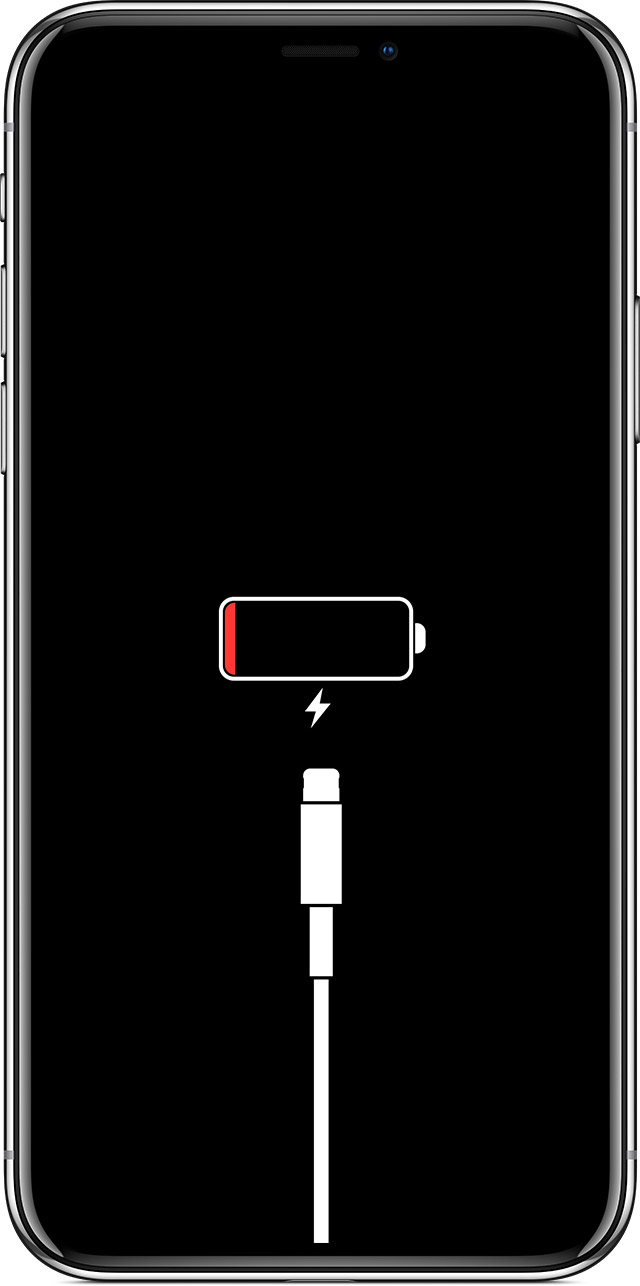
Если вы не видите экран зарядки в течение часа или отображается экран подключения к питания, проверьте разъем, кабель USB и адаптер питания. Убедитесь, что все разъемы надежно подключены, свободная от мусора, и не поврежден. Возможно, вы захотите попробовать использовать другой кабель USB или адаптер питания.
Если устройство по-прежнему не включается, узнайте, что делать дальше.
Если ваше устройство включается, но зависает в процессе загрузки
Если вы видите логотип Apple, красный или синий экран во время запуска, попробуйте выполнить следующие действия:
iTunes будет загрузить программное обеспечение для вашего устройства. Если это займет больше 15 минут, устройство выйдет из режима восстановления и придется повторить действия 2 и 3.



