
Твики и твикеры. Что же это такое?
 И снова спешу приветствовать моих дорогих и горячо любимых читателей.
Сегодня мы заканчиваем тему основных понятий реестра. И окончим мы её очень интересной и важной фичей систем Windows — твики реестра.
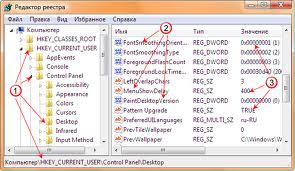
Чтобы ускорить процесс нужно в Редакторе реестра выбрать HKCUControl PanelDesktop, после поменять параметр под названием MenuShowDelay с 400 на любой нужное Вам значение.
Эта процедура требует не одного клика мышки. Есть возможность сократить время данного действия, создав файл, что выполнит изменение. Открывайте «Блокнот» и вводите:
Windows Registry Editor Version 5.00
[HKEY_CURRENT_USERControl PanelDesktop]
«MenuShowDelay»=»2»
Множество твиков, созданных пользователями, Вы можете обнаружить на огромных просторах Интернета. Стоит только поискать! 😉
Твики также могут применяться в режиме аудита — один из этапов установки операционной системы, который вносит конфигурации в образ Windows.
Важность применения твика на этом этапе в том, что пользователя системы, как такового, ещё не существует, и для него реестра также пока нет. Мы создаём призрака, дефолтного пользователя, который будет «донором» для пользователей, что будут созданы после.
Мы покажем Вам наглядно, как внести твик, применяемый к активному пользователю.
Твик, выбранный нами:
Windows Registry Editor Version 5.00
[HKEY_CURRENT_USERSoftwareMicrosoftWindowsCurrentVersionExplorerAdvanced]
«NoNetCrawling»=dword:00000001
Нам нужно подключить данный файл реестра дефолтного пользователя к текущему реестру с помощью этой консольной команды:
Windows Registry Editor Version 5.00
Чтобы убедится в том, что у нас всё получилось, загляните в ветка HKEY_USERSCustom. Именно здесь будут храниться наши настройки.
Теперь нам нужно изменить наш твик, учитывая новый путь:
После применения нашего твика, нужно выгрузить файл реестра этим параметром:
reg unload HKEY_USERSCustom
regedt32 /S tweaks.reg
reg load HKEY_USERSCustom C:UsersDefaultNTUSER.DAT
reg import default.reg
reg unload HKEY_USERSCustom
Стоит кратко упомянуть о «твикерах» — программах, использующихся для увеличения скорости работы компьютера, его производительности и внешнего вида Вашего рабочего стола и прочее. О твикерах мы писали в предыдущих статьях, поэтому не будем повторяться.
Вот и всё. Основные понятия мы изучили. Для Вас теперь открылся колоссальный мир реестра, благодаря которому Вы узнаете много нового, скрытого и интересного в Windows 7! Не бойтесь рисковать, но подстраховывайтесь, делая резервные копии.
Вот и пожалуй все всем пока и до новых встреч с вами.
Лучшая Windows 10 64bit 21H1 Compact & FULL by Flibustier
Дата обновлений: 14 января 2021
Версия: Виндовс 10 21H1 Compact/Full (19043.1052)
Разрядность: 64-битная
Язык Интерфейса: RUS Русский и в виде опции ENG Английский
Таблетка: предложена в меню установки
Первоисточник: www.microsoft.com
Автор сборки: by Flibustier
Размер образа: 3,34 GB
Редакции (для обоих индексов Compact / Compact Full): Pro, одноязычная Pro, IoT Корпоративная, Education, Корпоративная для виртуальных рабочих столов, Про для рабочих станций и Про для образовательных целей, Корпоративная. Итого 8 редакций.
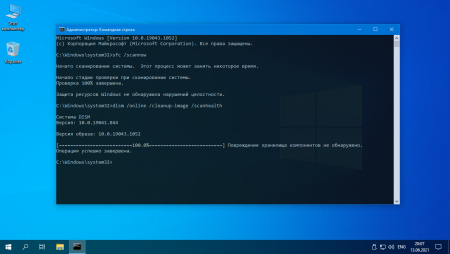
Скриншоты Windows 10 64bit 21h1 2021 года
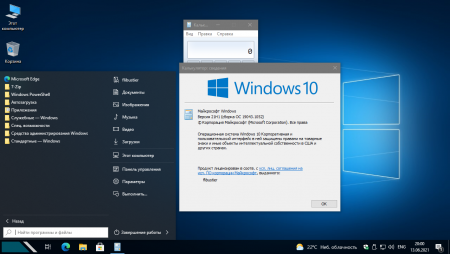
Изменения в новой версии Compact (Full)
-Обновление (системы и всего остального в образе).
-Опция DirectX и VC++. Удобно, что сразу можно обеспечить установку данных компонентов (а не скачивать и устанавливать их потом отдельно).
Дополнительно удалены (только в Compact):
-Защитник в комплексе со Смартскрином + Центр Безопасности.
-Битлокер и WinSATMediaFiles.
-Различный хлам: IME, PPI Projection, InputMethod, а также Migwiz и Migration
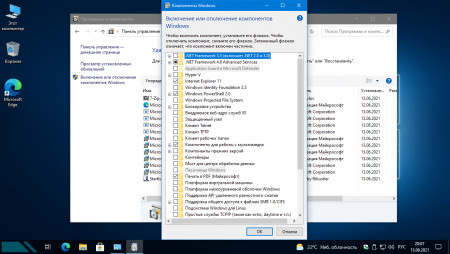
и плюс те элементы, которых нет в наличии на скриншоте «Компонентов».
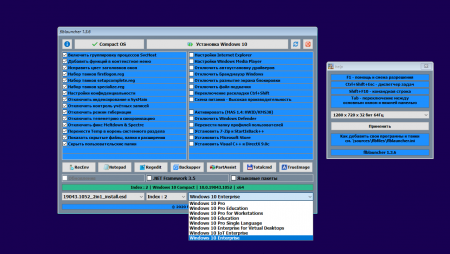
Основные опции установки
-Группировка процессов Svchost – для оптимизации работы с ОЗУ. При этом сходные процессы Svchost объединяются, и в Диспетчере задач их число меньше. Почти в 2 раза.
-Добавление функционала в контекстное меню. Определенные типы файлов (к примеру, reg, cab и другие) будут сразу доступны для работы с ними по назначению.
-Исправление цвета оконных заголовков – улучшит комфорт при навигации в многооконном интерфейсе. Коррекция цвета будет делать активное окно более заметным.
-Твики firstlogon, setupcomplete, specialize. Разноплановые и важные твики для системы. Рекомендуем оставить пункт включенным. Сами твики можете посмотреть/отредактировать.
-Настройки конфиденциальности – призваны для защиты пользовательских данных и ограничении к ним доступа со стороны посторонних (и, особенно, плиточных) приложений.
-Выключение SysMain/индексирования. Опция больше всего нужна для SSD, чтоб сократить ненужные операции с накопителем к минимуму (а заодно и продлить ему жизнь).
-Выключение UAC (то есть, контроля учетных записей). Благодаря такому твику, нет глупых предупреждений, что нужны права администратора (ведь вы и есть администратор).
-Убрать гибернацию. Не все пользуются гибернацией, поэтому лучше ее убрать. И тогда значительно экономится дисковое пространство (в соответствии с объемом RAM).
-Выключение синхронизации/телеметрии. Твик убирает многочисленные тормоза и нагрузку на систему из-за целого ряда ненужных (и даже вредных) задач. Без неприятных последствий.
-Отключение исправления уязвимости Meltdown/Spectre. Считается, что такой твик ускоряет работу многочисленных процессоров, избавляя от дополнительных тормозов в играх.
-Перенос папки Temp. Если оставить опцию включенной, то переменная среда переносится в корень диска в папку Temp. Удобно, когда есть простой быстрый доступ к временным файлам.
-Показ расширений и скрытых папок/файлов. Опытные пользователи всегда включают данную опцию, чтобы нормально работать с папками и файлами, менять и создавать расширения.
-Скрытие пользовательских папок. Опция довольно спорная, т.к. некоторые любят, когда их пользовательские папки есть в расположении Этот компьютер, а некоторые нет.
Остальные твики – справа и не являются активными. Но проглядеть их тоже необходимо. Обратите внимание на активацию и на функцию отключения Defender (которая только для Compact Full нужна, ведь в Compact Защитника и так нет). Другие возможности:
-Языковые пакеты. Позволит поменять полностью интерфейс на английский. У вас в итоге получится целиком английская Windows после установки. Крутая опция, согласитесь.
-.NET Framework 3.5. Без него работа с программами будет осуществляться только последним Фреймворком 4.8 (однако, есть редкие программы, к которым такой твик не подходит).
Дополнительный софт (для предустановочных задач)
-RecEnv – для осуществления восстановительных работ системными средствами.
-TrueImage – Акронис, чтобы закатывать систему в образ, а потом ее быстро из него восстанавливать.
-PartAssist – профессиональная разметка диска.
-Backupper – пригодится для периодических бэкапов важных данных.
-Редактор реестра. Если были применены неправильные настройки, то все можно вернуть как было.
-Total Commander – топовый и наиболее удобный файловый менеджер с максимальным функционалом.
Сборка №1 в мире – на Windows64.net для вас!
-Беспроигрышная отлаженная конфигурация. Она настолько безупречно просчитана изначально, что даже самые придирчивые пользователи довольны системой на 100%.
-Методы и средства Microsoft, которыми Flibustier владеет в совершенстве. Его вариант системы даже более тщательно отлажен и почищен от хлама, чем оригинал Win 10.
-Самые гибкие и самые разнообразные настройки и возможности. Все команды и твики легко редактируются, новые опции можно создавать самостоятельно, пределов нет.
-Явное преимущество по всем рабочим характеристикам системы и плюс полная сохранность целостности ее файлов, беспроблемное удаление/добавление компонентов.
-Наилучший комфорт пользователей, благодаря чему они с радостью присваивают системе самые высокие оценки и оставляют наибольшее количество благодарных отзывов.
-Реальное отсутствие конкурентов и за рубежом тоже. Найдете урезанную сборку лучше (хоть во всем Интернете) – отпишитесь в комментариях. Потому что нам найти достойных конкурентов для Compact пока что не удалось.
Компоненты, доступные для добавления
OneDrive – для отдельной установки облачного сервиса Майкрософт
appx – различные Метро приложения и Xbox
Microsoft Edge + EdgeExtensions – для тех, кто привык пользоваться Эджем (в Compact Full есть и по умолчанию).
Дополнительная информация
Вот уже больше года каждая актуальная Windows Compact уверенно удерживает верхнюю строчку любых достоверных рейтингов. Топовая система, не имеющая ни аналогов, ни конкурентов стала самой скачиваемой, обсуждаемой и популярной. Качество сборки стало эталоном для других специалистов, которые пытаются создать нечто подобное. Но пока что никому это не удалось, потому что другим сборщикам не хватает знаний и профессионализма. Разница в качестве настолько велика и очевидна, что мы еще год назад прогнозировали, что в ближайшие годы конкурентов для Compact нет и не будет. В ISO образах допускается установщик браузера на рабочий стол и некоторые пользовательские изменения по умолчнию для браузера Chrome, каждый может без проблем изменить настройки браузера на свои предпочтительные. Все авторские сборки перед публикацией на сайте, проходят проверку на вирусы. ISO образ открывается через dism, и всё содержимое сканируется антивирусом на вредоносные файлы.
Применение твиков реестра Windows


Эта статья применима ко всем ОС Windows, начиная с Vista
Начиная с Windows Vista, процесс импорта твиков реестра во время установки системы отличается от Windows XP. Эта статья частично повторяет материал о применении твиков реестра во время установки Windows XP, но это сделано исключительно с целью предоставить вам наиболее полную информацию о применнии твиков реестра во время установки Windows Vista и более новых ОС. Далее я подразумеваю, что вы уже владеете базовыми принципами работы с реестром, изложенными в статье Основы работы с реестром Windows.
На этой странице
Зачем импортировать параметры реестра во время установки системы?
 Смысл импортирования параметров реестра заключается в том, что после установки системы вам не понадобится редактировать реестр вручную или при помощи “твикеров”. К моменту первого входа в систему все нужные вам параметры будут автоматически импортированы в реестр. Наверное, уже классическим твиком стало ускорение меню Пуск, которое по умолчанию открывает свои элементы слишком медленно. Как известно, для того чтобы его ускорить, нужно открыть редактор реестра, найти раздел HKEY_CURRENT_USER\Control Panel\Desktop и изменить значение параметра MenuShowDelay с 400 на 2 (или любое подходящее вам значение). Собственно говоря, можно создать файл, выполняющий данное изменение. Если в Блокнот скопировать следующий текст:
Windows Registry Editor Version 5.00
и сохранить файл с расширением REG, то запуск такого файла и произведет нужное вам изменение. Именно таким образом и производится импортирование параметров реестра при установке системы. С той лишь разницей, что в одном файле перечисляется сразу несколько разделов и параметров.
Разделы реестра
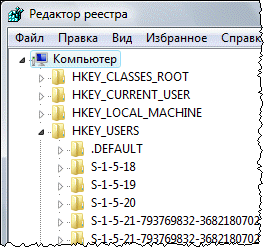 Прежде чем перейти к тонкостям импорта параметров реестра во время установки Windows, нужно составить представление о том, в какие разделы будет производится импорт. Я не буду утомлять вас подробностями, а приведу лишь краткое описание разделов. Для общего образования я рекомендую ознакомиться со статьей базы знаний Microsoft Описание реестра Microsoft Windows.
HKEY_LOCAL_MACHINE (HKLM)
HKEY_CURRENT_USER (HKCU)
HKEY_CLASSES_ROOT (HKCR)
Я не буду дублировать весьма подробное описание этом разделе реестра, данное в статье Описание реестра Microsoft Windows. Ознакомьтесь с ним самостоятельно. Я его интерпретирую следующим образом. Если вы хотите, чтобы изменения затронули всех пользователей, то либо импортируйте параметры HKCR вместе с HKCU, либо импортируйте параметры в раздел HKEY_LOCAL_MACHINE\Software\Classes.
HKEY_USERS (HKU)
Назначение этого раздела нередко интерпретируется неправильно. Видимо то, что он относится ко всем пользователям, когда-либо входившим в систему, и является причиной путаницы. Разберем его составляющие чуть подробнее.
Я обратил внимание, что некоторые участники конференций MSFN и OSZone пытаются использовать этот раздел для импортирования параметров HKCU, рассчитывая применить их ко всем пользователям. Не исключаю, что в некоторых случаях это сработает. Однако ниже я расскажу о том, как это сделать правильнее и надежнее. Более того, HKEY_USERS\.DEFAULT скорее относится к настройкам, регулирующим процессы до входа пользователя в систему (например, раскладка клавиатуры по умолчанию).
Итак, определившись с назначением разделов реестра, можно смело сделать вывод о том, что с практической точки зрения нас интересует импорт в разделы HKLM и HKCU, т. е. применение системных и пользовательских параметров.
Импорт параметров HKLM и HKCU: вместе или раздельно?
Ответ на вопрос, вынесенный в подзаголовок, зависит от того, сколько учетных записей вы создаете и как вы хотите их настроить. Если у вас одна учетная запись или вам безразлично, какими будут пользовательские настройки других учетных записей, можно импортировать параметры HKLM и HKCU вместе.
Применение пользовательских настроек ко всем учетным записям
Импорт параметров реестра во время установки Windows
Этот способ подходит для импорта параметров HKLM и HKCU.
SetupComplete.cmd
Если вы разместили REG-файл HKLM.reg в папке Scripts, в SetupComplete.cmd нужно внести такую команду:
Итак, с импортом системных параметров все понятно.
Пользовательские параметры для всех учетных записей можно настроить путем их импорта в файл ntuser.dat профиля Default. Процедура описана ниже на примере импорта параметров в образ. Разница лишь в том, что пункты 2-5 выполняются из setupcomplete.cmd.
Импорт параметров реестра в образ до установки Windows
Для импорта REG-файла в WIM-образ необходимо выполнить следующую последовательность действий.
Замечания об импорте параметров реестра в WIM-образ
Прежде чем подробно описать процедуру импорта, я бы хотел осветить несколько моментов, связанных с этим способом.
Преимущества. Основным преимуществом является простота по сравнению с альтернативными способами настройки пользовательских параметров.
Недостатки. Главных недостатков два. Во-первых, при использовании этого способа существует вероятность повреждения системного образа, что может привести к проблемам с установкой или работой ОС. Во-вторых, каждый раз, когда вы захотите добавить или удалить какой-либо параметр реестра, вам придется выполнять всю процедуру полностью. Это занимает больше времени, чем простая замена REG-файла в случае с системными параметрами. В любом случае, я рекомендую вам сделать резервную копию файла install.wim перед внесением в него любых изменений.
Подключение образа Windows
Для подключения WIM-образа с помощью утилиты ImageX достаточно одной команды:
imagex /mountrw C:\VistaWork\DVD\sources\install.wim 4 C:\VistaWork\Mount
Подробнее об ImageX и подключении образа вы можете прочесть в статье Добавление файлов в дистрибутив Windows.
Загрузка профиля Default User в реестр
Поскольку подключенный образ представляет собой папку с файлами, файл NTUSER.DAT в профиле Default User становится доступен для любых операций. Его можно загрузить в реестр точно так же, как любой другой куст. Делается это одной командой:
reg load HKEY_USERS\Custom C:\VistaWork\Mount\Users\Default\NTUSER.DAT
Импорт REG-файла в профиль Default User
Если у вас имеется REG-файл с твиками реестра, которые вы хотите импортировать, его можно использовать после небольшой модификации.
Изменения в имеющемся REG-файле сводятся к замене названия раздела, в который производится импорт. Рассмотрим для примера вездесущий твик, изменяющий скорость открытия элементов меню Пуск.
Windows Registry Editor Version 5.00
В этом REG-файле импорт производится в раздел HKEY_CURRENT_USER, однако нашей целью является импорт в раздел HKEY_USERS\Custom. Поэтому необходимо в любом текстовом редакторе заменить все упоминания HKEY_CURRENT_USER и/или HKCU на HKEY_USERS\Custom, после чего сохранить файл с именем, скажем, tweaks_hku.reg.
reg import C:\VistaWork\tweaks_hku.reg
Вы можете открыть редактор реестра, перейти в раздел HKEY_USERS\Custom и убедиться в том, что параметры были изменены.
Выгрузка профиля Default User из реестра
Выгружается профиль также одной командой:
Синтаксис, надеюсь, не требует расшифровки.
Отключение образа с сохранением изменений
Остается лишь отключить образ, сохранив произведенные в нем изменения. Команда такая:
imagex /unmount /commit C:\VistaWork\Mount
Если вы все сделали правильно, у вас в образе сохранен полностью настроенный профиль Default User. Все созданные учетные записи будут иметь заданные вами настройки.
Автоматизация импорта параметров в профиль Default User
 Поскольку для импорта параметров в профиль Default User требуется всего пять команд, их можно объединить в один командный файл.
В файле требуется задать три параметра. Сохраните файл с расширением CMD в кодировке DOS-866 в любой папке. В этой же папке разместите модифицированный REG-файл и утилиту ImageX, либо укажите к ним путь в коде командного файла.
Практические советы
Как известно, твики реестра позволяют настроить множество системных и пользовательских параметров. Я уже забыл, когда последний раз пользовался твикером, т. к. система сразу устанавливается с учетом моих предпочтений. Вероятно, вы захотите сделать то же самое. Резонный вопрос: как узнать какой твик реестра отвечает за те или иные изменения в системе, произвoдимые через пользовательский интерфейс?
Как редактировать реестр Windows
Многим известно, что системный реестр Windows предоставляет широкие возможности по настройке этой операционной системы.
В этой статье, ориентированной на неопытных пользователей, речь пойдет о том, как и что именно можно настроить с его помощью.
Что такое реестр Windows. Структура реестра Windows
Читатели, имеющие опыт редактирования реестра Windows, могут сразу перейти к просмотру описания конкретных параметров системы и ключей системного реестра, с помощью которых их можно изменить (внизу страницы). Если такого опыта у Вас нет, читайте все попорядку.
Windows автоматически присваивает всем создаваемым ярлыкам название «Ярлык для + имя файла-оригинала». А если в реестре найти двоичный параметр с названием «link», (в разделе «HKEY_CURRENT_USER\Software\Microsoft \Windows\CurrentVersion\Explorer»), и изменить его значение с «1b 00 00 00» на «00 00 00 00», приставка «Ярлык для» к названию ярлыков больше додаваться не будет.
Неопытным пользователям этот пример, наверное, покажется чем-то сложным и непонятным. Но это только на первый взгляд. На самом деле, РЕДАКТИРОВАТЬ РЕЕСТР WINDOWS ОЧЕНЬ ЛЕГКО. Просто, внимательно прочтите эту статью. Уверен, правильно редактировать реестр может любой пользователь.
Структура реестра Windows строго иерархична и имеет четкое построение. Основная его составная часть – это ключи (или параметры), в которых и хранится вся информация (в нашем примере это ключ с названием «link»). Каждый параметр реестра Windows отвечает за определенное свойство системы. Ключи с данными о смежных настройках компьютера объединены в разделы, которые, в свою очередь, являются подразделами более крупных разделов и т.д. Параметры (ключи) реестра бывают нескольких видов (параметры DWORD, QWORD, двоичные, строковые и многострочные параметры и др.) в зависимости от сведений, которые в них содержатся. Информацию с этих ключей Windows считывает главным образом во время запуска, поэтому для того чтобы внесенные в реестр Windows изменения вступили в силу, нужно перезагрузить компьютер.
Редактировать реестр можно через редактор реестра или при помощи твиков реестра.
Как работать в редакторе реестра Windows
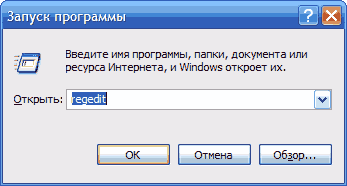
Чтобы открыть редактор реестра Windows нужно нажать на клавиатуре кнопку «Windows» (обычно с изображением окошка, находится в нижнем ряду, слева, между кнопками Ctrl и Alt) и, удерживая ее, нажать кнопку «R» («К» в русской раскладке). Появится окно запуска программ. В нем нужно написать regedit и нажать кнопку «ОК».
Навигация в редакторе реестра Windows. Редактор реестра Windows состоит из двух окон. В левом окне отображается структура разделов реестра (проводник), в правом – параметры (ключи) реестра, содержащиеся в просматриваемом разделе. Если в левом окне редактора выделить определенный раздел (щелкнуть по нему мышкой), в правом окне будет отображаться список параметров, которые в нем содержатся.

Чтобы изменить значение параметра реестра Windows, нужно дважды щелкнуть по нему левой кнопкой мыши. Откроется окошко изменения параметра. В нем в поле «значение» нужно внести необходимые коррективы и нажать кнопку «ОК».
Создание нового параметра в реестре Windows. Сначала в левом окне редактора (проводнике) проходим к разделу, в котором нужно создать параметр, и выделяем его. Затем в правом окне щелкаем правой кнопкой мыши по пустому месту (не по параметрам, которые там есть) и в появившемся меню «создать» выбираем соответствующий вид создаваемого параметра. В списке появится новый параметр. Щелкаем по нему правой кнопкой мыши, выбираем «Переименовать», даем ему нужное название. Затем указанным в предыдущем пункте способом задаем ему необходимое значение.
Чтобы удалить параметр из реестра Windows, нужно щелкнуть по нему правой кнопкой мыши и выбрать «удалить».
Твики реестра Windows
Имя файла может быть любым, название 1111 взято только для примера. Главное, чтобы расширение было reg и обязательно через точку от названия (без пробелов). Теперь если сделать двойной щелчек мышки по сохраненному файлу, компьютер «спросит», действительно ли нужно добавить информацию из него в реестр. Если даже нажать на кнопку «да», никакие данные в реестр Windows добавлены не будут, поскольку наш REG-файл пока не содержит никакой информации. Для того, чтобы файл действительно работал, перед сохранением в него нужно внести определенные данные. Обратите внимание, что данные эти должны иметь строго определенную структуру. В противном случае, REG-файл по-прежнему работать не будет.
Если взять наш пример, то REG-файл, отключающий приставку «Ярлык для» в названии ярлыков, будет иметь следующий вид:
Windows Registry Editor Version 5.00
Давайте разберемся, что к чему.
Вторая строка обязательно должна быть пустой.
В третьей строке в квадратных скобках […] прописывается ветка (раздел) реестра, в которой находятся изменяемые параметры.
В четвертой и последующих строках прописываются изменяемые ключи, которые находятся в указанном разделе, а также проводимые с ними действия (каждый изменяемый параметр в отдельной строке).
Формат этих строк зависит от вида изменяемых ключей:



