
Как повысить FPS в CS:GO — самый полный гайд
Несмотря на то что Counter-Strike: Global Offensive вышла больше восьми лет назад, она по-прежнему остаётся довольно требовательной в железу. Обладатели слабых систем нередко сталкиваются с низкой частотой кадров в секунду, из-за чего не могут реализовать свой потенциал на полную. Cybersport.ru расскажет, какие действия могут увеличить FPS в CS:GO.
Дисклеймер: этот материал рассчитан на новичков и тех, кто ещё не играл в CS:GO.
Игра уже не та, что раньше
Если зайти на страницу CS:GO в Steam, мы увидим следующие минимальные системные требования:
Казалось бы, можно спокойно играть на любом «калькуляторе», ведь описанное выше железо уже давно устарело, и найти компьютер с подобными характеристиками в 2020 году довольно сложно. Но на практике эти системные требования не значат ровным счётом ничего. Максимум, что вы сможете сделать с таким ПК, — это запустить шутер. Но вот об игре хотя бы со стабильными 30 FPS и речи быть не может.
Переустановка и настройка системы
Как известно, переустановить Windows — самый эффективный способ решить многие проблемы с компьютером. И в случае с CS:GO, как и с любой другой игрой, это вполне работает. При активном пользовании засоряется реестр системы, появляется много служб, влияющих на её работу, и так далее. Когда же система новая, ничто лишнее не забирает у неё ресурсы. Само собой, многие сразу начнут устанавливать повседневный софт вроде Discord и прочих программ. Главное — сразу убирать все эти приложения из автозагрузки («Диспетчер задач» → «Автозагрузка»). В таком случае перед запуском CS:GO достаточно будет перезагрузить компьютер, а затем уже вручную включить только самые необходимые программы.
Далее следует перейти к настройкам Windows. В случае с Windows 10 в первую очередь необходимо отключить Xbox Game Bar («Пуск» → «Параметры» → «Игры» → «Xbox Game Bar») и активировать игровой режим («Пуск» → «Параметры» → «Игры» → «Игровой режим»). Первая настройка отключает панель Xbox в игре — она нужна для записи клипов и других ненужных нам функций. Вторая активирует встроенную функцию Windows 10, которая задаёт максимальный приоритет играм, — это может помочь не всем, но лишним точно не будет.
Небольшой прирост FPS также может дать настройка максимального быстродействия («Мой компьютер» → «Свойства» → «Дополнительные параметры системы» → «Дополнительно» → «Быстродействие» → «Обеспечение максимального быстродействия»). Единственная галочка, которую стоит оставить, — «Сглаживание неровностей экранных шрифтов». Дело в том, что значительного прироста FPS эта настройка всё равно не даст, а зрение надо беречь — без этой опции шрифты будут пиксельными во всех приложениях Windows, в том числе браузере, мессенджерах и т. д. Стоит также выключить прозрачность интерфейса системы (правой кнопкой по рабочему столу → «Персонализация» → «Цвета» → «Отключить эффект прозрачности»). Следующий этап — активация максимальной производительности системы («Пуск» → «Параметры» → «Система» → «Питание и спящий режим» → «Дополнительные параметры питания» → выбрать «Высокая производительность»).
Настройки видеокарты
Данные параметры помогут только тем пользователям, у которых установлены довольно старые видеокарты. Дело в том, что CS:GO по большей части использует ресурсы процессора, а не GPU, поэтому если вы обновляли видеокарту за последние два-три года (пусть даже ваш выбор пал на самые слабые карты из линеек AMD и NVIDIA), то от описанных ниже действий вы не получите ощутимого результата.
Для владельцев видеокарт NVIDIA:
Правой кнопкой по рабочему столу → «Панель управления NVIDIA». Далее выбираем пункт «Регулировка настроек изображения» во вкладке «Параметры 3D» и в меню «Программные настройки» выбираем CS:GO и ставим на максимальную производительность, отключаем все виды сглаживания.
/https://hb.bizmrg.com/cybersportru-media/b6/b67e1f6e6f8460dc5b4c67e5872a41c5.jpg)
/https://hb.bizmrg.com/cybersportru-media/de/de35e19adeeae89a8a02e8a8118d256a.jpg)
Для владельцев видеокарт AMD:
Правой кнопкой по рабочему столу → «Настройки Radeon». Во вкладке «Видеокарта» во всех доступных графических процессорах выставляем следующие параметры:
/https://hb.bizmrg.com/cybersportru-media/4b/4b1caa8aed309a3bfddb9e05daf0a8b0.jpg)
/https://hb.bizmrg.com/cybersportru-media/21/21364aa74624adbcc5b1c5f37706609a.jpg)
Настройки CS:GO
Когда вы закончили работу с параметрами системы, самое время перейти к настройкам самой игры. Важную роль играют параметры запуска — они записываются в Steam один раз и остаются там до переустановки магазина или клиента CS:GO. Меню параметров запуска можно найти, нажав правой кнопкой мыши по игре в Steam, затем выбрать «Свойства» и во вкладке «Общие» кликнуть на «Установить параметры запуска». Там через пробел вписываем следующие параметры:
В настройках графики самой игры необходимо поставить всё на минимум или на «Выключено», установить билинейную фильтрацию, а также максимально снизить разрешение. Оставить включённым нужно только многоядерный рендеринг.
/https://hb.bizmrg.com/cybersportru-media/6a/6a6403b4fc14fc1ebdd9a7b57e25b673.jpg)
Что делать, если ничего не помогло?
Как говорилось в начале материала, CS:GO постоянно совершенствуется и с каждым крупным патчем требует всё больше ресурсов. Если никакие операции не помогают вам достичь комфортного уровня FPS, железо вашего ПК уже требует обновления. Необходимый минимум, которого вам хватит на несколько лет, — процессор уровня Intel Core i5 или AMD Ryzen 5, а также 8 ГБ оперативной памяти. Всё остальное — это лишь временное решение: рано или поздно даже добытые по крупицам кадры в секунду улетучатся, и без производительного компьютера нормально играть в CS:GO уже не выйдет.
В CS:GO нашли оптимальные настройки для максимального FPS. Ставить все на минималки не нужно
Делаем 300 FPS.
FPS – самый важный параметр в CS:GO. Чем больше кадров в секунду – тем плавнее двигаются модельки противников. При низкой частоте кадров игра и вовсе превращается в слайд-шоу, в которое невозможно играть.
Стартовал топовый турнир с NAVI, VP и Gambit! Го смотреть
Для повышения FPS, как правило, понижают все настройки графики до минимальных. Но ютубер ALBU провел исследование и выявил оптимальные настройки графики для максимального FPS в CS:GO. Небольшой спойлер – там почти нет низких настроек.
Стриминг текстур. Если игра установлена на SSD, то данный параметр ничего не поменяет. Но если игра на жестком диске, то возможна небольшая потеря FPS при включенном стриминге, так как текстуры будут прогружаться медленно. Поэтому его рекомендуется выключить.
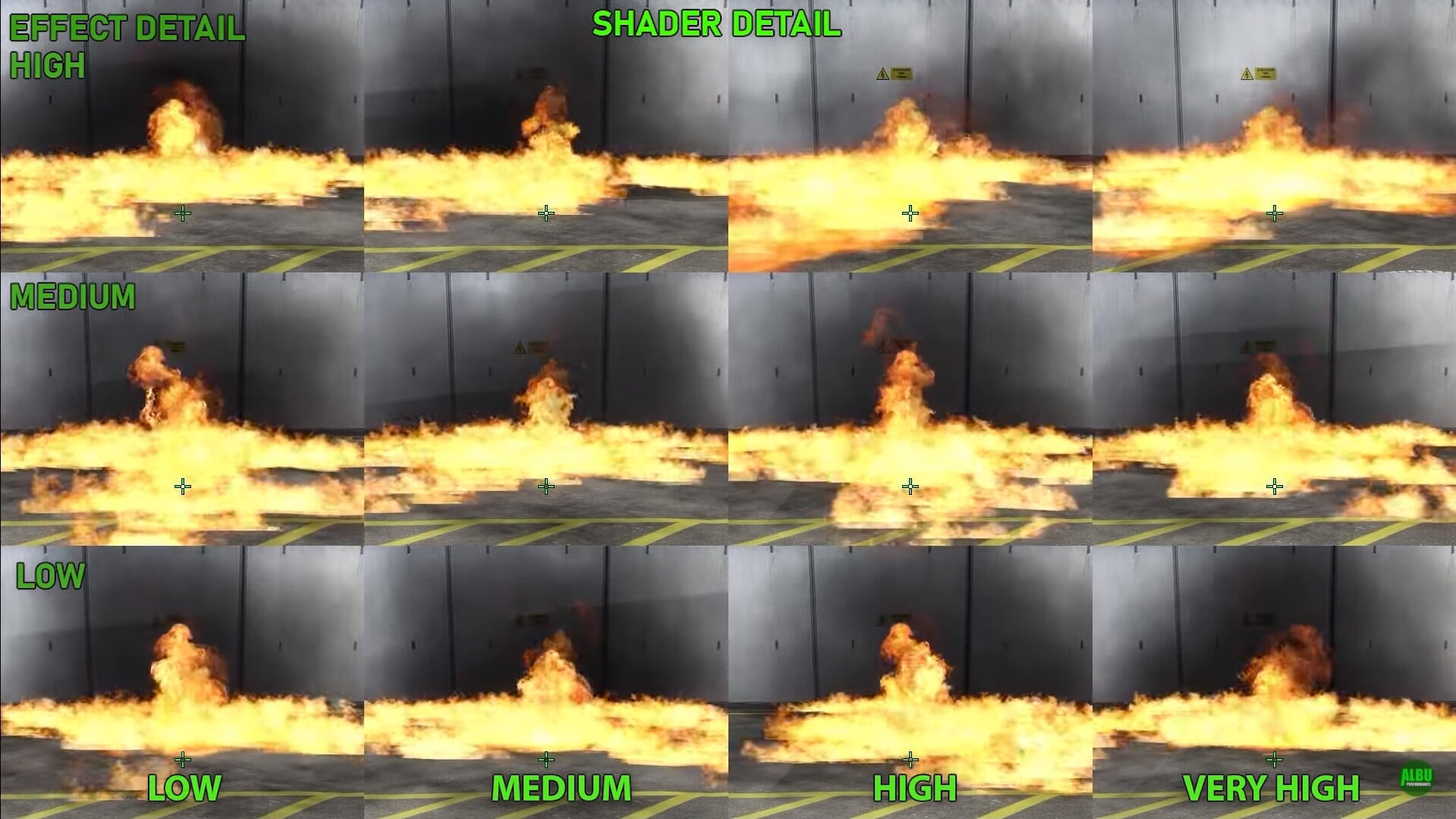
Повышенный контраст игроков – опция, благодаря которой вы будете лучше видеть противников в темных местах карты, теряя при этом до 3% FPS. При этом после добавления этой возможности многие игроки жаловались на серьезные просадки FPS при наводке на модель противника. Сейчас эта проблема частично устранена, поэтому выбор за вами.
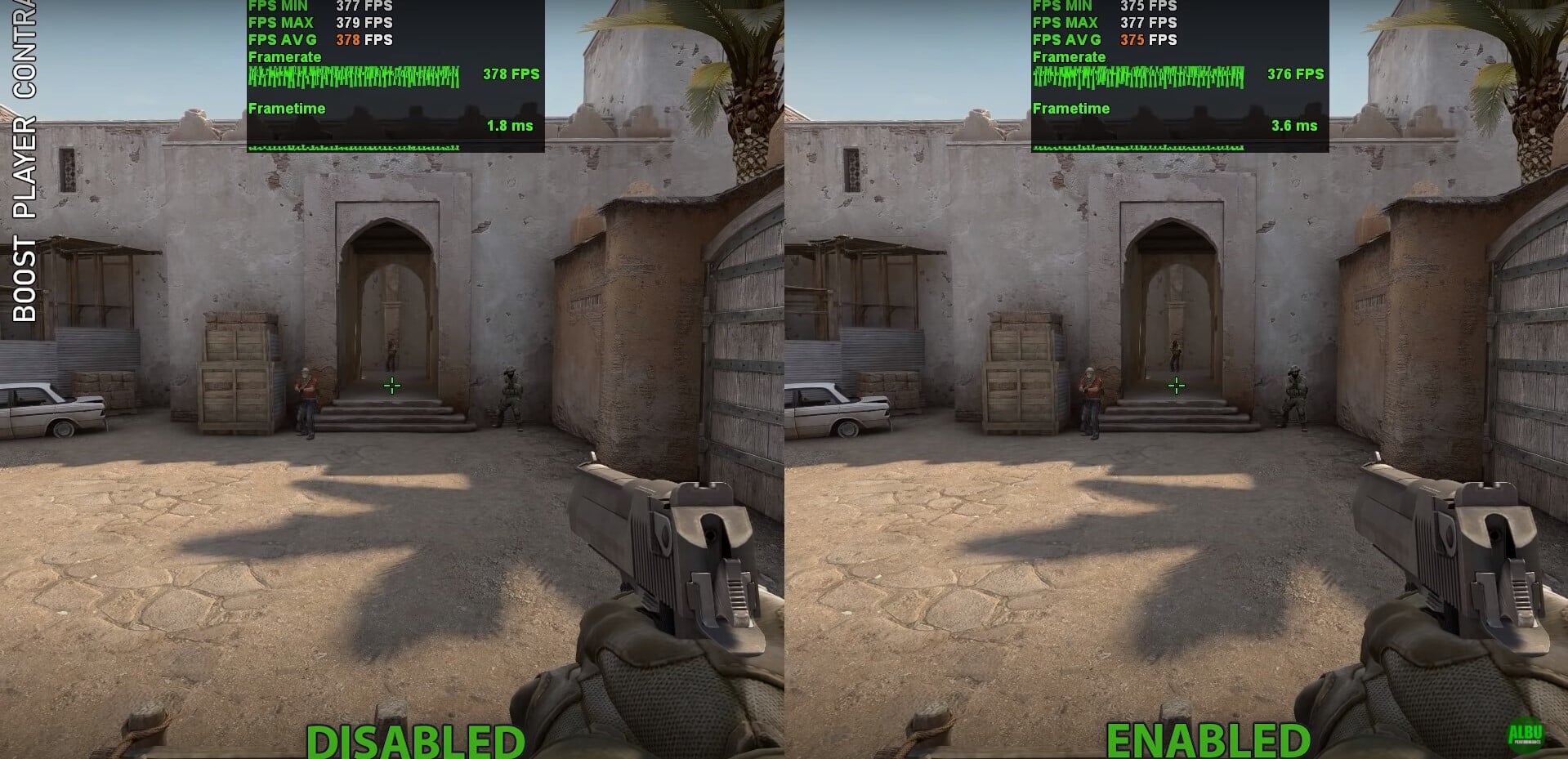
Многоядерная обработка – крайне важный параметр. Он обязательно должен быть включен, это дает прирост до 50% FPS. Количество кадров будет зависеть от числа ядер процессора – чем их больше, тем больше FPS.
Часть параметров никак не влияют на FPS в игре – их можно устанавливать на максимальные значения:
На собственном опыте могу сказать, что установка настроек из видео повысила мне FPS с 120-130 до 200 за счет включения многоядерной обработки. А с какими настройками играете вы?
Короткий матчмейкинг в CS:GO – круто, но нужно менять экономику
Сейчас экономика не подходит под MR16.
Короткий матчмейкинг, вышедший вместе с операцией “Хищные воды” – режим, в котором матч идет всего 25 минут, при этом повышение звания работает так же, как и в классическом матчмейкинге. Но у него есть несколько проблем с экономикой, которые нужно пофиксить для сохранения баланса в игре.
Зависимость от пистолетки
У этой проблемы есть несколько вариантов решения. Первый – начинать игру не с пистолетки, а с фулл-бая (как допы на про-сцене). В таком случае команды сразу сыграют на максимуме, а беспокоиться о экономике нужно будет только с третьего раунда.
Форс-войны
Даже команда, выигравшая несколько раундов, но не укрепившая свою экономику, после проигранного раунда уходила на ресет. И если в обычном матчмейкинге пожертвовать одним раундом не критично, то здесь такое действие может привести к поражению в матче, особенно если такая ситуация случилась при счете 6:6 и выше.
Ограничение баланса
Противоположной команде, проигрывающей со счетом 0:4 нужно будет 4 раза выиграть у полноценной закупки. Я в такую возможность верю слабо. Сами подумайте, насколько легко выиграть 4 фулл-бая противника, начав со счета 4:8?
В целом же мне очень понравился новый режим! И я уверен, что теперь полноценный матчмейкинг MR30 будет пользоваться куда меньшей популярностью.
Параметры запуска CS:GO – для повышения FPS, настройки и что прописывать
Важные настройки для любого игрока.
CS:GO не всегда работает так, как нужно игроку. Именно поэтому любому пользователю нужно знать, как именно работают параметры запуска в КС:ГО. В этом гайде мы объясним, как улучшить FPS с помощью параметров запуска, какие фишки можно использовать в этих настройках и расскажем о существующих командах в параметрах запуска CS:GO.
Как открыть параметры запуска?
Для начала разберемся, как открыть параметры запуска КС:ГО. Необходимо зайти в Steam и нажать правой кнопкой мыши на CS:GO в библиотеке Стим. После этого нужно выбрать пункт «Свойства». Он расположен в самом конце, как показано на скриншоте.

6 багов, которые портили про-игры в CS:GO
После перехода в свойства необходимо остаться на вкладке «Общие», которая автоматически открывается после открытия свойств. Нажимаем по кнопке «Установить параметры запуска».

Появляется окно параметров запуска CS:GO. В нем мы и прописываем все необходимые команды, после чего сохраняем их, нажав на «ОК». Обратите внимание, что прописывать большинство команд нужно с черточкой в начале и без знаков препинания между ними. Между несколькими параметрами должен быть только пробел.

9 немыслимых хайлайтов со стримов Симпла
Самые популярные команды в параметрах запуска
В КС:ГО есть множество различных параметров запуска, но сейчас мы остановимся на самых главных. Именно их в основном используют киберспортсмены.
–novid – выключает вступительное видео в CS:GO.
–d3d9ex – позволяет игроку быстро сворачивать и разворачивать игру. Снижает нагрузку на процессор на 40%.
–high – запускает КС:ГО с высоким приоритетом.
–console – включает в CS:GO внутриигровую консоль.
–freq «число» – устанавливает частоту обновления экрана. Вместо «число» нужно указать параметр.
+fps_max 0 – убирает ограничение кадров в секунду.
+rate 124000 – устанавливает максимальное количество данных, которое может принять хост.

5 незаконных подсадок на Overpass
Список остальных важных параметров запуска
+exec «имя файла» – устанавливает заранее сохраненную конфигурацию.
–low – запускает CS:GO с низким приоритетом.
–full/-windowed/-noborder – запускает КС:ГО в полноэкранном/оконном/рамочном режиме.
+cl_cmdrate 128 – устанавливает максимальное количество пакетов, которые отправляются на сервер в секунду.
+cl_updaterate 128 – устанавливает максимальное количество пакетов с обновлениями, которые отправляет сервер в секунду.
–tickrate 128 – устанавливает частоту обновлений от сервера.
+ex_interpratio 1 – сетевой параметр.
–threads «число» – вместо число нужно указать количество задействуемых ядер процессора.
–noforcemaccel – отключает все виды акселерации мыши.
+cl_forcepreload 1 – загружает информацию о текстурах и моделях уже в начале карты.
–noforcemparms – использует настройки кнопок мыши из Windows.

Капитан Godsent часами тренировал тихий прыжок на Nuke. Эта фишка помогла команде выйти на майнор
Лучшие параметры запуска для слабых компьютеров
Для слабых ПК есть особый список параметров запуска, которые помогут улучшить производительность и поднимут ФПС. Если у вас старый компьютер, то попробуйте скопировать в параметры запуска следующие команды:
Эти команды должны улучшить ваш игровой опыт от CS:GO.
Параметры запуска КС:ГО помогут вам получить необходимый буст по FPS и дадут возможность максимально настроить игру под себя. Не забывайте, что большую роль в производительности игры также влияют внутриигровые настройки графики. О них мы поговорим в отдельном посте.
Что такое var в CS:GO и как его снизить
Разбираемся в особенностях кс.
Если вы играете в CS:GO, то наверняка видели нетграф (или хотя бы слышали про него). Как правило, игроки обращают внимание только на две ключевые характеристики нетграфа: FPS и пинг. Но все показатели в нетграфе добавлены не просто так. О включении net_graph и кратком обзоре всех данных в нем мы писали здесь:
Сейчас же поговорим про характеристику var в кс го более детально.
Что такое var в CS:GO
Var –характеристика, показывающая стандартное отклонение фреймтайма сервера (где fps сервера = 1.0 / фреймтайм) за последние 50 кадров, записанных сервером. Если фреймрейт (частота кадров) сервера ниже 20 agc, то var будет желтого цвета. Если частота смены кадров сервера ниже 10 кадров в секунду, то var будет красного цвета.
Другими словами, это число показывает насколько плавно вам играется в CS:GO в данный момент. Чем больше число вар, тем хуже – при Var больше единицы становятся заметны лаги и пролаги игры, кс может не регистрировать ваши выстрелы, и с увеличением этого числа все будет становиться только хуже.

Как снизить var в кс
Если var скачет или просто держится на слишком высоком уровне, комфортно поиграть не получится. Попытаться снизить его можно следующими способами:
Консольные команды, которые могут помочь снизить вар в CS:GO
Ограничьте максимальный fps в игре. Если вы привыкли к какому-то уровню fps, например 60, то стоит его закрепить. Если фпс скачет в пределах, например, 60-70 фпс, то на это тратятся лишние ресурсы и лучше воспользоваться следующей командой:
Число 60 можно поменять на свое, в зависимости от производительности вашего ПК. Как включить консоль в CS:GO мы объясняли тут.
Очистите звуковой кэш такой командой:
После ее использования кс подвиснет на несколько секунд, но быстро отвиснет, а производительность немного улучшится.
Кроме консольных команд есть и параметры запуска. Попробуйте ввести в свои параметры такую строчку:
Как открыть параметры запуска CS:GO мы объясняли здесь.
После выполнения всех указанных действий ваш VAR в кс го должен стать более стабильным, перестать скакать и уйти из красной зоны. Знаете какие-то другие фишки по снижению вара? Делитесь в комментариях!



