
Национальная библиотека им. Н. Э. Баумана
Bauman National Library
Персональные инструменты
SCCM (System Center Configuration Manager)
System Center Configuration Manager – достаточно жесткий и привлекательный для администратора инструмент в том смысле, что реализует большинство действий вне зависимости от желания пользователя компьютера. Последнее, естественно, предполагает наличие инфраструктуры Active Directory и административных прав на соответствующие рабочие станции и серверы.
На компьютеры, которыми хочет управлять администратор, необходима установка клиент SCCM. Следует сразу отметить, что поддерживаются только операционные системы MS, начиная с Microsoft Windows 2000. Причем SCCM предлагает несколько вариантов автоматического обнаружения компьютеров в сети, а после обнаружения возможна принудительная и незаметная для пользователя установка SCCM-клиента.
После установки клиентов в консоли SCCM будут отображены компьютеры организации и над различными их подмножествами можно будет выполнять целый спектр задач.
Содержание
История версий
System Center Configuration Manager
Configuration Manager RTM
Функциональные возможности System Center Configuration Manager
Архитектура SCCM

С логической точки зрения все управляемые системы объединяются в сайты (площадки). Сайты содержат в себе:
Каждый из серверов сайта должен иметь доступ к базе данных Microsoft SQL Server. Сайты могут подразделяться на административные (Administrative Site), основные (Primary Site) и дополнительные (Secondary Site), в SCCM 2012 все сайты имеют собственную базу данных.
Сайты также образуют иерархию родительских (Parent Site) и дочерних (Child Site). Каждый дочерний сайт имеет только один родительский сайт. Дочерние сайты, в свою очередь, могут иметь свои дочерние сайты и так далее. Вторичные сайты не могут быть родительскими.
Системные требования
Поддерживаемые платформы [Источник 2]
|
|
|
|
Установка
Что такое Configuration Manager?
Относится к: Configuration Manager (Current Branch)
Начиная с версии 1910 Configuration Manager является частью Microsoft Endpoint Manager.
Microsoft Endpoint Manager — это интегрированное решение для управления всеми устройствами. Корпорация Майкрософт объединяет configuration Manager и Intune без сложной миграции и упрощенного лицензирования. Продолжайте использовать существующие инвестиции Configuration Manager, а также использовать возможности облака Майкрософт в вашем собственном темпе.
Следующие решения для управления Майкрософт теперь являются частью Microsoft Endpoint Manager:
Введение
Используйте диспетчер конфигурации, чтобы помочь вам в следующих действиях по управлению системами:
Диспетчер конфигурации помогает вам предоставлять более эффективные ИТ-службы, включив:
Диспетчер конфигурации расширяет и работает вместе со многими технологиями и решениями Майкрософт. Например, диспетчер конфигурации интегрируется с:
Диспетчер конфигурации также использует:
Чтобы успешно работать с Configuration Manager в производственной среде, тщательно спланируйте и протестируйте функции управления. Configuration Manager — это мощное приложение для управления, которое может повлиять на каждый компьютер в организации. При развертывании и управлении диспетчером конфигурации при тщательном планировании и учете бизнес-требований диспетчер конфигурации может снизить административные затраты и общую стоимость владения.
Пользовательские интерфейсы
Консоль Configuration Manager
После установки диспетчера конфигурации используйте консоль Configuration Manager для настройки сайтов и клиентов, а также для выполнения и мониторинга задач управления. Эта консоль является основной точкой администрирования и позволяет управлять несколькими сайтами.
Консоль Configuration Manager можно установить на дополнительные компьютеры, а также ограничить доступ и ограничить доступ к консоли административным пользователям с помощью администрирования на основе ролей Configuration Manager.
Центр программного обеспечения
Центр программного обеспечения — это приложение, установленное при установке клиента Configuration Manager на Windows устройстве. Пользователи используют Центр программного обеспечения для запроса и установки развернутого программного обеспечения. Центр программного обеспечения позволяет пользователям делать следующие действия:
Вы также можете показывать настраиваемые вкладки в Центре программного обеспечения для удовлетворения дополнительных бизнес-требований.
Дальнейшие действия
Перед установкой диспетчера конфигурации ознакомьтесь с основными понятиями и терминами:
Если вы знакомы с System Center 2012 года, см. в System Center 2012 года.
Технический обзор диспетчера конфигурации на высоком уровне см. в обзоре Основы диспетчера конфигурации.
Если вы знакомы с основными понятиями, используйте эту библиотеку документации, чтобы помочь вам успешно развернуть и использовать Диспетчер конфигурации. Начните со следующих статей:
Клиент sccm что это
Добрый день! Уважаемые читатели и гости IT портала Pyatilistnik.org. Если в вашей организации есть деньги, и ваша инфраструктура построена на базе продуктов Microsoft, то в вашем распоряжении просто обязан быть инструмент по управлению ими, я имею ввиду System Center Configuration Manager. SCCM грандиозный продукт, который может делать практически все, что заблагорассудится системному администратору по отношению к своему парку серверов. В данной статье мы поговорим про нюансы подготовки перед установкой System Center Configuration Manager. Думаю, что начинающим администраторам пригодится правильная последовательность действий.
Что такое SCCM?
Что входит в подготовительный этап, конечно же это определиться с системными требованиями, чтобы программному комплексу хватало ресурсов и посмотреть, поддерживает ли ваша инфраструктура все требования.
Системные требования System Center 2012 Configuration Manager:
• Windows Server 2008 /2008 R2/ R2 SP1/ 2012 (для SCCM 2012 SP1);
• SQL Server 2008 SP2 CU9/ 2008 SP3 CU4/ 2008 R2 SP1 CU6/ 2008 R2 SP2/ 2012 CU2 (для SCCM 2012 SP1).
Поддерживаемые клиентские ОС:
• Windows XP Professional SP3 ;
• Windows Vista SP2;
• Windows 7/7 SP1;
• Windows Server 2003 SP2/R2 SP2;
• Windows Server 2008 SP2/R2 /R2 SP1;
• Windows Server 2012 (в SCCM 2012 SP1);
• Windows 8 (в SCCM 2012 SP1);
• Mac OS X, IBM AIX, HP-UX, Solaris, SUSE LES, RHEL (в SCCM 2012 SP1).
Итак, начнем подготовку к установке System Center 2012 Configuration Manager.
Установка System Center Configuration Manager
Ниже будут представлен скрипт добавляющий все компоненты, но для понимания пройдемся по шагам. Открываем «Диспетчер сервера-Управление-Добавить роли и компоненты».
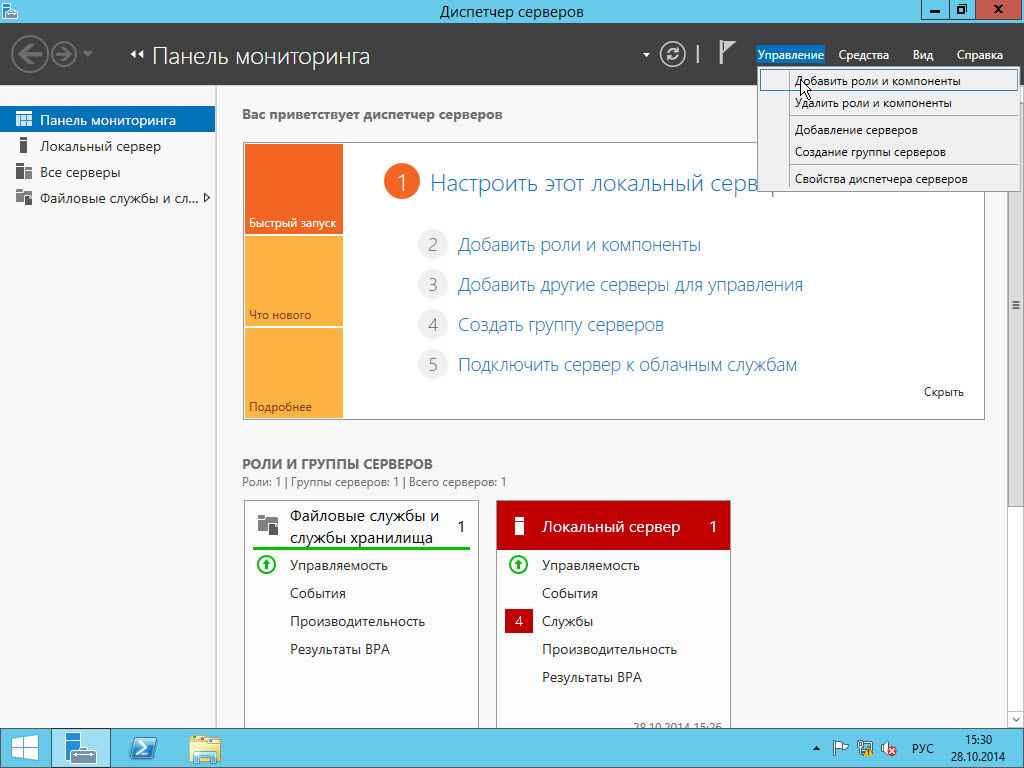
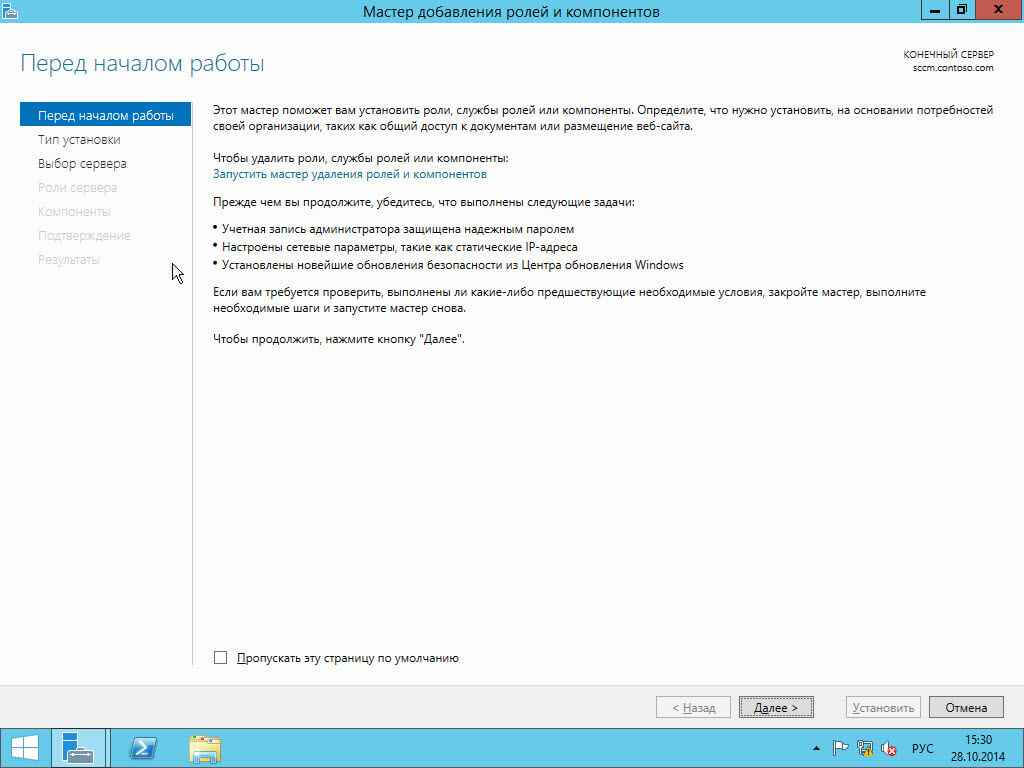
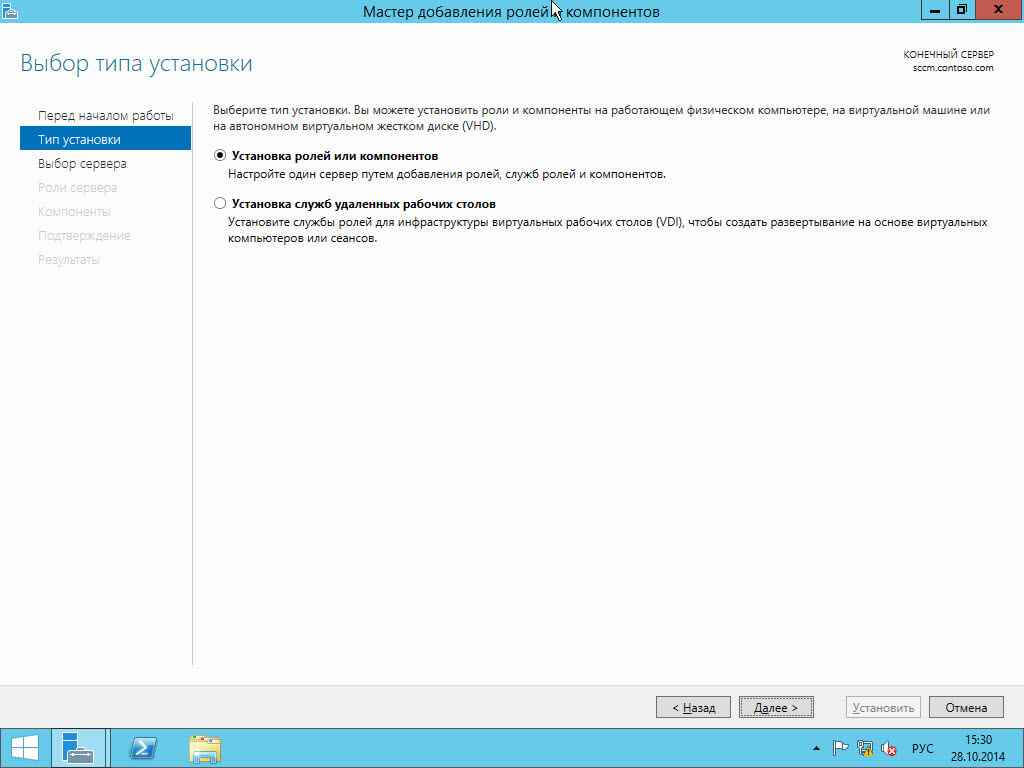
Далее, оставляем выбранным пункт «Установка ролей и компонентов»
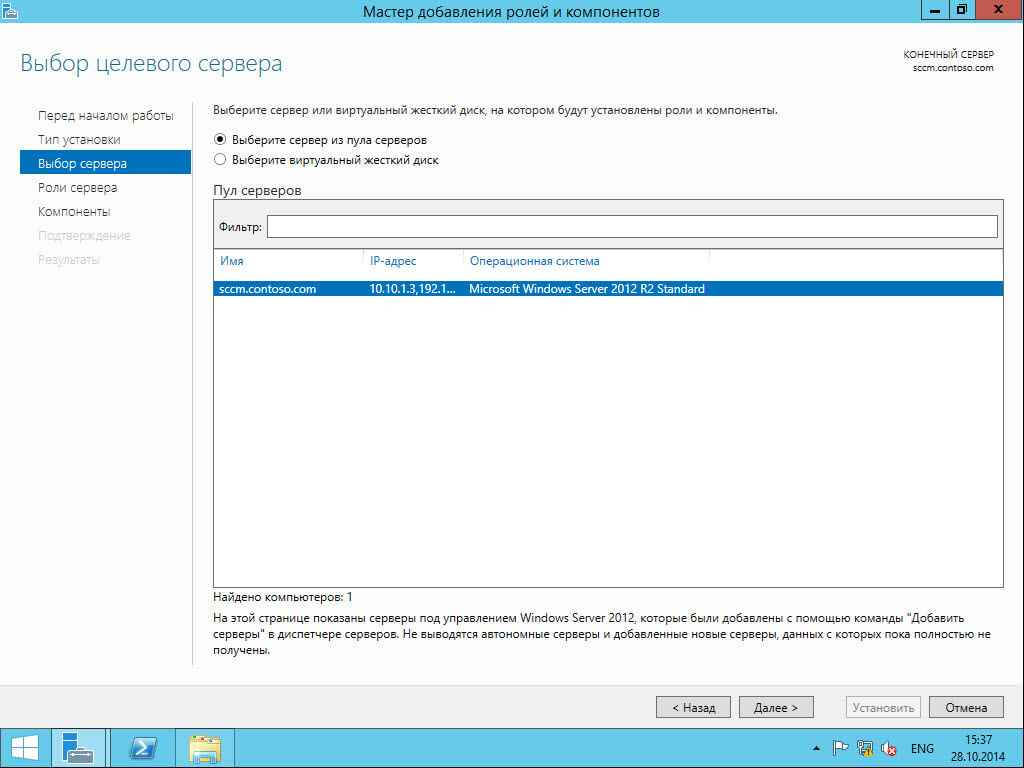
Указываем сервер для установки System Center Configuration Manager, напоминаю, что диспетчер серверов позволяет делать удаленную установку компонентов и ролей.
Пропускаем окно со списком ролей, они нам не нужны.
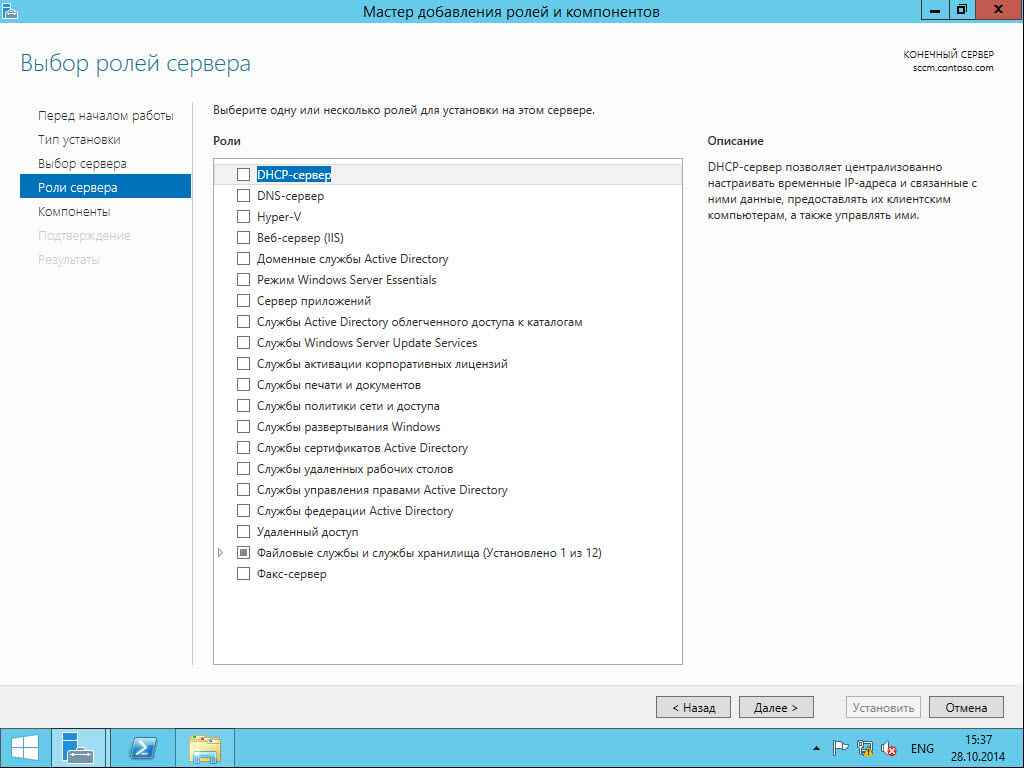
Выбираем «Функции Net.Framework 3.5»

Выбираем «Фоновая интеллектуальная служба передачи (BITS)»

Выбираем «Удаленное разносное сжатие».

После выбора нужных компонентов для System Center Configuration Manager, нажимаем далее.
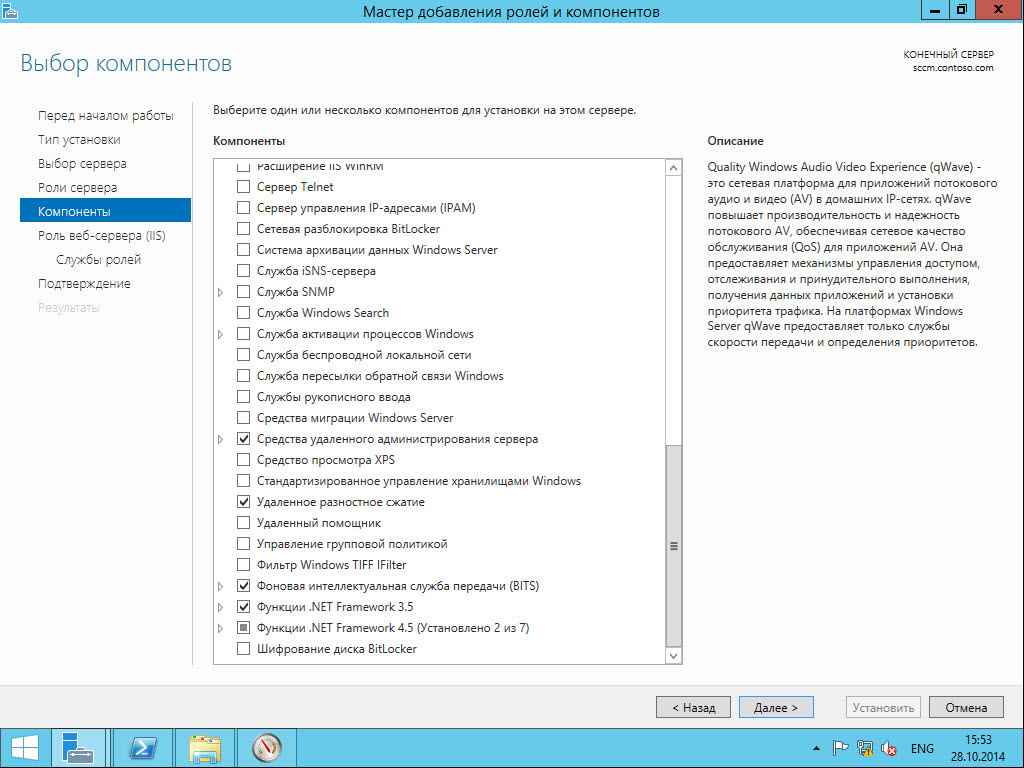
Как установить SCCM 2012R2-1 часть. Подготовка-09
Далее. Служба «Bits» добавит роль веб-сервера IIS.
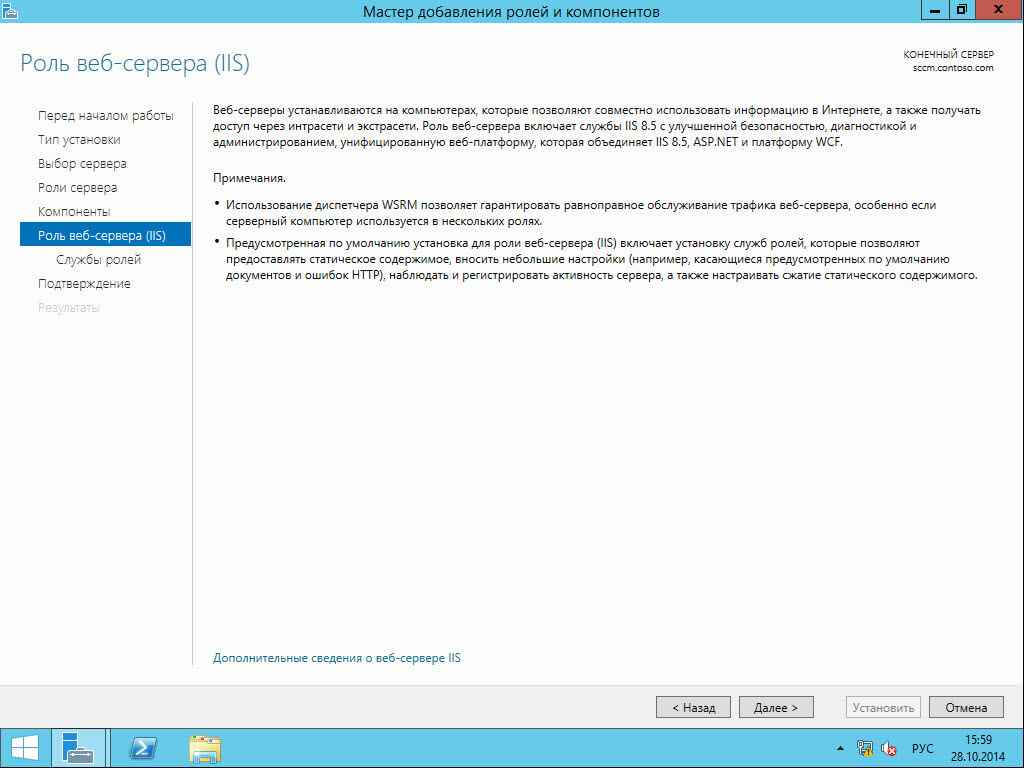
Как установить SCCM 2012R2-1 часть. Подготовка-10
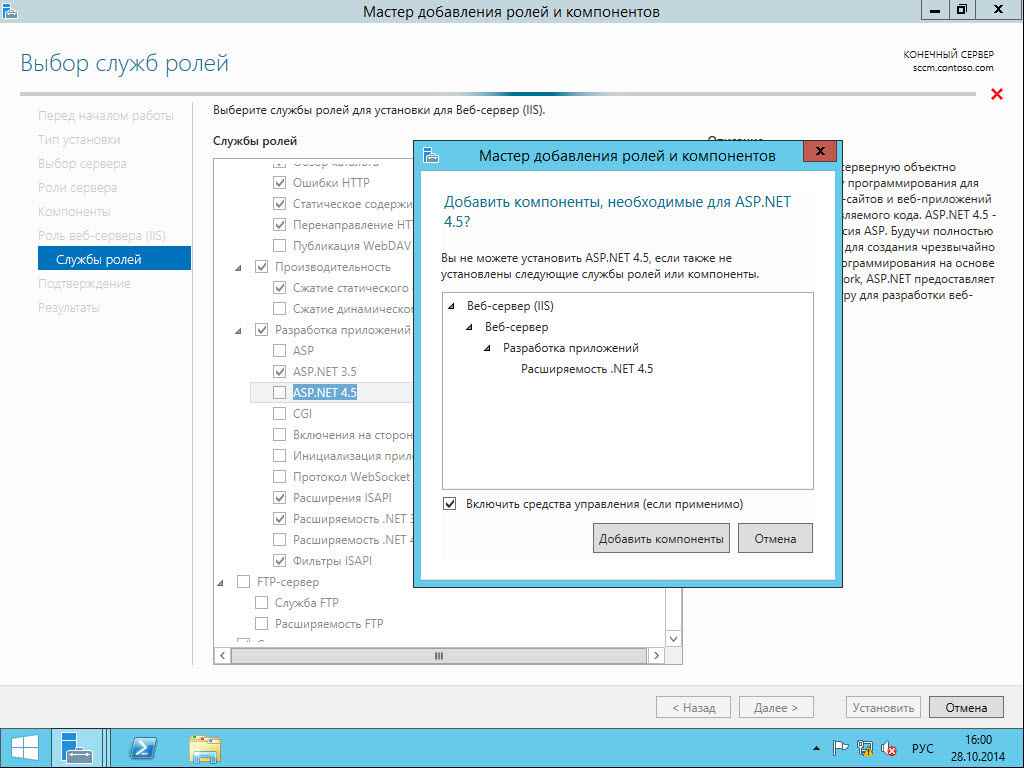
Запустится мастер установки компонентов IIS, выбираем ASP.NET 3.5 и 4.5.
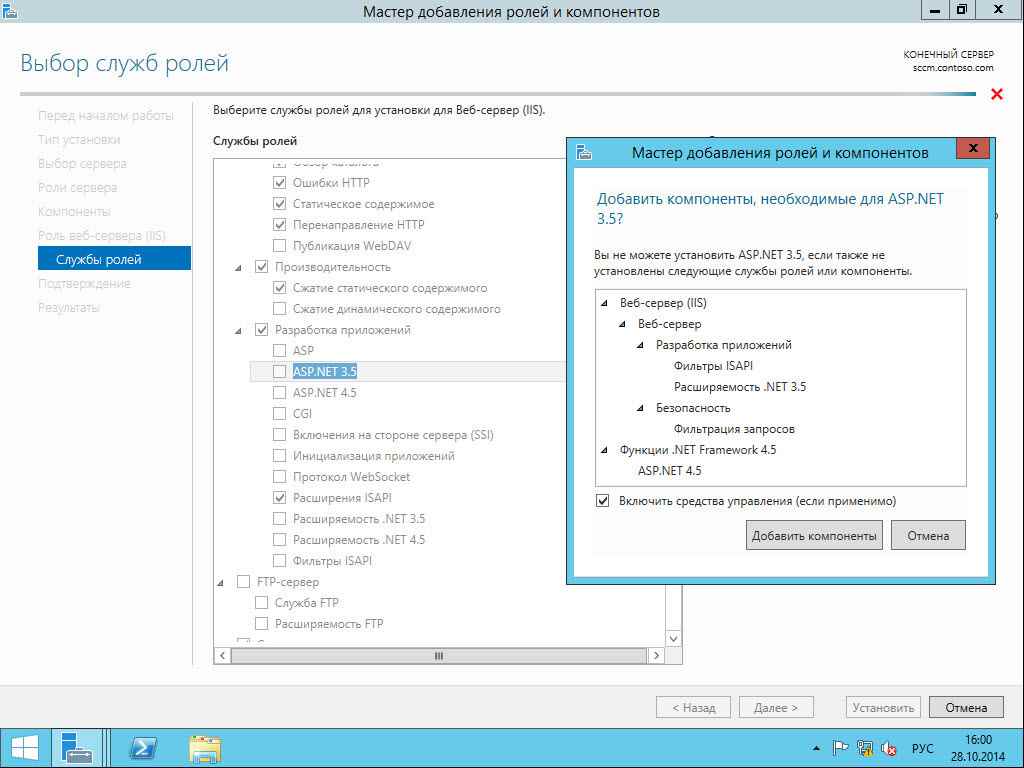
Как установить SCCM 2012R2-1 часть. Подготовка-11
Добавляем компонент ASP.NET 4.5
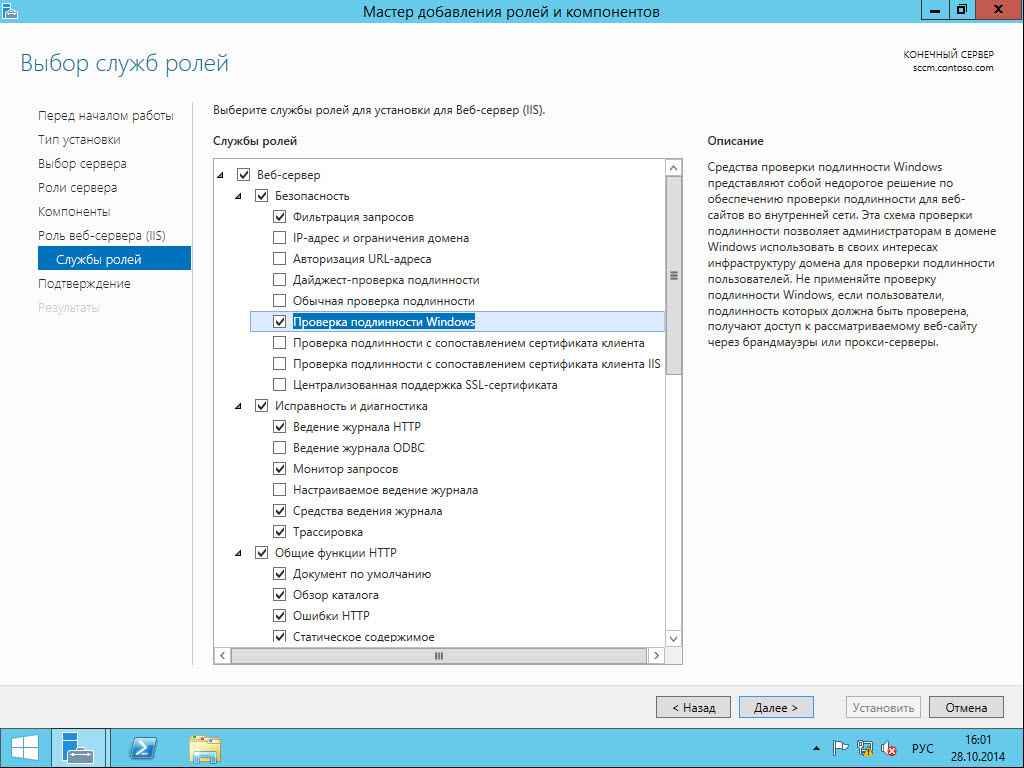
Выбираем проверка подлинности Windows.
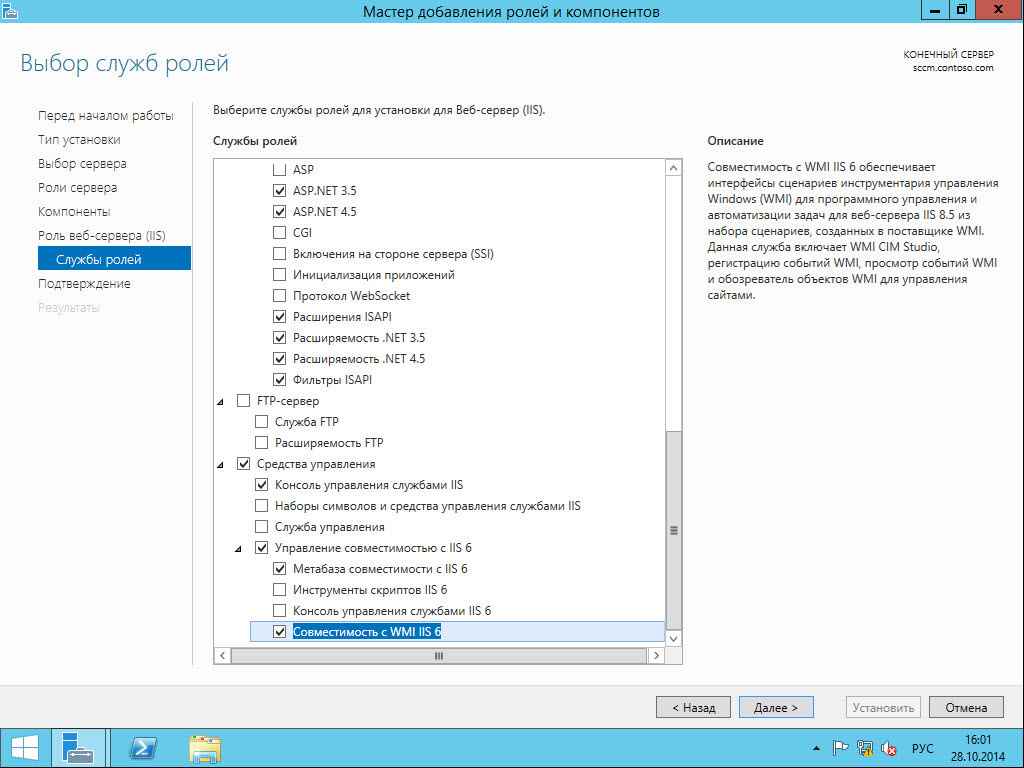
Также выбираем Совместимость WMI в IIS6
Далее для установки System Center Configuration Manager, нажимаем соответствующую кнопку.
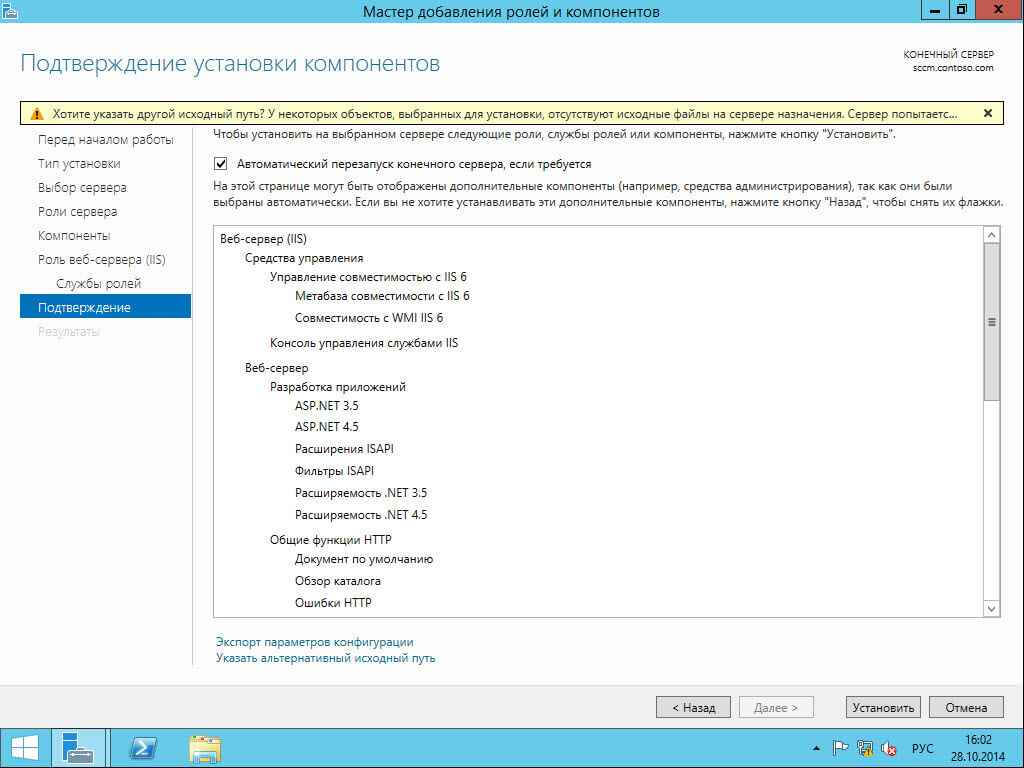
Как установить SCCM 2012R2-1 часть. Подготовка-16
Следим за ходом инсталляции компонентов.
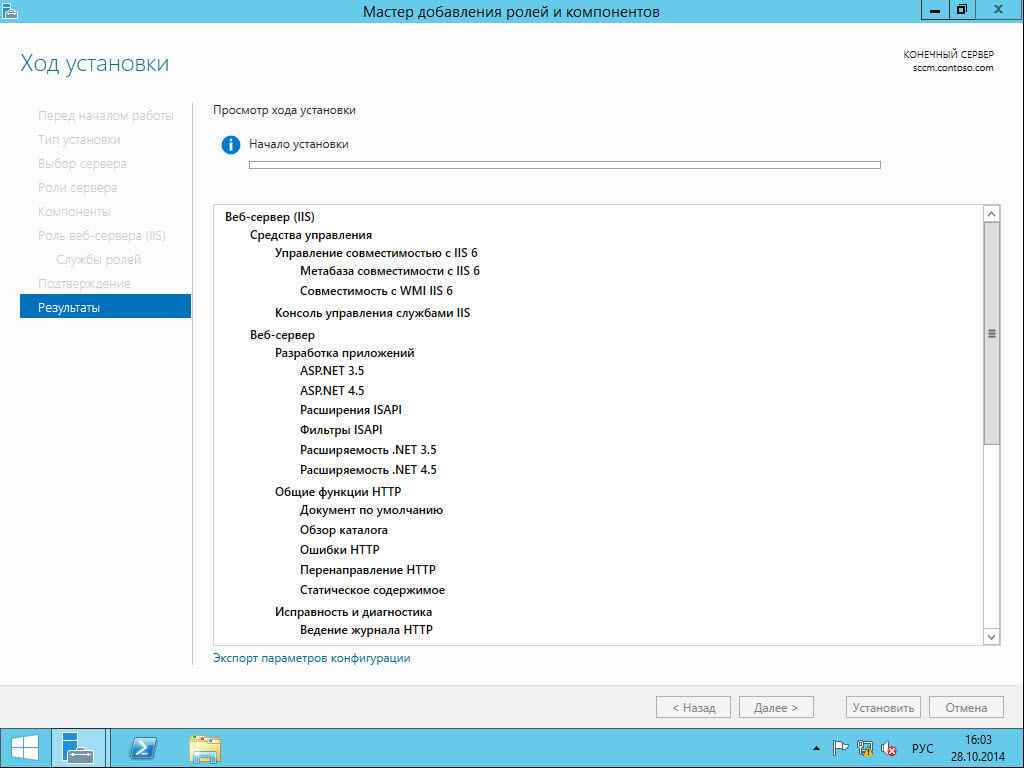
Как установить SCCM 2012R2-1 часть. Подготовка-17
Тоже самое можно было сделать скриптом
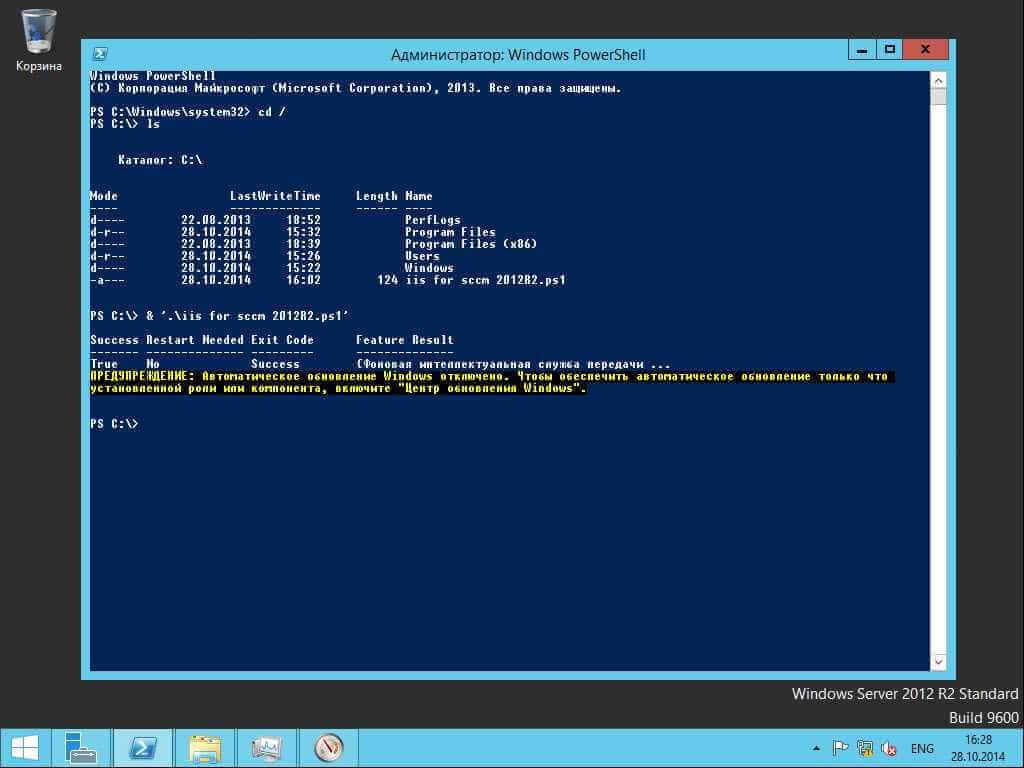
Как установить SCCM 2012R2-1 часть. Подготовка-18
Import-Module ServerManager
Дальше нам нужно подготовить SQL 2012. Начнем установку, запускаем setup.exe. Открывается мастер, выбираем «Установка».
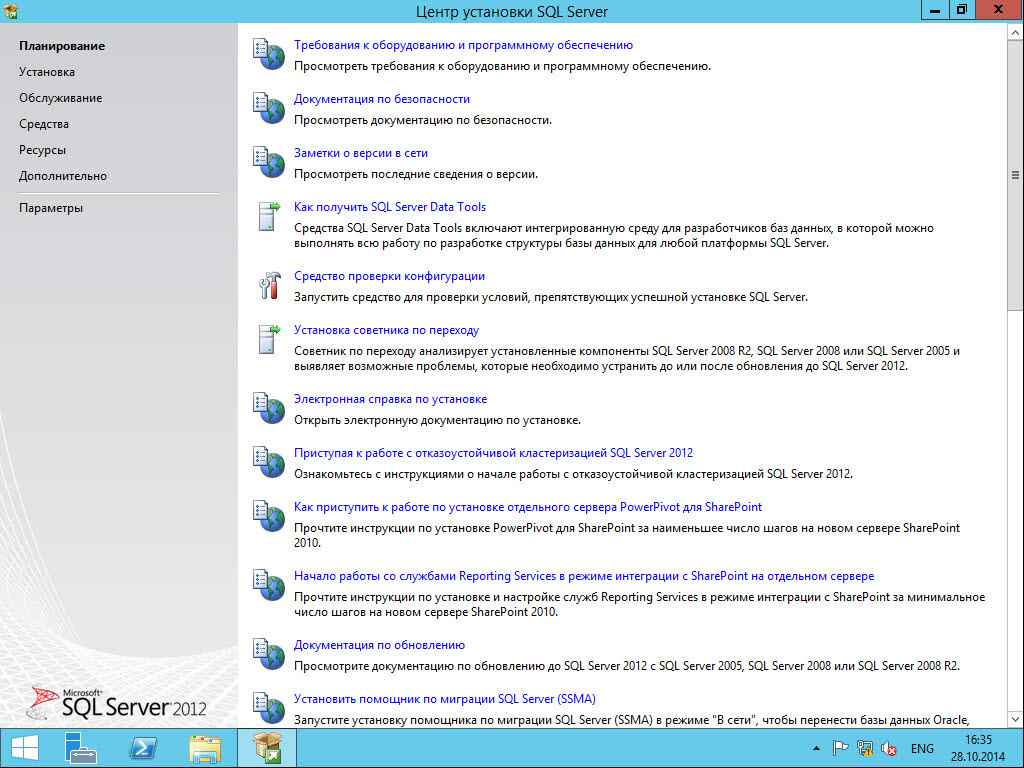
Как установить SCCM 2012R2-1 часть. Подготовка-19
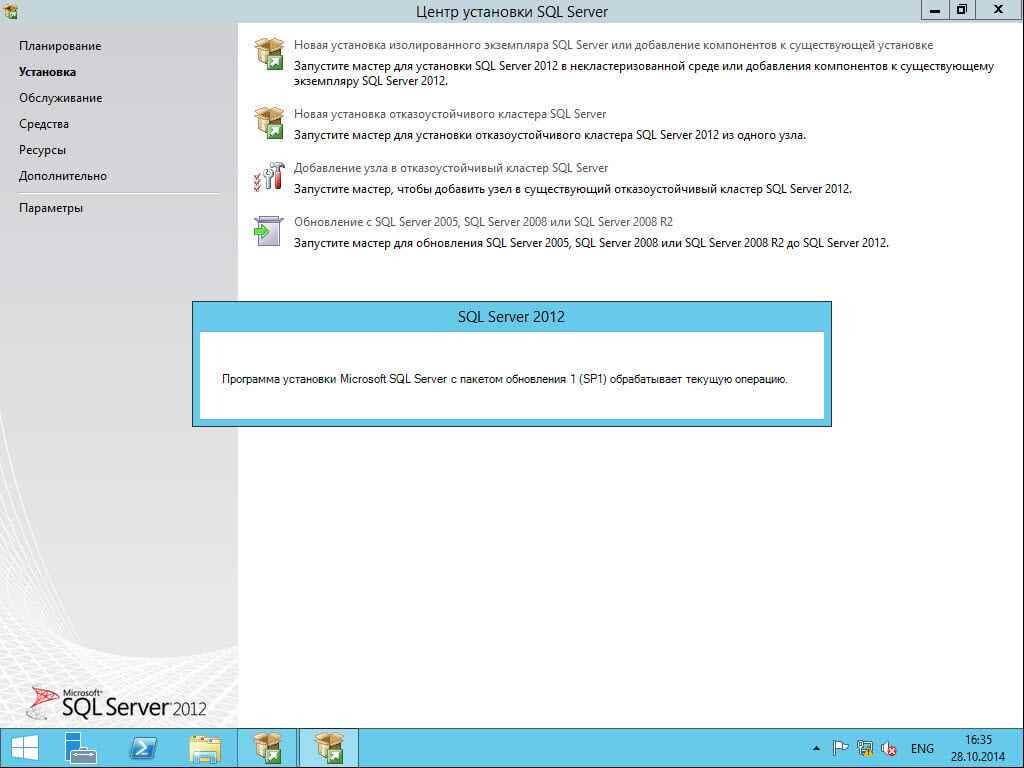
Как установить SCCM 2012R2-1 часть. Подготовка-20
Произойдет проверка требований к установке SQL 2012
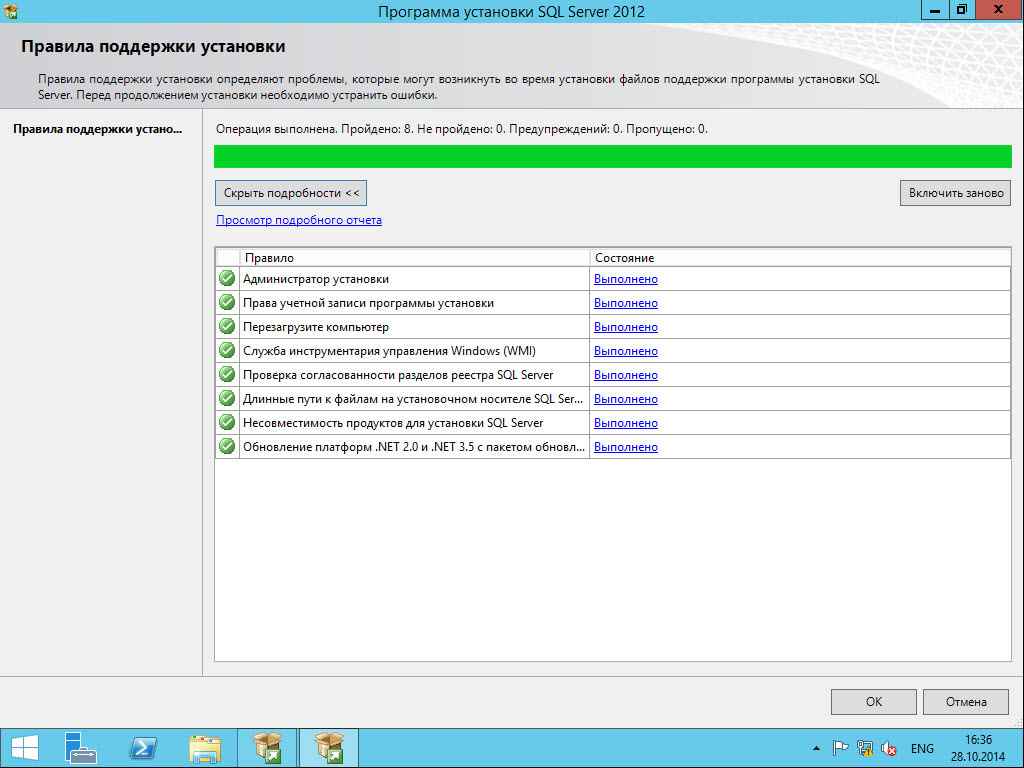
Как установить SCCM 2012R2-1 часть. Подготовка-21
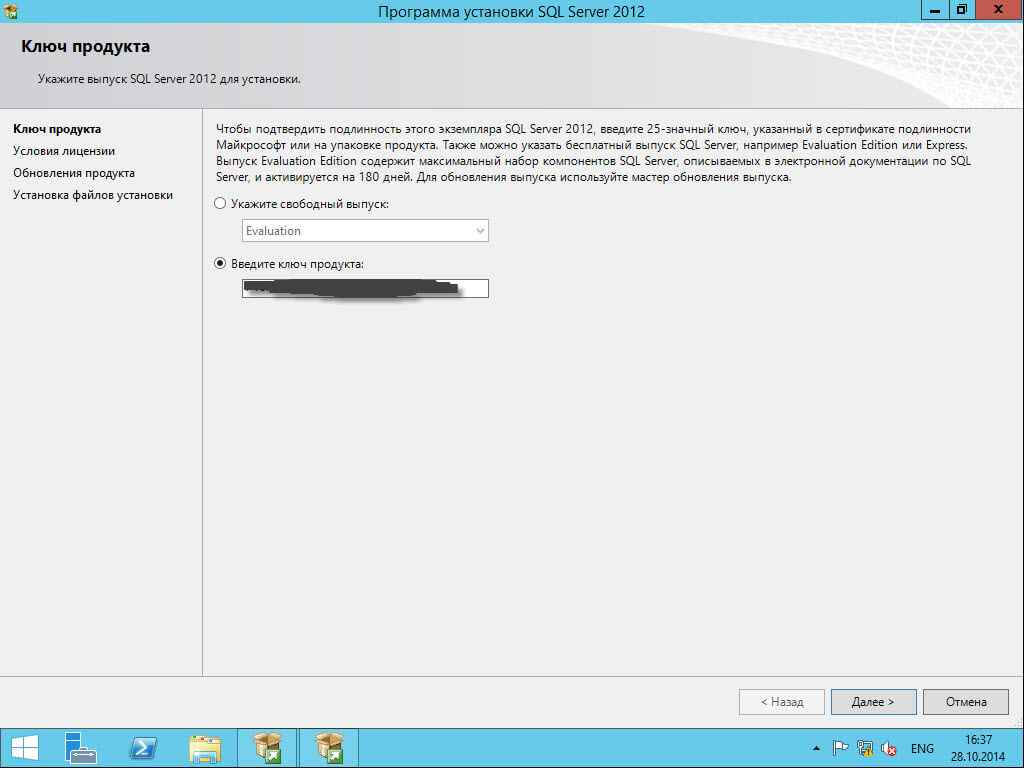
Как установить SCCM 2012R2-1 часть. Подготовка-22
Соглашаемся с лицензией
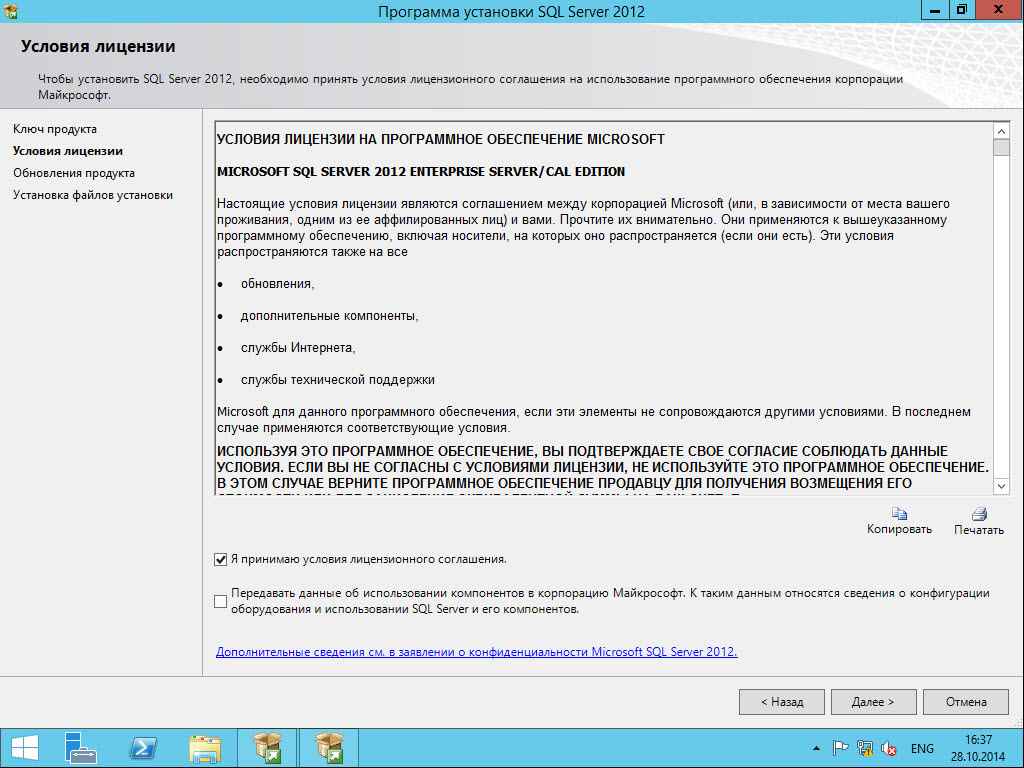
Как установить SCCM 2012R2-1 часть. Подготовка-23
Если нашлись обновления, то я советую их применить.
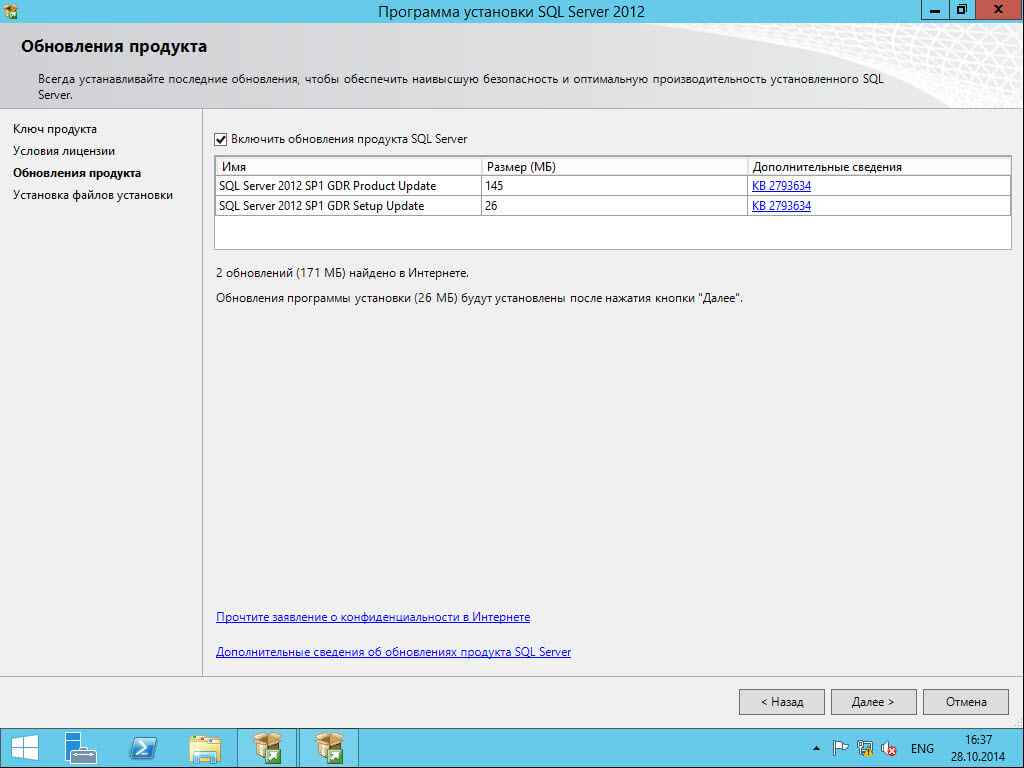
Как установить SCCM 2012R2-1 часть. Подготовка-24
Вот так выглядит процесс установки обновлений для SQL
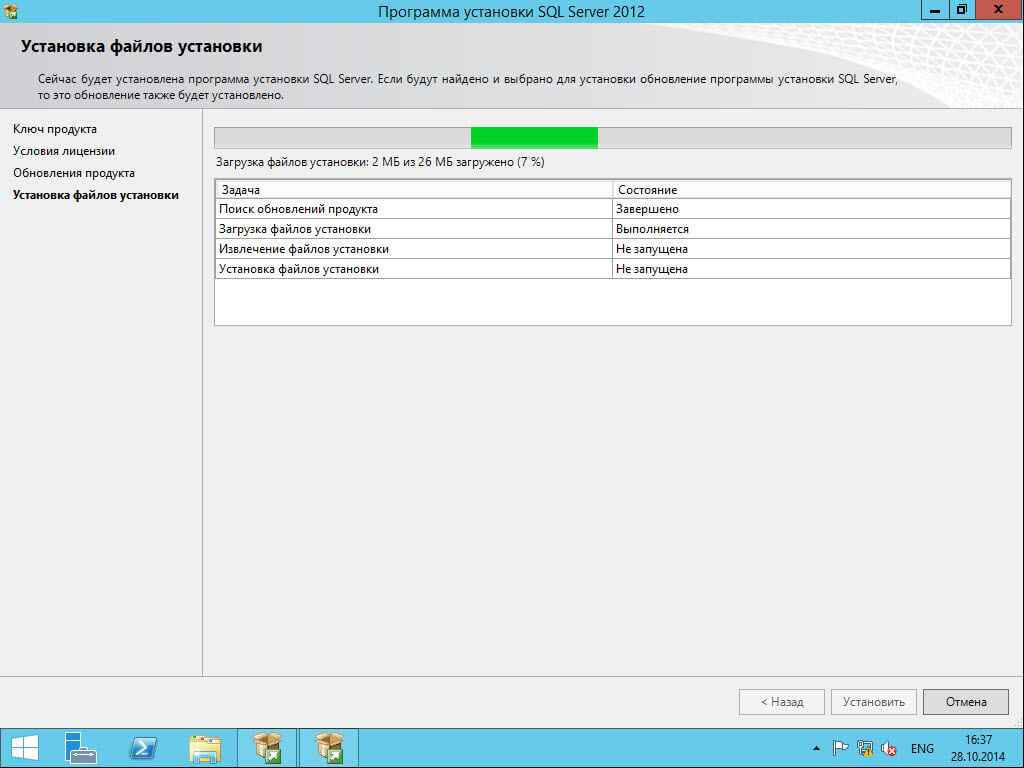
Как установить SCCM 2012R2-1 часть. Подготовка-25
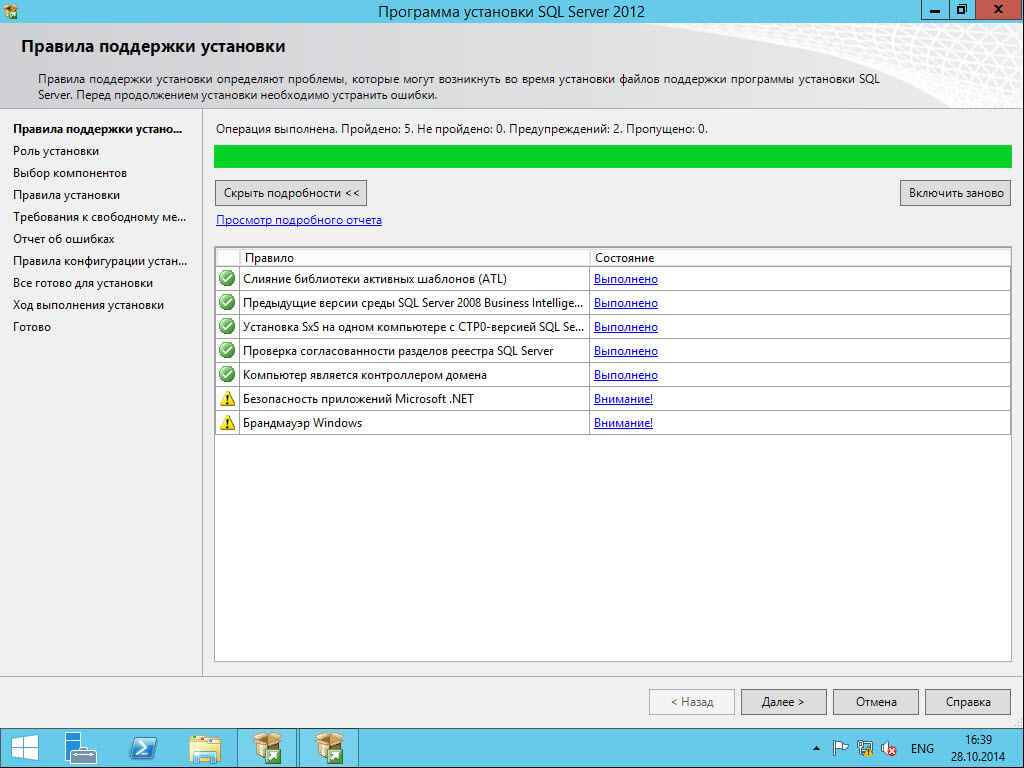
Как установить SCCM 2012R2-1 часть. Подготовка-26
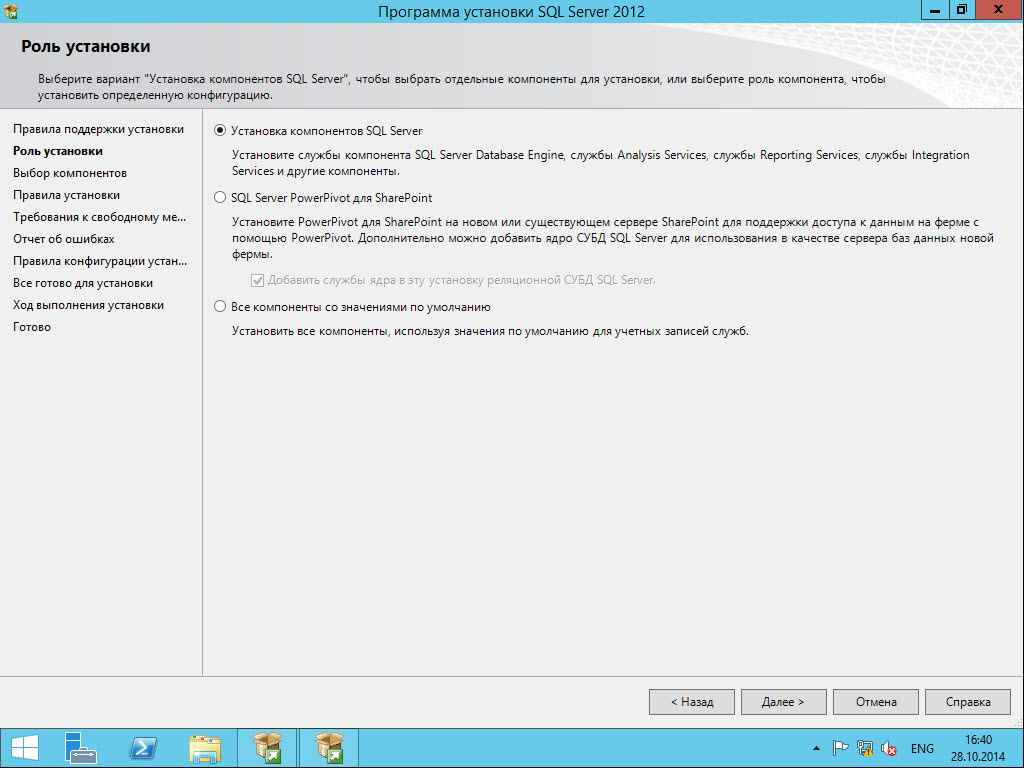
Как установить SCCM 2012R2-1 часть. Подготовка-27
Выбираем Службы компонента Database Engine, Службы Reporting Service, Средства управления.
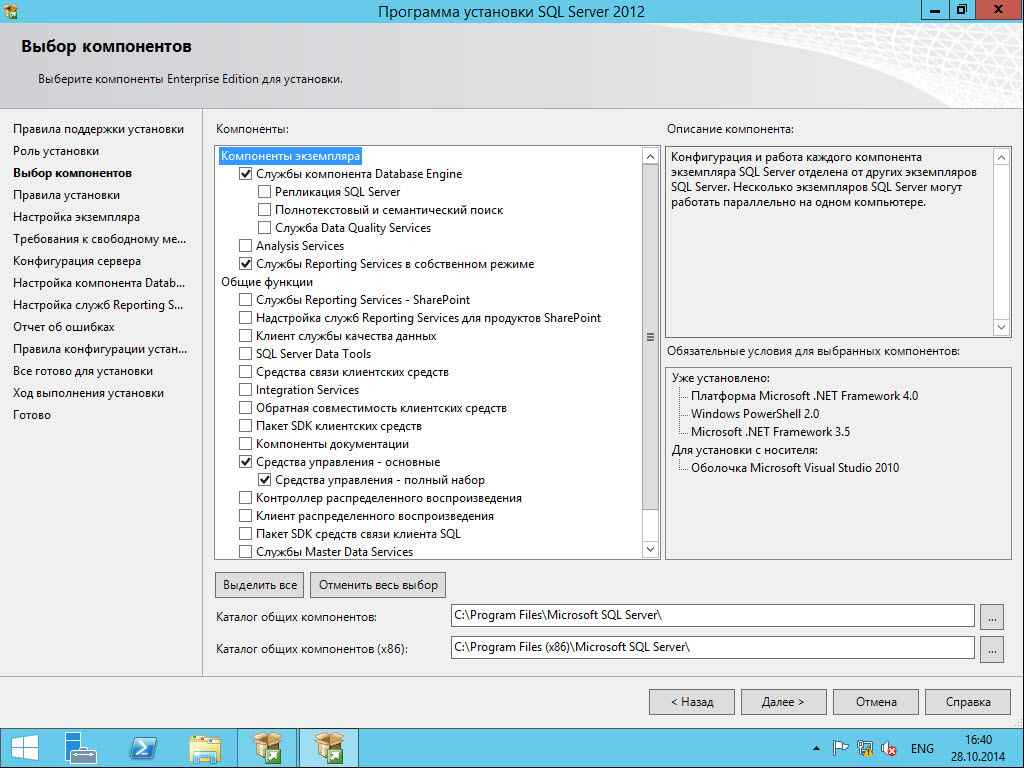
Как установить SCCM 2012R2-1 часть. Подготовка-28
Проверяются правила установки.
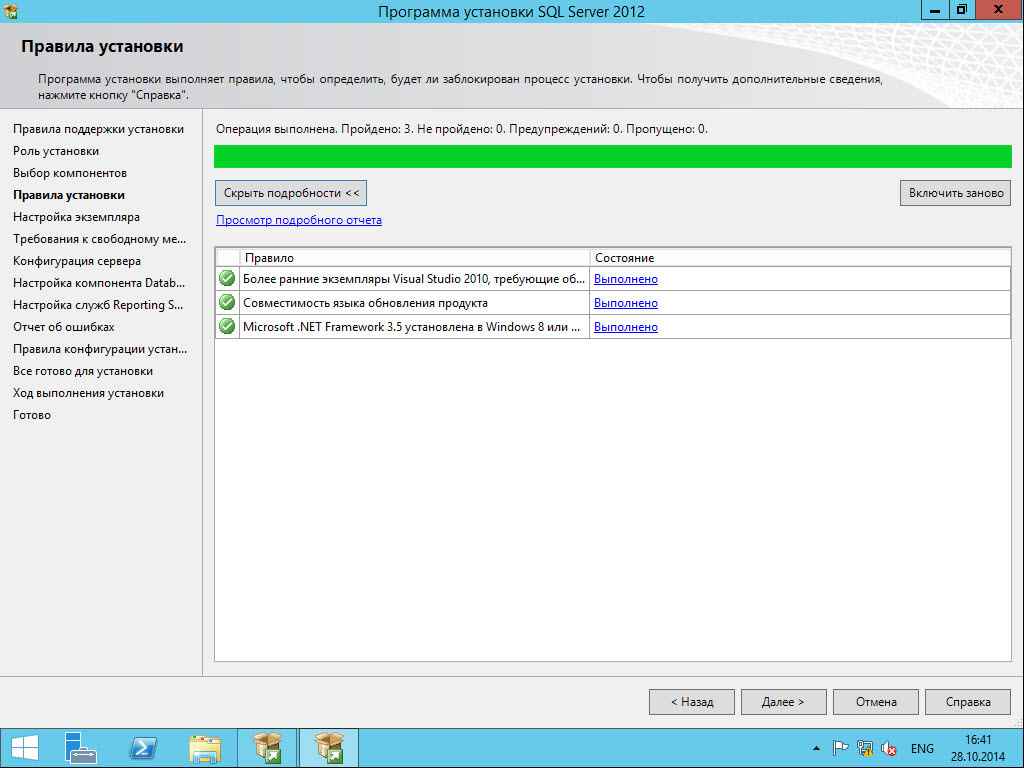
Как установить SCCM 2012R2-1 часть. Подготовка-29
Экземпляр оставляем по умолчанию
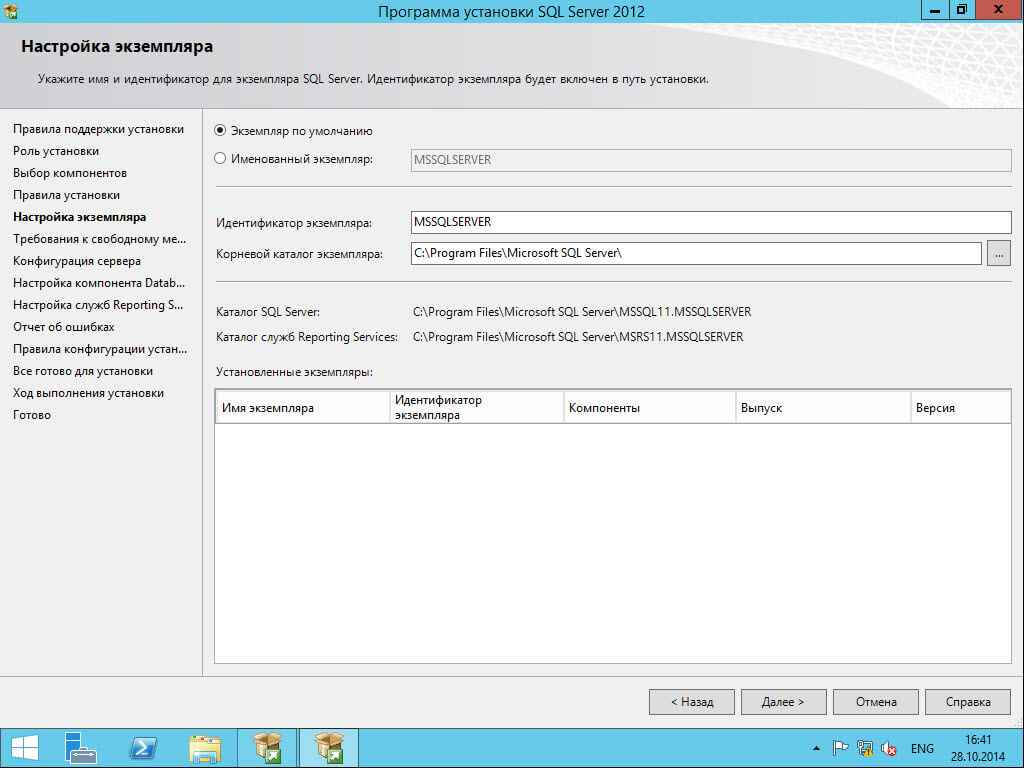
Как установить SCCM 2012R2-1 часть. Подготовка-30

Как установить SCCM 2012R2-1 часть. Подготовка-31
Выбираем от имени кого будут запускаться службы.
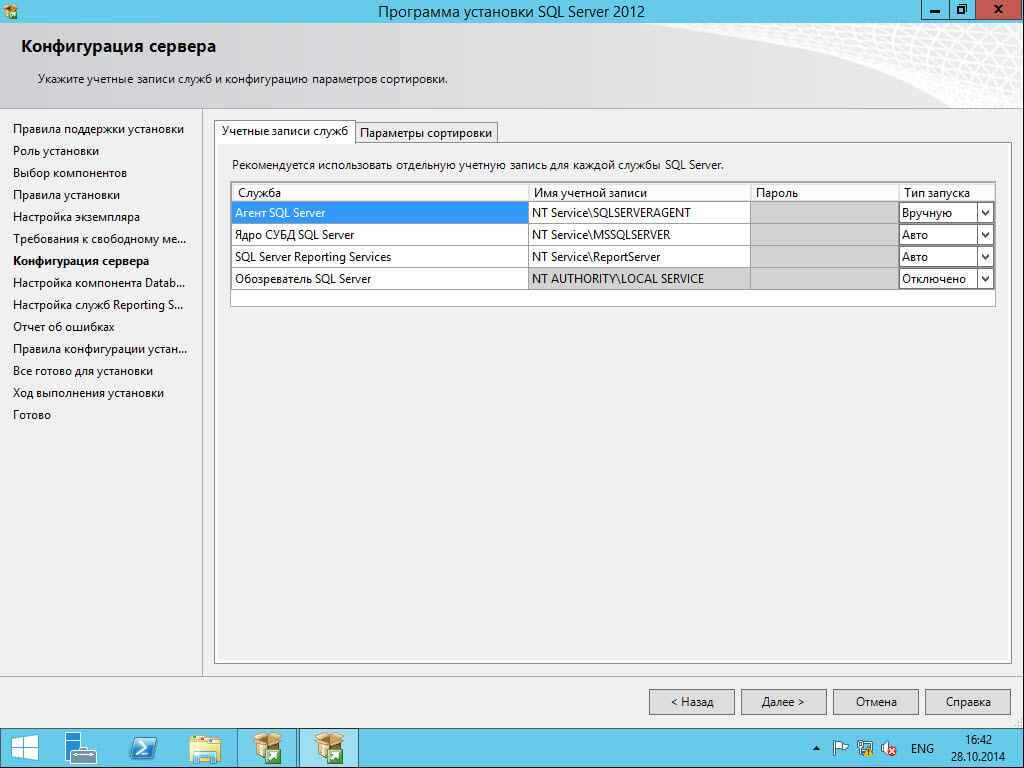
Как установить SCCM 2012R2-1 часть. Подготовка-32
Выбираем параметры сортировки (колейшен) должно стоять как на картинке.
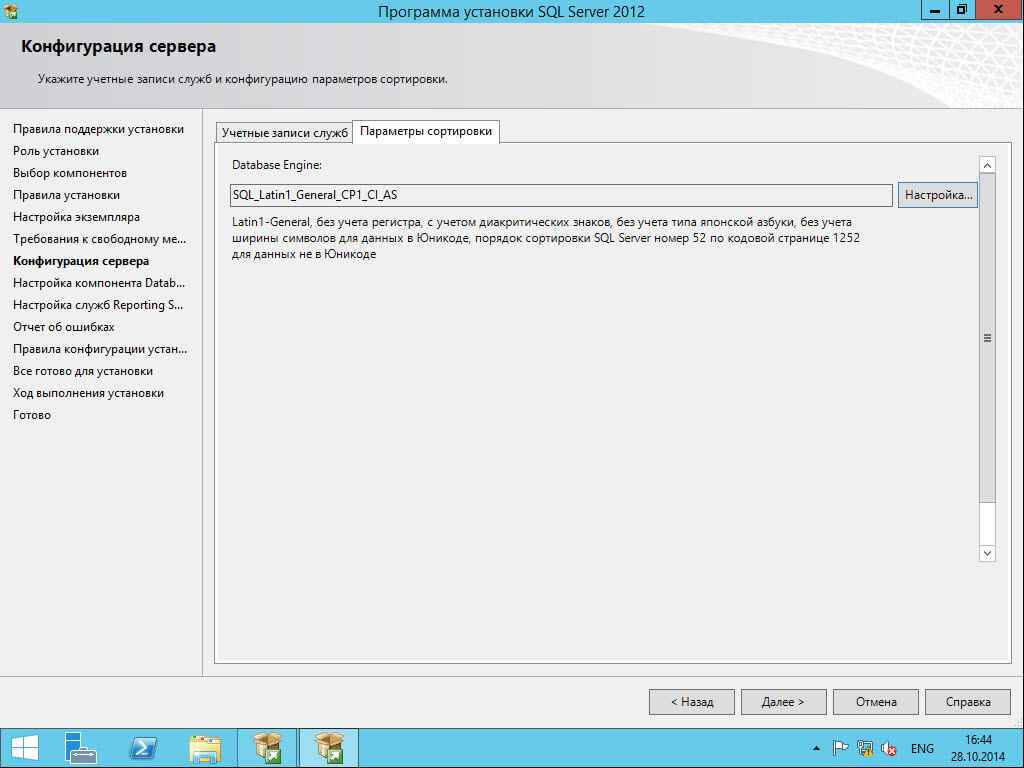
Как установить SCCM 2012R2-1 часть. Подготовка-33
Добавляем в админы нужных вам пользователей.
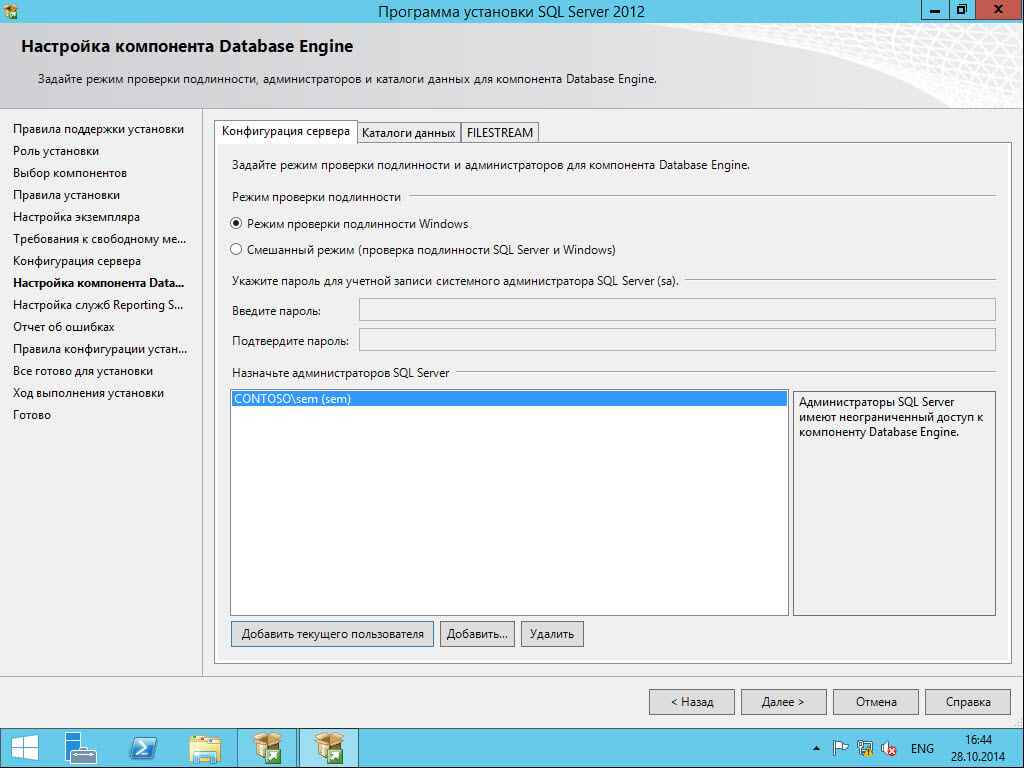
Как установить SCCM 2012R2-1 часть. Подготовка-34
Установить и настроить
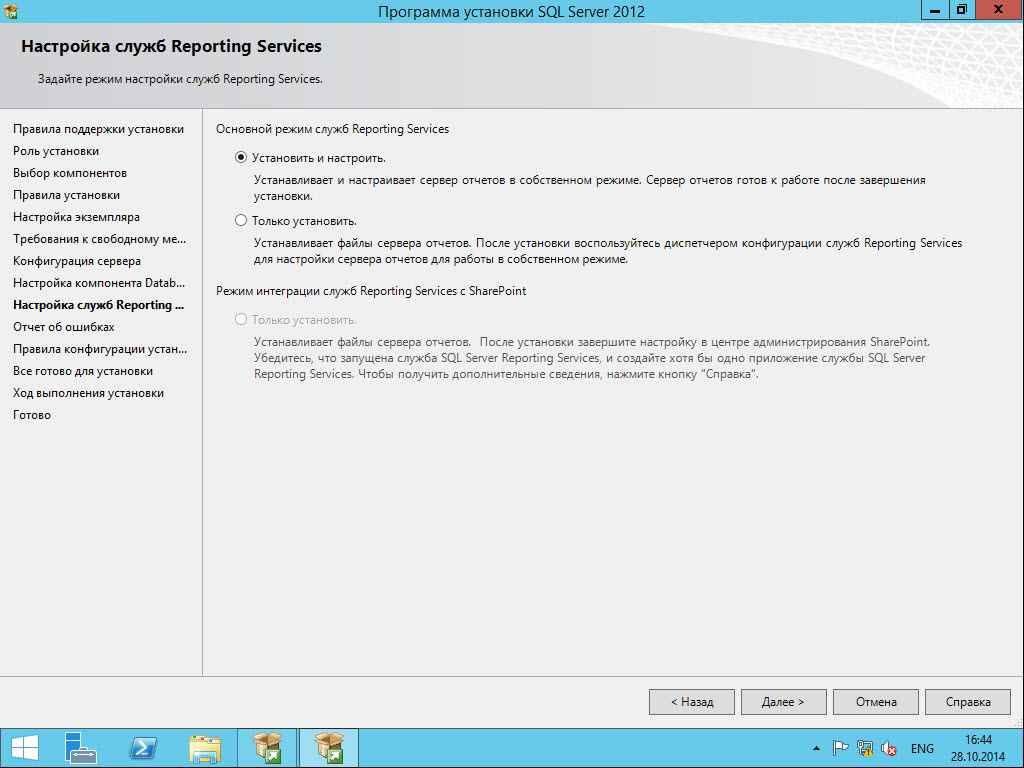
Как установить SCCM 2012R2-1 часть. Подготовка-35
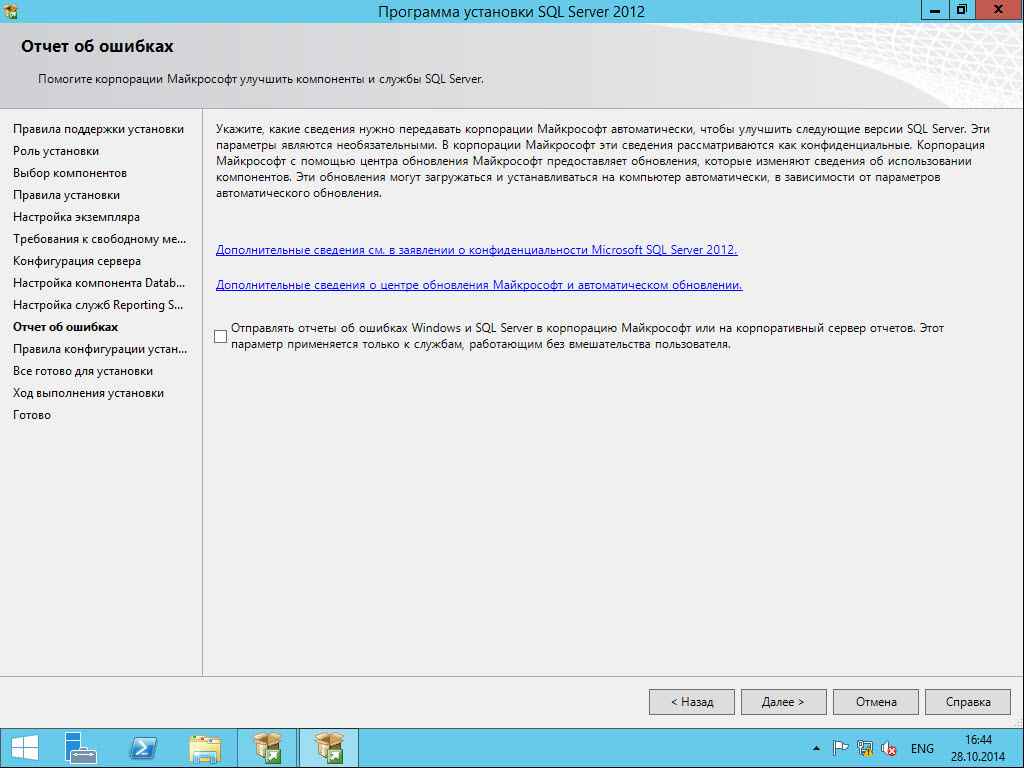
Как установить SCCM 2012R2-1 часть. Подготовка-36
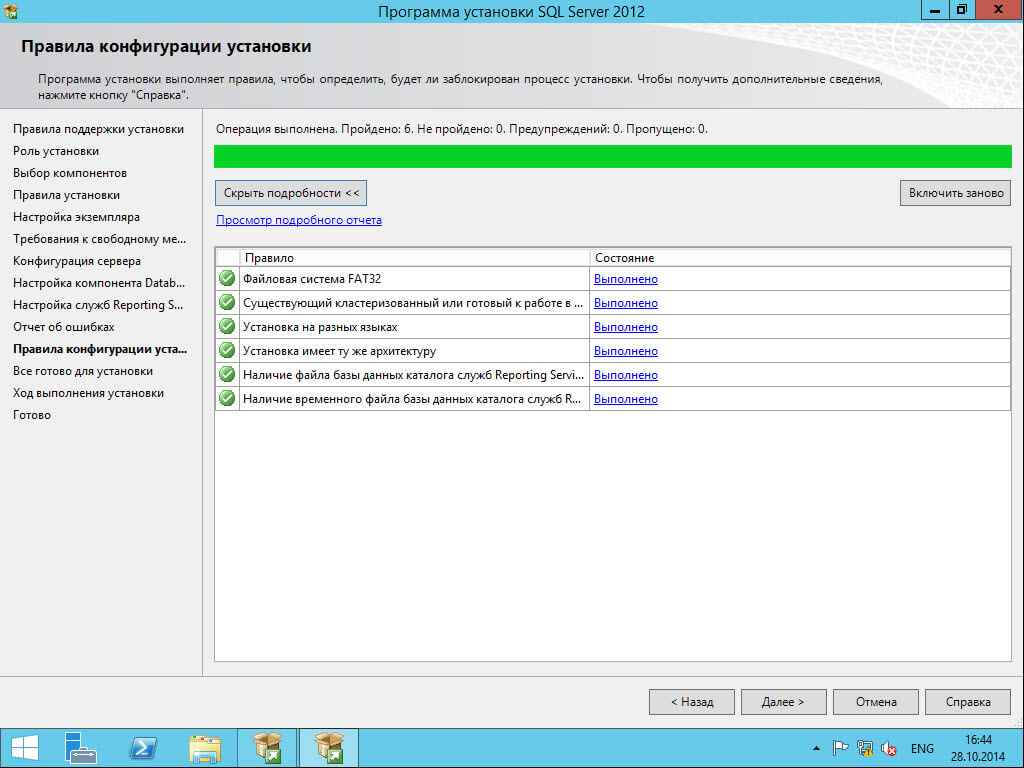
Как установить SCCM 2012R2-1 часть. Подготовка-37
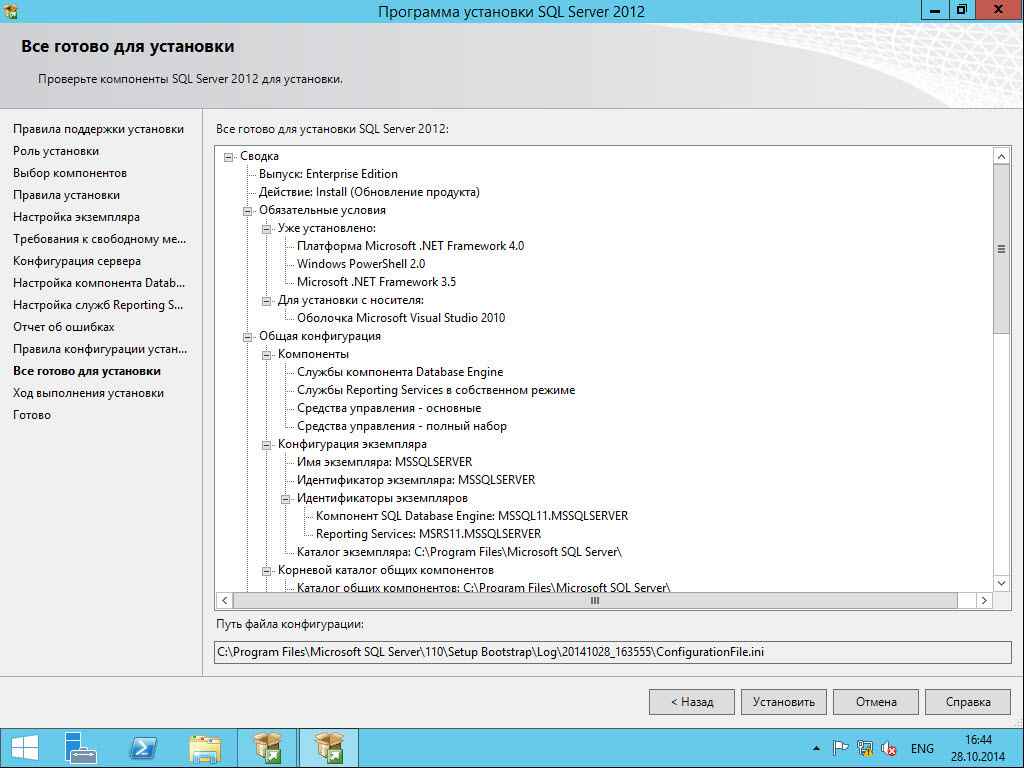
Как установить SCCM 2012R2-1 часть. Подготовка-38
Процесс инсталляции SQL 2012
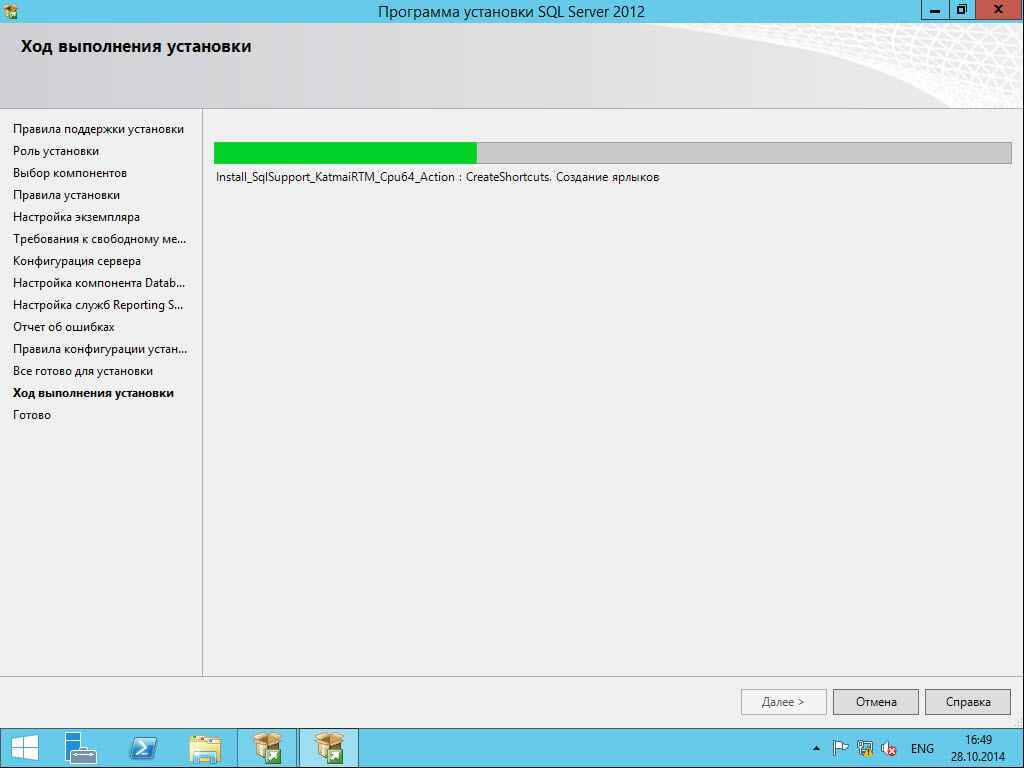
Как установить SCCM 2012R2-1 часть. Подготовка-39
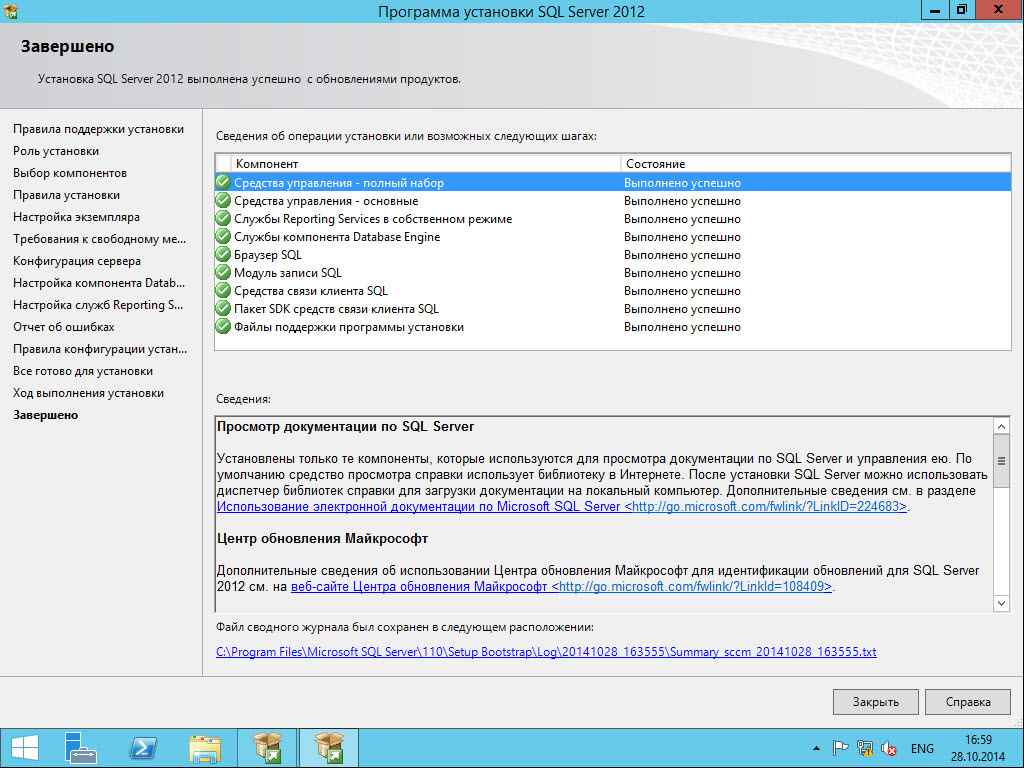
Как установить SCCM 2012R2-1 часть. Подготовка-52
После накатываем все SP и CU для SQL. После того как все поставили нужно произвести интеграцию с AD. Для этого открываем ADSIEDIT.msc
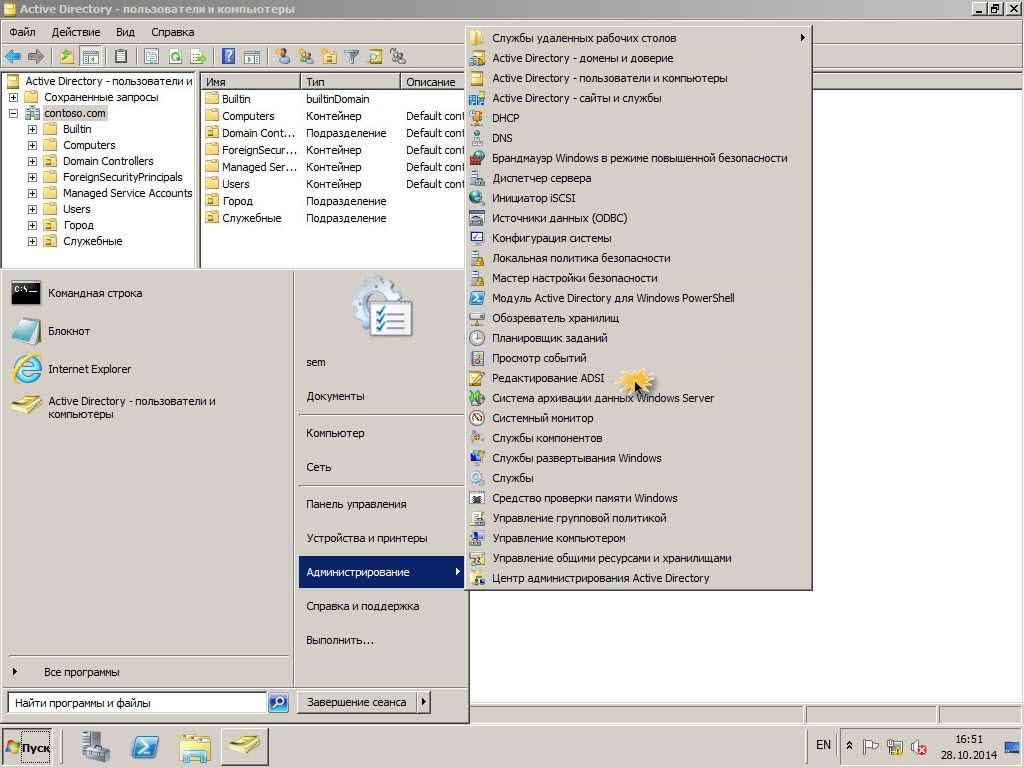
Как установить SCCM 2012R2-1 часть. Подготовка-40
Подключаемся к Контекст именования по умолчанию
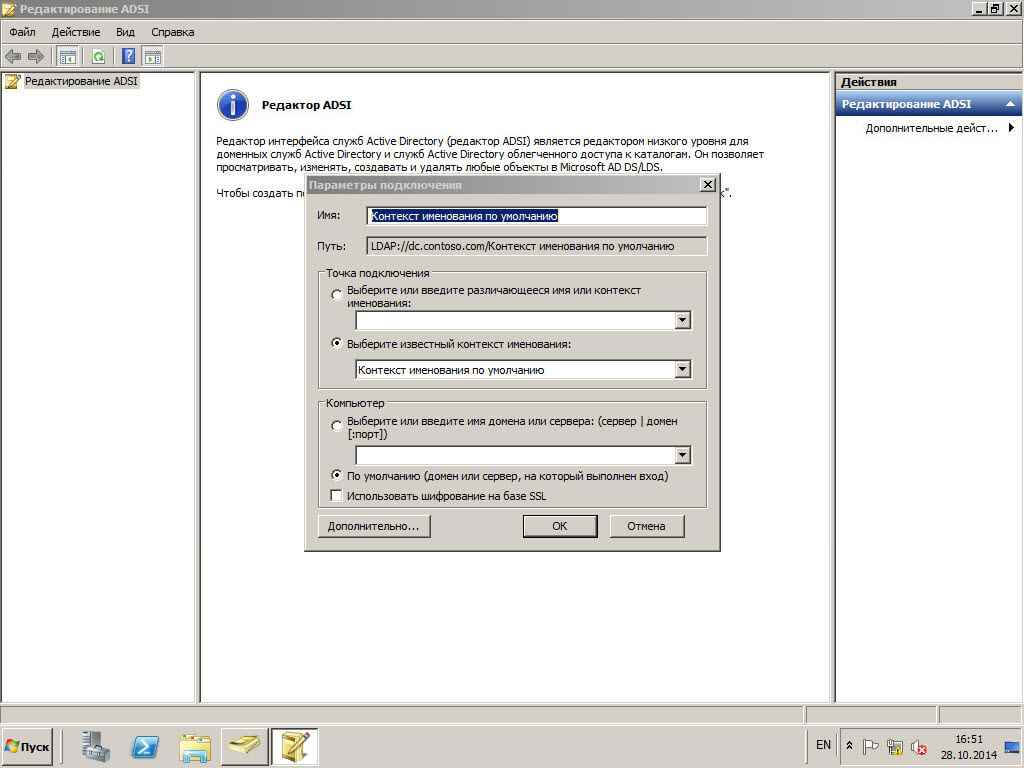
Как установить SCCM 2012R2-1 часть. Подготовка-41
Выбираем System и щелкаем правым кликом создать-объект
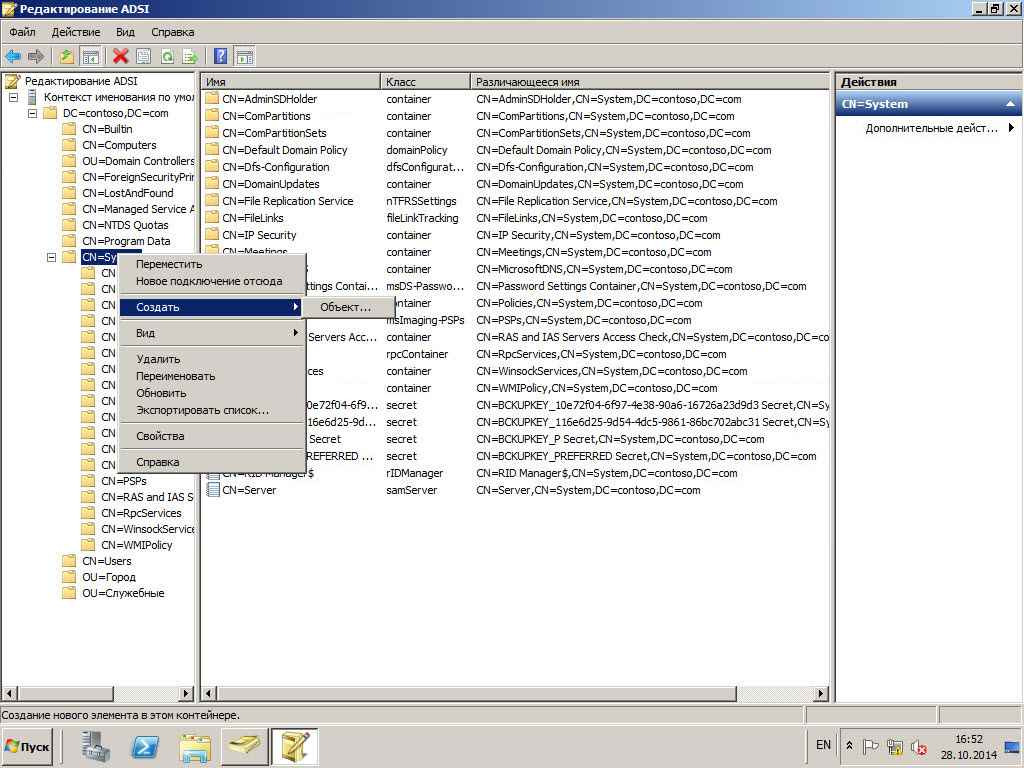
Как установить SCCM 2012R2-1 часть. Подготовка-42
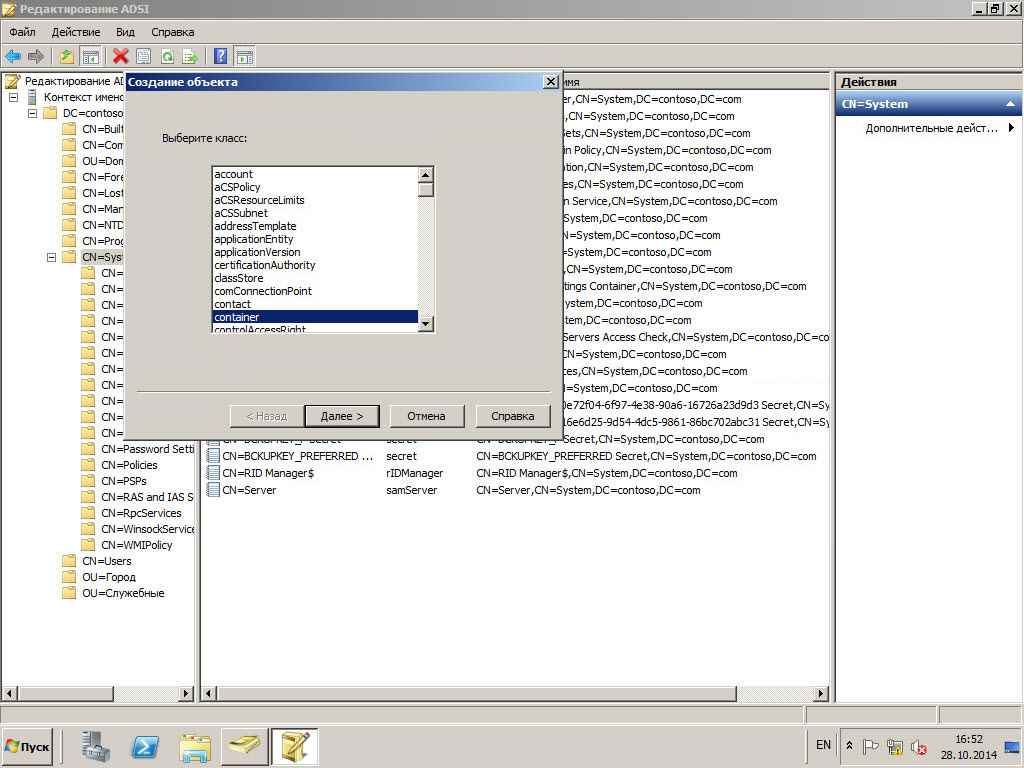
Как установить SCCM 2012R2-1 часть. Подготовка-43
В названии пишем System Management
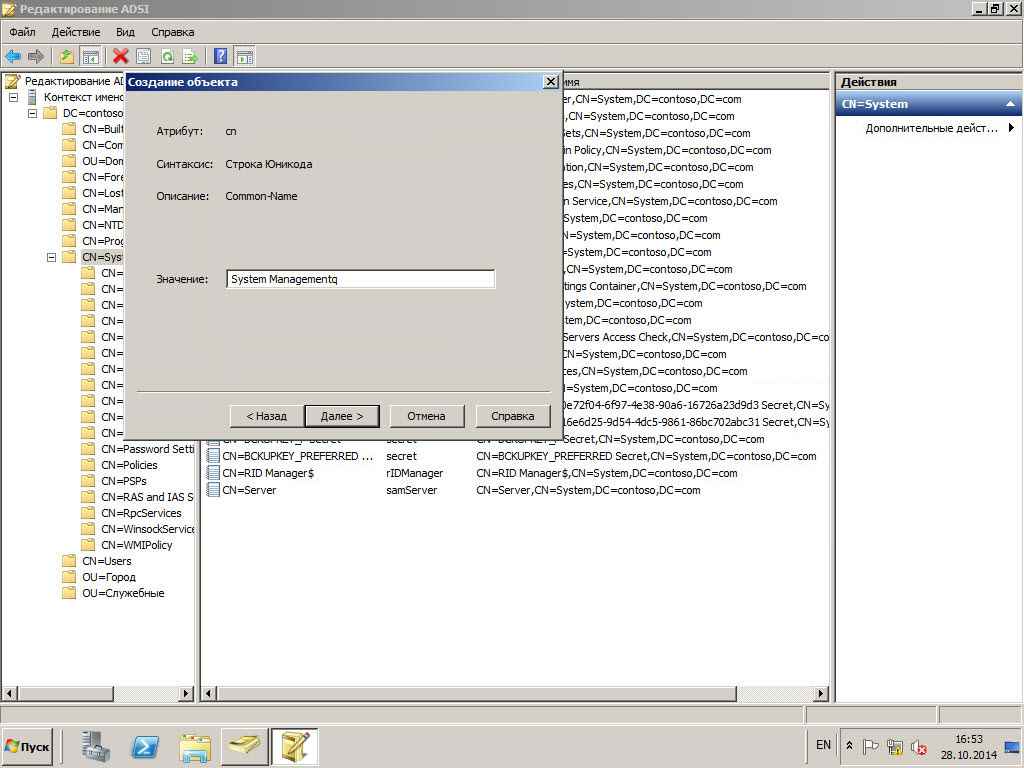
Как установить SCCM 2012R2-1 часть. Подготовка-44
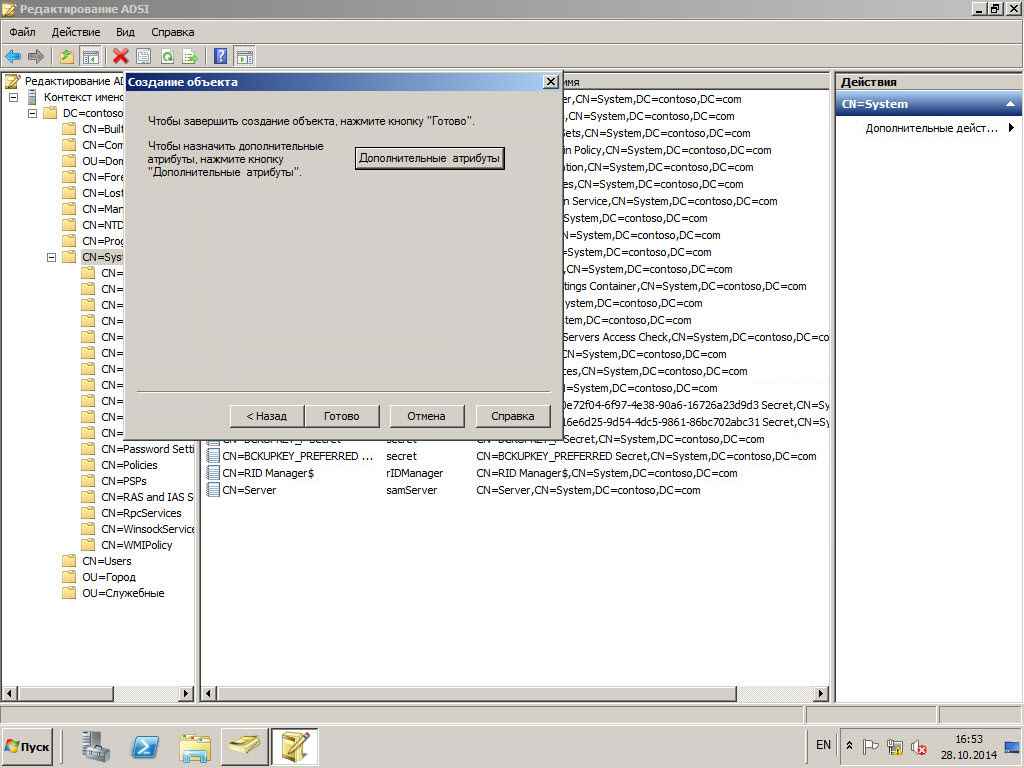
Как установить SCCM 2012R2-1 часть. Подготовка-45
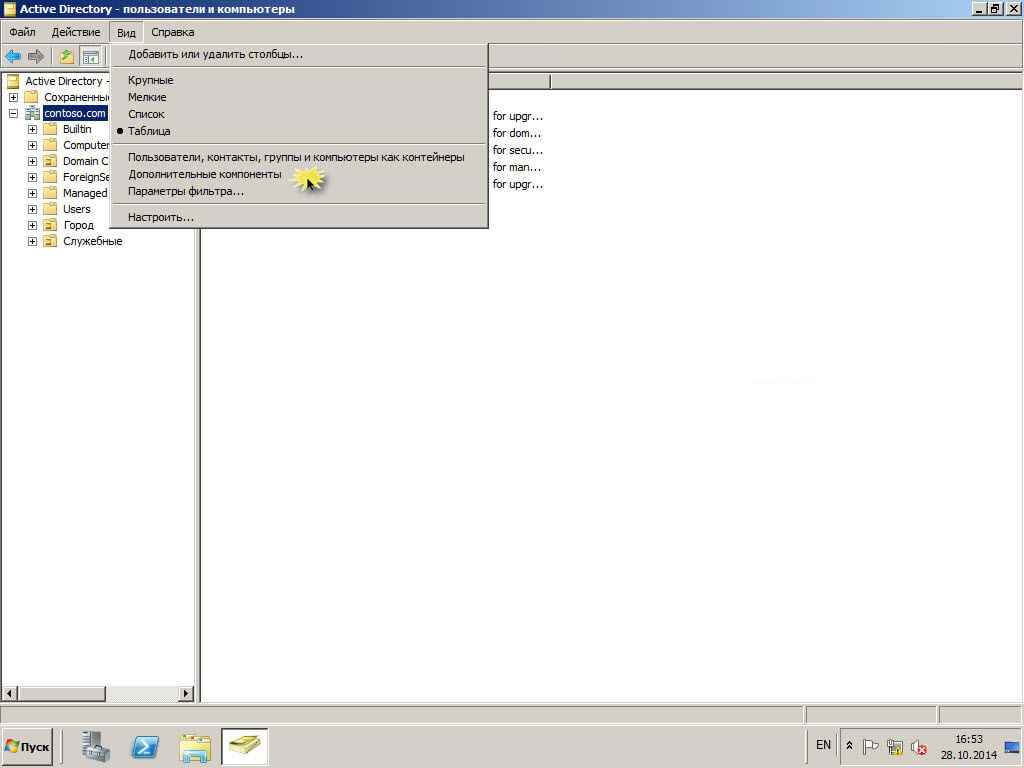
Теперь дадим на него права серверу с sccm. Открываем Active Directory Users and Computers (Пользователи и компьютеры) Выбираем Вид-Дополнительные компоненты.
Как установить SCCM 2012R2-1 часть. Подготовка-46
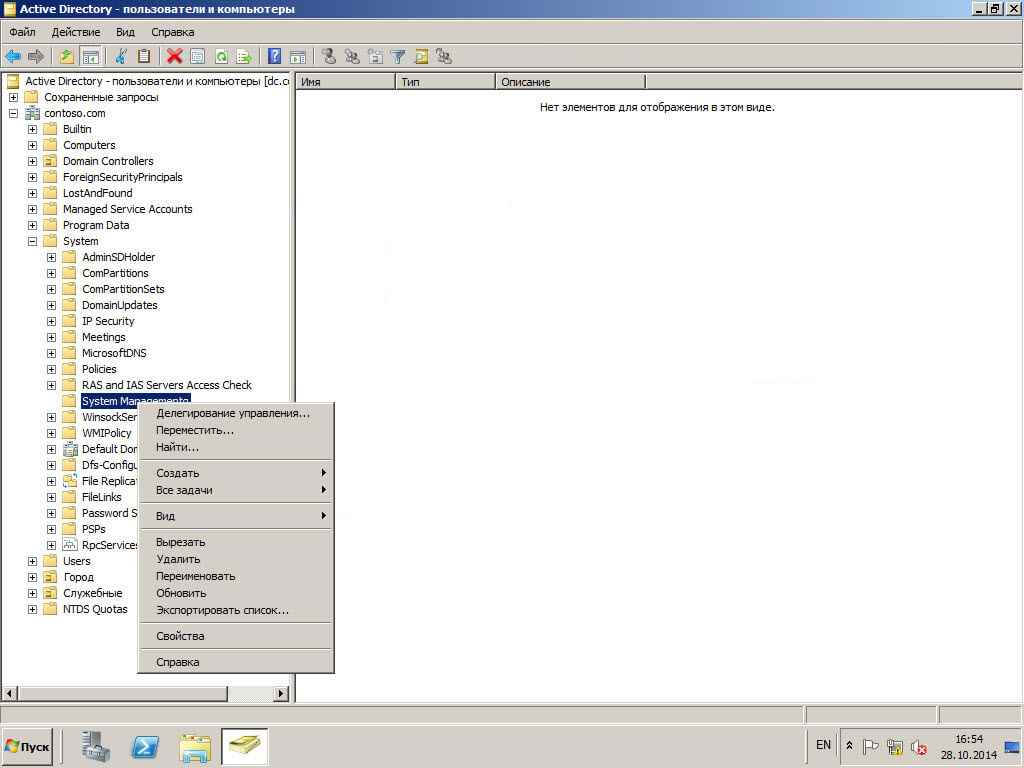
Открываем System-System Management и правым кликом Свойства.
Как установить SCCM 2012R2-1 часть. Подготовка-47
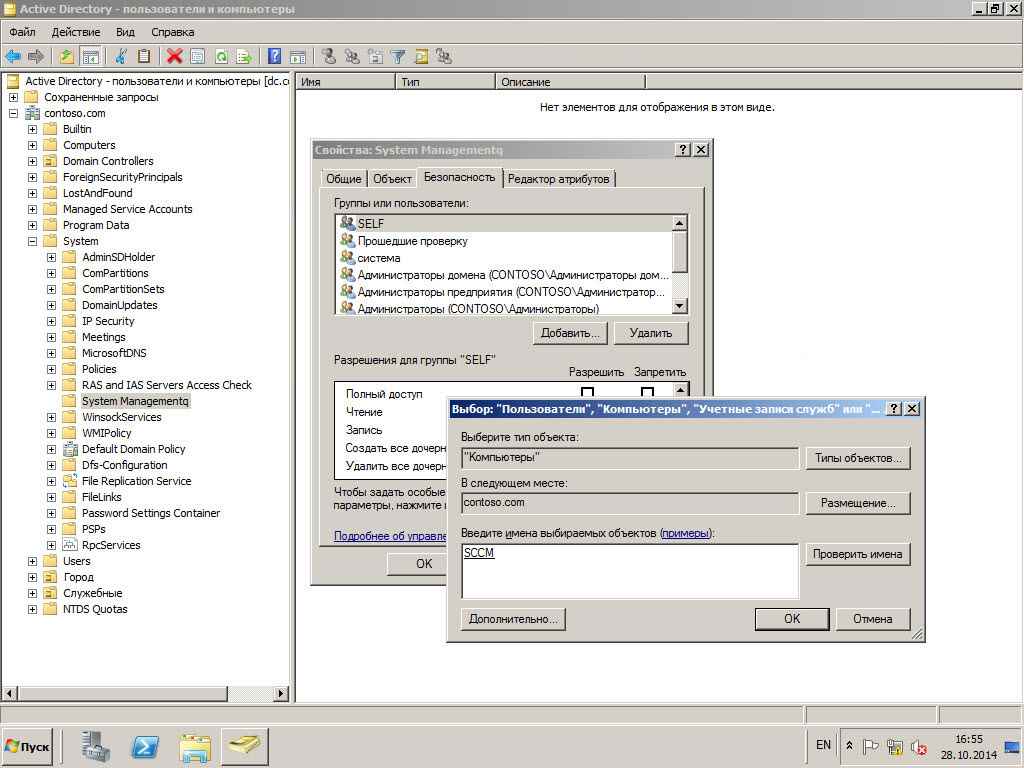
Вкладка Безопасность-Добавить ищем наш сервер и жмем добавить
Как установить SCCM 2012R2-1 часть. Подготовка-48
Даем полный доступ и жмем Дополнительно.
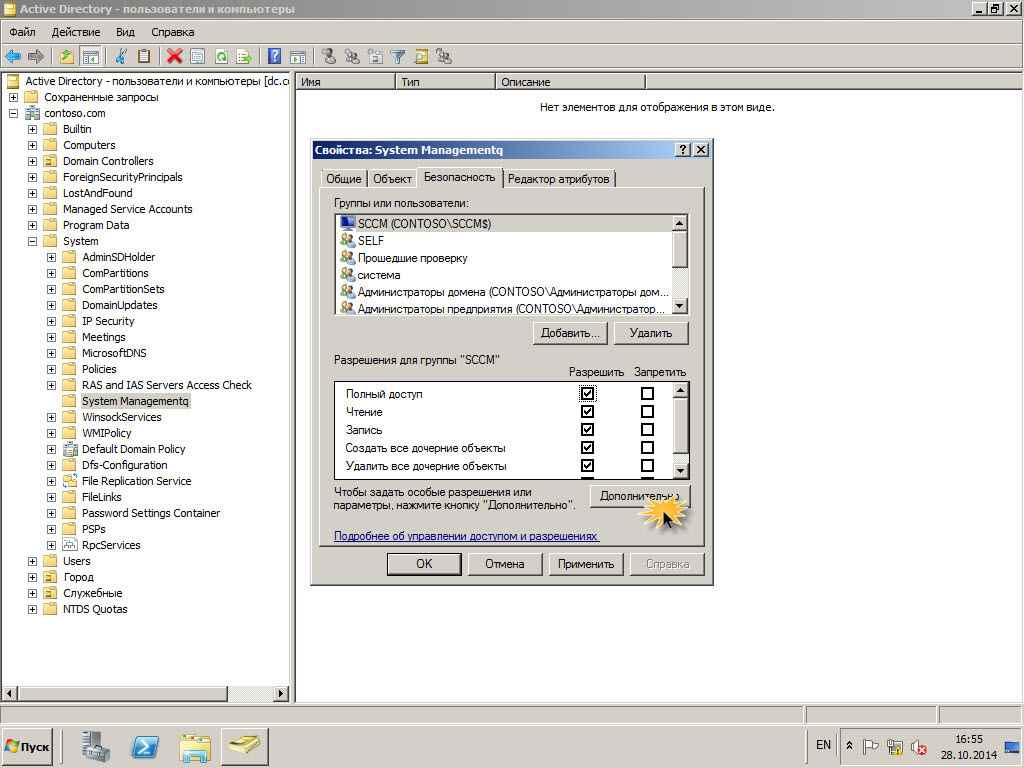
Как установить SCCM 2012R2-1 часть. Подготовка-49
Меняем Только этот объект на Этот объект и все дочерние.
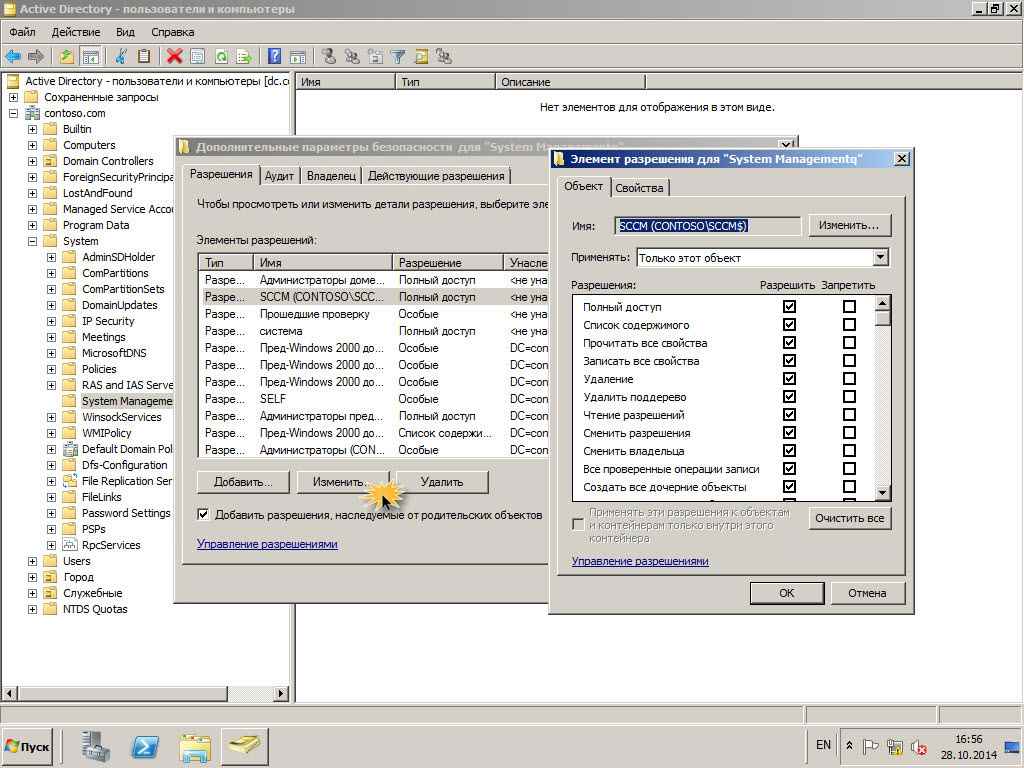
Как установить SCCM 2012R2-1 часть. Подготовка-50
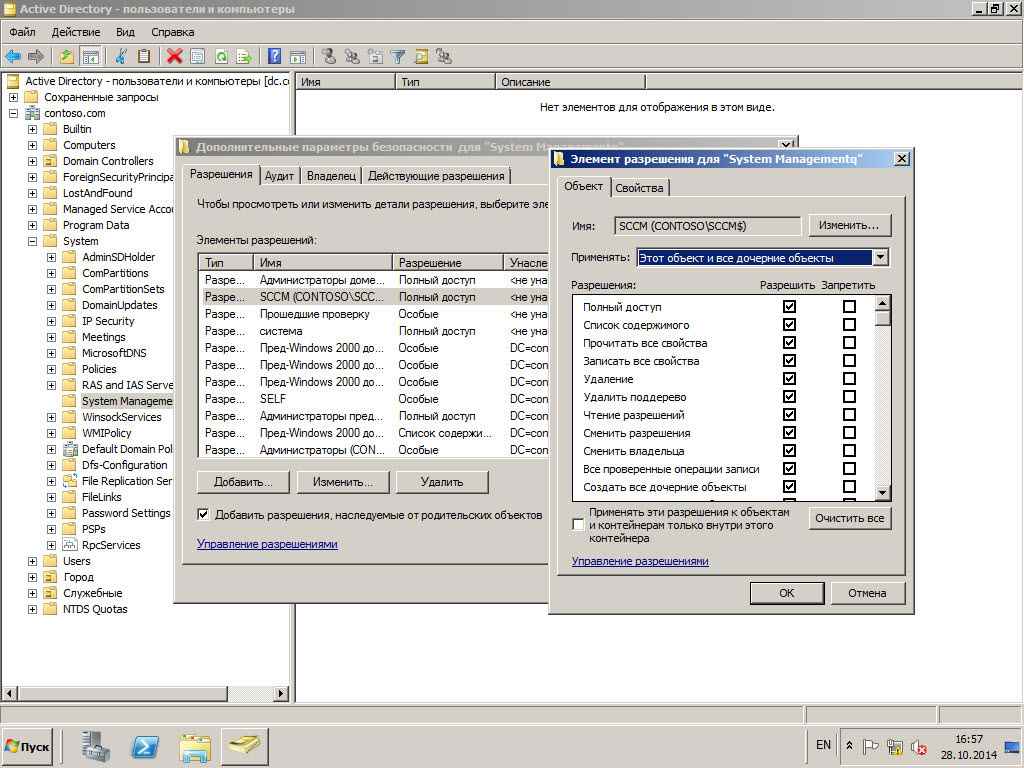
Как установить SCCM 2012R2-1 часть. Подготовка-51
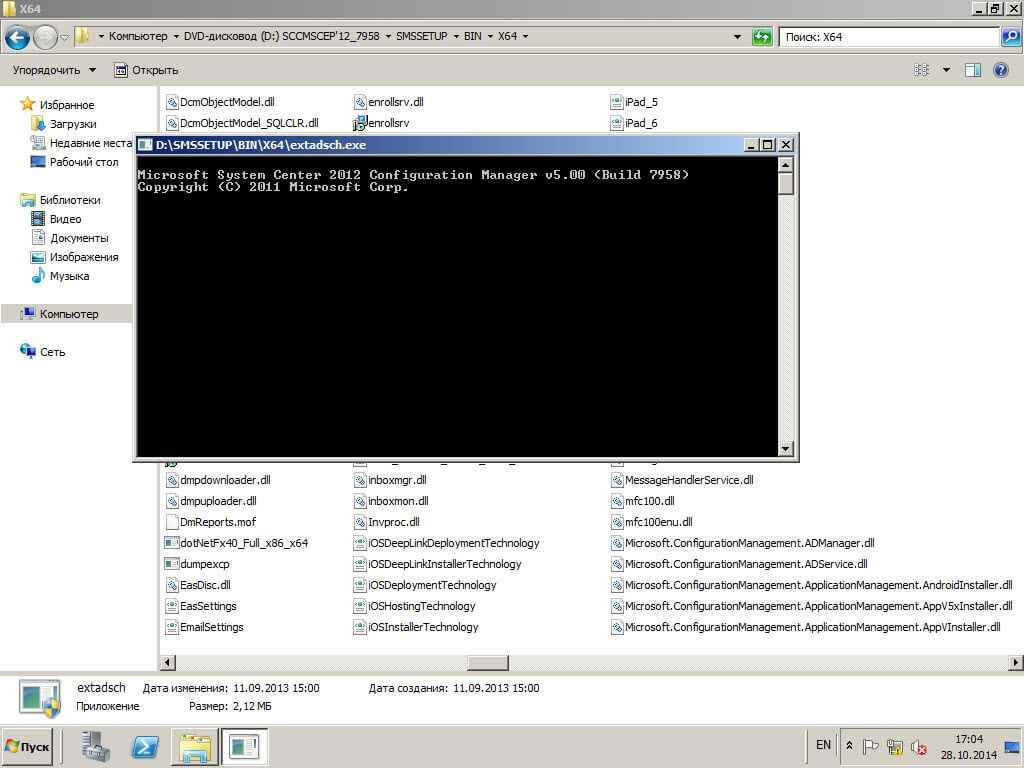
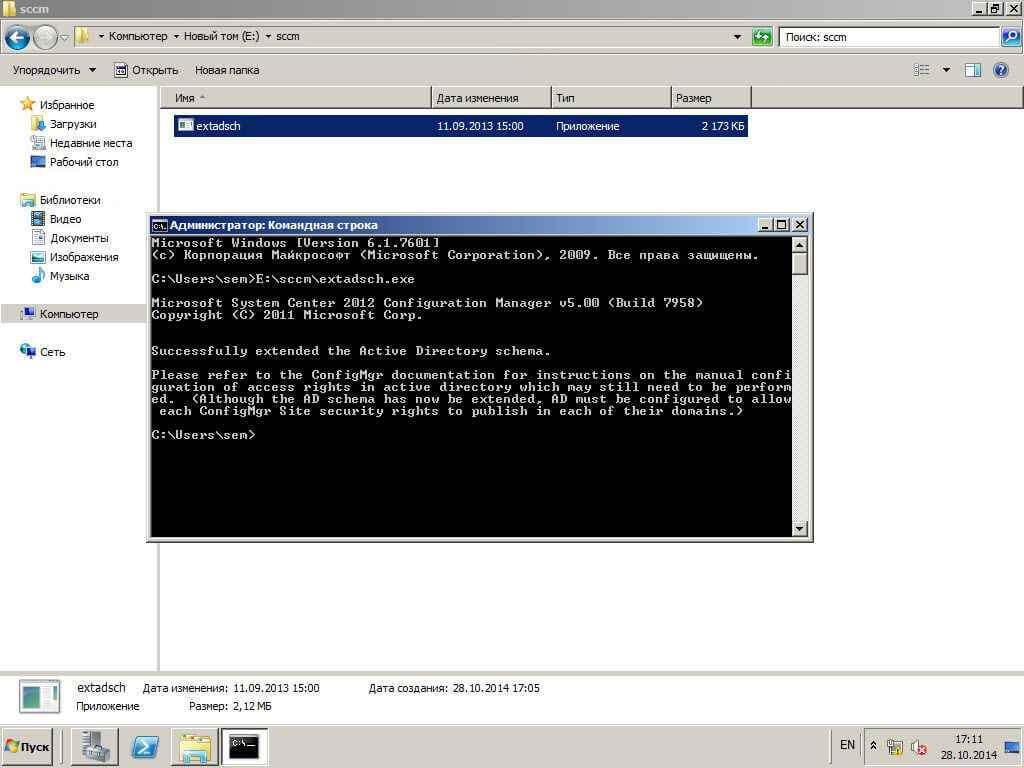
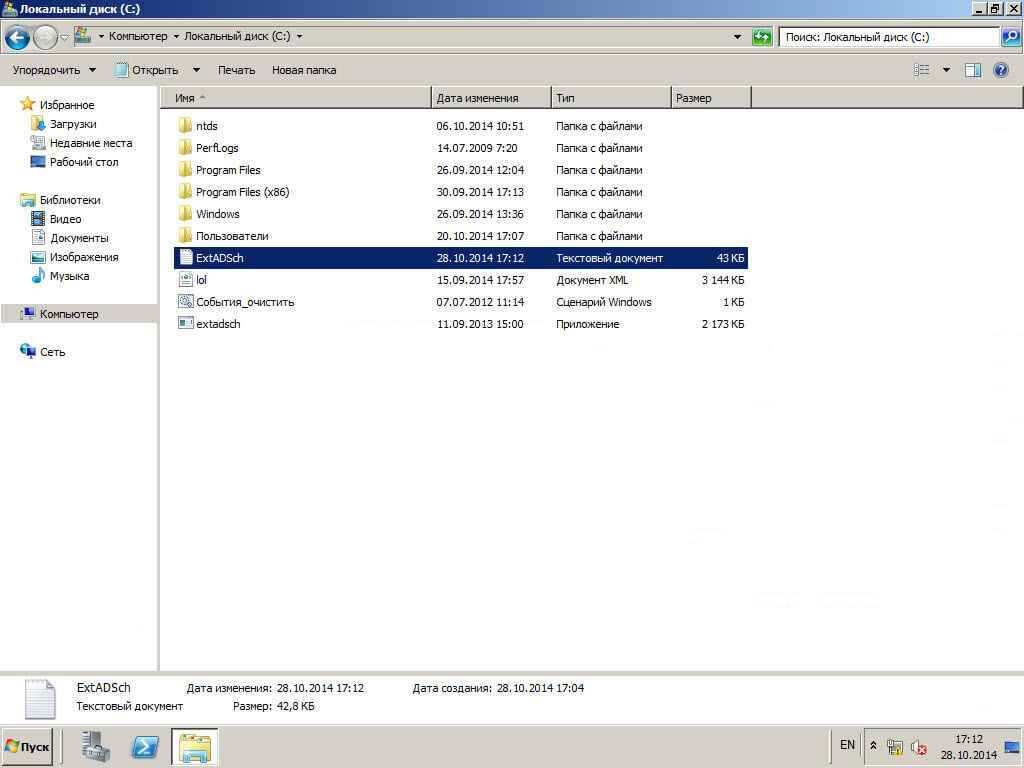
Теперь проверим правильно ли мы расширили схему Active Directory. Для этого заходим в дистрибутив SCCM2012 по пути\SMSSETUP\BIN\X64, находим файл extadsch.exe копируем его в корень диск С, после этого запускаем этот файл на диске С, должен создастся лог файл ExtADSch.txt, у меня он имел следующий вид.
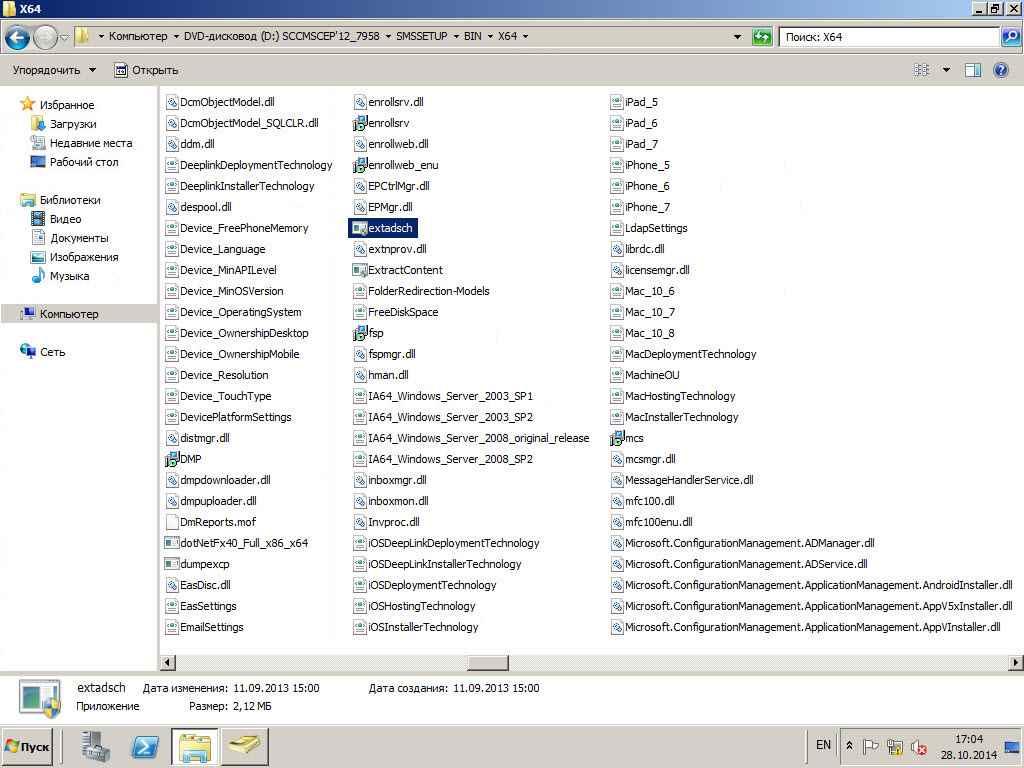
Как установить SCCM 2012R2-1 часть. Подготовка-53
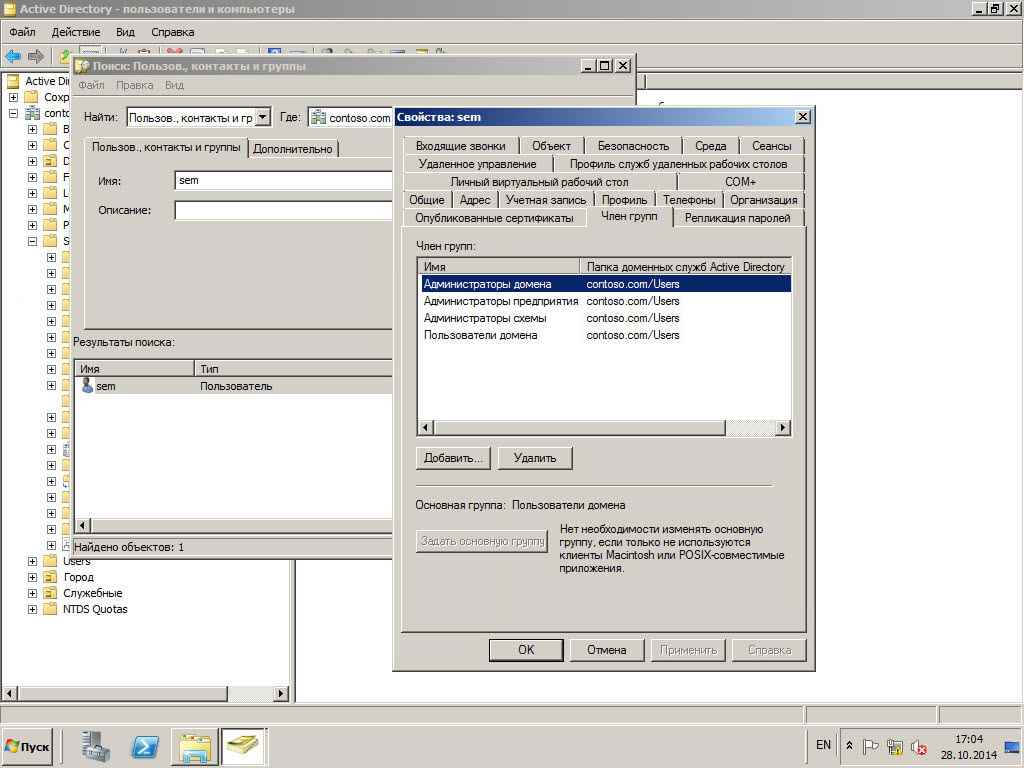
Вы должны быть в группе Администраторы схемы, чтобы он отработал
Как установить SCCM 2012R2-1 часть. Подготовка-54
Как установить SCCM 2012R2-1 часть. Подготовка-55
Как установить SCCM 2012R2-1 часть. Подготовка-56
Как установить SCCM 2012R2-1 часть. Подготовка-57
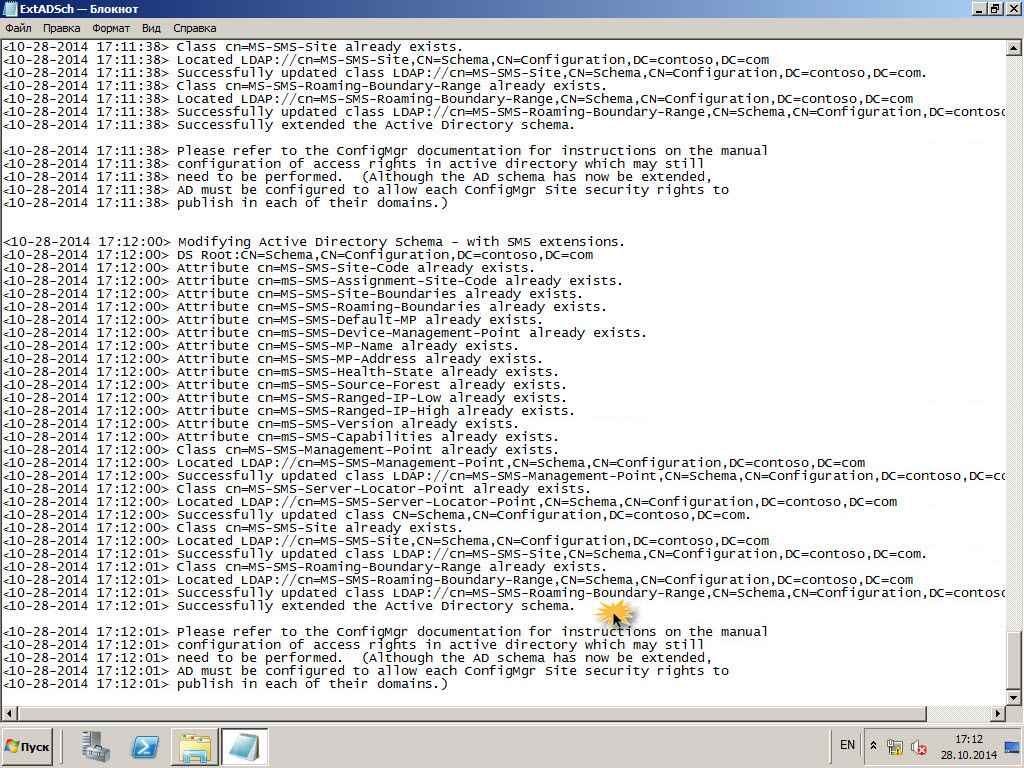
Как установить SCCM 2012R2-1 часть. Подготовка-58
Все необходимые требования выполнены переходим к установке SCCM 2012R2.
Популярные Похожие записи:
Возможно ли обойти такую проблему.В ws2012 r2 datacenter перестаёт читать(записывать)чистые диски привод,если войти в приложение магазин.Связано с безопастностью.В клиентских осях хорошо работают и магазин и привод.
а можете привести пример сообщения об ошибке или предупреждении, есть ли какие упоминания в просмотре событий по данной функции? Вообще в серверных ос, по умолчанию все отключено. Как вариант, пока нет конкретной формулировки ошибки, могу посоветовать попробовать доставить компонент (компоненты рабочего стола), но я искренне не понимаю зачем серверную ОС использовать под запись дисков.
Ошибки ни какой нет,и не пишется.Просто после твика для входа в магазин исчезает ёмкость диска и не распознаёт его.А с записью видит.Магазин работает.Где то в безопасности.Жаль,что не возможно.И в сборках,если магазин работает,то ни читает диски,нужно фарматировать.И по моему и в esential тоже.Хотя там нужно вводить почту от майкрософта.
Т.е. если нет лицензии на sql2012 сервер эта статья ни к чему? До скрина Как установить SCCM 2012R2-1 часть. Подготовка-52, все делаете на 1м сервере, а после на другом, почему об этом не написали? «Для этого заходим в дистрибутив SCCM2012» откуда мы его берем не указано…
Все дистрибутивы вы берете в кабинете MS либо если доверяете торентам, то там, уж такой вопрос можно и самим решить.
Сколько серверов необходимо для разворачивания SCCM в рамках лабораторной работы? Подойдет 3 виртуальные машины? (Windows Server 2012 R2 Standart — на него устанавливать SQL-сервер и SCCM, и 2 ВМ — Windows 7 — клиентские, которые будем контролировать с помощью SCCM)?
Спасибо за цикл статей.
Достаточно двух, но все можно и на одном если уж совсем плохо с ресурсами диска
Добрый день! Ставлю SQL Server 2012 Express SP1 обязательно выбирать только указанные Вами компоненты (Службы компонента Database Engine, Службы Reporting Service, Средства управления) или можно выбрать все? Просто при установке возникла ошибка, не установились Службы компонента Database Engine, Reporting Service.. Ошибка при ожидании дескриптора восстановления компонента Database Engine. Годного решения в гугле нет..



