
Как зайти через другой браузер
 Общаясь с начинающими пользователями на своих марафонах или в переписке я часто вижу от них вопрос, как зайти через другой браузер.
А возникает он по разным причинам, начиная от необходимости войти в комнату для вебинаров или открыть ту или иную страницу в интернете.
И когда им предлагаешь пробовать зайти через другой браузер, то многие просто не знают как это можно сделать.
Как зайти через другой браузер
Алгоритм решения этого вопроса состоит из 3 пунктов:
А сейчас приступаем!
Нахождение или установка другого браузера на свой компьютер
В каждом компьютере с Windows по умолчанию сразу стоит Internet Explorer, многие начинающие пользователи либо забыли об этом либо не знали и часто пользуются браузером Google Chrome или другим однажды установленным браузером.
И в случае необходимости использования другого браузера. они просто забывают, что у них есть Internet Explorer, именно с его помощью и можно пробовать зайти в новую вебинарную комнату или открыть новый интернет ресурс, которые не корректно работают в основном браузере.
Найти этот браузер у себя на компьютере можно через кнопку «Пуск» — Все программы — Стандартные — Служебные — Internet Explorer и лучше сразу отправить этот ярлык на рабочий стол.

Если Вы пользовались только Internet Explorer и не устанавливали другой браузер на свой компьютер, то Вам придется это сделать.
Как установить Google Chrome Вы можете посмотреть в моей предыдущей статье Скачать Google Chrome
После этого Вы сможете пользоваться этим браузером в случае необходимости или вообще сделаете его основным, как это сделать для Windodws 10 читайте здесь
И так запускаем другой браузер на своем компьютере, щелкнув дважды по его ярлыку.
Копирование ссылки в старом браузере и вставка, открытие ее в новом браузере.
Теперь нам осталось только скопировать в буфер обмена компьютера нужную для открытия ссылку и вставить ее в адресную строку этого браузера

Затем открываем эту ссылку в новом браузере и наслаждаемся проделанной работой.
Более подробно смотрите в этом видео «Как зайти через другой браузер»
Для тех, кто хочет больше узнать о своем компьютере предлагаю свой курс «Компьютерным чайникам нет»
Как войти в Одноклассники через браузер
Зайти в Одноклассники можно с помощью мобильного приложения, которое предварительно устанавливают на смартфон. Однако иногда возникает необходимость войти в Одноклассники через браузер.
Что значит зайти через браузер
Раньше был ПК – персональный компьютер. Поначалу ПК использовался без интернета, потому что интернета не было. Теперь для выхода в интернет, кроме компьютера, есть ноутбук, смартфон, планшет и другие устройства.
На каждом устройстве есть браузер. Браузеры – это Google Chrome, Mozilla, Opera, Яндекс.Браузер, Edge и другие.
Браузер является окном в мир интернета при условии, что устройство подключено к интернету. Через браузер можно зайти на любой сайт, страничку или сервис, которые есть в интернете.
Что значит зайти через браузер в Одноклассники? Это означает, что нужно открыть любой браузер, набрать там «одноклассники» или ok.ru и таким образом войти в Одноклассники.
Как войти в Одноклассники через браузер на компьютере или ноутбуке
У сайта Одноклассников есть две версии: компьютерная и мобильная. Считается, что компьютерная версия имеет самый полный функционал.
У мобильной версии облегченный функционал. По этой причине там могут отсутствовать некоторые возможности, которые есть в полной, компьютерной версии. На смартфоне или планшете обычно используется мобильная версия Одноклассников, если заходить туда через браузер.
Обычно пользователь не замечает такие нюансы, как компьютерная или мобильная версия ОК. Он привык к «своему» варианту, и использует именно его на своем устройстве – ноутбуке или смартфоне.
Далее показано, как войти в Одноклассники через браузер Мозилла на компьютере или ноутбуке. В других браузерах все это будет выглядеть примерно так же.
Цифра 1 на рис. 1 – Открыт браузер Мозилла (Mozilla FireFox).
2 на рис. 1 – В адресной строке браузера введено ok.ru (английскими буквами).
Цифра 3 на рис. 1 – Если регистрация в ОК была пройдена ранее, то вводим телефон или адрес электронной почты.
4 на рис. 1 – Вводим пароль, если была уже пройдена регистрация.
5 на рис. 1 – Если входите впервые в ОК, нужно кликнуть «Зарегистрироваться» и один раз пройти регистрацию. Затем можно будет заходить в ОК путем ввода телефона или электронной почты и пароля.
Цифра 6 на рис. 1 – Если нужна именно мобильная версия по каким-то причинам, например, она более привычная и знакомая, кликаем по ссылке «Мобильная версия». Далее можно общаться в ОК с помощью мобильного варианта даже на своем ноутбуке или компьютере.
Как войти в Одноклассники через браузер на телефоне или планшете
На смартфоне, айфоне, планшете все привыкли пользоваться приложениями. Чтобы пользоваться Одноклассниками, обычно устанавливают приложение ОК.
Для смартфонов и планшетов с Андроидом приложение один раз скачивают из Google Play, а для айфонов и айпадов – из App Store. А затем пользуются исключительно этим приложением.
Однако на смартфоне или планшете можно войти в Одноклассники не только с помощью приложения, но и через браузер. Что значит зайти через браузер на мобильном телефоне или планшете? Это означает, что НЕ надо пользоваться приложением ОК. Надо открыть браузер, набрать там «одноклассники» или ok.ru («ok» и «ru» на английском) и войти в ОК на свою страничку.
Сначала надо на смартфоне найти браузер и открыть его. На мобильных телефонах и планшетах есть приложения, которые заранее установлены производителями. Это означает, что такие приложения уже имеются на совсем новеньком устройстве. К числу таких приложений относится браузер.
На любом смартфоне, айфоне или планшете есть браузер. Например, на смартфоне Самсунг может быть даже два браузера, установленных производителем – это Internet и Chrome. Пользователь при желании может установить любой другой дополнительный браузер на свое устройство. Для этого достаточно скачать браузер из Google Play (для Андроида) или из App Store (для яблочных устройств).
Итак, открываем на телефоне или планшете свой браузер. В верхней, адресной строке браузера набираем «ok.ru» (английскими буквами, без кавычек).
После этого на экране смартфона появится мобильная версия Одноклассников – m.ok.ru (рис. 3). Английская буква «m» означает, что браузер открыл мобильную версию ОК, потому что сайт Одноклассников автоматически распознает смартфон и отличает смартфон от компьютера. Компьютерная версия ОК имеет адрес ok.ru (рис. 1), то есть без буквы «m».
Если на смартфоне не установлено приложение ОК, то при входе через браузер появится предложение установить его (зеленая стрелочка на рис. 3). Если это не нужно, то можно нажать на крестик в правой части такого предложения и закрыть его.
Любое приложение на смартфоне создает дополнительную нагрузку, замедляет его работу. Этот момент является одной из причин, из-за которой некоторые пользователи заходят в Одноклассники только через браузер. Не стоит устанавливать приложения только потому, что появилось «заманчивое» предложение.
Специальный браузер для Одноклассников
У Мозиллы есть специальный браузер, разработанный программистами Одноклассников в апреле 2017 года.
Видео про браузер для Одноклассников: https://ok.ru/video/262995905243
Устанавливать такой браузер или нет – каждый решает сам, особой необходимости в нем нет.
Если не заходит через браузер, зайдите через другой браузер
Многие привыкли пользоваться одним единственным браузером. Можно на компьютер, ноутбук, планшет или смартфон при необходимости установить еще один браузер. Если на устройстве будет два браузера, то можно входить в Одноклассники либо через один браузер, либо через другой.
Для примера, когда ноутбук или иное устройство не заходит через браузер, возьмем Google Chrome. При входе на некоторые сайты через Хром иногда появляется сообщение о том, что соединение является незащищенным, поэтому вход на сайт невозможен. Если Вы уверены, что сайт надежный, то можно зайти через другой браузер, например, через Мозиллу или Яндекс.Браузер.
Приведем другой пример. В Одноклассники можно войти через Гугл Хром. Однако Хром иногда создает повышенную нагрузку на ваше устройство. Тогда лучше зайти в ОК через другой браузер.
Голосование
Спасибо за Ваш голос!
Что такое браузер: определение, функции
Читайте о функциях и узнайте больше о самых популярных браузерах

Браузер — это специальная программа, которая позволяет искать информацию в интернете, просматривать сайты, скачивать файлы любого формата, загружать аудио и видеофайлы. То есть, браузер является средним звеном между пользователем и интернетом.
Содержание
Как работает браузер?
Самые популярные браузеры на сегодняшний день — это Google Chrome, Opera, Firefox, Safari, Яндекс, Internet Explorer. Согласно исследованию HotLog, самым используемым в октября 2020 года стал Chrome — 64.10% пользователей выбрали именно этот браузер. С большим отрывом далее следуют Safari (14.91%) и Яндекс (12.79%). Взгляните на график ниже.
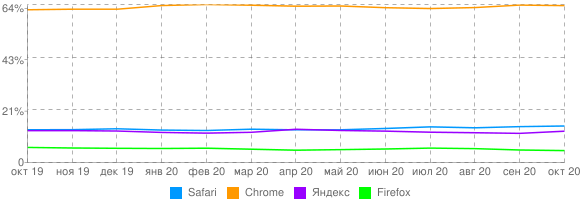
Chrome и Firefox относятся к браузерам с открытым исходным кодом. Это значит, что код находится в публичном доступе, например, на github.com, и каждый желающий может его посмотреть и принять участие в разработке. К преимуществам таких браузеров относится открытость, независимость от больших компаний и скорость разработки. Однако, последнее может оказаться и недостатком, поскольку все зависит от команды разработчиков. В таком случае, открытый код программы становится менее стабильным.
Независимо от вида браузера, механизм работы у всех одинаковый. Ниже мы пошагово описали, как работают браузеры.
Теперь, когда мы разобрались с механизмом работы браузера, рассмотрим его функции.
Функции браузера
Помимо главной функции — открытие страниц сайтов, браузер выполняет и другие задачи. Мы кратко рассмотрели их ниже.
Самое время познакомиться с самыми известными браузерами и выбрать подходящий.
Самые популярные браузеры
В этом разделе мы познакомим вас с 6 самыми популярными браузерами. Расскажем об их преимуществах и недостатках, чтобы вы могли выбрать самый подходящий для себя.
Internet Explorer (IE)

Несмотря на то, что Google Chrome — самый скачиваемый браузер в мире, первым мы рассмотрим IE, поскольку он встроен в ОС Windows и используется всеми как минимум для того, чтобы скачать другой браузер. Был создан разработчиками Microsoft для ОС Windows в 1995 году.
Преимущества:
Недостатки:
Google Chrome
Самый используемый браузер в мире, разработанный Google. Cтабильная версия увидела мир в декабре 2008 года. Браузер работает на движке Blink, который является ответвлением от WebKit. Относится к браузерам с открытым исходным кодом.
Преимущества:
Недостатки:
Mozilla Firefox

Этот браузер с открытым исходным кодом был создан в 2004 году компанией Mozilla Corporation. Firefox использует собственный движок Gecko.
Преимущества:
Недостатки:
Opera

Этот браузер был создан компанией Opera Software в 1994 году. Работает на движке Blink.
Преимущества:
Недостатки:
Safari
Браузер, разработанный Apple, в 2003 году. Работает на движке WebKit. Есть версии и для ОС Windows.
Преимущества:
Недостатки:
Яндекс. Браузер

Браузер разработан компанией “Яндекс” в 2012 году. Работает на основе движка Blink. Является одним из самых популярных браузеров в России.
Преимущества:
Недостатки:
Теперь вы знаете, как работает браузер и какие функции выполняет. Мы рассмотрели преимущества и недостатки самых популярных браузеров, а выбор — за вами.
Также искали с «Браузер»
Оценка: 5 / 5 (17)
Браузер — что это такое и для чего он нужен простыми словами. Руководство для чайников
 Интернет все шире входит в нашу жизнь. Им пользуются и взрослые и дети. Бабушки и дедушки общаются с внуками, сидят в Одноклассниках, и все при этом используют браузер. Но, как показывает практика, многие даже не знают значение этого слова, не говоря уже о применении всех возможностей этой программы. Поэтому есть необходимость объяснить, что такое браузер, для чайников, и как его использовать правильно.
Что такое браузер
Все действия компьютер выполняет с помощью программ.
Браузер (обозреватель) – это одна из таких программ. С помощью браузера пользователь может просматривать сайты на компьютерах, планшетах, смартфонах. Именно он обрабатывает запросы пользователей, отправляет их на сервер, по этим запросам получает данные с сервера и выдает их в виде веб-страниц.
Для посетителя веб-страница — это контент, содержащий текст, картинки, меню, кнопки, ссылки и т. д., отформатированный определенным образом.
Для сервера страница – это код, написанный с использованием языков HTML, CSS, Java-script. Браузер можно считать переводчиком, который преобразует этот код в видимую нам страницу сайта.
Если щелкнуть ПКМ по веб-странице и в открывшемся контекстном меню выбрать пункт Посмотреть код, то в открывшейся новой вкладке можно увидеть тот самый HTML-код страницы, который получает браузер с сервера.
Функции браузера
В процессе конкуренции между разработчиками браузеров их функционал постепенно расширяется. Помимо основных функций они имеют и дополнительные, которые обеспечивают более комфортное их использование:
Обработка запросов пользователя и открытие Web-страниц.
Скачивание различных файлов: документы, картинки, фильмы, музыка, программы и т. д.
Хранение данных: браузер может хранить пароли для доступа к сайтам, использовать закладки для важных ресурсов, сохранять историю посещений.
Обмен информацией: здесь и электронная почта и всевозможные чаты, форумы, общение в соцсетях.
Интернет-торговля уже стала обычным явлением.
Онлайн образование приобретает все большую популярность.
Современные браузеры имеют встроенные функции защиты от вредоносных программ, блокирующие опасные сайты или предупреждающие об угрозе.
Во всех обозревателях есть возможность расширения функционала за счет установки дополнений (плагинов). Они позволяют изменить внешний вид браузера по вашему вкусу, добавить различные информеры (погода, новости, общение …), облегчить какие-либо специализированные действия.
Немного истории
Говоря о браузерах, нельзя не сказать хотя бы немного об истории их создания и развития. В этой истории есть период, который называют «войной браузеров».
 Тимоти Джон Бернерс-Ли
Самый первый веб-обозреватель был создан в 1990 году под руководством небезызвестного Тимоти Джона Бернерса-Ли, одного из создателей Всемирной паутины и автора многих других значительных разработок в области информационных технологий и Интернета.
Однако первым браузером, выпущенным для массового использования, стал Mosaic, созданный компанией NCSA в 1993 году. Он уже имел графический интерфейс и мог отображать текст, таблицы, списки и картинки.
Код этой программы послужил основой для браузеров Netscape Navigator и Internet Explorer, между которыми и разгорелась та самая «война браузеров», которую тогда выиграл IE за счет бесплатного внедрения в ОС Windows. Но прогресс не стоит на месте, и браузер от Microsoft был постепенно отодвинут на задний план такими конкурентами как Mozilla Firefox, Opera, Google Chrome.
В статье «Полезные расширения для браузера Google Chrome» я уже приводил в пример анимацию, которая показывает конкуренцию браузеров с 1996 по 2019 годы. Она очень наглядная, поэтому поставлю ее еще раз.
Популярные браузеры
На настоящий момент создано более 60 различных браузеров, но, что естественно, среди них есть несколько «лидеров», которыми пользуется большинство пользователей.
 Первое место на сегодняшний день занимает обозреватель Google Chrome, созданный компанией Google. Он появился позже большинства своих конкурентов в 2008 году, но быстро обошел их по количеству установок и стал признанным лидером.
Обозреватель имеет высокую скорость загрузки страниц, надежную защиту, возможность синхронизации с аккаунтом в Google, режим «Инкогнито». Для него разработано множество расширений на самый разный вкус и для разных целей.
 Самый старый из использующихся сейчас браузеров – обозреватель Internet Explorer. В конце прошлого века он был монополистом на рынке браузеров, что и привело к его постепенному упадку. Помню, я был очень сильно, но приятно удивлен, отказавшись от этого браузера в пользу Мозиллы и Оперы. Оказалось, что веб-страницы могут открываться быстро, а не зависать на неопределенное время.
 Как бы спохватившись, компания Microsoft активно взялась за улучшение своего детища, и последние версии IE стали уже более быстрыми, защищенными и стабильными, а вместе с выходом Windows 10 был представлен и новый браузер Microsoft Edge, который пришел на замену устаревшему IE. Он постоянно обновляется, его популярность растет, но, как говорится «авторитет легко потерять, но сложно заработать», и пока новому обозревателю далеко до лидеров.
 А в лидерах, кроме Google Chrome, остаются Mozilla и Opera, каждый из которых пользуется
  большим спросом благодаря хорошей скорости и наличию интересных и уникальных особенностей.
В 2012 году компанией Яндекс был создан собственный браузер, который завоевывает рынок быстрыми темпами. Происходит это по двум основным причинам.  Во-первых, это действительно хороший браузер. Он быстрый (турбо режим), имеет возможность чтения статей без загрузки графики и другие достоинства. Во-вторых, Яндекс всеми возможными способами, иногда не очень честными, старается заставить пользователя установить Яндекс.Браузер.
 Отдельно следует отметить браузер Apple Safari. Уже из названия видно, что он разработан компанией Apple и устанавливается на устройства с iOS и Mac OS. Раньше этот браузер можно было скачать и установить на Windows, но сейчас такой возможности нет.
А какой браузер используете Вы? (Опрос)
Характеристики браузеров или как выбрать себе обозреватель
Итак, как видите, браузеров очень много, но как выбрать программу под себя.
Самый простой способ – ориентироваться на популярность. Если программу установило большое число пользователей, значит она хорошая. Однако для объективной оценки можно использовать следующие критерии:
Поддержка современных стандартов.
Был период в развитии Интернета, когда происходило активное обновление языков HTML, CSS, XML и, соответственно, программного обеспечения, их использующего (браузеры, веб-редакторы). В это время можно было довольно часто столкнуться с тем, что один браузер поддерживает какие-то новые стандарты, другой – еще нет, поэтому сайты могли отображаться в разных обозревателях по-разному. Веб-мастерам приходилось идти на какие-то ухищрения, чтобы внедренные новшества выглядели везде одинаково.
Безопасность.
Хакеры не дремлют, и у любой программы можно найти уязвимость. Однако если разработчики работают над этой проблемой и постоянно обновляют свой продукт, то его можно считать относительно безопасным.
Функциональность.
Это еще один из важнейших критериев, на которые мы смотрим при выборе браузера. Давно прошли те времена, когда он использовался только для просмотра сайтов и скачивания файлов. Сейчас мы требуем от него большего. Нам важно, чтобы он стал нашим помощником, поэтому подбираем программу с нужными именно нам функциями. Конечно, разработчики ведущих браузеров сейчас очень внимательно следят друг за другом и, если в одном обозревателе появляется новая функция, то очень скоро она будет и у конкурентов.
Удобство для пользователя. Интерфейс программы тоже играет большую роль. Именно простой и интуитивно понятный интерфейс Google Chrome во многом позволил ему занять лидирующие позиции.
Расширения (плагины)
Возможности браузера можно расширить, устанавливая в него дополнительные модули, которые называют расширениями или плагинами. Многие браузеры имеют так называемые магазины, в которых находятся проверенные расширения для данного обозревателя. Например, в статье «Расширения для браузера Google Chrome» я написал о некоторых расширениях для этого обозревателя, и о том, как их установить.
Как пользоваться браузером
Несмотря на то, что браузер – это одна из основных компьютерных программ, многие не умеют им пользоваться, точнее, не используют простые и полезные фишки, которые он им предоставляет.
Навигация
Хотя обозреватели имеют разный внешний вид, у них есть сходные элементы интерфейса.
«Адресная строка» — поле, куда вводится адрес сайта. Обратите внимание, браузер сохраняет историю посещений, и поэтому часто достаточно ввести только первые буквы, и появятся подсказки, из которых можно выбрать нужную.
 Адресная строка, кнопки Вперед, Назад, Обновить, Домой
Кроме того, современные браузеры имеют функцию «умной строки», то есть в адресную строку можно вводить поисковые запросы, не заходя предварительно на сайт поисковой системы.
Кнопки «Вперед» и «Назад» позволяют перемещаться на предыдущие страницы или, опять на последующую.
Кнопка «Обновить» служит для перезагрузки страницы, если она не загрузилась правильно, или, если нужно обновить информацию на ней.
Кнопка «Домой» возвращает на страницу, которая у вас установлена в качестве домашней или стартовой.
Окна и вкладки
Щелкая по ссылкам, мы переходим на новые страницы, но часто бывает удобнее, чтобы новая страница открылась, а старая тоже осталась открытой. Для этого используют вкладки. Во вкладках можно открыть сколько угодно страниц, не закрывая предыдущих.
Чтобы открыть новую вкладку, используют кнопку «+» на панели вкладок, но чаще удобнее использовать правую кнопку мыши. Если на ссылке щелкнуть ПКМ, то в контекстном меню можно выбрать команду Открыть в новой вкладке.
Новую страницу можно открыть и в новом окне. Это, например, удобно, если на экране нужно сразу видеть две страницы для сравнения. Хорошо открывать два окна, работая с двумя мониторами. Например, в одном окне редактируем веб-страницу, а в другом смотрим на результат.
Скачивание изображений и файлов
Чтобы скачать картинку, нужно щелкнуть на ней ПКМ, в открывшемся меню выбрать Сохранить как, потом указать место для сохранения и имя файла.
Для скачивания файлов обычно есть кнопка «Скачать», и после нажатия на нее файл автоматически сохраняется в папке Загрузки (Downloads). В настройках браузера можно найти расположение этой папки и изменить по своему усмотрению.
Использование закладок
Если вам нужно сохранить адрес сайта или отдельной страницы, чтобы потом посетить его еще раз, удобно использовать закладки. Все современные браузеры имеют такую функцию. Чтобы добавить сайт в закладки, нужно щелкнуть на специальном значке (обычно «Звездочка») в адресной строке или рядом с ней. Если закладок много, их можно группировать по папкам. Всегда есть возможность через меню открыть панель закладок и отредактировать их.
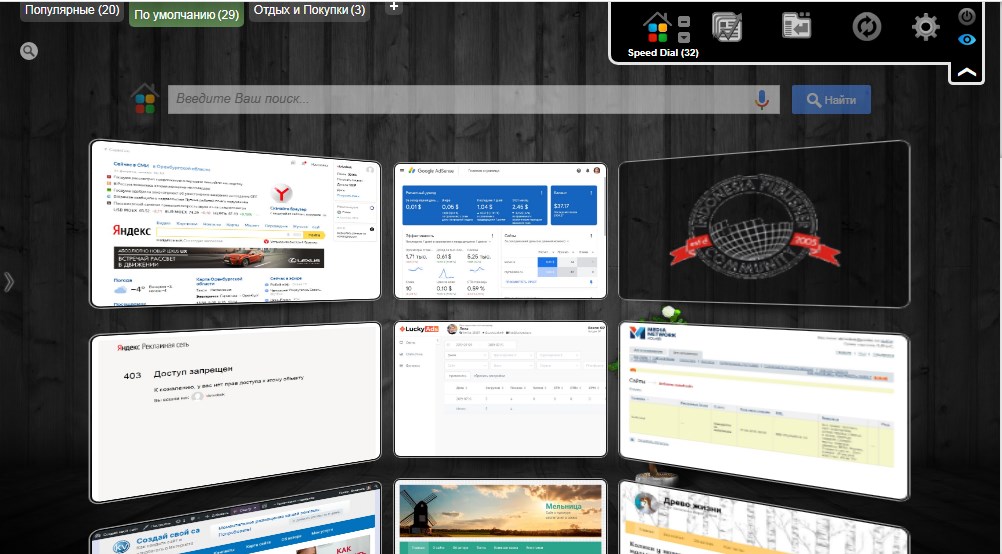 Визуальные закладки Speed Dial [FVD]
Сохранение истории посещений
Если вы не помните адрес ранее посещенного сайта и забыли занести его в закладки, можно воспользоваться историей просмотров. Все обозреватели хранят такую историю в течение нескольких месяцев. Кстати, эту историю можно удалить, если вам не хочется, чтобы кто-то смог определить, какие сайты вы посещали, но для таких целей лучше использовать режим «Инкогнито». Это новая функция, появившаяся в ведущих браузерах не так давно.
Хранение паролей
Это еще одна полезная функция, используемая в современных браузерах.
Сейчас очень много сервисов, требующих авторизации, и для каждого нужно запоминать пароль. Чтобы каждый раз при входе на такой сервис не вспоминать и не вводить логин и пароль, браузер предлагает сохранить их в своей памяти. Это очень удобно, но не рекомендуется таким образом сохранять важные пароли, например, для входа в платежные системы, электронные кошельки и т. д.
Такие пароли лучше хранить в специальных программах с шифрованием. Например, я использую KeePass.
P. S. Brave — браузер, который платит
Во-первых, это самый быстрый браузер, что подтверждается тестами. Впрочем, если вы установите его, то страницы сайтов, на которые вы часто заходите, открываются гораздо быстрее.
Во-вторых, Brave безопаснее других браузеров, он позволяет подключаться к сети Tor, то есть включает в себя свойства обозревателя Tor. Он блокирует отслеживание пользователей третьими лицами.
И, в-третьих, еще одно немаловажное преимущество. Браузер позволяет на нем зарабатывать. Brave платит пользователям за просмотр рекламы и имеет реферальную программу, которая выплачивает за приглашенных пользователей от 2 до 7,5 долларов.
Более подробно об этом браузере и настройке партнерской программы я напишу позже в отдельной статье, а пока можете скачать браузер, установить его и попробовать в работе.
Итак, я думаю, теперь и «чайникам» понятно, что такое браузер, как его выбрать, и как им пользоваться.



