
Что значит Товар зарезервирован на Авито?
У каждого онлайн магазина свои правила и уникальные функции, которыми пользуются посетители. При это не всем понятны алгоритмы работы. Например, что же значит надпись: «Товар зарезервирован» на сервисе Авито. Об этом и о других особенностях работы онлайн-сервиса мы поговорим подробнее далее в статье.
Службы доставки Авито
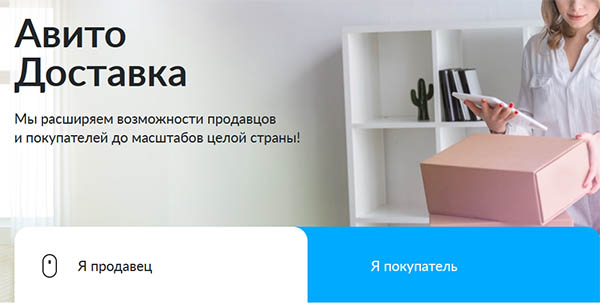
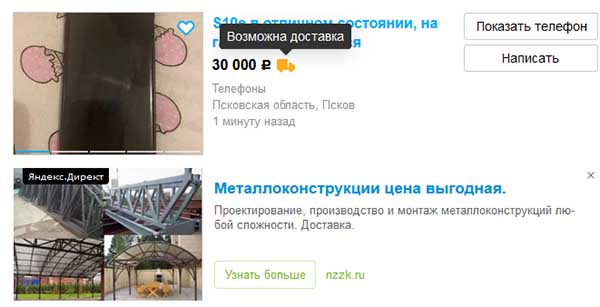
С его помощью продавцы могут быстрее реализовывать свои товары. Это значит, что лот со значком доставки привлекает больше внимания для иногородних клиентов.
Каким образом работает Avito доставка
Реализована доставка в магазине Авито достаточно просто. После того, как продавец включил услугу в своё объявление, покупатель выбирает его и оформляет покупку.
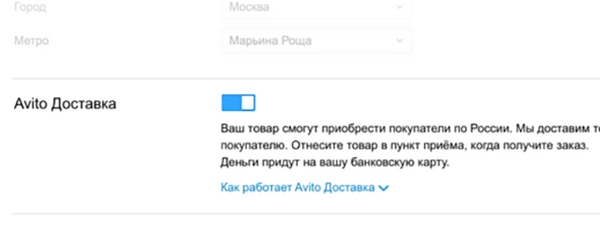
В этот момент и продавцу, и покупателю на сайте в личном кабинете приходит уведомление о сделке и о том, что товар зарезервирован. Доставку оплачивает покупатель.
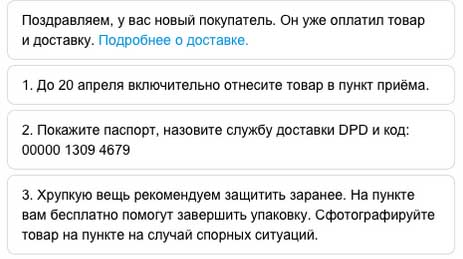
Но у продавца на Авито появляются некие обязательства. Он должен упаковать и отнести свой товар в указанную точку отправки. Адрес и прочую информацию можно найти в сообщениях на сайте.
Доставка работает практически для всех регионов России. Более подробную информацию можно получить на сайте Avito.ru. Также при оформлении покупки товара на страницах сайта можно узнать, распространяется ли на ваш город данная услуга. Нажмите на интерактивную карту.
Что значит статус «Товар зарезервирован»?
При поиске объявлений на Авито часто можно увидеть, что товар уже зарезервирован. Что это значит, для многих остаётся загадкой. Данное уведомление говорит посетителям о том, что товар уже оформлен на покупку кем-то, заявка на его доставку подана. И он не доступен для покупки. На этот вопрос уже ответили консультанты магазина на страницах официальной группы ВКонтакте.
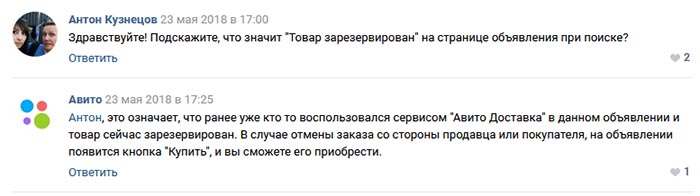
Если продавец или покупатель на Авито не завершат сделку (кто-то из них откажется или не выполнит условия), вместо этого статуса появится всем привычная кнопка « Купить ».
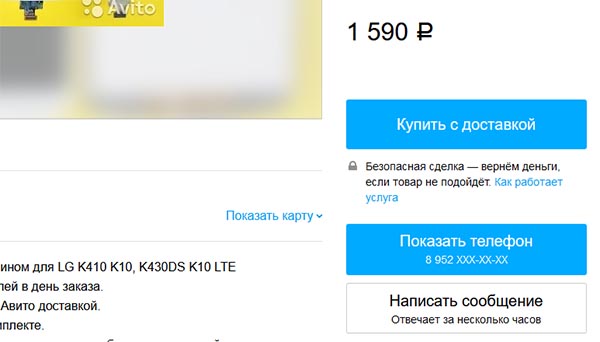
Списывание средств за доставку на Авито
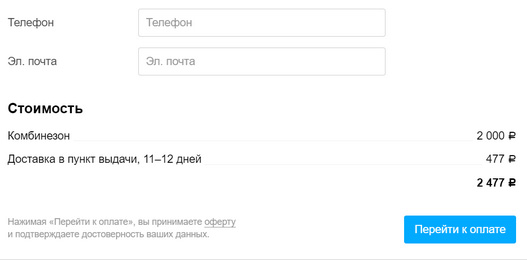
Оплата производится при помощи банковской карты. Но банк не снимает, а резервирует деньги для платежа. Средства не будут переведены до тех пор, пока покупатель не получит товар и нажмёт на кнопку « Товар получен » в приложении или на официальном сайте Авито.
В тот же момент торговцу приходит уведомление о том, что деньги переведены на его счёт и он может их вывести. При разных ситуациях средства могут задержаться на несколько дней. Например, при спорных ситуациях. При невыполнении одного из обязательных пунктов сделки (товар не получен, не отправлен и т.д.) деньги не переводятся, и сделка аннулируется. Стоит учитывать, что некоторые товары отправлять доставкой нельзя.
Прежде всего те, которые запрещены для свободного использования, распространения законом РФ:
Отслеживание зарезервированных товаров на Avito
Каждый товар, заказанный на Avito, можно отследить. Для этого вам понадобится код, который вы получили от продавца.
А также один из следующих сервисов:
На одном из них нужно ввести код в поисковую строку для отслеживания. Тут же вы получите данные о местонахождении вашей покупки. Это очень удобно, так как можно рассчитать примерное время прибытия посылки в ваш город. Пока товар будет находиться в пути, на сайте исчезнет кнопка « Купить ». Это будет значить, что ваш товар зарезервирован на сайте Авито. А когда вы подтвердите покупку, лот исчезнет со страниц магазина.
Как зарезервировать товар

Резервирование товаров позволяет закрепить товар за клиентом. Теперь вы можете увидеть не только количество товаров на складах, но и сколько из них клиенты планируют приобрести в ближайшее время.
Как зарезервировать товар
Товар можно зарезервировать в карточке сделки. Перейдите на вкладку Товары и добавьте в список поля, которые относятся к резервированию.
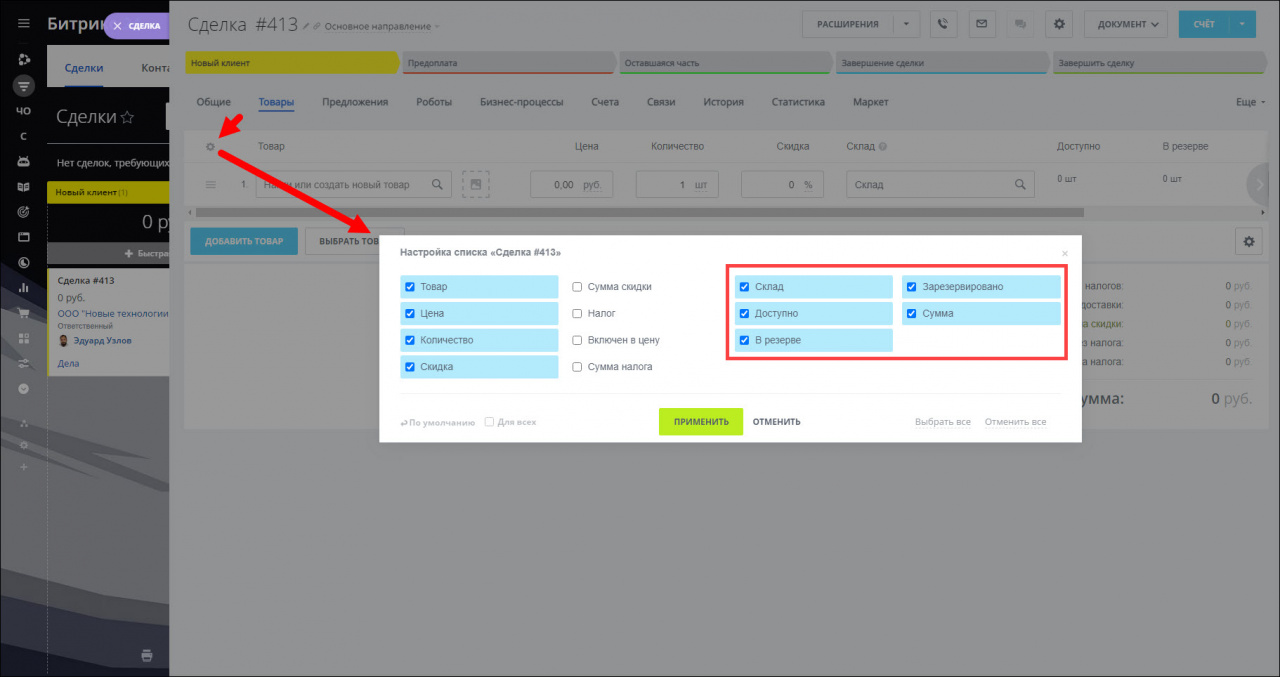
В поле Склад вы увидите список складов и количество товаров на них. Также количество товаров отображается в поле Доступно. Выберите склад, на котором будете резервировать товар.
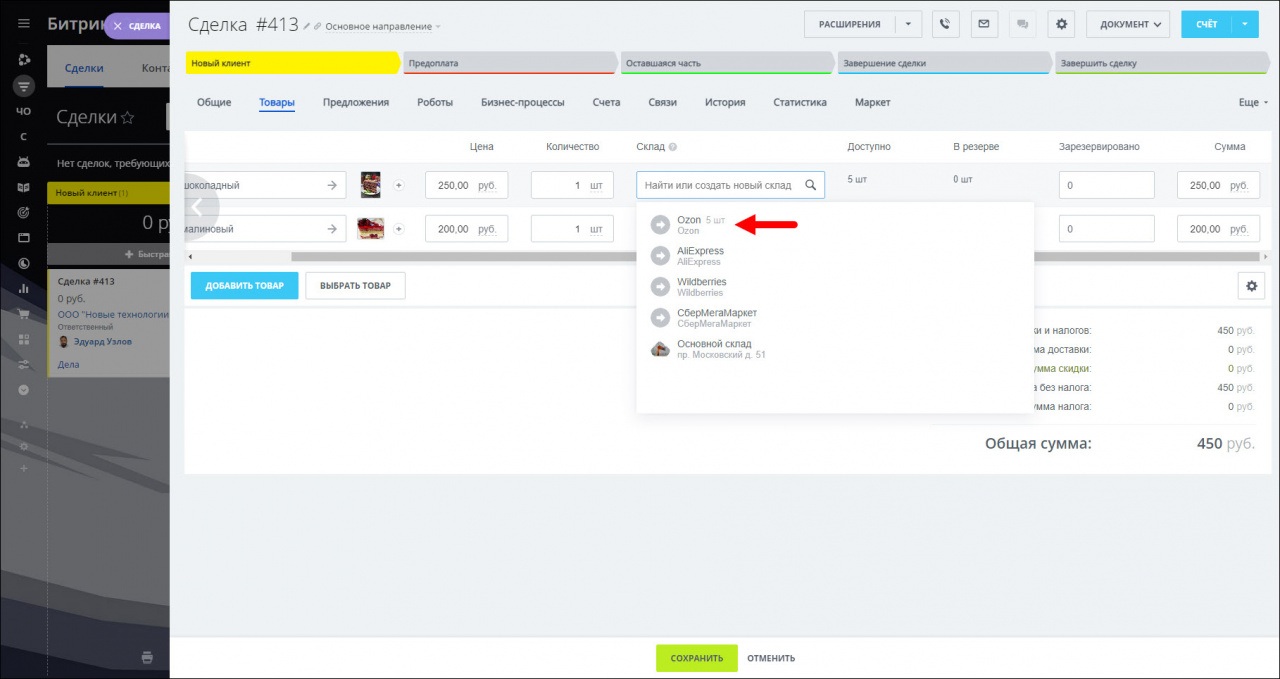
Зарезервируйте нужное количество товара.
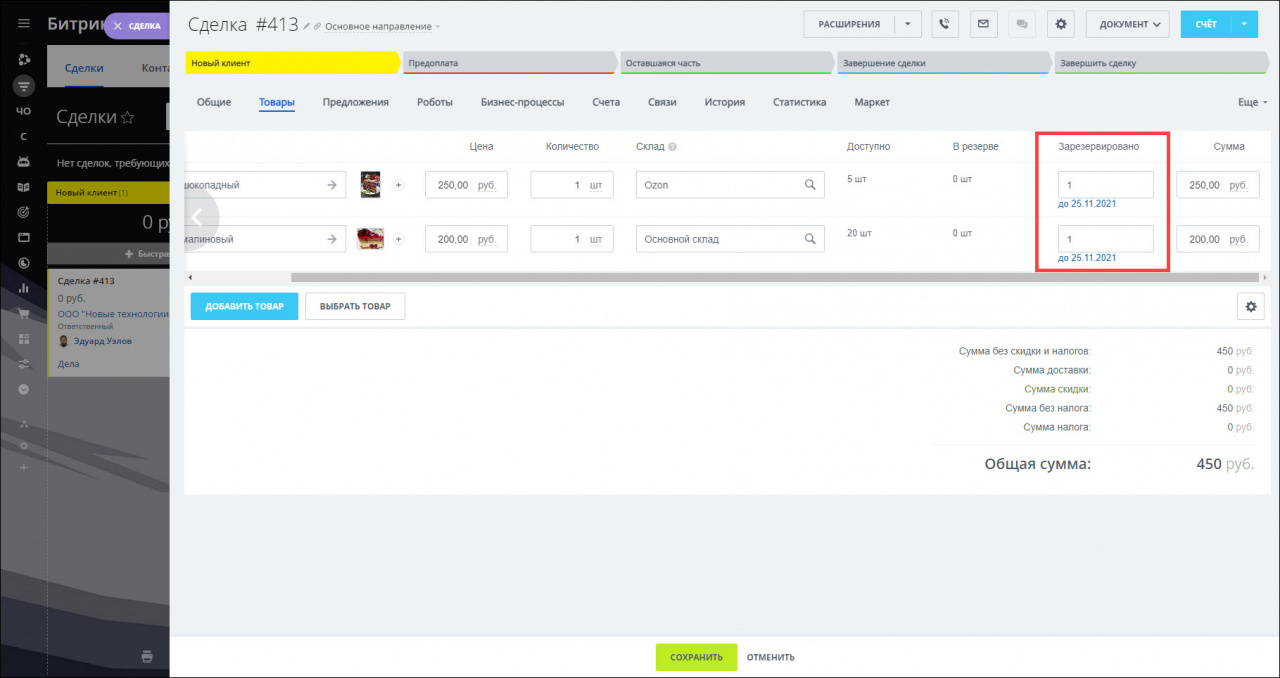
По умолчанию товар резервируется на три дня, при необходимости срок можно изменить, для этого нажмите на дату и выберите нужную.
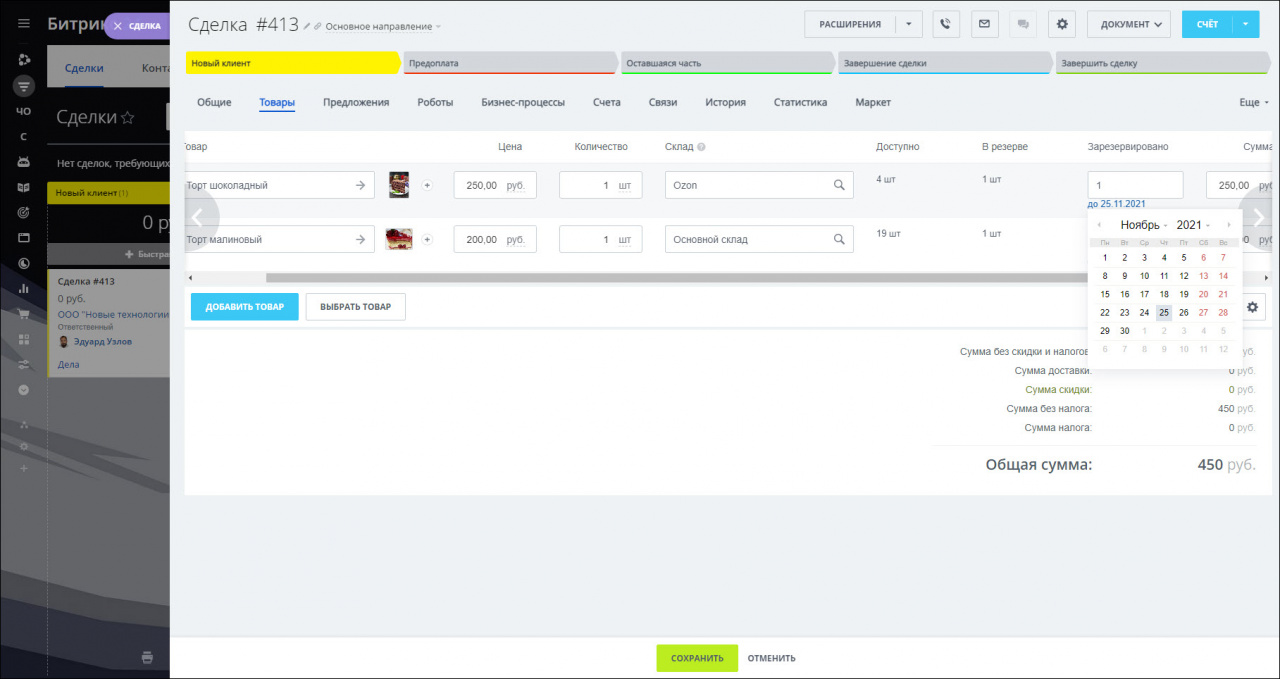
После резервирования количество доступного товара уменьшится. В поле В резерве вы увидите, сколько товаров уже зарезервировано. Товар снимается с резерва, если:
Резервирование в 1С
Многие предприятия в своей работе используют бронирование – резервирование товаров. Резерв – это определенное количество товара, которое доступно для использования на определенные цели. Резервировать товары можно не только на складе, но и те, которые заказаны поставщику или находятся в пути.
Кроме рассматриваемой нами конфигурации 1С:ERP, механизм резервирование товаров имеется в таких конфигурациях 1С 8.3 как:
Что такое потребность? Это будущий расход номенклатуры (товара, продукции, материала) с конкретного склада. Цель резервирования в 1С – отгрузить вовремя заданную номенклатуру в определенном количестве.
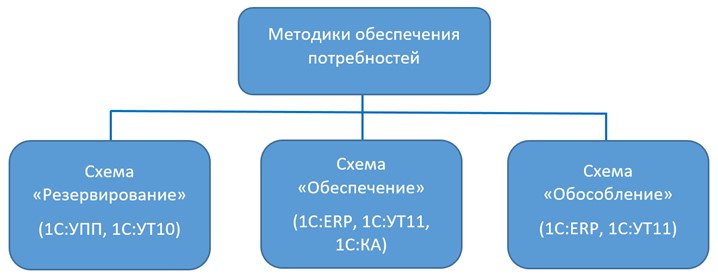
В конфигурациях 1С, на протяжении времени, использовались различные методики обеспечения потребностей.
Данный функционал очень удобен, так как позволяет выполнять различные операции с резервами – ставить в резерв, отражать отгрузку зарезервированного товара, снимать с резерва. И все эти операции можно проводить цепочкой на основании каких-либо документов. Процедура резервирования товара в 1С может вызвать вопросы.
Рассмотрим, как работает механизм резервирования в различных конфигурациях 1С и более подробно остановимся на вопросе резервирование 1С ERP.
В данной публикации мы разберемся:
А также остановимся на вопросах, что такое резервирование запасов и резервирование рабочих процессов в 1С.
Чтобы разобраться в вопросе резервирования в 1С 8.3, рассмотрим более наглядно на примерах некоторых конфигураций 1С.
Резервирование товара в 1С УТ
Любая организация, занимающаяся торговой деятельностью, сталкивается с резервированием товаров покупателю. Ситуация с резервом может развиваться двумя путями:
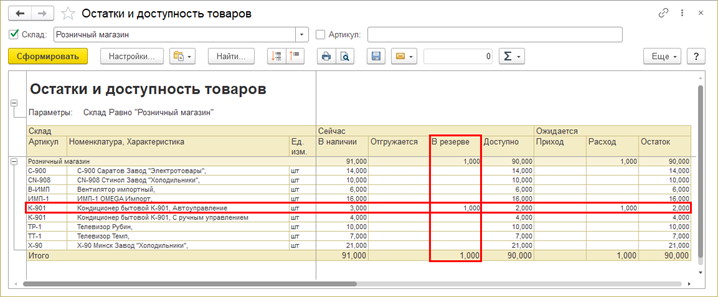
Наличие товаров пользователь может посмотреть, сформировав отчет «Остатки и доступность товаров» в разделе «Склад».
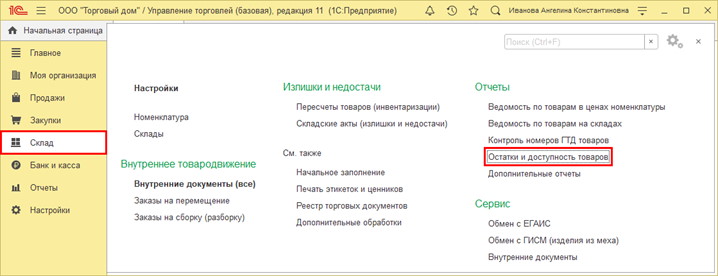
Сформируйте отчет. Пользователь получает информацию о наличии товара, его доступности и остатках, с учетом ожидаемого поступления и расхода.
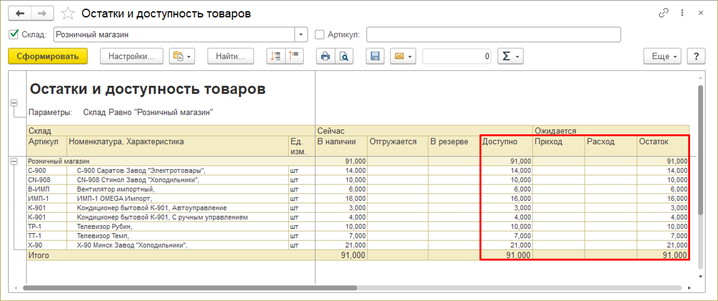
В 1С УТ резервирование товара можно выполнить из документа «Заказ клиента» — раздел «Продажи».
Шаг 1. Создайте и заполните документ «Заказ клиента». Перейдите на закладку «Товары» и нажав кнопку «Обеспечение» выберите команду «Заполнить обеспечение».
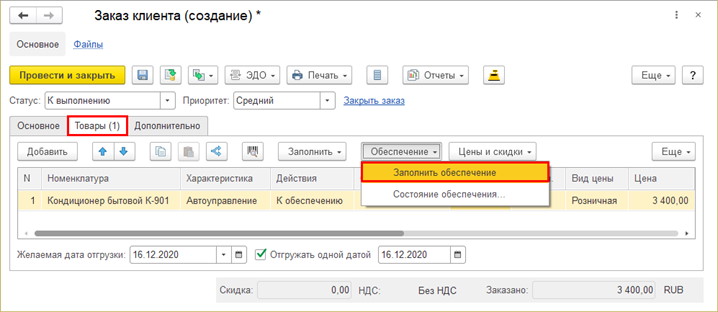
Шаг 2. В открывшемся окне «Заполнение обеспечения и отгрузки», установите галочку «Резервировать на складке» и «К обеспечению». Нажмите «Заполнить».
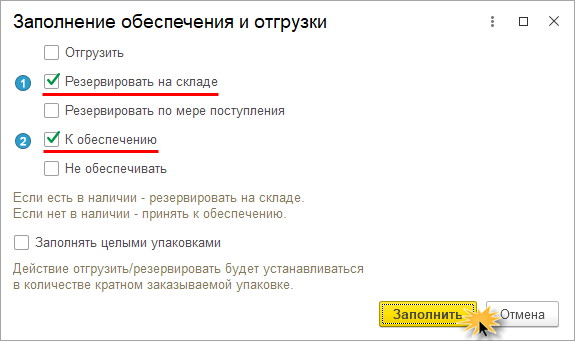
Галочка «Резервировать на складе» создаст резерв из имеющегося на складе остатка, а «К обеспечению» — примет к обеспечению, если нет запаса в наличии.
При проведении документа, товар будет зарезервирован под заказ клиента. В отчете «Остатки и доступность товаров» в графе «В резерве» отражен зарезервированный пользователем товар. Соответственно, количество доступного товара уменьшилось и остатки по отчету отражены с учетом сформированного резерва.
Резервирование товаров в 1С 8.3 возможно не только в 1С: Управление торговлей, но и в конфигурации 1С:Розница.
Резервирование товара в 1С: Розница
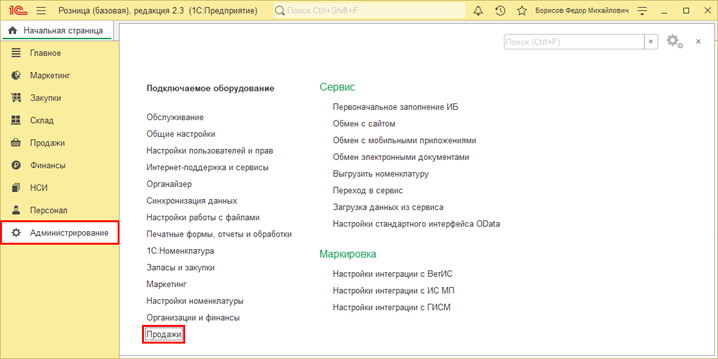
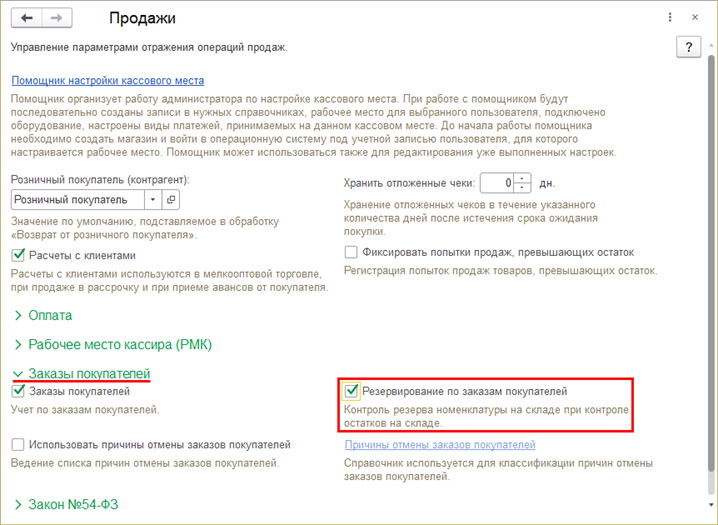
Чтобы резервирование товара выполнялось в 1С Розница, необходимо установить соответствующую настройку – раздел «Администрирование» – «Продажи» – «Заказы покупателей» – «Резервирование по заказам покупателей».
Шаг 1. Перейдите в раздел «Администрирование» — «Продажи».
Шаг 2. Разверните подраздел «Заказы покупателей» и установите галочку «Резервирование по заказам покупателей».
При включении этого функционала, в документе «Заказ покупателя», на закладке «Товары», появится дополнительная графа «Резерв». В кнопке «Резерв» появится команда «Резервировать», но она выделена блеклым цветом – не активна, т.к. резервирование выполняется, путем установления галочки в советующей строке, в графе «Резерв».
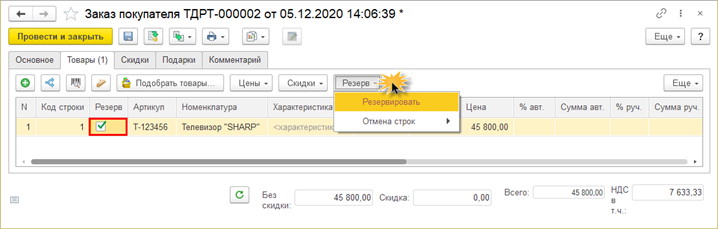
Шаг 3. Создайте документ «Заказ покупателя» в разделе «Продажи», установите галочку в графе «Резерв» и проведите его.
Если посмотреть отчет о движении документа, то увидим, что товар поставлен в резерв.
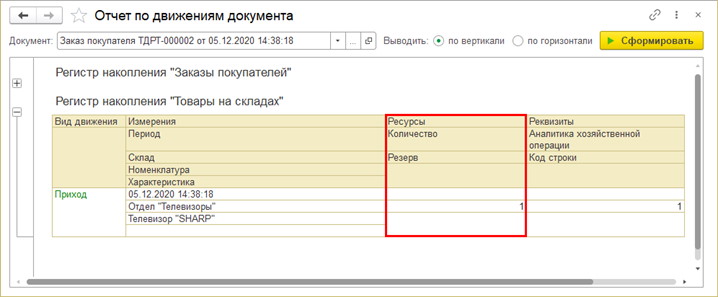
В случае резервирования всего товара в документе, статус состояния доставки примет значение — «Готов к отгрузке». При резервировании товара частично статус будет – «Готов к отгрузке частично».
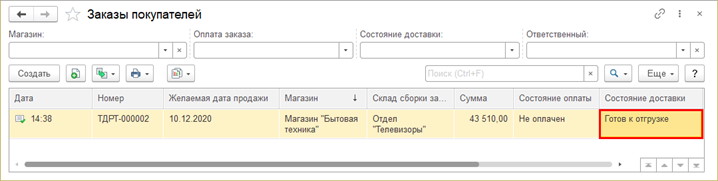
Таким образом выполняется резервирование товара в 1С Розница, редакция 2.3.
Рассмотренные конфигурации, предназначены для торговых организаций. Посмотрим, что предлагают нам другие конфигурации 1С. Рассмотрим на примере 1С УНФ резервирование товара.
Резервирование в 1С УНФ
Схема работы с резервами товаров аналогична рассмотренным выше вариантам. В 1С УНФ резервирование товара выполняется при оформлении заказа контрагентом.
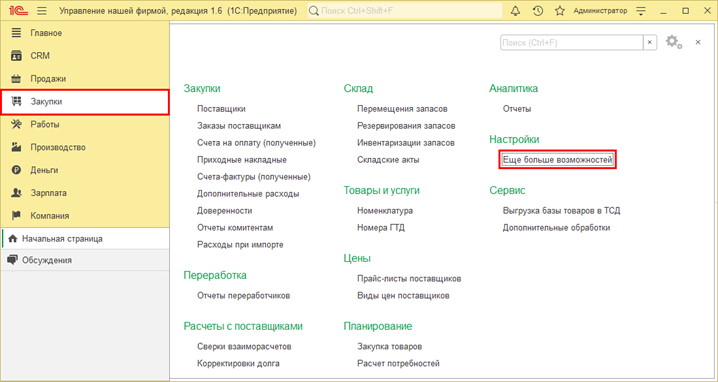
Чтобы включить в 1С УНФ резервирование, необходимо установить настройку – раздел «Закупки» — «Настройки» — «Еще больше возможностей».
В разделе настроек «Закупки» установите галочку «Резервирование запасов». Следует помнить, что после включения данной настройки и начала работы в программе, впоследствии ее изменить нельзя.
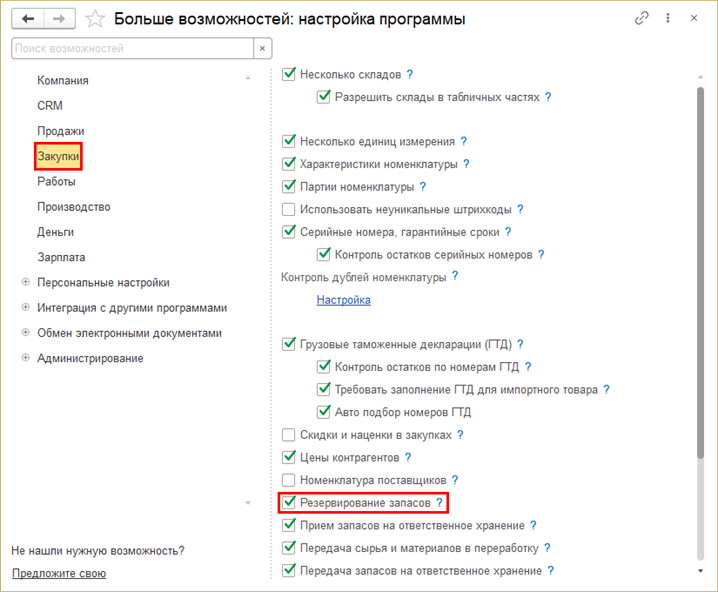
Как происходит резервирование запасов в 1С УНФ? От 1С: Розница и 1С УТ 11.4 резервирование товаров мало чем отличается. Принцип резервирования один.
Шаг 1. Перейдите в раздел «Продажи» и создайте документ «Заказ покупателя».
Заполнив табличную часть на закладке «Товары, услуги» нажмите кнопку «Заполнить» и выберите команду – «В резерв по свободным остаткам».
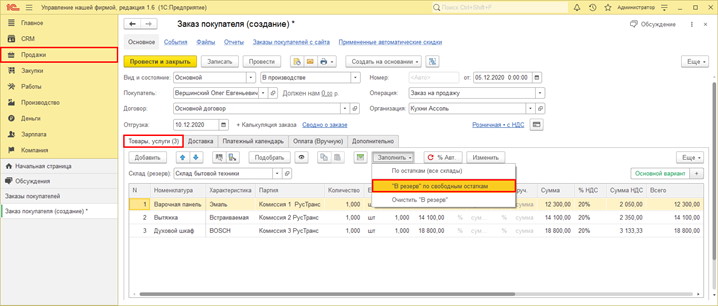
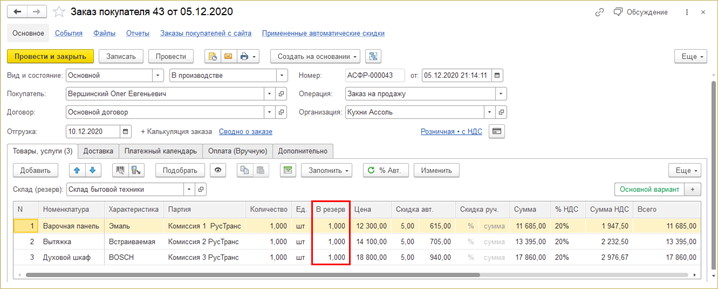
В результате графа «Резерв» заполнится возможными остатками товаров.
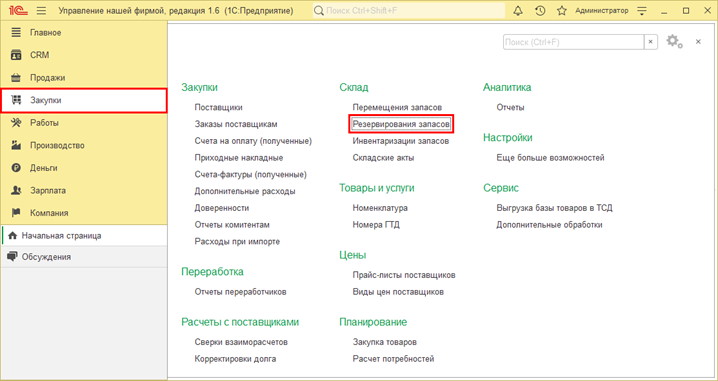
В 1С УНФ резервирование товара можно выполнить и с помощью документа в разделе «Закупки» — «Склад» — «Резервирования запасов».
Шаг 2. Перейдите в журнал документов и создайте новый документ.
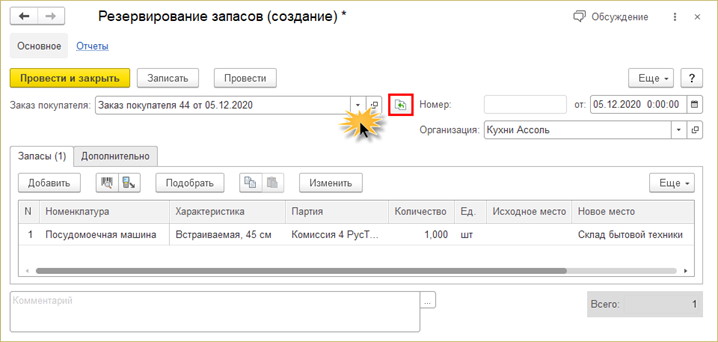
Шаг 3. Выберите «Заказ покупателя» по которому необходимо зарезервировать товар и нажмите кнопку «Заполнить по основанию».
Конфигурация 1С:УНФ имеет более широкий функционал, по сравнению с рассмотренными выше конфигурациями и позволяет вести учет не только торговли, но и производственный. Соответственно программа может резервировать не только товар, но и продукцию, материалы, комплектующие.
Так, имея заказ покупателя на какую-либо продукцию, создается документ «Заказ на производство» — раздел «Производство». Для резервирования можно указать не только склад, но и конкретный цех или производственное подразделение.
На закладке «Материалы» пользователь может зарезервировать материалы или комплектующие для производства продукции, указанной в заказе покупателя – кнопка «Заполнить» — «В резерв по свободным остаткам».
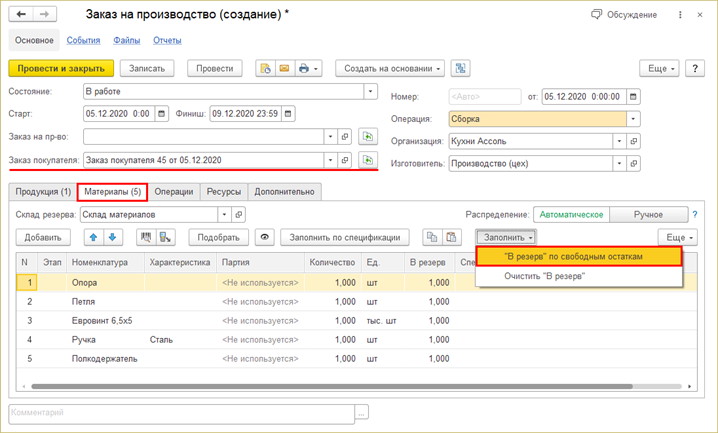
Так происходит резервирование запасов в 1С УНФ.
Не будем углубляться в подробности операций резервирования в рассмотренных конфигурациях. Остановимся более подробнее на вопросе — резервирование 1С ERP.
Резервирование в 1С ERP и УПП
Как видите, резервирование товара в 1С имеет взаимосвязь между остатками на складе (магазине) или заказом поставщику.
Этой же схемы придерживается и резервирование товаров в 1С УПП (Управление производственным предприятием).
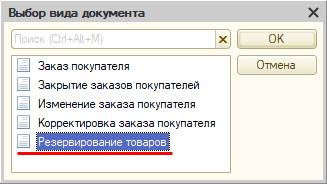
В 1С УПП резервирование может производиться как из документа «Заказ покупателя», так и вводом отдельного документа «Резервирование товаров» в журнале «Заказы покупателей».
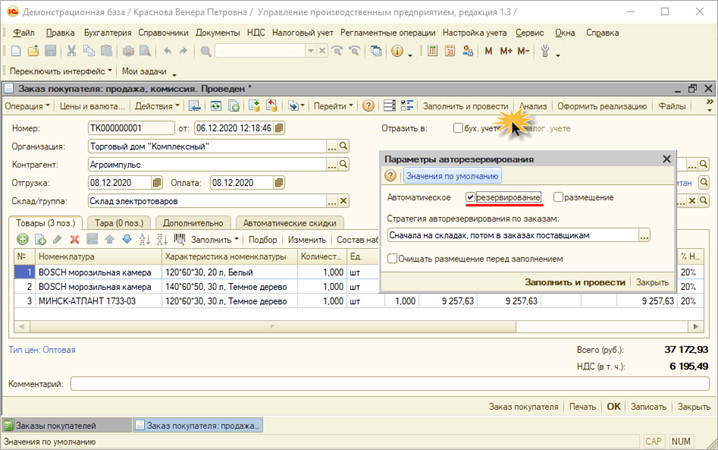
При резервировании товара в документе «Заказ покупателя», нажав кнопку «Заполнить и провести», устанавливается галочка «Резервирование» и выбирается стратегия резервирования по заказам:
Данный программный продукт снят с продажи и поддержки, конфигурация не развивается и не использует новые возможности платформы 1С:Предприятие 8.3, не может поддерживать новые сервисы 1С. Но есть предприятия, работающие в данной программе.
Пользователям рекомендуется использовать инновационное и эффективное решение «1С:ERP Управление предприятием 2» (1C:ERP). Конфигурация имеет методику и механизмы для плавного перехода с 1С:УПП на 1С:ERP. 1С:ERP является продолжением развития 1С:УПП и учитывая многолетний опыт ее использования, стала результатом удачного слияния проверенных временем методик и современных технологий. Конфигурация 1С:ERP имеет более широкий функционал и переход на нее с 1С: УПП возможен на условиях апгрейда.
Рассмотрим, как реализован механизм резервирование в 1С:ERP.
Настройки в 1С:ERP определяющие обеспечение и резервирование
Шаг 1. Перейдите в раздел «НСИ и администрирование» — подраздел «Настройка НСИ и разделов» — «Склад и доставка».
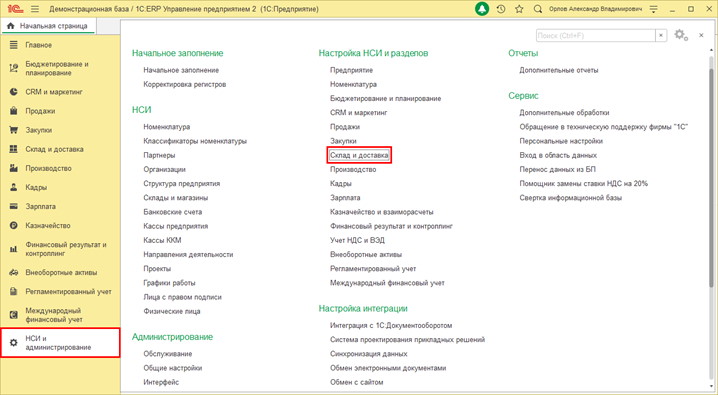
Механизм обеспечения (резервирования), предназначенный для управления обеспечением потребности в товарах, уже включен по умолчанию в разделе «Обеспечение потребностей» — галочка «Обособленное обеспечение заказов».
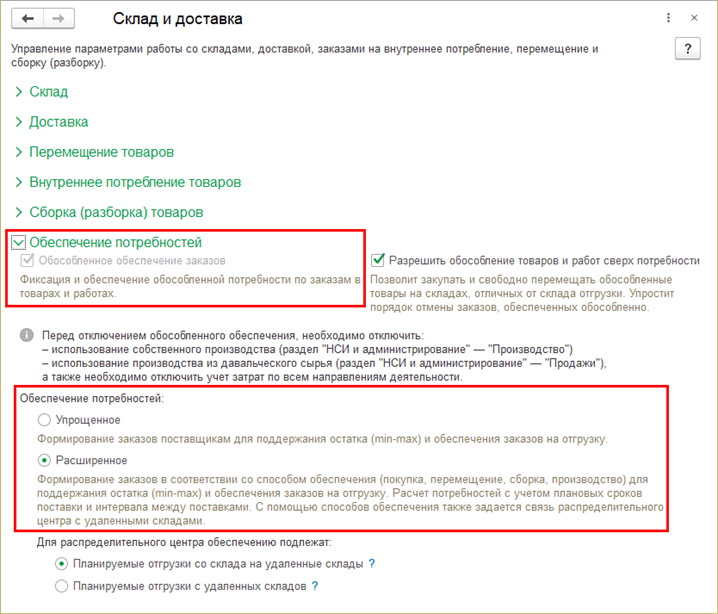
В 1С:ERP предусмотрено два варианта обеспечения потребностей:
В 1С:ERP потребность на складе формируется документами:
Использование заказов клиентов определяется настройкой программы.
Шаг 2. Перейдите в раздел «НСИ и администрирование» — подраздел «Настройка НСИ и разделов» — «Продажи». Разверните подраздел «Оптовые продажи».
Настройка включает варианты использования заказов:
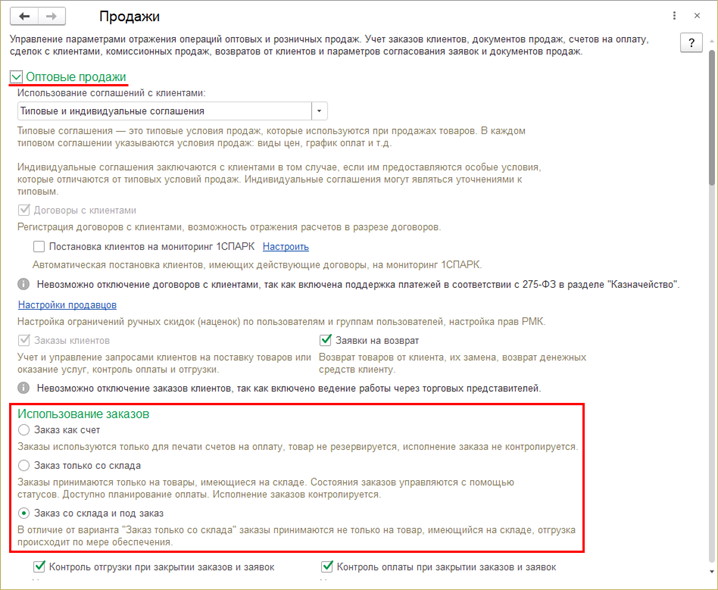
Во втором варианте настройки – «Заказ только со склада», состояние заказов управляется с помощью статусов.
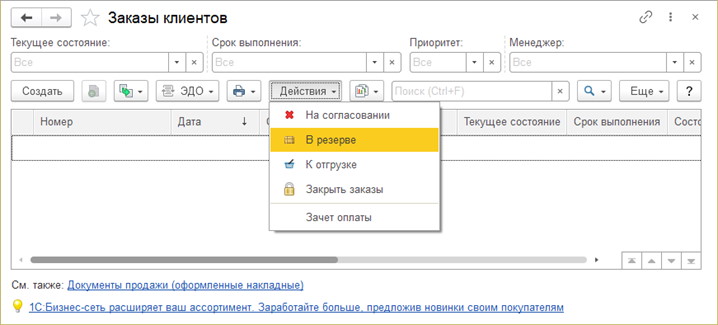
Шаг 3. Установите более расширенную настройку – «Заказ со склада и под заказ».
Механизм резервирования 1С ERP работает одинаково для всех видов документов, поэтому рассмотрим резервирование 1С на нескольких примерах.
Резервирование товаров в 1С:ERP
В 1С:ERP, аналогично рассмотренному примеру в 1С УТ 11.4, резервирование товаров производится из документа «Заказ клиента».
Шаг 1. Создайте новый документ «Заказ клиенту» в разделе «Продажи».
На закладке «Товары» в кнопке «Обеспечение» пользователю доступны действия, касающиеся резервирования:
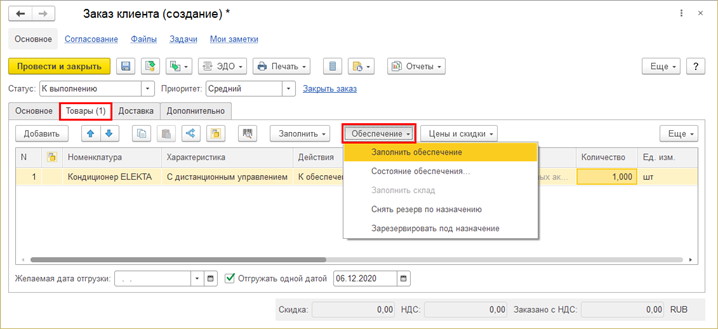
Шаг 2. Нажмите кнопку «Обеспечение» и в окне «Заполнить обеспечение» выберите вариант, установив нужную галочку:
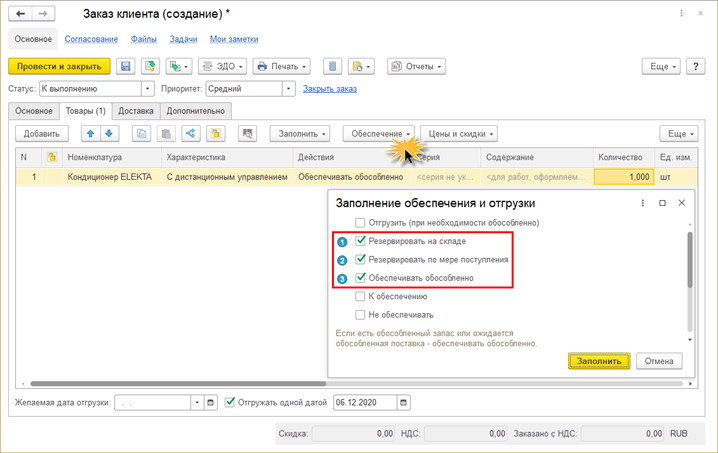
Как влияет настройка обеспечения на резервирование 1С ERP – «К обеспечению» и «Не обеспечивать»?
Варианты обеспечения «Обеспечить обособленно» и «К обеспечению» предполагают заказ не имеющихся на складе товаров (продукции) у поставщика, перемещение их с другого склада, сборку и т.д.
Информация о способе обеспечения отражена в графе «Действия» в табличной части документа.
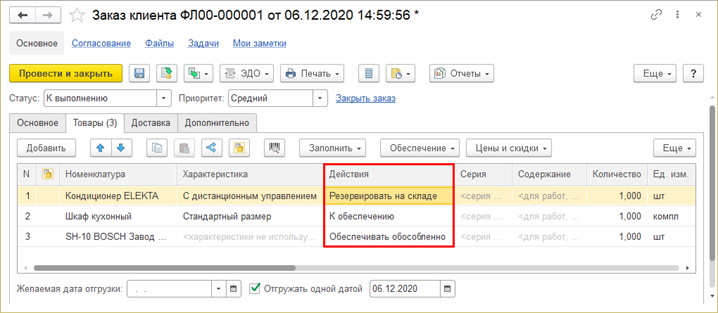
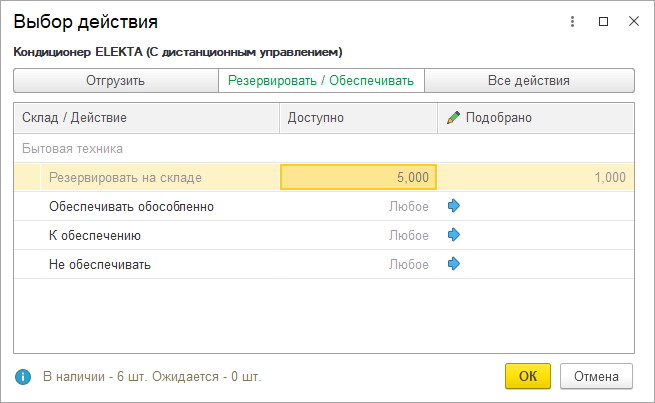
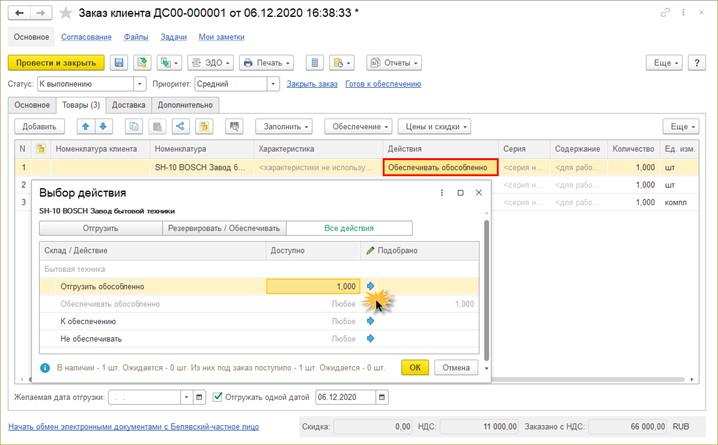
Действие может быть изменено пользователем. Для этого достаточно дважды щелкнуть мышкой на ячейке и выбрать вариант обеспечения, с помощью голубой стрелочки:
При этом, в окне видно, количество доступного товара по текущей строке.
Какие товары доступны, сколько товаров в резерве и каким заказом зарезервирован товар?
На эти вопросы можно получить ответ из отчета в разделе «Склад и доставка» — «Отчеты по складу» — «Остатки и доступность товара».
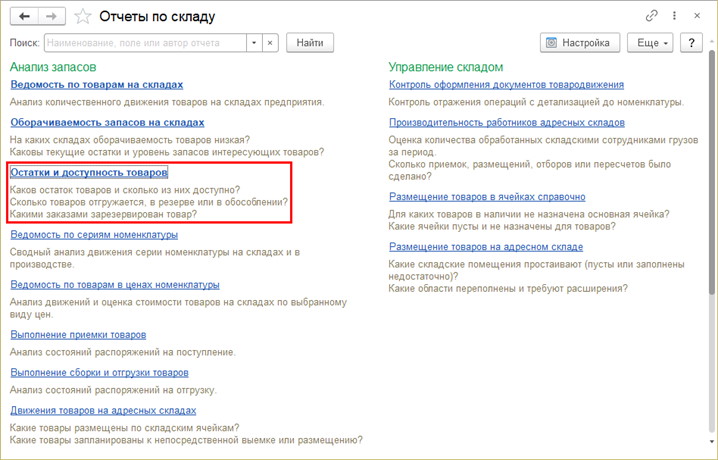
Шаг 3. Сформируйте отчет «Остатки и доступность товаров».
Из отчета видно, что из имеющегося на складе остатка товара, одна единица зарезервирована.
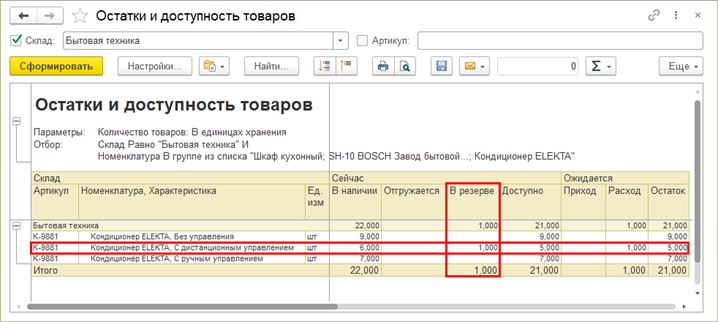
Как быть с остальным заказом? Когда произойдет резервирование запасов в 1С?
Для этого необходимо сформировать заказ. Сделать можно непосредственно из документа «Заказ клиента», нажав кнопку «Создать на основании».
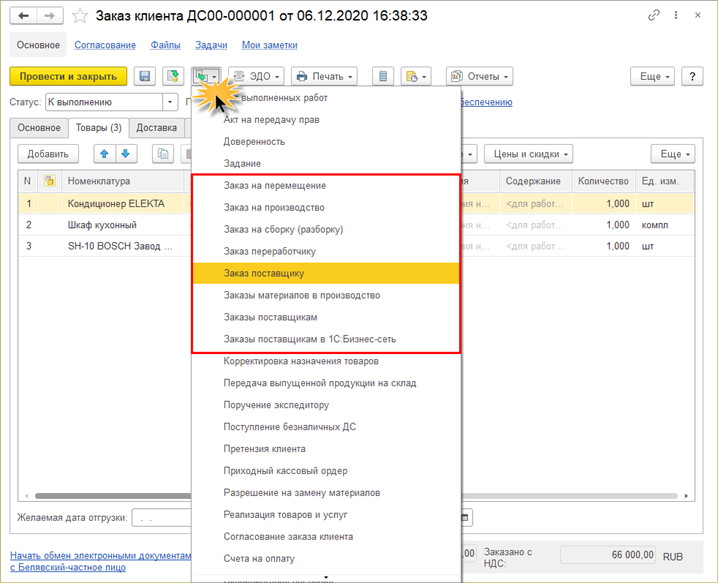
В нашем примере, при выборе варианта «Заказ поставщику» недостающие элементы номенклатуры перенесутся в новый документ — «Заказ поставщику».
Если выбрать вариант «Заказы поставщикам» — то программа сформирует несколько заказов поставщикам, по выбранным позициям.
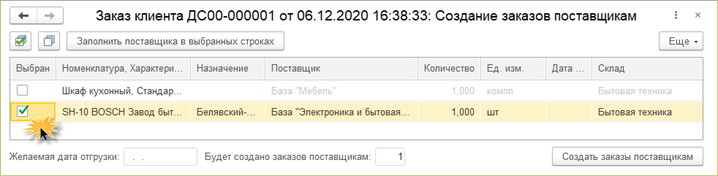
Шаг 4. Сформируем заказ поставщику – кнопка «Создать заказы поставщикам».
Поставщику заказан холодильник SH-10 BOSCH и заказу установлен статус «Подтвержден».
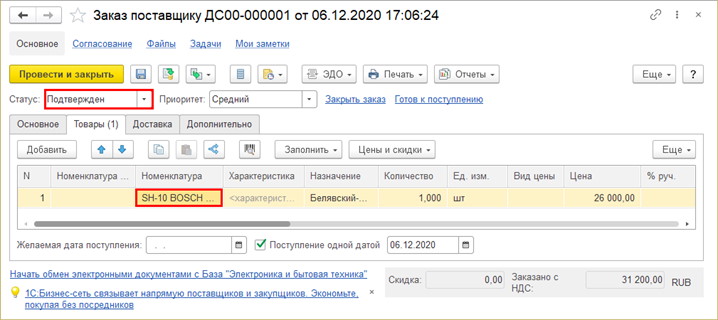
После формирования документа «Заказ поставщику» на недостающую позицию, из документа «Заказ клиента» посмотрим состояние его выполнения.
Шаг 5. Нажмите кнопку «Отчеты» — «Состояние выполнения».
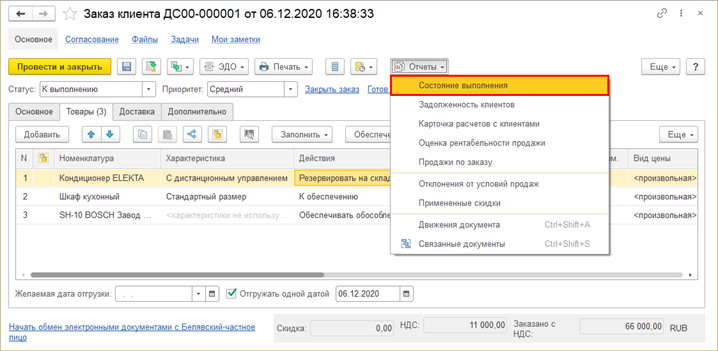
В окне отчета «Состояние выполнения» нажмите гиперссылку «Дополнительно».
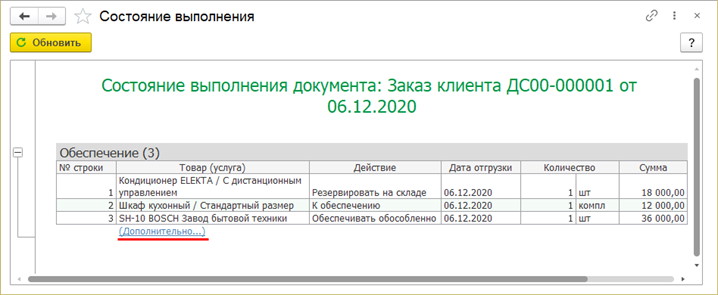
Здесь видно резерв не только на складе, но и резерв к дате ожидаемой отгрузки поставщиком.
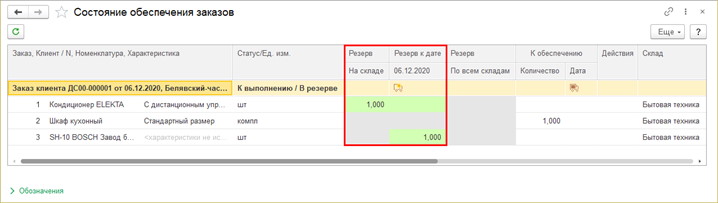
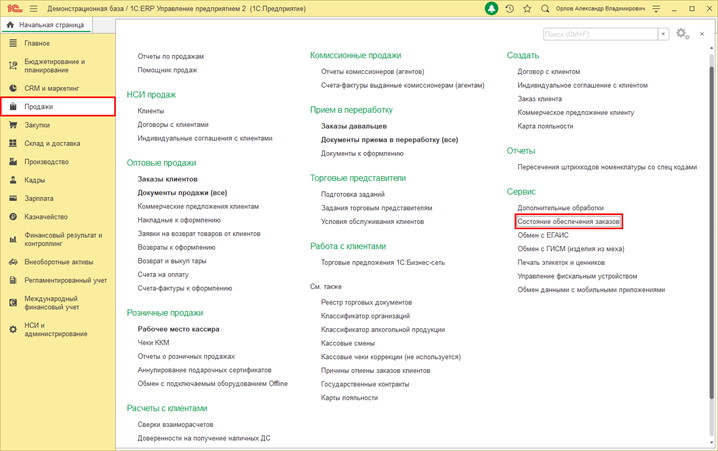
Эту же форму отчета можно сформировать в разделе «Продажи» — подраздел «Сервис» — «Состояние обеспечения заказов».
Из данного отчета можно отслеживать информацию по всем заказам, установив отбор по полям:
Пользователь может открывать документы непосредственно из данной формы и резервировать товар. При нажатии гиперссылки «Резервировать», товар резервируется на складе.
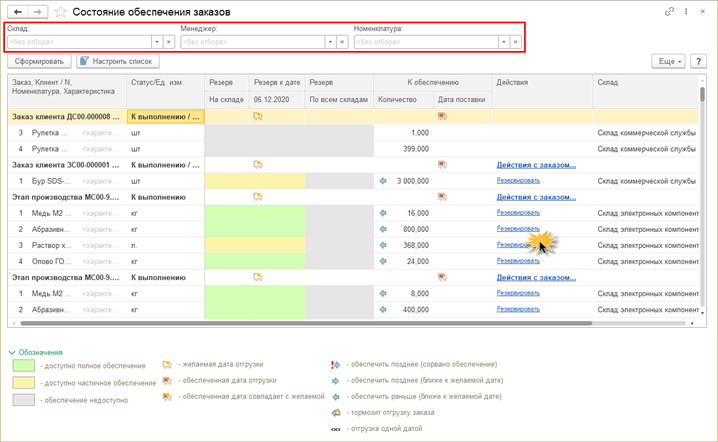
При изменении информации о поступлении товара или продукции, в форме состояния обеспечения заказов цвет ячейки автоматически изменится.
Шаг 6. Следуя по цепочке, оформим поступление товара, на основании «Заказа поставщику».
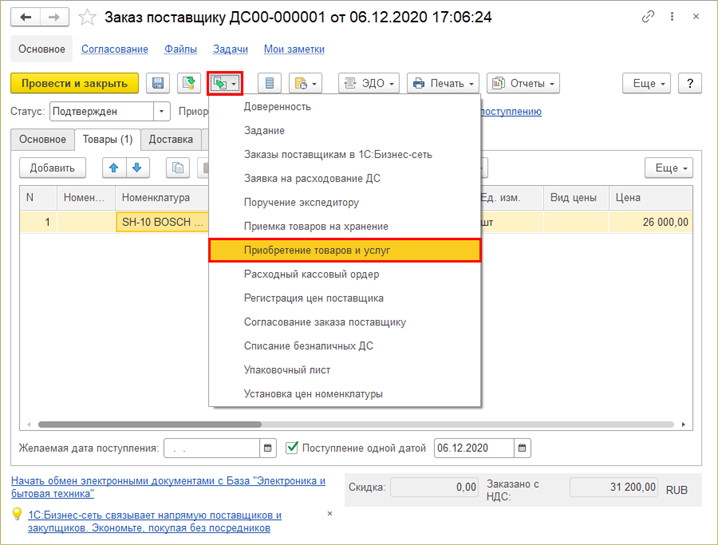
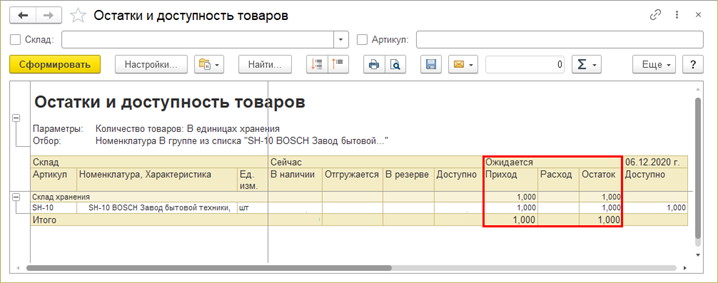
Но после оформлении документа «Поступление товаров и услуг», товары еще не поступили на склад. После отражения поступления товара, в отчете «Остатки и доступность товаров», до момента их приемки, они отражаются в графе «Ожидается приход».
Дело в том, чтобы оприходовать товары на склад недостаточно документа «Поступления товаров и услуг». В 1С:ERP для оприходования товара создается документ «Приходный ордер на товары». Для этого предназначено рабочее место «Приемка» в разделе «Склад и доставка».
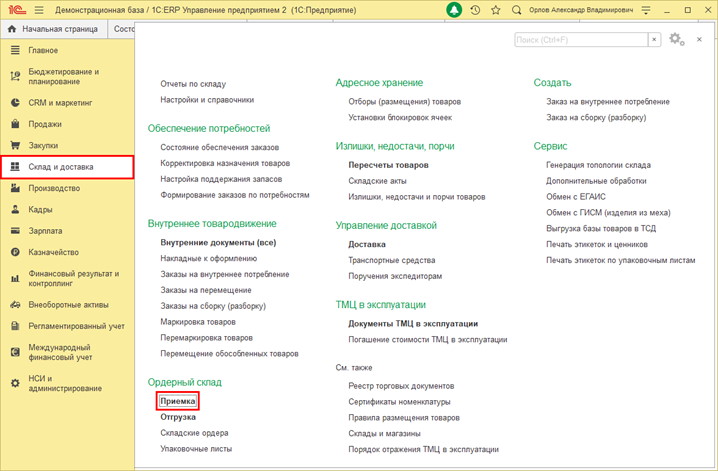
Лишь отразив факт приемки товара данным документом, пользователь получит тот товар в распоряжение и сможет выполнять с ним дальнейшие операции.
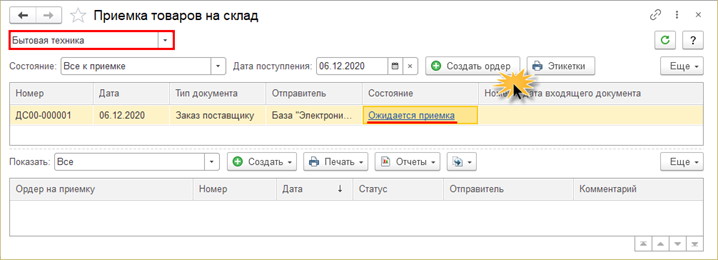
Шаг 7. Перейдите в рабочее место «Приемка товаров на склад», укажите склад и выбрав документ, по которому ожидается приемка, нажмите кнопку «Создать ордер».
Шаг 8. Проведите документ. «Приходный ордер на товары» должен иметь статус «Принят».
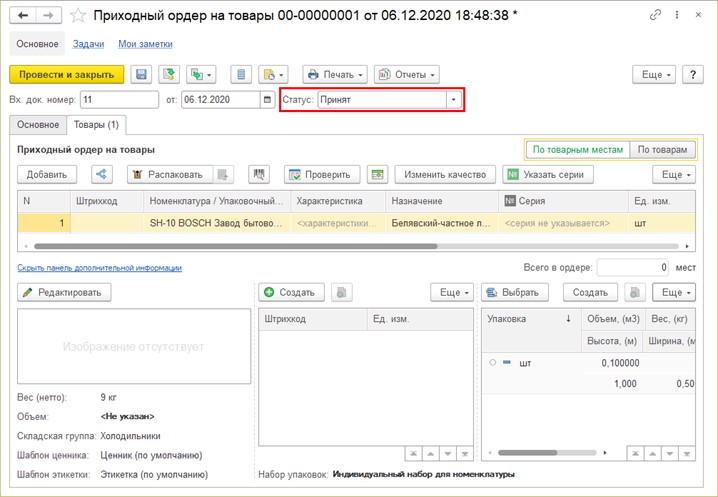
Только после этой операции товар отразится в отчетах.
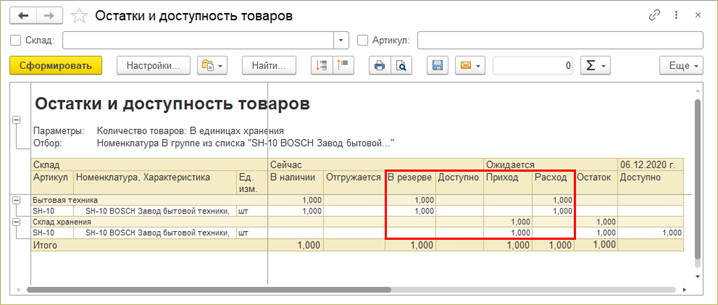
Посмотрим, что изменилось в отчете «Остатки и доступность товара» — раздел «Склад и доставка» — «Отчеты по складу».
Шаг 9. Откроем и сформируем отчет.
После формирования ордера, поступивший товар «ушел» со склада хранения и автоматически попал в резерв, на складе «Бытовая техника», в обеспечение заказа клиента.
Проверим, как отразится ввод документов на состоянии обеспечения заказа.
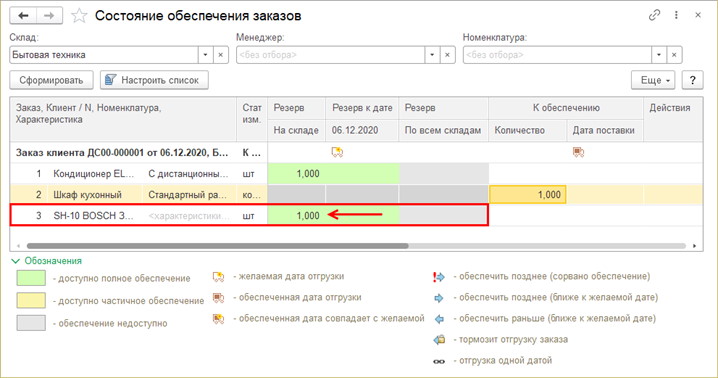
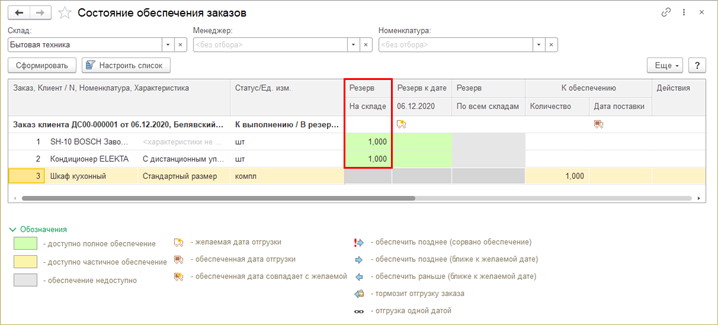
Шаг 10. Сформируйте отчет «Состояние обеспечения заказов» в разделе «Продажи». Зарезервированный товар из поля «Резерв к дате» переместился в ячейку «Резерв на складе». Все верно – так товар уже поступил на склад и ждет своего покупателя.
Покупателю можно частично отгрузить его заказ.
Шаг 11. Для отгрузки товара в графе «Действия» документа «Заказ клиента» на позицию «Холодильник SH-10 BOSCH» установить — «Отгрузить обособлено».
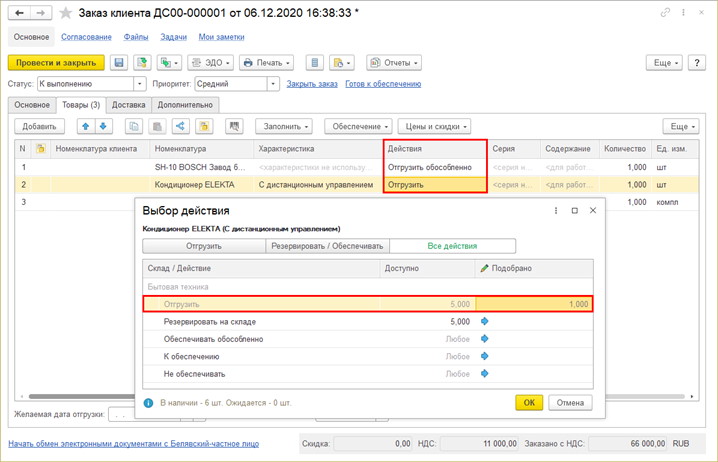
Шаг 12. На другую позицию, которая имелась в наличии на складе – установим «Отгрузить».
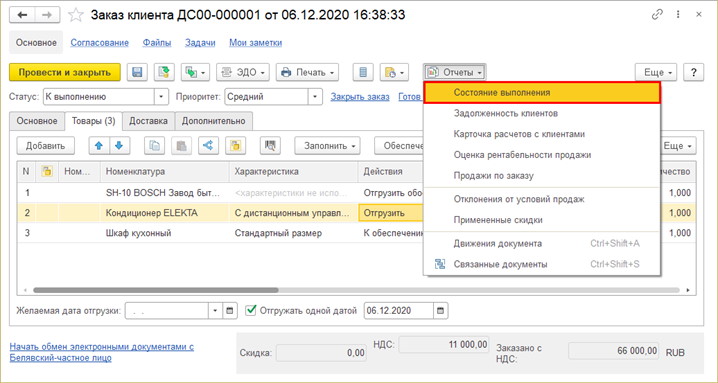
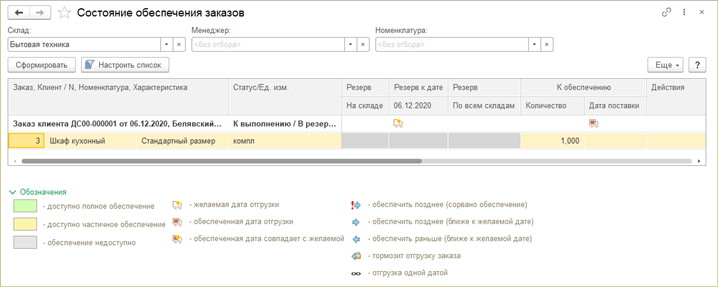
Отразив действие – отгрузка заказа, вернемся к отчету «Состояние обеспечения заказов».
Шаг 13. Нажмите кнопку «Отчеты» — «Состояние выполнения» или откройте отчет одноименный отчет в разделе «Продажи» — «Сервис».
Товары, отмеченные на отгрузку, сняты с резерва и «ушли» из отчета.
После данных действий, оформляется документ «Реализация товаров и услуг» — кнопка «Создать на основании» в документе «Заказ клиента».
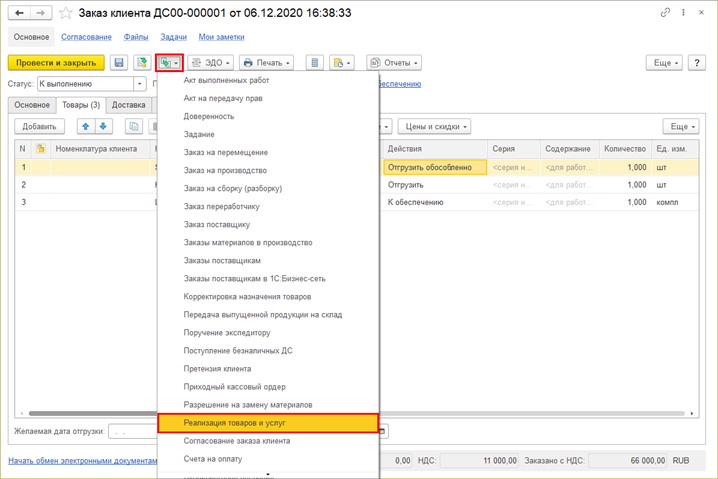
После проведения документа, товар реализован.
Снятие резерва в 1С:ERP
Возникает вопрос: «А как снять резерв в 1С, если заказчик отказался от товара?». Все просто. Вернемся к нашему примеру и отменим действие отгрузки. В резерве на складе снова числится два элемента номенклатуры по данному заказу.
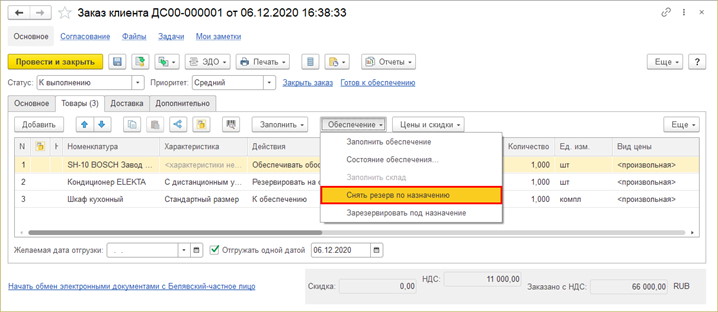
В кнопке «Обеспечение», документа «Заказ клиента», есть команда «Снять резерв по назначению».
Автоматически создается документ «Корректировка назначения товаров» с указанием действия – «снятие резерва».
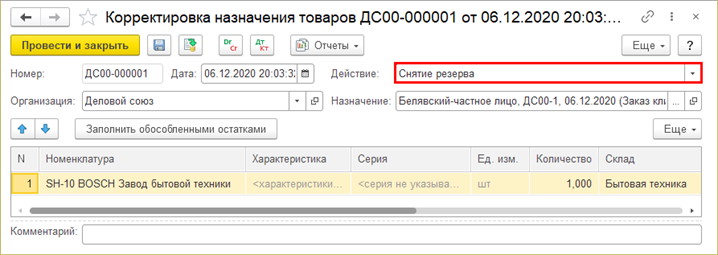
Найти этот документ можно в разделе «Склад и доставка» — «Корректировка назначения товаров».
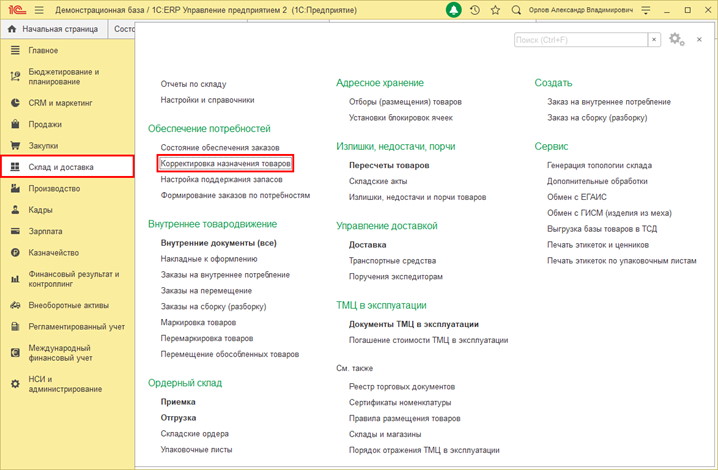
После проведения документа, резерв товара снят и переведен в статус «К обеспечению».
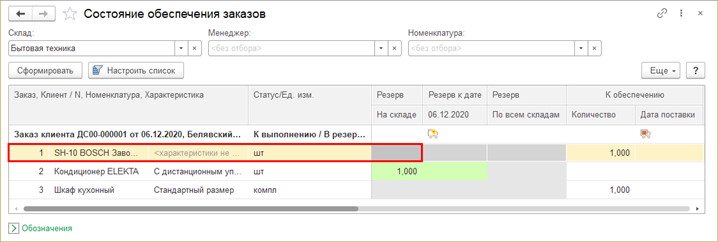
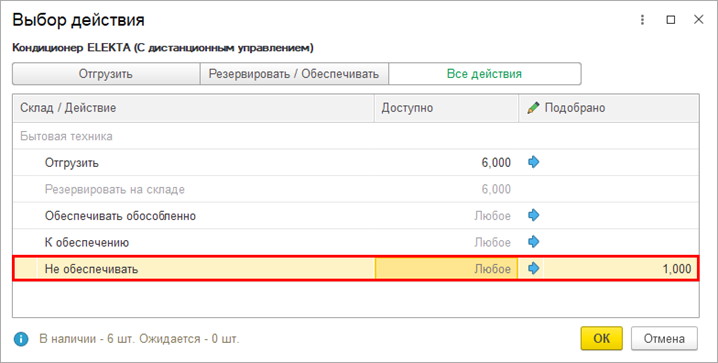
Для снятия резерва на складе, достаточно в окне выбора действия перевести его в статус – «Не обеспечивать».
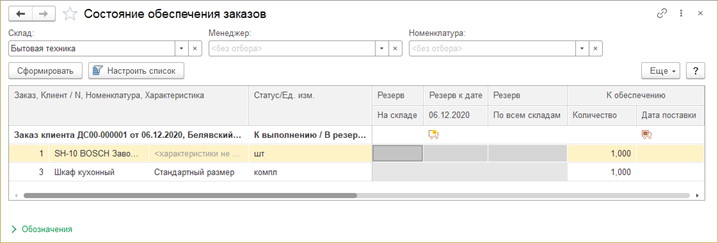
В этом случае, товар полностью «уйдет» из отчета «Состояние обеспечения заказов» и снятые с резерва товары появятся в свободных остатках.
По такой же схеме происходит резервирование выпускаемой под заказ продукции, резервирование запасов в 1С – материалов, комплектующих, при производстве продукции и т.д. Данный алгоритм применим и к другим заказам – на производство, сборку и т.д.
Если у вас возникли вопросы по теме резервирование 1С ERP, настройке конфигурации, ее поддержке и сопровождению, обращайтесь к нашим специалистам за консультацией.



