
Что такое вацап и для чего он нужен, как пользоваться ватсап на телефоне?
Для чего можно использовать WhatsApp?
Приложение WhatsApp используется в основном для передачи текстовых сообщений, а также для совершения голосовых и видео звонков, которые можно производить в любой точке мира где есть интернет. Кроме того, приложение позволяет отправлять и получать текстовые сообщения практически мгновенно, ровно также происходит процесс голосовых и видео звонков.
Тем не менее максимальные возможности в работе приложения доступны только при наличии качественной мобильной связи, но не менее, чем 3G соединение. При наличии мобильной связи с сигналом 4G LTE, приложение будет работать без каких-либо помех, вы сможете комфортно совершать голосовые и видео звонки. Для совершения текстовых сообщений хватит даже 2G.
Помимо всего прочего, в приложении доступны для отправки смайлики, различные аппликации, музыка, видеозаписи, фотографии и документы, что безусловно дает программе некую универсальность.

Поэтому однозначно можно сказать, что благодаря реализации и выхода этого приложения в свет, были спровоцированы такие большие убытки у операторов мобильной связи.
Основные особенности приложения WhatsApp:
Настройки
Есть у Ватсапа еще одна важная вкладка: Настройки. В нее стоит заглянуть.
Здесь мы видим возможность создать группу, про нее рассказывалось выше.
Есть возможность организовать рассылку.
Эта функция удобна в тот момент, когда вам необходимо написать одинаковое сообщение большому количеству своих контактов.
Например, оповестить их о чем то или поздравить с праздником.
При этом сообщение получат только те ваши контакты, у кого вы записаны в адресной книге.
Это исключает возможность рассылки спама.
3 Если ваш друг еще не использует приложение его можно пригласить, отправив ему СМС или письмо на почту и в социальные сети. 4
Самая нижняя вкладка будет называться «Настройки».
Настройки в Ватсап
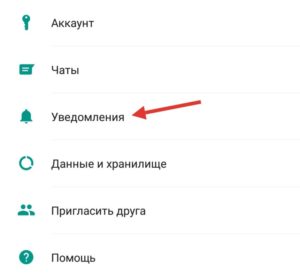
В ней много интересных функций, но подробнее хочется остановиться на вкладке «Уведомления».

Вкладка «Уведомления» поможет настроить приложение под ваш вкус.
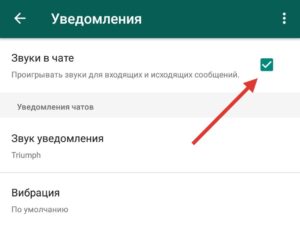
Не хотите пропускать сообщения в чате? Приложение будет проигрывать для вас заранее выбранный звук или звук по умолчанию.
Также приложение будет оповещать вас о сообщении вибрацией, освещением и всплывающим на экран сообщением.
Есть желание сохранить тишину и конфиденциальность? Просто отключаете любые оповещения в приложении.
Это касается как индивидуальных чатов, групп так и входящих звонков.
Как установить на телефон: пошаговая инструкция
Чтобы использовать программу, нужно загрузить ее на устройство из магазина. Если у вас смартфон на Android, то зайдите в Play Маркет, если iPhone, то в App Store. Введите название приложения, чтобы найти его, и нажмите на кнопку “Установить”.

Дождитесь загрузки файлов и откройте WhatsApp.

Затем нужно принять условия предоставления услуг и продолжить знакомство с приложением. Если интересно, то можете почитать документацию, у меня обычно не хватает на это терпения.
После этого нужно ввести свой номер телефона, на него придет код подтверждения.

Если эта сим-карта сейчас установлена в вашем мобильном устройстве, то подтверждение произойдет автоматически. Если в другом, то нужно будет ввести цифры в специальное поле.
Затем напишите свое имя и нажмите “Далее”. Приложение предложит сохранять данные на Google Диск, чтобы вы не потеряли никакие важные сведения. Но вы можете отказаться от этого любезного предложения.
После этих простых шагов, которые доступны даже для новичков или, как говорят, “для чайников”, вы можете приступать к общению в мессенджере.

Как работать с программой (короткая гид-инструкция)
После окончания установки приложения, переходите к его использованию.


Как работает Ватсап
Сейчас немного технической информации, которая будет интересна продвинутым пользователям.
Для передачи данных WhatsApp использует протокол XMPP, ранее известный как Jabber. Номер телефона, который вводят пользователи при регистрации используется в качестве логина на сервере и выглядит следующим образом – Jabber ID: [номер телефона]@. В качестве пароля используется хеш-сумма алгоритма MD5 от модификатора IMEI. Пароль учётной записи на устройствах под управлением iOS генерируется посредством MD5-хеш от MAC-адреса.
С апреля 2016 года с выходом обновления версии 2.16.12 WhatsApp включил сквозное шифрование (end-to-end). В реализации используются алгоритмы ECDH на Curve25519, AES-256, AES-GCM, HMAC-SHA256, HKDF. Более подробно о сквозном шифровании мы писали в другой нашей статье.
WhatsApp работает при активном интернет-соединении 2G, EDGE, GPRS, 3G, 4G, Wi-Fi.
Как зайти в Ватсап через браузер
На сайте компании, помимо возможности скачивания и установки приложения для компьютера, предусмотрен доступ к мессенджеру в режиме онлайн, через браузер вашего устройства.
Это позволяет пользователю не тратить время на весь процесс скачивания и установки, а практически сразу приступить к использованию данного приложения. Для этого необходимо перейти по адресу www.web.whatsapp.com и выполнить ряд шагов из завершающего этапа установки приложения на компьютер:
После этого вы сможете полноценно пользоваться мессенджером.
Особенности использования веб-версии «Ватсапа»
Чтобы пользоваться веб-версией «Вацапа» на компьютере, нужно:


Приведённых инструкций достаточно, чтобы уверенно пользоваться «Ватсапом»; уделив освоению программы ещё несколько свободных минут, владелец смартфона сможет разобраться во всех её тонкостях.
Как работать в приложении
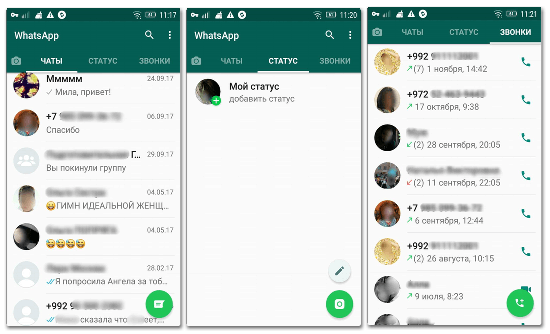
Работать в WhatsApp несложно. Интерфейс простой, всё понятно даже неактивному пользователю соцсетей и мессенджеров. В колонке есть все абоненты из телефонного справочника, у которых установлено приложение. Чтобы начать с кем-то общение, достаточно выбрать его из списка, а потом нажать значок диалога или трубку телефона.
Если требуется отправить медиафайл, нажимают на значок картинки. Можно отправить аудиофайл, для этого на строке для ввода сообщения нажимают на значок записи и удерживают его, пока сообщение записывается.
Пошаговая инструкция по использованию WhatsApp для чайников
Мессенджеры – самые популярные приложения для смартфонов. Самым распространенным является WhatsApp. Основная причина его роста популярности – новизна. С появлением различных сервисов количество пользователей увеличивалось, а стандартные социальные сети не позволяли общаться через видео или голосовые сообщения. WhatsApp внедрил эти опции сразу же, не расходуя большого количества трафика. Голосовые сообщения – одна из инновационных опций, которая произвела положительное впечатление на пользователей, позволяя тратить минимум времени на набор текста.
Что такое WhatsApp и зачем он нужен
WhatsApp ‒ популярная бесплатная система и незаменимая вещь для быстрой передачи сообщений, написанных текстом, а также голосовой и видео информации. Для этого нужно элементарное интернет-соединение. WatsApp – настоящая панацея для тех, кто не хочет платить за цифровое общение. Звонки и смс в приложении бесплатные и безлимитные.
Нет ограничений в регионах и тарифах: есть возможность связаться с человеком из другой страны. Также мессенджер используется для создания групповых чатов, где люди могут общаться, используя большую вариативность смайлов и стикеров.
Скачивание и вход в WhatsApp
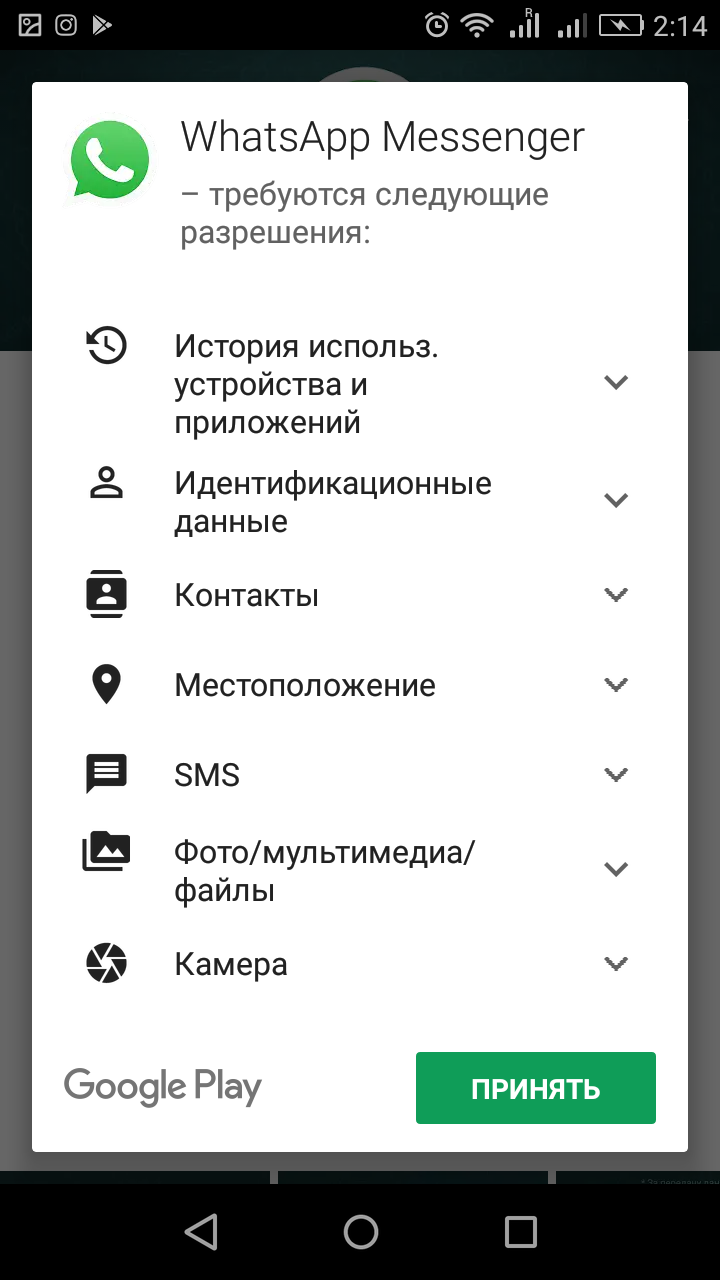
Пункт 1 – Загрузить приложение WhatsApp на смартфон или планшет. В магазине «Play Market» найти приложение WhatsApp Messenger. Затем нажать кнопку «Установить», появится перечень функций Android, которые необходимы для продуктивной работы приложения. Их нужно сделать доступными, нажав соответствующую кнопку – «Принять». После того, как приложение установится, нажать «Открыть». WhatsApp запустится.
Пункт 2 – Зарегистрировать и подтвердить телефонный номер. В первую очередь нужно дать согласие на Условия использования и Политику конфиденциальности WhatsApp. Приложение сможет просматривать контакты, фотографии, видео и прочие файлы. При согласии пользователя с условиями, WhatsApp «увидит» номера из списка контактов. Предусмотрен ручной ввод нужных контактов, но затем станет невозможно осуществлять повторный звонок без разрешения доступа приложения к телефонной книге. Разрешение на доступ фотографий, видео, прочих файлов дает возможность делиться ими с собеседниками.
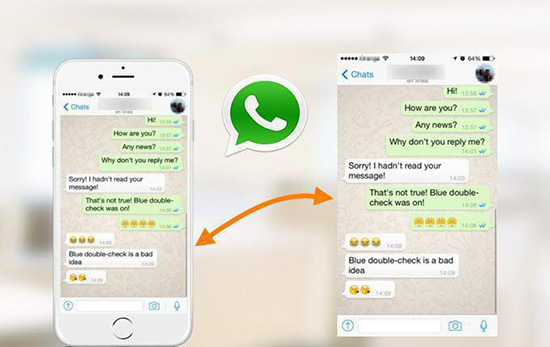
Если Вы разрешаете все функции программы, нажмите «Далее» и «Разрешить». Затем приложение предложит ввод страны проживания и номера телефона. Введите свои данные, после нажмите стрелку в правом углу. Перед Вами возникнет окно с подтверждением номера телефона, нажмите «ОК». Для подтверждения номера придет СМС-сообщение с шестизначным кодом. Просмотрите информацию и введите требуемый код.
Вы увидите запрос на включение автоматического сохранения дополнительных копий сообщений на Google Диске. Для того чтобы запретить отправление сообщений, не защищенных шифром, в Google, следует выбрать «Never» и «Done».
Как пользоваться WhatsApp на телефоне
Когда будете отправлять сообщение, защищенное шифром, Вам придет уведомление о том, что сообщения и звонки в чате теперь зашифрованы. На данном этапе можно осуществить проверку личности собеседника. Так вы сможете убедиться, что его ключ остался прежним и не был заменен во время загрузки.
Такой процесс проверки называют верификацией ключей, его можно пройти во время общения. Для этого нужно нажать на данное уведомление или проанализировать детальную информацию по контакту, нажав на кнопку меню (оформлено в виде трех точек сверху) и «Показать контакт» («View contact»). На новом экране следует коснуться.

Отправка сообщений
Для открытия нового чата нужно зайти в приложение WhatsApp, нажать на зеленую кнопку с иконкой сообщения (находится внизу справа в разделе «Чаты»), называется «Новый чат». Далее появится список контактов, которые доступны для приложения. Для того, чтобы начать чат с одним из них, следует нажать на имя в строке. Затем в образовавшемся экране внизу ввести сообщение и отправить его, нажав на зеленую кнопку в виде сложенного «бумажного самолетика», находящуюся справа.
Существует два способа создания группы. Первый: нажать на кнопку «Новый чат». Во втором используется изображение трех следующих вниз друг за другом точек, которые располагаются вверху экрана справа. И в том, и в другом способе нужно нажать на строку «Новая группа» и отметить контакты, которые должны получить приглашение в групповой чат. После этого кликнуть по зеленой кнопке внизу справа.
Звонки
Для того чтобы осуществить видео- или аудиозвонок в WhatsApp нужно открыть в телефоне «Настройки», после «Разрешения приложений», «WhatsApp». В пунктах «Камера» и «Микрофон» переключатели должны находиться в состоянии «включены». Затем открыть приложение и нужный чат. Вверху экрана сделать выбор «видеозвонок» или «аудиозвонок» (отличается иконкой телефонной трубки). В процессе разговора можно управлять звонком через нижние кнопки переключения с передней камеры на основную и наоборот, отключением опции, состоящей в использовании изображения и микрофона. Для того чтобы завершить аудио- или видеозвонок, следует нажать на красную кнопку «Завершить вызов».

Имеется другая возможность осуществления видеовызова в приложении. Нужно открыть вкладку «Звонки», после «Новый звонок» (расположен внизу, справа). Следующий шаг – выбор собеседника в списке контактов и типа звонка.
При помощи контактов на Android можно начать звонок в приложении. Для этого в разделе «Контакты» открыть необходимый. На выбор представится несколько способов – SIM-карта, WhatsApp и т. п. После клика по иконке приложения оно запустится автоматически, и будет произведен вызов.
Обмен файлами
Для передачи фото, видео, документа, местоположения, контакта собеседнику, в первую очередь, нужно открыть индивидуальный или групповой чат, кликнуть «Прикрепить». После выбрать то, что требуется переслать – документ, новое фото (выбрать камеру), находящиеся в памяти телефона медиафайлы (кликнуть на галерею). Имеется опция «подписать» фото или видео. Для отправки нажать соответствующую кнопку. За один раз можно отправлять файл не более 100 Мб.
Для отправки файлов медиа, документов или контактов необходимо открыть нужный чат, длительное время нажимая на сообщение, которое требуется переслать. Нажать «Переслать», выбрать чат для отправки сообщения или файла. Кликнуть по кнопке «Отправить». Медиафайлы, документы или контакты не требуют повторной загрузки. Сообщения, которые поступили от собеседника, помечаются как «Пересланные сообщения».
Настройки приложения
Каждый пользователь может подстроить приложение «под себя»: зайти в настройки профиля, чтобы изменить обои чата, звук уведомления, посмотреть избранные сообщения и обратиться за помощью и т.д.
Изменить информацию о себе
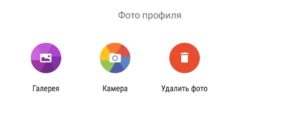
Чтобы изменить информацию о себе — нужно зайти в настройки и нажать «учётная запись», если вы хотите изменить фото профиля и статус, то в том же разделе нужно просто нажать на иконку изображения.
Посмотреть информацию о контакте
Для просмотра контакта в приложении нужно нажать на чат с ним, а затем на имя контакта. При этом появятся сведения и его номер телефона (при наличии несколько). Также будут видны все медиа, ссылки и документы, присутствующие в вашей беседе. В WhatsApp есть функция «Был(-а)» и «в сети». Они показывают время последнего появления Вашего контакта в WhatsApp или говорят о том, что он в сети в настоящее время. Если Ваш контакт «в сети», это означает, что его приложение WhatsApp открыто на его устройстве в фоновом режиме и подключено к Интернету.
«Был(-а)» указывает время, когда Ваш контакт в последний раз пользовался WhatsApp. Пользуясь настройками приватности, Вы можете контролировать, кто увидит ваше время последнего посещения. Скрыть статус «в сети» невозможно.
Отключить звуковые оповещения
Если нужно отключить звуки уведомления от сообщений, то нужно зайти в «настройки», а далее перейти в раздел «уведомления», где можно не только отключить звук, но и совершить иные манипуляции.
Как заблокировать контакт
Чтобы заблокировать недоброжелательного пользователя — достаточно перейти в диалог с ним, а затем нажать на иконку фотографии. Вы попадете в данные о контакте. Нужно пролистать в самый низ, где будет функция, подсвеченная красным и означающая блокировку. Существуют и альтернативные методы, но это самый простой.
Как найти информацию в переписке
Как очистить историю переписки
Для очистки истории переписки в определенном чате, его нужно открыть, нажав на 3 вертикальные точки в правом верхнем углу экрана, выбрать опцию «ЕЩЕ», далее появиться «ОЧИСТИТЬ ЧАТ» и нажать на нее.
Если необходимо удалить отдельные записи, то их нужно подержать пальцем некоторое время, они закрасятся синим цветом и в верхней части экрана появится мусорная корзина. На неё следует нажать, затем после появления нового сообщения, выбрать «УДАЛИТЬ У МЕНЯ». Если собеседник ещё не прочитал сообщение, а прошло не более 9 минут, то можно удалить его.
Как настроить резервное копирование
В мессенджере WhatsApp большое внимание уделено конфиденциальность, поэтому записи хранятся на устройствах пользователя, а не на серверах. Но если пользователь случайно удалил какое-либо важное сообщение или видео, восстановить его уже будет неоткуда. Для этой цели и существует локальное и виртуальное резервное копирование (бэкап).
Локальное копирование
По умолчанию локальное резервное копирование происходит ежедневно в 2 часа ночи в память телефона. Кроме этого, локальное копирование можно проводить самостоятельно в любой момент. Для этого нужно зайти в приложение, открыть «НАСТРОЙКИ», выбрать раздел «ЧАТЫ», затем — «РЕЗЕРВНЫЕ КОПИИ» и нажать на кнопку начала копирования.
Виртуальное копирование
Это более надёжный способ хранения, так как информация будет храниться в облаке Google Drive, которое не может быть повреждено механически, в отличие от смартфона. Так же как и локальные, виртуальные копии могут создаваться автоматически с заданной периодичностью. Для указания, как часто нужно делать копии, нужно войти в «НАСТРОЙКИ» и выбрать «РЕЗЕРВНЫЕ КОПИИ». Увидев Google Drive, нужно выбрать учётную запись для хранения переписок и задать периодичность копирования. По умолчанию, для экономии памяти видеозаписи не включены в копирование. Если их также необходимо копировать, это следует указать.
Для восстановления данных из резервных копий нужно войти в «НАСТРОЙКИ», «ЧАТЫ», выбрать базы данных и нажать «ВОССТАНОВИТЬ».
Советы по безопасности и полезные функции
Для конфиденциальности общения в WhatsApp используется ключ шифрования на смартфонах обоих собеседников. Но после заражения смартфона Джеффа Безоса, основателя Amazon, возник вопрос о защищённости мессенджера WhatsApp.
Вот несколько рекомендаций для повышения безопасности смартфона с WhatsApp:
Далее перечислены некоторые полезные функции WhatsApp, повышающие конфиденциальность обмена информацией:
WhatsPPa
Что такое Ватсапп и как он работает
Cотовый телефон – это замечательно и удобно, но очень дорого. особенно если вы активный пользователь, частенько отправляете SMS-сообщения и любите вести долгие разговоры со своими знакомыми.Так вот, WhatsApp – это тот самый философский камень, который обнулит ваши телефонные счета. WhatsApp – это приложение для смартфонов всех самых популярных моделей, с помощью которого вы сможете пользоваться бесплатной связью через интернет.
История создания
Первые мессенджеры, отдаленно напоминающие современные системы мгновенного обмена сообщениями, появились в середине 90-х годов 20-го века. Самым известным из них стал ICQ (в народе именовался Аськой), пользовались которым исключительно на персональных компьютерах, да и обмениваться через него можно было только текстовой информацией. В те времена о смартфонах могли только мечтать, да и обычные мобильные телефоны могли себе позволить только состоятельные люди.
Ситуация в корне изменилась с началом 21-го века, когда бурное развитие рынка смартфонов и их стремительное совершенствование привело к созданию платформ iPhone и Android в 2007-2008 годах. Это, в свою очередь, способствовало разработке первых современных мессенждеров и, прежде всего, WhatsApp messenger.
WhatsApp начал активно использоваться с 2010 года, а уже в 2011 году стал одним из самых рейтинговых приложений для смартфонов на американском рынке. Система была разработана американской компанией WhatsApp Inc. (г.Маунтин-Вью, штат Калифорния), основателем которой в феврале 2009 года стал выходец из СССР, Ян Борисович Кум, эмигрировавший вместе со своей семьёй в США в 1992 году, в шестнадцатилетнем возрасте. Вырос Ян Кум в небольшой деревеньке под Киевом (Украина). Перебравшись в США, некоторое время жил на социальное пособие, перебиваясь небольшими заработками, одновременно занимаясь самообучением в области программирования. С 1994 года обучался в Университете штата Сан-Хосе (не доучившись, обучение бросил), одновременно работал в подразделении информационной безопасности компании Ernst&Young. В это время Ян Кум познакомился с менеджером Yahoo, Брайаном Эктоном, своим будущим ближайшим партнером по бизнесу. В 2000 году Ян перешел в компанию Yahoo, где совместно с Брайаном работал вплоть до 2007 года, прорабатывая идею создания своего мессенджера. Именно они и стали авторами и владельцами мессенджера Ватсап.
Развив свой бизнес до фантастических размеров, Ян Кум и Брайан Эктон в 2014 году продали Whatsapp компании Facebook Inc. По некоторым данным, сумма сделки составила около 19 миллиардов долларов.
С 2016 года мессенджер Ватсап стал для пользователя бесплатным. При этом, реально оплачивается использованный этим приложением интернет-трафик. Количество пользователей системы в настоящее время значительно превышает один миллиард человек.
Назначение WhatsApp
Долгие годы популярным и самым дешёвым способом общения служили СМС – короткие текстовые сообщения длиной до 160 символов. Однако, на них практически всегда необходимо тратить деньги, и они не так удобны, как современные способы коммуникации. То же самое можно сказать и про звонки, а также ММС. WhatsApp – это как раз то приложение, которое позволяет делать это просто и абсолютно бесплатно. Большинство операторов в своих тарифах предоставляют безлимитный трафик для мессенджеров, в число которых входит и Ватсап.
По своей сути – это социальная сеть, но более простая и распространенная. Для того, чтобы ею пользоваться не нужно иметь никаких особых навыков.
Для чего можно использовать WhatsApp
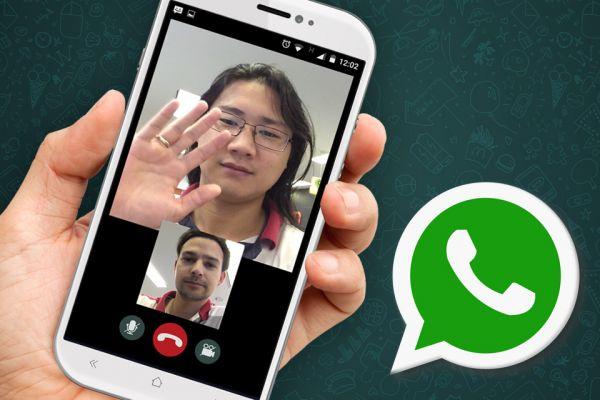
Приложение WhatsApp используется в основном для передачи текстовых сообщений, а также для совершения голосовых и видео звонков, которые можно производить в любой точке мира где есть интернет. Кроме того, приложение позволяет отправлять и получать текстовые сообщения практически мгновенно, ровно также происходит процесс голосовых и видео звонков.
Тем не менее максимальные возможности в работе приложения доступны только при наличии качественной мобильной связи, но не менее, чем 3G соединение. При наличии мобильной связи с сигналом 4G LTE, приложение будет работать без каких-либо помех, вы сможете комфортно совершать голосовые и видео звонки. Для совершения текстовых сообщений хватит даже 2G.
Помимо всего прочего, в приложении доступны для отправки смайлики, различные аппликации, музыка, видеозаписи, фотографии и документы, что безусловно дает программе некую универсальность.
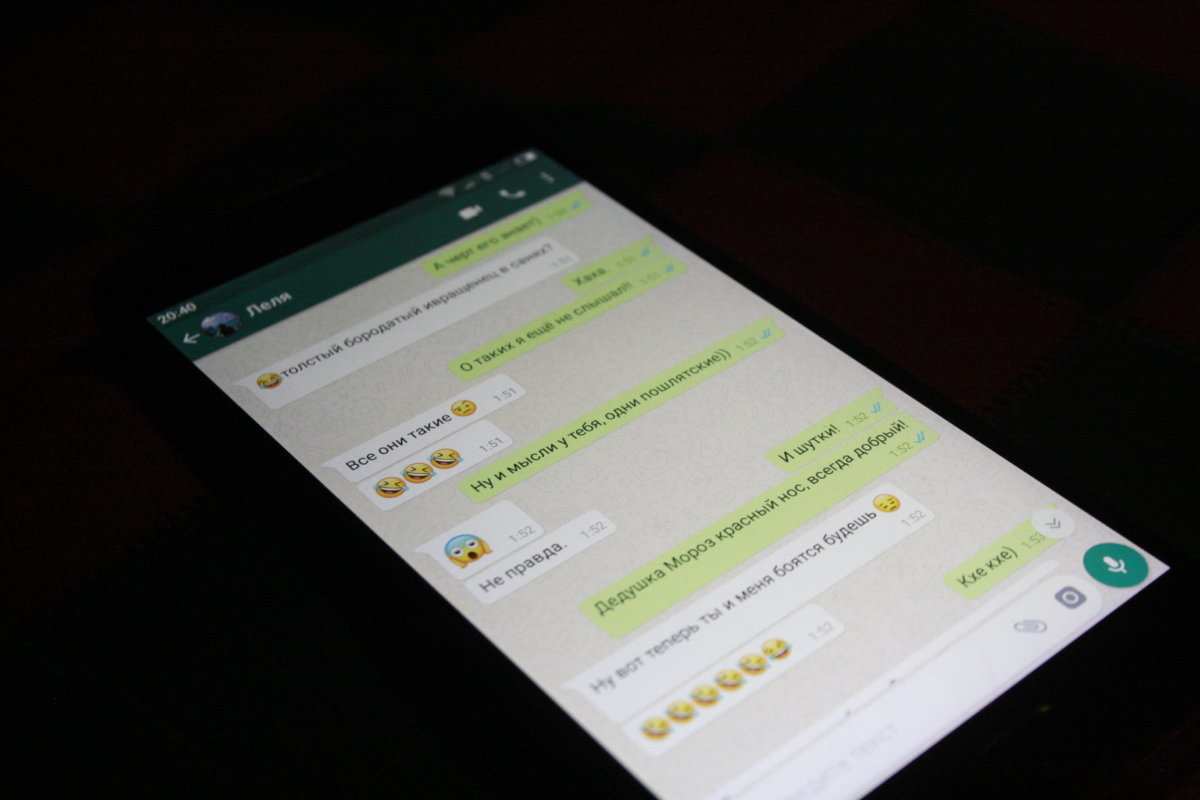
Поэтому однозначно можно сказать, что благодаря реализации и выхода этого приложения в свет, были спровоцированы такие большие убытки у операторов мобильной связи.
Основные особенности приложения WhatsApp:
Функции WhatsApp как социальной сети
Этот мессенджер уже давно стал чем-то большим, нежели простой программой для общения. Здесь присутствуют некоторые функции соцсети, например:
Никто не станет спорить с тем, что WhatsApp – прежде всего мессенджер. Но, как видно из списка выше, он имеет все задатки социальной сети, не нарушая концепцию этого понятия. Как минимум, каждый из вас может наладить в этом приложении собственную небольшую соцсеть
Минимальные требования
Мессенджер не только легок в использовании, он мало весит как приложение. WhatsApp самая популярная в мире программа обмена сообщениями, она установлена уже более чем у миллиарда пользователей! Часто Ватсап можно встретить даже на простых кнопочных телефонах. Для всех устройств есть лишь несколько требований:
Нужен ли для Ватсап смартфон? Не обязательно! Конечно, на систему Андроид, iOS или Виндовс инсталлировать программу гораздо проще, но и у простого телефона есть шансы.
Плюсы и минусы
В 2012 г. “Ватсап” скачали 100 млн человек, в 2015 г. уже 1 млрд. Русских пользователей в 2019 г. насчитывалось 50 млн. Ежедневно 1-1,5 млрд человек общаются через приложение.
WhatsApp критикуют за слабую систему безопасности. Периодически возникают проблемы с шифрованием данных. Кроме того, после регистрации все контакты из записной книжки копируются на отдельный сервер, и Facebook имеет право использовать телефоны людей по своему усмотрению.
Преимущества перед другими приложениями и видами связи
Среди множества программ бывает сложно выбрать самый надежный и качественный продукт. Например, раньше для общения использовали ICQ, потом появился Skype, Viber, Telegram и другие. Каждое приложение имеет свои достоинства и недостатки. Вот что отличает WhatsApp от похожих продуктов и других видов связи:
Те, кто создал WhatsApp и продолжают его совершенствовать, позаботились о нашем с вами удобстве. Все эти особенности делают данное приложение одним из наиболее популярных в России и в мире.
Как установить Ватсап на смартфон
Установить приложение на смарфон можно несколькими способами. Это может быть сайт в интернете или приложение AppStore, Google Play, MarketPlace.
Скачивайте приложение только с официально сайта или через магазин установленный на вашем телефоне.
Последний гарантирует скачивание приложений без риска заразить смартфон вирусом, поэтому рассмотрим именно этот способ установки.
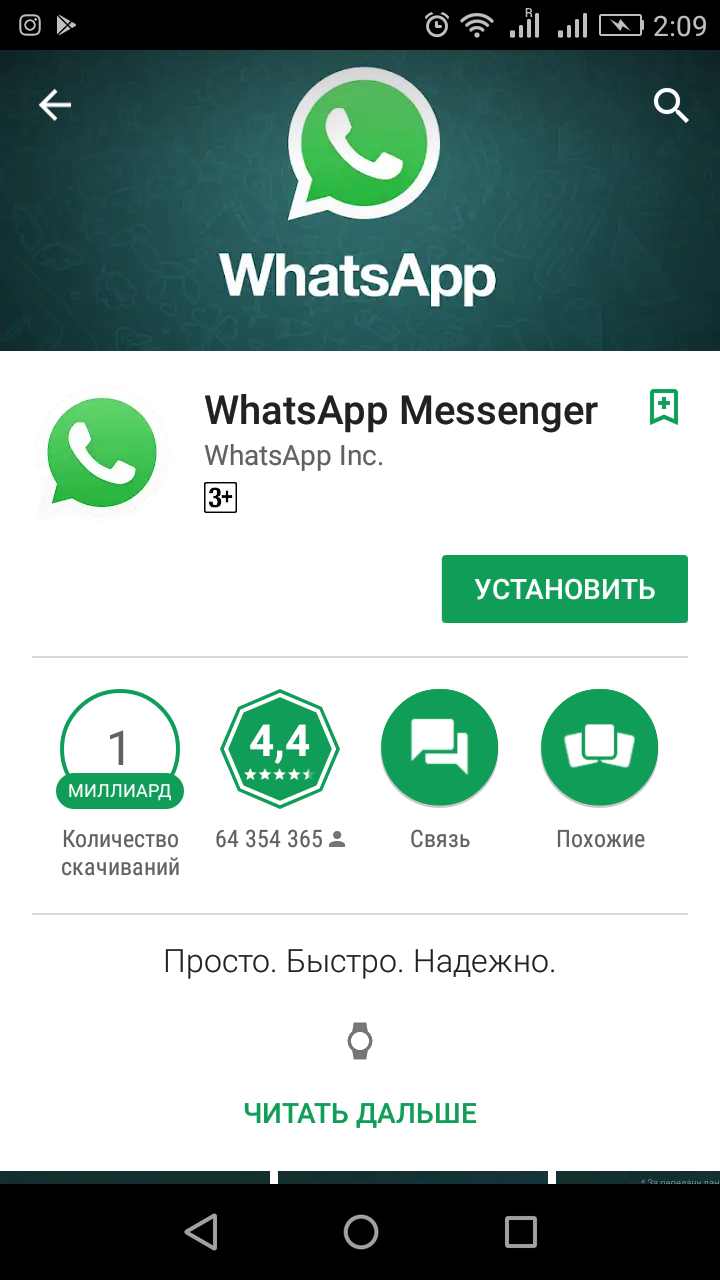
В окне поиска приложений любым удобным способом пишем слово Ватсап и выбираем из предложенных вариантов. Ориентироваться лучше на фирменный значок.
Приложение запросит требуемые для корректной работы разрешения, принимаем условия и программа устанавливается на телефон
Краткая инструкция по работе с приложением на телефоне
После установки откройте приложение. Оно попросит доступ к системам устройства. Нажмите “Разрешить” для считывания контактов и подключения к камере, галерее и др.
Как общаться
WhatsApp поддерживает голосовые и видеозвонки, отправку сообщений, стикеров, фотографий и видео. Пошаговая инструкция как пользоваться WhatsApp на Андроид:
Аудио и видеозвонки, отправка сообщений и файлов бесплатны. Абонент платит только за интернет-трафик оператора. Для экономии включите режим «Экономия данных».
Создание чатов
Чат с собеседником создается в несколько кликов. Достаточно просто тапнуть по его контакту и окно для переписки будет открыто. Для группового чата нужно в разделе «Чаты» выбрать «Новая группа».
Деактивация чатов
Чтобы уничтожить групповой чат, сперва удалите всех участников (в том числе себя). Далее в заголовке будет всплывет пункт «Удалить». С личной перепиской легче — достаточно нажать на три точки, выбрать пункт «Еще» и в нем «Очистить чат».
Звонки
Чтобы звонить через приложение выберите пользователя, нажать на значок телефонной трубки. Запись голосового сообщения также возможна. Перейдите на профиль пользователя, внизу экрана клацните на микрофон и начните запись. Когда закончите, остановите ее и кликните «Отправить».
Отправка документов
Для пересылки фото и видеофайлов также нажмите на профиль пользователя. В верху экрана находится значок с изображением скрепки, по которому и вам необходимо тапнуть. Откроется галерея, в которой и осталось только выбрать правильный файл.
Изменение аватара
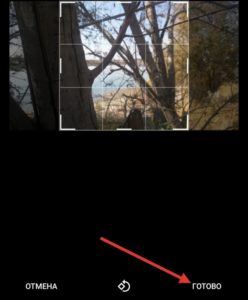
Менять аватарку аккаунта нужно в настройках приложения. После выбора дважды нажмите на фото, чтобы выбрать и вставить на его место другое изображение.
Удаление аккаунта
Также можно деактивировать аккаунт. Для этого зайдите в «Настройки», выберите «Аккаунт» и нажмите на кнопку «Удалить». На ваш номер придет код подтверждения, который нужно ввести в поле.
Внимание! Удаленный профиль не получится восстановить!
Настройки
При первом включении приложение предложит настроить профиль: ввести имя, загрузить фотографию из Галереи или камеры, изменить фон. В разделе «Сведения» вы можете ввести любую информацию о вас.
Ватсап – одно из самых востребованных мессенджеров в мире. Правда, к сервису предъявляются претензии в связи с сомнительной системой безопасности. Но сегодня эта проблема уже не так актуальна. Все отправленные сообщения кодируются автоматически.
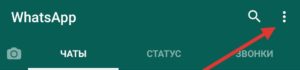
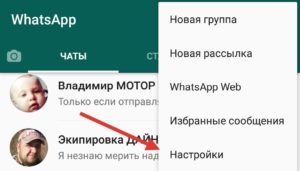
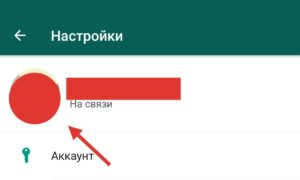
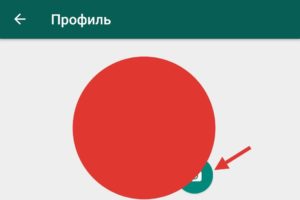
Как изменить фотографию профиля (аватарку) в Вацап
В данной программе предусмотрена возможность установки, смены фотографии вашего профиля. Для того чтобы установить или сменить фотографию вам необходимо проследовать нашим инструкциям:
Настройка дополнительных параметров в программе
Изначально, если вы не производили настройки программы WhatsApp, у вас будут издаваться звуки по приходу сообщений.
Поэтому если вы хотите, чтобы этих звуков не было, так как у вас большой поток прихода сообщений, то вам также необходимо проследовать нашим инструкциям:
Как вы уже поняли из этой статьи, программа WhatsApp является одной из самых популярных программ-мессенджеров по всему миру. С помощью WhatsApp вы можете не только отправлять сообщения, но и вести голосовые и видео звонки, не зависимо от того где находитесь.



