Купил принтер HP m104a, установил драйвера. Выдало ошибку, указанную в сабже (кроме того, что в скобках, т.к. принтер компьютер не опознал). Кабель USB A-B докупал дополнительно за 90 р, т.к. в комплекте он не прилагался. Как исправить?
11 Oct 2018 в 19:10 #2
Как определяется принтер? Появился ли он в списке устройств? Скопируй строчку с I’d из свойств юсб и погугли.
Обычно это глюк кабеля или разъема
11 Oct 2018 в 19:12 #3
Как определяется принтер? Появился ли он в списке устройств? Скопируй строчку с I’d из свойств юсб и погугли.
Обычно это глюк кабеля или разъема
В шапке написал же все. Устройство не опознано. Вместо названия принтера выдает «Сбой запроса дескриптора usb-устройства». Драйвера USB тоже обновлял
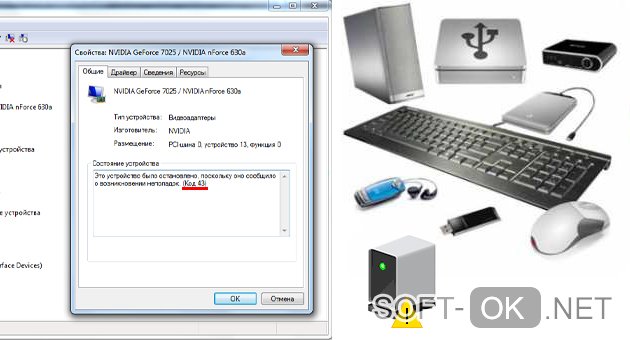
Ошибка в свойствах юсб порта: «Система Windows остановила это устройство, так как оно сообщило о возникновении неполадок. (Код 43)»
11 Oct 2018 в 20:36 #4
Кабель поменяй. Другое гнездо юсб. Если есть возможность подключи к другому устройству. Ноутбук там какой подсоедини. Нужно локализовать проблему. Я ставлю на кабель
11 Oct 2018 в 21:24 #5
Кабель поменяй. Другое гнездо юсб. Если есть возможность подключи к другому устройству. Ноутбук там какой подсоедини. Нужно локализовать проблему. Я ставлю на кабель
И да, если что, драйвера при установке тоже принтер не видят. Скорее всего проблема в кабеле, т.к. на принтере все индикаторы горят нормально.
Что такое неверный дескриптор при установке принтера
Если вы получаете код ошибки ERROR_INVALID_HANDLE ‘ с описанием «Неверный дескриптор», выполните действия по устранению неполадок, перечисленные в этой статье, чтобы исправить это.
«Недопустимый дескриптор»
Эта ошибка затрагивает пользователей Windows 10, когда они пытаются войти на свои компьютеры. Сообщение об ошибке «Неверный дескриптор» не позволяет пользователям подключаться к своим учетным записям и фактически использовать свои ПК.
Есть две основные причины этой ошибки: последнее обновление Windows 10 не было установлено правильно или некоторые системные файлы были повреждены или повреждены. Вот как один пользователь описывает эту проблему:
Поэтому я только что установил обновление, и какое-то время оно работало просто замечательно. Но теперь все шло как с ума, а BSOD […] я попытался перезагрузить компьютер, и он выдал «Неверный дескриптор». […] Другая проблема – когда я нажимаю кнопку выключения после того, как дескриптор недействителен, он остается включенным и не выключается.
В Windows 10 эта ошибка также блокирует процесс печати, в результате чего пользователи не могут добавить принтер или использовать уже установленный.
Ошибка «Неверный дескриптор» также влияет на более старые версии Windows, не позволяя пользователям устанавливать какие-либо обновления или программное обеспечение на свои компьютеры.
В этой статье мы покажем вам, как исправить ошибку «Неверный дескриптор» в Windows 10, а также в более старых версиях Windows.
Исправлено: дескриптор недействителен в Windows 10
Ошибка «Неверный дескриптор» не позволяет пользователям войти в систему
Если вы не можете получить доступ к своей учетной записи из-за ошибки «Неверный дескриптор», попробуйте перезагрузить компьютер несколько раз. Многие пользователи подтвердили, что это простое действие решает проблему.
Если вы не хотите выполнять полный сброс, вы можете удерживать нажатой клавишу Shift и нажимать экранную кнопку питания, выбрать вариант перезапуска, удерживая клавишу Shift, а затем выбрать «Перейти к Windows 10».
Это заставит Windows восстанавливать поврежденные или поврежденные файлы обновления.
Узнайте все, что нужно знать об управлении учетными записями пользователей, из нашего замечательного руководства!
Решение 2. Загрузитесь в безопасном режиме и удалите обновления безопасности
1. Удерживая клавишу Shift, нажмите кнопку питания на экране.
3. Выберите Устранение неполадок> Дополнительные параметры> Параметры запуска> нажмите Перезагрузить
4. Дождитесь перезагрузки Windows 10 и выберите Безопасный режим.
5. Перейдите в раздел «Обновления и безопасность»> «Центр обновления Windows»> «Дополнительные параметры»> «Просмотр истории обновлений»> «удалите последние обновления»> перезагрузите компьютер.
Многие пользователи сообщают, что кумулятивными являются накопительные обновления KB3135173 и KB3124262, и удаление этих двух обновлений устранило проблему.
Решение 3. Обновление Citrix VDA
Это решение работает только для пользователей, использующих Citric VDA. Некоторые обновления Windows несовместимы с Citrix VDA 7.6.300, что приводит к ошибке «Неверный дескриптор». Чтобы это исправить, скачайте накопительное обновление VDA 7.6.1000.
Если вы используете VDA v7.7, загрузите более новые версии VDA 7.8 или более поздней версии, в которых содержится исправление. Для получения дополнительной информации и пошагового руководства перейдите на страницу поддержки Citrix.
«Неверный дескриптор» ошибки принтера
Вредоносные программы могут вызвать различные проблемы на вашем компьютере, в том числе ошибки. Выполните полное сканирование системы, чтобы обнаружить любые вредоносные программы, работающие на вашем компьютере. Вы можете использовать встроенные в Windows антивирусные программы, Защитник Windows или сторонние антивирусные решения.
Устаревшие драйверы также могут вызывать ошибку «Неверный дескриптор». В результате установите на компьютер последние обновления драйверов и посмотрите, решит ли это действие проблему.
Как обновить драйверы в Windows 10
Вы можете исправить наиболее распространенные проблемы с драйверами, установив последние обновления Windows. Просто введите «update» в поле поиска и нажмите «Проверить наличие обновлений», чтобы загрузить и установить последние обновления.
Если вы хотите установить определенные драйверы, запустите диспетчер устройств. Разверните доступные категории и выберите устройство, для которого вы хотите обновить драйвер.
Чтобы установить последние обновления драйверов для этого устройства, щелкните его правой кнопкой мыши и выберите «Обновить драйвер».
Третий вариант – загрузить доступные обновления драйверов непосредственно с веб-сайта производителя.
Обновите свои драйверы как профессионал с нашим исчерпывающим руководством!
Мы также настоятельно рекомендуем Модуль обновления драйверов TweakBit (одобрен Microsoft и Norton) для автоматической загрузки всех устаревших драйверов на ваш компьютер.
Это отличный инструмент, который сканирует обновления, а антивирус – на наличие угроз. Этот инструмент обеспечит безопасность вашей системы, поскольку вы можете вручную загрузить и установить неправильную версию драйвера.
Убедитесь, что на вашем компьютере установлены последние обновления ОС Windows. В качестве напоминания, Microsoft постоянно выпускает обновления для Windows, чтобы улучшить стабильность системы и устранить различные проблемы.
Перейдите в Центр обновления Windows, проверьте наличие обновлений и установите доступные обновления.
Самый простой способ восстановить реестр – использовать специальный инструмент, такой как CCleaner. Не забудьте сначала сделать резервную копию реестра, если что-то пойдет не так.
Если вы не установили очиститель реестра на свой компьютер, ознакомьтесь с нашей статьей о лучших очистителях реестра для использования на ПК с Windows 10.
Вы также можете использовать средство проверки системных файлов Microsoft для проверки повреждений системных файлов. Вот как запустить сканирование SFC:
1. Перейдите в Пуск>, введите cmd >, щелкните правой кнопкой мыши Командную строку> выберите Запуск от имени администратора.
2. Теперь введите команду sfc/scannow
3. Дождитесь завершения процесса сканирования и перезагрузите компьютер. Все поврежденные файлы будут заменены при перезагрузке.
Решение 5. Загрузите универсальный драйвер печати HP
Многие пользователи Windows 10 сообщили, что при загрузке универсального драйвера печати HP исправлена ошибка «Неверный дескриптор».
В качестве быстрого напоминания этот инструмент автоматически обнаруживает и настраивает поддерживаемые устройства HP и некоторые устройства не HP.
Вы можете загрузить универсальный драйвер печати HP с веб-сайта HP.
Решение 6. Удалите и переустановите Microsoft Print в PDF
Некоторые пользователи подтвердили, что удаление принтера и его повторная установка решают проблему, поэтому вы можете попробовать это.
Драйвер принтера поврежден? Вот пошаговое руководство по устранению проблемы!
Исправлено: «Неверный дескриптор» в Windows XP, Vista, Windows 7 и 8.1
Что касается более старых версий Windows, ошибка «Неверный дескриптор» возникает при печати, при попытке скопировать код или текст, при использовании Synergy для совместного использования мыши и клавиатуры между несколькими компьютерами и т. Д.
Вот как исправить ошибку «Неверный дескриптор» в старых версиях Windows:
Microsoft регулярно выпускает обновления для всех поддерживаемых версий Windows. Перейдите в Пуск> введите «обновление»> нажмите «Проверить наличие обновлений»> установить доступные обновления.
Microsoft по-прежнему предлагает Windows 10 в качестве бесплатного обновления с помощью помощника по обновлению для пользователей Windows 7 и Windows 8.1.
Если ваш компьютер совместим с Creators Update, нажмите кнопку обновления, чтобы установить его.
Решение 2. Обновите приложение, подверженное этой ошибке
Установка последней версии приложения, затронутая ошибкой «Неверный дескриптор», может помочь вам решить проблему.
Для этого вы можете использовать кнопку обновления приложения или перейти на официальный веб-сайт приложения и установить последнюю версию оттуда.
Решение 3 –Загрузите универсальный драйвер печати HP
Если из-за ошибки «Неверный дескриптор» вы не можете использовать принтер, загрузите универсальный драйвер печати HP.Этот инструмент автоматически обнаруживает и настраивает поддерживаемые устройства HP и некоторые устройства не HP.
Вы можете загрузить универсальный драйвер печати HP для Windows 7 и новее с веб-сайта HP.
Мы надеемся, что эти решения помогли вам исправить ошибку «Дескриптор неверен».
Как всегда, если вы сталкивались с другими обходными путями, чтобы исправить эту ошибку, вы можете помочь сообществу WindowsReport, перечислив действия по устранению неполадок в комментариях ниже.
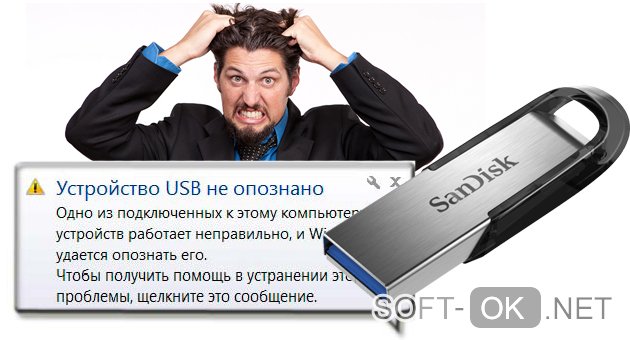
Как исправить: Сбой запроса дескриптора устройства
Ежедневно обладатели ноутбуков и персональных компьютеров подключают к USB портам множество различного оборудования — от флешек до телефонов и планшетов через кабели. От этого никуда не деться, ведь интерфейс USB остаётся самым распространённым методом подключения между устройствами, а в особенности между ПК и другим оборудованием.
Поэтому необходимо поддерживать стабильную работу устройств и заботиться о том, чтобы ко всем были подходящие драйвера, а порты USB при этом были исправны. Иначе, могут возникать ошибки, к примеру, «Сбой запроса дескриптора устройства». Она малоприятная, но решаемая, о чём и пойдёт речь в это материале.
Решение проблемы сбой запроса дескриптора устройства
Определить, что делать в ситуации, когда появляется ошибка о сбое запроса дескриптора устройства, довольно непросто. Потому что не каждому пользователю понятно, что значит, дескриптор и почему из-за него они не могут подключить устройство. Но так как дело в том, что система не может распознать неизвестное устройство, обращаются прежде к драйверам и проверке исправности USB портов, а потом уже переходят к остальному.
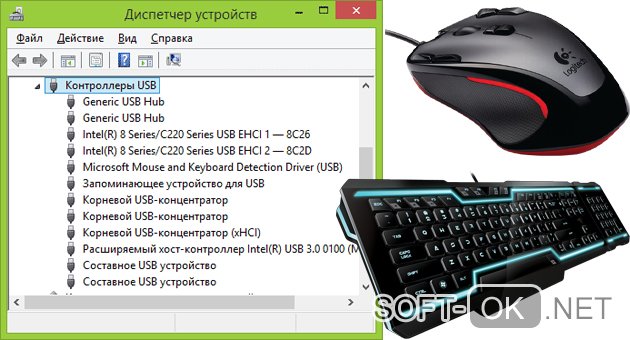
Стоит обратить внимание, что эта проблема касается не только подключения флешек, но и вообще всех устройств. Но только при использовании USB портов, через Bluetooth, к примеру, такого не будет (Рисунок 2). Ошибка может возникать и при подключении:
Полный список предлагаемых решений и рекомендации по их достижению будет предложен в материале далее. Ошибка «Сбой запроса дескриптора устройства» появляется на актуальных версиях Виндовс, включая Windows 8. Поэтому способы, описанные здесь, не сработают на Windows XP и устаревших сборках операционки.
Сбой запроса дескриптора устройства usb
Ошибка о сбое дескриптора имеет код 43 (Рисунок 3). В спецификации говорится, что это означает физические нарушения подсоединения к компьютеру USB устройства, однако, это не всегда так. Конечно, если порты подвержены загрязнению и повреждениям, а также если с ними происходили какие-то ремонтные работы, то ошибка, вполне возможно, возникла из-за этого.
Поэтому необходимо провести визуальный анализ и, желательно, залезть в системный блок, чтобы проверить качество подключения и чистоту внутри.
Но целостность пусть и проверяется, то скорее для профилактики. А вот положение дел можно будет узнать, только пробуя разные способы решения, связанные с причинами, описанными в следующем разделе. В какой-то момент устройство перестанет быть неизвестным для ПК.
Причина возникновения
Причин, из-за которых пользователь ПК имеет риск встретиться с кодом 43, может быть несколько:
Сбой запроса дескриптора usb устройства на Windows 10 имеет схожие причины. Установить, какая из них подходит в конкретной ситуации, можно только методично пробуя разные методы решения ошибки дескриптора. Начинать стоит с тех, что были предложены ранее, а потом переходить к более сложным, пошагово описанным далее.
Обновление драйвера usb
После того как порты были проверены на целостность, а система — на вредоносное ПО, можно переходить к методу, который срабатывает в подавляющем большинстве случаев возникновения ошибки с дескриптором устройства. Это обновление драйверов на компьютере. Они могут или сами работать неправильно, или не срабатывать правильно из-за каких-либо настроек.
Для устройств, имеющих USB 3.0, обычная, но поправимая, история:
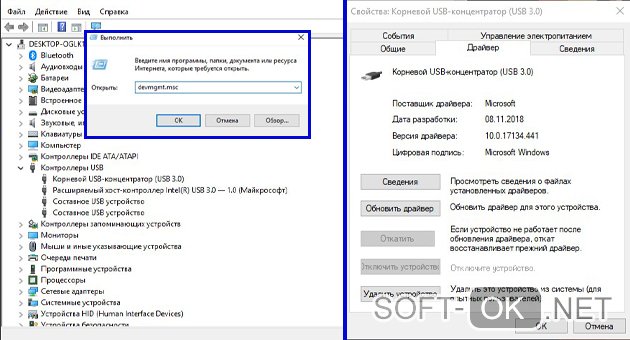
Это распространённая проблема на ноутбуках. Так, чтобы исправить проблему с драйверами, действовать нужно следующим образом:
Если в окне с Контроллерами нет строчек с ошибками, то обновление драйверов по описанному в пунктах 5–9 алгоритму нужно провести для строчек:
После процедуры компьютер перезагружается.
Приведённый алгоритм можно и упростить. Это не самый лучший способ, но он срабатывает, потому и стоит рассказать о нём. Для этого нужно вновь дойти до сервиса диспетчера устройств, а потом удалить из списка подключённые ранее устройства. При их повторном подключении драйверы установятся заново.
Отключение режима энергосбережения
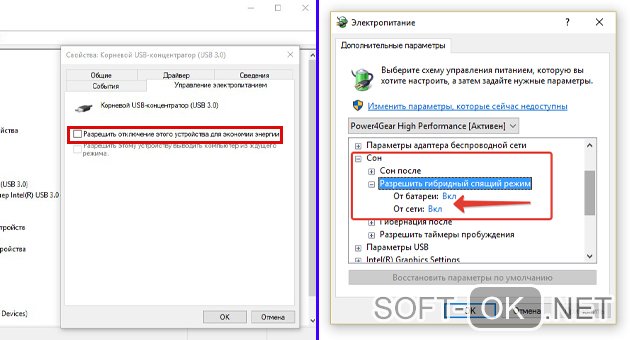
Конфигурация операционной системы иногда ограничивает количество напряжения, которое отправляется на USB-порт. Эта функция есть и в ноутбуках, и используется для сохранения уровня заряда у батареи. Для проверки её работы нужно:
Для устранения ошибки «Сбой запроса дескриптора usb устройства код 43» потребуется повторить действия пунктов 3–6 на доступных в списке устройствах — от флешек до планшетов.
Обновление драйвера материнской платы
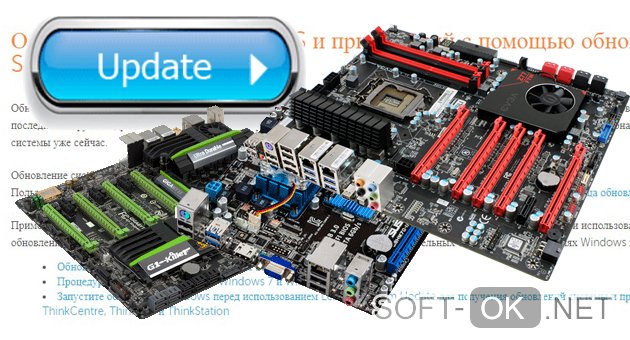
Сбой запроса дескриптора устройства не означает, что дело в драйверах для USB. Помимо всего, можно попробовать обновить дрова и у материнской платы, возможно, она не может правильно распознавать флешку или геймпад. Для этого потребуется узнать её модель, так как по ней можно будет найти необходимые программы на сайте производителя в пункте «Обновить» (Рисунок 6).
Не самый часто используемый способ, когда дело касается не Windows 10, но попробовать можно. Подробнее об этом рассказывается в разделе про Windows 10 далее. Так же отлично поможет справиться с данной задачей приложение DriverMax.
Статическое электричество и обесточивание компьютера
Сбросить лишнее статическое напряжение можно следующим способом:
Windows 10
Сбой запроса дескриптора устройства на Windows 10 возникает только в том случае, когда происходит подключение к USB 3.0. Это нормальная ситуация, поэтому и решается она легко — нужно найти подходящие драйвера:
После установки драйверов обычно всё срабатывает. Однако, если нет, и если никакой из описанных методов не сработал, значит, случай уникальный и помочь могут только радикальные способы — сброс настроек BIOS или переустановка ОС, так как дело может быть в том, что она пиратская и ошибки были изначально.
Но к этим способам лучше не прибегать, да и до них вряд ли дойдёт, потому что, какой-то из предложенных ранее, сработает. Ведь в 99% случаев причина возникновения проблем с дескриптором USB лежит в неправильной конфигурации ОС, а в этих случаях эффективна проверка драйверов и настроек. О чём и рассказывается в материале выше.
Что такое неверный дескриптор при установке принтера