
Как включить режим модема на iPhone
время чтения: 2 минуты

Как включить режим модема на iPhone
После этого мобильное устройство превратиться в мобильную точку доступа и начнет «раздавать» Интернет. Подключиться к ней можно будет по Wi-Fi, использовав пароль, который отображается в настройках режима.
Будьте внимательными: режим включенного wi-fi модема не отображается нигде. Но аккумулятор на телефоне разряжается быстрее.
Когда к вам подключится другое устройство, вы увидите такую надпись на в панеле статуса.

Настройка подключения другого устройства
Чтобы подключится к созданной wi-fi сети с другого устройства, зайдите в настройки сети на этом устройстве. Выберите название wi-fi точки, которую вы задали в установках. И введите пароль доступа.
Так выглядит подключение к iPhone на MacBook. На других устройствах иконки подключения будут идентичные.
Стоит выделить несколько основных особенностей использования режима модема:
Что делать если режим модема на iPhone не получается активировать
В некоторых случаях для активации режима модема пользователям придется провести ряд дополнительных настроек. Это зависит от сотовых операторов связи. В частности, вот статья как включить режим модема yota. Общий принцип такой:
Как включить на Айфоне режим модема: пошаговая инструкция


Пользователи смартфонов на iOS часто спрашивают, как включить на Айфоне режим модема для работы в Интернете и подключения других устройств. Ниже рассмотрим пути активации этой опции, рассмотрим особенности и методы раздачи и приведем пути решения возникших трудностей.
Что такое режим модема на Айфоне?
Многофункциональность устройств на iOS ни у кого не вызывает сомнений. С помощью таких смартфонов можно звонить, отправлять сообщения, подключаться к Интернету и решать иные задачи. При этом не все владельцы устройств до сих под не знают про многие функции своего гаджета. Например, про режим модема.
Итак, что такое режим модема на Айфоне, и как его использовать? Режим модема на Айфоне — это специальная опция, которая позволяет передавать Интернет, полученный по мобильной сети, другим пользователям с помощью Вай Фая, Блютуз или через USB кабель. Включить его можно в настройках (раздел «Сотовая связь»).
Как включить на разных моделях?
Вне зависимости от модели смартфона принцип включения опции идентичен. Чтобы включить режим модема на Айфоне SE или других моделях, перейдите в Настройку, а там Сотовая связь или Режим модема.

Найдите нужный параметр и переместите ползунок в положение включено.
Бывают ситуации, когда нужного раздела не предусмотрено. В таких случаях свяжитесь с оператором и утоните возможность подключения услуги. Ниже мы еще вернемся к вопросу, как включить на Айфоне режим модема при отсутствии нужного пункта.
Начиная с iOS 13, кнопка Режим модема пропала, а вместо нее появился тумблер Разрешать другим. При ее включении устройство может раздавать Интернет всем оборудованию, а в случае отключения только тому, что имеют учетку Apple ID в iCloud.
Как раздавать Интернет на Айфоне — по ЮСБ, Вай Фай и Блютуз
Владельцы телефонов могут раздавать подключение к Сети другим пользователям. Для этого можно выбрать один из нескольких вариантов и включить на Айфоне 4 или других моделях режим модема.
После подключения устройства строка состояния приобретает голубой оттенок и отражает число подключенных аппаратов. Количество одновременных подключений зависит от модели Айфона и оператора. Ниже рассмотрим основные способы раздачи Интернета и способы их реализации.
Обратите внимание, что в данной статье описаны способы поделиться интернетом только с яблочной продукции. Инструкции, как раздать интернет с Андроида, мы рассмотрели отдельно.
Пользователи часто спрашивают, как включить режим модема на Iphone 4 или других моделях для раздачи по Вай Фай. Для этого:
После этого проверьте пароль и имя смартфона. Оставайтесь на текущем экране телефона до подключения другого устройства. На подключаемом оборудовании жмите Настройка, войдите в пункт WiFi и найдите нужную сеть.
Теперь подключитесь к ней путем ввода логина и пароля.
Блютуз
Несмотря на уменьшение популярности «синего зуба», пользователи еще спрашивают, как включить и настроить на Айфоне режим модема по Bluetooth. На раздающем устройстве сделайте такие шаги:
Теперь оставьте экран открытым и перейдите на подключаемое устройство. Включите на нем Блютуз, найдите сеть и подключитесь к ней с помощью подтверждения кода. После этого жмите на кнопку Создать пару.
Существует еще один способ, как на Айфоне сделать режим модема — включить передачу по USB. Особенность метода в том, что в роли получателя Интернета выступает только одно устройство, соединенное с помощью ЮСБ-кабеля. Алгоритм действий такой:
Выше мы рассмотрели главные способы, как на Айфоне подключить режим модема и включить раздачу Интернета. Если исходить с позиции удобства, больше подходит вариант с WiFi, позволяющий передавать Сеть одновременно нескольким устройствам. Для получения более стабильного соединения и высокой скорости лучше включить вариант с USB.
Как настроить опцию?
Один из наиболее сложных вопросов — настройка режима модема на Iphone, позволяющая подключиться к нужной сети. Лишь после этого можно включить раздачу по одному из рассмотренных выше принципов. Для входа в настройки (в зависимости от модели) сделайте такие шаги:
Теперь остается настроить режим модема на Iphone с учетом требований оператора. Здесь необходимо указать APN, имя пользователя и пароль. После ввода данных перезапустите Айфон. Сведения по оператору приходят по запросу в сообщении или сразу после подключения телефона, а после этого устанавливаются автоматически или вручную.
Как отключить режим модема?
Не менее важный момент — как отключить режим модема на Iphone, ведь если оставить подключение, телефон будет расходовать имеющиеся пакеты и энергию. Здесь придерживайтесь принципа, который обратен описанному в разделе включения функции.
Переведите необходимый тумблер в левое положение и убедитесь, что соответствующий значок пропал. Дополнительно выключите Вай Фай, ЮСБ провод или Блютуз, если в них больше нет необходимости.
Почему пропал режим модема?
Многие пользователи жалуются, что не могут на Айфон подключить режим модема из-за отсутствия соответствующего значка. Такое возможно после обновления ОС и сброса установленных ранее параметров APN. В таком случае необходимо войти в Настройки и вбить данные для своего оператора вручную или запросить у него СМС с автоматической установкой. Принцип выполнения этой работы рассмотрен выше.
Также повторимся, что, начиная с iOS 13, кнопки Режим модема нет. Теперь имеется переключатель Разрешать другим. После его перевода в правую сторону можно раздавать Интернет всем устройствам. После отключения раздача осуществляется лишь тем, кто имеют учетную запись Apple ID в iCloud.
Другие проблемы и пути их решения
Зная особенности режима модема, и где в Айфоне он находится, можно включить раздачу и передавать Интернет другим пользователям. Но иногда возникают сбои в подключении. В таком случае нужно знать, как устранить проблемы. Для начала сделайте такие шаги:
В крайнем случае, если ни один из способов не помогает, сбросьте настройки сети. Для этого войдите в раздел Основные, а далее Сброс, а там жмите на одноименную кнопку.
Итоги
Зная, что такое режим модема на Iphone, и как его включить, удается расширить функционал устройства и использовать его для раздачи Интернета на другое оборудование. Главное — убедитесь в правильности настройки, проверьте возможности тарифного плана и наличие опции раздачи Сети на вашем Айфоне.
Как включить на Айфоне режим модема : 2 комментария
привет всем) у меня проблема с тем что раздача интернета работает и те устройства кто подключились у них есть интернет а на айфоне интернет не работает, что делать?
Как настроить и раздать интернет с Айфона

Интернет является неотъемлемым элементом современной жизни, поэтому режим модема на iPhone — функция, востребованная и популярная. Использовать ее можно не только в поездках и путешествиях, но и для организации надежной беспроводной связи дома или на даче. Для создания точки доступа из мобильного важно знать нюансы работы оборудования и особенности подключения с учетом раздачи через разные технологии, такие как Wi-Fi, Bluetooth, USB.
 Включить режим модема на Айфон не сложно даже новичку
Что такое режим модема и для чего он нужен
Технология раздачи интернета применяется для того, чтобы объединить в домашней сети несколько устройств. В офисе или дома для этой цели, в большинстве случаев, применяется роутер, но когда его нет, можно заменить оборудование мобильным устройством.
Режимом мобильного модема называется опция, которая доступна на всех выпущенных и используемых моделях Айфонов. Ее основная задача — организация домашней сети, объединение пользователей в одной группе и раздача между ними интернета.
Процесс раздачи производится не только с помощью функции модема, также нужно задействовать Wi-Fi, Bluetooth или USB. Они требуются во всех случаях, когда подключение планируется производить к компьютеру или ноутбуку пользователя.
Включение режима модема на iPhone
Для организации комфортного доступа в интернет необходимо произвести правильную настройку функций, заложенных в мобильном устройстве. После этого появится возможность раздавать интернет всем, кто подключится к появившейся группе.
В полной мере использовать функцию не сложно. Для включения режима потребуется сделать несколько простых действий:
На открывшейся странице появится раздел «Режим модема». В этом разделе требуется ввести вручную настройки или указать прописанные оператором сотовой связи. Последующая оплата будет производиться по установленным тарифам.
В некоторых случаях дополнительно потребуется перезагрузка устройства, чтобы в полной мере использовать возможности модема. После осуществления этих действий владелец смартфона может увидеть раздел, который и сможет запустить необходимую функцию — «Режим модема».
Следующие действия: активация этой функции — перевод переключателя (ползунка) в специальное положение. Для раздачи пакетов интернета другим пользователям необходимо убедиться, что выход в сеть у него присутствует на личном смартфоне.
Настроить опцию также не сложно. Пользователю, который захочет воспользоваться этой возможностью, не нужно будет устанавливать специальные программы или приложения непосредственно на смартфон. Активировать эту опцию можно за 2-3 минуты вместе с последующими настройками.
Также каждый, кто будет подключатся к включенному модему, сможет использовать его для работы и развлечения. Созданное подключение можно настраивать на основном устройстве. Основная функция — включение/отключение ограничения доступа к созданной точке. Также можно установить/сменить пароль.
Дополнительно для корректной работы и точной настройки функции необходимо иметь модель телефона старше, чем те, которые поддерживают 3G. Устройство должно иметь доступ к сети интернет. На нем требуется включить 3G, 4G или LTE для применения максимально допустимых для использования возможностей.
Для комфортной работы потребует связь с поддержкой 4G
Как настроить режим модема
Для того, чтобы настроить работу без ошибок, знать, как раздать вай-фай с Айфона, нужно произвести правильные действия на устройстве. Для этого в разделе «Настройки нужно выбрать пункт меню, который называется «Сотовая связь». Из него перейти в «Режим модема». Там уже можно включить или отключить параметр «Разрешать другим».
Если параметр «Режим модема» отсутствует в меню имеющейся модели, то нужно обратить внимание, включена ли функция «Сотовые данные». Искать ее нужно в подразделе «Сотовая связь» в меню Настройки.
Также рекомендуется обратиться к оператору сотовой связи, если в выбранном тарифном плане отсутствует опция «Режим модема». Специалисты смогут ее подключить.
Потребуется уделить внимание параметрам безопасности
Настройка не потребует много времени. Инструкция, позволяющая включить все необходимые функции для работы смартфона в качестве точки доступа или роутера:
Если требуется изменить имя устройства (его будут видеть все, кто захочет подключиться и войти в интернет), следует зайти в «Настройки». В этом меню выбрать вкладку «Основные», переключиться на подменю «Об этом устройстве» и уже там войти во вкладку «Имя».
Еще один важный пункт, который нужно знать, прежде чем раздавать интернет с помощью смартфона — как производить включение режима модема и отключать от него устройства в случае необходимости.
Пользователь (владелец основного телефона) должен перейти в «Настройки». Там выбрать строчку «Сотовая связь» и раздел «Режим модема». В нем потребуется дать разрешение на использование этой функции другими устройствами — пункт будет называться «Разрешать другим».
Как можно подключиться
Подключиться и раздавать интернет с помощью современной модели iPhone не сложно. Для удобства компания предлагает воспользоваться одним из нескольких способов:
Для раздачи интернета с одного телефона на другой оптимально использовать беспроводную технологию Wi-Fi. Причина в том, что устройства будут находиться на некотором расстоянии от точки доступа. Также можно будет повысить скорость, с которой данные будут передаваться и приниматься другими смартфонами.
Лучше всего раздавать пакеты интернета по Wi-Fi
Перед подключением потребуется настроить телефон. Это необходимо, для того чтобы использовать мобильную связь в качестве основного источника интернета. Предоставлять его будет оператор с SIM-карты, которая выбрана устройством для выхода в интернет. Пользователю остается только создать внутреннюю сеть при помощи Wi-Fi или любого другого удобного метода.
Произвести настройку можно следующим способом:
Эти действия позволят повысить скорости передачи данных, так как запуститься технология 4G. Затем нужно сделать следующие действия:
В 90 % случаев оптимальные для имеющейся модели смартфона параметры устанавливаются в автоматическом режиме. Происходит это в момент установки SIM-карты в соответствующий ей слот.
После этого подготовка и проверка устройства для выхода в интернет закончена. Можно выбирать любой подходящий способ для подключения к созданной точке других устройств.
Когда подключение осуществляется при помощи провода USB из комплекта поставки, то нужно подсоединить его к компьютеру. На экране монитора появится запрос о том, доверяет ли пользователь этому устройству. Для продолжения работы следует согласиться, нажав кнопку «Доверять».
Что делать если компьютер подключился, но ничего не работает
Иногда бывает так, что пользователь разобрался, как подключить Айфон к компьютеру в качестве мобильного модема, ПК видит устройство, но далее ничего не происходит, раздавать не получается.
Если происходит так, что к созданной точке доступа не могут подключиться другие смартфоны или не получается выйти в интернет, проблемы могут быть в следующем:
Существует и еще одна причина появления неисправностей — на одном из устройств (раздающем или принимающем) устарела версия ОС. Потребуется обновить ее до актуальной, а затем попробовать подключиться снова.
Уровень сигнала должен быть большим, чтобы избежать обрывов соединения
Что делать если режим модема пропал
В том случае, если это произошло, нужно проверить, чтобы были активны все необходимые настройки. Если на раздающем устройстве опции работают корректно, но при этом режим модема не включается или другие не могут произвести подключение, требуется перезапустить режим. Затем активировать его повторно.
Нет ничего сложного в том, как раздать вай-фай на основном Айфоне. Нужно произвести все настройки и запомнить их. Повторное подключение точки доступа не потребует от пользователя длительных действий и обеспечит стабильную связь.
Дипломированный специалист по безопасности компьютерных сетей. Навыки маршрутизации, создание сложных схем покрытия сетью, в том числе бесшовный Wi-Fi.
Как настроить и включить режим модема на iPhone?
Когда-то очень часто для выхода в интернет использовали услугу сотовых операторов в виде мобильного роутера. Благодаря такому роутеру можно было подключится к вэб-сети практически в любом месте, где есть покрытие оператора. На их смену пришли смартфоны, когда в них добавили функцию точки доступа к интернету, то есть, режим модема.
Несмотря на то, что возможность использовать iPhone в режиме модема существует уже давно, не все знают, как ее настроить и включить.
Настраиваем и включаем режим модема на iPhone
Вы можете использовать свой iPhone в качестве модема для подключения к интернету своего ноутбука, планшета или других смартфонов.
1. Проверьте, доступна ли функция «Режим модема»
Откройте «Настройки» и найдите строку с названием «Режим модема». Если она есть, то просто включите ее. Если точка доступа не отображается, то возможно она не активирована и вам может потребоваться связаться с оператором и попросить их подключить данную услугу. Обычно она включена по умолчанию.
2. Настройте связь
Откройте: «Настройки» > «Сотовая связь» > «Параметры данных» > «Включить LTE».
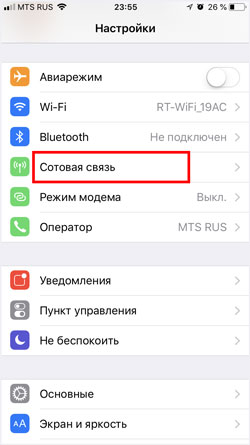
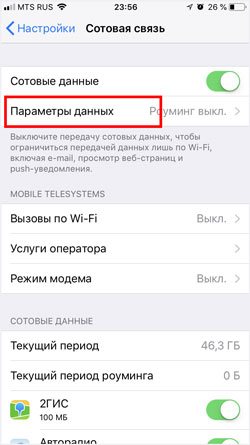
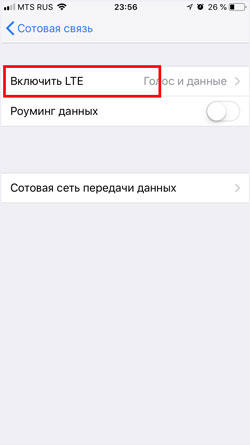
Здесь рекомендуем выбрать включение «Голос и данные». Это позволит использовать соединение максимально возможного в сети качества.
Далее, вернитесь назад в параметры данных и перейдите в «Сотовая сеть передачи данных».
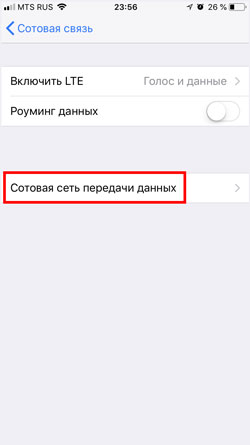
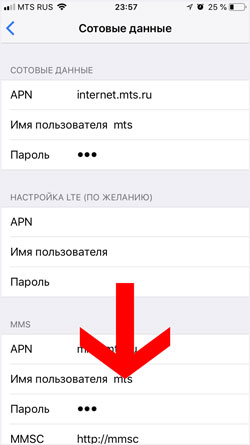
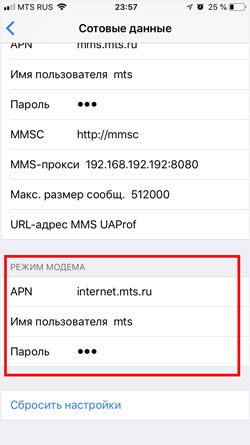
Здесь необходимо, чтобы данные подключения были заполнены. Особенно в разделе «Режим модема». Обычно они прописываются автоматически, если услуга поддерживается и подключена сотовым оператором.
Настройки передачи данных сотовых операторов
МТС – автоматические настройки Интернета на iPhone.
МТС – ручные настройки Интернета на iPhone.
Мегафон – настройки интернета на iPhone.
При установке SIM-карты Мегафон, настройки мобильного интернета устанавливаются автоматически.
При необходимости их можно проверить:
Билайн – автоматические настройки интернета на iPhone.
Билайн – ручные настройки интернета на iPhone.
Tele2 – автоматические настройки интернета на iPhone.
Tele2 – ручные настройки интернета на iPhone.
Win Mobile – ручные настройки интернета на iPhone.
Волна Мобайл – ручные настройки интернета на iPhone.
Yota – ручные настройки интернета на iPhone.
В большинстве случаях, когда вы устанавливаете в iPhone сим-карту того или иного оператора, то подключение к интернету устанавливается автоматически.
При внесении параметров вручную, находясь в «Сотовая сеть передачи данных», в разделах «Сотовые данные», «Настройка LTE (по желанию)» и «Режим модема» заполняйте данные одинаково. После того, как вы внесли параметры подключения вручную, необходимо отключить смартфон от питания на 1-3 минуты, а затем вновь включить его.
3. Включите интернет
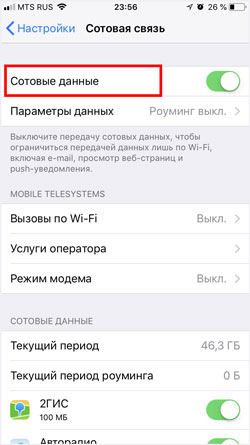
Для этого перейдите: «Настройки» > «Сотовая связь» и поставьте переключатель «Сотовые данные» в положение Вкл., то есть зеленый цвет.
4. Включите режим модема
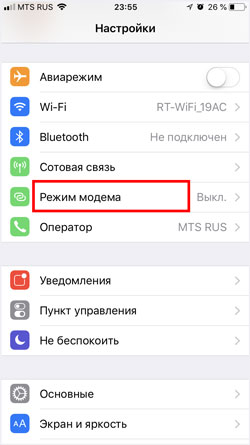
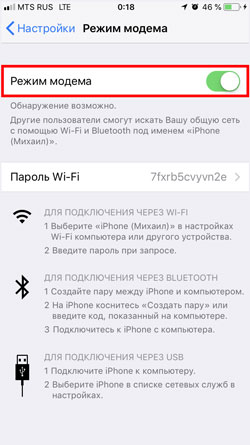
Для удобства, в строке «Пароль Wi-Fi», вам сразу отображается автоматически сгенерированный пароль. На случай, если вы хотите выйти в интернет с другого устройства через iPhone по сети wi-fi. Также, доступны другие способы подключения: USB-кабель и Bluetooth.
Если у Вас остались вопросы, или хотите получить более подробные консультации, пишите нам в соцсетях, или звоните:
Режим модема iPhone: включение, настройка и работа
Режим модема — это опция, которая доступна на всех Айфонах. Она позволяет «поделиться» интернетом с другими пользователями, раздавая его через Wi-Fi, Bluetooth, или USB — если подключение будет осуществляться к компьютеру. Выход же в интернет осуществляется благодаря вашему сотовому оператору. То есть, весь трафик расходуется именно с SIM-карты, но раздается посредством Wi-Fi и прочих технологий.
Из статьи вы узнаете
Активация функции
Включить режим модема на Айфоне не трудно, однако нужно еще выбрать, каким именно способом вы будете раздавать интернет другим участникам. В iOS это можно сделать при помощи:
Для раздачи интернета с одного телефона на другой лучше всего использовать беспроводную связь Wi-Fi, потому что вы сможете находиться на большом расстоянии от другого пользователя и при этом повысите скорость передачи данных. В рамках этой статьи рассмотрены все способы.
Сначала необходимо настроить свой телефон, чтобы использовать мобильную связь в качестве источника интернета. Ведь именно ваш оператор с SIM-карты и будет предоставлять выход в сеть, а вы его раздадите по Wi-Fi или любому другому способу следующим устройствам:

Раздача интернета через Wi-Fi
Далее вам необходимо включить режим модема на смартфоне. Для этого выполните следующие действия:
Внимание! Если у вас уже настроена точка доступа, то есть, прописан пароль, имеются все настройки сотового оператора, то активировать ее можно быстрее.
Как узнать, что ко мне подключились?
При активированной точке доступа у вас сверху будет отображаться синяя полоска, если будет подключено хоть одно устройство к вашему iPhone. Система отображает количество подключенных девайсов, однако просмотреть информацию о каждом из них нельзя, так как такой опции не предусмотрено.
Раздача через Bluetooth
К сожалению, этот способ подходит для подключения вашего Айфона в качестве источника интернета только для компьютеров, так как соединить мобильные устройства в одну пару через Bluetooth стандартными средствами не представляется возможным. Чтобы соединить устройства, выполните условия:
Внимание! Иногда подключение через Bluetooth срабатывает не сразу ввиду разных производителей модулей, поэтому при возникновении проблем попробуйте еще раз. Также рекомендуем класть устройство от модуля Bluetooth, используемого на компьютере, на расстоянии 5-10 метров.
Раздача по USB
Это еще один метод, который подразумевает использование вашего iPhone в качестве модема на компьютере. На самом деле это очень удобно в поездках, например, когда у вас нет возможности приобрести отдельный USB-модем или вы находитесь в другой стране.
Проблемы и способы их решения
К сожалению, даже на iPhone возникают проблемы с подключением, однако в силу своей неопытности пользователи сразу грешат на неисправность устройства. На самом деле большинство проблем решается в несколько действий. Мы рассмотрели самые распространенные.
Не включается «Режим модема»
Подключается, но не выходит в интернет
Если собеседник может подключиться к вашей точке доступа, но при этом у него не получается выйти в интернет, проблемы могут крыться в следующих причинах:
И еще один важный совет – обновите iOS до последней версии, как на раздающем устройстве, так и на принимающем, если это тоже продукция Apple!



