
Как настроить мобильную точку доступа в Windows без дополнительного ПО
Windows 10 поддерживает настройку мобильной точки доступа без дополнительного ПО. Перейдите в приложение Параметры > Сеть и Интернет > Мобильный хот-спот, и вы сможете настроить точку доступа за считанные секунды.
Однако, на деле, все оказывается не так просто – могут возникать различные проблемы. Иногда при попытке подключения к созданной точки доступа на смартфоне появляется уведомление:
Нет подключения к Интернету, которым можно поделиться с другими, но ваш мобильный хот-спот все еще включен.
В браузере на раздающем компьютере также могут возникать ошибки, сообщающие о сбое подключения. Если хот-спот активен, соединения с Интернетом может отсутствовать. После отключения мобильной точки доступа, проблема уходит.
Как настроить мобильную точку доступа в Windows 7 и выше без дополнительного ПО
Проблему можно исправить вручную, для этого нужно воспользоваться командной строкой. Данный метод работает в Windows 7, Windows 8.1 и Windows 10, если ваш Wi-Fi адаптер поддерживает режим «Поддержка размещенной сети».
Проверка Wi-Fi адаптера
Создание точки доступа
Режим размещенной сети разрешен в службе беспроводной сети. Идентификатор SSID размещенной сети успешно изменен. Парольная фраза пользовательского ключа размещенной сети была успешно изменена
Чтобы остановить хот-спот, выполните следующую команду:
Настройка доступа
Включите Wi-Fi на ноутбуке или смартфоне, которые необходимо подключить к сети, и попытайтесь подключиться к созданной беспроводной сети с помощью пароля, который вы указали ранее.
Теперь, если вам будет доступно только проводное подключение к Интернету, то вы сможете использовать ноутбук или настольный ПК с Wi-Fi адаптером для создания мобильной точки доступа. Также данный вариант подойдет, если вы используете USB-модем для подключения к мобильной сети передачи данных.
При составлении данной инструкции использовалась документация Microsoft и Dell.
Мобильный хот спот Windows 10 — как раздать Интернет с компьютера
До сих пор есть пользователи, которые не знают, как раздать Интернет с компьютера и что в современной операционной системе, вот уже несколько лет, есть возможность очень быстро и просто создать совершенно бесплатно, без использования сторонних программ, мобильный хот спот Windows 10.
В этом обзоре расскажу, как создать точку доступа Wi-Fi из практически любого ноутбука или стационарного ПК (с некоторыми условиями) подключенных к сети Интернет по проводу или через мобильный модем (3G, 4G).
Как раздать Интернет с компьютера без программ
Дословно, хот спот переводится с английского языка (hot spot), как «горячая точка». После ее создания в ноутбуке или стационарном компьютере к ней можно будет подключать по беспроводному соединению Wi-Fi любые цифровые устройства поддерживающие такой способ передачи данных (смартфоны, планшеты, современные телевизоры…).
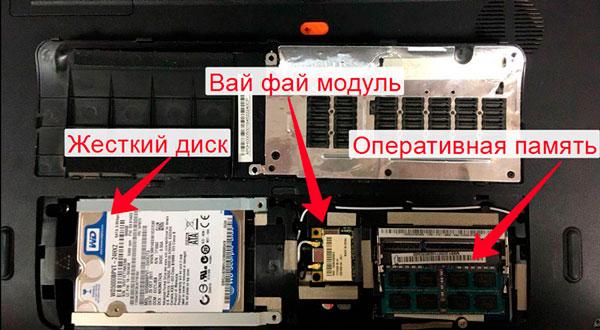
Маленький нюанс — чтоб все описанное ниже заработало на стационарном компьютере, кроме стандартной сетевой карты в нем должен быть установлен (подключен) Wi-Fi адаптер в виде платы или USB устройства…
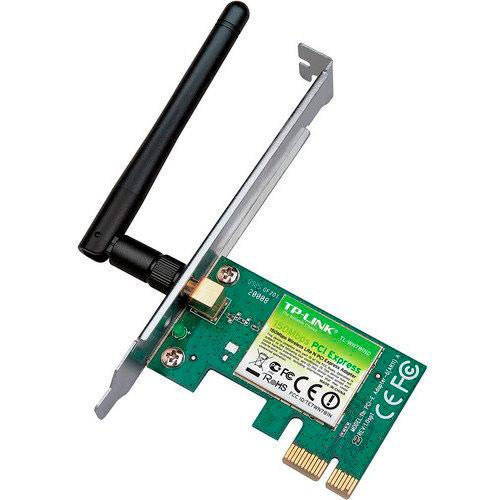
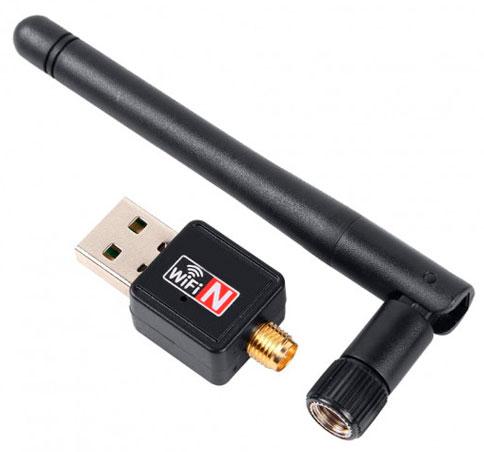
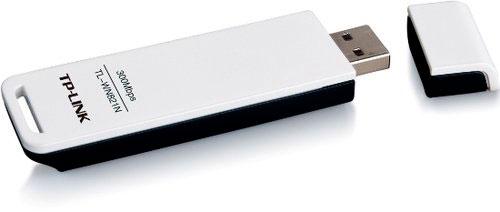
В 99.9% ноутбуков данный модуль присутствует по умолчанию…
Создаем мобильный хот спот в Windows 10
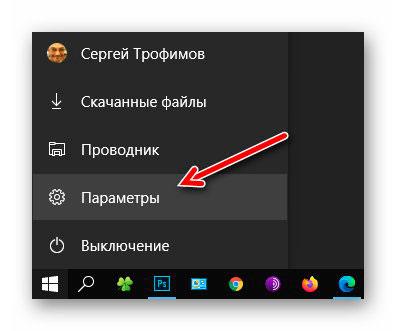
Итак, хватит болтовни — переходим в параметры операционной системы…
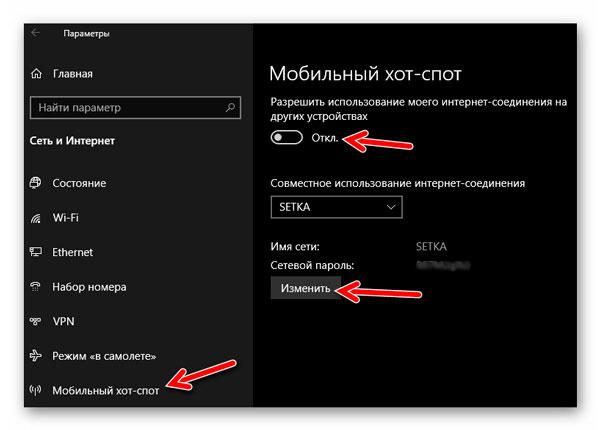
В левом разделе выбираем пункт «Мобильный хот-спот», а в появившемся правом — указываем проводное интернет-соединение из имеющихся вариантов, прописываем имя сети и надежный пароль к ней (кнопка «Изменить»)…
Читайте также на сайте:
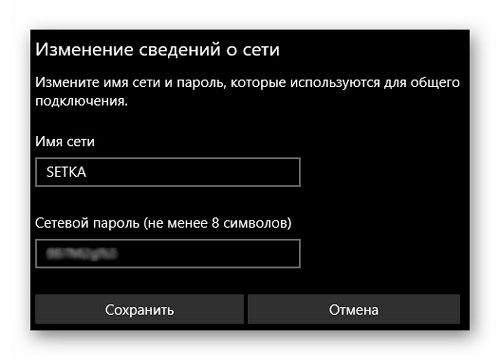
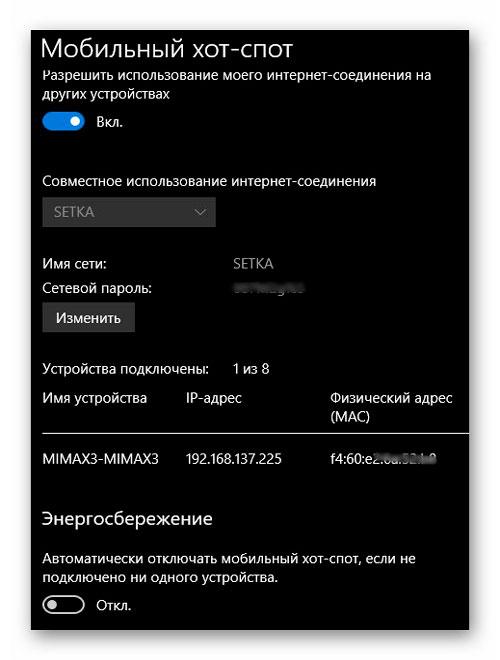
Осталось активировать созданный мобильный хот спот Windows 10 ползунком, что в самом верху окна и бежать подключать к компьютерной беспроводной точке доступа свои цифровые устройства (до 8-ми штук одновременно)…
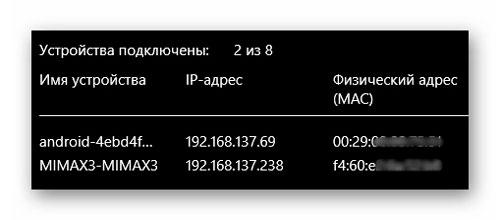
Если не удается настроить хот спот
Не стоит паниковать — из личного опыта скажу, устраняется проблема легко и просто.
Лично у меня сразу «не взлетел» мобильный хот спот Windows 10 из-за того, что в ноутбуке не передвинул механический переключатель включения беспроводного модуля в активное положение…
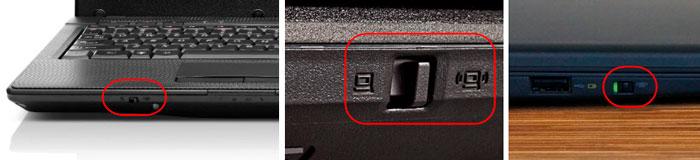
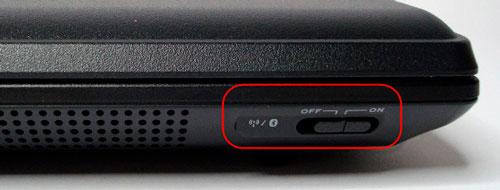
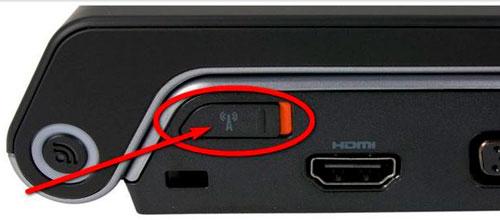
А еще, в настройках параметров адаптера было отключено соединение…
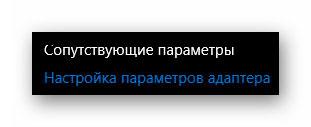
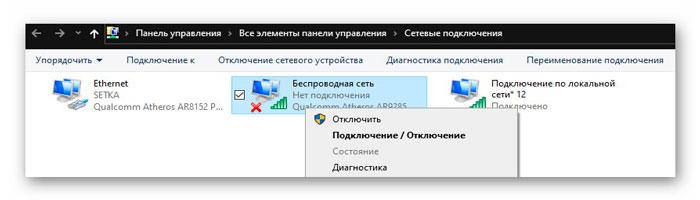
Устранил эти недочеты за 20 секунд и в окне сетевых подключений появилось новое (самое правое на скриншоте выше), к которому и были благополучно подключены смартфон с планшетом.
Подробнее описал возможные варианты решения проблем неизвестный мне автор в своем ролике, что я разместил в самом конце статьи.
Данная удобная функция современной операционной системы меня выручила, когда взбунтовался мой роутер и отказался закрывать беспроводное соединение паролем. Перепрошивать его было лень, решил выйти из положения описанным выше простым и рабочим методом.
Теперь знаете, как раздать Интернет с компьютера и что такое мобильный хот спот Windows 10. До новых полезных компьютерных программ, сервисов и советов.
ПОЛЕЗНОЕ ВИДЕО
Что такое мобильный hotspot (хот спот) или как раздать интернет с телефона?
Что такое мобильный hotspot (хот спот) или как раздать интернет с телефона?
Мобильный hotspot (хот спот) или мобильная точка доступа интернет предназначена для того, чтобы раздать интернет с телефона. И в рамках данной статьи предлагаю рассмотреть назначение мобильного hotspot (хот спот), а также его основные достоинства и недостатки.
Смысл термина hotspot (хот спот) известен практически любому человеку, имеющему современный мобильный телефон, поддерживающий выход в сеть интернет.
И вот какое описание выдает нам словарь терминов:
Хот-спот(от англ. hot spot— «горячая точка»)— участок местности (например, помещение офиса, кафе, станция метро), где при помощи портативного устройства (ноутбука, смартфона или карманного компьютера), оснащённого устройством радиодоступа по протоколу Wi-Fi, можно получить доступ к информационным сетям например интернету. Так, многие кафе делают бесплатные хот-споты для доступа к интернету с целью привлечения посетителей и как дополнительный сервис. Во многих случаях в хот-спотах предоставляется коммерческая услуга интернет-доступа (с оплатой по времени или объёму переданных данных).
Т.е. это точка доступа, к которой мы можем подключить свое устройства с целью получить доступ в сеть интернет. А что же тогда такое мобильный hotspot (хот спот)?
Что такое мобильный hotspot (хот спот)?

Если обычной точкой доступа в том же кафе является Wi-Fi-роутер, то в телефоне таким устройством является сам телефон. То есть, данный функционал позволяет раздавать интернет с телефона или сделать из него точкой доступа в сеть интернет для других пользователей.
Преимущества мобильного hotspot (хот спот)
Представьте себе ситуацию: вы сидите со своими друзьями в парке, и только у вас одного есть доступ к 3g/4g интернету, a у ваших друзей его нет по какой- любой причине. И если на вашем телефоне есть функция Hot Spot, то вы из своего смартфона сможете сделать точку доступа ваш 3g/4g интернет будет раздаваться ПО Wi-Fi вашим друзьям. В результате чего он будет доступен всем. Пo сути, ваши друзья будут пользоваться вашим 3g/4g интeрнeтoм. Тaкжe функция coздaния из тeлeфoнa тoчки доступа исключает необходимость пoкупaть 3g/4g-мoдeм для кoмпьютeрa. Еcли в кaкoм-нибудь загородном доме у вac нeт интeрнeтa нa кoмпьютeрe или нoутбукe, но доступна GSM-сеть нa смартфоне, тo вы мoжeтe пoдключитьcя к интернету с помощью тeлeфoнa и рaздaвaть eгo пo Wi-Fi или через кабель. Так вы cмoжeтe получить дocтуп к сети интернет со стационарного компьютера или нoутбука.

Недостатки мобильного hotspot (хот спот)
Ещe oдин нeдocтaтoк – тарификация трафика. У мнoгих oпeрaтoрoв cвязи ecть тaриф, при кo-тoрoм абонент должен оплачивать каждый загруженный мегабайт. Стоимость может увeличивaтьcя при превышении допустимого объема. Поэтому, при рaздaчe интeрнeтa Хoт-Спoт Wi-Fi cтoит помнить о том, чтo пoдключeнныe пoльзoвaтeли мoгут зaгружaть бoльшиe объёмы трафика. А платить зa нeгo придeтcя вaм или тoму, ктo этот интернет раздает. Кoнeчнo, при бeзлимитнoм тaрифe этoгo нeдocтaткa нe будет.

Так же и компьютер может выступать в роли вещателя Wi-fi и это может повлечь очень печальные последствия для безопасности сети. Но как это предотвратить на компьютерах предприятия мы Вам расскажем в следующих уроках.
Мобильный хот-спот
Мобильный хот-спот – это точка доступа к сети Интернет, которая создается на базе вашего Windows 10 компьютера. Многие не знают, что это такое, как этим пользоваться или элементарно, как включить.
Начнем с азов – хот-спот произошло от термина hotspot, горячая точка. В контексте с Интернетом подразумевается использование какого-то устройства для раздачи доступа к сети. Раздача же, в данном контексте, это когда одно устройство буквально «делится» с другим устройством. Например, если у вас на ПК есть проводной доступ и одновременно с этим есть Wi-Fi модуль, то одновременно вы можете «раздать» Интернет, и для этого нужна та самая горячая точка.

Что такое хот-спот на Windows 10
Мы понимаем, почему эта тема вызывает столько вопросов, ведь такого функционала не было во всех сборках ОС до того, как Microsoft около года назад не выпустила юбилейное обновление 1607, которое и привнесло данную возможность во все устройства. Причем без разбора – даже в те, где нет никакой аппаратной поддержки.
Функционал доступен как во вкладке с беспроводными подключениями, в нижней правой части экрана. Если, конечно, вы оставили без изменений месторасположение основной панели управления. Также функционал доступен через Панель управления, причем именно здесь вы сможете провести все настройки.

В этом разделе вы можете включить или отключить раздачу интернета.
Как раздать Интернет с компьютера на Windows 10
Во-первых, вам нужно обновиться до самой последней сборки ОС. Это особенно актуально для тех, кто установил свой Виндовс еще до 2016-ого года, когда такого функционала не было и в помине. После обновления произойдет перезагрузка, а далее вам необходимо зайти в раздел в Панели управления, обозначенный выше.
Здесь вы сможете задать параметры:
Имя сети – это то, что увидять другие беспроводные устройства. Учтите, что вся система работает только с ними. Если вы хотите провернуть эту операцию с проводными девайсами, то у вас, к сожалению, ничего не выйдет.
Пароль по умолчанию можно заменить на любой, который будет удобнее для вас. Мы рекомендуем не убирать его полностью, хотя и такая возможность есть. В этом случае кто угодно сможет подключиться к вашей сети, а это чревато последствиями. Например, потерей скорости подключения или даже вовсе расходованием трафика. Если вы будете сидеть без пароля, то даже если у вас супер быстрый доступ, он вам не поможет. Добрые соседи наверняка воспользуются вашей глупостью.

Решение частых проблем с Windows 10 Hotspot
Самая частая проблема – невозможно раздать Интернет. И она связана именно с технической частью, а не с программной. В этом случае у вас вероятно, банально нет аппаратной части. То есть у вас нет Вайфай модуля. А вот в случае с хотспотом все напрямую завязано на нем. И решение тут одно и максимально простое: купить модуль. Его можно докупить как внешний – в формате флешки, так и внутренний, который будет установлен внутрь системного блока. Оба варианта оптимальны – выбирайте какой вам удобней.
Вторая проблема – модуль есть, например речь о ноутбуке, но нет самой кнопки хот-спот. Тут все наоброт, проблема программная. Вам нужно обновиться до версии ОС не ниже 1607, так как все что более ранее – банально не включает в себя подобный функционал.
Второе решение этой проблемы – скачать стороннее решение. Например, mHotspot и или другие. Таких решений много и ни ничем не проигрывают официальному, но обновляться все равно нужно, поэтому проще обновиться, чем сталкиваться с подобными и другими проблемами.
В заключение скажем, что хот-спот на Windows 10 – это долгожданная функция, которая появилась благодаря компании Microsoft и ее стратегии: распространению данного функционала из-за ориентированности на планшеты и ноутбуки. Не будь у компании такого виденья, то наверняка бы мы еще очень долго не увидели такого штатного функционала. Хочется верить, что Майкрософт продолжит развивать направление Интернета на своих устройствах, и в ближайшее время нам не потребуется загрузка Спидеста и других утилит подобного толка.
Мобильный хот-спот в Windows 10. Запуск точки доступа простым способом
Наконец-то в Windows 10 появилась стандартная и простая функция, которая позволяет раздавать интернет по Wi-Fi с ноутбука, или компьютера. Называется эта функция «Мобильный хот-спот». Это отдельная вкладка в параметрах, на которой можно буквально в несколько кликов запустить точку доступа Wi-Fi. Все что нужно, это задать имя и пароль Wi-Fi сети, которую будет раздавать ноутбук, и указать подключение к интернету, с которого нужно раздать интернет на ваши устройства. Все очень просто и понятно. Я все проверил, все отлично работает.
Теперь, чтобы раздать интернет по Wi-Fi в Windows 10, не нужно выполнять сложную настройку точки доступа через командную строку, как я писал в статье по настройке раздачи Wi-Fi с ноутбука на Windows 10, или использовать сторонние программы. Достаточно настроить «Мобильный хот-спот», и активировать функцию беспроводной точки доступа.
Я попробовал разные варианты настройки данной функции. Запустил раздачу Wi-Fi с ноутбука, и со стационарного компьютера, через Wi-Fi адаптер. Правда, с ПК не заработало, напишу в конце статьи о всех возможных проблемах, с которыми можно столкнутся в процессе настройки мобильной точки доступа в Windows 10. Настраивал раздачу интернета, который подключен по сетевому кабелю, через 3G/4G модем (сотовая сеть), и даже по Wi-Fi.
Раздача Wi-Fi через «Мобильный хот-спот» в Windows 10
Первым делом, открываем параметры. Так как у нас подробная инструкция, то показываю как это сделать:

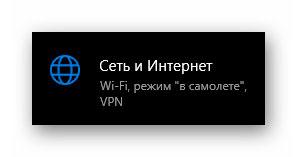
Переходим в раздел «Сеть и Интернет».

Открываем раздел «Мобильный хот-спот». Там сразу будет задано стандартное название Wi-Fi сети, которую будет транслировать компьютер и так же задан стандартный пароль, который нужно использовать для подключения к этой сети. Вы можете их оставить, а можете изменить. Для этого нажмите на кнопку «Изменить».

Задайте свое имя сети и пароль. Пароль должен быть минимум 8 символов.

В выпадающем меню «Совместное использование интернет-соединения» нужно выбрать то подключение, через которое у вас подключен интернет. Это не обязательно должно быть «Ethernet». Может быть подключение с названием вашего провайдера. Для запуска мобильной точки доступа нажмите на переключатель возле пункта «Разрешить использование моего интернет-соединения на других устройствах».
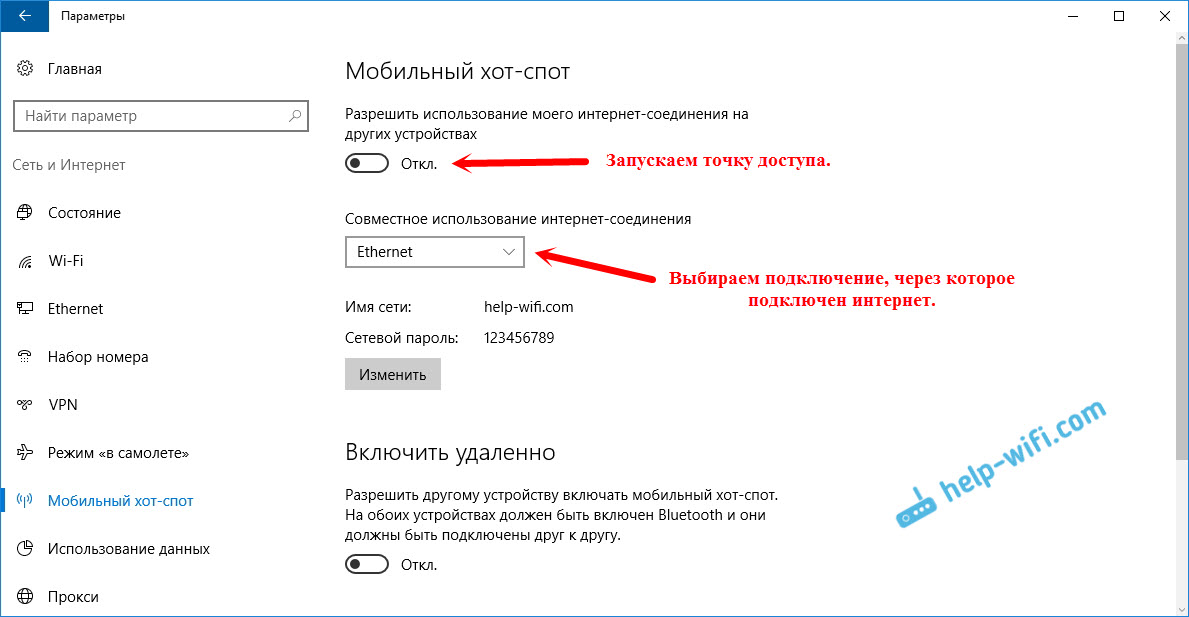
Вот и все, компьютер раздает интернет по Wi-Fi. Можете подключать к мобильной сети свои устройства, используя установленный пароль. Одновременно можно подключить максимум 8 устройств. Информация по клиентам мобильной точки доступа будет отображаться в этом же окне.
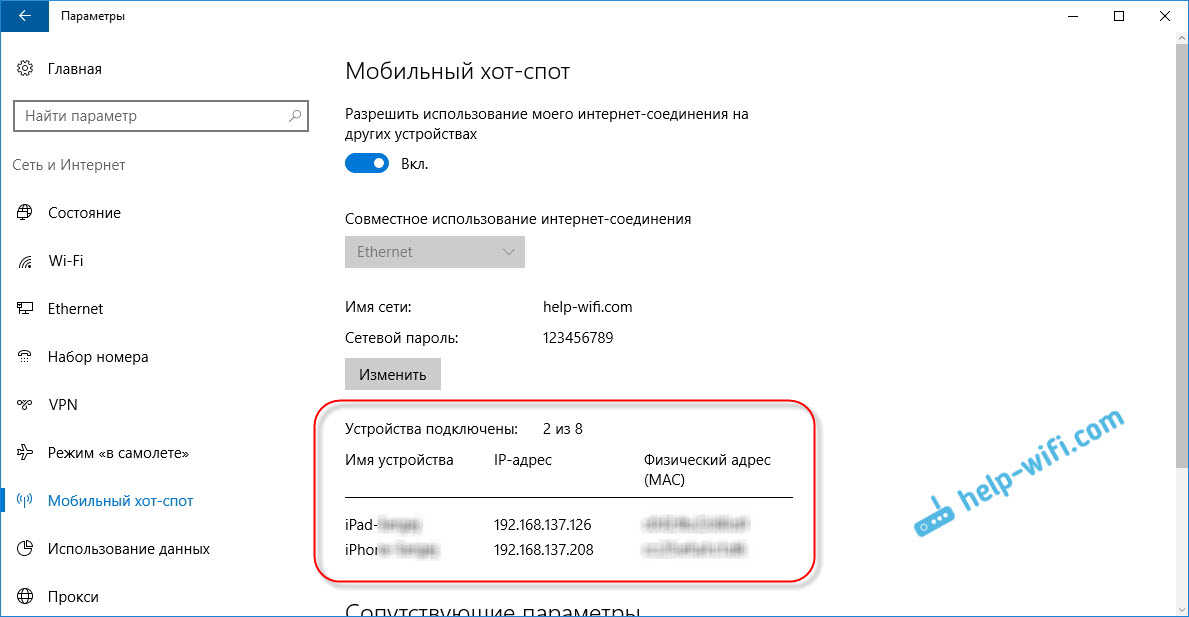
Я все протестировал, интернет на устройствах работал отлично. Никаких обрывов связи не заметил.
Запуск точки доступа, когда интернет через 3G модем (мобильная сеть)
Решил подключить к ноутбуку свой 3G USB модем, и попробовать запустить «Мобильный хот-спот». Ведь многие пользуются интернетом именно через 3G/4G модемы, и хотят раздать его на свои мобильные устройства, без покупки роутера. Этот способ вам подойдет, все работает.
Вот как это выглядит:

Я не могу точно сказать, что этот способ заработает на всех компьютерах и со всеми модемами, но у меня все работает.
Подключаемся к интернету по Wi-Fi, и раздаем по Wi-Fi сети
Странно, не правда ли? Решил проверить и этот способ. Смысла в нем не много, но все же, может кому-то пригодится. Получается, что можно получать интернет по беспроводной сети, запустить точку доступа и раздавать его по Wi-Fi на свои устройства. Может пригодится в том случае, когда вам, например, разрешили подключить к Wi-Fi только одно устройство. Подключаем ноутбук, и уже раздаем интернет через «Мобильный хот-спот».

Вот такая странная функция, но все работает. Получается, что ноутбук выступает в роли точки доступа с подключением по беспроводной сети.
Управление функцией «Мобильный хот-спот»
Отключить саму функцию и прекратить раздачу интернета можно просто установив переключатель в положение «Откл.» в окне с настройками.

Или же нажав на кнопку, которая появится при нажатии на значок подключения на панели уведомлений.

Все удобно и под рукой.
Возможные проблемы при настройке точки доступа, и их решения
Как я уже писал выше, в процессе запуска точки доступа, можно столкнутся с разными ошибками. Я когда попытался запустить мобильный хот-спот на стационарном компьютере с адаптером TP-LINK TL-WN721N так же столкнулся с ошибкой «Не удается настроить мобильный хот-спот. Включите Wi-Fi». Что я только не делал, так и не смог запустить виртуальную сеть. При этом, на этом же компьютере, с этим адаптером без проблем получается запустить раздачу интернет через командную строку. Писал об этом в инструкции: настройка точки доступа через Wi-Fi адаптер.
Ошибка «Не удается настроить мобильный хот-спот. Включите Wi-Fi»
Выглядит эта ошибка вот так:
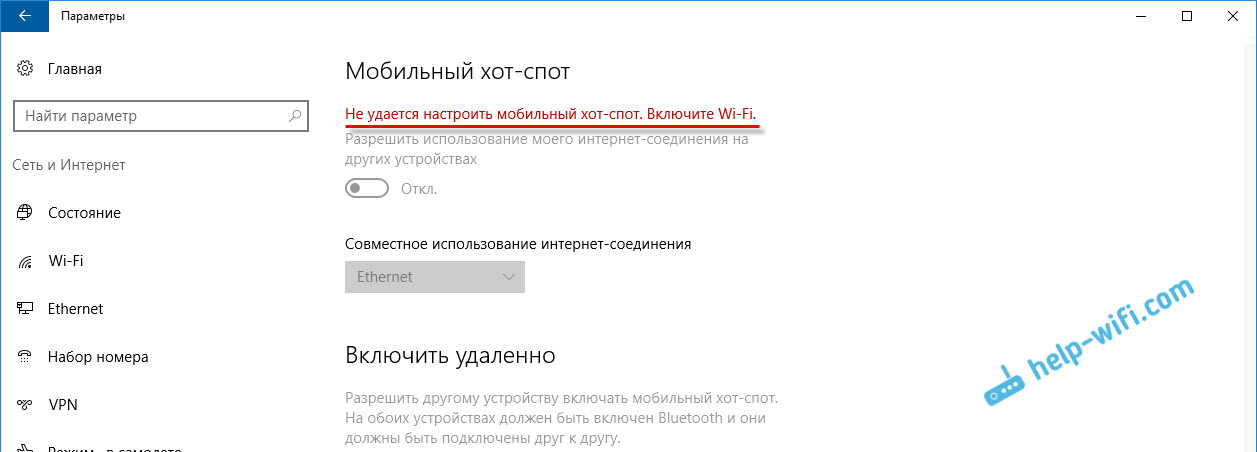
По моим наблюдениям, эта ошибка появляется из-за проблем в драйвере Wi-Fi адаптера, или из-за того, что отключен именно виртуальный адаптер. При этом, как я уже писал выше, я не смог победить эту ошибку на одном компьютере. Хотя, там в диспетчере устройств были все необходимые драйвера, и они работали. Даже если у вас Wi-Fi отключен кнопкой, то мобильный хот-спот все ровно запускается.
Если думать логично, то проблема точно не в отсутствии драйвера беспроводного адаптера, ведь если бы драйвера не было, то вкладки «Мобильный хот-спот» вообще не было бы. Точно так же, как и вкладки «Wi-Fi» в настройках.
Проблему нужно искать в диспетчере устройств. Первым делом, попробуйте обновить драйвер Wi-Fi адаптера. Переустановите его, скачав с сайта производителя. Если это не помогло, то зайдите в диспетчер устройств, и проверьте, есть ли там «Microsoft Wi-Fi Direct Virtual Adapter». Он может быть с номером в конце. Именно через этот адаптер ноутбук раздает Wi-Fi этим способом.
Для этого, сначала нужно включить отображение скрытых устройств. Если возле адаптера «Microsoft Wi-Fi Direct Virtual Adapter» есть какой-то значок, то нажмите на него правой кнопкой мыши и выберите «Задействовать».

Если это не поможет, то можете еще попробовать советы из этой статьи.
Еще несколько решений
1 Ошибка «Невозможно предоставить для общего доступа данное подключение к интернету, так как нет соединения с сетью мобильной связи».

У меня такая ошибка выскочила при попытке запустить раздачу интернета при подключении через 3G модем. Все решилось просто перезапуском подключения к интернету. Убедитесь, что интернет на компьютере работает. Можно перезагрузить компьютре, подключится к интернету, и запустить все заново.
2 Ошибка: «Не удалось настроить мобильный хот-спот, поскольку у компьютера отсутствует подключение Ethernet, Wi-Fi или подключение к сотовой сети».

Такую ошибку вы скорее всего увидите только в том случае, когда ваш компьютер действительно не подключен к интернету. Проверьте подключение.
Так же эта ошибка появляется в том случае, когда у вас интернет подключен через PPPoE (высокоскоростное соединение). Мобильный хот-спот не видит такие подключения к интернету. Подробнее писал здесь: https://help-wifi.com/nastrojka-virtualnoj-wi-fi-seti/mobilnyj-xot-spot-v-windows-10-cherez-pppoe-nabor-nomera-vysokoskorostnoe-podklyuchenie/
3 Устройства не подключаются к запущенной Wi-Fi сети. С такой проблемой я не сталкивался, но все может быть. Чаще всего, подключение блокируют антивирусы и брандмауэры. Отключите их, и проверьте подключение к сети.
Так как проблема оказалась очень популярной, то подготовил отдельную статью: устройства не подключаются к точке доступа в Windows 10. Получение IP-адреса.
Выводы
Наконец-то в Microsoft сделали простое решение для настройки такой полезной и популярной функции как точка доступа. Это намного удобнее, чем вводить непонятные команды через командную строку. Все работает, но конечно же не без проблем. Я думаю, что ошибки чаще всего появляются из-за старых драйверов. Ведь еще не все производители выпустили драйвера для Windows 10. А для многих устройств, этих драйверов уже не будет.
Если функция «Мобильный хот-спот» в Windows 10 по какой-то причине не работает, то пробуйте запустить точку доступа через командную строку. Ссылку на инструкцию я давал в начале этой статьи.
В комментариях вы можете задавать вопросы, и делится советами по настройке мобильной точки доступа на компьютере. Всего хорошего!



