
5 плюсов браузера Mozilla Firefox, которых нет у Google Chrome
реклама
реклама
Можно по-разному воспринимать статистику и причины, приведшие к такому провалу некоторых популярных раньше браузеров, но это не повод от них отказываться. Ведь они имеют свои уникальные плюсы, которых нет у Google Chrome.
Сегодня я хочу рассказать о таких плюсах браузера Mozilla Firefox, которым пользуюсь уже более 10 лет. Но я пользуюсь не одним браузером, у меня обычно установлен и Google Chrome и Opera, каждый для своих узких задач.
реклама
Mozilla Firefox имеет огромное количество настроек и возможностей кастомизации. Вы можете как угодно перетасовывать элементы управления главного экрана, настраивать положение закладок и расширений.
реклама
Добавьте к этому огромное количество уникальных дополнений (расширений) и вы получите максимально гибкий инструмент для работы в интернете.
Третий плюс вытекает из малой доли браузера на рынке. Разработчики вирусов и троянских программ сосредотачивают свои усилия в поиске уязвимостей на браузерах, которые имеют максимальное количество пользователей.
Да и мониторя новости про уязвимости, я почти всегда сталкиваюсь с перевесом найденных уязвимостей у Google Chrome. Например, в апреле 2020 года новостные сайты, посвященные проблемам кибербезопасности, сообщили всего о двух найденных уязвимостях в Mozilla Firefox (CVE-2020-6819 и CVE-2020-6820) и о гораздо большем количестве проблем у Google Chrome.
Признаюсь вам честно, были такие периоды у Mozilla Firefox, когда скорость ее работы, потребление оперативной памяти и стабильность оставляли желать лучшего. Google Chrome несколько лет назад работал заметно шустрее и это и вывело его в лидеры браузеров.
Одно время я даже подумывал о миграции на Google Chrome, но Mozilla Firefox гораздо более хорошо работает с большим количеством вкладок и я просто физически не смог работать в Google Chrome, о чем я расскажу ниже.
Но теперь разработчики сосредоточили на стабильности и скорости работы основное внимание и Mozilla Firefox не вызывает никаких нареканий. Открыть сотню вкладок при написании блога для меня обычное дело, и я не помню, чтобы за последний год-два сталкивался с падением браузера или утечкой памяти.
Количество моих закладок давно перевалило за тысячу и ни один браузер, кроме Mozilla Firefox, не может нормально «переварить» такое огромное количество закладок. Я пытался импортировать их в Google Chrome, но его работа с таким количеством закладок просто удручает. Особенно это заметно когда закладки разложены по папкам.
Причем используя Google Chrome складывается впечатление, что разработчики даже не тестировали вариант, когда у пользователя будут отдельные папки с множеством закладок. Вот так открывается одна из папок у меня в браузере Comodo Dragon на движке Chromium, названия съезжают и не отображаются.
А вот так, в самом Google Chrome. Выглядит просто ужасно.
Mozilla Firefox же отлично переваривает папки с сотнями закладок и дополнительными вложенными папками. Помимо удобной работы с закладками у нее отлично развиты и средства работы с вкладками.
Итоги
Пишите в комментариях, каким браузером пользуетесь вы?
Браузер Mozilla Firefox
Проект был основан в 2003 году, и за первый год своего существования сменил два названия. Сначала лисичку именовали Phoenix, затем Firebird, и только осенью 2004 года наш герой обрел имя, которое у многих на слуху и по сей день.
Mozilla Firefox 1.0 вышел 9 ноября 2004 года. Его выход сопровождался удачной рекламной кампанией. Ведущие средства массовой информации помещали анонсы, а на главной странице New York Times было куплено рекламное место, из чего широкие слои общества узнали о начале новой эпохи браузеров.
Просмотр во вкладках
Web-страницы открываются во вкладках в пределах одного окна браузера, что экономит как ваше время, так и ресурсы компьютера. Страницы загружаются в фоновом режиме. Вы можете читать одну страницу, а тем временем уже заканчивается загрузка следующей страницы. Это значительно удобней, чем открывать несколько отдельных окон браузера, к тому же расходуется намного меньше системных ресурсов.
Блокирование всплывающих окон
Вы можете запретить открытие всплывающих окон, которые почти в 100% случаев являются рекламой и только раздражают в работе. Internet Explorer, работающий в Windows XP SP2, также получил эту возможность.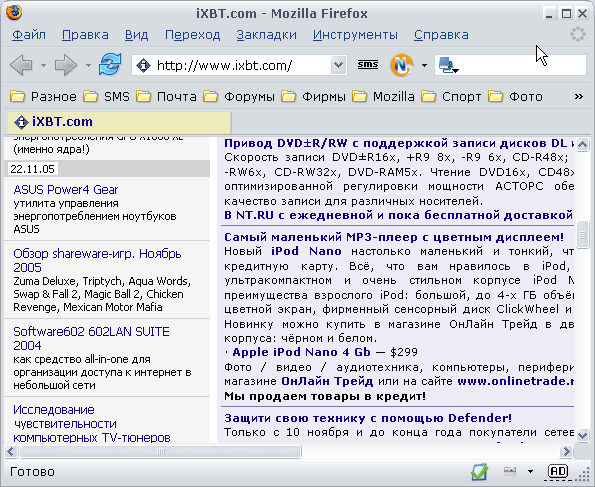
Безопасность
Вы защищены от различных шпионских программ (spyware) и не используете неоднозначные, с точки зрения безопасности, элементы ActiveX, являющиеся частью Internet Explorer. Браузер распространяется с открытыми исходными текстами, поэтому, если бы в нем были какие-либо «жучки», то первый же квалифицированный программист это заметил бы.
Удобный поиск
Поиск на популярнейшем сервисе Google встроен прямо в панель инструментов. Firefox содержит множество других инструментов поиска, включая ключевые слова (наберите dict в адресной строке) и выбор других поисковых серверов.
Живые закладки
Firefox поддерживает новую модную технологию RSS, которая на русском языке звучит как живые закладки (livemarks). Интеграция живых закладок в браузере позволяет вам просматривать заголовки последних новостей, а также читать обновления к вашим любимым страницам, которые поддерживают эту возможность.
Быстрая загрузка файлов
Файлы, которые вы загружаете из сети, автоматически сохраняются на вашем Рабочем столе. Их очень легко потом найти. Разумеется, вы всегда можете изменить эту настройку на свой вкус.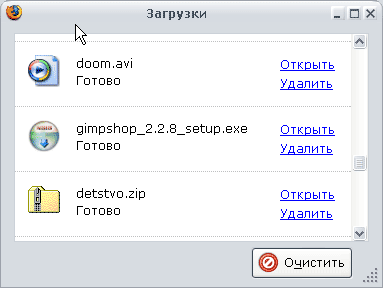
Простота освоения
Расширяемость
Быстрая установка
В помощь разработчику
Firefox распространяется со стандартным набором инструментов для разработчика. Он включает в себя мощный JavaScript, консоль ошибок/предупреждения CSS и дополнительный DOM-инспектор, который дает детальную информацию о ваших страницах.
Приручаем лисичку
Ввод адресов
Работа с вкладками
Вы можете открывать несколько различных web-страниц внутри одного окна браузера. Каждый документ внутри одного окна называется вкладкой. Вкладки могут загружаться как в активном режиме, так и в фоновом. Чтобы открыть пустую новую вкладку, нажмите Ctrl+T или щелкните дважды мышкой по пустому месту на панели вкладок. Если же вы работаете с документом и хотите открыть ссылку в новой вкладке, то щелкните по ней колесиком мыши, или перетащите и бросьте ссылку на пустое место на панели вкладок. Для переключения между документами просто щелкайте мышью по заголовкам вкладок.
Поиск информации
Очень часто бывают такие ситуации, когда точного адреса сайта мы не знаем, но четко представляем себе цель грядущего путешествия в сети. Справа от панели адреса в Firefox есть еще одна похожая панель, только поменьше размером. Это и есть панель поиска. Наберите в ней искомое слово и нажмите Enter. Результаты поиска появятся в окне браузера. Теперь достаточно лишь выбрать нужный сайт и пожинать плоды своего поиска.
Систематизация страниц
Загруженные из сети страницы не пропадают бесследно, к ним всегда можно вернуться позже. Страницы автоматически сохраняются на вашем жестком диске в кэше браузера. Если нажать мышкой на меню Файл и выбрать пункт Работать автономно, то можно просматривать ранее посещенные адреса повторно, даже без физического подключения к интернету. Но существуют гораздо более удобные способы возврата к ранее посещенным страницам.
Во время работы Firefox ведется журнал, в который записываются адреса всех посещенных вами ресурсов. При этом даже необязательно, чтобы адреса вели во всемирную сеть. Если вы смотрите документы с вашего жесткого диска, то их адреса также записываются в журнал. Журнал можно вызывать сочетанием клавиш Ctrl+H.
После открытия страницы, которая потрясла вас до глубины души, нажмите Ctrl+D или выберите пункт меню Закладки и пункт Добавить страницу в закладки. Откроется небольшое окно, в котором можно нажать на стрелку вниз и выбрать папку для сохранения адреса полюбившейся страницы. Кроме этого, есть отдельное окно для управления закладками, которое вызывается из меню Закладки в пункте Упорядочить закладки, и о нем стоит поговорить отдельно, так как оно таит в себе немало скрытых от беглых взоров возможностей.
Текст на страницах
Большинство информации из интернета мы воспринимаем в текстовом виде, поэтому наиболее важной задачей становится настройка правильного отображения текста браузером. Mozilla Firefox позволяет очень гибко настроить показ текстовой информации.
Очень редко, но бывает, что страницы загружаются с непонятными символами вместо текста. Это происходит оттого, что браузер неправильно определил кодировку текста. Проверьте, работает ли у вас автоматическое определение языка. Меню Вид, его подменю Кодировка и пункт Автоопределение. Здесь должен стоять русский язык. Если и это не помогает, то выберите кодировку вручную через меню Вид и его подменю Кодировка.
Загрузка файлов
Но не все файлы можно загружать таким способом. Дело в том, что некоторые типы файлов вместо загрузки будут сразу же запускаться по своему прямому назначению. Например, ссылка на фотографию приведет к тому, что вы просто посмотрите это фото из браузера. Текстовый файл, векторный мультфильм, xpi-расширение и многое другое будут также сразу исполняться вместо того, чтобы перекочевать на ваш Рабочий стол в виде файла. Чтобы избегать подобных неурядиц, в таких случаях следует нажать правой кнопкой мыши на ссылку и из открывшегося меню выбрать пункт Сохранить ссылку как. Таким способом можно загрузить любой файл, если только этому не помешает какое-нибудь форс-мажорное обстоятельство.
Экзамен для лисички
Остался открытым вопрос, ставить Mozilla Firefox или нет? Стоят ли преимущества, предоставляемые новым браузером, того, чтобы отбросить в сторону старые привычки?
Зачет
Несколько лет тому назад многих отпугивала перспектива установки альтернативных браузеров по причине того, что некоторые сайты отображались в них неверно. Это было связано с тем, что Internet Explorer имел поддержку очень многих недокументированных функций, не соответствующих стандартам W3C. Время шло, популярность Mozilla Firefox росла, а разработчики Internet Explorer не спешат вносить в свой продукт поддержку последних стандартов. Как результат, мы видим любопытную картину, когда некоторым Web-дизайнерам, верстающим сайты в строгом соответствии со стандартами, уже приходится затрачивать усилия, чтобы обеспечить совместимость с Internet Explorer. На сегодняшний день ситуация выровнялась, ни одному браузеру нельзя смело вручать приз за всеядность.
Mozilla Firefox обладает большей безопасностью, работая с лисичкой, наличие файрвола не так критично. Не бывает идеальных продуктов, и в Mozilla Firefox также находятся уязвимости, но оперативность их исправления очень высока, а система автоматического обновления браузера их тут же подхватывает из сети.
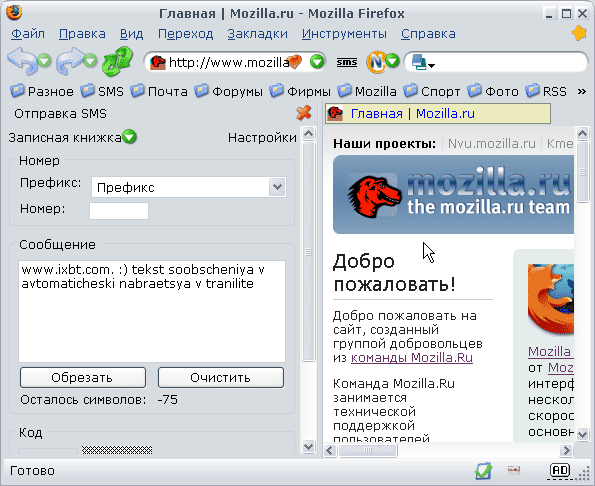
Наличие возможности установки расширений и тем позволяет одевать браузер в любую одежду, а также давать в руки любые инструменты. С помощью расширений можно заставить Mozilla Firefox создавать HTML-альбомы, отсылать SMS, составлять красивые сообщения на форумах (BBCode), использовать мышиные жесты, интегрировать внешние менеджеры загрузок, запускать внешние приложения, полностью блокировать рекламу, экономить трафик множеством способов и многое другое. Mozilla Firefox может быть красивым, как новогодняя елка, а также строгим, как агент из «Людей В Черном». 
Не зачет
Mozilla Firefox работает очень стабильно, однако установка множества модулей расширения может сильно попортить вам кровь. До сих пор еще не решена проблема, связанная с тем, что модули расширения теоретически могут нарушить работу браузера.
До конца также не отлажена работа системы обновления, поступает много жалоб на некорректную ее работу.
Сегодня уже считается атавизмом тот факт, что после установки новой темы оформления или расширения необходимо перезагружать браузер. Все конкуренты давно уже позаботились о том, чтобы изменения тут же вступали в силу. Однако эта проблема, если верить разработчикам, будет решена к версии 2.0.
При сбое Mozilla Firefox теряет кэш. Эта проблема исправляется путем установки специального расширения.
Многим не нравится чехарда с совместимостью расширений, которые необходимо обновлять вместе с браузером. Система автоматического обновления расширений работает не очень эффективно, так как, чего греха таить, мы чаще всего устанавливаем расширения не из официальных источников.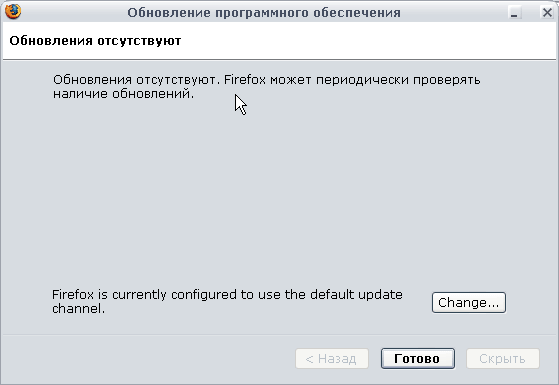
Оценка
Да, еще многие проблемы не решены, но стремительное развитие браузера говорит о том, что именно за подобными молодыми и смелыми проектами стоит будущее Web.
Вы можете бесплатно загрузить русскую версию браузера с сайта www.mozilla.ru и получить техническую поддержку на форуме forum.mozilla.ru.
В следующей статье пойдет речь о расширениях, с помощью которых вы сможете раскрыть всю мощь браузера.
Mozilla Firefox Quantum скачать браузер
Cкачать Mozilla Firefox для Windows


Cкачать Mozilla Firefox для Android
Cкачать Mozilla Firefox для iOS
Обзор Mozilla Firefox
Мощный браузер с многолетней историей, базируется на быстром движке, совместим со всеми актуальными Web-стандартами. Лояльно относится к ресурсам ПК, не требует наличия мощного «железа», молниеносно открывает даже «тяжелые» страницы, содержит встроенные инструменты для защиты пользовательских данных.
В основном браузером пользуются на настольных компьютерах, но браузер Firefox работает и на других устройствах, кроме Windows. Его можно с легкостью использовать на Android, Mac OS X, Linux, iOS и еще на нескольких платформах.
Интерфейс обозревателя подобен другим браузерам – в Firefox используется многовкладочная структура меню, есть проверка правописания, специальная строка для быстрого поиска, возможность установки дополнений из интегрированного маркета. Поддерживается функция синхронизации закладок, истории посещений и другой личной информации между разными устройствами. Теперь доступна функция «Send Tab to Device», которая позволяет посылать вкладку с одного устройства на другое, чтобы можно было продолжить с того места, на котором остановился, на другом компьютере или мобильном устройстве. Таким образом, неважно, какими устройствами вы пользуетесь, ваши вкладки всегда будут синхронизированы и доступны с этой функцией. Например, Mozilla Firefox можно скачать бесплатно для Windows 7 и затем используя общий аккаунт просматривать историю открытых страниц на смартфоне или другом компьютере Windows 10.
Особого внимания заслуживает режим приватного просмотра, в котором блокируются скрытые трекеры и другие подобные настройки.
Интересные факты о Browser
Особенности
Скорость, отказоустойчивость и лояльность к ресурсам всегда были сильными сторонами обозревателя. Его разработчики уважают желание пользователей сохранить свои данные от утечки, а сам интерфейс не перегружен различными надстройками.
Стабильность
Беспрерывная работа с тяжелым контентом, отказоустойчивость при обработке намеренно неправильного кода.
Полная приватность
Специальный режим безопасного просмотра, блокирующий даже скрытые отслеживающие надстройки
Лояльность
Относительно небольшое использование ресурсов ПК, лояльность к объему установленной оперативной памяти
Синхронизация
Обмен данными с помощью профиля Firefox между всему устройствами одного акккаунта
Гибкость
Установка разнообразных плагинов из встроенного магазина
Кроссплатформенность
Mozilla Firefox 32/64 bit скачивается с русской версией меню бесплатно для ПК на основе Windows, Linux, OS, а также мобильных систем
Инструкции
Удаление Mozilla Firefox с компьютера Windows?
Удаление браузера с компьютера происходит стандартным образом. Но для корректного удаления лучше убедиться что вы делаете все правильно.
Установка Mozilla Firefox на компьютер
Установка браузера Фаерфокс происходит на Windows 10 практически без внимания пользователя, поставить браузер можно почти в один клик.
Удаление Куки конкретного сайта
Если нужно «сказать» браузеру что мы на этом сайте первый раз, нужно просто удалить куку сайта из браузера. Почистить кеш отдельного сайта можно следуя этой простой инструкции
На сайтах с динамическим содержим часто при повторном посещение остается закэширующийся контент, для очистки кэша используйте один методов
Где хранится история и закладки Firefox?
Файл в котором хоронится вся история посещения браузера Mozilla FireFox, а также его закладки.
Вопросы
Как посмотреть сохраненные пароли в Mozilla Firefox?
Встроенная функция хранилище паролей, поможет безопасно хранить ваши логины и пароли. Для того чтобы их посмотреть смотрите тут
Как восстановить закрытые вкладки Firefox?
2 самых простых способа открыть случайно закрытую вкладку. Эти методы работают даже в режиме инкогнито.
Как удалить Mail.Ru из Firefox?
Если подхватили поиск от Майл.ру в браузер, следуй этой инструкции для восстановление нужной домашней страницы и поисковой системы.
Как удалить куки определенного сайта Firefox?
Удалить куку конкретного сайта можно всего в несколько кликов.
Как запустить Firefox в безопасном режиме?
Безопасный режим временно отключает аппаратное ускорение, сбрасывает некоторые настройки и отключает дополнения (расширения и темы) что позволяет опредилить источник проблемы возникшей в работе браузера.
Как сохранить пароли Firefox при переустановке Windows?
Браузер обладает собственным безопасным хранилищем паролей, который обладает функцией автозаполнения логина и пароля. Как сохранить хранилище при переустановке системы читайте подробно тут.
Как установить визуальные закладки в Mozilla Firefox
Благодаря гибкости интернет обозревателя визуальные закладки на стартовой странице можно выбрать по своему вкусу и потребностям.
Как отключить рекламу в браузере Mozilla Firefox
Все чаще интернет реклама перестает быть двигателем прогресса, а лишь источником раздражения и потери времени. Убрать рекламу в браузере Фаерфокс проще всего установкой дополнения.
Mozilla Firefox что это за программа и нужна ли она?
 Привет ребята
  Ну, Mozilla Firefox это не просто программа, это мега популярная прога! Ей пользуются просто миллионы по всему миру, это ведь браузер и один из самых популярных. Я кстати также ей пользуюсь и считаю что пока что Мозилла лучшая… Ну, это мое мнение.
Хотя некоторые юзеры замечают то браузер грузит процессор. Отчасти это так и есть, ибо как лично я заметил, то Мозилла в первую очередь нацелена на скорость загрузки страницы! И тут она задействует в первую очередь процессор. А Google Chrome работает иначе, так бы сказать для него главное это оперативная память.. а вернее ее количество..
Google Chrome для каждой вкладки выделяет процесс, то есть чем больше у вас вкладок, тем больше процессов от Хрома. И каждый такой процесс может прилично потреблять оперативку. Так что то что Мозилла грузит процессор это ничто по сравнению с отзывами пользователей как Хром много потребляет оперативки. Я даже читал что у некоторых обьем потребляемой оперативки доходил до 3 гб… это жестко ребята.. Но мне кажется, что тем не менее Хром не может открывать страницы так мгновенно, как это делает Мозилла.
Итак, ну я думаю вы поняли насколько Мозилла популярный браузер, вот как он выглядит:

Все что есть для удобного просмотра страниц тут есть. Меню браузера находится в правом верхнем углу браузера:

В меню вы можете создать приватное окно, посмотреть журнал, перейти в раздел дополнений, открыть настройки. Приватное окно он же приватный режим, это когда вы посещаете сайты, но браузер не сохраняет ничего что связано с историей. Ну, думаю все понятно.
Окно настроек (они кстати доступны по адресу about:preferences):

Что я тут могу сказать. В опции При запуске Firefox вы можете указать что именно нужно делать браузеру, когда он запустится. Я вот всегда там ставлю чтобы он открывал те вкладки, которые были на момент закрытия браузера. Это мне кажется удобным. Также тут можно изменить папку, куда будет качать Мозилла файлы, достаточно нажать кнопку Обзор там где Путь для сохранения файлов.
Как очистить историю в Мозилле? На вкладке Приватность вы можете очистить историю Мозиллы, для этого нажмите на удалить вашу недавнюю историю:

Потом покажется окошко, где лучше поставить везде галочки, ну чтобы удаление было максимальным. А также вы можете выбрать за какой период нужно удалить историю:

Как посмотреть пароли в Мозилле? Это тоже просто, смотрите, выбираете вкладку Защита, а там нажимаете на кнопку Сохраненные логины.. и будут показаны записи, если нажать правой кнопкой то будет возможность скопировать логин или пароль. Вот эта вкладка и эта кнопка:

Как очистить кэш в Мозилле? Ну вдруг вам это понадобится, поэтому напишу и об этом. Кэш если он есть, то страницы как бы загружаются быстрее, но если у вас быстрый интернет то польза в нем сомнительная. Я лично его отключаю, потому что интернет у меня 10 мегабит. Это сделать можно на вкладке Дополнительно, там есть кнопка Очистить сейчас. Ну так вот. Сперва поставьте галочку чтобы отключить автоматическое управление кэша, задайте там ноль и потом нажмите кнопку Очистить сейчас. В итоге у вас должна быть такая картина:

Как установить прокси в Мозилле? На этой же вкладке вы можете задать прокси сервер. Это позволит сменить IP адрес в браузере, будто вы из другой страны. Сайтов с бесплатными проксями в интернете много, так что можете попробовать, нет ничего сложного. Хотя они и медленные почти все будут. Вам просто нужно скопировать IP и порт, обычно это все идет в таком виде: 127.0.0.1:8118, но цифры сами конечно другие. Такая конструкция типа 
Итак, теперь о том как установить сами прокси… На вкладке Дополнительные > Сеть, там же где и кэш можно очистить, там есть кнопка Настроить, вот эта:

Потом появится такое окно, тут нужно ввести сам IP прокси сервера и порт:

И смотрите вот еще. Куда нужно вообще вводить? Это зависит от того, какой у вас тип прокси. Обычно гадать не нужно, так как это должно быть написано там, где вы его скопировали, ну то есть на том сайте. Если кратко то HTTP это обычные прокси, HTTPS уже защищенные, SOCKS подходят практически для всего. Ставить прокси нужно строго в то поле, которое соответствует его типу. Есть еще фишка Удаленные DNS, я лично тут галочку ставлю, но скажу честно что не вникал в подробности что это вообще такое…
Ну примерно все… и так много написал, теперь вы не только знаете что за программа Mozilla Firefox но и немного как ее настроить
Кстати, Мозилла еще ставит свою службу Mozilla Maintenance Service, она нужна для обновления браузера. Я ее лично удаляю.
Как удалить программу Mozilla Firefox с компьютера полностью?
Если по каким-то причинам вам этот браузер не понравился, то я понимаю, но правда жаль его удалять, браузер то ведь неплохой… но дело ваше…
Итак, чтобы удалить его, можно воспользоваться супер уничтожителем программ Revo Uninstaller, он и браузер удалит и весь мусор который останется. Так что советую, но мое дело предложить, а вы уже смотрите сами..
Но можно удалять и без всяких программ! Вот смотрите как, нажимаете Пуск и там выбираете Панель управления:

А в открытом окне находите значок Программы и компоненты:
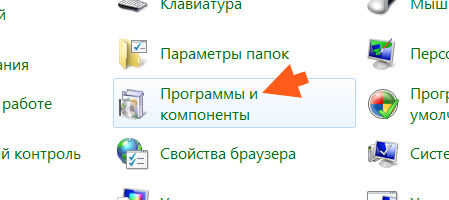
Теперь в списке находим то, что хотим удалить, ну то есть Mozilla Firefox и нажимаем правой кнопкой, после чего выбираем Удалить:

Появится окно деинсталляции, тут нажимаете Далее:

Потом нажимаем Удалить:

И все удалится быстро:

То есть как видите нет никаких проблем с удалением.
Но.. если у вас есть желание, то вы также можете удалить и мусор в реестре вручную.. это совсем не сложно! Зажимаете Win + R, пишите команду regedit и нажимаете ОК:

Потом откроется редактор реестра. Тут зажимаете кнопки Ctrl + F, чтобы появилось окно поиска. Дальше в поле пишите mozilla и нажимаете Найти далее:

Потом все что будет найдено, все это можно удалить. Но смотрите не удалите ничего лишнего! Поэтому делайте это так: все что будет найдено, все это будет выделено, вам нужно только по выделенному нажать правой кнопкой и выбрать Удалить. Ну то есть понятно, да? Вот смотрите, была найдена какая-то папка, удаляем ее:

Кстати после нее у меня была еще папка MozillaPlugins, ее разумеется тоже можно удалить.
И вот таким образом удаляете и ключи. Только если папки слева, то ключи справа. Чуть не забыл, чтобы продолжить поиск то нужно нажать на F3! Когда поиск окончен, то будет вот такое сообщение:

Извините, я наверно вас уже достал, но хочу вот что еще вам сказать. У меня есть еще один прием очистки компа. Я на этом даже немного помешан. В общем хорошо и файлы удалить которые остались от программы… но как это сделать я показывал в статье, где я удалял Аваст. Там чуть покрутите вниз и увидите
Ну что ребята, я надеюсь что написал я все понятно вам и доступно… так что желаю удачи и чтобы все у вас в жизни было суперски 



