
Понятие матрицы ноутбука и все, что о ней нужно знать!
Элемент под названием матрица ноутбука — что это такое разберёмся подробнее. Какими они бывают и зачем предназначены?
Что такое матрица?
Элемент матрица является составляющей частью экрана. Вместе с рамкой и подсветкой. Изображение на экран выводится с помощью матрицы и подсветки. Но последняя только отвечает за яркость. А вот на самой матрице формируется изображение и его изменения.
Зачем нужен компонент
Несложно понять из описания, что матрица – элемент отвечающий за изображение на экране. Разбирать физическую составляющую этого процесса не имеет смысла: данный вопрос довольно сложный и отличается в зависимости от типа матрица.
Вместо этого будем рассматривать лишь общие положения и различия в зависимости от того, как они влияют на восприятие картинки пользователем.
Считать, что матрица формирует изображение (с точки зрения работы компонента) неверно. Изображение формируется видеокартой, а экран лишь показывает его, со всеми цветами и деталями. Поэтому одна и та же матрица будет одинаково работать с разными ноутбуками (если подходит к ним).
Разновидности
Эти различия изменяют не столько параметры самого изображения, сколько параметры его вида. Например, на TN матрицах можно без проблем видеть картинку под углом до 140 градусов.
А вот на LED угол колеблется в пределах 70 градусов. Такие особенности и создают различия. А вызваны они изменением технологий.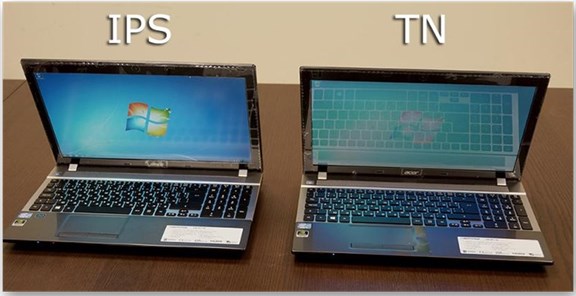
Ведь технологический процесс позволяет применять новые технологии при изготовлении элементов. Как раз замена этих самых элементов и позволяет менять внешний вид устройств, делая их тоньше, компактнее и практичнее. Также, это улучшает технические характеристики самих элементов.
TN матрица
Самыми распространёнными (из-за широкого использования бюджетных запчастей) являются матрицы на основе TN технологии. Они крайне дешёвые в изготовлении, что позволяет держать цену на ноутбуки в которых они используются ниже, по сравнению с остальными. К тому же эта технология куда как проще и ей больше лет.
Именно низкая стоимость и быстрый отклик, которые являются единственными плюсами такой технологии, позволяют использовать TN по сей день. Не смотря на то, что создана она в 70-х годах XX века. Впрочем, недостатков у неё много:
MVA матрица
Представляет собой переходной вариант между старой и новейшей технологией. Со своей стороны, она является балансом между качеством и ценой. На данный момент такие матрицы распространены больше всего, поскольку они лучше всего отвечают действующим требованиям к качеству.
MVA захватила средний ценовой диапазон и для него обладает высоким уровнем качества. Впрочем, добившись некоторых улучшений пришлось жертвовать другими параметрами. Недостатками технологии являются:
Лучшее качество — IPS
Такие матрицы свойственны ноутбукам из дорогого ценового диапазона. Они обладают лучшим качеством среди всех подобных. Устройства с ними обладают следующими преимуществами в изображении:
А вот недостатков у IPS несколько больше:
Виды подсветки
Без такой вещи, как подсветка экрана невозможно нормально выводить изображение. Сама по себе матрица покажет лишь очертания цветов и изображений, без света, который через неё проходит, она не формирует изображения.
Поэтому лампы важны для монитора ноутбука, также, как и матрица. Существует 2 основных вида подсветки: ламповая и диодная.
Диодная
Считается более совершенной и распространена лучше. Главным достоинством является плавность передачи изображения и низкий потребляемый уровень энергии, при высоком свечении.
Недостаток в свою очередь заключается в том, что диодная лента выходит из строя целиком и сразу. Не бывает отключения отдельных диодов – лента портится сразу и меняется целиком.
Ламповая
Дешевле и проще в замене, можно менять отдельные лампы. Зато потребляет больше энергии и порой не даёт качественной картинки. Считается устаревшей технологией, но всё ещё используется некоторыми производителями, чтобы удешевить устройства.
Главные вкладки
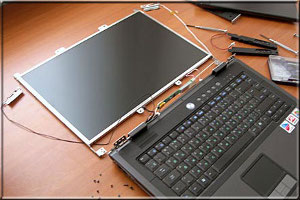 Матрица (жидкокристаллический экран) ноутбука является одной из самых дорогостоящих и важных компонентов ноутбука. И от качества матрицы цена ноутбука может колебаться в больших диапазонах.
Матрица, коротко говоря, состоит из двух листов гибкого поляризуемого материала, между которыми находится жидкокристаллический раствор, а чтобы нам было видно изображение, формируемое матрицей, за ней установлена отражающий элемент и мощная лампа подсветки. Если легонько нажать на работающую матрицу, то можно увидеть, как смещается этот раствор и на экране появляются цветные разводы. Стоит заметить, что при сильном нажатии или ударе, ремонт матрицы ноутбука уже будет невозможен и единственным выходом станет ее замена.
Качество цветопередачи ЖК-экранов превосходит качество цветопередачи обычных ЭЛТ-мониторов. Помимо этого, ЖК-дисплеи имеют низкое энергопотребление, которое составляет всего 5Вт (у ЭЛТ-мониторов – 100Вт) и плоскую поверхность, которая практически не дает бликов. Матрицы, которые используются в ноутбуках, обладают пониженным тепловыделением и не имеют электромагнитного излучения.
На сегодняшний день существует три основных вида матриц:
TN матрицы). Матрицы, с которых и началась эра ЖК-дисплеев. Они имеют хорошее время отклика и низкую себестоимость, но остальные показатели очень низки. В основном, данные матрицы используются в бюджетных ноутбуках.
Имеющиеся модификации: STN, DSTN, TN+Film (чаще всего используется производителями).
IPS матрицы. Матрицы которые появились вслед за TN+Film матрицами. На сегодняшний день это самая дорогая технология, которая имеет самую высокую цветопередачу. Минусами этой технологии являются высокое энергопотребление и самое большое время отклика.
Имеющиеся модификации: Super IPS, Dual Domain IPS, A-IPS.
MVA матрицы. Данная технология появилась вслед за IPS матрицами. Так как уже существовали две технологии, одна из которых была самой низко затратной, а друга – самой дорогой, то требовалась технология, которая бы была максимально приближенная по качеству к IPS и по стоимости к TN. Ею и стала MVA технология.
Имеющиеся модификации: PVA, ASV.
Если говорить про ремонт матрицы ноутбука, то в случае с механическим повреждением самой матрицы, он практически не возможен. Но существуют поломки, которые не связаны с механическим повреждением и в этом случае, ремонт матрицы ноутбука вполне возможет и значительно экономнее, нежели замена матрицы.
Как уже было сказано выше, в технологии ЖК-дисплеев используется лампа подсветки, которая также может выйти из строя. Кроме того, такая лампа подвержена старению и со временем она теряет свои цветовые и световые свойства. Если лампа подсветки вышла из строя, то ремонт матрицы ноутбука будет заключаться в замене лампы подсветки. По своей сути, такая процедура довольно сложная, но специалисты сервисного центра, имея опыт и навыки, с этим справляются, экономя значительные средства на замене всей матрицы.
Что такое матрица в ноутбуке? Типы и характеристики
Что такое матрица в ноутбуке? Это жидкокристаллический экран монитора, обеспечивающий качественное изображение и естественную цветопередачу. Технология использования жидких кристаллов появилась в конце 19 века, хотя она достаточно долго не находила способа применения на практике. Однако фирма Radio Corporation of America в 1970 г разработала первый экран с жидкими кристаллами, который уже тогда получил название «матрица».
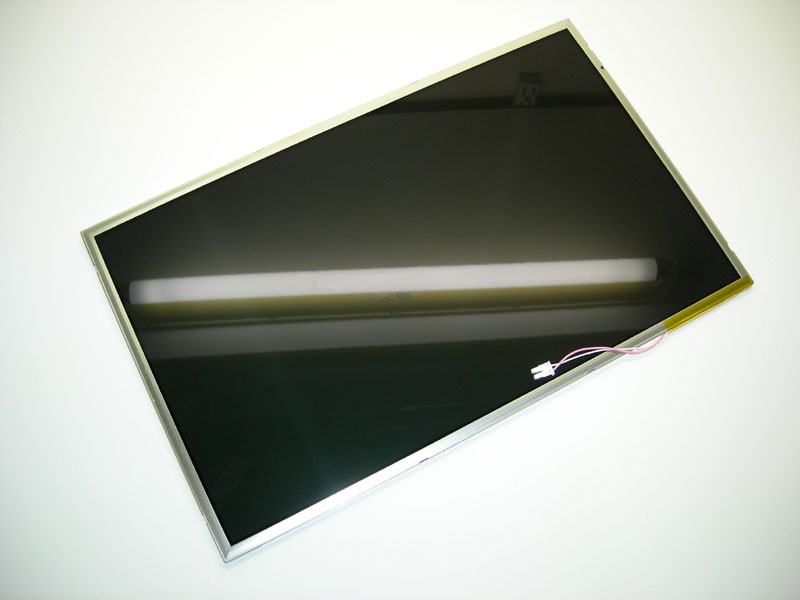
Устройство и типы матрицы ноутбука
Так что такое матрица в ноутбуке: на фото видно, что она включает в себя два гибких поляризованных слоя, меж которыми располагается раствор из жидких кристаллов. Чтобы изображение на матрице было видно пользователю, за ней располагается отражающий слой и мощная подсветка. При слабом нажатии на любую точку экрана можно заметить, как раствор начинает перемещаться, и при этом на поверхности экрана возникают цветные разводы. Нельзя забывать, что матрица экрана ноутбука – хрупкий элемент, требующий очень осторожного обращения.
Различают три основных разновидности матриц:
Продемонстрируем наглядно преимущества и недостатки каждого вида матриц
Семейство
Преимущества
Недостатки
TN (Twisted Nematic)
Модификации: STN, DSTN, TN+Film
MVA (Multi-Domain Vertical Alignment)
Модификации: PVA, ASV
высокие яркость и контрастность до 500:1;
цвета отображаются лучше чем у матрица типа TN;
черный цвет отображается значительно лучше;
углы обзора до 160°.
искажается цветопередача;
битый пиксель выглядит, как черная точка;
время отклика примерно 25мс.
IPS (In-Plane Switching)
Модификации: Super IPS, Dual Domain IPS, A-IPS
черный цвет выглядит черным;
битый пиксель выглядит не ярким, а черным;
контрастность до 300:1;
самая лучшая цветопередача;
углы обзора порядка 170-180°.
самое большое время отклика, не меньше 30мс и до 50-60мс;
большое энергопотребление;
самая дорогая технология.
Согласно спецификации Standart Panels Working Group, матрицы ноутбуков достаточно часто классифицируют по размерам, соотношению сторон и разрешению. Ниже представлена классификация:
Диагональ
матрицы
Разрешение
(букв. обознач.)
Разрешение
(в пикселях)
Соотношение
сторон
Расстояние
между
пикселями
Контрастность, охват цвета, IPS или OLED: простой гайд по выбору матрицы ноутбука
При выборе ноутбука покупатели обычно смотрят на процессор, объем оперативной памяти, время работы от аккумулятора, иногда — на модель видеокарты, если речь об игровом ноутбуке. Но есть и еще один крайне важный параметр — тип матрицы. Цветовой охват, контрастность, яркость — все это определяет, какую именно картинку вы получите, и, если параметры неважные, уже ни одно железо не покажет насыщенное и сочное изображение. Мы обратились к специалисту по калибровке мониторов и экранов и узнали все, что нужно иметь в виду при выборе дисплея ноутбука.
Какие бывают матрицы и что лучше
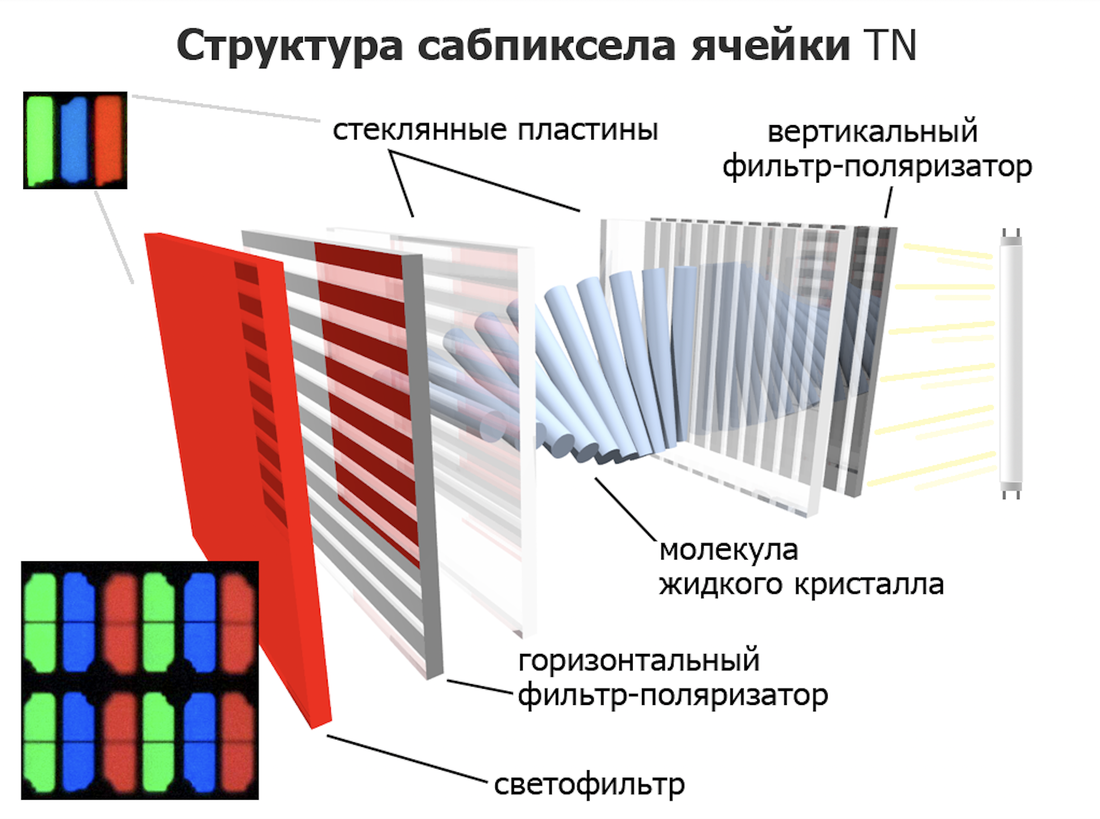
До сих пор иногда встречается старый тип матриц TN, обычно в бюджетных моделях. Их особенность — в пространственном расположении кристаллов-затворов, регулирующих световой поток: они размещаются перпендикулярно плоскости экрана и словно скручиваются для создания разного уровня светимости пикселей.
Главная проблема TN — ограниченные углы обзора, то есть смотреть на экран нужно строго под прямым углом. Даже отклонение в 5 градусов уже приводит к искажению картинки.
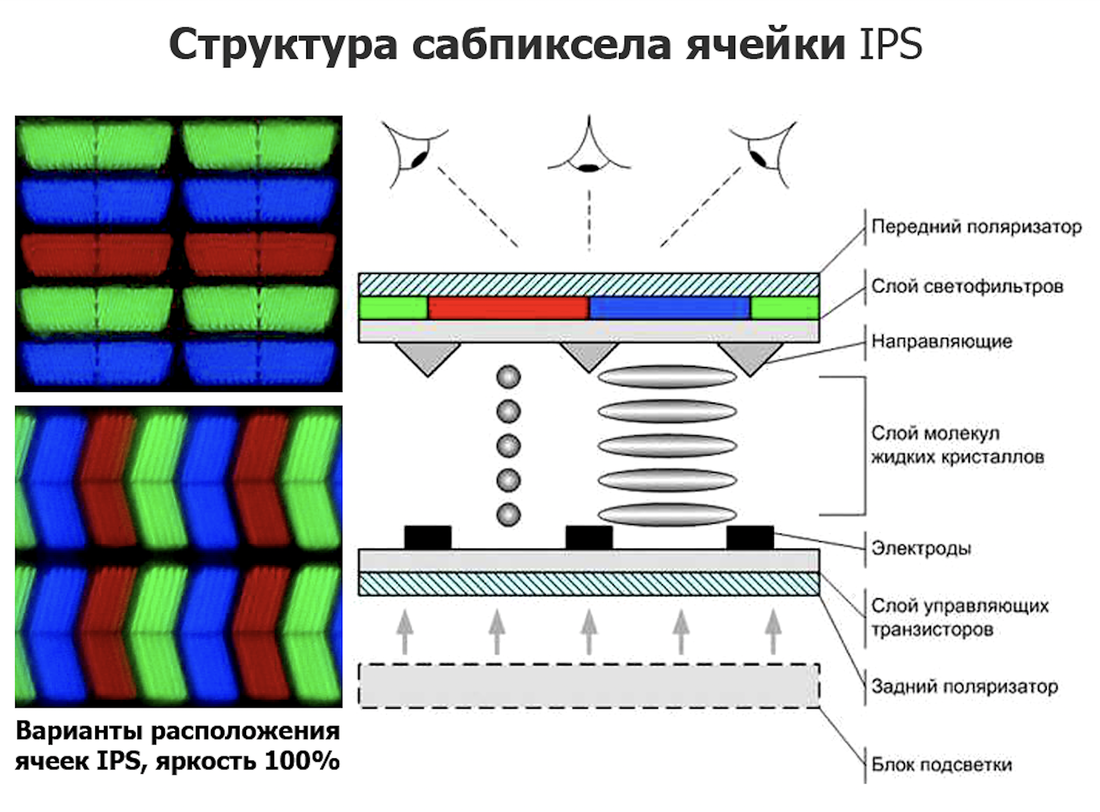
Следующий тип — VA-матрица. Здесь отображение цветов уже более равномерное, эффективный угол обзора значительно лучше по сравнению с TN. VA хорошо подходит для домашнего использования: например, когда несколько человек смотрят фильм, все видят картинку одинаково, хотя люди не находятся под прямым углом к монитору. Эффективный угол — +15 градусов при отклонении вверх и −25 градусов при отклонении вниз.
Но VA все равно сильно уступает в сравнении с IPS: в IPS угол отклонения будет уже 45 градусов. С какой стороны ни посмотреть, картинка получается без искажения цветов, темных участков или пересветов. Еще есть альтернативная технология от Samsung — называется PLS. Глобально ее смысл схож с IPS.
Еще иногда можно встретить IGZO-матрицу — этот стандарт разработала Sharp. И IGZO, и PLS — разновидности IPS, если не вдаваться в технические нюансы. Поэтому плюсы и минусы у них такие же, как у IPS. Среди недостатков IPS — со временем снижается яркость, хотя за несколько лет работы это едва ли будет заметно.
Принципиально другой тип матрицы по сравнению с жидкокристаллическими TN, VA и IPS — OLED. С этой технологией вы уже могли встречаться в смартфонах: многие производители переходят на него, потому как картинка выглядит очень насыщенной, яркой и контрастной при самых разных условиях, даже под солнцем. В OLED используются не жидкие кристаллы, а индивидуальные органические ячейки. Яркость каждой из них регулируется индивидуально. Отсюда получаем равномерную яркость, настоящий черный цвет (а не темно-серый), прекрасную контрастность. Скорее всего, OLED вытеснит IPS — по крайней мере в сегменте портативных устройств.
Но проблема в том, что пока что OLED использовать дорого, и такие матрицы встречаются в ноутбуках от 2500 рублей и выше. Другой неприятный нюанс OLED — «эффект памяти». Помните плазменные телевизоры? Долгое отображение статичной картинки (например, логотип телеканала) «отпечатывалось» на матрице. У OLED встречается такая же проблема, хоть она и менее выражена.
В общем, с наибольшей вероятностью выбор будет сделан в пользу IPS-матрицы — сейчас это оптимальный вариант что по количеству предлагаемых моделей, что по картинке и цене. Но надо учитывать: матрицы одного стандарта сильно отличаются по характеристикам, что влияет на качество изображения.
Разбираемся в цветовом охвате
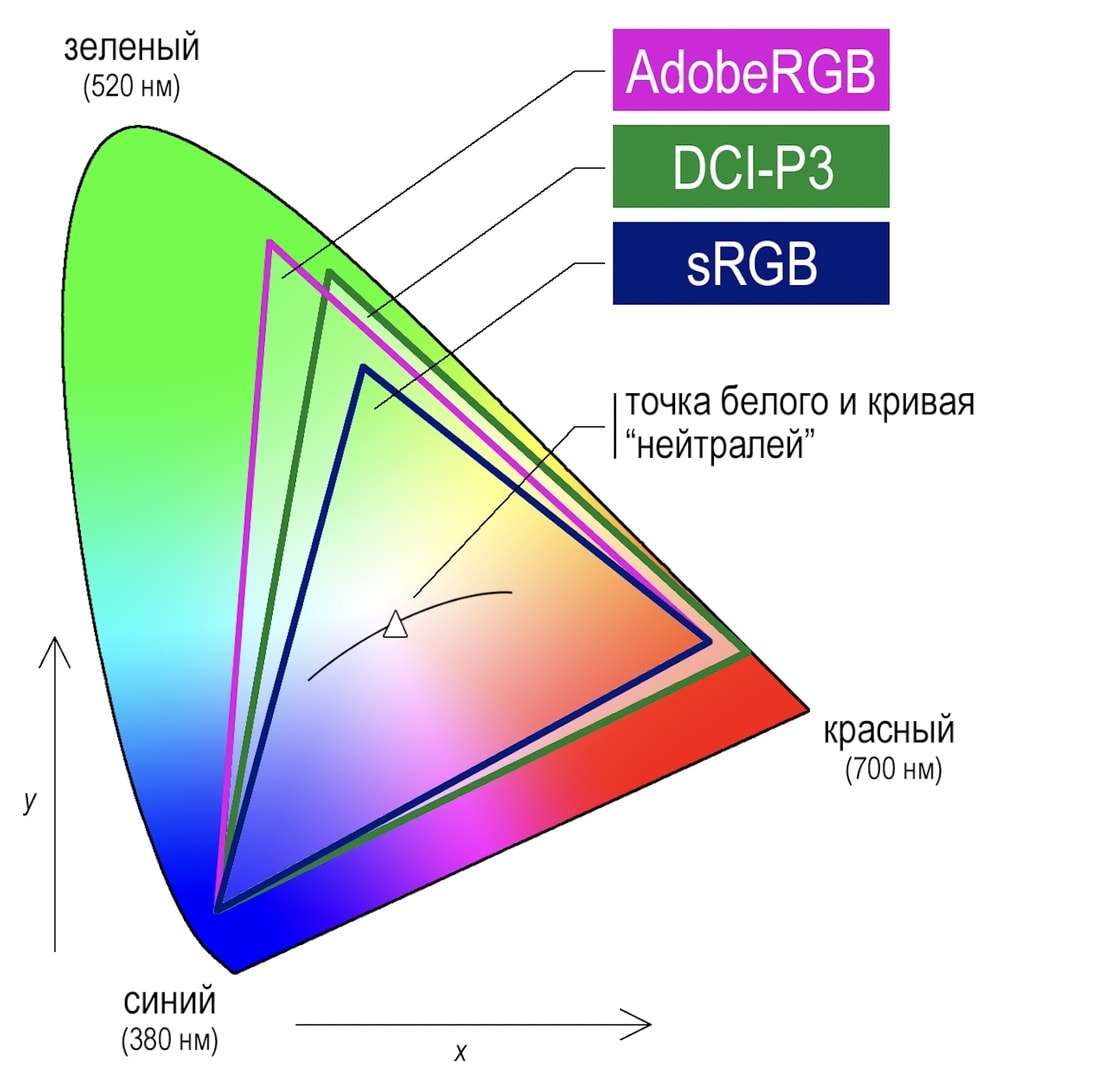
Широко принятый стандарт — sRGB: красный, зеленый и синий. Как известно, смешивание этих цветов в разных пропорциях позволяет отобразить миллионы различных оттенков. Формат sRGB обеспечивает 16,7 млн цветов. Еще один стандарт — Adobe RGB, там целый миллиард оттенков. Но используется он только полиграфистами. Помимо этого, встречается DCI-P3 — новый мультимедийный стандарт. Он выделяется тем, что охватывает больше красных оттенков.
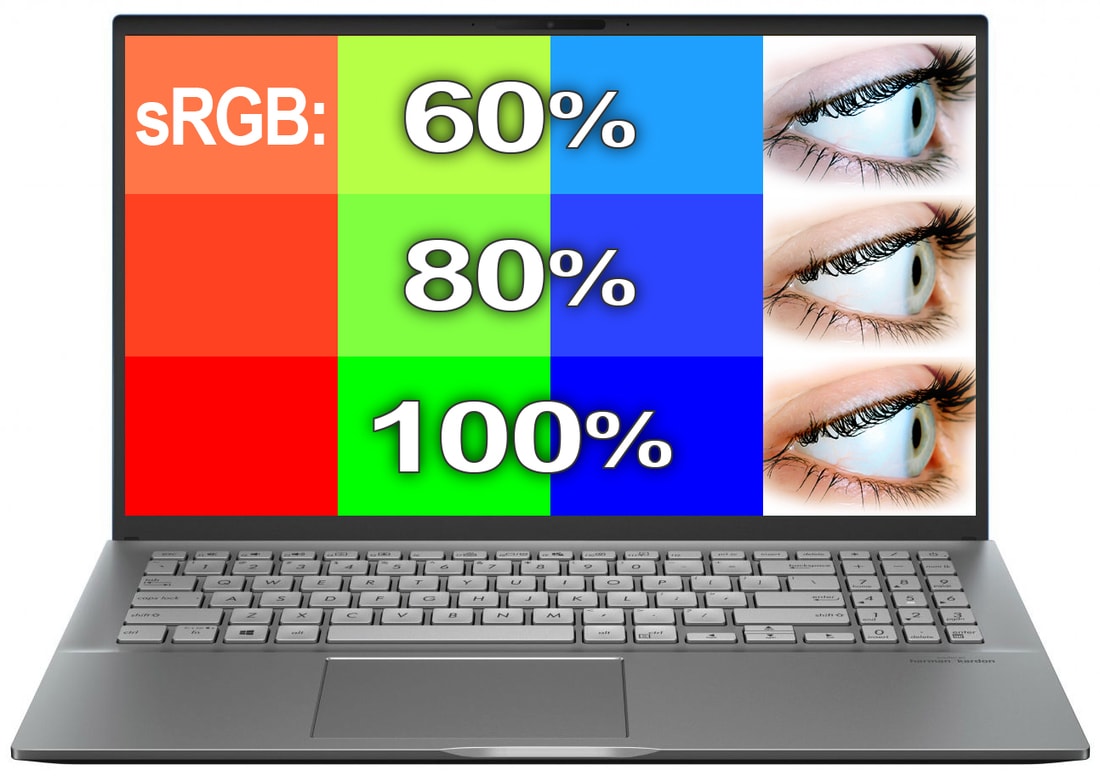
В идеале параметр цветового охвата должен быть не менее 75%. Если, например, указан охват 60%, по сути, вы теряете 40% цветов, которые использовали при создании фильма, игры, фотографии, сайта. При 75% потеря составит 25%, но это будут лишь самые насыщенные оттенки: ярко-голубое небо, сочная зеленая листва, одежда кислотных цветов. На рынке встречаются модели с охватом около 55%, и Михаил называет это откровенно плохим показателем.
— Здесь даже интерьеры будут искажены, ведь нас окружают в основном ненасыщенные цвета. При охвате около 50% то, что мы видим ежедневно, будет выглядеть более бледным.
Важный момент: одна модель ноутбука может предлагаться с разными матрицами — по частоте, разрешению, цветовому охвату. При выборе устройства обратите внимание, с какой именно матрицей оно будет. Обязательно найдите информацию о матрице и цветовом охвате на сайте производителя.
Какой яркости хватит?
Максимальная яркость обычно используется в светлых помещениях под лампами или на улице под солнцем. Нормальная яркость для работы в офисной обстановке — порядка 120—160 нит.
— Все выше — борьба с наружным освещением. Часто люди подстраивают яркость от верха до низа: ставят максимум, а затем уменьшают. При таком методе каждый шаг на уменьшение дается мозгу болезненно, как будто мы слепнем. Нужно делать наоборот: пришли в помещение, привыкли к освещению, на ноутбуке открыли чисто белую картинку, снизили яркость дисплея в ноль и затем повышаете. Когда картинка из серой станет белой, добавьте еще один-два шага яркости — и все, — объясняет Михаил.
Ноутбуки среднего сегмента предлагают матрицы с яркостью 300—350 нит. Этого достаточно, гнаться за яркостью не нужно. Есть лишь одно исключение — HDR, о чем пойдет речь ниже. Еще бывают ситуации, когда люди часто работают за ноутбуком на улице. В таком случае лучше обратить внимание на модели с яркостью 300—400 нит.
Подсветка медленно деградирует по мере использования: срок полного износа подсветки с использованием белых светодиодов (White LED) — 18—19 тыс. часов. Примерно на половине этого времени ослабевание подсветки становится заметным. Можно подсчитать период деградации ноутбука при своем режиме использования, но, скорее всего, устройство вы замените гораздо раньше, чем появятся проблемы.
HDR в ноутбуке: нужен или нет?
HDR — стандарт, который выдает особо красочную картинку благодаря динамической компрессии цветового диапазона. Получается изображение с крайне высокой насыщенностью и контрастом, что максимально приближает его цвета к тем, что мы видим в реальности. HDR используется в видеоконтенте и играх.
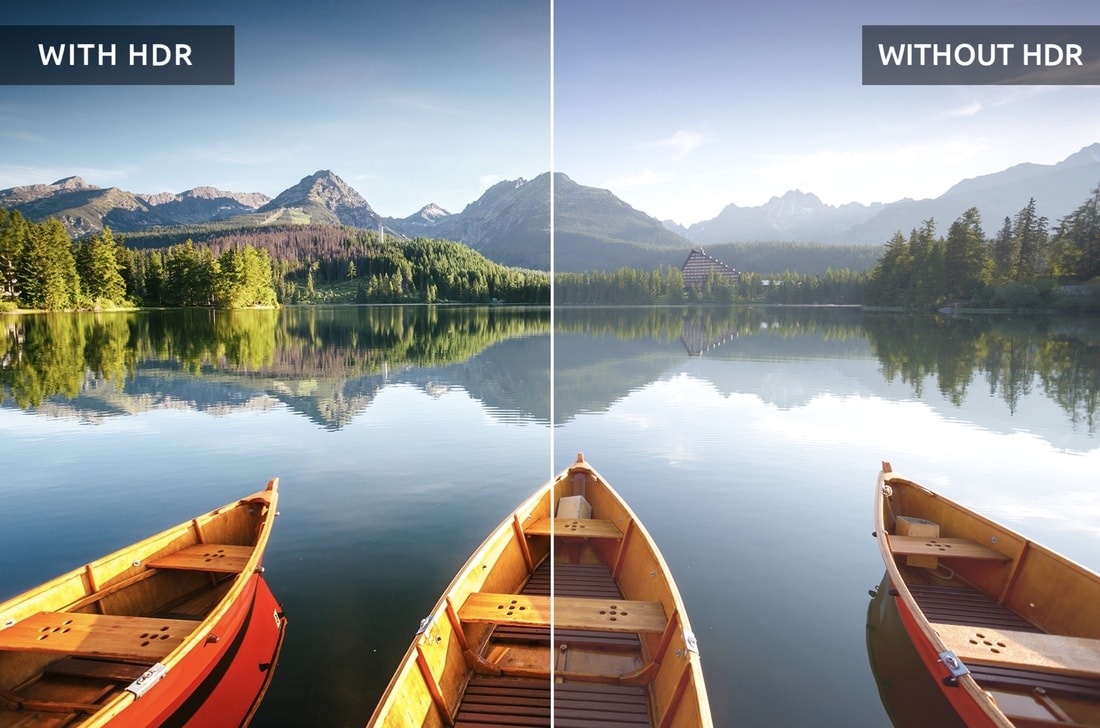
Матрицы с HDR должны обеспечивать яркость 1000 нит — это примерно в три раза больше, чем выдает основная масса экранов ноутбуков. Производители решили упростить технологию и ввели что-то вроде компромиссного HDR400. Он достигается уже при яркости в 400 нит. Снизить порог еще ниже нельзя: уже не будет динамического контраста. Правда, иногда бренды обещают HDR и при меньшей яркости (на уровне 250—300 нит), но Михаил уверяет: это фикция.
Проблема в том, что HDR из-за высокой яркости может сказаться на зрении.
— Иногда обращаются люди: говорят, купили телевизор, смотрели всю ночь кино, наутро красные глаза. Спрашиваем, регулировали они яркость телевизора при просмотре фильма в полной темноте или нет. И они отвечают: «А как регулировать яркость?» Такой подход с большой вероятностью приведет к серьезным проблемам со зрением. В темноте убавляйте яркость.
Поэтому некоторые производители делают амбиентную подсветку: за телевизором или монитором идет направленный на стену свет. Таким образом снижается контраст сцены, и глаза меньше устают.
По большому счету, если ноутбук нужен для офисных сценариев использования (веб-серфинг, почта, бухгалтерские пакеты, текстовые редакторы), гнаться за матрицей с HDR нет необходимости: такие модели все еще дорогие, а HDR раскрывает себя лишь в играх и видео.
Контраст
Коэффициент контраста — «врожденная» характеристика матрицы, и увеличить этот параметр невозможно. Чем выше показатель, тем глубже воспринимаются черный цвет и тени на экране при достаточном уровне яркости.
Типичный показатель контраста хорошей матрицы — 1000:1. Михаил объясняет это так:
— Да, хорошие IPS-экраны дают контраст 1000—1200:1, и это отличный показатель, поскольку, к примеру, максимальный контраст отпечатка, созданного на самой качественной бумаге, будет не выше 350:1. Минимально достаточным уровнем контраста для рабочего экрана можно считать показатель 600:1, а вот для мультимедийных задач я бы рекомендовал контраст не ниже 1000:1.
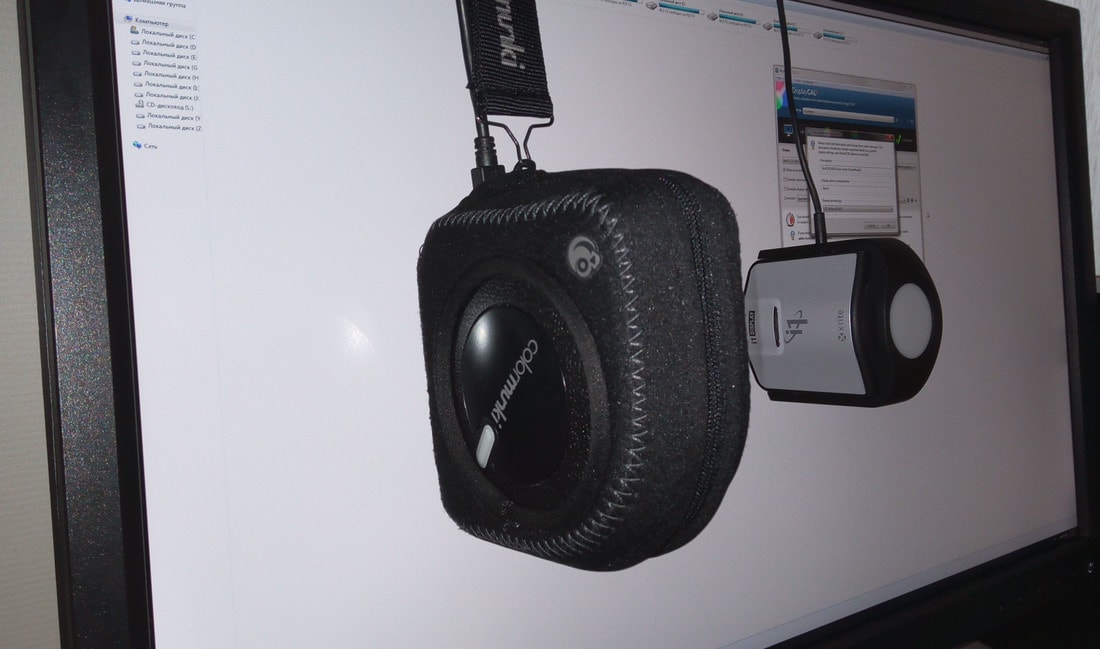
Экран портативного устройства должен быть более контрастным, чем монитор. Есть надежда, что широкое использование мультимедийного стандарта HDR (а в отличие от «компромиссного» HDR400, полноценный HDR требует для себя светимости ни много ни мало 1000 нит), технологии фронтальной подсветки (а не боковой, как в большинстве матриц) либо кардинального решения наподобие OLED (самосветящихся ячеек) приведет к тому, что вопрос достаточной яркости и контраста у экранов ноутбуков отпадет сам собой.
Частота обновления
Кроме стандартной частоты в 60 Гц, встречаются еще варианты на 75, 120 и 144 Гц. Последние обычно предлагаются в игровых ноутбуках и используются в связке с видеокартами, поддерживающими технологию синхронизации FreeSync или G-Sync. Раньше, еще в ЭЛТ-телевизорах, картинка обновлялась целиком, даже если на экране были статичные участки. А теперь происходит обновление лишь тех групп светящихся пикселей, которые меняются.
— Если вы не играете и не просматриваете супердинамичный видеоконтент, беспокоиться по поводу «низкой» частоты обновления экрана в 60 Гц не стоит. Нет никакой нужды в повышении кадровой частоты ЖК-матрицы, если речь идет об обычном (офисном, повседневном) использовании. Даже 75 Гц будет просто возможностью «на вырост», — рассказывает специалист. — У нас бывали курьезные случаи, когда, например, любителей карточных онлайн-игр заботило четкое различение рубашки летящей по экрану карты, для чего специально приобретался ноутбук с экраном частотой 144 Гц.
В действительности высокая частота нужна лишь в играх, и то если речь идет о киберспорте либо частых сетевых матчах: когда нужно подпрыгнуть, развернуться на 180 градусов и за эти доли секунды различить противников в движущейся сцене, а изображение должно остаться четким.
Если подытожить, то оптимальный вариант матрицы ноутбука такой: матрица IPS, охват sRGB не менее 75%, высокая яркость важна только при HDR (не менее 400 нит, а «настоящий» HDR — не менее 1000 нит), частоты обновления хватит и в 60 Гц, а для игр — чем больше, тем лучше. Но, конечно, все зависит от сценариев использования.
Гайд по экранам ноутбуков: что важно знать
Мы собрали для вас краткий гайд, который поможет разобраться в типах дисплеев и выбрать самый подходящий.

При выборе ноутбука принято обращать внимание на характеристики, бренд, цену, размер или вес (особенно если вы планируете везде носить ноутбук с собой). Часто покупатель, выбирающий себе подходящее устройство на ближайшие 3-5 лет, вообще не задумывается об экране — а между тем тип матрицы, разрешение, ее частота обновления и прочие характеристики крайне важны, ведь весь опыт взаимодействия с ноутбуком происходит именно через экран. Мы решили собрать для вас краткий гайд, который поможет разобраться в типах дисплеев и выбрать самый подходящий.
Матрица
Основа устройства любого дисплея — матрица. От нее зависит многое. Удивительно, но до сих пор во многих моделях ноутбуков встречаются TN-матрицы, которые были актуальны более 10 лет назад. Главный недостаток такого типа матрицы — углы обзора: чтобы видеть изображение без искажений, необходимо смотреть на дисплей под прямым углом. Отклонение даже на 5-10 градусов приведет к тому, что цвета «поплывут» и смотреть на дисплей будет некомфортно. Еще один минус — низкая насыщенность цветов, любой другой тип матрицы выдаст более «сочную» картинку. Похвалить TN-матрицу можно разве что за быстрое время отклика, но именно это и делает ее отличным решением для относительно недорогих игровых ноутбуков.
В последние годы золотым стандартом ноутбуков стали IPS-матрицы. Они стоят дороже TN-альтернатив, но это полностью компенсируется их преимуществами. IPS-матрица может похвастаться хорошим цветовым охватом, широкими углами обзора (смотреть на дисплей можно практически под любым углом) и довольно точной цветопередачей. Как результат — изображение получается крайне реалистичным, TN-матрицам до такого качества далеко. Справились производители и с медленной работой подобных матриц — в последнее время их время отклика и частота обновления почти не уступает быстрым TN-панелям. Из их недостатков, помимо немаленькой цены, можно назвать лишь большее энергопотребление. Этот тип настолько популярен, что почти каждый уважающий себя производитель выпускает собственные матрицы на основе IPS: у Acer такая технология называется ACEView, аналогичные примеры есть и у LG, и у других производителей.
Своеобразным компромиссом между TN и IPS являются матрицы VA. Почему компромиссом? Дело в том, что характеристики VA-матрицы стоят ровно между TN и IPS: качество картинки лучше, чем у TN, но не дотягивает до IPS; угол обзора приличный для совместного просмотра кино, но не более — IPS-матрица здесь выигрывает. Так же история и со стоимостью, и со временем отклика — VA-матрица и здесь находится между TN и IPS.



