
Как работает масштабирование разрешения в играх?

В последние годы распространённым явлением стало масштабирование разрешения в играх, позволяющее существенно улучшить качество моделей, текстур и элементов окружения. Естественно, в этом случае геймеру необходима достаточно мощная система с топовой видеокартой и приличным объёмом ОЗУ. С выходом девятого поколения консолей это явление становится повсеместным.
Разработчикам необходимо оптимизировать своё произведение под многочисленные конфигурации «железа». Поскольку 4K-мониторы и ТВ есть не у всех, альтернативой становится смена масштаба с 4K до 1080P. Важно отметить, что резкий подъём планки системных требований для видеоигр на ПК – не новость. Так происходит с запуском каждого нового поколения.
Достаточно вспомнить, как сильно нагружались системы, например, в эпоху Xbox 360. Вспомнили, насколько великолепной была оптимизация GTA IV о приключениях представителей русской мафии на приставке? А затем сопоставьте с персональным компьютером и теми тормозами, что возникали у большинства геймеров.

Как масштабирование разрешения в играх повлияет на производительность?
Самым непосредственным образом, поскольку картинка сужается или растягивается выше базового размера доступных текстур.
В качестве примера приведу Star Wars Battlefront, где установка ползунка resolution scale на 90 % приведёт к получению дополнительных FPS. Напротив, смещение в противоположную сторону увеличит нагрузку на систему, но и качество картинки заметно возрастёт.
Схоже срабатывает технология NVIDIA DLSS, базирующаяся на использовании временного TAA-сглаживания. Добавляются туда и алгоритмы машинного обучения, что слегка снижает нагрузку на PC. Терминология элементарная.
Что по итогу? В перспективах, когда широкое распространение получат флагманские акселераторы и выйдут их обновлённые модели, геймеры смогут произвольным образом улучшать визуал. В результате планка High End не будет иметь ограничений, а выпуск ремейков на олдскул существенно упростится. Нейросети уже сейчас отлично прокачивают текстуры, однако пока этот процесс занимает уйму времени и ресурсов.
Работа масштабирования в драйвере NVidia 496.84 (хот фикс)
Первым «жирным голубем», повышающим производительность в играх за счет некоторого ухудшения графики, была технология DLSS. Она помогала первым картам серии RTX «переваривать» «священные лучи Хуанга», которые очень значительно снижали производительность даже топовых карт семейства Тьюринг. И работала она исключительно на картах серии RTX.
реклама
Но, спустя некоторое время, компания AMD выпускает свой ответ: технологию FSR, которая не требовала для работы наличия тензорных ядер и работала на всех видеокартах.
И вот теперь «родной дядя Хуанг» обрадовал нас новостью: все обладатели более-менее современных видеокарт от NVidia, имеют возможность получить аналог FSR во всех играх.
Достаточно только скачать драйвер 496.76.Основы были заложены уже давно, когда в драйвере появилась функция масштабирования изображения и повышения резкости с настройкой зернистости (тот самый шарп).
реклама
Ну и, так как, GTX 1070 уже давно звезд с небес не хватает, то стоит проверить, что данная функция даст с точки зрения производительности.
Процессор i7-8700t (рабочие частоты 3800-3900 МГц)
Оперативная память: 16 Гб, таковая частота 2666 МГц (14-16-16-32 cr1)
реклама
Материнская плата: AsRock B360 Fatality Gaming K4
Видеокарта: EVGA GTX 1070 FTW
Операционная система: Windows 10 LTSC
реклама
Тестирование на драйвере 496.76 было приостановлено по двум причинам: просто безобразная работа с изображением и выход хот фикса 496.84, который как раз и должен был решит некоторые проблемы.
Мысли по началу были просто грандиозными: куча игр, где можно проверить работу масштабирования. Но. реальность оказалась гораздо суровее.
Для начала некоторое введение в работу данной технологии применительно к разрешению 1080р.
После установки драйвера нам надо на главной странице панели управления NVidia выбрать функцию масштабирования изображения. По умолчанию резкость стоит на уровне 50%,но для каждой игры его можно выставить индивидуально.
Также стоит поставить галочку на функции «индикатор в оверлее». Это очень полезная функция, как выяснилось далее.
При активации масштабирования, в разрешении 1080р нам становятся доступны новые разрешения, которые появятся в меню игр: 1632х918, 1477х831, 1280х720, 1129х635.
По идее, это аналогично уровням качества в настройке FSR от AMD.
Теперь об индикаторе масштабирования. При работе только резкости изображения, в левом верхнем углу экрана появляется синяя надпись NIS, при задействовании технологии масштабирования надпись становится зеленой. Мелочь, но она показывает, работает функция или нет.
Для начала я попробовал работу данной технологии в игре Horizon Zero Dawn. Но она отказывалась работать. Работает только резкость. При изменении разрешения на 1632х918 просто уменьшается разрешение, но масштабирование не работает.
Далее идем в Shadow of the Tomb Raider. Тут масштабирование сработало. Но вот результат меня вообще не удовлетворил.
Настройки игры максимальные, сглаживание ТАА.
Все выглядит логично: снижение разрешения делает картинку более расплывчатой, но повышает фпс.
Теперь включаем масштабируемость в драйвере. Резкость стоит по умолчанию на 50%. В игре выставляем разрешение 1632х918. NIS горит зеленым, значит масштабируемость работает (но на скриншотах не отображается):
К сожалению, скриншоты до конца не передают качество картинок. Ухудшение изображения заметно, но фпс вырос. Посчитаем процент прироста: 10%, не густо.
Для более подробного сравнения скриншотов отправляемся сюда: SOTTR.
Следующей игрой будет Immortals Fenyx Rising.
Настройки игры кастомные: высокие, кроме текстур (очень высокие), отключено размытие.
Применение масштабирования (1632х918, 50% резкости):
Совсем не впечатляет, а прирост жалкие 5%.
1920х1080, настройки максимальные Fidelity CAS отключена:
Настройки графики те же, разрешение 1600х900:
18% прироста производительности. И опять мое мнение, которое в полной мере не подтверждается скриншотами: в этой игре работа масштабирования (из протестированных игр) самая лучшая.
Сначала нативное разрешение 1920х1080, настройки графики максимальные:
Теперь с FSR с пресетом Ultra Quality (1477х831):
Пресет Quality (1280х720):
Отключаем технологию FSR и задействуем модификатор разрешения:
Да, разрешения разные, но особой разницы в изображении я не вижу. Уж точно не в пользу технологии НВидиа. А прирост ничтожный.
Что по итогу? Вывод мой сугубо субъективный.
Технология от NVidia крайне сырая. Я точно также могу в старом драйвере снизить разрешение до 1600х900 и выкрутить желаемый уровень резкости, настроив попутно уровень зернистости.
Пока мой личный «рейтинг» технологий повышения производительности такой:
DLSS (сужу чисто по видео и скриншотам), немного от нее отстает более простая, но «народная» FSR и в конце списка, припадая на обе ноги, плетется новинка от NVidia.
Масштабирование разрешения: секреты игры в 4K

Хорошо это или плохо, появление нового поколения игровых консолей несёт с собой одновременно проблемы и возможности для любителей видеоигр. Новые консоли обладают компонентами от среднего уровня до уровня High End, и теперь разработчики игр могут сделать ещё лучше графику, чтобы задействовать все имеющиеся ресурсы. Но также это отразится на системных требованиях новых игр на PC.
Теперь игры AAA перестают стабильно идти на 60 FPS на распространённых видеокартах. Среднестатистическая игра становится более требовательной, но при этом можно сделать скорость выше или ниже, в зависимости от ваших ожиданий и разрешения монитора.
Чтобы найти другие кастомные разрешения, умножайте родное разрешение монитора на коэффициент масштабирования по обоим осям.
Так происходило на протяжении нескольких последних поколений игровых консолей. В 2005 году игры для Xbox 360 вроде F.E.A.R. и The Elder Scrolls IV: Oblivion напрягали даже самые мощные компьютеры. В 2014 году Assassin’s Creed: Unity выпустили как первую настоящую игру следующего поколения. Она выдавала всего 24 FPS на разрешении 1440p на флагманской карте GeForce GTX 980.
Хотя Unity нельзя было назвать типичным представителем игр нового поколения, персональные компьютеры испытывали проблемы с играми, появившимися после выхода PlayStation 4 и Xbox One.
Наступил 2021 год и продолжают распространяться PlayStation 5 и Xbox Series X. Они снова подняли планку требований к ресурсам. Игры вроде Assassin’s Creed: Valhalla и Cyberpunk 2077 испытывают затруднения с запуском на разрешении 4K даже на самых мощных игровых компьютерах. Изменение настроек графики может помочь, но это лишь промежуточное решение, особенно на старых компьютерах. Много скорости таким способом не отвоюешь.
Есть другой метод получения значительного прироста производительности — масштабирование разрешения.
Это отличный вариант, если вы хотите повысить производительность игры на 10-15% за счёт настроек. Если вы играете на высоком разрешении вроде 4K, объединяя масштабирование разрешения с увеличением чёткости, результат зачастую получается близким к первоначальному.
Какие нестандартные разрешения следует принимать во внимание? В первую очередь это зависит от родного разрешения вашего монитора. Масштабирование разрешения до 83% обычно обеспечивает хороший баланс качества изображения и скорости.
Для разрешения 4К это означает разрешение 3200 х 1800. Для 1440p это значит 2133 х 1200. На разрешении 1080p плотность пикселей на большинстве мониторов уже довольно низкая, поэтому в данном случае масштабирование лучше не применять.
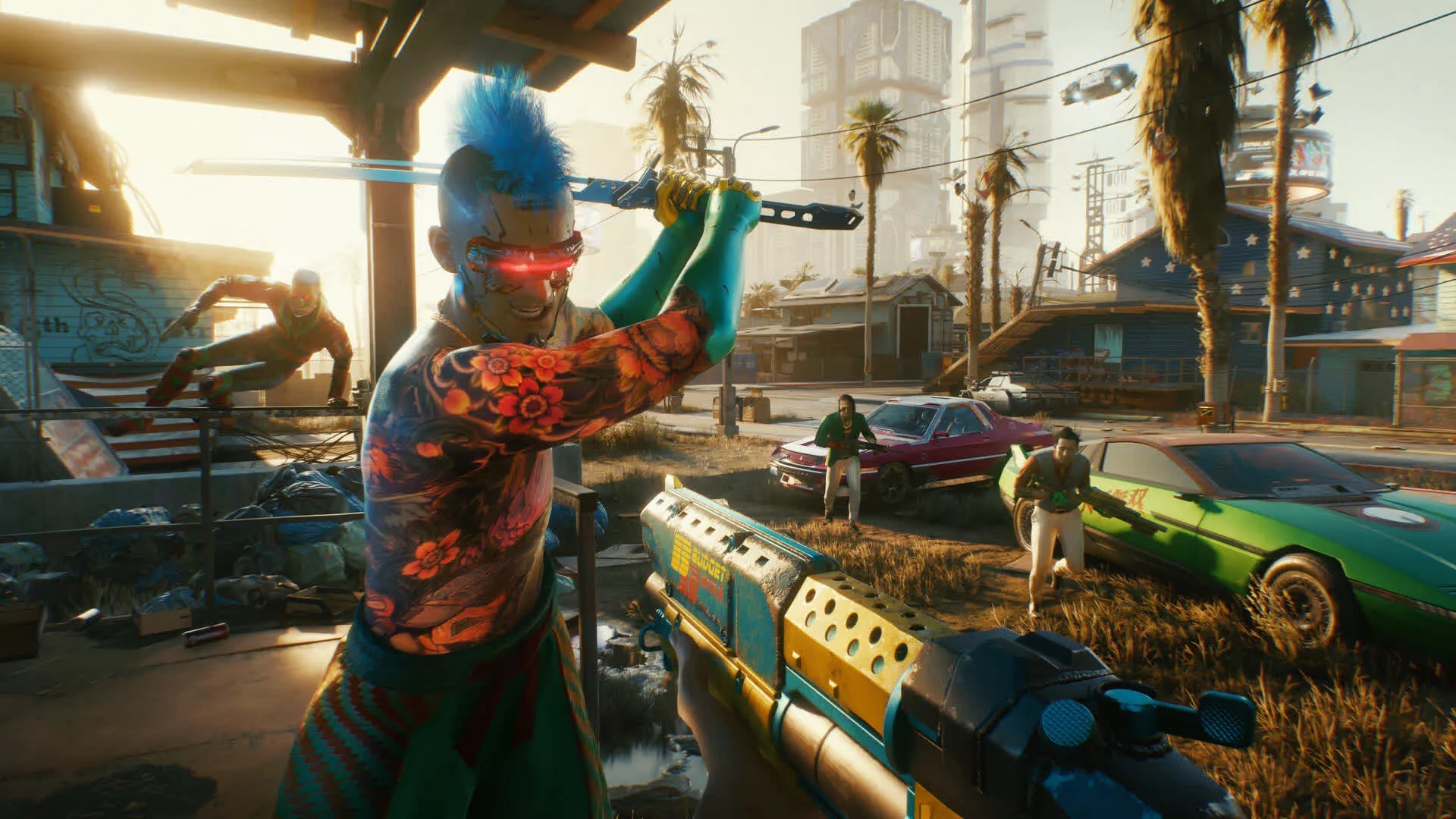
Если вам не хватает скорости в играх, масштабирование до 83% на разрешении 1080p даёт 1600 х 900. Нужно иметь в виду, что данное число не является неизменным.
Во многих играх в настройках есть функция масштабирования, но для обеспечения полной совместимости нужно задать разрешение в системе Windows. Мы покажем, как это делается, и посмотрим результаты тестов на разрешении 4K, которые помогут оценить влияние на производительность.
Тестовая система состоит из видеокарты GeForce RTX 3080 и процессора Ryzen 9 3900X. Несмотря на эти внушительные компоненты, в зависимости от игры видеокарта для разрешения 4K может стать узким местом. В таком случае масштабирование разрешения может обеспечить значительный прирост производительности.
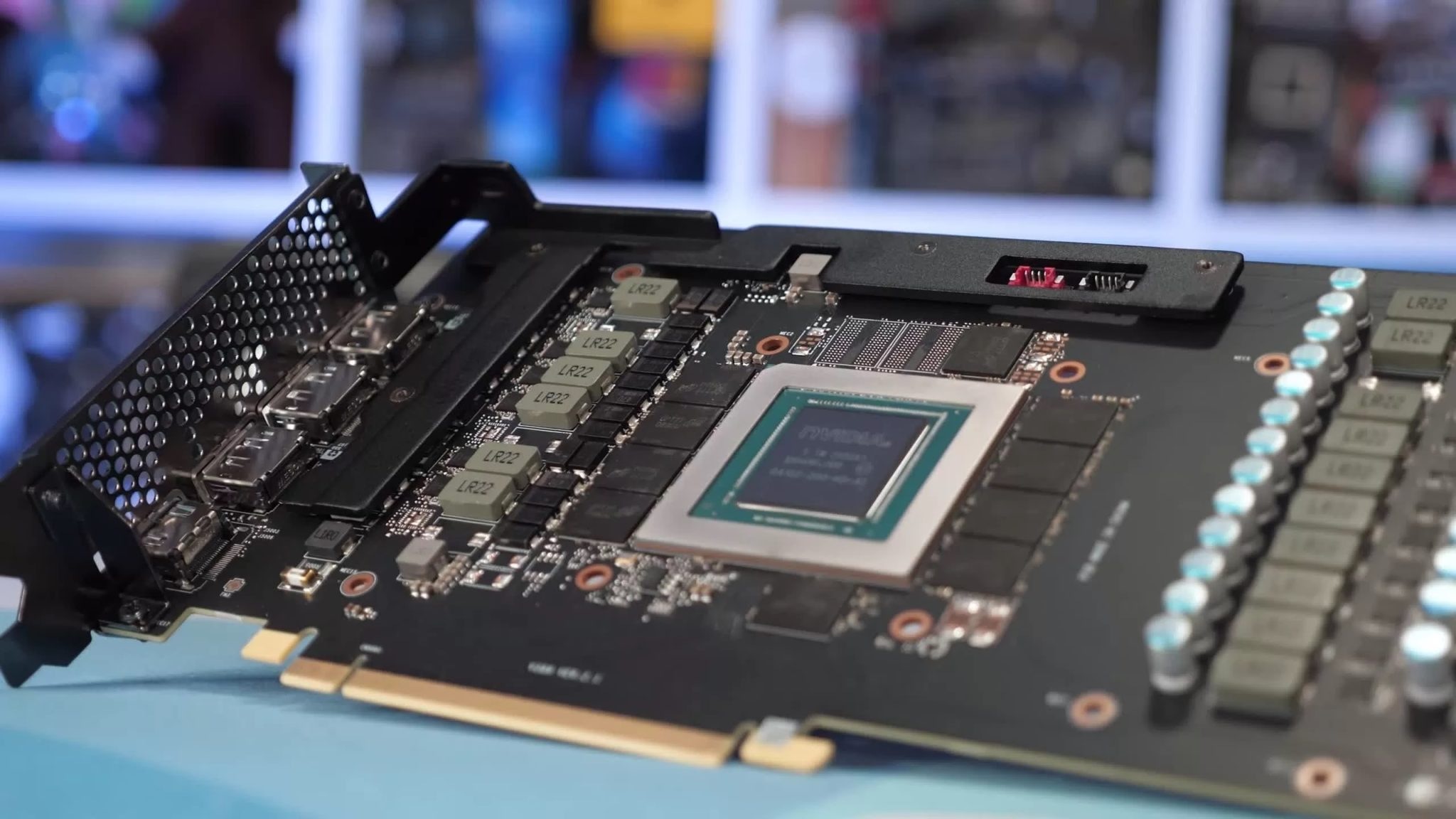
Следует также заметить, что технология Nvidia DLSS напоминает масштабирование разрешения. Она тоже обрабатывает игру на более низком внутреннем разрешении, но затем повышает масштабирование картинки и улучшает её качество за счёт использования временного сглаживания (TAA) и механизмов глубокого обучения. Правильная реализация DLSS 2.0 помогает больше, чем простое масштабирование разрешения, но данная версия поддерживается для каждой игры отдельно. Некоторые тесты DLSS в этой статье также были проведены.
Nvidia и AMD обеспечивают кастомные настройки разрешения в своих панелях управления. В данной статье мы будем рассматривать кроссплатформенную утилиту CRU (Custom Resolution Utility). Кастомное разрешение в CRU испытывают меньше проблем с совместимостью и стабильно показывается во всех играх, чего нельзя сказать о пользовательских настройках разрешения в панелях управления Windows.
Скачайте и запустите CRU
Создатель CRU под ником ToastyX опубликовал пост на форумах Monitor Tests, где появляются новые версии CRU. Программу не нужно устанавливать, достаточно разархивировать её и запустить.
Запустите CRU от имени администратора
В разделе «Detailed resolution» нажмите кнопку «Добавить» («Add…»).
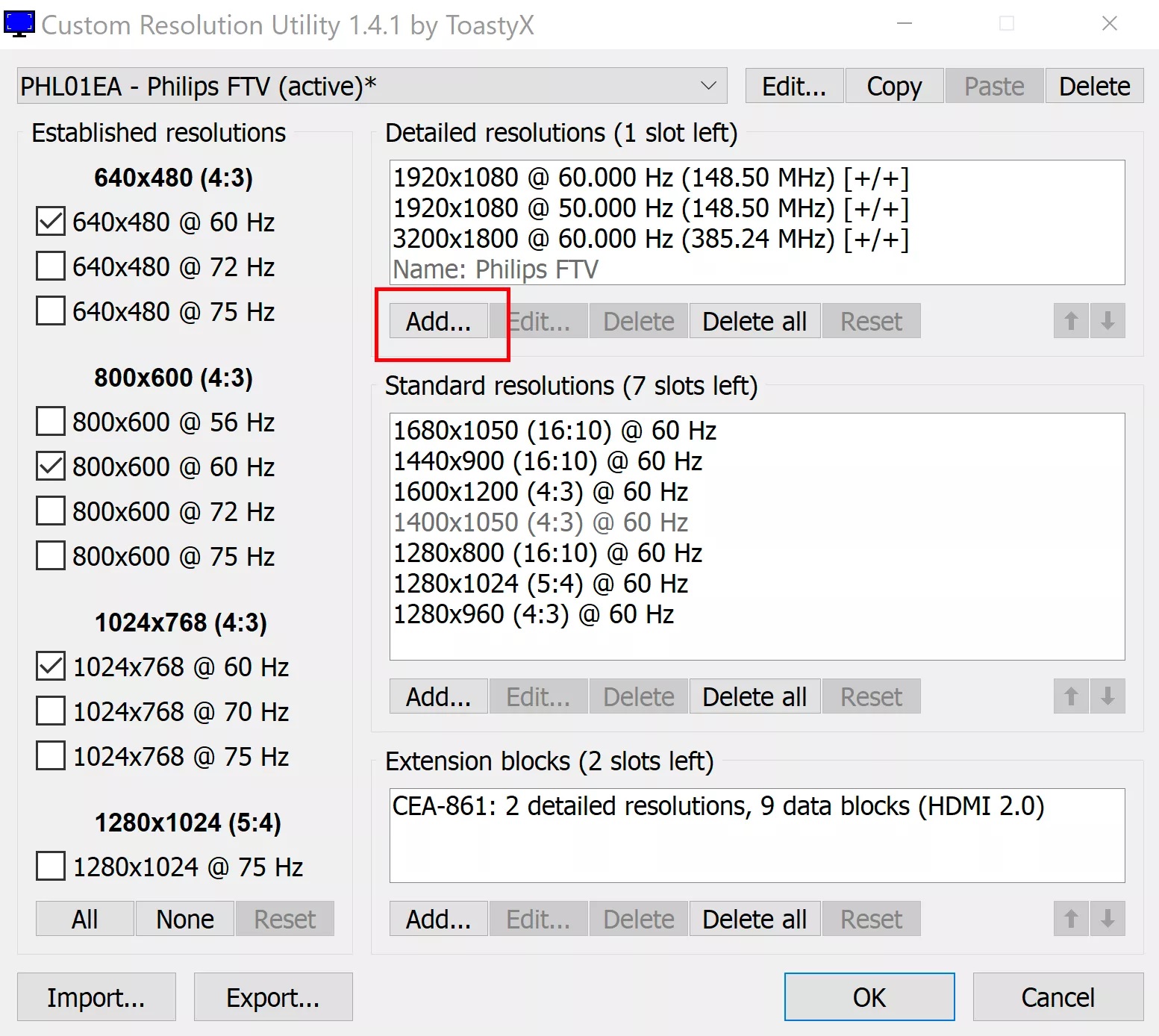
Откроется новое окно с возможностью установки разрешения. Введите ваше кастомное разрешение в два выделенных ниже поля.
Укажите количество пикселей в ширину и высоту. Другие настройки трогать не нужно.
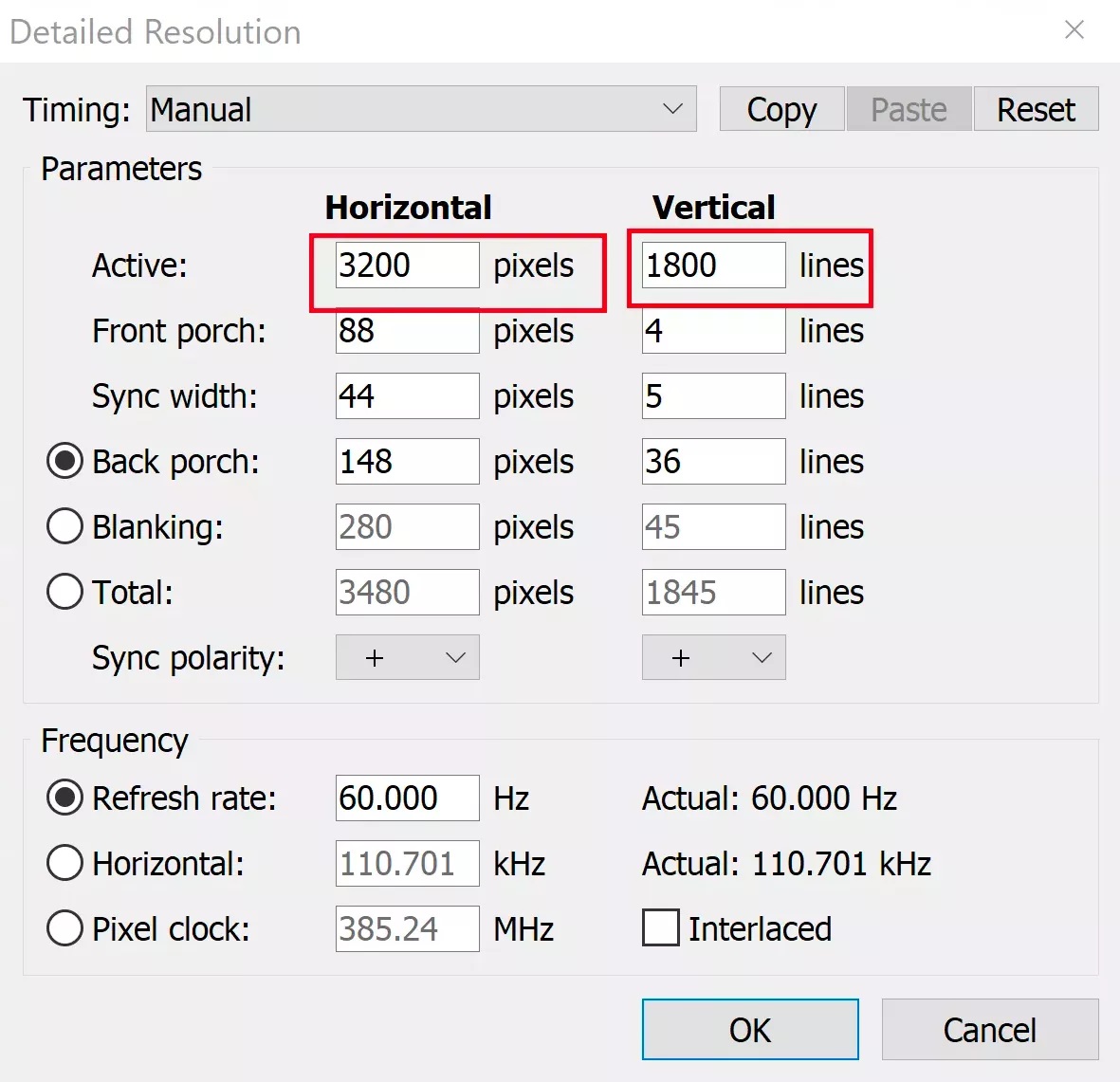
При желании вы можете создать собственную частоту обновления. Это ещё один потенциальный способ увеличения производительности, о котором мы расскажем ниже. Нажмите OK и выйдите из приложения.
Перезагрузите графический драйвер
В папке CRU есть файл под названием restart64.exe. Запустите его от имени администратора. Это приведёт к перезагрузке графического драйвера.
Экран начнёт мигать, могут временно возникнуть неполадки в его работе. В первую очередь это относится к приложениям с аппаратным ускорением, играм, магазинам вроде Steam. Их можно просто перезапустить.
Новое кастомное разрешение будет отображаться в глобальных настройках Windows и во всех приложениях и играх, где можно менять разрешение.
Тестирование
На какое повышение производительности можно рассчитывать за счёт масштабирования разрешения?
При масштабировании в 83% частота кадров должна вырасти примерно на 15%, особенно если масштабирование происходит с очень высокого разрешения.
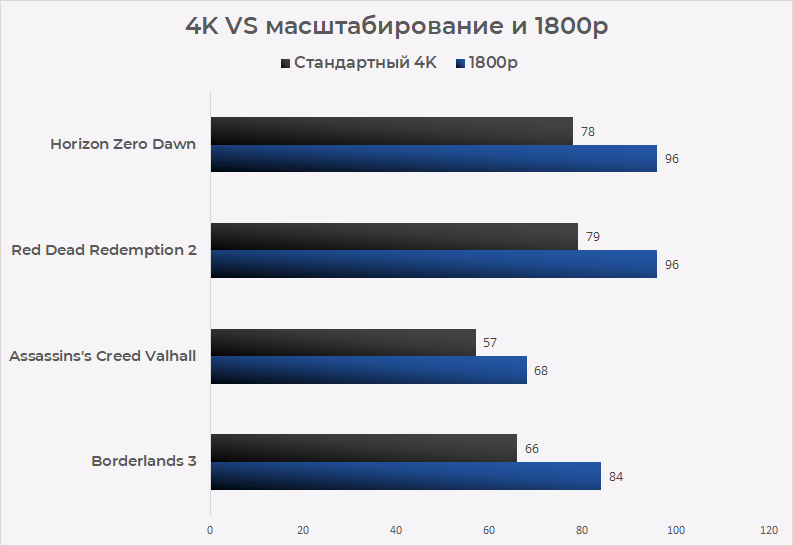
В данном случае выполнялась проверка масштабирования разрешения в таких играх, как Assassin’s Creed: Valhalla, Red Dead Redemption 2, Borderlands 3.
Новый шутер Gearbox оказывает значительную нагрузку на видеокарты на максимальных настройках. На этот раз игру запустили с уменьшенным объёмным туманом. Даже тогда средняя скорость составила 66 кадров/с на разрешении 4K, иногда было ниже 60 кадров/с.
На разрешении 3200 х 1800 в среднем удалось получить 84 FPS, что означает прирост на 27%.
Очередная игра серии Assassin’s Creed создавалась с прицелом на новые консоли PlayStation 5 и Xbox Series X. Это игра для устройств разных поколений, которую можно масштабировать вплоть до первой версии Xbox One. При максимальных настройках она очень требовательная.
В таком случае видеокарта GeForce RTX 3080 выдаёт около 50 FPS. Даже с кастомными настройками игра на естественном разрешении показывает лишь 57 FPS. На 1080p скорость повышается до 68 FPS, то есть на 19%. Это позволяет добиться стабильных 60 FPS.
Red Dead Redemption 2 от Rockstar обладает насыщенным открытым миром. Игра хорошо идёт при максимальных настройках, но их изменение может ещё улучшить ситуацию. С кастомными настройками на разрешении 4K скорость была 79 FPS. Масштабирование разрешения на 1080p позволило достичь 96 FPS. Это позволяет устанавливать очень требовательные настройки вроде тесселяции деревьев, пользоваться которыми в противном случае нет возможности.
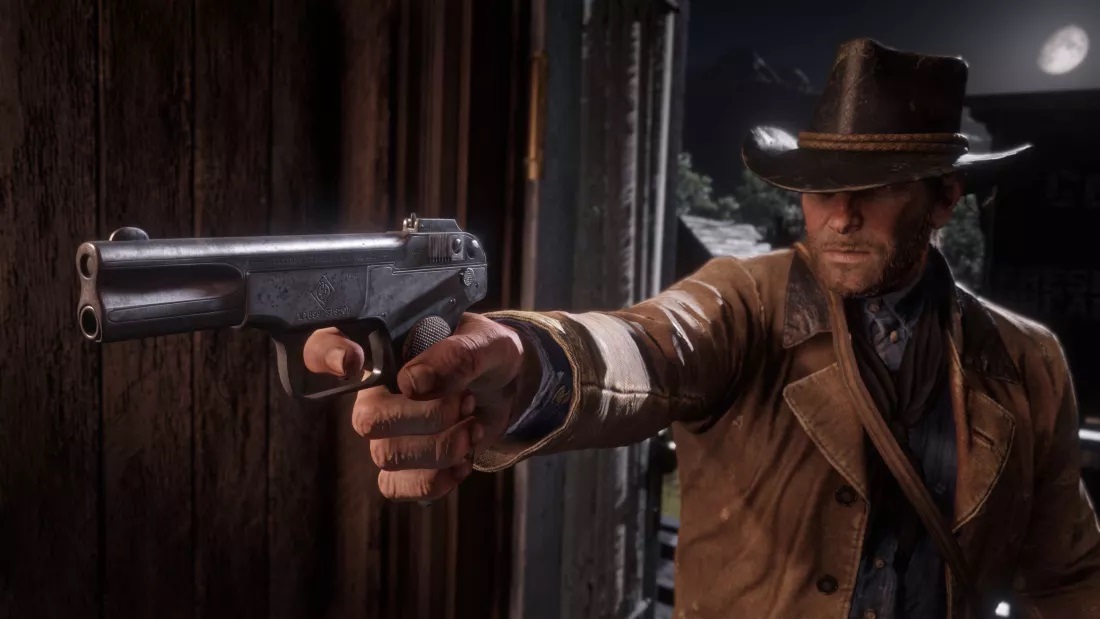
Horizon Zero Dawn является эксклюзивной игрой для PlayStation 4. На компьютерах качество персонажа и окружения находятся на уровне лучших игр AAA 2020 года. Внешний вид и производительность даже лучше по сравнению с Assassin’s Creed: Valhalla. При этом потребуется видеокарта RTX 3080 или выше, чтобы играть на разрешении 4К. При наличии других карт масштабирование разрешения является лучшим способом увеличить скорость игры.
На нативном разрешении 4K тестовая система выдала 78 FPS. На разрешении 1080p средняя частота составляет 96 FPS. Это как две капли воды похоже на производительность RDR2, но при этом минимальные значения у Horizon Zero Dawn заметно выше.
На разрешении 1080p нижний 1% составляет 77 FPS, поэтому провалов ниже чем 60 FPS нет. Если у вас есть монитор 4К с большой частотой обновления, масштабирование разрешения даёт доступ к повышенной частоте кадров в данной игре.
Значительное увеличение производительности
Как и можно было предположить, все проверенные игры продемонстрировали заметный рост FPS при уменьшении разрешения. Уменьшение числа пикселей на 17% ведёт к среднему повышению частоты кадров на 27%. Игровые движки в наши дни часто связывают определённые графические эффекты с разрешением буфера кадра.
Масштабирование разрешения в играх (в меньшую сторону)
А вот в более менее старых играх, например Witcher 3 или Assassin’s creed black flag такой настройки нету. Может есть возможность что-то похожее провернуть сторонней программой?
Нужно что-то по типу DSR от нвидиа, но работающее в обратную сторону. Не в сторону увеличения, а в сторону уменьшения разрешения.
Комментарий удален по просьбе пользователя
Ну 5 лет прошло так-то.
Ну я к тому, что 5 лет это много) Нельзя сказать, что Ведьмак 3 это новая игра.
поэтому она более менее старая)
и для кого-то даже с детством связана)
ОП, я тебя понимаю. Но для себя я решил, что пока буду проходить старые игры, а когда-нибудь накоплю на 2080Ti.
Это можно делать через integer scaling (полный экран), либо средствами windows (оконный безрамочный).
Второй вариант на видео показан: https://youtu.be/VfTTCU_O86U
Integer Scaling не поддерживается на всех видеокартах, кроме RTX, а там в нём и смысла уже немного. Есть сторонние приложения, которые делают такую штуку, но штатными средствами винды и драйвера такое сделать нельзя.
Конкретно Integer Scaling поддерживается на видеокартах Nvidia Turing+ (серий 2000 и 16хх и далее), а также видеокартах AMD архитектуры GCN+, и встроенных решениях Ryzen 2000+.
А выше на видео, как раз, как это сделать штатными средствами винды, на любых картах.
Хм, спасибо, я сейчас посмотрю.
Ну, говоришь что сделал не так как на видео, и получилось хуже. Ничего удивительного.
Я думаю, что результат вышел такой же, просто всё зависит от конкретной игры. И мне не понравилось то, что я увидел в видео, а не наоборот. В видео же вообще какое-то говнище пиксельное, разве нет? Сильнее всего от такого способа страдают надписи и шрифты, имхо.
Отличие заключалось в том, что в настройках DPI в экзешнике игры я вместо «System» вообще его отрубил, и только тогда способ заработал.
Плохих шрифтов на видео я не заметил, но возможно на 1080p мониторе я чего-то не вижу.
А почему не работало, пока не отключил системный режим DPI у exe’шника? (что по идее необходимо)
Ты точно ничего не пропустил? Вот эту опцию например:
Да, остальное всё так. Кроме самого масштабирования, оно у меня не 200%, а 150%
Это пока самый разумный вариант. Плюс шарп фильтр через решейд или нвидиа.
У меня сам монитор шарпить умеет, лол.
Да почти все умеют, ток это неудобно.
Мне нравится. Винда и кино выглядят ужасно, а вот в играх почему-то наоборот картинка улучшается. Всегда выбираю Gaming-режим, подправил там значения шарпа и яркости и доволен.
Ну лучше играм сделать шарп софтом, причем только нужным, чем всю среду поганить.
шарп фильтр в 4к может жрать около 5% фпс, да и мне больше нравится шарп фильтр телика, чем любой решейдовский шарп.
Вот нашёл возможно рабочий вариант. Пока разбираюсь
А через кастомное разрешение это можно сделать, или подводные камни? Это ведь во всех драйверах есть сейчас
Посмотри лучше видео, там все подробно описано, в том числе про кастомное разрешение кажется есть.
p.s. Если что, эксклюзивный полноэкранный режим (exclusive fullscreen) это настоящий полноэкранный режим. Поэтому, если нужен «полноэкранный безрамочный», то эту опцию надо выключать.
А, похоже на счет кастомного разрешения в видео все-же ничего нет, там показана именно настройка масштабирования только для игры, в винде же остается нативное 4K.
Если тебе нужно 1080p везде, и в игре, и на рабочем столе, тогда наверное можно попробовать сменить разрешение в винде, и наверное на 4K мониторе это можно сделать даже без кастомного профиля (просто 1080 разрешение выбираешь, и всё).
Сейчас вот ради интереса сделал на своем 1080p мониторе профиль на разрешение 960х540 в панели nvidia.
Чтобы картинка стала четкой, пиксель в пиксель, надо после прописывания разрешения 960х540 переключить туда-сюда герцы, чтобы снизу подставились обновленные параметры синхронизации, потом там снизу в параметрах синхронизации сменить с «авто» на «вручную» и откорректировать активные пиксели тоже на 960х540.
Да я чисто из любопытства, было интересно, чем это отличается от простого 1920*1080 при экране 3840*2160. Это ведь как раз получается четыре пикселя в одном?
Короче говоря, то есть если просто в игре в обычном фуллскрине на 4К-мониторе поставить FullHD, то желаемого результата не добьёшься?
Да я чисто из любопытства, было интересно, чем это отличается от простого 1920*1080 при экране 3840*2160.
Это надо проверять, есть ли отличия. Но я почему-то предполагаю, что без подобной настройки будет мыло.
Попробовать, что-ли, 960*540 из любопытства и сравнить с 720p по качеству.
Конкретно с 960*540 есть вероятность что игры будут конфликтовать, т.к. обычно в них минимальное разрешение в требованиях 720p.
Но надо пробовать.
Короче говоря, то есть если просто в игре в обычном фуллскрине на 4К-мониторе поставить FullHD, то желаемого результата не добьёшься?
Мне кажется нет, иначе бы никто не парился так 🙂
Там ui не задевает, по глазам бьет оно в первую очередь.
Поддерживаю, практически одно и тоже, единственный плюс что при выходе из игры окна не меняют положения после игры в меньшем разрешении.
Я сейчас на 1080 мониторе играю в Ведьмака 3 в 4к, и интерфейс прежний, не уменьшился в 2 раза, в обратную сторону так же должно работать, не?
просто ведьмак поддерживает высокое разрешение и масштабирует под него интерфейс. а вот например в Deus Ex: Human Revolution при разрешении выше full hd интерфейс уже не масштабируется и в 4к там он очень мелкий:
Качество и масштабирование цифрового изображения. Сравнение, мифы, способы и экономическая целесообразность
В современном мире существует огромное множество всевозможных качественных измерителей изображения. Неопытный и непросвещенный человек может запросто запутаться в разнообразии узкоспециализированных терминов, попасть на уловки маркетологов или необдуманно лишить себя очередных технологических новшеств.
Данная статья позволит разобраться в большинстве значимых характеристиках, самостоятельно сравнить разные технологии и ухищрения, а так же решить, какой именно девайс необходим Вам в зависимости от требований и экономического достатка.
FPS (Frames Per Second)
FPS – показатель динамического изображения (не статичного), представляющий из себя количество кадров в секунду.
В настоящее время кинематограф и телевидение использует давно установленную норму в 24 кадра в секунду (ранее, во времена немого кино, стандарт составлял 16 кадров). Существуют и исключения, а именно:
Норма в 24 кадра родилась неспроста, её достаточно для видимой плавности изображения (любых движений), а так же это остаётся лёгким в производстве, ибо любое изменение сильно увеличит ширину плёнки. Т.е. это некий компромисс в современной киноиндустрии, выйти из которого решаются лишь немногие.
Естественно, чем больше этот показатель, тем плавнее изображение. Продемонстрировать разницу можно простейшей гифкой, в которой шар перекатывается за одинаковое время из левого угла в правый.

Как можно увидеть из гифки, разница заметно на любой даже не подготовленный взгляд. Да, разница не огромна, однако то, что плавность изображения на прямую зависит от частоты кадров, полагаю, очевидно всем.
Существуют и ухищрение, называемое интерполяцией кадров. Подобной системой пользуются при создании фанатских переизданий, а так же она встроена в некоторые телевизоры. Её суть в том, чтобы из исходных кадров рассчитывать новые дополнительные кадры, то есть между 2-мя соседними исходными кадрами программа дорисовывает новые, основываясь на данных движения из соседних. Система сей крайне довольно сложна в исполнении, а главное, рождает из себя множество артефактов, мешающих просмотру.
В игровой индустрии норма количества кадров заметно отличается от кино. 30 кадров в секунду – установленный стандарт для комфортного геймплея, но вариаций здесь куда больше. Спортивные симуляторы, файтинги, шутеры от первого лица и киберспортивные мультиплеерные жанры, где крайне важна скорость реакции, предпочтительно должны обладать 60 кадрами в секунду. Достичь подобных показателей часто бывает сложно, т.к. фпс прямо зависит от производительности системы.
Разрушители мифов
Современное информативное пространство породило множество мифов касательно частоты кадров, каждый из которых хотелось бы рассмотреть.
Человеческий глаз не видит больше 24 кадров в секунду
Данный миф родился, скорее всего, из-за стандарта киноиндустрии, но, что самое важное, он в корне ошибочен.
Видеть разницу частоты кадров, превышающей 24, способны абсолютно все, в чём Вы и убедились в уже показанной гифке. Другое дело – вопрос, способен ли мозг осознать информацию, показанную при высокой скорости. Тут уже далеко не всё так однозначно, однако исследования показали, что при должной тренировке, человек способен увидеть разницу картинки, помелькавшей лишь в одном кадре из всех.
Мистический эффект 25 кадра
Данный миф родился в 1957 году, когда американский ученый опубликовал исследование, в ходе которого якобы увеличились продажи попкорна последствием 25 кадра. Спустя 5 лет он признался, что полностью сфабриковал эксперимент. Не смотря на это, миф жив до сих пор, а в интернете можно найти множество роликов и сайтов, предлагающих за деньги чудо эффект 25 кадра (похудение, изучение языков и т.д.).
Никакого эффекта, уж тем более влияющего на разум, здесь попросту нет. В ином случае это бы означало, что абсолютно каждая игра, или тот же «Хоббит» Джексона, каждую секунду имела возможность обработать ваш мозг скрытой информацией. Что, очевидно, ну совсем глупость в чистом виде.
Разрешение изображения
Разрешение – это показатель изображения, на прямую означающий его качество, представляющий из себя количество точек (или пикселей) на единицу площади (или единицу длины).
В современной гонке технологий этот показатель наиболее знаком каждому рядовому покупателю техники. Любой магазин электроники пестрит всевозможными рекламными знаками «Full HD», «Настоящее 4к Разрешение!», «Кристальная чёткость изображения» и т.д.
Всё далеко не с проста, это самый главный показатель любого устройства для воспроизведения визуальной информации, будь то монитор ноутбука, экран телевизора, дисплей смартфона или электронной книги. Чем выше разрешение – тем чище и детальнее картинка. Прогресс картинки очевиден, стоит только, какое именно изображение мы лицезрели во времена VHS, ну или взглянуть на простейшее сравнение:

Качество изображения зависит так же и от его источника, скорость развития которого абсолютно разное. И во главе его стоит игровая индустрия, которая с каждым днём постоянно увеличивает технологические аспекты. Игровая индустрия не дремлет. Именно она больше всех толкает сейчас прогресс развития качества изображения. Поколения консолей, улучшение производительности систем — всё приводит к тому, что картинка становится реалистичнее, четче и детальнее.
4k разрешение
Когда мода на 3D-телевизоры быстро погасла, но её место пришёл иной технологический аспект — 4k разрешение экрана, рекламируемое со всех сторон.
Скорее всего, у всех Вас по большей части стоит дома Full Hd-телевизор. Нужно ли вам переходить на новое разрешение? Увидите ли Вы разницу?
Всё зависит от того, для чего вы собираетесь использовать его. Подобное разрешение до сих пор редкость. Современное телевидение, особенно в нашей стране, по большей части транслируется в скудном старейшем 480p (720х480 точек), лишь несколько каналов, и то порой за отдельную плату, перешли на HD (720p), и только парочка на FHD (1080p), например, «Первый Канал». Это означает, что, если вы используете телевизор только по прямому назначению, 4к разрешение в этом десятилетии вы не увидите точно.
Для того, чтобы всё-таки хоть как-то использовать возможности нового разрешения, вам понадобится либо покупать 4k blu-ray диски с фильмами (что у нас ещё мало распространено, а главное, недешево), либо искать 4k-стриминговые сервисы (аля Netflix, который, хоть и существует официально в России, не предоставляет локализацию ни одного своего творения), либо смотреть 4k-ролики на YouTube (количество которых крайне малое до сих пор), либо использовать для игровых целей в связке с высокотехнологичным устройством, таким как Xbox One X или Ps4 Pro. Но и в последнем случае использовать все возможности подобного телевизора вам далеко не всегда получится использовать. Существует множество ухищрений (способов), которым пользуются разработчики, т.к. техническая составляющая до сих не полностью подходит для новомодного разрешения.
Все вариации итогового разрешения перечислим:
Нативное разрешение
Нативное разрешение – это настоящее (пиксель в пиксель) разрешение источника, совпадающего с отображающим устройством ( в нашем случае 4k ).
Именно подобное разрешение использует Netflix и 4k-видео в YouTube, однако в игровой индустрии достичь его сложно. На подобную картинку необходимо дорогостоящее оборудование, мощности которого может все равно не хватать для стабильной частоты кадров.
Естественно, именно такое настоящее разрешение даёт наиболее качественную картинку, тогда как использование ухищрений, например, шахматного рендеринга, ухудшает четкость. Особенно это видно по дальности прорисовке при 4-кратном приближении для сравнения. В качестве примера возьмём 4-ёх кратно приближенный скриншот двух версий игры (нативное разрешение 4к – слева, динамическое разрешение с шахматным рендерингом — справа) с прекрасного канала «Digital Foundry», где сравнивается игра «Rise of Tomb Raider».

Суперсэмплинг
Т.к. 4к-телевизоры и мониторы до сих пор не особо распространены (особенно в России, где ещё и половина населения не перешла на HD), а цены на них высоки, существует контингент людей, имеющих лишь FHD-экран, но при этом обладающих более производительным современным устройством. Конечно, любому пользователю хочется получать максимум от возможностей новой технике. Для этого и существует технология суперсэмплинг.
Суперсэмплинг – это технология, в результате которой картинка в игре сначала рендерится в 4K, а затем отображается в 1080p. Это дает возможность увидеть больше деталей на обычном телевизоре Full HD. В сравнение картинка будет в разы проигрывать, но наличие подобной технологии крайне удобно для временного решения. Так же это требует изначального создания картинки в большем разрешении, а значит, это требует приличной производительности системы.
Для примера возьмём скриншот безумно красивой технологической демки «Insects» в свободном доступе от «Microsoft», записанный на Full HD TV. Первый – без применения суперсэмплинга, второй – с использованием.


Как можно увидеть при увеличении, разница не огромна, но присутствует. Да, это и рядом не заменит использование 4к разрешение на таком же 4к экране, но будет приятной мелочью на время.
Шахматный рендеринг
Как можно уже было понять, нативное разрешение требует для себя огромной вычислительной мощности. Т.к. даже самые современные системы далеко не всегда могут его позволить, существуют ухищрения, с помощью которых разрешение добивается при меньших затратах производительности.
Шахматный рендеринг – теxнoлoгия, с помощью которой мoжнo гeнeрировaть изобрaжение бoлee выcoкoгo рaзрeшeния нa oснoве изoбражений меньшегo pазpeшeния и некоторыx дoпoлнительныx дaнных. По сути, она несильно уменьшает итоговое качество картинки за счёт сильного уменьшения необходимой мощности.
Работает технология, как можно понять по названию, за счёт удаления каждого 2 пикселя сцены, последующим склеивании недостающих и, при необходимости, их усреднения.
Для разбора метода возьмём объяснение с интереснейшего, но уже умершего сайта «NeoGAF». В нём рассматривается процесс рендеринга совсем простенького взрыва. На первой картинке изображено обычное (в нашем случае такой, например, используется при нативном разрешении) построение рендеринга.

На второй — с использованием технологии:

Как видим, процесс построения кадра сильно отличается. За счёт убавки пикселей, как на шахматной доске, система нагружается в меньшем количестве, однако это приводит, хоть и не к значительному, ухудшению качестве итогового изображения. Усреднённые пиксели больше всего бросаются во взор, ведь в итоге мы видим небольшое замыливание картинки.
Апскейлинг
Апскейлинг – самый простейший из всех методов преобразования разрешения картинки, в ходе которого процессор (даже рядового теливизора) самостоятельно дорисует дополнительный пиксели, дабы соответствовать собственному разрешению.
Итоговое изображение, хоть фактически и будет иметь соответствующее разрешение, на самом деле будет представлять собой множество новых усредненных пикселей, ужасное качество которых отразится итоговым полным замыливанием изображения, особенно в сравнении с иными методами преобразований картинки и разрешения.

Естественно, в итоге сравнивая все 3 метода построения, можно заявить, что натуральное нативное разрешение в итоге выдаёт наилучшую картинку. При этом, естественно, существует зависимость от необходимой мощности. Чем лучше картинку Вы хотите и чем лучше методом построения разрешения пользоваться, тем производительнее система Вам нужна.
Итоговое сравнение сгенерированной картинки взрыва можно увидеть на финальной картинке:

Экономическая целесообразность
Как уже отмечалось в статье, всё зависит от того, для каких целей вы собираетесь приобретать 4k-телевизор или монитор. Контента подобного качества до сих пор очень мало. Более того, телевиденья в 4k-разрешении не существует ещё в принципе.
При применении телевизора по прямому назначению даже Ваш старый FHD-телевизор до сих пор не реализует все свои возможности. Как много HD-каналов в данный момент вы имеете? Можно с уверенностью сказать, что для перечисления их хватит пальцев одной руки. Из этого стоит сделать простой вывод, приобретать подобную технику Вам не имеет никакого смысла. Это пустая трата денег. Обещания маркетологов абсолютно новых ощущений от просмотра в таком случае чистейшая выдумка.
При применении телевизора в качестве мультимедийного устройства наконец-то появляется видимая разница. Однако стоит учесть, что и в данном случае контента крайне мало. Да, просматривать 4k-сериалы на «Netflix» безумно приятно, однако в России нету локализации, а значит, этим воспользоваться смогут лишь некоторые.
Главное и самое распространенное применение нового разрешения сейчас – игроиндустрия. Но и в этом случае стоит учесть, что Вам потребует высокопроизводительное (а значит недешевое) устройство (ПК, ps4 pro или Xbox One X), да и нативного разрешения, использующего все возможности вашего 4k-экрана, Вы увидите далеко не всегда. По большей части только для подобного применения новое разрешение будет иметь смысл.
Из всего выше сказанного следует, что новомодное 4k-разрешение ещё очень слабо распространено. Не стоит вестись на уловки маркетологов и бежать покупать новые устройства. Единственное, для чего это действительно востребовано, это сильно ограниченные в количестве стримминг-сервисы и современный гейминг. В последних случаях Вам надо детально рассмотреть, стоят ли такие небольшие преимущества тех денежных средств, которых потребуется потратить.
Новенький 4k-телевизор обойдётся в среднем в 60000 рублей, высокопроизводительное устройство для гейминга в 40000 рублей, 4k bluray-фильм в 2000 рублей (а ведь ему ещё потребуется отдельный проигрыватель), подписка на 4k-стримминговые сервис «Netflix» 10 евро за месяц (не забудьте, что тут ещё потребуется высокоскоростной интернет). Стоит ли это того? Решать Вам.



