
Как сделать линию в Автокаде?
Любой чертеж состоит из совокупности линий, окружностей и прочих элементов графического оформления изделий и сборок. При оформлении документации в Автокаде у еще неопытных начинающих инженеров возникают сложности с тем, чтобы назначить нужный тип линии. Происходит это из-за того, что интерфейс программы сильно перегружен и с ходу не удается разобраться что к чему. В текущей статье речь пойдет о том, как сделать линию в Автокаде и выбрать ее стиль.
Как сделать линию в Автокаде?
Линия в Автокаде строится с помощью инструментов во вкладке «Главная» в ячейке «Рисование» с помощью инструментов отрезок, полилиния и прочие (рис. 1). Чтобы разместить линию в рабочем поле, нужно выбрать инструмент, а дальше — щелкать левой кнопкой мыши в поле чертежа. При вводе линии, по умолчанию над ней появляются 2 параметра — длина и угол наклона (рис. 2). Численные значения можно ввести с клавиатуры, а переключаться между вводом длины и углов с помощью клавиши Tab.
Как сделать толстую линию в Автокаде?
Первым делом, стоит разобраться в том, как сделать толстую линию в Автокаде, либо тоньше, в зависимости от назначения. Дело в том, что в Автокаде по умолчанию выставлено значение толщины линии равном 0.2 мм. По терминологии, принятой в программе, толщина линий называется ее весом. Существует несколько вариантов изменения толщины линий.
Как сделать пунктирную линию в Автокаде?
Тип линий в Автокаде выбирается в тех же самых окнах, где настраивается и вес линий.
Чтобы сделать пунктирную линию в Автокаде, нужно выделить необходимые линии, перейти «Главная» — «Свойства» — «Тип линий» (рис. 7). В раскрывающемся списке может не оказаться нужного типа линии, поэтому нужно подгрузить уже готовый шаблон из предустановленных в самой программе, для этого нужно нажать кнопку «Другое» (рис. 8). Далее откроется новое окно «Диспетчер типов линий», в котором нужно нажать «Загрузить» (рис. 9). и выбрать из нового списка пунктирную линию. После нажать «ОК» во всех окнах, линия станет пунктирной.
Точно так же назначать пунктирную линию можно вышеупомянутыми способами через свойства линий и настройки слоев.
Как сделать штриховую линию в Автокаде?
Чтобы сделать штриховую линию в Автокаде нужно перейти «Главная» — «Свойства» — «Тип линий», в списке выбрать «Другое», в новых окнах выбрать нужный тип (рис. 8). Все ровно так же, как и в вышеупомянутых способах.
Как сделать осевую линию в Автокаде?
Чтобы сделать осевую линию в Автокаде нужно перейти «Главная» — «Свойства» — «Тип линий», в списке выбрать «Другое», в новых окнах выбрать нужный тип (рис. 11). Все ровно так же, как и в вышеупомянутых способах.
AutoCAD LT


Не удалось извлечь оглавление
Создание простых типов пользовательских линий
Пользовательский тип линий можно определить с помощью различных образцов точек, пробелов и штрихов, создав или изменив определение файла типов линий (LIN) в текстовом редакторе. После этого можно загрузить и использовать этот тип линий в любом файле чертежа.
Описание каждого типа линий занимает в LIN-файле две строки. Первая строка содержит имя типа линий и текстовое описание к нему (последнее можно опустить). Вторая строка описания типа линий задает начертание.
Строка начинается с кода выравнивания (используется только A), а затем через запятую следует список описаний элементов начертания линии пробелов (перо поднято), штрихов (перо опущено) и точек. Если строка в LIN-файле начинается с точки с запятой (;), она считается комментарием.
Формат определения типов линий
Определение типа линий выглядит так:
Например, вот описание типа линий ШТРИХПУНКТИРНАЯ:
Этот пример задает повторяющийся образец, который начинается со штриха длиной 0,5 единиц чертежа, за ним следует промежуток величиной 0,25 единиц чертежа, точка и еще один промежуток такой же величины. Этот образец повторяется по всей длине линии, завершаясь штрихом длиной 0,5 единиц чертежа. Ниже показано, как это выглядит.
Файлы LIN необходимо сохранять в формате ASCII с расширением. lin.
Имя типа линий должно уникально характеризовать создаваемый тип. Перед каждым именем в файле ставится звездочка.
В описание, как правило, включают последовательность текстовых символов, визуально похожую на линию данного типа. Описание отображается в «Диспетчере типов линий» и диалоговом окне «Загрузка/перезагрузка типов линий».
Описание может включать в себя:
Если описание отсутствует, запятую после имени типа линий ставить не нужно. Описание может содержать не более 47 символов.
Тип выравнивания (A)
Определяет поведение образца на концах отрезков и дуг. В настоящее время приложение поддерживает только тип выравнивания A, согласно которому линии и дуги начинаются и заканчиваются штрихами. Тип выравнивания A необходимо указать путем ввода буквы А в соответствующем поле.
Например, предположим, что создается тип линии под названием CENTRAL, который представляет собой повторяющуюся последовательность штрихов и точек и часто используется в качестве осевой линии. Приложение корректирует последовательность штрихов и точек линии так, чтобы штрихи совпали с конечными точками отрезка. Образец накладывается на линию таким образом, что она начинается и заканчивается штрихом. Если необходимо, то для выполнения этого условия первый и последний штрихи удлиняются. Если отрезок слишком короткий и в нем не умещается даже одно штрихпунктирное звено, такой отрезок чертится сплошной линией. Это справедливо и для дуг, которые также должны начинаться и заканчиваться штрихами. Для окружностей и других объектов без конечных точек последовательность штрихов корректируется для приемлемого отображения.
Для каждого типа линий можно определить до двенадцати элементов. Длина строки описания не должна превышать 80 символов. В описании достаточно задать один элементарный неповторяющийся фрагмент начертания. Первый элемент начертания используется приложением для штрихов в начале и в конце линии. За начальным штрихом строятся второй и все последующие элементы начертания. Затем вся последовательность элементов повторяется нужное количество раз до тех пор, пока не будет обнаружен завершающий штрих.
Выравнивание типа A предполагает, что длина первого сегмента должна быть больше или равна нулю (т.е. строится точка или штрих). Если длина второго сегмента отрицательна, то строится пробел; если положительна — то строится сплошная линия (перо будет опущено при построении этого сегмента). Выравнивание производится при наличии не менее двух сегментов.
Что такое линия в автокаде
AutoCAD Word Excel
Видео уроки для новичков и профессионалов бесплатно

Автомобильные дороги, городские улицы
Проектирование автомобильных дорог и городских улиц любой сложности

Мосты и путепроводы
Проектирование транспортных развязок искусственных сооружений

Геологические изыскания
Бурение скважин, лабораторные исследования грунта

Геодезические изыскания
Полевые и камеральные работы с использованием передовых методик и технологий
Типы линий для AutoCAD можно создавать самостоятельно и для этого не надо быть гением или программистом.
Как создать линию в Автокаде. Теория
Типы линий могут состоять из штрихов, точек и пробелов, текстов или форм. Описание стандартных типов линий Автокада хранится в текстовых файлах acad.lin и acadiso.lin, расположенных в одной из системных папок Support, путь доступа к которой можно найти в окне «Параметры».

Или просто воспользоваться поиском.
Если открыть блокнотом один из файлов типов линий acad.lin или acadiso.lin, увидите строки вроде этих:
Это и есть описание типов линий. Каждый тип определяется двумя строками, к примеру:
Вторая строка «A,.5,-.25,0,-.25» содержит определение типа линии, должна начинаться с «А,» а далее:
— точка кодируется 0.
Вот собственно кодировка простой линии.
Запись в квадратных скобках [«Г»,STANDARD,S=2.54,U=0.0,X=-2.54,Y=-1.27] означает в типе линий текст «Г», стиль которого STANDARD, а значения S, U, X и Y определяют масштаб, вертикальный угол выравнивания и смещение по осям соответственно.
Если имя формы или файл *.shx не найден, тип линий загружается и может использоваться, но без внедренной формы.
Создание линий в Автокаде
В общем можно сделать копию файла типов линий, вносить в него изменения, а затем уже подгружать в Автокад, но для создания сложных типов линий с формами (элементами) для условного обозначения инженерных коммуникаций, границ и контуров придется скомпилировать файл формы с расширением SHX. Сделать это проще с помощью встроенных инструментов меню EXPRESS.
Создание типов линий в Автокаде
Давайте создадим сложные типы линий с помощью встроенных инструментов меню ЕXPRESS в Автокаде.
Для начала скачайте и откройте файл с подготовленными материалами для работы, кликнув здесь.
Создание типа линии с текстом:

Или наберите в командной строке MKLTYPE.
2. Укажите имя файла, скажем «myline.lin», и его место, где будет храниться определение типа линии.
Важно. Данный файл должен располагаться либо в папке с чертежом, либо в папке со вспомогательными файлами AutoCAD. Лучше создать отдельную папку для всех файлов (типов линий и форм) и добавить ее в список вспомогательных файлов (см.здесь).
3. На следующий запрос «Enter linetype name:» введите название типа линии «dorroggi».
5. Укажите левую начальную и конечную точку (выделенную кругом) повторяющегося сегмента линии.
6. Выберите объекты (черного цвета), входящие в состав линии.

И вуаля, все готово. Назначьте линии ниже созданный тип, выбрав его из диспетчера типов линий.

Важно. Обратите внимание, что текст должен быть однострочный. Для корректного отображения текста, в используемом стиле не должно быть указано размера шрифта по умолчанию, иначе он будет принят за коэффициент масштаба.
Создание типа линии с формой (элементом):

Или введите в строке состояния MKSHAPE.
2. Укажите имя файла формы «myform» и сохраните в папку (с чертежом или системную) с типом линий.
3. Дальнейший порядок действий происходит подобно созданию блока. Укажите имя формы «kust».
4. На следующий запрос «Enter resolution :» (разрешения формы) можете оставить значение по умолчанию.
5. Укажите последовательно нижнюю левую точку вставки и объекты формы.

Созданная форма будет являться элементом типа линии условного обозначения кустарника в живой изгороди.
7. Запустите команду ФОРМА (_SHAPE) и вставьте форму «kust» в разрыв ниже, аналогично вставке блока. Значения масштаба и угла поворота оставьте по умолчанию.
8. Создайте тип линии аналогично типу с текстом, заменив ранее созданный файл «myline.lin». Укажите объекты и крайние точки сегмента линии в соответствии с рисунком ниже.

Вот так, все легко и просто…Еще раз, храните файлы типов линий и форм в одной папке, путь доступа к которой указан в настройках, чтоб не создавать себе лишних хлопот.
Скачать линии для AutoCAD
Хоть и не сложно создать пользовательский тип линии, но зачем тратить время, если большую часть работы за вас уже сделали.
Скачать типы линий для условных обозначений по ГОСТ 21.502-2007 (для графической части документации) и ГОСТ 21.204-93 (для топографических и генеральных планов) вы можете, кликнув здесь.
Архив следует распаковать, и в настройках AutoCAD указать пусть доступа к вспомогательным файлам, или просто закинуть содержимое папок в уже имеющийся каталог Support (см.здесь).
Полезно. Для корректного открытия чертежа у других пользователей, следует сформировать комплект чертежа со всеми дополнительными вхождениями. Как это сделать читайте здесь.
Интересно. Как создать пользовательский тип штриховки, смотрите тут.
Типы линий для Автокада. Видеоурок
Премьера урока по созданию пользовательских типов линий в Автокаде уже скоро…
Если остались вопросы после просмотра урока по созданию типов линий для Автокада, оставляйте их ниже в форме для комментариев.
Как создать свой простой тип линии в AutoCAD
Несмотря на то, что в стандартной поставке AutoCAD идут свыше 40 типов линий, всегда найдется задача, для которой нужна какая-то другая, особенная и уникальная линия. Создать собственный тип линии не так сложно, как кажется. Предлагаю сегодня рассмотреть инструменты, которые дает AutoCAD для решения этой задачи.
Если создавать линию традиционным способом, то нужно в файле с расширением LIN описать стиль линии с помощью специальных выражений. Это не сложно, но неудобно и ненаглядно. Мы рассмотрим другой, более простой и наглядный способ.
В Express Tools, входящих в стандартную поставку AutoCAD есть команда Make Linetype (MKLTYPE), которая позволяет создать новый тип линии за несколько кликов.

Рассмотрим создание простой линии, которая может состоять из отрезков и точек, и линии, содержащей текст.
Простой тип линии


Теперь можно поменять текущий стиль линии на созданный и нарисовать несколько объектов.На линии, выполненные по нашему стилю, действует масштаб типа линий и стиль для печати

Линии с текстом
Иногда требуется создать тип линии, содержащей текст. Создание такого типа ничем не отличается от создания простого типа.

Для объектов, имеющих созданный тип линии с текстом, также доступны опции масштаба типа линии и пр.

В следующий раз рассмотрим создание более сложного типа линии. Следите за обновлениями
Построение линий в Автокад: инструменты Луч и Прямая AutoCAD
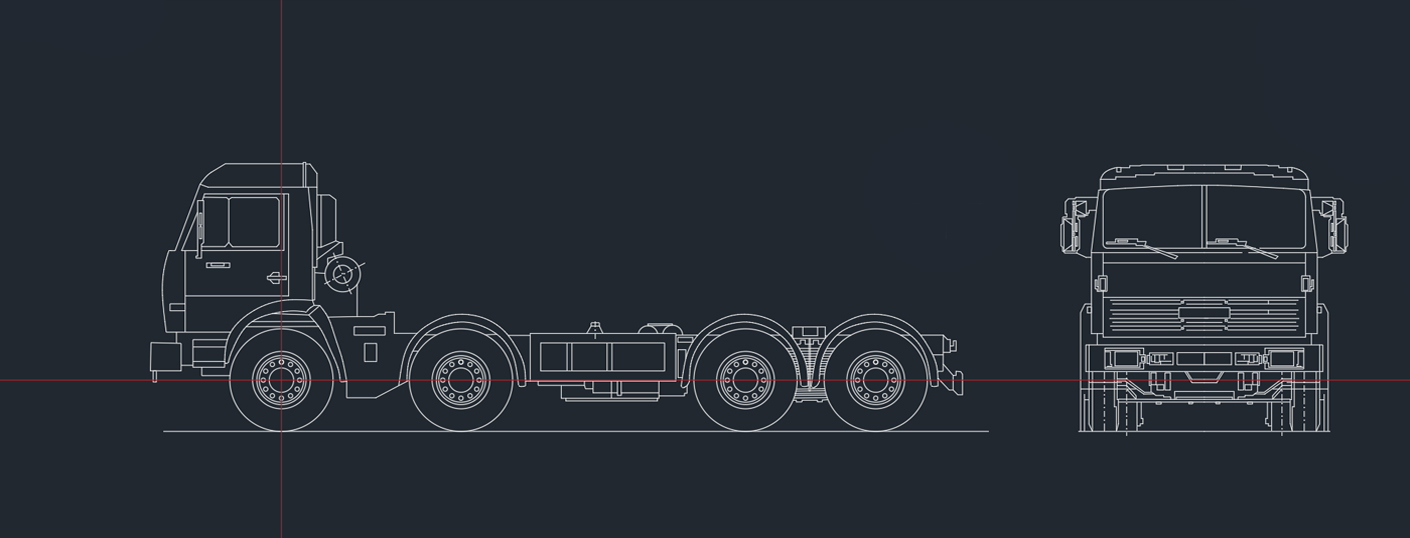
Необходимо строить вспомогательные прямые. И для этого в программе AutoCAD предназначены инструменты “Прямая” и ”Луч”.
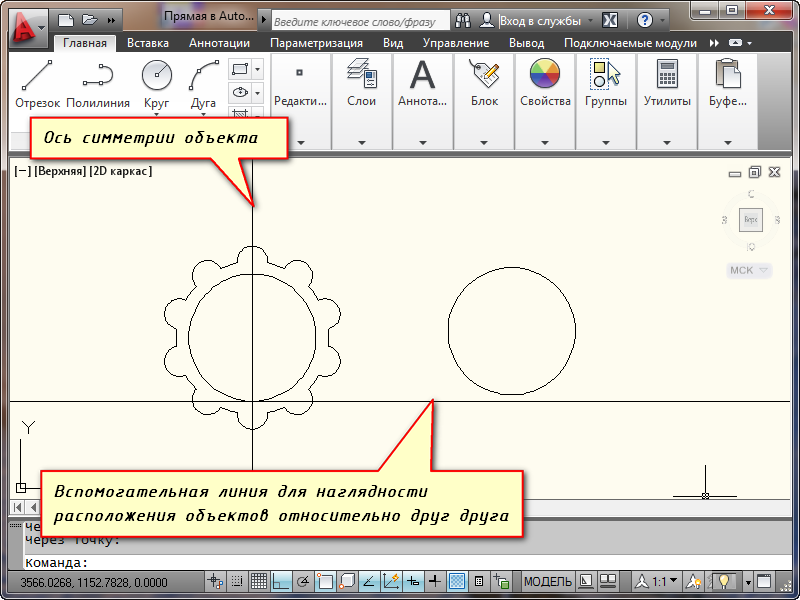
Стандартное построение вспомогательных прямых в Автокаде
На вкладке «Главная» открываем панель «Рисование». Там находим и нажимаем кнопку “Прямая”.

Если просто навести указатель мыши на инструмент и немного подождать, то появится всплывающее окно подсказки с описанием инструмента и командой ее вызова. Т.е. с командой “ПРЯМАЯ”.
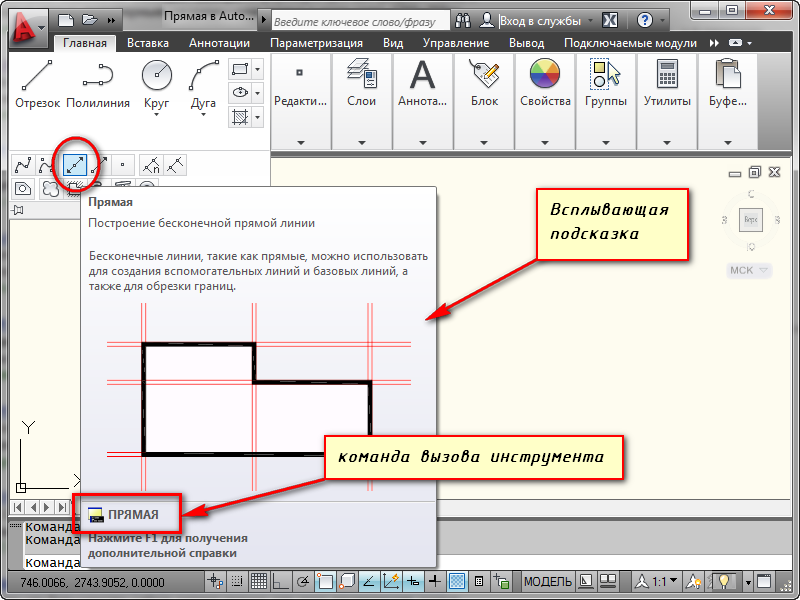
Чтобы вызвать инструмент, можете ввести эту команду в командную строку. Либо просто ввести с клавиатуры слово “Прямая”. Затем в появившемся списке нажать “Enter”.
Эту точку можно задать как произвольно, щелкнув левой кнопкой мыши (далее ЛКМ), так и вводом координат с клавиатуры. Давайте укажем точку с координатами (20,10). Нажимаем “Enter”.
Появится прямая линия, которая поворачивается следом за курсором относительно опорной точки.
В командной строке возникнет запрос “Через точку”. Необходимо будет достроить прямую, указав вторую точку, через которую она будет проходить. Эту точку точно так же можно задать произвольно, либо с помощью координат. Но чаще всего указывается точка на каком-нибудь объекте.
Давайте достроим прямую так, чтобы она проходила через точку с координатами (50,50).
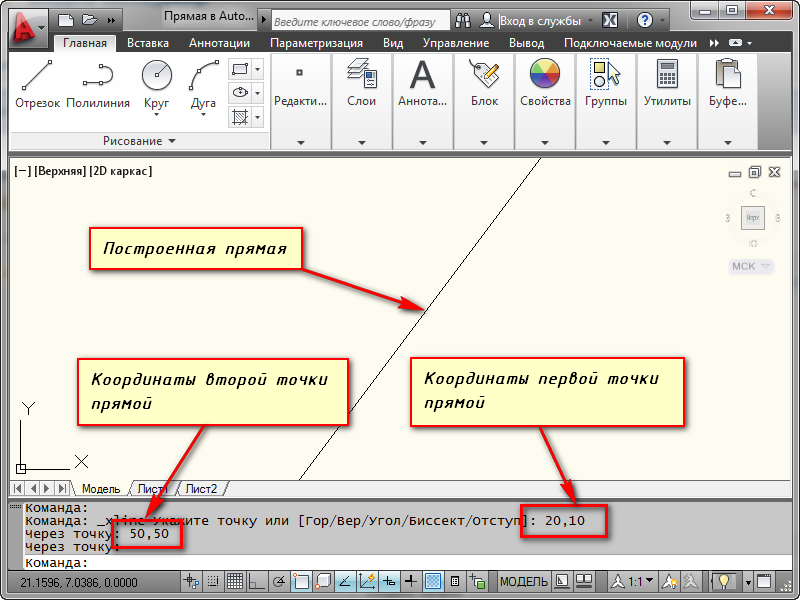
Но на этом выполнение команды построения прямой в AutoCAD не заканчивается. Программа предложит Вам построить еще одну прямую с той же опорной точкой. Таким образом можно создать несколько вспомогательных прямых линий для Автокада (Аutocad), пересекающихся в одной точке. Для завершения выполнения команды необходимо нажать «Enter». Наши уроки Autocad для чайников помогут вам освоить программу быстрее.
Специальное построение вспомогательных прямых
Вы, наверное, обратили внимание на дополнительные слова в командной строке при выборе инструмента?
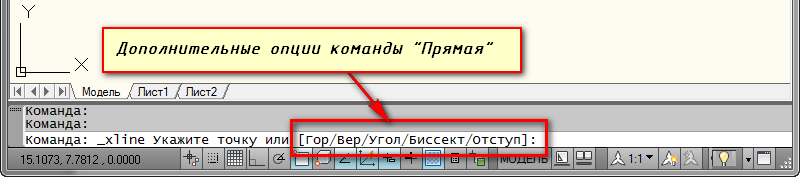
С помощью выбора опций команды можно построить прямые, расположенные вертикально, горизонтально, под определенным углом к другим объектам, а также биссектрисы и параллельные прямые.
Рассмотрим каждую из опций подробнее.
Построение горизонтальных и вертикальных прямых
Выбираем инструмент “Прямая”. Нажимаем правую кнопку мыши (ПКМ) и выбираем строку “Гор”. Теперь мы можем указать лишь одну точку, через которую будет проходить горизонтальная прямая.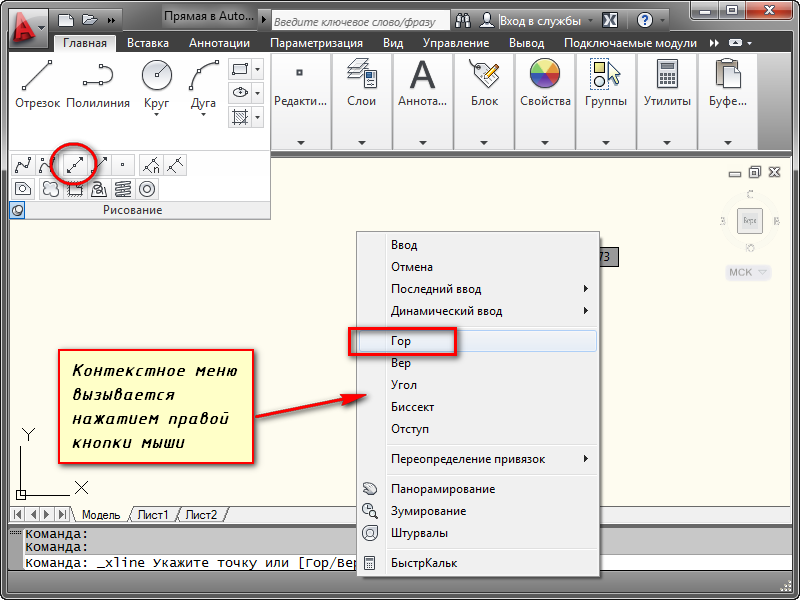
Аналогичным образом можно построить вертикальную линию в AutoCAD. Попробуйте сделать это сами.
Построение прямых, расположенных под определенным углом к горизонтали или к любой другой прямой
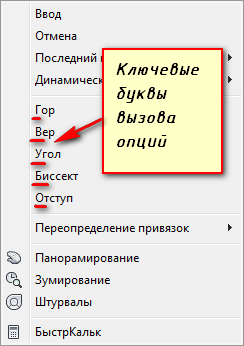
Выбираем инструмент “Прямая”, затем опцию “Угол” из контекстного меню. Для быстрой работы пользуйтесь ключевыми буквами вызова опций. В названии опции они выделены Заглавными буквами. В нашем случае можете нажать букву “У” на клавиатуре. А затем “Enter”.
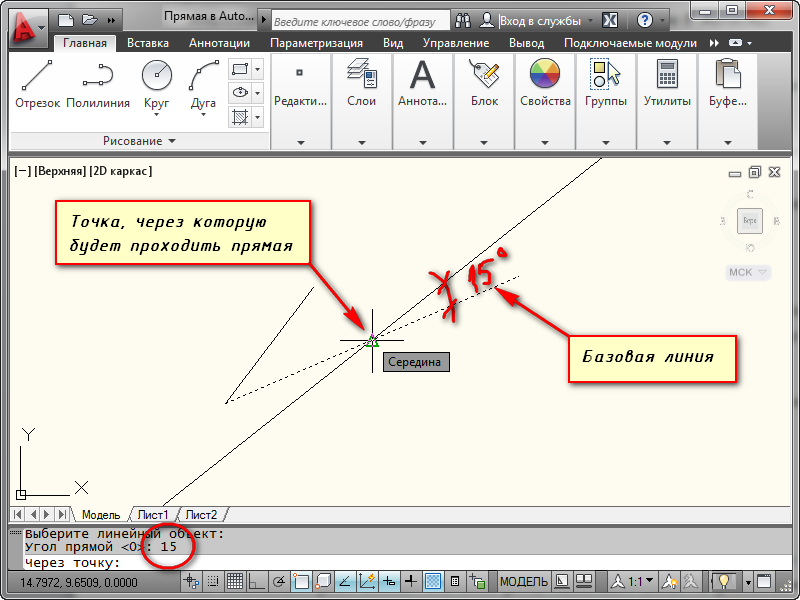
Теперь указываем значение угла наклона прямой к горизонтали. Появится прямая, которая следует за курсором. Щелкаем ЛКМ в любом месте экрана или задаем точку с помощью координат.
Указываем на чертеже прямую или отрезок, относительно которого будет отсчитываться угол. Вводим значение угла, нажимаем “Enter” и указываем точку, через которую будет проходить прямая.
Построение биссектрисы угла в Автокаде
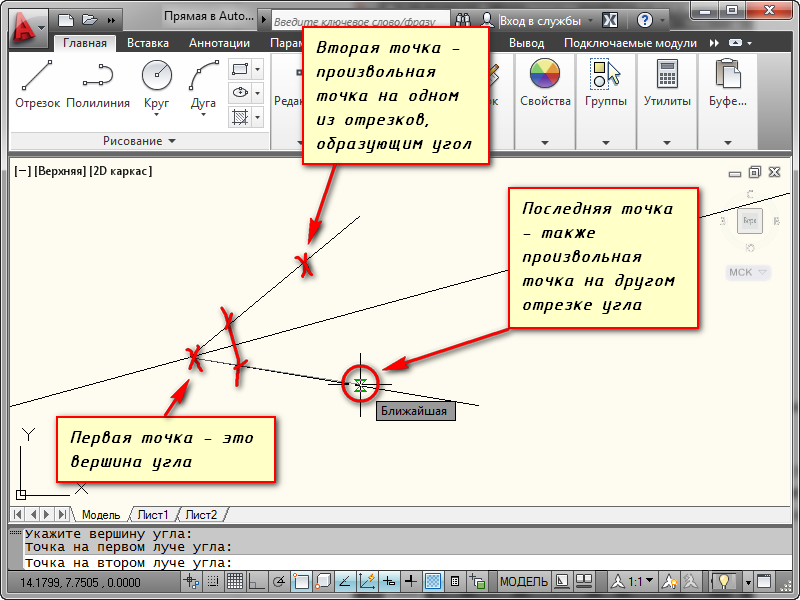
Точно так же выбираем инструмент “Прямая”, опцию “Биссект” из контекстного меню.
Я укажу все необходимые точки на рисунке.
Построение вспомогательной прямой, параллельной любой другой прямой на чертеже
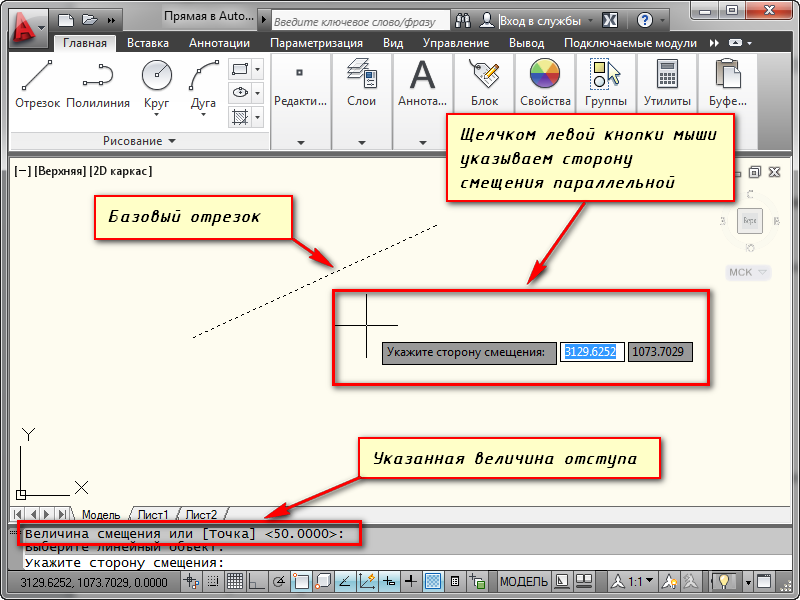
Выбираем инструмент “Прямая”, затем опцию “Отступ”.
В командной строке появится запрос: “Величина смещения или [Точка]”. В ответ на это можно ввести значение расстояния, на котором должна располагаться вспомогательная прямая относительно указанной впоследствии линии. Затем надо указать сторону, с которой необходимо построить вспомогательную линию.
Можно предварительно выбрать прямую. Затем указать точку, через которую будет проходить прямая. Для этого выберите опцию “Точка”.
Построение лучей в AutoCAD
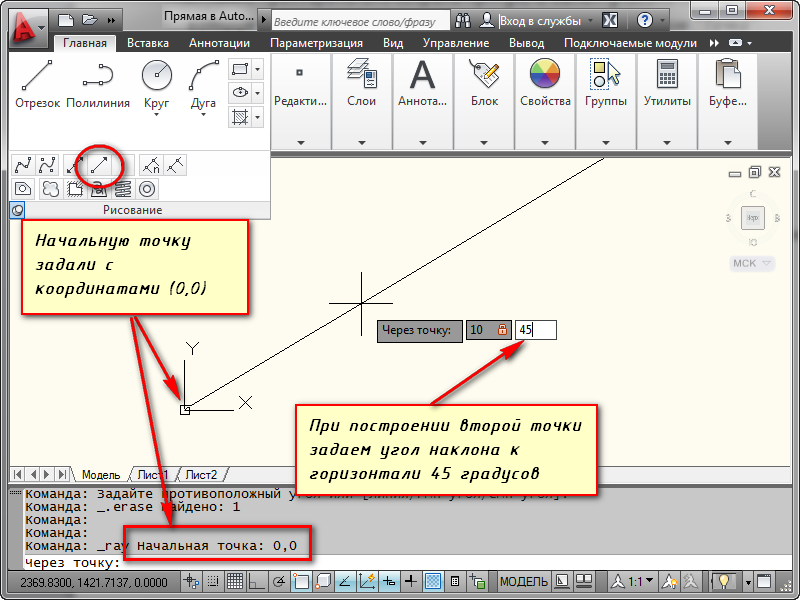
Построение вспомогательных лучей гораздо проще, чем вспомогательных прямых, так как для команды “Луч” не предусмотрено никаких опций.
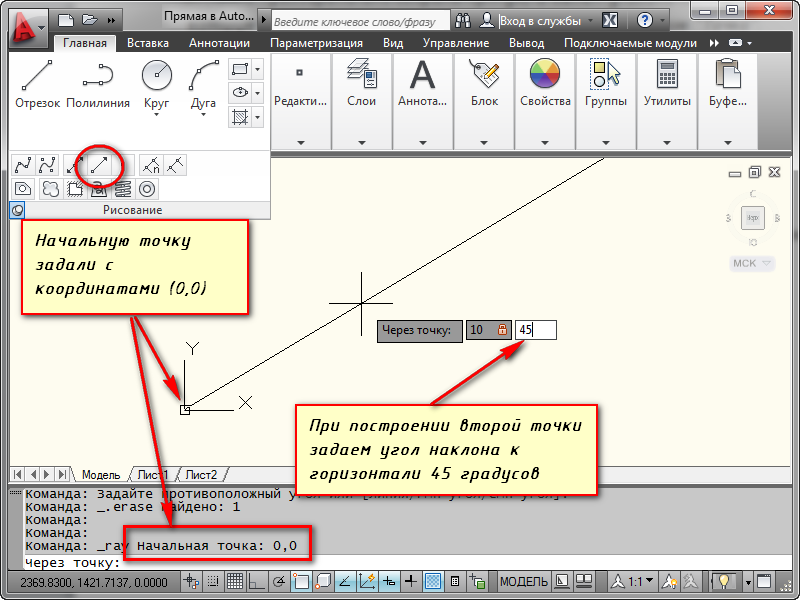
Далее команда продолжает построения. Поэтому можно создать несколько лучей, выходящих из одной точки. Чтобы закончить построения, нажмите “Enter”.
Вы прошли урок по изучению отображения линий в Автокаде. Предлагаем Вам посмотреть наш урок на тему изучения инструмента полилиния в Автокаде.



