
Как проверить производительность компьютера – тесты Benchmark
Сегодня мы расскажем вам всё, что вам нужно знать о тестировании вашего ПК. Это будет включать в себя краткое объяснение того, что представляют собой тесты, разница между игровыми и синтетическими тестами, какие компоненты вы должны тестировать в своей системе, и наши рекомендуемые инструменты для тестирования указанных компонентов.
Если вы здесь, чтобы узнать, как тестировать свой компьютер, вы находитесь в правильном месте. К тому времени, когда мы закончим, вы узнаете, как проверить и сравнить свою систему с другими сборками.
Что такое Benchmark
Если вы не знаете, что такое бенчмарк, это нормально, многие люди не знакомы с этим. В текущем контексте бенчмарк-тесты используются для оценки и сравнения производительности между вашей системой и миллионами других пользователей.
Чтобы получить результаты тестирования, обычно запускают игры (игровые тесты) или специализированные приложения (синтетические тесты), чтобы извлечь из них показатели производительности, позволяющие сопоставлять отдельные компоненты или целые системы друг с другом.
Игровые тесты компьютера
Возможно, самый важный результат, который вы когда-либо получите, – это реальный игровой бенчмарк. У вас могут быть лучшие синтетические тесты в мире, но если что-то не работает, когда игра запущена, то какой в них смысл?
Игровой бенчмарк предполагает запуск игры по заданному сценарию, обычно более одного раза, чтобы определить средний уровень производительности в этой игре, на этом оборудовании с этими конкретными настройками. В некоторых современных играх даже есть встроенные тесты производительности.
Вы часто будете видеть их в обзорах CPU и GPU, а также в обзорах игровых ПК и даже в отдельных обзорах игр. Вы также можете запускать их самостоятельно, но это не тот тип тестов, о котором мы расскажем в этой статье. Вместо этого мы говорим в первую очередь о.
Синтетические тесты
Синтетические тесты – это, в основном, тесты производительности компьютера. В отличие от игровых тестов, синтетические тесты предназначены для использования в качестве стандартного ориентира, независимо от используемого оборудования.
Игровые тесты – взависимости от конкретной версии – могут показывать лучшие на картах Nvidia или AMD. Синтетические тесты не проявляют такой зависимости от аппаратного оборудования, вместо этого они направлены на установление стандартного уровня производительности, которого вы можете ожидать от своей системы.
Какие компоненты компьютера сравнить
Бенчмарк процессора (CPU)
Прежде всего, вы должны сравнить свой процессор. В конце концов, он не с проста называется центральным процессором.
Хотя многие игры зависят от графического процессора, вам все равно нужно убедиться, что ваш процессор работает на должном уровне, прежде чем покупать новейшие игры. Кроме того, производительность процессора относится ко всей системе, а не только к играм или видео, как это делает GPU.
Если представить компьютер как тело, то процессор будет его мозгом, незаменимым и более важным, чем любая другая часть.
Бенчмарк видеокарты (GPU)
Далее следует графический процессор, который оказывает наибольшее влияние на игровую производительность. если только он не является узким местом других компонентов или игра не связана с центральным процессором, а не с графическим процессором.
Графический процессор будет выполнять большую часть работы в ваших играх и многих из приложений для тестирования. Если есть какие-либо нестабильности или проблемы с вашим GPU, эти тесты должны показать их, а также дать вам представление о производительности вашей сборки.
Бенчмарк всей системы
И последнее, но не менее важное, тест всей системы! Обычно не имеет смысла запускать тесты отдельных компонентов, кроме центрального и графического процессора, поэтому используется полный тест системы.
В любом случае, с помощью полных тестов системы вы можете легко и точно получать данные о вашей памяти и накопителях. Единственный раз, когда имеет смысл запускать тесты отдельных компонентов, это если вы рецензент или журналист, но для потребителей это не обязательно.
Как подготовить компьютер к тестированию
На самом деле, запустить приложение для тестирования производительности довольно просто. Вы просто устанавливаете его, открываете и запускаете.
Тем не менее, есть несколько вещей, которые нужно сделать, прежде чем начать тестирование ПК:
Наконец, стоит отметить, что все эти тесты совместимы с Windows, включая Windows 10 (а некоторые даже совместимы с устройствами Android и iOS). Отлично. Давайте начнем тестирование!
Как тестировать процессор компьютера
Easy PC Benchmarking
Наш первый инструмент для тестирования процессоров Easy PC Benchmarking от PassMark. Он поставляется в бесплатной 30-дневной пробной версии (впоследствии стоит 29 долларов). Так что это почти бесплатно, если вы планируете запускать его только один или два раза!
Технически он предлагает полный системный тест, но я рекомендую его использовать для теста производительности процессора, что он делает довольно тщательно. Он также включает в себя возможность сравнить вашу производительность с аналогичными системами, «базовыми показателями» и многое другое.
Если вам нужен своего рода бесплатный и надежный эталонный тест процессора, Easy PC Benchmarking от PassMark – довольно хороший выбор. Но, далеко не единственный.
Geekbench
Geekbench – ещё один замечательный инструмент для тестирования процессоров. В то время как его премиум-версии также предлагает CUDA и Metal Benchmark, пробная версия предлагает 64-битный эталонный тест прямо из коробки, то есть именно то, что вы хотите от инструмента тестирования производительности CPU.
Поскольку Geekbench также является мультиплатформенным, вы даже можете сравнить результаты своего ПК и, скажем, с самыми последними показателями iPhone! Это действительно ничего не изменит, но это довольно изящно!
CPU-Z – это, прежде всего, приложение, ориентированное на получение точных характеристик и информации о производительности вашего процессора. По сути, это не совсем «тестовое приложение», но его можно использовать для определения того, работает ли ваш процессор так, как ожидалось, и вы можете сравнить свои результаты с результатами других с таким же процессором.
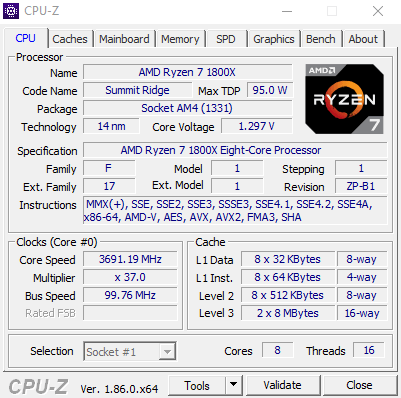
Если вы беспокоитесь о том, что с вашим процессором что-то не так, это может быть довольно хорошим приложением, которое можно запустить, чтобы докопаться до сути проблемы.
Как сравнить видеокарту моего компьютера
Unigine Heaven
Хотя Heaven – старый тест, он по-прежнему пользуется популярностью среди энтузиастов по нескольким ключевым причинам:
Unigine Heaven был выпущен в 2009 году, но графические процессоры, которые могли бы хорошо работать на более высоких пресетах, начали выпускаться только в 2012 году, с выпуском серии GTX 600. Это отличное приложение для тестирования производительности, которое можно запускать как на старых, так и на современных графических процессорах, благодаря отличной поддержке функций и DirectX 11, что упрощает сравнение графических процессоров разных эпох по фактическим показателям производительности.
Большая часть полностью бесплатна. В то время как некоторые более продвинутые функции (такие как анализ по кадрам и автоматическое циклическое тестирование) привязаны к платным версиям, тем не менее, основных функций сравнительного анализа будет более чем достаточно.
Basemark
Если вам нужен еще один бесплатный тест производительности, но более современный. мы рекомендуем Basemark. Базовые тесты c поддержкой Vulkan 1.0, Open GL 4.5 и OpenGL ES 3.1 и функции с большим количеством графических API-интерфейсов. Помимо того, что он доступен для настольных ПК, он также доступен для смартфонов, смарт-телевизоров и даже автомобилей.
Что касается тестов, вероятно, он не поможет оценить старые графические процессоры. Тем не менее, он служит отличным способом увидеть, как ваш современный графический процессор обрабатывает тяжелые графические эффекты, такие как глубина резкости, улучшенное освещение и т.д.
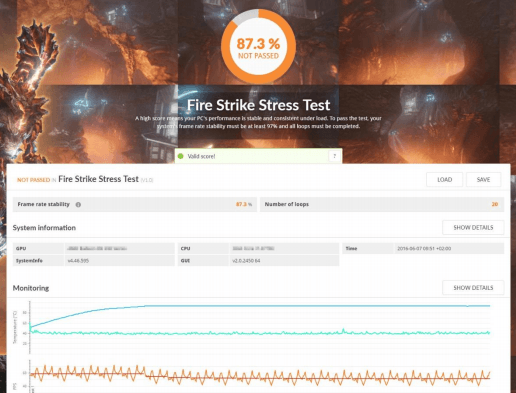
3DMark
И, наконец, что немаловажно, отраслевой стандарт премиум-класса: 3DMark. 3DMark – это один из самых популярных наборов тестов производительности GPU, благодаря широкому выбору тестов. Когда люди хотят похвастаться результатами своих тестов, 3DMark является одним из наиболее часто используемых приложений, но здесь есть одна загвоздка.
Как тестировать всю систему компьютера
UserBenchmark
Благодаря своей простоте, «свободной» цене и массивному сообществу тестеров, UserBenchmark, пожалуй, мой любимый вариант для полного тестирования системы. Хотя он может быть не таким точным или напряженным, как тесты GPU/CPU, он очень хорош для оценки приблизительного уровня производительности вашей системы и её компонентов.
Благодаря большому сообществу людей, которые также используют UserBenchmark, вы сможете увидеть, как работает ваш ПК по сравнению с аналогичными или идентичными компьютерами.
В дополнение к удобству сравнительного анализа, совместного использования и сравнения, UserBenchmark также может быть полезен для диагностики вашей системы. Например, если один из ваших дисков начинает работать медленнее, чем обычные диски идентичной марки и модели, UserBenchmark определит это и сообщит вам.
Novabench
Следующим является Novabench, еще одно бесплатное решение для тестирования всей системы. Это еще один мой фаворит – хотя в нём нет такого большого сообщества, как на UserBenchmark, оно все же дает солидные результаты и очень чистый, простой в использовании пользовательский интерфейс.
Запустив тест, вы получите экран результатов и возможность сравнить свой ПК с несколькими другими, в том числе «базовыми» ПК для различных ценовых диапазонов.
PCMark 10
Наконец, PCMark 10, который является премиальным продуктом. Как и 3DMark, PCMark обычно продается по цене 30 долларов, но он предлагает полный системный тест для всех ваших компонентов. Тем не менее, он не предлагает никаких функций, которых нет в других перечисленных продуктах, и многие его тесты сосредоточены вокруг «производительности».
Честно говоря, PCMark, вероятно, больше подходит для профессионального использования, чем для потребительского.
Заключение
Теперь вы знаете, как сравнить свой компьютер и его наиболее важные компоненты. Все эти приложения для тестирования являются безопасными и простыми в использовании. Единственным дополнительным шагом является покупка в тех случаях, когда они не предоставляются бесплатно.
Тест устройство компьютера с ответами
Онлайн-конференция
«Современная профориентация педагогов
и родителей, перспективы рынка труда
и особенности личности подростка»
Свидетельство и скидка на обучение каждому участнику
1. устройство для обработки аналоговых сигналов;
2. устройство для хранения информации любого вида.
3. многофункциональное электронное устройство для работы с информацией;
4. электронное вычислительное устройство для обработки чисел;
Вопрос 2. Производительность работы компьютера (быстрота выполнения операций) зависит от:
1. тактовый частоты процессора;
2. объема обрабатываемой информации.
3. быстроты нажатия на клавиши;
4. размера экрана монитора;
Вопрос 3. Система взаимосвязанных технических устройств, выполняющих ввод, хранение, обработку и вывод информации называется:
1. программное обеспечение;
2. компьютерное обеспечение;
3. аппаратное обеспечение.
4. системное обеспечение;
1. процессор; 2. клавиатура.
3. сканер; 4. монитор;
Вопрос 5. Какое устройство не находятся в системном блоке?
1. видеокарта 2. процессор;
3. сканер; 4. жёсткий диск;
1. чтения/записи данных с внешнего носителя;
2. хранения команд исполняемой программы.
3. долговременного хранения информации;
4. обработки команд исполняемой программы;
Вопрос 7. Какое устройство не является периферийным?
1. жесткий диск; 2. принтер;
Вопрос 8. Принтер с чернильной печатающей головкой, которая под давлением выбрасывает чернила из ряд а мельчайших отверстий на бумагу, называется
1. сублимационный; 2. матричный.
3. струйный; 4. жёсткий;
1. команд для компьютера ; 2. электрических импульсов ;
3. нулей и единиц ; 4. текстовых знаков ;
Вопрос 10. При выключении компьютера вся информация теряется …
1. на гибком диске ; 2. на жестком диске ;
3. на CD-ROM диске ; 4. в оперативной памяти ;
Вопрос 11. Для долговременного хранения пользовательской информации служит:
1. внешняя память ; 2. процессор;
3. дисковод ; 4. оперативная память ;
Вопрос 12. Перед отключением компьютера информацию можно сохранить:
1. в оперативной памяти ; 2. во внешней памяти ;
3. в регистрах процессора ; 4. на дисководе ;
Вопрос 13. Наименьшая адресуемая часть памяти компьютера:
1. байт; 2. бит; 3. файл; 4. машинное слово;
Вопрос 14. Магнитный диск предназначен для:
1. обработки информации; 2. хранения информ ации ;
3. ввода информации ; 4. вывода информации ;
Вопрос 15. Где хранится выполняемая в данный момент программа и обрабатываемые ею данные?
1. во внешней памяти ; 2. в оперативной памяти ;
3. в процессоре ; 4. на устройстве ввода ;
Вопрос 16. Компакт-диск, предназначенный для многократной записи новой информации называется:
Вопрос 17. Программа – это…
1. обрабатываемая информация, представленная в памяти компьютера в специальной форме;
2. электронная схема, управляющая работой внешнего устройства;
3. описание последовательности действий, которые должен выполнить компьютер для решения поставленной задачи обработки данных;
4. программно управляемое устройство для выполнения любых видов работы с информацией;
Вопрос 18. Информация называется данными, если она представлена…
1. в виде текста из учебника;
3. в двоичном компьютерном коде ;
4. в виде команд для компьютера.
менее 50% (менее 9 баллов)- отметка «2» с последующей пересдачей, но при этом окончательный отметка будет на балл ниже.
Ключ к тесту контрольной работы по теме:
Если Вы считаете, что материал нарушает авторские права либо по каким-то другим причинам должен быть удален с сайта, Вы можете оставить жалобу на материал.

Курс повышения квалификации
Дистанционное обучение как современный формат преподавания
Курс профессиональной переподготовки
Информатика: теория и методика преподавания в образовательной организации
Курс профессиональной переподготовки
Методическая работа в онлайн-образовании
Ищем педагогов в команду «Инфоурок»
Найдите материал к любому уроку, указав свой предмет (категорию), класс, учебник и тему:
также Вы можете выбрать тип материала:
Общая информация
Похожие материалы
Презентация на тему: Тренинг создание презентаций (7-11 класс)
3D принтеры в образовании – технология будущего
Тренинг создание презентаций (7-11 класс)
Информатикадан сабақ жоспары «Блокнот» 5 сынып
Введение в технологию Macromedia Flash
Презентация по информатике 2 класс «Буквы и цифры»
Открытый урок на тему «Компьютерные сети»
Не нашли то что искали?
Воспользуйтесь поиском по нашей базе из
5373255 материалов.
Вам будут интересны эти курсы:
Оставьте свой комментарий
Авторизуйтесь, чтобы задавать вопросы.

Педагогам Северной Осетии в 2022 году будут выплачивать надбавки за стаж
Время чтения: 2 минуты
Госдума приняла закон об использовании онлайн-ресурсов в школах
Время чтения: 2 минуты
Учителям предлагают 1,5 миллиона рублей за переезд в Златоуст
Время чтения: 1 минута
Путин поручил не считать выплаты за классное руководство в средней зарплате
Время чтения: 1 минута
В Москве новогодние утренники в школах и детсадах пройдут без родителей
Время чтения: 1 минута
В МГПУ сформулировали новые принципы повышения квалификации
Время чтения: 4 минуты
Подарочные сертификаты
Ответственность за разрешение любых спорных моментов, касающихся самих материалов и их содержания, берут на себя пользователи, разместившие материал на сайте. Однако администрация сайта готова оказать всяческую поддержку в решении любых вопросов, связанных с работой и содержанием сайта. Если Вы заметили, что на данном сайте незаконно используются материалы, сообщите об этом администрации сайта через форму обратной связи.
Все материалы, размещенные на сайте, созданы авторами сайта либо размещены пользователями сайта и представлены на сайте исключительно для ознакомления. Авторские права на материалы принадлежат их законным авторам. Частичное или полное копирование материалов сайта без письменного разрешения администрации сайта запрещено! Мнение администрации может не совпадать с точкой зрения авторов.
10 лучших программ для диагностики компьютера


Содержание
Содержание
Компьютеры настолько плотно вошли в нашу повседневную жизнь, что стали необходимостью. Они предназначены не только для развлечения и отдыха, но также для работы и учебы. Компьютеры, как и любое другое устройство, могут работать некорректно. Вы можете столкнуться с такими проблемами, как синий экран смерти, частые сбои системы (BSoD), запаздывающий интерфейс и т. д.
Большинство из этих сбоев в работе является следствием проблем, связанных с оборудованием. Если не предпринимать никаких мер, последствия могут быть очень печальными.
Устранение неполадок и ремонт компьютера не всегда являются легкой задачей. Правильно диагностировать проблему и собрать системную информацию — залог успеха в данном вопросе. Существуют различные средства диагностики оборудования, которые помогут найти неисправную деталь компьютера и устранить проблему.
В этой статье мы рассмотрим подборку аппаратных средств по сбору информации, диагностике и мониторингу различных компонентов вашей системы.
AIDA64
Начнем с одной из самых известных и комплексных программ для получения информации о компонентах системы, проверке стабильности и тесте производительности. Конечно же, это AIDA64. Интерфейс программы предельно понятен и прост, все разделено на группы.

В данной программе можно узнать подробную информацию о каждом компоненте системы, температуре и аппаратных частях компьютера. Есть тесты, показывающие производительность отдельных компонентов при выполнении различных операций.

Также вы можете сравнить производительность своих комплектующих с уже протестированными.

Помимо этого, в программе имеются различные тесты на проверку стабильности компонентов компьютера.

Программа OCCT предназначена для комплексной проверки комплектующих компьютера на стабильность (CPU, GPU, RAM, Power).

Помимо наборов тестов, программа отображает общую информацию о компонентах и позволяет мониторить температуру, энергопотребление и многое другое.
Известная, а главное, полностью бесплатная программа CPU-Z,в которой можно посмотреть подробную информацию о процессоре, материнской плате, оперативной памяти и видеокарте. Тут также присутствует тест производительности процессора для сравнения с наиболее популярными моделями.


Есть возможность проверки процессора на стабильность, однако лучше это делать сторонними программами. Как, например, Linx, Prime95 или упомянутые ранее AIDA64 и OCCT.


Работает по аналогии с CPU-Z, только все заточено на работу с видеокартами. Поможет досконально узнать все про аппаратные характеристики видеокарты и информацию, зашитую в биос.


Также есть возможность мониторить параметры видеокарты: частоту, температуру, потребление напряжения и другое.
Есть возможность проверки на стабильность, но, как и с CPU-Z, имеются специальные программы, которые справляются с этим намного лучше. Например, MSI Kombustor.
MSI Kombustor
Это утилита-бенчмарк, созданная на основе всем знакомого Furmark. Позволяет проверить видеокарту и ее память на стабильность. Также проверит на прочность систему охлаждения видеокарты.

MSI Afterburner
Самая известная и широко используемая утилита для разгона видеокарт. Кроме разгона, присутствует возможность мониторить информацию о видеокарте и системе в целом, а также выводить эту информацию на экран поверх игры.

Thaiphoon Burner
Нужно узнать всю подноготную о планках оперативной памяти? Thaiphoon Burner считывает данные SPD, в которой хранится вся информация об оперативной памяти.

Вы получите полную информацию о памяти и производителе чипов памяти. Это одна из лучших программ подобного рода.
Коль речь зашла о памяти, и вам требуется узнать тайминги оперативной памяти, причем не только первичного порядка, на помощь придут несколько программ. Программы различаются по производителю процессоров (или лучше платформ) AMD или Intel.
Чтобы узнать всю информацию о таймингах для процессоров AMD Zen 1000-2000 серии, можно воспользоваться программами ZenTimings и Ryzen Timing Checker.


С процессорами Zen 3000 лучше воспользоваться программой Ryzen Master или ZenTimings.

Для процессоров Intel есть свои программы для получения информации о таймингах — это Asrock Timing Configurator и Asus MemTweakIt.


Пусть вас не пугает название Asrock и Asus в названии программ. Они работают на материнских платах любых производителей. Главное, чтобы был процессор от Intel.
Не будем вдаваться в подробности по поводу проверки памяти. Недавно на эту тему вышла отдельная статья — «Как проверить оперативную память на ошибки».
CrystalDiskInfo
Узнать о состоянии жесткого диска или SSD поможет программа CrystalDiskInfo.

Можно оценить состояние жёстких дисков при помощи считывания S.M.A.R.T, проверить температуру, количество включений и общее время работы накопителя. А в случае с дисками SSD — еще и объём данных, записанных на устройство за все время работы.
Оценить производительность диска можно при помощи программы CrystalDiskMark.

Victoria HDD
Лучшая программа для поиска и исправления ошибок жесткого диска. Досконально проверяет поверхность винчестера, обнаруживает повреждённые блоки и затирает их, чтобы в дальнейшем не записать туда файлы и не повредить их. Victoria HDD теперь работает и с SSD-дисками.

HWiNFO
Во время тестирования на стабильность главное — уделять внимание температуре компонентов. И тут наилучшее решение — это программа HWiNFO.
Программа мониторит все важные данные о состоянии аппаратных компонентов компьютера, включая процессор, видеокарту, оперативную память, жесткие диски, сетевые карты, показания датчиков и т. д.


Перечисленные программы помогут полноценно оценить состояние комплектующих, узнать детальную информацию, а также протестировать их на стабильность и сравнить производительность с другими моделями. С их помощью вы сможете провести первичную диагностику и найти виновника нестабильной работы компьютера.
Почти все приложения, рассмотренные сегодня, распространяются совершенно бесплатно. Даже не обладая обширными знаниями в области компьютерного железа, можно самостоятельно проверить работу комплектующих, не прибегая к услугам шарлатанов из компьютерных мастерских.
Если же не выходит диагностировать неисправность самостоятельно, можно обратиться в DNS, где стоимость этой услуги составляет всего 500 рублей.



