
Выпущен полноценный Windows-ПК размером чуть больше флешки
Компания XCY выпустил компьютер Mini PC Stick, умещающийся на ладони и построенный на чипе Intel с активным охлаждением. Это переносное решение – его можно использовать дома и при необходимости брать его с собой в офис. На Mini PC Stick можно установить как Windows 10, так и современный дистрибутив Linux.
Портативный настольный ПК
Компания XCY, специализирующаяся на выпуске компьютеров небольших размеров, разработала новый сверхкомпактный ПК Mini PC Stick. По своим габаритам он схож с миниатюрными медиаадаптерами для телевизоров, наподобие Roku Streaming Stick или Amazon Fire TV Stick, но это полноценный компьютер базового уровня на четырехъядерном процессоре Intel. Размеры устройства составляют 135х45х15 мм при весе 83 грамма, и за счет этого его можно, например, брать с собой из дома и работать на нем в офисе.
Ключевая особенность Mini PC Stick заключается в минимальном количестве используемых им проводов – он подключается напрямую к монитору или телевизору по HDMI 2.0, и в ряде случаев, в зависимости от модели ТВ или монитора, даже не потребуется поставляемый в комплекте кабель-удлинитель. Также к нему можно подключать беспроводные мышь и клавиатуру по Bluetooth-соединению.
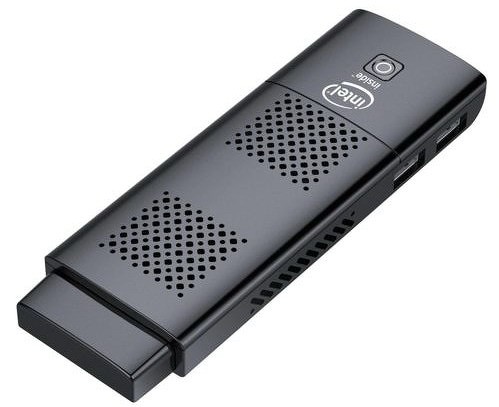
Компьютер-флешка с активным охлаждением
За основу своего Mini PC Stick разработчики из XCY взяли процессор Intel Celeron N4100 поколения Gemini Lake. Это чип начального уровня, содержащий четыре ядра с частотой от 1,1 до 2,4 ГГц и обрабатывающий четыре потока одновременно.
Данный процессор Intel выпустила в IV квартале 2017 г. и производит его по 14-нанометровой технологии. Уровень его тепловыделения (TDP) не превышает 6 Вт, то есть он достаточно холодный, но несмотря на это в Mini PC Stick тепло от него отводится при помощи активного кулера.
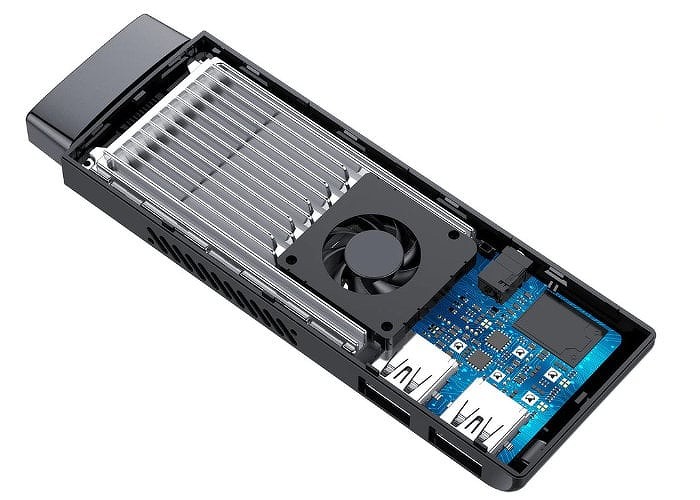
Он состоит из массивного алюминиевого радиатора, занимающего две трети внутреннего пространства корпуса, и небольшого вентилятора. Этот же кулер охлаждает модуль оперативной памяти LPDDR4-2133 на 4 гигабайта и встроенный накопитель eMMC 5.1 емкостью 128 ГБ. Вентиляционные отверстия на корпусе присутствуют.
Наличие активного кулера снижает вероятность перегрева Mini PC Stick. С другой стороны, из-за него компьютер не может работать полностью бесшумно.
Согласно этим данным, Mini PC Stick представляет собой настольный ПК самого базового, по меркам 2020 г., уровня. В то же время, по мнению сотрудников портала Liliputing, его аппаратных возможностей должно хватать для веб-серфинга, работы с документами, воспроизведения видео и других простых нетребовательных к «железу» задач. Производитель заявляет о способности Mini PC Stick выводить изображение в 4К на частоте 60 Гц.
Интерфейсов больше, чем у MacBook
Производитель предусмотрел в Mini PC Stick возможность подключения внешних устройств по двум полноразмерным портам USB 3.0, выведенным на один из боковых торцов корпуса. К ним также можно подключать и USB-концентраторы для увеличения количества свободных портов.
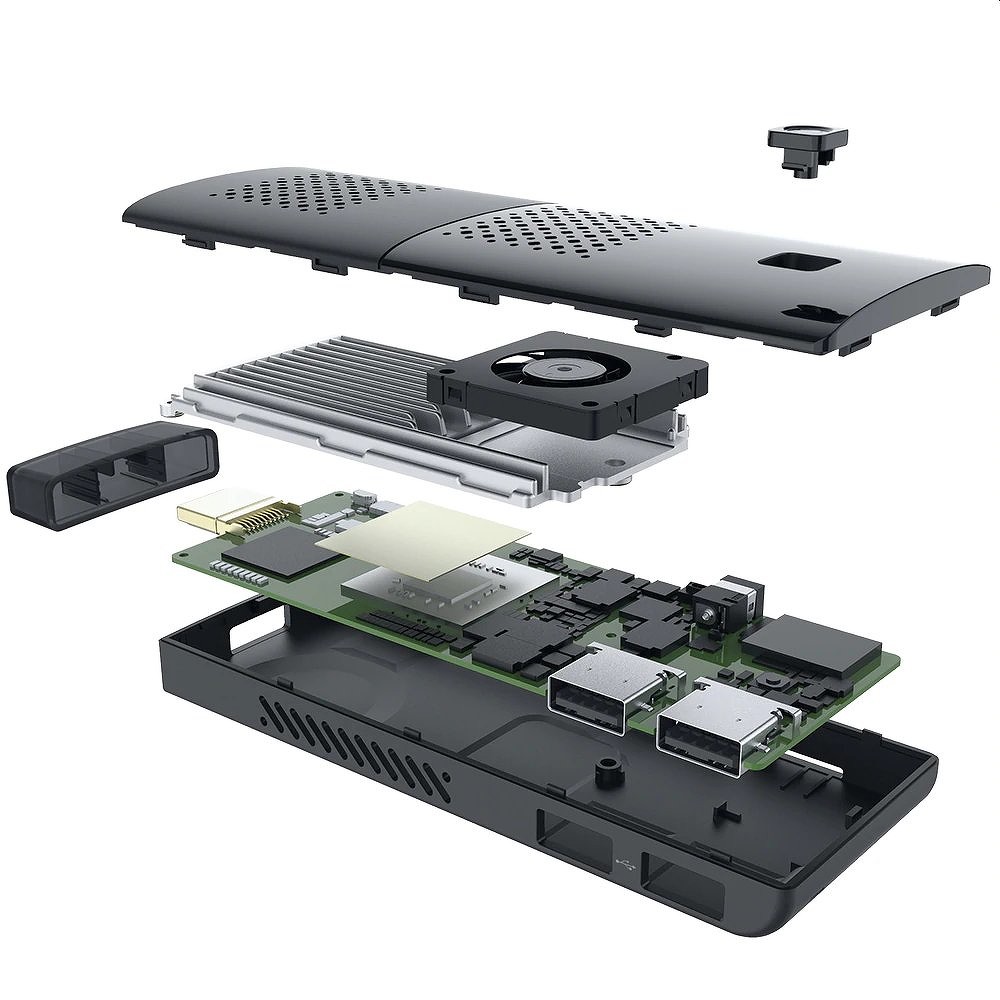
На другом торце Mini PC Stick размещен слот microSD под карты до 128 ГБ, который пригодится в случае нехватки свободного места на штатном флеш-накопителе. Рядом с ним расположен и разъем питания, хотя портал Liliputing утверждает, что это 3,5-миллиметровый вход под наушники.
Между тем, других интерфейсов подключения блока питания у Mini PC Stick нет, а получать энергию для работы по HDMI он не умеет. К тому же, в комплект поставки входит проводной БП с соответствующим коннектором.
Список беспроводных интерфейсов Mini PC Stick включает Bluetooth 4.2 для подключения беспроводной периферии. Также в наличии есть Wi-Fi 802.11ac (Wi-Fi 5) для выхода в интернет, поддерживающий диапазоны 2,4 и 5 ГГц.
Программное обеспечение
Mini PC Stick поставляется без предустановленной операционной системы. Производителем заявлена поддержка лишь Windows 10, однако конфигурация системы позволяет использовать и другие ОС.
Это означает, что на Mini PC Stick можно установить, к примеру, ОС Windows 7, несмотря на то, что Microsoft прекратила ее поддержку в январе 2020. Подойдут и многие современные Linux-дистрибутивы, включая Ubuntu, Mint и др.
Схожие решения
Компьютеры-флешки – достаточно распространенный вид ПК. Его выпускают и именитые производители, в том числе Dell – еще в июле 2013 г. она показала модель Ophelia, а в январе 2014 г. анонсировала Wyse Cloud Connect, но обе они работали на Android.
Windows-ПК схожего с Mini PC Stick формата тоже существуют: в январе 2015 г. Intel выпустила свой эталонный Compute Stick, а в марте 2015 г. этот же шаг предприняла Microsoft. Также эти компьютеры нередко встречаются в продаже и на российском рынке: к примеру, в марте 2016 г. компания Asus привезла в Россию компьютер-флешку Stick PC QM1.
Компьютеры размером с флешку: что такое Stick PC и когда их выбирают вместо ПК
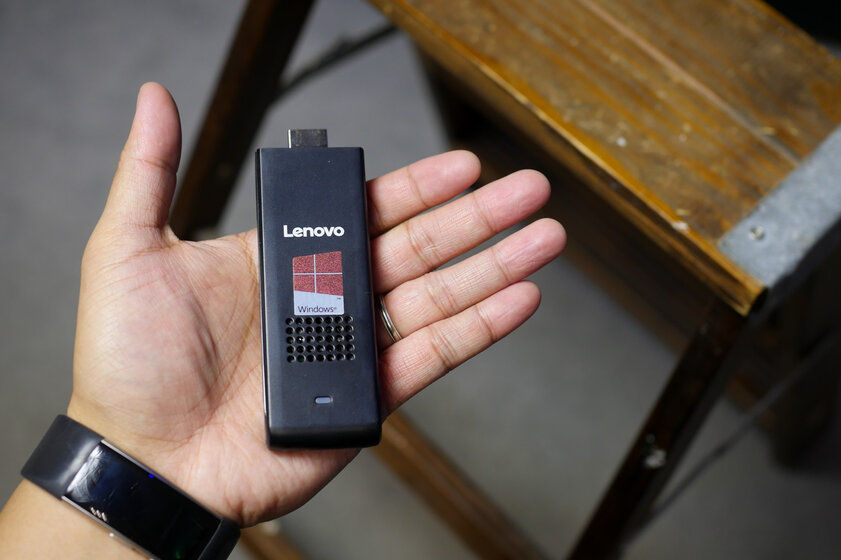
В предыдущей своей статье я затрагивал тему неттопов — небольших по своим размерам системных блоков, которые вполне могут заменить своих больших классических собратьев. Но как быть, если есть необходимость в решении, способном поместиться в боковом кармане портфеля и в нужный момент предоставить функционал ПК, имея лишь монитор или телевизор? Для подобных ситуаций, как ничто другое, подойдут Stick PC, о которых и пойдет речь в этой статье.
Что такое Stick PC и для чего их придумали
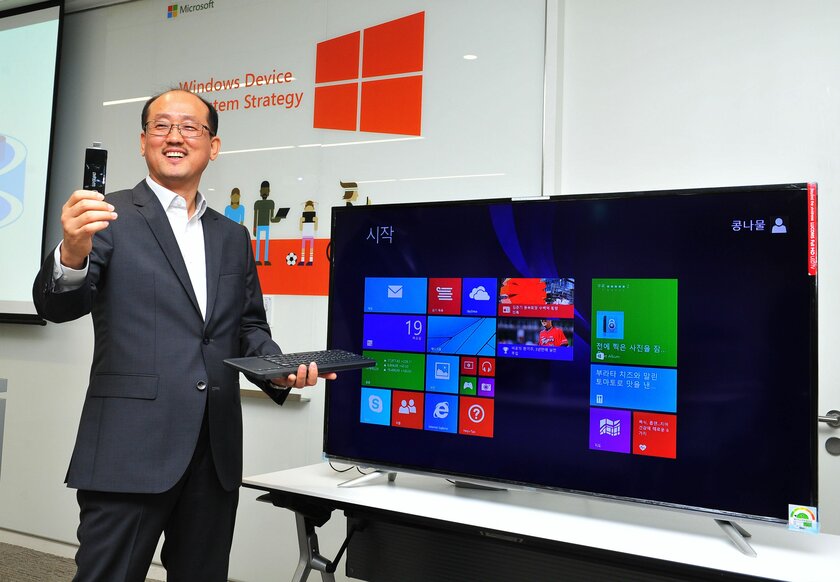
Stick PC или PC-on-a-stick (от англ. PC-on-a-stick — «ПК на палке») — компьютер, который по своему формату сильно напоминает крупную флешку или модем, а также, в большинстве случаев, имеет HDMI-видеопорт для подключения в устройство вывода, вход питания и несколько USB Type-A.
Но где может пригодится ПК таких размеров? Разумеется, запускать тяжелый софт на таком устройстве вряд ли удастся, но работать в офисных приложениях, смотреть фильмы в браузере, воспроизводить музыку и использовать легкий софт — вполне осуществимая задача для подобного «малыша». Производители предлагают такие сферы использования, как преобразование обычного телевизора в смарт-тв и монитора в моноблок, устройства для мониторинга камер слежения и так далее.
Что внутри у Stick PC
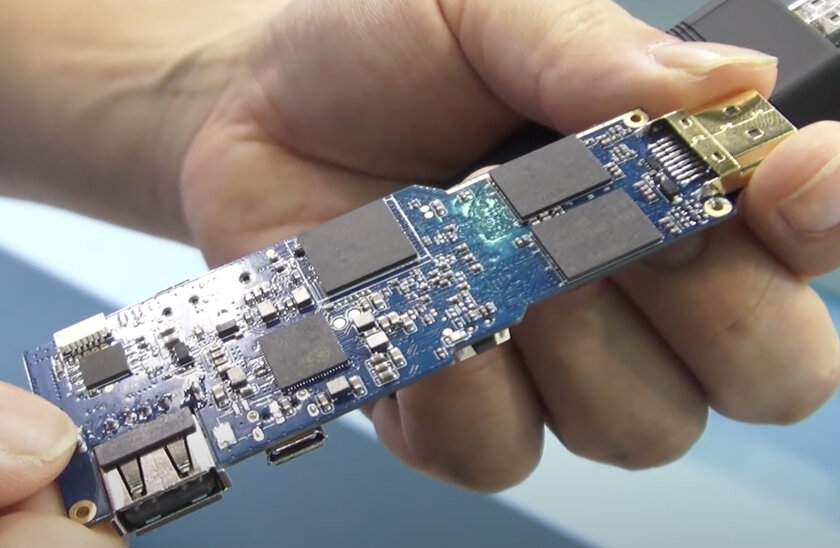
Немаловажной особенностью компоновки «внутренностей» Stick PC — размещение всех компонентов на одной печатной плате. Именно этот факт и позволил уместить полноценный ПК в столь малых размерах, но есть и нюансы. Как не трудно догадаться, ни оперативную память, ни даже постоянную заменить не удастся, потому что они распаяны на одной плате с процессором. Один из самых популярных ныне представителей «одноплатовых компьютеров» — Raspberry Pi, однако он не дотягивает до звания Stick PC за счет его относительно крупных размеров, зато он может похвастаться наличием не только большого количества привычных нам портов USB, но и даже GPIO, прямо как в Arduino, что позволяет на базе подобных решений без особых трудностей собирать недорогие системы умного домаe.
За счет такой «укладки комплектующих» производителям удалось разместить все необходимые компоненты в очень маленьком корпусе, который без труда поместится в карман. Но невозможно обойтись без компромиссов в таких решениях. Так, покупая Stick PC, можно не рассчитывать на особо большую производительность ЦП или объёмную оперативную память. Это обусловлено большими проблемами с охлаждением и невозможности разместить относительно крупные компоненты привычных нам систем, например, М.2-накопитель или слот для DDR4-памяти. Конечно, на рынке встречаются решения, которые обладают даже активной системой охлаждения, но тем не менее им далеко до своих «больших» собратьев.
Где и по какой цене продают Stick PC

Придя в обычный магазин электронной техники, вы вряд ли обнаружите там большой, или хотя бы какой-то, выбор «компьютеров-флешек». Все, что нам может предложить Яндекс.Маркет, — это древний Intel Compute Stick из 2015 года. За 10 250 рублей вы можете рассчитывать на Intel Atom Z3735F, 32 ГБ постоянной и 2 ГБ оперативной памяти, лишь один порт USB Type-A 2.0, а также вход для карточки MicroSD.
На зарубежных сайтах выбор побольше, однако тоже не блещет особым изобилием разных конфигураций.
Amazon
ebay
Walmart
Aliexpress
newegg
Вывод: отличная идея не задалась
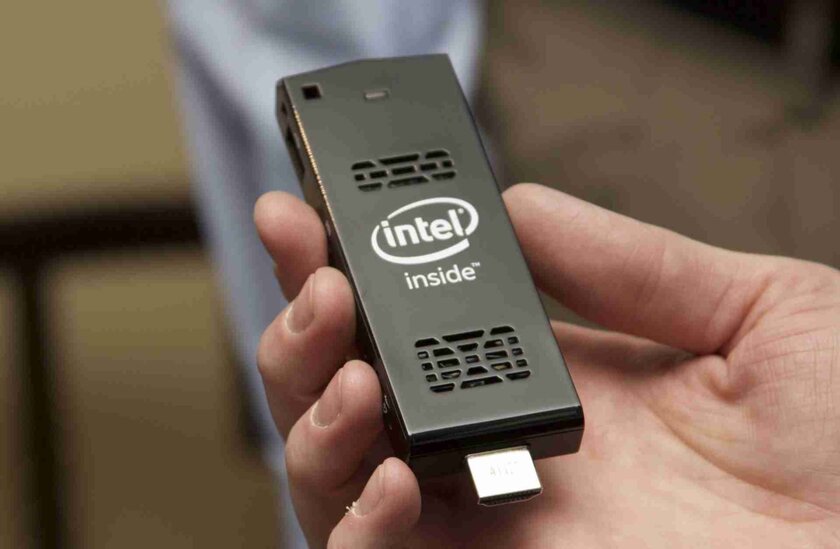
К сожалению, Stick PC не сыскали должного успеха, как предвещали им маркетологи, однако для узкого круга юзеров может все-таки приглянуться такой форм-фактор, но придется постараться, чтобы приобрести нужную конфигурацию такого устройства.
Лучшие мини ПК-флешки
Вот поехали вы, к примеру, в командировку или отпуск. Для работы или отдыха вам может понадобиться ноутбук, который придется тащить через контроль в аэропорту, а без сумки с ним из гостиницы вообще не выйдешь. А вдруг перед поездкой забудешь скинуть на него важные файлы? Кошмар. Вот если бы была какая-то альтернатива…
Вот поехали вы, к примеру, в командировку или отпуск. Для работы или отдыха вам может понадобиться ноутбук, который придется тащить через контроль в аэропорту, а без сумки с ним из гостиницы вообще не выйдешь. А вдруг перед поездкой забудешь скинуть на него важные файлы? Кошмар. Вот если бы была какая-то альтернатива…
И она есть! Мини-ПК (он же стик), вещь, немногим большая, чем USB-флешка, умещает в себе полноценную операционную систему. Мы прошерстили рынок и составили список лучших на данный момент устройств, рассортировав их, для вашего удобства, по категориям.
Но прежде, чем вы приступите к нашему ревью, давайте немного поговорим о самих мини-ПК и том, как они работают. Вооруженные знанием, вы сможете подобрать себе подходящее устройство и сэкономить немало денег на том, что вам, на самом деле, не нужно.
Параметры мини-ПК
Вообще эти устройства гораздо проще сравнивать, чем традиционные десктопы. Все из-за их небольшого размера – в них нет видеокарты, которая обычно только путает людей. Есть всего три параметра, на которые вам стоит обратить внимание при выборе мини-ПК.
Первое – операционная система. Обычно это Windows (скорее всего, Windows 10) или Linux (вероятно, Ubuntu). Ни у какой из них нет значительного преимущества перед конкурентом, разве что Linux меньше весит и будет плавнее работать на слабых устройствах. По большому счету, выбор ОС – это дело вкуса.

Далее у нас идет оперативная память. Если ее мало, компьютер будет тормозить и подвисать во время работы требовательных к ресурсам приложений, поэтому памятью пренебрегать не следует. 2 гигабайта достаточно для большей части задач, но, если вы можете позволить себе модель с 4, то лишними они не станут.
И, наконец, процессор. Наиболее важный компонент вашего мини-ПК. Вряд ли вы найдете устройство с каким-то невероятно производительным процессором, но, хотя бы, убедитесь в том, что его частота не менее 1ГГц.
Как пользоваться ПК-флешкой
Невероятно просто: вставляете его в HDMI порт вашего телевизора или монитора и на стике запускается операционная система, прямо как на обычном компьютере. Правда, следует понимать, что это устройство совсем не подходит для игр, поскольку создано для простых задач вроде офисных приложений или серфинга в интернете.
У большинства мини-ПК крайне ограниченное количество портов USB, что заставит вас полагаться на экранную клавиатуру или Bluetooth-совместимую периферию. Тем не менее, это не значит, что вам придется везде таскать с собой беспроводную клавиатуру, поскольку существуют приложения, способные превратить в нее ваш смартфон.
Лучший бюджетный компьютер-флешка
Начнем, пожалуй, со стиков бюджетного сегмента, предлагающих достаточную для простых нужд производительность без существенных финансовых вложений. Последнее вовсе не означает, что они плохие, нет. Они более чем стоят своих денег.
Intel STCK1A8LFC

Первым в нашем списке будет Intel STCK1A8LFC, весьма доступный мини-ПК с ценником около 50 долларов и парой особенностей, которых нет даже в более дорогих стиках. К тому же, он создан Intel, а значит, вы в хороших руках. В конце концов, это один из крупнейших производителей в компьютерной сфере.
Итак, во-первых, это единственный стик в нашем списке, работающий на Linux, а конкретно, предустановленной Ubuntu 14.04. Да, к этой оси нужно привыкнуть, но зато она выжимает максимум из скромной начинки устройства. Здорово, да? А еще у этой модели целых два USB порта.
Внутри у него четырехъядерный процессор частотой 1,3ГГц, достаточно мощный, к примеру, для стриминга HD-видео. Правда, с воспроизведением 4К у него серьезные проблемы, поэтому, если вы приобретаете мини-ПК именно для этих целей, лучше потратиться на более дорогую модель.
Этот стик прекрасно подойдет множеству людей, пользующихся офисными приложениями или нуждающихся в портативном медиа-центре. Проще говоря, пока у вас при себе обычная пятивольтовая телефонная зарядка, вы можете пользоваться этим стиком где угодно и когда угодно. И это всего за 50 долларов.
NEXBOX ACEPC

Следующий стик — NEXBOX ACEPC. Стоит он немногим меньше 100 долларов и, в сравнении с предыдущим, может похвастать значительными улучшениями. Да, цена заметно выше, но, читая дальше, вы поймете, что он этих денег стоит.
Во-первых, в нем есть простенькая встроенная видеокарта, которая хоть и не даст вам играть в новинки, позволит запустить браузерки и кое-какие незатейливые игры. Стик поддерживает Bluetooth и WiFi, а в комплекте есть удлинитель HDMI, с помощью которого можно добраться до самых неудобных портов телевизора.
Что самое важное, на этом мини-ПК установлена родная и привычная Windows 10 Home. На борту 32 гигабайта памяти, которые можно увеличить установкой SD карты объемом еще до 128 гигабайт. Но и это еще не все. Читайте дальше.
Процессор в NEXBOX ACEPC работает на частоте почти 2ГГц, то есть, эффективнее, чем большинство современных смартфонов. То есть стик, будучи гораздо более дешевым устройством, предлагает производительность и удобство, несравнимые ни с какой «трубкой».
ASUS Chromebit CS10

Замыкает тройку «бюджетников» ASUS Chromebit CS10, устройство, доступное в черном и розовом цветах и ценником в 100 долларов на западе и 10 с половиной тысяч рублей в России. Работает этот стик на Chrome OS, операционной системе, использующей «облачные» приложения для повышения производительности скромного железа. Итак, что же у него внутри?
Для начала, внушительный запас памяти: 16 гигабайт собственной и 100 – в облаке. Сразу отпадает нужда в слоте для SD карты, а любимыми фильмами можно наслаждаться вне зависимости от того, закинули ли вы их на карту или забыли сделать это перед поездкой.
У CS10 всего один USB порт, но он может сопрягаться с Bluetooth устройствами, так что, возможно, вам потребуется небольшая клавиатура. Оперативная память – 2 гигабайта, которых более чем достаточно для комфортной работы, потому как веб-версии большинства офисных приложений уже оптимизированы для работы на подобном типе устройств.
Этот мини-ПК отлично подойдет забывчивым людям. Облачное хранилище, например, избавляет от необходимости перекидывать файлы между стиками или картами памяти. Загрузил – и все, что нужно, доступно из любой точки мира. Простая и удобная система за умеренные деньги, лучше и не скажешь.
Лучшие мини-ПК среднего ценового диапазона
Если у вас есть лишние деньги и вы не против потратить их на стик, перед вами откроется целый новый мир возможностей. Устройства в среднем сегменте не считаются дорогими, но уже обладают заметно усовершенствованным железом, большей гибкостью и функциональностью, много превосходящей их бюджетных собратьев.
Azulle Quantum Access

Категорию открывает Azulle Quantum Access, пожалуй, самый известный на Западе мини-ПК. В настоящий момент его цена колеблется в районе 100 долларов. Отличительной его чертой является вынесенная для усиления приема сигнала WiFi антенна.
Что же до железа – Quantum Access здесь числится в лидерах, имея на борту интеловский HD GPU 7-го поколения, процессор с частотой 1.3ГГц и 2 гигабайта DDR3 RAM. Благодаря всему этому стик отлично справляется с повседневными операциями: серфинг в интернете, работа с текстом и тому подобное. Идеал, скажете? Все же, не совсем.
У него всего один USB порт, 32 гигабайта своей памяти и слот под SD карту. Негусто, хотя всегда есть возможность подключить к нему Bluetooth-периферию. Тем не менее, мы считаем эту модель замечательной. Windows 10 на ней работает легко и плавно, хотя все знают, как она бывает чувствительна к ресурсам ПК. Вынесенная антенна гарантирует стабильный сигнал даже при определенной удаленности от роутера. Если ваш стик страдает от слабого приема, присмотритесь к Quantum Access.
Intel Compute Stick CS125
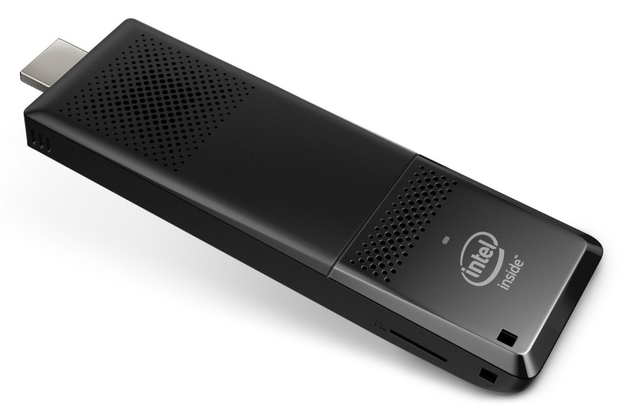
На очереди еще один Compute Stick от Intel, правда, с парой существенных отличий. Первое, это цена – полторы сотни долларов. Второе, начинка – дополнительный гигабайт оперативной памяти и Windows 10 вместо более сложного в освоении Linux.
Этот мини-ПК был спроектирован с прицелом на будущее. Он оснащен одним портом USB 2.0 и одним – USB 3.0. Самые современные периферийные устройства используют именно последний, что обеспечивает более быстрый обмен данными. И это, опять-таки, еще не все.
На борту стандартный набор железа: Intel HD GPU, Bluetooth и четырехъядерный процессор. Что нас особенно впечатлило, так это переходники для зарядного устройства – в комплекте их целых три разных штуки. Если вы любите путешествовать по заграницам, CS125 – ваш надежный друг.
Lenovo Ideacentre
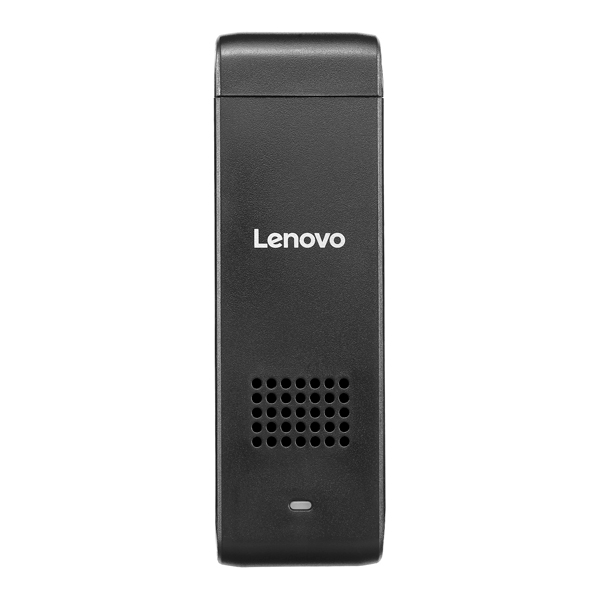
Эта модель комплектуется четырехъядерным процессором Atom, 2 гигабайтами оперативной памяти, 32 гигабайтами основной и слотом под карту памяти (до 256ГБ). Работает все на Windows 10, а сам стик отличается крайне малыми размерами, что делает его весьма привлекательным устройством. Само собой, мощности хватает для обыденных задач.
Серьезно, этот мини-ПК просто идеален для студентов. Небольшой, симпатичный, достаточно производительный, чтобы не создавать проблем при работе, и с внушительным хранилищем. Ему бы побольше оперативной памяти, но, учитывая цену, сложно жаловаться.
GordVE Z3735F

Технически, GordVE Z3735F не является стиком, которые мы, вроде как, рассматриваем в этой статье. Тем не менее, это ни что иное, как ультрапортативный компьютер, схожий функционалом с другими мини-ПК. Да, он несколько крупнее, но этот «недостаток» с лихвой компенсируется дополнительными интерфейсами. Но обо всем по порядку.
Во-первых, у Z3735F целых четыре USB порта, а не один или два. Также есть встроенная WiFi антенна и Ethernet порт для проводного соединения. Что еще? Слот под SD карту, выход на наушники и HDMI. Внушительный набор, но что насчет производительности?
К счастью, в этом он мало чем отличается от стиков. У Z3735F предустановлена Windows 10, прекрасно себя чувствующая на процессоре в 1,8ГГц и с 2 гигабайтами памяти. По всему выходит, что разница в размерах стоит универсальности.
При своих размерах (12,7х10х7,6 см) GordVE Z3735F все еще можно назвать невероятно компактным компьютером. Размер прекрасно подходит для рюкзака или чемодана, а функционала более чем достаточно для повседневных нужд. Так что, если вам по душе концепт стика, но хочется большей универсальности и практичности, обратите внимание на эту модель.
Лучшие мини-ПК премиум класса
Так, переходим к тяжелой артиллерии. Нижеперечисленные стики снаряжены для большего, чем офисная рутина. Их мощи достаточно для того, чтобы они стали частью ваших рабочих «инструментов», заменив собой ноутбук или громоздкий десктоп. Само собой, они дороже средних устройств, но их производительность окупает каждую затраченную копейку.
Azulle Access Plus

Возьмем, к примеру, Azulle Access Plus. Он стоит от 160 долларов и позиционируется, как единственный мини-ПК (стик) с портом Ethernet. От своих собратьев он отличается еще и двухдиапазонной WiFi антенной и Bluetooth версии 2,4, позволяющей подключать самую крутую и современную периферию.
Актуальный вопрос: как оно работает? Прекрасно! На большинство стиков ставится 32-битная операционная система, но Access Plus стал гордым обладателем Windows 10 x64. Уверяем вас, с 4 гигабайтами памяти вы увидите разницу в быстродействии. Правда, скорость все же несколько ограничивается не самым удачными процессором.
У мини-ПК огромный потенциал. Если устройства бюджетного и среднего сегментов могли вызвать у вас скептицизм, то стики премиум-класса, вроде Access Plus, должны развеять все сомнения. И стоят они, заметьте, дешевле ноутбуков.
Intel Compute Stick CS325

Идем дальше. Intel CS325 предлагает практически те же характеристики, что Access Plus, только стоит намного дороже: более, чем вдвое. Тем не менее, между этими двумя моделями достаточно разницы, чтобы мы сочли цену CS325 оправданной.
Для начала стоит упомянуть о том, что в этом стике установлен самый мощный процессор из тех, что видели его собратья. Частота m3-6Y30 в 2,2ГГц почти вдвое превосходит таковую у кандидата выше. Ну, на бумажке-то все замечательно, а как на деле?
Разумеется, на деле все прекрасно, даже под существенной нагрузкой. Более дешевые стики начинают подтормаживать, когда открываешь кучу вкладок браузера, но CS325 справляется с ними играючи, даже с дополнительной обузой в виде других приложений. На нем также установлена самая свежая версия Bluetooth, позволяющая подключать новинки периферии и аксессуаров.
Большинству людей такая мощь без надобности, но люди понимающие и заинтересованные обнаружат, что CS325 – полноценная портативная версия их рабочего ПК. Возможно, у него будет повыше цена, но разве она не стоит возможности взять всю свою работу с собой, куда пожелаешь?
Выбор редакции
Raspberry Pi 3 
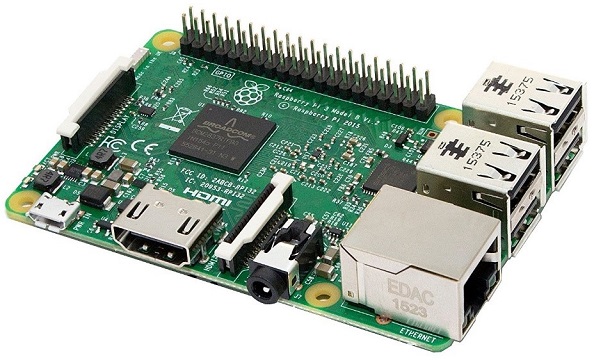
Микрокомпьютер Raspberry Pi 3 не совсем стик, а, скорее, исключительно небольшой компьютер, созданный для энтузиастов. На нем нет никакой операционной системы, всего один гигабайт оперативной памяти, но прелесть его в том, что стоит он всего лишь 4000 рублей, а может использоваться буквально для чего угодно.
Пробежимся по железу: процессор 1,3ГГц, выход на наушники, HDMI, четыре USB порта, слот под SD карту и встроенный WiFi/Bluetooth. Установите на него ОС, и перед вами полноценная рабочая машина. Станция видеонаблюдения? Нет проблем. Проверять почту? Легко.
Все стики обладают строгим дизайном, с которым уже ничего не поделаешь, а Raspberry Pi 3 вы можете засунуть в любой кейс, коих сотни. Заряжать же его можно тем же самым5-вольтовым зарядником, что и обычный стик или телефон. Ну, и, разве что, настраивать придется подольше.
Устройство отлично подойдет тем, кто любит пробовать нечто новое. Его можно подготовить к работе за пару минут, а можно зависнуть над ним на все выходные. Серьезно, это не просто крохотный ПК, это вещь, способная бросить вызов вашим навыкам программиста. И всего за четыре тысячи.
Обзор мини-ПК INTEL Compute Stick


Введение.
Здравствуйте, уважаемые читатели. Сегодня мы рассмотрим весьма интересное решение от компании Intel – микрокомпьютер INTEL Compute Stick BOXSTCK1A32WFC. Как гласит лозунг на русскоязычном сайте «Маленький брелок. Большой сюрприз». Компьютер сделан в формате HDMI-донгла, т. е. подключается напрямую к HDMI входу телевизора или монитора. В основе лежит SoC Intel Atom Z3735F из семейства Intel Bay Trail архитектуры Silvermont. Процессоры этого семейства широко используются в смартфонах, планшетах и ноутбуках начального уровня. Стоимость решения, на момент написания обзора, составляет в районе 10-12 тыс. рублей. Что же, результаты обзора покажут, получился ли «большой сюрприз» и какова сфера применения данного устройства.
Технические характеристики.
Надо сказать, что существует еще вариант STCK1A8LFC с предустановленной ОС Ubuntu 14.04 LTS 64-bit. Аппаратная основа и внешний вид тот же, но вариант с Ubuntu получил вдвое меньший объем оперативной и вчетверо меньший объем встроенной памяти. Такая вот несправедливость. Правда и цена на второй вариант ниже в среднем на 2-3 тыс. рублей.
Упаковка и комплектация.
Микрокомпьютер поставляется в небольшой коробке из прочного картона, обтянутой поверх пленкой. Размеры упаковки 142х83х70 мм. Качество полиграфии на высоком уровне, в оформлении преобладает «фирменный» синий цвет. На лицевой стороне видим крупно напечатанное название устройства, рекламный слоган, фото устройства, название установленной ОС и логотип Intel.

C правой стороны фото устройства в профиль, с перечислением портов, характеристик и комплектации.

С левой стороны предупреждение на 11 языках о том, что периферийные устройства в комплект не входят и фактический вид изделия может отличаться от изображения на коробке.

С задней также немного рекламы и характеристик. В частности указаны параметры энергопотребления в активном режиме и в простое – 2,69 и 0,04 Вт⋅ч соответственно.


Снизу штих-кода с информацией о продукте, дате производства, серийные номера, MAC адрес Wi-Fi адаптера. Там же торчит язычок для выдвижения внутренней коробки.

Выдвигаем и первым делом видим в отдельном углублении HDMI-стик. HDMI разъем прикрыт защитным колпачком, по периметру коробки подписаны порты и функциональные элементы.

Вытаскиваем верхнее отделение, под ним в пакетиках остальная комплектация.

• сетевой блок питания
• набор переходников под различные типы розеток
• USB-microUSB кабель длиной 1 м
• кабель HDMI «папа-мама» длиной 20 см
• краткое руководство пользователя
• карта активации годовой подписки на антивирус McAfee

Блок питания произведен фирмой Asian Power Devices inc., выходные параметры 5 В 2 А постоянного тока.


Глянцевые поверхности прикрыты транспортировочной пленкой, разъем полноразмерный USB.

Внешний вид.
Как уже говорилось ранее, устройство выполнено в формате HDMI-стика, этакая крупная флэшка с разъемом HDMI вместо USB. На втором фото ниже сравнение размеров с обычным флеш-накопителем.


Лицевая панель выполнена из столь любимого у производителей глянцевого пластика, который естественно собирает пыль и царапины (можно не снимать заводскую пленку). В верхнем левом углу расположено отверстие для шнурка. По замыслу производителя, для защиты от кражи устройства.

Хорошо видны две вентиляционные решетки – сверху и в нижней части. Под нижней из них можно заметить лопасти небольшого вентилятора, который продувает воздух через находящийся внутри радиатор системы охлаждения.

В верхней части расположен диод индикатора питания. При работе он светится синим светом.

Края устройства и задняя часть выполнены уже из матового шершавого пластика.
С левой части расположены: кнопка включения, порт microUSB (только для питания устройства) и полноразмерный USB порт. Также на корпусе присутствуют три прорези для вентиляции.

С правой стороны лишь порт под MicroSD карты и три прорези для вентиляции.

На переднем торце лишь коннектор HDMI.

На заднем торце нет каких либо функциональных элементов.

На нижней стороне наклейка с названием модели, серийными номерами, датой производства и требованиями к электропитанию.

Подключение.
Процесс подключения устройства ничего сложно не представляет и подробно показан в руководстве пользователя.

Вставляем стик в HDMI порт вашего ТВ или монитора, напрямую или через комплектный HDMI удлинитель. Кабель microUSB в соответствующий порт на устройстве, другой конец в блок питания. Периферию подключаем в USB порт, через USB-хаб, если устройств несколько. По умолчанию устройство автоматически включается при подаче напряжения.
Остановлюсь на некоторых нюансах, с которыми столкнулся в процессе подключения.
Во-первых, насчет питания. Первоначально я не планировал использовать штатный блок питания, решил запитать напрямую от USB порта телевизора. Но, как показала практика, порт с силой тока на выходе 500 мА не способен прокормить сей девайс. Мощности хватало на старт устройства и загрузку рабочего стола, но при активной нагрузке срабатывала защита и телевизор отключался.
В итоге была реализована следующая схема – был приобретен USB-разветвитель DEXP BT4-01, к нему подобрал подходящий блок питания с параметрами 5В 2А и стик был запитан через него. В результате получил и стабильное питание микро-ПК и дополнительные USB порты. И все это при минимуме дополнительных проводов.

Второй момент, с которым я столкнулся, это некорректное определение рабочего разрешения моего телевизора DEXP 24A7000. Вместо положенных 1920х1080 устройство выставляло непонятные 1920х2160 с поддержкой стереоскопического режима. Соответственно после загрузки рабочего стола изображение пропадало с ошибкой ТВ о неподдерживаемом режиме работы. Пришлось подключать стик к другому монитору, который определялся корректно, и ставить утилиту для удаленного доступа к ПК. После переставил стик в ТВ, зашел удаленно и выставил корректное разрешение экрана. Такие вот пляски с бубном получились…
Вполне возможно, что это частный случай и с вашим ТВ таких проблем не возникнет.
Программное обеспечение.
Операционная система
Как уже упоминалось ранее, данная модель поставляется с предустановленной Windows 8.1 с Bing 32-bit. При первом включении настраиваем параметры ОС, персонализацию и через несколько минут перед нами уже рабочий стол.

По сути это обычная Windows 8.1 Core с установленным в IE поиском Bing по умолчанию, для пользователя это никаких неудобств не представляет.
Причем система чистая, установлены лишь драйвера устройств. По мне так это несомненный плюс, на тех же ноутбуках порой надо потратить не один час пока вычистишь весь букет программ от производителя. Возможно, это связано с ограниченным объемом памяти. Из имеющихся 28 Гб на диске доступно чуть менее 22 Гб, 6.35 Гб выделено изначально под раздел восстановления.

Изначально свободно порядка 19 Гб.

После установки обновлений ОС, офисного пакета LibreOffice, архиватора, аудио и видеопроигрывателя свободным осталось порядка 14 Гб. Объем памяти можно увеличить установкой карты microSDXC емкостью до 128 Гб. Но подобное решение не отличается большими скоростями чтения-записи, и не для каждой задачи подойдет.
При желании ОС можно обновить до версии Windows 10 Home edition 32-bit. Подробные инструкции есть на сайте Intel.
Дополнительное ПО
В данном подразделе хотелось бы упомянуть о фирменном ПО Intel Remote Keyboard Host. ПО можно скачать с сайта Intel в центре загрузки. Установив его на ПК и смартфон можно управлять компьютером с экрана смартфона. Доступен клиент под Android и IOS. Работает программа по Wi-Fi, необходимо лишь подключение обоих устройств к одной сети. Со смартфона запускается обнаружение устройств, после поиска и выбора производится сопряжение путем сканирования QR кода камерой смартфона с экрана ТВ или монитора, куда подключен микро-ПК. Сама процедура подключения подробно описана в справке к мобильной версии программы. Так выглядит интерфейс программы на телефоне:


Идея хорошая, и весьма актуальна при подключении ПК к телевизору. Но, увы, лично у меня так и не получилось полноценно протестировать функционал ПО. Устройства сопрягались, а управление так и не работало. Возможно дело в моём телефоне или роутере.
Проблем с заходом в BIOS не возникает, поскольку Secure Boot по умолчанию отключен на устройстве. Для входа достаточно нажать при включении ПК кнопку F2. Альтернативный метод нажать и удерживать кнопку питания 3 секунды, в этом случае появится следующее меню:

Сам BIOS достаточно простой, широтой настроек не поражает. Язык меню только английский. Главное окно с общей информацией о системе:

Окно непосредственно настроек:

Остановлюсь подробней о нескольких пунктах.
Во-первых, параметр Power mode. Это выбор профиля энергосбережения, варианты стандартные – сбалансированный, экономия энергии и высокая производительность. По умолчанию стоит сбалансированная схема. Причем из загруженной ОС сменить профиль не получится, там просто нет других вариантов, доступна лишь та, что выбрана в BIOS.
Во-вторых, параметр Power State. Отвечает за поведение устройства при подаче питания. По умолчанию стоит в Always On, т.е. устройство автоматически включается при подаче напряжения. Тут уже надо смотреть по области применения, кому то эта функция будет полезной, кому то наоборот мешать.
Настройки Secure Boot:

И отображения меню при загрузке:

Версия BIOS сразу была обновлена до актуальной 0030. Сама процедура ничего сложного не представляет:
1) скачиваем с сайта Intel актуальный файл BIOS (расширение BIO).
2) копируем его на SD карту или флешку.
3) при включении ПК на клавиатуре жмем кнопку F7, либо аналогично через удержание на 3 сек кнопки питания.
4) попадаем в интерфейс утилиты обновления, выбираем нужный накопитель, файл на нем и жмем Ввод для подтверждения процедуры.
5) система перезагружается и на черном фоне отображается процесс обновления, по времени занимает 3-5 минут.

Из отличий в новой версии – добавлена возможность подключения Bluetooth устройств ввода напрямую из BIOS. А также можно полностью выключить интерфейсы Bluetooth и Wi-Fi.

В работе.
Платформа и производительность.
Как уже упоминалось ранее, устройство базируется на 4-х ядерной SoC Atom Z3735F, чип относится к семейству Bay Trail-T архитектуры Silvermont. Частота работы составляет 1,33 ГГц, в режиме Burst поднимается до 1,83 ГГц (в режиме однопоточной нагрузки). В режиме простоя частота опускается до 500 МГц. Объём кеш-памяти второго уровня составляет 2 Мб.

При этом надо принять во внимание, что процессор является одним из самых недорогих в линейке. Это накладывает некоторые ограничения на возможности устройства.
Во-первых, это касается контроллера памяти – здесь он одноканальный, максимальный объем оперативной памяти составляет 2 Гб. Тест памяти из AIDA 64:

Во-вторых, пострадала периферия – поддержки скоростного интерфейса USB 3.0 устройство лишено. С учетом небольшого объема внутренней памяти это существенный недостаток.
В-третьих, процессор накладывает ограничение и на формат подключаемого монитора – максимальное разрешение составляет 1920×1080.
PCMark 8


Fritz Chess Bencmark

Pass mark

7-zip

Система хранения данных представлена SSD диском с объемом 32 Гб, подключен по интерфейсу eMMC. В системе он определяется как Kingston S10032. Результаты тестирования не впечатляют, до полноценного SSD диска ему конечно далеко:


О какой либо серьёзной 3D производительности говорить смысла нет, возможностей графической системы хватит лишь на казуальные игры. Для примера приведу лишь результаты теста Unigine Heaven Benchmark 4.0:

При этом просмотр видео с использованием аппаратного декодирования не вызывает никаких проблем. Список поддерживаемых форматов весьма широк:

Сетевые интерфейсы представлены контроллером Realtek RTL8723BS. Он обеспечивает реализацию Wi-Fi стандарта 802.11b/g/n, с поддержкой диапазона 2,4 ГГц и максимальной скоростью подключения 150 Мбит/с, а также беспроводной модуль Bluetooth версии 4.0. Мощность сигнала на встроенном адаптере не самая большая. В процессе тестирования роутер находился в соседней комнате, на расстоянии 6-7 метров за бетонной стеной. Показатель сигнала сбивался периодически на 2-3 деления, вызывая изредка подвисания в просмотре видео по сети. Поэтому, особенно при большом удалении от роутера, есть смысл подключить внешний USB адаптер с хорошей антенной.
Подводя итоги тестирования можно сказать, что производительность устройства на вполне приемлемом уровне, я честно ожидал худшего. По сути она ничем не отличается от недорогих ноутбуков на базе того Celeron N2830. Возможностей микро-ПК хватает для выполнения несложных офисных задач, веб серфинга (при умеренном количестве открытых вкладок) и просмотра видеоконтента.
Энергопотребление, температурные показатели, шум.
Используемая в устройстве SoC изготовлена по технологи 22-нм. Характеристика SDP (Scenario Design Power), т.е. уровень среднего энергопотребления при повседневной работе, составляет всего 2,2 Вт. Параметры энергопотребления системы в целом – 2,69 Вт⋅ч в активном режиме и 0,04 Вт⋅ч, в простое. Несмотря на столь низкие показатели, микро-ПК оснащен активной системой охлаждения. При низкой нагрузке вентилятор СО не работает, температуры в районе 50-58 ° С. При повышении нагрузки температуры поднимаются выше 60 ° С и включается вентилятор. После 10-минутного прогона LinX максимальная температура была зафиксирована на уровне 71 ° С.

Как видим, использование активной СО дает свои плюсы, и позволяет избежать перегрева. Чем кстати грешат многие подобные HDMI-стики на базе Android, там чаще всего пассивное охлаждение, которое не всегда эффективно справляется с возложенными задачами.
Что касается шума издаваемого вентилятором, то его нельзя назвать громким или назойливым. Да, запуск вентилятора можно услышать в тишине, но на расстоянии 2-3 метров от телевизора он уже теряется на общем фоне. Скорость вращения вентилятора СО постоянная, утилитами не мониторится.
Заключение.
В заключении могу сказать, что «сюрприз» вполне удался. Разочароваться в устройстве не пришлось. Для расширения функционала домашнего ТВ очень даже неплохой вариант. Подойдет и желающим иметь под рукой офисную машинку или тонкий клиент, причем с возможностью подключения в любой ТВ или монитор с HDMI входом. Разве что клавиатура-мышь еще понадобятся. А в качестве компактного решения для прокрутки рекламы на большом экране так вообще отличная вещь, как говорится «вставил и забыл», только раз настроить.
Спасибо за внимание и удачных покупок!
Выражаю благодарность компании ДНС и компании Intel за возможность тестирования данного устройства.



