
Как подобрать комплектующие для самостоятельной сборки ПК


Содержание
Содержание
Когда перед начинающим пользователем встает вопрос приобретения персонального компьютера по частям, он совершает «детские ошибки», после которых проблемы начинают расти как снежный ком. Неприятно осознать, что деньги уже уплачены, а компьютер «не тянет», его сложно проапгрейдить, и как оказывается, за ту же сумму можно было взять и получше.
Но любую неприятную ситуацию легче решить, если обратится за помощью до покупки. В статье мы выясним, как самостоятельно подобрать комплектующие для своего будущего ПК. Дополнительно рекомендуем воспользоваться сервисом «конфигуратор компьютера».
Бюджет и направленность сборки
На сегодня офисный или мультимедийный ПК можно собрать за сумму от 25 до 35 000 рублей. На нем вы сможете работать в офисных приложениях, путешествовать по просторам интернета, слушать музыку, смотреть видео и даже играть в простые нетребовательные игры.
В связи с дефицитом полупроводников и бумом майнинга в 2021 году цены на видеокарты взлетели. Поэтому геймерский компьютер даже начального уровня (например, с GeForce GTX 1660) обойдется в сумму от 65 000 рублей. Рабочих ПК это тоже касается — если профессиональная среда требует мощного графического ускорителя, то придется потратиться.
Основные комплектующие
Вначале сортируем в каталоге по цене в зависимости от бюджета, потом смотрим и выбираем по характеристикам.
Центральный процессор (CPU)
Центральный процессор — основа компьютера, именно к нему подбираем остальные комплектующие.

Читать тесты графических ядер AMD APU 3000 и 4000 и сравнение с бюджетными видеокартами
Процессоры выпускают две компании: Intel и AMD. Обращаем внимание на количество ядер и потоков, особенно в игровых сборках — современные игры любят многопоточность. 6 ядер и 12 потоков — необходимый минимум для геймерского ПК.
При одинаковой цене производительность конкурирующих CPU будет примерно на одном уровне, но в последнее время процессоры AMD имеют тенденцию к удорожанию. Прежде всего, смотрите по цене и наличию встроенного видеоядра. Для сборки бюджетного ПК это важно, так как позволяет сэкономить на покупке видеокарты.
В процессорах Intel для массового сегмента встроенное видео присутствует всегда (кроме моделей с литерой F), а вот в AMD нет. Зато у AMD оно более производительно, то есть лучше подойдет для сборки бюджетного игрового компьютера.
Следующий шаг при выборе CPU — это ВОХ или ОЕМ вариант. Последний, как правило, дешевле, но не комплектуется системой охлаждения. Впрочем, и не все BOX-версии ею оснащены.
Видеокарта
В нынешних реалиях, при сборке игрового ПК более половины бюджета съест видеокарта.

Читать обзор видеокарты INNO3D GeForce RTX 3090 iCHILL X4
Производством видеокарт занимаются десятки брендов, но чипы для видеокарт выпускают всего две компании — AMD и NVIDIA. В идеальном мире, при одинаковой цене и производительность у них должна быть примерно одинаковая. Однако дефицит видеокарт внес свои коррективы: даже одни и те же модели разных производителей могут существенно отличаться в цене. Поэтому при подборе лучше ориентироваться на игровые тесты.
Выбирайте среди актуального поколения видеокарт, так как модели прошлого поколения хоть и могут стоить дешевле, но морально устареют быстрее.
Обязательно смотрите на объем видеопамяти: одинаковые модели могут отличаться разным объемом. Современные игры любят памяти побольше.
Важным является уровень шума системы охлаждения под нагрузкой — два или три вентилятора будут эффективнее отводить тепло и меньше шуметь.
Учтите, что современные видеокарты не поддерживаю аналоговый видеовыход (VGA) — это важно при подборе монитора, либо если вы планируете подключить старый монитор без цифровых входов. Для современного дисплея актуальными интерфейсами являются HDMI и DisplayPort.
Материнская плата
Материнская плата должна быть совместима с выбранным ранее процессором, смотрим это по наименованию сокета и чипсету. Иногда производитель, используя один сокет, меняет поколение чипсета, не обеспечивая совместимость с новыми выпущенными процессорами.
Часто для обеспечения совместимости свежего поколения процессоров требуется обновление BIOS — для этого придется обращаться в сервисный центр. Посмотреть список совместимости процессоров можно на официальном сайте производителя материнской платы. Там же указывается и версия BIOS для определенного процессора.

Читать обзор материнской платы ASUS TUF Gaming Z590 Plus WiFi
Для бюджетной сборки достаточно даже самой дешевой «материнки», брать плату дороже процессора — не лучший вариант.
Обратите внимание на количество слотов под оперативную память — это два или четыре слота DDR. Чем больше слотов, тем гибче платформа для увеличения объема оперативной памяти.
Также важно наличие различных интерфейсов. Например, не имея слота М.2, в будущем не сможете поставить высокоскоростной накопитель. Впрочем, даже бюджетные материнские платы актуальных чипсетов укомплектованы большинством современных разъемов.
С мощными процессорами придется учесть подсистему питания, наличие или отсутствие дополнительных радиаторов охлаждения на ней — они располагаются выше и левее процессорного сокета.
Второстепенные комплектующие
Здесь, наоборот: вначале сортируем по характеристикам — объем, мощность и так далее, а потом подбираем по доступной цене.
Оперативная память
Актуальный стандарт оперативной памяти на сегодняшний день — это DDR4. Это указано в характеристиках материнской платы и процессора.
Самый важный аспект — объем и количество планок. Минимумом на сегодня считается 8 Гб, в игровых сборках понадобится 16 Гб и более. Две планки позволяют задействовать двухканальный режим работы. Но, если слотов всего два, а вы взяли две планки по 4 Гб, то в дальнейшем не сможете увеличить объем без полной замены планок.

Читать, как оперативная память влияет на производительность процессоров AMD и Intel в играх
Еще один показатель — это частотная характеристика. При этом нужно знать, что разгон памяти по частоте простое действие, и практически любая память может работать на более высоких частотах. А вот не разгоняемые процессоры Intel имеют потолок по работе с планками памяти на определенной частоте, и брать для них память с большими частотами не имеет смысла. Для игровых же сборок разгон памяти стандарта DDR4 или приобретение моделей с изначально более высокими частотами может значительно повысить производительность в играх.
Накопитель
Накопитель — это традиционный жесткий диск (HDD) или твердотельный накопитель (SSD). Последний будет значительно шустрее в работе, но по показателю цена/объем он пока уступает жестким дискам. Тем не менее, стоимость SSD снижается с каждым годом, а популярность облачных сервисов растет — если вам не нужно хранить большие объемы данных, то от устаревших HDD можно отказаться совсем.
Бюджетные варианты SSD на 120 Гб стоят совсем недорого, поэтому в качестве системного диска это обязательный элемент даже для бюджетных сборок. Для современных игр желательно брать накопитель объемом от 500 Гб.

Читать обзор SSD ADATA Falcon 512GB AFALCON-1T-C
Если вам все же нужен HDD в качестве хранилища данных, то берите со скоростью вращения 7200 rpm и минимум на 1 Тб, так как цена на модели 500 Гб отличается незначительно.
Для производительных сборок нужен накопитель форм-фактора М.2. Но обязательно обращайте внимание на скоростные характеристики: бюджетные модели по чтению/записи ничем не отличаются от обычных SATA SSD. В разъеме М.2 есть смысл только при наличии физического интерфейса PCIe x4, а показатели скорости должны начинаться хотя бы от 900 Мбайт/сек.
Блок питания
Думаете, что блок питания не такая важная часть ПК? Отнюдь. Его покупка «на сдачу» недопустима. Надежный блок питания не только обеспечит комплектующие стабильным напряжением, но и убережет их в случае короткого замыкания или аварий электрической сети.
В первую очередь смотрим на мощность БП и желательно именно по линии +12 В. Средний компьютер с одной видеокартой потребляет около 500 Вт, плюс-минус 100 Вт. Топовые геймерские и профессиональные сборки могут расходовать и 1 кВт. Посчитать конкретное потребление для вашей сборки можно при помощи специального калькулятора. Мощность нужно выбирать с запасом: прибавьте к пиковому потреблению хотя бы 20–30 %.

Читать обзор блока питания Deepcool DQ650-M-V2L 650 Вт
Ориентироваться нужно и на сертификацию. Блоки питания с сертификатом 80Plus лучше по КПД и, как правило, оснащены более надежными комплектующими и построены на эффективной схемотехнике. Также стоит учесть количество разъемов для подключения периферии и длину проводов. Если в бюджет вмещается покупка блока питания с модульными кабелями и/или с полупассивной системой охлаждения — им стоит отдать предпочтение.
Охлаждение для центрального процессора
Подбор системы охлаждения, если его нет в комплекте с CPU, осуществляем по характеристике тепловыделения (TDP) — смотрим TDP процессора и такой же показатель у кулера. Лучше выбирать хотя бы с полуторным запасом.
Из систем охлаждения можно выделить: обычные горизонтальные кулеры, башенные кулеры с теплотрубками и системы жидкостного охлаждения.

Читать сравнение и тесты бюджетных систем охлаждения: кулеры против жидкостных СО
Важно, чтобы выбранная система охлаждения подходила под сокет материнской платы: бывают универсальные крепления в комплекте, но более дешевые варианты могут поддерживать только один вид сокетного крепления.
Корпус
Выбранный кулер должен вмещаться в корпус. Его так же не нужно покупать на «сдачу». От корпуса зависит не только внешний вид компьютера, но и «комфорт» всех комплектующих — для них важен температурный режим.
Корпус должен хорошо продуваться, желательно, чтобы он был укомплектован минимум двумя вентиляторами — на вдув и выдув, иначе их придется покупать отдельно.
Современные корпуса поддерживают установку блоков питания снизу — это наиболее выгодный вариант для его комфортной работы.
На лицевой стороне должно быть достаточное количество интерфейсов, в том числе и скоростные USB 3.2-порты, а также универсальный Type-C.

Читать обзор корпуса Thermaltake Divider 300 TG ARGB
Простого алгоритма по подбору комплектующих нет, все варианты относительны бюджета и целей сборки. Подходите к этому основательно и взвешенно, чтобы потом не сожалеть о неверно потраченных деньгах.
Мы предложили вам только общие направления по подбору комплектующих, не указывая конкретных моделей, ведь рынок «железа» очень быстро меняется — выходят новые поколения комплектующих, фавориты становятся аутсайдерами. Поэтому при выборе прежде всего ориентируйтесь на соотношение цена/производительность. Не нужно быть фанатом или приверженцем конкретного бренда или производителя.
В конфигураторе магазина DNS, используя сортировку каталога, можно легко самостоятельно подобрать комплектующие для сборки. Если имеются сомнения, то в коммуникаторе, в разделе сборок, вы получите советы от опытных сборщиков.
Что такое компоненты компьютера
Код ОГЭ: 1.4.1. Основные компоненты компьютера и их функции.
Компьютер — это электронное устройство для программной обработки информации.
Архитектура компьютера описывает его организацию и принципы функционирования его структурных элементов. Она включает в себя основные устройства компьютера и структуру связей между ними. Состав ПК еще называют конфигурацией.
Базовая конфигурация — минимальный состав компьютера, достаточный для начала работы с компьютером. В базовую конфигурацию обычно входят системный блок, монитор (дисплей) и клавиатура.
Системный (базовый) блок — это основной узел компьютерной системы; он содержит наиболее важные компоненты, осуществляющие обработку данных. Устройства, находящиеся внутри системного блока, называют внутренними, а устройства, подключаемые к нему снаружи, — внешними. Внешние дополнительные устройства, предназначенные для ввода, вывода, обмена и длительного хранения данных, называют периферийными.

Монитор (дисплей) компьютера предназначен для отображения информации, передаваемой в виде сигналов от видеоконтроллера (видеокарты).
Клавиатура — клавишное устройство, предназначенное для управления работой компьютера и ввода в него информации в виде алфавитно-цифровых символьных данных.
Системный блок содержит материнскую плату, накопители на магнитных и лазерных дисках, блок питания с вентилятором. В системном блоке также могут быть установлены звуковая карта, видеокарта и др.
Материнская (системная) плата — это сложная многослойная печатная плата, на которой располагаются все необходимые компоненты для работы компьютера. Она обеспечивает обмен информацией между устройствами с помощью различных шин. На ней расположены разъемы (слоты) для подключения разных устройств: процессора, модулей памяти, адаптеров и контроллеров, соединенных системной шиной. Материнская плата осуществляет основные функции по объединению этих компонентов компьютера в согласованно работающее устройство.
Процессор (центральный процессор, ЦП) выполняет все действия по обработке информации и управляет работой компьютера. Производительность процессора зависит от его частоты и разрядности. Тактовая частота — количество операций, которые процессор производит за секунду. Она измеряется в мегагерцах (МГц) и гигагерцах (ГГц): 1 МГц означает выполнение 10 6 (миллион) операций за секунду, 1 ГГц — 10 9 (миллиард) операций за секунду. Разрядность — длина двоичного кода, который процессор может обработать или передать целиком одновременно. Современные ПК обычно оснащены 32– или 64–разрядными процессорами; существуют процессоры с разрядностью 128 бит. Современные процессоры — многоядерные, они содержат несколько (до 32) процессорных ядер в одном корпусе. Однако частота процессора намного важнее количества ядер. Так что одноядерный процессор с 3,6 ГГц лучше 4 ядерного процессора с 1,5 ГГц.
Основная память компьютера состоит из оперативной памяти (ОП, ОЗУ, оперативного запоминающего устройства) и постоянной памяти (ПП, ПЗУ, постоянного запоминающего устройства). Оперативная память — это набор микросхем, предназначенных для временного хранения данных, когда компьютер включен (после его выключения содержимое ОЗУ теряется). В ней сохраняются команды и промежуточные результаты, с которыми компьютер работает в данный момент. Постоянная память — это микросхема, предназначенная для длительного хранения данных, в том числе когда компьютер выключен. Она сохраняет постоянную информацию, которая записывается лишь один раз в заводских условиях и не может быть изменена пользователем. Самой важной характеристикой памяти является ее объем. Современным программам, например, требуется оперативная память объемом 128, 256 Мбайт и больше.
Обмен данными между отдельными элементами компьютера осуществляется через системную шину (магистраль). Шина — это кабель, состоящий из множества проводников. Обычно шина управляется специальной программой — драйвером.
Внешние устройства (клавиатура, монитор, дисководы, мышь и др.) подсоединяются к системной шине через адаптеры и контроллеры, которые обеспечивают функционирование этих устройств.
Устройства внешней памяти называются накопителями. Они предназначены для длительного сохранения информации. К ним относятся накопители на жестких, гибких и оптических дисках, флеш–память и др. Накопитель на жестких магнитных дисках (НЖМД, HDD — Hard Disk Drive, он же «винчестер») — основное устройство для долговременного хранения больших объемов данных и программ практически всех современных компьютеров. Одна из основных характеристик жесткого диска — емкость (количество данных, которые могут храниться накопителем; для современных устройств достигает нескольких терабайт). Гибкие магнитные диски были вытеснены компакт–дисками (оптическими дисками) и DVD, а затем — флеш-памятью (твердотельными носителями данных), которые имеют значительно большую емкость и надежность. В настоящее время существуют не только внутренние, но и внешние дисководы, имеющие удобное подключение к настольному ПК, ноутбуку, нетбуку.
Звуковая карта (звуковая плата) — это плата, которая позволяет работать на компьютере со звуком.
Видеокарта (графическая плата, видеоадаптер) — устройство, преобразующее изображение, находящееся в памяти компьютера, в видеосигнал для монитора.
Периферийные устройства
Периферийные устройства — устройства для ввода или вывода информации: принтеры, клавиатуры, мыши, сканеры и т. д. Подсоединение их к компьютеру производится через специальные разъемы — порты ввода/вывода. По способу передачи информации различают последовательные (информация передается последовательно) и параллельные (несколько битов информации передается одновременно) порты. В настоящее время они вытесняются шиной USB и беспроводными технологиями передачи информации.
Устройства ввода информации
Клавиатура. Сегодня существует огромное количество различных клавиатур: мультимедийные и веб–клавиатуры, эргономичные и игровые, беспроводные и гибкие, виртуальные лазерные и др. По методу подключения к системному блоку различают проводные (все чаще подключаемые с помощью USB) и беспроводные клавиатуры.
Мышь — устройство управления манипуляторного типа. По сути, это датчик координат, определяющих положение указателя на экране. Перемещение мыши по плоской поверхности синхронизировано с перемещением графического объекта (указателя мыши) на экране монитора. Комбинация монитора и мыши обеспечивает наиболее современный тип интерфейса пользователя — графический. С помощью мыши пользователь изменяет свойства графических объектов и приводит в действие элементы управления компьютером.
Существуют мыши мало распространенного механического (шарикового) типа и современные — оптического типа, а также беспроводные мыши. В шариковой мыши ее движение передается в компьютер благодаря встроенному металлическому шарику, покрытому резиной, который вращается при перемещении мыши. В оптической — датчик улавливает свет, излучаемый встроенным диодом и отражаемый от поверхности стола. В лазерных мышах вместо диода установлен лазер, благодаря чему свет почти не рассеивается и достигается большая точность. Беспроводные мыши используют радиосвязь или инфракрасный порт.
Трекбол — встроенный в клавиатуру или мышь шарик, вращение которого вызывает перемещение курсора (по сути, это «перевернутая» шариковая мышь).
Трекпойнт — специальная гибкая клавиша на клавиатуре, прогиб которой в нужном направлении перемещает курсор на экране дисплея.
Графический планшет — используется для рисования, а также для ввода рукописного текста с помощью специальной ручки.
Джойстик — рукоять с кнопкой. При вращении рукояти перемещается курсор на экране.
Сканер — устройство для переноса печатного текста и графических изображений (схем, рисунков, графиков, фотографий и др.) с бумаги в компьютер. Считывающая головка сканера равномерно движется над изображением, а специальное устройство преобразует его в цифровые коды.
Цифровая фотокамера — устройство для ввода фотоснимков в память компьютера.
Звуковая карта и микрофон — устройство для ввода звуковой информации.
Устройства вывода информации
Монитор. Основным компонентом мониторов обычно является матрица жидкокристаллических (ЖК) элементов, реже — электронно-лучевая трубка (ЭЛТ). Перспективными моделями считаются плазменные, проекционные и OLED–мониторы (в основе которых — органические светоизлучающие диоды).
Монитор подключается к компьютеру через устройство сопряжения — видеоадаптер. Основные параметры мониторов:
Плоттер (графопостроитель) — устройство печати сложных графических изображений — чертежей, схем, графиков, карт, диаграмм;
Акустические колонки и наушники — устройство для прослушивания звука.
Конспект урока по информатике «Основные компоненты компьютера и их функции».
Основные компоненты компьютера. Что и для чего нужно?
Планировал написать серию полезных статей для новичков о том, как выбрать и приобрести компьютер нужной конфигурации (а также планшет) и для решения определённых задач: работа, учёба, игры, работа с графикой. Перед тем как затронуть непосредственно выбор домашнего компьютера или ноутбука для решения своих задач, правильнее будет сначала объяснить новичкам, из чего вообще состоит компьютер… Поэтому в данной статье я расскажу об основных компонентах типичного домашнего (стационарного) компьютера для того, чтобы вы имели представление как он устроен, как выглядит тот или иной компонент, какие имеет характеристики и за что отвечает. Вся эта информация может пригодиться простым начинающим пользователям при выборе и покупке компьютера… Под «Основными» я имел ввиду те компоненты (комплектующие), которые вынимаются и подлежат простой замене. Проще говоря, я не буду заходить слишком далеко и рассказывать в детальных подробностях, как работает компьютер, объясняя каждый элемент на платах и внутреннее устройство каждого компонента. Данный блог читает очень много новичков, и я считаю, что сразу говорить обо всех сложных процессах и терминах – это не есть хорошо и просто вызовет кашу в голове 🙂
Итак, переходим к рассмотрению комплектующих любого на примере обычного домашнего компьютера. В ноутбуках и нетбуках вы сможете найти всё тоже самое, просто в гораздо уменьшенном варианте.
Из каких основных компонентов состоит компьютер?
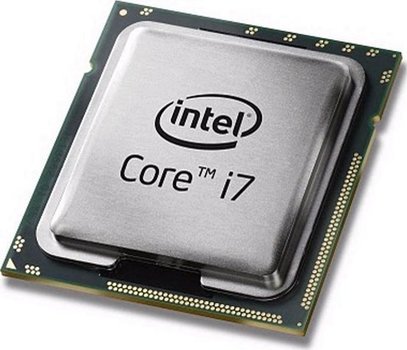
Процессор. Это мозг компьютера. Он является главным компонентом и производит все вычисления в компьютере, контролирует все операции и процессы. Также является одним из самых дорогих компонентов, и цена очень хорошего современного процессора может переваливать за 50 000 рублей.
Бывают процессоры фирмы Intel и AMD. Тут кому что нравится, а так, Интелы меньше нагреваются, потребляют меньше электроэнергии. При всём этом у AMD лучше идёт обработка графики, т.е. больше подошёл бы для игровых компьютеров и тех, где работа будет вестись с мощными редакторами изображений, 3D графики, видео. На мой взгляд эта разница между процессорами не столь существенна и заметна…
Основной характеристикой является частота процессора (измеряется в Герцах. Например 2.5GHz), а также – разъём для подключения к материнской плате (сокет. Например, LGA 1150).
Вот так выглядит процессор (сверху указана фирма и модель):
Материнская (системная) плата. Эта самая большая плата в компьютере, которая является связующим звеном между всеми остальными компонентами. К материнской плате подключаются все остальные устройства, включая периферийные. Производителей материнских плат множество, а на верхушке держатся ASUS и Gigabyte, как самые надёжные и одновременно дорогие, соответственно. Основными характеристиками являются: тип поддерживаемого процессора (сокет), тип поддерживаемой оперативной памяти (DDR2, DDR3, DDR4), форм фактор (определяет в какой корпус вы сможете поместить данную плату), а также – типы разъёмов для подключения остальных компонентов компьютера. Например, современные жесткие диски (HDD) и диски SSD подключаются через разъёмы SATA3, видеоадаптеры – через разъёмы PCI-E x16 3.0.
Вот так выглядит материнская плата:

Память. Тут разделим её на 2 основных типа, на которые важно будет обратить внимание при покупке:
Оперативная память. Это временная память, в которую подгружаются все запускаемые программы на компьютере, процессы, игровые «миры» (текстуры) и всё остальное. Данная память не предназначена для хранения ваших данных! Поэтому не стоит путать её с памятью, где хранятся все ваши файлы. При выключении и повторном включении компьютера оперативка (так более-менее продвинутые пользователи часто называют оперативную память) будет очищена и по мере запуска вами различных программа начнёт снова заполняться. Т.е. это энергозависимая память.
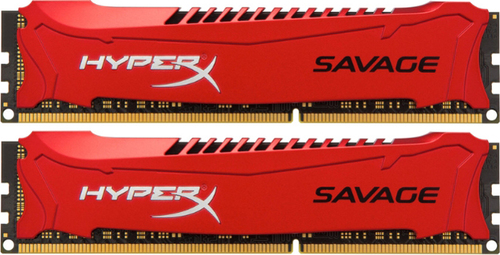
Чем больше объём оперативной памяти, тем лучше и тем быстрее будет работать компьютер (конечно, если все остальные компоненты соответствуют уровню). Оперативная память выглядит как небольшие продолговатые планки (модули) и объём одного модуля у памяти поколения DDR4 уже может достигать 128 Гб.!
Вот так выглядят модули оперативной памяти:
Жёсткий диск (HDD) и SSD. Вот это как раз-таки та память, на которой у вас постоянно хранятся все ваши файлы, куда устанавливаются программы, игры, скачиваются фильмы, музыка и всё прочее. Этот вид памяти не очищается после перезагрузки или выключения компьютера, как в случае с оперативной памятью, т.е. является энергонезависимой.
Бывают диски HDD и SSD. Последние начали массово использоваться не так-то и давно и постепенно вытесняют HDD за счёт своих неоспоримых преимуществ, главное из которых – скорость записи / считывания данных. У SSD она в 10-ки раз превышает скорость HDD. Помимо этого, SSD диски намного прочнее (поскольку в них отсутствуют движущиеся механизмы как в HDD), потребляют меньше энергии (HDD около 6 Вт, а SSD меньше 2Вт), бесшумны, намного легче по весу, меньше нагреваются.
Недостаток SSD – высокая стоимость. Например, диск SSD объёмом 120 Гб. может стоить около 6000 рублей, в то время как за эти же деньги можно купить диск HDD объёмом около 2-х терабайт 🙂 Поэтому SSD диск целесообразнее покупать не очень небольшого размера (например, 120 Гб) и использовать его только для хранения операционной системы и установленных программ, а все нужные файлы (документы для работы, фильмы, фотки и прочее) хранить уже на HDD большого размера.
Ну и второй недостаток – число циклов перезаписи значительно меньше чем у HDD. А это значит, что SSD диски меньше служат. Но прогресс не стоит на месте и со временем эта проблема будет, я думаю, тоже решена.
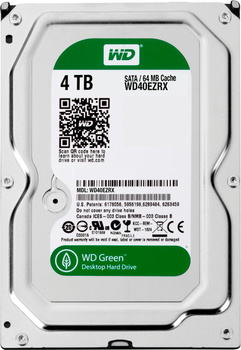
Основная характеристика у HDD и SSD – объём для хранения данных. Чем он больше, тем, соответственно, больше вы сможете хранить на компьютере всякого барахла и важных документов 🙂 На данный момент объёмы и тех, и других примерно уравниваются. Объёмы HDD для домашних компьютеров достигают уже 10 Тб. (терабайт). 10 Тб = 10 000 Гб. Это просто огромное пространство для хранения данных! Также не менее важной характеристикой для SDD является скорость записи / считывания. Чем она больше, тем лучше и хорошо если будет в районе 500 Мб/cек. Для HDD похожий параметр – скорость вращения шпинделя. Здесь вполне подойдут диски со скоростью 7200 оборотов в минуту.
Вот так выглядит жесткий диск (HDD):
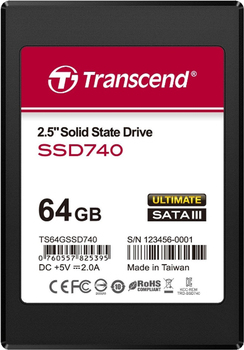
А вот так выглядит диск SSD:
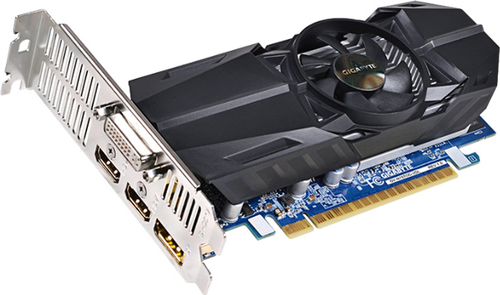
Видеокарта (видеоадаптер или «видюха», как называют её более-менее продвинутые пользователи компьютеров). Это устройство отвечает за формирование и вывод изображения на экран монитора или любого другого аналогичного подключенного устройства. Видеокарты бывают встроенными (интегрированными) и внешними (дискретными). Встроенная видеокарта на сегодняшний день имеется в подавляющем большинстве материнских плат и визуально мы видим лишь её выход – разъём для подключения монитора. Внешняя видеокарта подключается к плате отдельно в виде ещё одной платы со своей системой охлаждения (радиатор или вентилятор).
Какая разница между ними, спросите вы? Разница в том, что встроенная видеокарта не предназначена для запуска ресурсоёмких игр, работы в профессиональных редакторах изображения и видео. Ей просто не хватит мощности для обработки такой графики и всё будет сильно тормозить. Встроенная видюха на сегодняшний день может использоваться скорее как запасной временный вариант. Для всего остального нужна хоть какая-то простенькая внешняя видеокарта и какая именно уже зависит от предпочтений пользования компьютером: для интернет-сёрфинга, работы с документами или же для игр.
Основной характеристикой видеокарты является: разъём для подключения к плате, частота графического процессора (чем она больше, тем лучше), объём и тип видеопамяти, разрядность шины видеопамяти.
Вот так выглядит видеокарта:
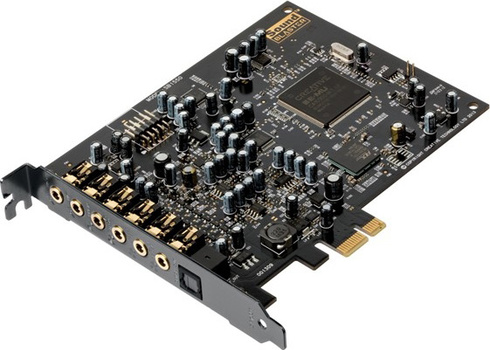
Звуковой адаптер. В каждом компьютере имеется, как минимум, встроенная звуковая карта и отвечает, соответственно, за обработку и вывод звука. Очень часто именно встроенная и далеко не все покупают себе дискретную звуковую карту, которая подключается к материнской плате. Лично мне, например, встроенной вполне достаточно и на этот компонент компьютера я, в принципе, и внимания вообще не обращаю. Дискретная звуковая карта будет выдавать намного качественнее звук и незаменима если вы занимаетесь музыкой, работаете в каких-либо программах для обработки музыки. А если ничем подобным не увлекаетесь, то можно спокойно пользоваться встроенной и не задумываться об этом компоненте при покупке.
Вот так выглядит дискретная звуковая карта:
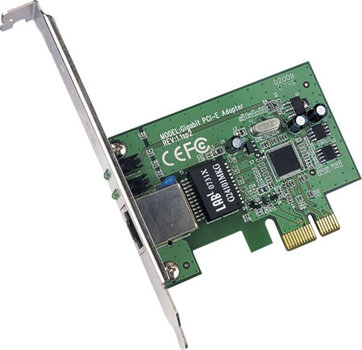
Сетевой адаптер. Служит для подключения компьютера к внутренней сети и к интернету. Также, как и звуковой адаптер, очень часто может быть встроенным, чего многим достаточно. Т.е. в таком случае в компьютере вы не увидите дополнительной платы сетевого адаптера. Основной характеристикой является пропускная способность, измеряемая в Мбит / сек. Если на материнской плате имеется встроенный сетевой адаптер, а он, как правило, имеется в подавляющем большинстве материнских плат, то и новый покупать для дома не за чем. Определить его наличие на плате можно по разъёму для подключения интернет-кабеля (витая пара). Если такой разъём имеется, значит в плате есть встроенный сетевой адаптер, соответственно.
Вот так выглядит дискретная сетевая карта:
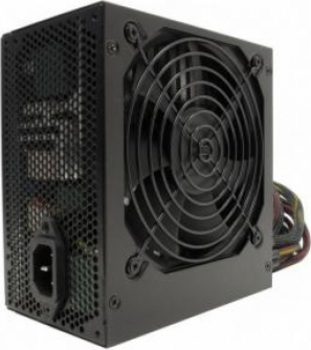
Блок питания (БП). Очень важный компонент компьютера. Он подключается к электросети и служит для снабжения постоянным током всех других компонентов компьютера, преобразуя сетевое напряжения до требуемых значений. А устройства компьютера работают на напряжениях: +3.3В, +5В, +12В. Отрицательные напряжения практически не используются. Основной характеристикой блока питания является его мощность и измеряется, соответственно, в Ваттах. В компьютер ставится блок питания с такой мощностью, чтобы её хватило для питания всех компонентов компьютера. Больше всего будет потреблять видеоадаптер (потребляемая им мощность будет обязательно указана в документации), поэтому ориентироваться нужно на него и брать просто с небольшим запасом. Также блок питания должен иметь все необходимые разъёмы для подключения ко всем имеющимся компонентам компьютера: материнской плате, процессору, HDD и SSD дискам, видеоадаптеру, дисководу.
Вот так выглядит блок питания:
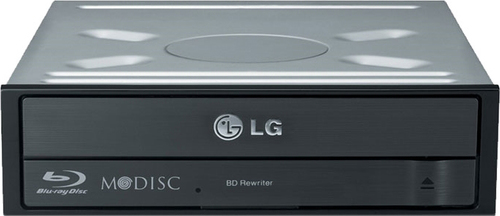
Дисковод (привод). Это уже дополнительное устройство, без которого, в принципе, можно и вообще обойтись. Служит, соответственно, для чтения CD/DVD/Blu-Ray дисков. Если планируется на компьютере читать или записывать какие-либо диски, то, конечно же, такое устройство необходимо. Из характеристик можно отметить только способность дисковода читать и записывать различные типы дисков, а также разъём для подключения к плате, который на сегодняшний день практически всегда – SATA.
Вот так выглядит дисковод:
Всё что перечислено выше – основное, без чего, как правило, не обходится ни один компьютер. В ноутбуках всё аналогично, только часто может отсутствовать дисковод, но это уже зависит от того, какую модель вы выбираете и нужен ли вам вообще этот дисковод. Также могут быть и другие компоненты, которые тоже будут подключаться к материнской плате, например: Wi-Fi адаптер, TV тюнер, устройства для видео захвата. Могут быть и другие дополнительные компоненты, которые являются совсем не обязательными, поэтому останавливаться на них пока что не будем. Сейчас практически в каждом ноутбуке имеется Wi-Fi адаптер для подключения к интернету по беспроводной сети, а также бывает и встроенный TV-тюнер. В стационарных домашних компьютерах, всё это приобретается, как правило, отдельно!
Корпус компьютера
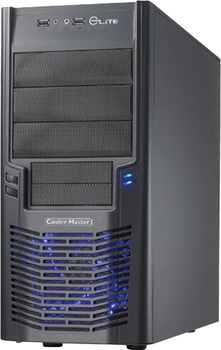
Все те основные компоненты, которые я перечислил выше, должны быть где-то расположены, а не просто валяться на полу, верно? 🙂 Все компоненты компьютера помещаются в специальный корпус (системный блок) для того чтобы исключить на них внешнее воздействие, защитить от повреждений и поддерживать внутри корпуса нужную температуру за счёт имеющихся в нём вентиляторов. Также запускаете вы свой компьютер именно при помощи кнопки на корпусе, поэтому без корпуса никак не обойтись 🙂
Корпуса бывают разного размера и в самый маленький корпус, понятное дело, не поместится, например, стандартная материнская плата. Поэтому основной характеристикой корпуса является формфактор поддерживаемых материнских плат. Если Самые большие корпуса (Full Tower) способны вместить в себя платы любого размера и любые компоненты так, что ещё и будет более-менее свободно и в случае необходимости вынуть какой-либо из компонентов, не возникнет неудобств.
Вот так выглядит корпус компьютера:
Монитор
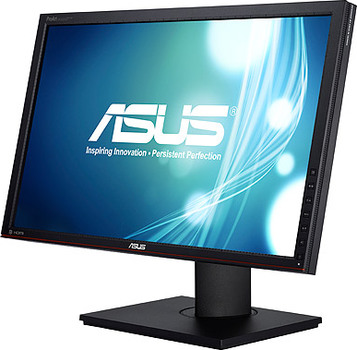
Также, уже вне корпуса, будет расположено ещё одно важное устройство – монитор. Монтитор подключается проводом к материнской плате и без него вы, соответственно, не увидите всего что делаете на компьютере 🙂 Основными параметрами монитора являются:
Диагональ экрана в дюймах;
Поддерживаемое разрешение экрана, например, 1920×1080. Чем оно больше, тем лучше;
Угол обзора. Влияет на то, как будет видно изображение если смотреть на монитор со стороны или чуть выше / ниже. Чем больше угол обзора, тем лучше.
Яркость и контрастность. Яркость измеряется в кд/м2 и в хороших моделях лежит за пределами 300, а контрастность должна быть не менее 1:1000 для хорошего отображения.
Вот так выглядит монитор:
Помимо перечисленных выше основных компонентов компьютера, существуют ещё и периферийные устройства. Периферией называют различные дополнительные и вспомогательные устройства, которые позволяют расширить возможности компьютера. Сюда относится множество устройств, например: компьютерная мышь, клавиатура, наушники, микрофон, принтер, сканер, копир, графический планшет, джойстик, web-камера.
Все эти устройства уже удобно будет затронуть в отдельных темах, поскольку каждое из них имеет свои характеристики и особенности. Клавиатуру и мышь выбрать проще всего, главное, чтобы подключение к компьютеру было по USB или же вообще по радиоканалу без провода, а все остальные параметры подбираются уже индивидуально и здесь главное, чтобы просто было удобно.
О выборе самых основных периферийных устройств читайте в статье:
На этом разбор компонентов компьютера я заканчиваю. Надеюсь, что подобная статья окажется для новичков в какой-то степени полезной и те, кто совсем не понимали, что находится в компьютере и для чего нужно, теперь смогу более-менее представить себе 🙂 Также данная информация, я думаю, станет полезна при выборе компьютера и тем более последующие статьи как раз будут о выборе и покупке домашнего компьютера.
Всем хорошего дня! Пока 😉
Сделай репост – выиграй ноутбук!
Каждый месяц 1 числа iBook.pro разыгрывает подарки.
—>  LENOVO или HP от 40-50 т.р., 8-16ГБ DDR4, SSD, экран 15.6″, Windows 10
11 комментариев
Спасибо всё понятно и класно изложено!
Есть только одна маааааленькая проблемка.. Куллер где? Ваш процессор просто расплавится без системы охлаждения. А бывает она воздушной(вентилятор) и водяной (трубки с водой для охлаждения)
Автор: Владимир Белев
Автор: Кири Айфарон
Типо система охлаждения и шлейфы нафиг не сдались?
Спасибо вам больше за подробную информацию, стал более менее понимать все азы комплектующих ПК 🙂
Благодарю за статью. Более менее опытный юзер, но до прочтения на полочках всё не лежало, а валялось в перемешку
Большое спасибо за ваши уроки, очень понятны и полезны.
Автор: Владимир Белев
Спасибо за отзыв! Рад, что материалы оказываются нужными 🙂
Спасибо. Отличная статья. Все разложено по полочкам и очень понятно.
Автор: Игорь Колпаков
Это именно та информация которую нужно просто знать!
Автор: Андрей Зимин
Довольно все понятно написано про узлы компьютера. Я думаю, новички поймут и оценят вашу статью.



