
Common Files что это за программа и нужна ли она?
 Всем привет ребята
  Поговорим мы о таком как Common Files, вот только не стоит думать что это программа, нет, это именно папка, да, она расположена в Program Files, но это не программа. Это папка и при этом системная папка. Внутри ее хранятся данные от других программ, что именно, то пока это непонятно. Но точно не пользовательские данные, нет, можно сказать что служебное что-то там лежит.
Вы наверно думаете, а можно ли удалить папку Common Files? Нет ребята, этого делать нельзя, ибо скорее всего будут проблемы, если не сейчас, то в будущем.
Вот кстати вспомнил. Как-то было время я оптимизировал винду и вот удалял там папки, смотрел как работает винда, стабильно или нет.. В общем вроде настроил все и лишнее по удалял. Ну и всю настроенную винду я забекапил. Потом работаю себе за компом и нужно мне поставить программу а она не ставится! При том что на чистую винду она ставится стопудово, это точно! Короче ребята, были еще приколы в той винде. Мораль этого всего такова: не стоит удалять системное, ибо может выйти боком не сейчас, так потом 
У меня папка Common Files находится как в C:\Program Files (x86):

Так и просто в C:\Program Files:

То есть разницы в принципе нет никакой, везде папка с одним и тем же именем, верно? Если зайти в папку Common Files, та что в Program Files (x86), то вот какое будет содержание:

Тут мы видим папки Java, microsoft shared, nsklog, Services, SpeechEngines, System, Yandex, что это все за папки? Это все папки программ, которые у вас стоят на компе, а также просто системные папки винды. Удалять не стоит ничего тут, ибо глюков может и не будет, а может и будут или сейчас или в будущем. Короче у меня глюки были после того как я уже не помню что удалил из папки Common Files.. ВСПОМНИЛ! Я удалил какую-то папку, в имени которой было слово Share и после этого у меня не работал мобильный интернет от модема 
Также вот узнал что в Common Files находятся так называемые общие файлы, то есть файлы, которыми пользуется не одна программа, а несколько. Еще там вроде могут хранится базы данных, служебные отчеты.
Если у вас руки все таки чешутся очень и вы хотите удалить Common Files, окей, есть вариантик. Вам нужно сделать образ диска системного на другой физический диск. То есть вам нужно сделать бэкап, никакие проги качать и ставить не нужно, ибо в самой винде (ну кроме Windows XP) есть штатный инструмент для создания резервной копии. В него можно попасть из Панели управления, там ищите резервные копии или восстановление, уже не помню как точно называется. Создали бэкап, убедились что он на другом диске сохранился, для проверки восстановитесь с него и если все окей, то можете экспериментировать. Признаюсь, что я так сам делал, можно удалять и смотреть как что работает, службы отключать, короче допиливать винду под себя и при этом если что, то восстановить все как было раньше из образа! 
На этом все, аккуратно пользуйтесь виндой и она будет служить вам верой и правдой долгое время. Удачи 
Папки в Android-смартфоне и что они означают
Константин Иванов

Файловые менеджеры на Android могут быть удобным инструментом для организации хранения данных в вашем смартфоне, но сама структура Android (или ее кажущееся отсутствие) c непривычки может показаться несколько запутанной. Данные приложений, картинки, музыка – и доступ к этому всему из одной корневой папки – это несколько иной подход к иерархической структуре, чем то, к чему привыкли пользователи ПК и Mac, и подход этот дает пользователям намного больше возможностей, чем iOS.
В Android вы не сможете получить доступ к глубоко спрятанным системным файлам через обычный файловый менеджер или с помощью подключения к ПК. Но это не значит, что вы можете удалить по своей прихоти любой файл, какой захотите. Давайте посмотрим, как организованы типичные папки в памяти устройства, для чего они нужны и что из этого вы можете удалить, а что нет.
Иерархия памяти устройства на Android
Поскольку Android – это операционная система на базе Linux, в вашем телефоне файловая система также организована по принципу Linux. В этой системе на каждом устройстве есть шесть основных разделов: boot, system, recovery, data, cache и misc. Карты памяти microSD также имеют собственную иерархию памяти. Устройства, несущие на борту Android 7.0 Nougat, получили возможность непрерывного обновления за счет того, что в пару к системному разделу создается второй и один из них в фоне обновляется, а при перезагрузке происходит переключение, позволяющее обновленной системе заработать.
Вот краткое описание того, что содержится в каждой папке.
Без root–прав пользователи Android могут иметь доступ только к разделу с данными, который открывается вам, когда вы подключаете устройство к своему ПК или используете файловый браузер. Если память вашего телефона может быть расширена при помощи карты, память карты также включается в этот раздел с данными, доступными через ПК или просмотрщик файлов.

Обычно у вас есть доступ только данным приложений, которые хранятся в разделе пользовательских данных. Для доступа к остальной памяти вам потребуются root-права
Приложения и папки в разделе данных
Итак, бегло окинув взглядом основные папки, мы отметили, что у нас нет доступа к загрузочным файлам, файлам восстановления и или системным файлам Android, когда мы просто просматриваем файлы при помощи браузера. Из чего следует утешительный вывод: нельзя просто так взять и вызвать своими действиями крах системы. Совсем другая ситуация возникает, когда у вас есть root-права. Так или иначе, с тем, что хранится в данном разделе, надо быть поаккуратнее: определенные приложения могут задействовать данные, которые здесь сохранены, и перемещение или удаление их может повлечь за собой нестабильную работу системы.
Теперь давайте посмотрим, что находится в разделе данных на вашем устройстве. Для того, чтобы это было возможно, в телефонах с Android версий Marshmallow или Nougat есть свой файловый менеджер, который дает доступ ко всему разделу. Эту опцию можно найти в меню Настройки- Память-Накопитель-Другое. Ряд аппаратов на более старых версиях Android могут иметь, а могут не иметь собственный файловый менеджер, зависит от производителя.
В качестве альтернативы есть множество сторонних приложений, доступных в Play Store, которые выполняют ту же самую роль, например, FX File Explorer или Total Commander.
Можно также управлять вашими файлами с вашего ПК при помощи подключения по USB. Стоит только удостовериться, что ваш телефон находится в режиме MTP (Передача файлов), чтобы вы могли видеть все свои файлы.

Получить доступ к памяти вашего устройства можно при помощи ПК или напрямую через файловый браузер
Если у вас есть ощущение, что память устройства выглядит переполненной и папок слишком много, приглядитесь к ним. Вы увидите многочисленные папки, связанные с приложениями, возможно, даже остатки от тех приложений, что вы уже удалили. Как правило, лучше не трогать никакие папки приложений, но если вы помните, что приложение было удалено, а папка от него осталась, ее удаление вреда не причинит. Скорее всего, она пустая или в ней остались какие-то бесполезные лог-файлы.
Даже если вы не устанавливали большого количества приложений, по умолчанию этот раздел с пользовательскими данными может содержать ряд папок – в них хранятся ваши контакты, музыка, картинки и все остальное. Вот самые основные папки, не связанные со сторонними приложениями, которые вы можете найти.
Итак, какие папки мне можно (или нужно) удалять?
Не уверен – не удаляй. Это справедливо для всех папок приложений, и трогать их не стоит, за исключением тех случаев, когда вы точно знаете, что хотите сделать. Добавлять и удалять файлы из любых папок с медиа абсолютно безопасно, но постарайтесь в порыве наведения порядка не снести саму папку. Если вы видите, что папка пуста, например, ничего нет в папке Alarms, вы, можете подумать, что она и сама не нужна. Но, с другой стороны, папка не занимает много места. И возможно, она потребуется какому-либо приложению впоследствии, поэтому так ли вам необходимо ее удалять?
Со временем встроенная память вашего устройства будет содержать гораздо больше папок, чем было перечислено выше. Вы будете устанавливать и удалять все большее число приложений. Поэтому наводить порядок в своем устройстве никогда не повредит, ну, разве что вы вообще редко перемещаете файлы в своем телефоне, скачиваете и удаляете их. И еще, удаление пустой папки не освободит вам дополнительного места в памяти. Так что, если требуется выиграть место, лучше посмотрите, какие вы можете удалить ненужные приложения/фильмы, которые не станете пересматривать и т.п.
Теперь, когда вы получили более полную картину того, что это за папки хранятся в памяти вашего устройства, вам будет проще управлять своими файлами, не боясь «сделать что-нибудь не то».
Что такое common files?
Многие пользователи операционной системы Windows в попытках очистить место на диске C и проверяя папку с программами programm files (x86) натыкаются на каталог Common files. Так как он находится в папке установленными программами common files зачастую ошибочно воспринимается за программу.
В данной статье вы узнаете что же на самом деле из себя представляет папка common files, а также стоит ли ее удалять.
Common files в Program files – что это?
Данный каталог представляет собой служебное место хранения исполняемых файлов различных программ, установленных на вашем компьютере. В нем может быть какая – либо база данных или служебный отчет той или иной программы, которую вы постоянно или периодически используете.
Убедиться в этом можно, открыв содержимое Common files.
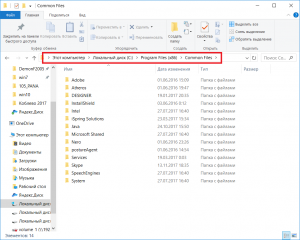
Содержимое папки Common files
Причем вы можете обратить внимание, что если у вас 64 битная Windows, то данная папка будет находиться как в Program Files, так и в Program Files (x86).
Можно ли удалить Common files?
Ответ однозначный – нет! Так как после ее удаления некоторые из уже установленных программ могут перестать работать или начнут работать не корректно. Также у тех, кто удалил Common files наблюдаются проблемы с установкой некоторых программ.
Если вы хотите удалить Common files, чтобы освободить место на системном диске C, то лучше сделать это переносом файла подкачки на другой диск или отключением не нужного режима гибернации.
Program Files x86 и Program Files что это за папки и можно ли их удалить?

Program Files и x86 и Program Files что это папки и можно ли их удалить? Большинство пользователей Windows всех версий видели данные папочки. Особенно Program Files. На вопрос про их удаление, скажу сразу – не стоит. Но, давайте разберёмся более подробно.
Где хранятся файлы программ?
Данные папочки переводятся как программные папки. Они созданы самой системой Windows и являются её неотъемлемой частью, с самых первых вариантов данной системы. В начале создания системы в этих папочках (точнее в Program Files) сохранялись все вложенные директории, которые связаны непосредственно с функционалом Виндовс. А именно, почтовиком, плеером, антивирусным ПО и прочими основными программами.

Время шло, и роль данных папок вместе с содержимым сильно увеличивалась. В своём большинстве это связано с компьютерными играми. Думается, вы заметили, что, когда устанавливаете различные программы, вам предлагают выбрать место, куда именно нужно установить программу.
В результате этого, программная папочка становится очень сильно забита различной информацией. А данная папка является системной, системный диск может сильно забиться. Поэтому, я во многих статьях часто упоминал, что устанавливать программы лучше на другие диски, ни на системный.
На данном диске находятся почти все программы, если вы конечно их не устанавливали на другой диск. Особенно это касается массивных игр с отличной графикой. Такие игры очень много весят. Их обязательно нужно установить на другой диск.
Program Files и x86 и Program Files что это за папки Windows?

Уже вкратце объяснялось, что это за папки, но вкратце повторим. Они созданы системой для инсталляции программ. При этом, папок две. Другая оканчивается на x86. Зачем нужна вторая папочка?
Данная папочка на самом деле нужна системе с другой разрядностью. У части пользователей возникает вопрос, а не вредительская ли там находится программа, с подделанным похожим именем. Ведь данная папка также прилично загружает ЦП.
В общем всё происходит от того, какую разрядность имеет Виндовс (советую прочитать статью по ссылке, где я описывал разрядность системы).
Можете немного поэкспериментировать, скачать заархивированную программу и заглянуть внутрь. Если в ней две папки и две установочные версии, значит, в ней находятся обе версии программы. На 32 бита, и на 64 бита. Поэтому, если у вас 64 битная система, вам нужно устанавливать соответствующую версию программы, и она установится в Program Files х86.
Соответственно, программа с другой разрядностью, установится в другую папку. Это сделано для удобства. Хотя, я бы посоветовал создать папку с таким же названием и устанавливать в неё все приложения, на другом диске (не обязательно создавать папочку именно с подобным названием, просто вам будет так удобнее). Как видите, у меня данная папка весит немного. Это из-за того, что все программы многие привыкли устанавливать в другую папку.

Разрешено ли деинсталлировать папочку «Программы и Файлы»?
Думается, из того, что сейчас рассказано, вы и так поняли, что удалять подобную папку нельзя. В противном случае все программы, которые в ней установлены, не будут функционировать.
Если у вас на системном диске стало критически мало места, то нужно начать очищать диск.
Разумеется, деинсталлировать данную папку полностью невозможно, но, можно удалить часть её программ, если они вам особо не нужны. Перед этим, стоит удалить данные программы через программу деинсталлятор, или через встроенный деинсталлятор Windows. Этим вы очиститесь от ненужного хлама. После этого, можно удалять пустующие папки, если деинсталлятор их не удалил. Затем, после этого можно почистить реестр с помощью программ оптимизаторов. Например, Ускорителя Компьютера, который не только почистит реестр, но и выполнит описанные мной выше действия.

Вывод: — Program Files что это за папки вы теперь знаете. Также, вам понятно, что Windows в них собирает различные программы и утилиты. Как системные, так и от сторонних производителей. Удалять их ни в коем случае нельзя. Можно только почистить методами, которые описаны. Успехов!
Что такое коммон файл
Многие пользователи операционной системы Windows в попытках очистить место на диске C и проверяя папку с программами programm files (x86) натыкаются на каталог Common files. Так как он находится в папке установленными программами common files зачастую ошибочно воспринимается за программу.
В данной статье вы узнаете что же на самом деле из себя представляет папка common files, а также стоит ли ее удалять.
Common files в Program files — что это?
Данный каталог представляет собой служебное место хранения исполняемых файлов различных программ, установленных на вашем компьютере. В нем может быть какая — либо база данных или служебный отчет той или иной программы, которую вы постоянно или периодически используете.
Убедиться в этом можно, открыв содержимое Common files.
Содержимое папки Common files
Причем вы можете обратить внимание, что если у вас 64 битная Windows, то данная папка будет находиться как в Program Files, так и в Program Files (x86).
Можно ли удалить Common files?
Ответ однозначный — нет! Так как после ее удаления некоторые из уже установленных программ могут перестать работать или начнут работать не корректно. Также у тех, кто удалил Common files наблюдаются проблемы с установкой некоторых программ.
Если вы хотите удалить Common files, чтобы освободить место на системном диске C, то лучше сделать это переносом файла подкачки на другой диск или отключением не нужного режима гибернации.
Многие пользователи операционной системы Windows в попытках очистить место на диске C и проверяя папку с программами programm files (x86) натыкаются на каталог Common files. Так как он находится в папке установленными программами common files зачастую ошибочно воспринимается за программу.
В данной статье вы узнаете что же на самом деле из себя представляет папка common files, а также стоит ли ее удалять.
Common files в Program files — что это?
Данный каталог представляет собой служебное место хранения исполняемых файлов различных программ, установленных на вашем компьютере. В нем может быть какая — либо база данных или служебный отчет той или иной программы, которую вы постоянно или периодически используете.
Убедиться в этом можно, открыв содержимое Common files.
Содержимое папки Common files
Причем вы можете обратить внимание, что если у вас 64 битная Windows, то данная папка будет находиться как в Program Files, так и в Program Files (x86).
Можно ли удалить Common files?
Ответ однозначный — нет! Так как после ее удаления некоторые из уже установленных программ могут перестать работать или начнут работать не корректно. Также у тех, кто удалил Common files наблюдаются проблемы с установкой некоторых программ.
Если вы хотите удалить Common files, чтобы освободить место на системном диске C, то лучше сделать это переносом файла подкачки на другой диск или отключением не нужного режима гибернации.
 Всем привет ребята
  Поговорим мы о таком как Common Files, вот только не стоит думать что это программа, нет, это именно папка, да, она расположена в Program Files, но это не программа. Это папка и при этом системная папка. Внутри ее хранятся данные от других программ, что именно, то пока это непонятно. Но точно не пользовательские данные, нет, можно сказать что служебное что-то там лежит.
Вы наверно думаете, а можно ли удалить папку Common Files? Нет ребята, этого делать нельзя, ибо скорее всего будут проблемы, если не сейчас, то в будущем.
Вот кстати вспомнил. Как-то было время я оптимизировал винду и вот удалял там папки, смотрел как работает винда, стабильно или нет.. В общем вроде настроил все и лишнее по удалял. Ну и всю настроенную винду я забекапил. Потом работаю себе за компом и нужно мне поставить программу а она не ставится! При том что на чистую винду она ставится стопудово, это точно! Короче ребята, были еще приколы в той винде. Мораль этого всего такова: не стоит удалять системное, ибо может выйти боком не сейчас, так потом 
У меня папка Common Files находится как в C:Program Files (x86):

Так и просто в C:Program Files:

То есть разницы в принципе нет никакой, везде папка с одним и тем же именем, верно? Если зайти в папку Common Files, та что в Program Files (x86), то вот какое будет содержание:

Тут мы видим папки Java, microsoft shared, nsklog, Services, SpeechEngines, System, Yandex, что это все за папки? Это все папки программ, которые у вас стоят на компе, а также просто системные папки винды. Удалять не стоит ничего тут, ибо глюков может и не будет, а может и будут или сейчас или в будущем. Короче у меня глюки были после того как я уже не помню что удалил из папки Common Files.. ВСПОМНИЛ! Я удалил какую-то папку, в имени которой было слово Share и после этого у меня не работал мобильный интернет от модема 
Также вот узнал что в Common Files находятся так называемые общие файлы, то есть файлы, которыми пользуется не одна программа, а несколько. Еще там вроде могут хранится базы данных, служебные отчеты.
Если у вас руки все таки чешутся очень и вы хотите удалить Common Files, окей, есть вариантик. Вам нужно сделать образ диска системного на другой физический диск. То есть вам нужно сделать бэкап, никакие проги качать и ставить не нужно, ибо в самой винде (ну кроме Windows XP) есть штатный инструмент для создания резервной копии. В него можно попасть из Панели управления, там ищите резервные копии или восстановление, уже не помню как точно называется. Создали бэкап, убедились что он на другом диске сохранился, для проверки восстановитесь с него и если все окей, то можете экспериментировать. Признаюсь, что я так сам делал, можно удалять и смотреть как что работает, службы отключать, короче допиливать винду под себя и при этом если что, то восстановить все как было раньше из образа! 
На этом все, аккуратно пользуйтесь виндой и она будет служить вам верой и правдой долгое время. Удачи 
Добавить комментарий Отменить ответ
Этот сайт использует Akismet для борьбы со спамом. Узнайте как обрабатываются ваши данные комментариев.



