
Реестр Windows – описание, настройка и полезные ветки реестра
Данная статья посвящена такому обширному и очень полезному разделу изучения операционной системы Windows это – системный реестр Windows. Здесь мы с Вами попробуем узнать основы реестра, а также я Вам покажу полезные и прикольные ветки реестра, которые Вам могут пригодиться.
Что такое реестр Windows
Системный реестр – особая база данных в операционной системе Windows, в которой содержатся сведения об установленном оборудовании, программах и их параметрах, а так же информация об учетных записях пользователей операционной системы. Windows постоянно обращается к этой базе. Она необходима для нормальной и связанной работы всех аппаратных частей компьютера и программного обеспечения.
Реестр формируется в процессе установки windows, и в дальнейшем при каждом изменение (даже малом), это изменение вносится в реестр. Реестр сам по себе представляет собой несколько файлов:
которые располагаются обычно вот здесь C:\windows\system32\config
Реестр заменяет собой большинство текстовых ini-файлов, которые использовались в Windows 3.x, а также файлы конфигурации MS-DOS (например, Autoexec.bat и Config.sys). В наше время реестр это как бы «сердце» Windows, с помощью реестра можно настроить все что угодно т.к. вы, изменяя вид папки, вносите, сами того не подозревая, изменения в реестр.
Реестр представляет собой иерархическую базу данных, и он состоит из так называемых ветвей:
Разделы и подразделы — это, грубо говоря, папки в левом окне Regedit’а. Ключ реестра, или параметр — это некая переменная, которой присвоено определенное значение, проще говоря — это то, что мы видим в правом окне Regedit’а.
Куст (основной раздел, стандартный раздел, в английской документации — улей, от англ. hive) — это раздел реестра, отображаемый как файл на жестком диске. Куст является набором разделов, подчиненных разделов и параметров и имеет корни на верхнем уровне иерархии реестра.
Обычный пользователь думает что, запуская утилиту REGEDIT он видит реестр, но это не так, он видит редактор реестра, а сам реестр как я уже сказал, выглядит в виде файлов. Запустить редактор реестра можно следующим образом: Пуск->выполнить->regedit также можно использовать альтернативные редакторы реестра, которых в настоящий момент множество.
Все значения ключей реестра относятся к определенному типу данных:
Если вы будете редактировать реестр, то лучше всего сначала сделать копию той ветки (Резервирование и восстановление веток реестра Windows), какую вы собираетесь изменить. А копию можно сделать следующим образом: встаньте на ту ветку и нажмите файл->экспорт и сохраните, а потом в случае чего можно восстановить с помощью импорта.
Полезные ветки реестра
Небольшую теорию теперь Вы знаете, теперь перейдем к практике. Я Вам расскажу основные (важные, на мой взгляд, ну или прикольные:)) ветки реестра и параметры.
Еще раз напоминаю «Делайте копию» при любом изменение!
Основные ключи реестра Microsoft Windows
Ранее уже было сказано, что системный реестр – это иерархическая база данных, информация в которой распределяется по нескольким уровням (их может быть до шести). На первом уровне расположены ветви (Hive Keys). Всего их пять, название каждой из которых начинается с английской аббревиатуры HKEY_. За символом подчеркивания следует название ветви:
Есть еще и шестая ветвь – HKEY_DYN_DATA. В ней содержатся динамические данные о состоянии устройств, установленных на компьютере. Данные этого раздела формируются и изменяются операционной системой в процессе загрузки и в виде файлов не сохраняются.
На втором уровне располагаются разделы или ключи реестра (Registry Keys), на третьем – подразделы (Subkeys) и на четвертом и далее – параметры (Values). Если взять за аналогию иерархическую файловую структуру, то уровни реестра можно отобразить следующим образом:

Ключи системного реестра функционально можно разделить на две условные категории: определяемые системой, то есть те, имена которых назначены операционной системой, причем изменение этих имен может привести к отказу или сбоям в работе Windows, и определяемые пользователем — имена этих ключей могут быть изменены администратором компьютера, и такие изменения не приведут к каким-либо фатальным последствиям.
Так же как и имена ключей, имена подразделов могут быть определены системой или пользователем, причем в первом случае их изменение способно привести к сбоям в работе Windows, а во втором случае — нет.
Рассмотрим подробнее, какие данные находятся в том или ином разделе.
HKEY_CLASSES_ROOT (HKCR)
Этот раздел включает в себя ряд подразделов, в которых содержатся сведения о расширениях всех зарегистрированных в системе типов файлов и данные о COM-серверах, зарегистрированных на компьютере. Данные этого раздела нужны при открытии файлов по двойному щелчку мыши или операций drag-and-drop. Кроме того, раздел HKEY_CLASSES_ROOT предоставляет объединенные данные программам, написанным под ранние версии Windows.
HKEY_CURRENT_USER (HKCU)
Эта ветвь реестра хранит настройки персональной оболочки пользователя, совершающего вход в операционную систему (меню «Пуск», рабочий стол и т. д.). В ее подразделах находится информация о переменных окружения, группах программ данного пользователя, настройках Рабочего стола, цветах экрана, сетевых соединениях, принтерах и дополнительных настройках приложений. Эта информация берется из подраздела Security ID (SID) ветви HKEY_USERS для текущего пользователя. Фактически, в данной ветви собраны все сведения, относящиеся к профилю пользователя, работающего с Windows в настоящий момент.
HKEY_LOCAL_MACHINE (HKLM)
Раздел содержит информацию об установленном программном обеспечении, его настройках, драйверах. Здесь же – информация, относящаяся к операционной системе и оборудованию, например тип шины компьютера, общий объем доступной памяти, список загруженных в данный момент времени драйверов устройств, а также сведения о загрузке Windows. Данная ветвь включает наибольшее количество информации в системном реестре и нередко используется для тонкой настройки аппаратной конфигурации компьютера. Хранящиеся в этой ветви данные справедливы для всех профилей, зарегистрированных в системе пользователей.
HKEY_USERS (HKU)
Если раздел HKEY_CURRENT_USER содержит настройки текущего пользователя, то данный раздел хранит настройки Windows для всех пользователей. В его подразделах содержится информация обо всех профилях пользователей, а один из подразделов всегда соотносится с разделом HKEY_CURRENT_USER (через параметр Security ID (SID) пользователя). Другой подраздел, HKEY_USERS\DEFAULT, содержит информацию о настройках системы в момент времени, предшествующий началу сеанса текущего пользователя.
HKEY_CURRENT_CONFIG (HKCC)
В этой ветви содержится информация о профиле оборудования, используемом локальным компьютером при запуске системы. Профили оборудования позволяют выбрать драйверы поддерживаемых устройств для заданного сеанса работы.
Что такое ключ реестра?
Как реестр Windows структурирован с ключами реестра
Раздел реестра можно рассматривать как нечто вроде файловой папки, но он существует только в реестре Windows. Разделы реестра содержат значения реестра, так же как папки содержат файлы. Ключи реестра также могут содержать другие ключи реестра, которые иногда называют подразделами.
Ключи реестра работают одинаково во всех версиях Windows. Произошли некоторые изменения в том, как вы свернули и развернули ключи реестра, но они были очень незначительными и не влияли на их работу.
Структура реестра Windows
Реестр Windows структурирован в виде иерархии, причем самые верхние разделы реестра называются кустами реестра. К ним прикреплены особые правила, но они являются ключами реестра в любом другом смысле.
Термин «запись реестра» может относиться к любой отдельной части реестра Windows (например, кусту или значению), но обычно он синонимичен с ключом реестра.
Элементы в реестре структурированы следующим образом:
Давайте рассмотрим конкретный пример из редактора реестра, чтобы объяснить, как работают ключи реестра:
Как видите, путь к реестру, показанный выше, разделен на три раздела: HKEY_LOCAL_MACHINE, SOFTWARE и Microsoft, каждый из которых разделен обратной косой чертой.
Каждый раздел представляет отдельный раздел реестра, самый правый из которых вложен в предыдущий, и так далее. Думая об этом по-другому: каждая клавиша находится под левой, точно так же, как работает путь на вашем компьютере, например, C: \ Windows \ System32 \ Boot.
Первый ключ реестра, HKEY_LOCAL_MACHINE, находится вверху пути и является кустом реестра. В HKEY_LOCAL_MACHINE вложен раздел реестра ПРОГРАММНОГО ОБЕСПЕЧЕНИЯ. Ключ Microsoft – это еще один ключ реестра, вложенный в ключ ПРОГРАММНОГО ОБЕСПЕЧЕНИЯ.
Ключи реестра не чувствительны к регистру, что означает, что не имеет значения, являются ли буквы прописными и строчными; они могут быть написаны в любом случае, не влияя на то, как они работают.
Ключи реестра можно вкладывать довольно глубоко. Вот пример раздела реестра с пятью уровнями глубины, который вы найдете в реестре любого компьютера Windows под кустом HKEY_CURRENT_CONFIG:
HKEY_CURRENT_CONFIG \ System \ CurrentControlSet \ Control \ Print \ Printers
Вы можете изменить работу вашей системы Windows на некоторых очень фундаментальных уровнях, добавляя, изменяя и удаляя ключи реестра. Тем не менее, вы должны быть очень осторожны при работе с реестром, потому что вы можете вызвать серьезные проблемы на вашем компьютере, которые могут привести к потере всех данных.
Резервное копирование и восстановление ключей реестра
Рекомендуется сделать резервную копию вашего реестра, прежде чем вносить в него какие-либо изменения. Имея копию ключей, которые вы меняете, вы можете чувствовать себя в безопасности, зная, что вы можете отменить любые изменения, которые могут привести к проблемам в вашей системе. Вам не нужно создавать резервную копию всего реестра, если вы не хотите; Вы можете сделать резервную копию только ключей реестра, с которыми работаете.
Ваши резервные ключи реестра существуют в виде файла REG. Вы можете легко восстановить резервные копии разделов реестра, открыв файл REG и следуя подсказкам, и это можно сделать независимо от того, какую версию Windows вы используете.
Как создать ключ реестра в Windows 10?
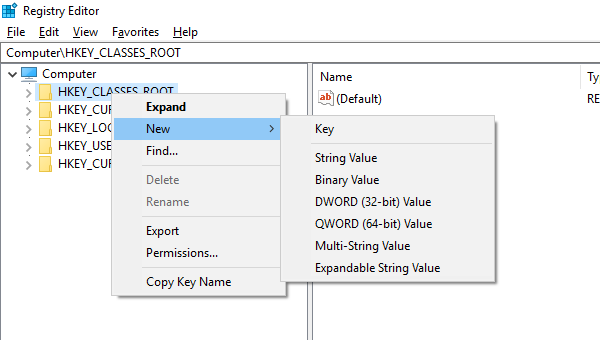
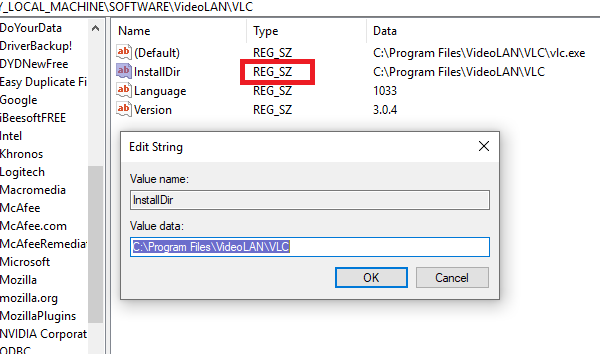
Реестр Windows — это набор настроек, которые могут использовать Windows и приложения. Это каталог, в котором хранятся настройки и параметры операционной системы для Microsoft Windows. Он содержит информацию и настройки для всего аппаратного обеспечения, программного обеспечения операционной системы, большинства программ, не относящихся к операционной системе, пользователей, предпочтений ПК и т.д. Реестр состоит из следующих 5 корневых ключей. Корневые ключи содержат SubKeys. Подключи могут также содержать свои собственные подключи и содержать как минимум одно значение, называемое его значением по умолчанию. Ключ со всеми его подразделами и значениями называется Hive. Каждый ключ имеет один из типов данных — типы данных: REG_SZ, REG_BINARY, REG_DWORD, REG_QWORD, REG_MULTI_SZ или REG_EXPAND_SZ.
В этом посте мы покажем вам, как создать раздел реестра в Windows 10.
Реестр Windows сложен по архитектуре и построен так, что обычные потребители не поймут. Также желательно, чтобы вы знали основы и не изменяли их, если не знаете, что делаете.
Иерархия реестра
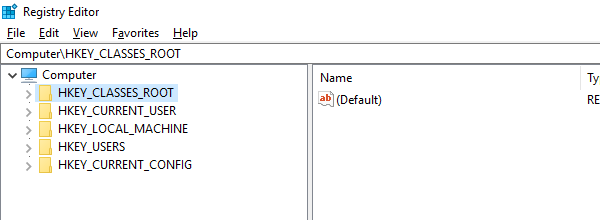
Для редактирования реестра мы используем встроенный редактор реестра или regedit. Он отображает древовидную структуру навигации. Самым верхним является ваш компьютер, за которым следует список папок и подпапок. Эти папки называются KEYS, и в компьютере есть пять фиксированных наборов папок.
Это мастер-ключи, поскольку вы не можете создать НОВЫЙ КЛЮЧ в разделе «Компьютер», но вы можете сгенерировать новые ключи под любым из этих мастер-ключей.
Как создать ключ реестра в Windows 10
1] Использование редактора реестра
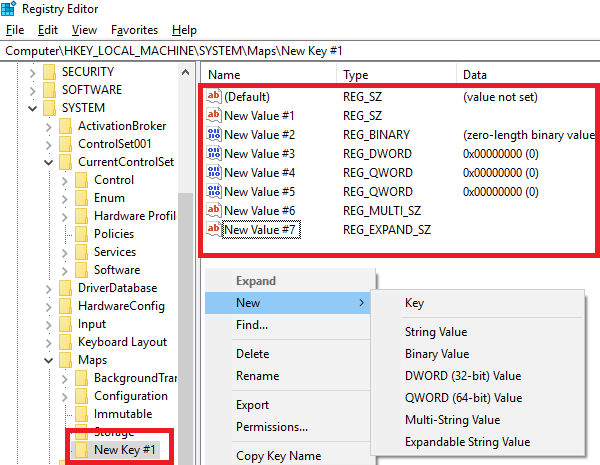
Создать ключ реестра легко. Щелкните правой кнопкой мыши любую папку или пробел и выберите «Создать». Вы можете создать ключ, строковое значение, двоичное значение, значение DWORD (32-разрядное), значение QWORD (64-разрядное), многостроковое значение или расширяемое строковое значение. Этот метод полезен, когда вы планируете внести незначительные изменения, чтобы исправить проблему на вашем компьютере. Это может быть связано с приложением или на уровне ОС.
2] Используйте Блокнот для создания файлов REG
Щелкните правой кнопкой мыши по любому из существующих ключей и экспортируйте его. Откройте этот файл в блокноте, и он поможет вам понять, как вы можете редактировать ключ и его значения. Это полезно, когда вы хотите выполнить массовое редактирование с резервным копированием на месте.
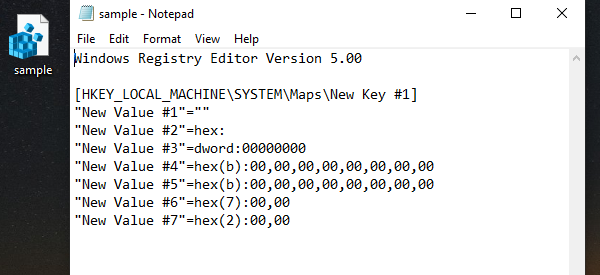
Обратите внимание на объявление версии, за которым следует пустая строка, затем путь, за которым следует остаток в кавычках, и снова пустая строка. После завершения редактирования вы можете щелкнуть правой кнопкой мыши и выбрать объединить файл в куст реестра.
3] Сторонние инструменты
Если вы нашли редактор реестра по умолчанию сложным, вы можете использовать такие инструменты, как RegCool, Registry Manager Lite. Они предлагают такие функции, как Отмена, Повторить, управление разрешениями, окно с вкладками, импорт, экспорт, избранное и так далее.
3] Напишите свою программу
Если вы разработчик приложения, вам следует использовать программирование для управления настройками приложения в реестре. Вот пример, и он будет варьироваться в зависимости от языка, который вы используете для разработки приложения.
Теперь, когда вы знаете, как это сделать, мы также рекомендуем вам прочитать, что означает каждый из них. Это важно и поможет вам убедиться, что внесенные вами изменения верны.
Что делает ключ реестра?
Если вы представляете «Ключ» как папку, остальные представляют собой различные типы типов файлов, в которых хранятся различные типы значений. Таким образом, если вы создаете приложение, вы можете иметь основную папку, а затем подпапки, чтобы отделить один набор от другого. Вот немного о каждом из них:
DWORD & QWORD: Double Word может хранить 32-битные единицы данных, в то время как QWORD может хранить 64-битные данные.
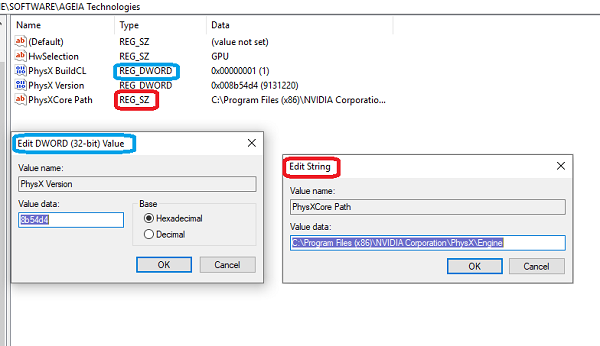
Строковое значение (REG_SZ): может хранить строку в формате Unicode или ANSI и в конце содержит ноль.
Multi-String value: Если вы хотите сохранить несколько чисел String Value, вы можете использовать это. Тем не менее, обязательно завершите его пустой строкой (\0). Вот простой пример:
Обратите внимание, что ‘\0’ в конце обозначает конец первой строки, а последний ‘\0’ обозначает конец мультистроки.
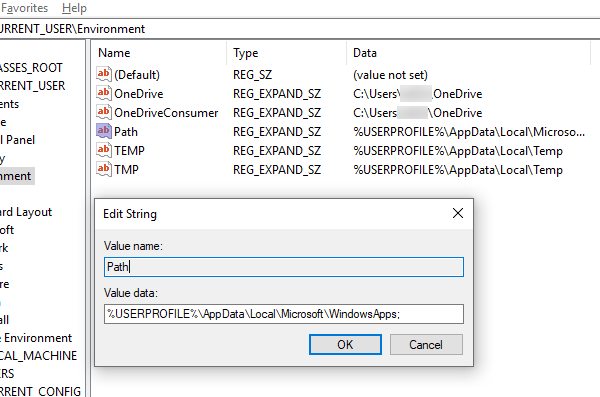
Расширяемое строковое значение: это можно использовать для переменных среды с использованием строки Unicode или ANSI. Преимущество здесь в том, что вы можете расширить его в отличие от значений String и Multi-String.
Двоичное значение: самое простое, оно содержит 0 и 1.
Просмотр реестра системы с помощью 64-битных версий Windows
В этой статье описывается, как просматривать реестр Windows с помощью 64-битных версий Windows.
Применяется к: Windows 10 — все выпуски
Исходный номер КБ: 305097
Сводка
Реестр в 64-битных версиях Windows разделен на 32-битные и 64-битные клавиши. Многие из 32-битных ключей имеют те же имена, что и их 64-битные аналоги, и наоборот.
По умолчанию 64-битная версия редактора реестра (Regedit.exe), включенная с 64-битными версиями Windows, отображает как 64-битные клавиши, так и 32-битные клавиши. Перенаправление реестра WOW64 представляет 32-битные программы с различными ключами для записей реестра 32-битных программ. В 64-битной версии редактора реестра 32-битные клавиши отображаются под HKEY_LOCAL_MACHINE\Software\WOW6432Node ключом реестра.
Просмотр 64-битных и 32-битных ключей реестра
Вы можете просматривать и изменять 64-битные и 32-битные клавиши и значения реестра с помощью 64-битной версии редактора реестра по умолчанию. Чтобы просмотреть или изменить 64-битные клавиши, необходимо использовать 64-битную версию редактора реестра (Regedit.exe). Вы также можете просматривать или изменять 32-битные клавиши и значения с помощью 32-битной версии редактора реестра в %systemroot%\Syswow64 папке. Не существует различий в способе выполнения задач между 32-битной версией редактора реестра и 64-битной версией редактора реестра. Чтобы открыть 32-битную версию редактора реестра, выполните следующие действия:
Нажмите кнопку Пуск и выберите пункт Выполнить.
В поле Открыть введите %systemroot%\syswow64\regedit и нажмите кнопку ОК.
Чтобы поддерживать сосуществование 32-битной и 64-битной регистрации com и состояния программ, WOW64 представляет 32-битные программы с альтернативным представлением реестра. 32-битные программы видят 32-битное дерево (), которое полностью отделено от истинного HKEY_LOCAL_MACHINE\Software HKEY_LOCAL_MACHINE\Software\WOW6432Node 64-битного HKEY_LOCAL_MACHINE\Software дерева. Это изолирует, так как на компьютере часть этого дерева находится HKEY_CLASSES_ROOT в HKEY_LOCAL_MACHINE\Software ключе реестра.
Чтобы включить 64-битную или 32-битную взаимодействия программ с помощью COM и других механизмов, WOW64 использует отражатель реестра, который зеркально отражает определенные ключи реестра и значения между представлениями реестра 64-битных и 32-битных. Отражателем является интеллектуальный, в том, что только отражает com-данных активации.
Отраженные клавиши
Отражачик реестра WOW64 может изменять содержимое ключей и значений во время процесса отражения, чтобы изменить имена путей и так далее. Из-за этого 32-битное и 64-битное содержимое может отличаться. Например, имена путей, содержащие запись реестра system32, написаны как SysWOW64 в 32-битной части реестра. Отражены следующие клавиши:



