
Что такое клипарты в фотошопе
Сегодня я покажу, как сделать картинку полупрозрачной и использовать в качестве клипарта. Этот способ подойдет и для фотошопа CS2.
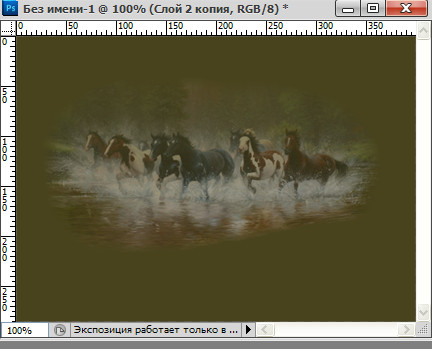
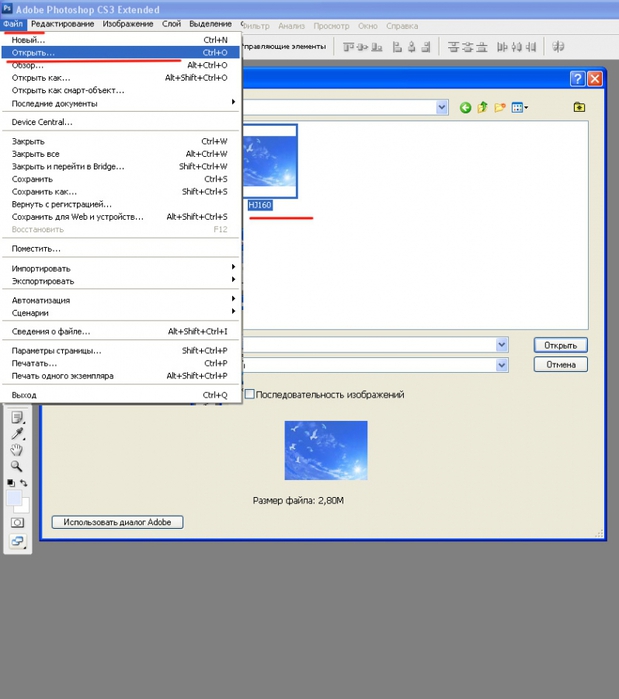
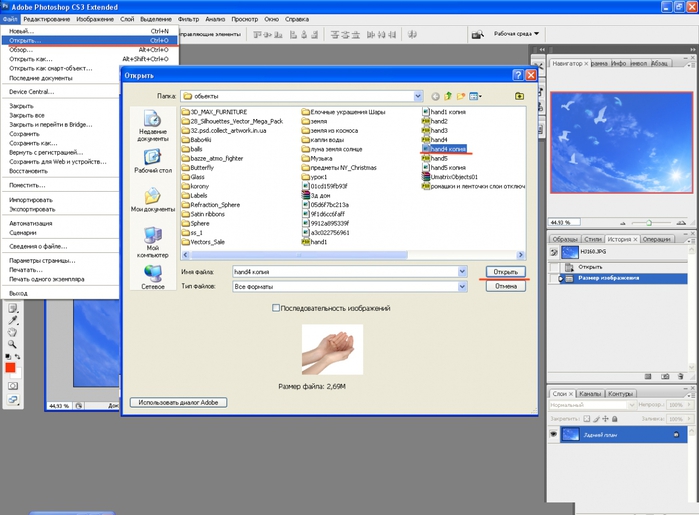
Откроем фото или картинку.
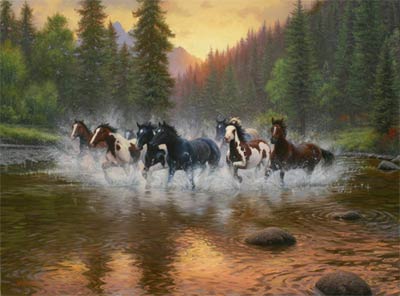
3-Сделать дубликат картинки. Изображение-создать дубликат или кликнуть правой кнопкой мыши по серой полосе вверху фото и выбрать «создать дубликат»
Этот дубликат убрать вниз экрана, кликнув вверху фото на серую полосу и не отпуская левой кнопки мыши переместить вниз.Он пока не понадобится.
4-На вертикальной панели инструментов выбрать «лассо» 
5-Кликнув по картинке и, не отпуская левой кнопки мыши, обвести область для клипарта.
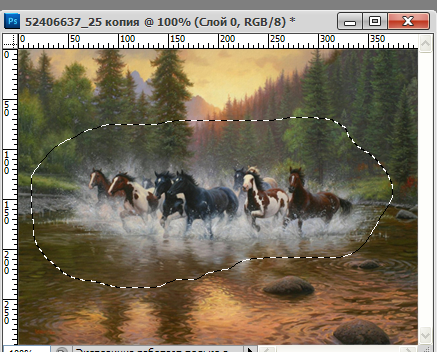
6—Слой-новый-скопировать на новый слой.Так выглядит окно слоев.
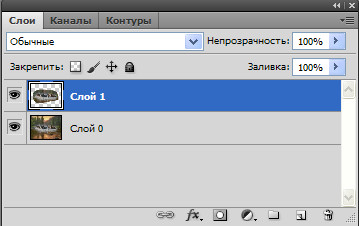
Фоновый слой убрать, он больше не нужен:
7-Кликнуть в окне слоев по нижнему слою правой кнопкой мыши и выбрать «удалить»
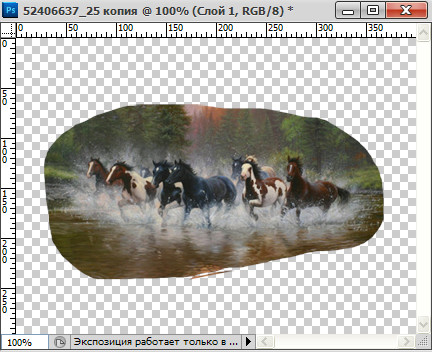
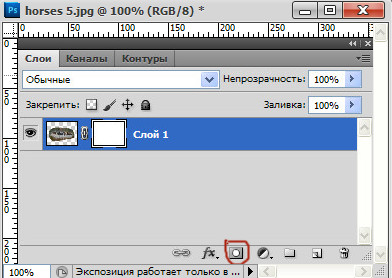
8-Добавим с оставшемуся слою маску,кликнув по значку маски в окне слоев.
9-На панели инструментов выбрать градиент  (в фотошоп CS2 он находится в инструменте» заливка»).

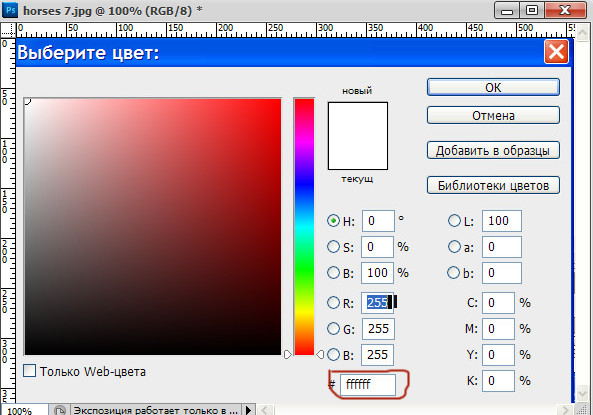
Тоже самое проделать и с правым ползунком,только в палитре цветов указать оооооо (это черный цвет).

Если низ изображения получился белым, а верх черным,вверху на панели параметров поставить «галочку»в квадрате «инверсия».
Чтобы исправить сделанное неправильно,идем в редактирование- шаг назад.
.Окно слоев выглядит так:
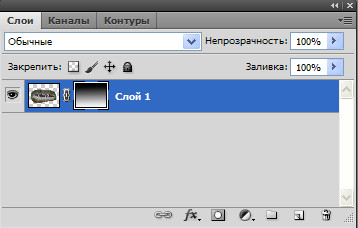
Теперь создадим новый документ. Как он выглядит можно посмотреть в уроке «Как создать коллаж из фото»
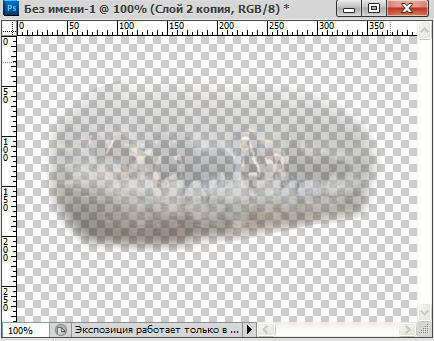
Дело близится к завершению и сейчас посмотрим, что получилось.
17-Активировать нижний слой,кликнув по нему мышкой,он станет синим.

18-Редактирование-выполнить заливку.В появившемся окне кликнуть по прямоугольнику «цвет»,затем по строчке «цвет» и в окне палитры цветов выбрать подходящий и «ok»
А можно пипеткой выбрать цвет на дубликате картинки,которая оставлена внизу.
20-Слой- объединить с предыдущим.Появиться окно,кликнуть»применить».
21-Удалить нижний слой, кликнув в окне слоев правой кнопкой мыши по нижнему слою и выбрать «удалить». В результате остается изображение на прозрачном фоне. Осталось только сохранить.
22-Файл сохранить для Web и устройств в PNG 24.
LiveInternetLiveInternet
—Метки
—Рубрики
—Музыка
—Ссылки
—Поиск по дневнику
—Подписка по e-mail
—Интересы
—Друзья
—Постоянные читатели
—Сообщества
—Статистика
Как можно сделать клипарт, то есть очистить объект от ненужного фона, из любой ПРОСТОЙ картинки, в фотошопе онлайн
Как можно сделать клипарт, то есть очистить объект от ненужного фона, из любой ПРОСТОЙ картинки, в фотошопе онлайн
 По многочисленным просьбам читателей, показываю как можно сделать клипарт, то есть очистить объект от ненужного фона, из любой ПРОСТОЙ картинки, в фотошопе онлайн ЭДИТОРЕ. Например вот так. Если у картинки фон белый, или любой другой, , то делается все очень легко и быстро. Заходим НА САЙТ ЭДИТОР, и жмем ЗАГРУЗИТЬ ИЗОБРАЖЕНИЕ С КОМПЬЮТЕРА.
Если будете вставлять картинку из интернета, то вставив ее адрес, появится табличка загрузки. Просто дождитесь когда картинка загрузится, то табличка уберется сама. Когда изображение загрузится, ОБРАТИТЕ ВНИМАНИЕ НА ПРАВУЮ СТОРОНУ РЕДАКТОРА . Справа есть окошко «Слои», там появится слой (задний фон)»Слой 0″, на котором стоит замочек (он не дает удалять фон картинки).
ЩЕЛКНИТЕ МЫШКОЙ ПО ЭТОМУ ЗАМОЧКУ ДВАЖДЫ, ЧТОБЫ РАЗБЛОКИРОВАТЬ ФОН. На месте замочка появится галочка.
Теперь идем в левую часть редактора, и жмем на инструмент
И щелкаем этой палочкой по ОДНОТОННОМУ ГОЛУБОМУ ФОНУ , который сразу после щелчка выделится.
1Редактировать
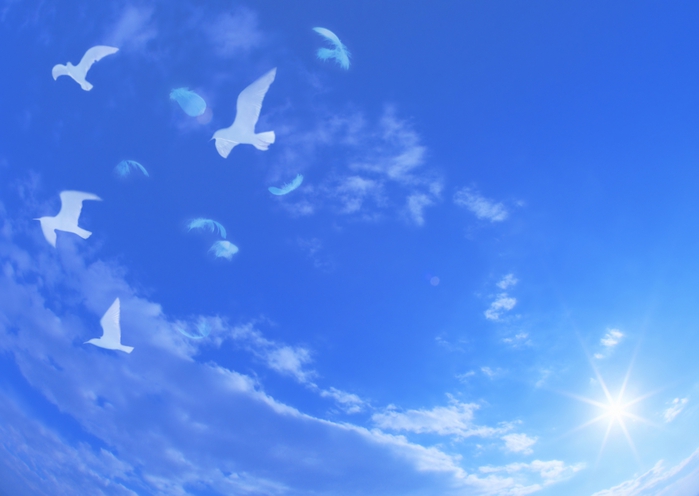
Почти весь фон очистился, теперь снова жмем волшебную палочку, щелкаем по голубому (оставшемуся) фону, и снова ищем в меню Теперь птичка полностью свободна от фона.
Но вокруг птички очень много свободного пространства, которое просто будет занимать место и выглядит такая картинка громоздко. Поэтому все ненужное мы просто отрежем. Для этого жмем инструмент , и обводим место, которое надо оставить. Если вы выделили контур не точно, то растяните его, или наоборот уменьшите, потянув мышкой за уголки.
Что б обрезка прошла, просто щелкните мышкой на пустом месте. Картинка потемнеет, и вам выйдет вопрос, действительно ли вы хотите обрезать
Вот и все, картинка обрезана. Можно ее сохранять.
, Пишем название нашего клипарта, выбираем формат PNG и нажимаем на «Да»
Вот что у нас было, и что получилось. Птичка осталась на прозрачном фоне. Теперь возьмем любую картинку с разнообразным фоном. А нам надо вырезать из нее нужный нам объект. Так же грузим его с компа, или с сайта, как и предыдущую картинку. Затем ОБЯЗАТЕЛЬНО, снимаем ЗАМОЧЕК С ФОНА с правой стороны редактора двойным щелчком мыши. ЩЕЛКНИТЕ МЫШКОЙ ПО ЗАМОЧКУ ДВАЖДЫ, ЧТОБЫ РАЗБЛОКИРОВАТЬ ФОН. На месте замочка появится галочка.
И начинаем убирать фон. Самое главное убрать его как можно аккуратнее вокруг объекта, который хотим очистить от фона. Поэтому применяем все возможные инструменты. Сначала я обрежу картинку, что б убирать фон осталось как можно меньше.
Затем вновь беру волшебную палочку, и убираю ею как можно больше фона вокруг птички. Щелкая для этого неоднократно в разных местах, и очищая их как и в первом случае.
И жмем так же как и в предыдущей картинке Вот что у нас получилось.Теперь так же обводим вторую половину ненужного фона,
И снова очищаем. Птичка у нас уже вся без фона, правда довольно грубо. Если у вас остались грубые края, прямые линии, которые надо сгладить, или какая то шероховатость, то это все убираем инструментом ЛАСТИК
В открывшейся табличке выбираем нужный
и АККУРАТНО СТИРАЕМ ВСЕ ТО, ЧТО ОСТАЛОСЬ НЕНУЖНОГО.
, Пишем название нашего клипарта, выбираем формат PNG и нажимаем на «Да»
Вот что у нас было, и что получилось. Для примера сойдет, но можно сделать все гораздо аккуратнее. По просьбам читателей даю ссылку на некоторые, наиболее часто спрашиваемые уроки. Все о тексте для помсто СМОТРИМ ЗДЕСЬ Как сделать простой клипарт ИЩИТЕ ЗДЕСЬ Сайт для загрузки фотографий, подобный радикалу. ОПИСАН ЗДЕСЬ Клипарт
Клип-арт (от англ. ClipArt ) — набор графических элементов дизайна для составления целостного графического дизайна. Клип-артом могут быть как отдельные объекты, так и изображения (фотографии) целиком. Клип-арт может быть представлен в любом графическом формате. Для работы в векторном графическом редакторе — векторные, и растровые — для работы в растровом. С помощью клип-артов можно создавать обои для рабочего стола, сайты. Их так же используют при оформлении рекламных афиш и т. п. Коллекция клип-артов — это необходимый инстумент в работе лютых веб-мастеров. НазваниеНазвание происходит от технологии подготовки иллюстраций для стенгазет и подобных «самопальных» изданий в докомпьютерную эру — картинки вырезались из журналов и вклеивались в стенгазету. Когда в 1970-е годы появился фотонабор, такую методику изредка применяли и для него. ИсторияПервый клипарт для IBM PC вышел в 1983 году. В 1985 на рынок вышли лазерные принтеры и Aldus PageMaker — с этого момента на ПК можно было подготавливать документы печатного качества (а значит, появился спрос на клипарт-библиотеки). В 1986 году появился Adobe Illustrator, и уже в 1987 компания T/Maker выпустила первую векторную клипарт-библиотеку, которая быстро стала стандартом индустрии. В 1995 году вышла библиотека T/Maker’а из 500 тысяч картинок. Примерно в то же время в Microsoft Word 6.0 включили 82 картинки в формате WMF. Сегодня в состав Office входят около 140 тысяч клипарт-картинок. Сейчас клипарт-библиотеки продаются преимущественно через интернет. Обычно картинки имеют лицензию «для некоммерческого пользования». Существует библиотека Open Clip Art Library, все изображения которой переданы в общественное достояние. СсылкиПолезноеСмотреть что такое «Клипарт» в других словарях:клипарт — сущ., кол во синонимов: 3 • изображение (98) • клип арт (1) • фотоклипарт (1) … Словарь синонимов клипарт — графический фрагмент Набор заранее созданных изображений или рисунков, которые пользователь может вставлять в документ или издание. [http://www.morepc.ru/dict/] Тематики информационные технологии в целом EN clip art … Справочник технического переводчика клипарт — (анг. clip art) комп. множество од графички цртежи и сликички запишани во посебен фајл достапен за користење на некоја апликација (на пр., за обработка на текст или деловна графика и сл.) … Macedonian dictionary Клип-арт — Пример клип арта Клип арт (от англ. ClipArt) набор графических элементов дизайна для составления целостного графического дизайна. Клип артом могут быть как отдельные объекты, так и изображения (фотографии) целиком. Клип арт может быть… … Википедия Локализация — Программное обеспечение, локализованное на итальянский язык Локализация программного обеспечения процесс адаптации программного обеспечения к культуре какой либо страны. Как частность перевод пользовательского интерфейса, документации … Википедия Локализация программного обеспечения — Программное обеспечение, локализованное на итальянский язык Локализация программного обеспечения процесс адаптации программного обеспечения к культуре какой либо страны. Как частность перевод … Википедия Леггорн — Белый леггорн Леггорн (англ. Leghorn) самая высокопродуктивная порода домашних кур средиземноморского происхождения и яичного направления. Цвет оперения чаще вс … Википедия Яровизация — физиологическая реакция растений на охлаждение, вызванная адаптацией к сезонным изменениям умеренного климата. Для цветения и образования семян эти растения должны быть подвергнуты воздействию низких положительных температур (2 10 °C, в… … Википедия Дискуссия о яровизации в СССР — Яровизация физиологическая реакция растений на охлаждение, вызванная адаптацией к сезонным изменениям умеренного климата. Для цветения и образования семян эти растения должны быть подвергнуты воздействию низких положительных температур (2 10 °C,… … Википедия Что такое клипарт?
Клипарт, как оказывается, это очень полезная вещь, и много кто из нас использовал его хотя бы раз в жизни для тех или иных целей. По сути, чтобы не использовать сложных и длинных определений, клипартом можно назвать любое изображение, которое потом будет использовано для чего-то. Это может быть и полноценная картинка или фотография, на которой изображено несколько объектов, но очень часто, это только один объект на белом фоне, который потом объединят с другими такими же. Клипарт используется в основном в дизайне и полиграфии, упрощая работу людей. Представим, что дизайнеру нужно сделать изображение с кучей бабочек. Рисовать каждую бабочку отдельно – это просто кошмар, ведь требует непомерного количества времени. И вот здесь и пригождается готовый клипарт. Вообще есть целые библиотеки, где собраны изображения разных тематик. И вот из таких готовых бабочек из библиотек, а также из его собственной подборки картинок, дизайнер и сделает свой коллаж. Библиотеки клипарта могут быть платными и бесплатными, также нету проблемы в том, чтобы постепенно создавать свою собственную коллекцию, собирая и вырезая изображения. Так в клипартовых библиотеках можно найти изображения на самые разные тематики: счастливая семья, посуда, животные, ангелы, лавочки, грустные эмоции и т.д. В зависимости от необходимости, можно подобрать абсолютно всё. Да и просто очень интересно смотреть на красивые изображения и рисунки. К стати о платных библиотеках, очень часто, для рекламы, они выставляют на публичный обзор некоторые свои подборки, так что и туда заглядывать также нужно. Даже если вы не дизайнер, клипарт можно использовать в качестве иллюстраций к своей статье или любой другой информации на сайте, а также и для коллажей не только в фотошопе, но и в обычной жизни. Но для этого, конечно, вам понадобиться цветной принтер, ведь черно-белый клипарт – это не очень интересно. Также стоит учитывать и некоторые особенности клипарта, которые знает каждый дизайнер. А именно то, что он может быть векторным и растровым. Векторный рисуется при помощи векторов, что очень логично. Но главная его особенность в том, что рисунок можно растянуть или уменьшить до любого размера, и он не потеряет своего качества. А вот растровое изображение весит больше, но при большом растягивании оно пикселизируется и, увы, теряет свое качество. Но если вы не пытаетесь создать билборд – это не проблема. Что такое клипарты в фотошопе
Что это за зверь такой: PNG? PNG (англ. portable network graphics, сокращение произносится по-английски /pɪŋ) — растровый формат хранения графической информации, использующий сжатие без потерь. PNG был создан как для улучшения, так и для замены формата GIF графическим форматом, не требующим лицензии для использования. Обычно файлы формата PNG имеют расширение PNG или png и используют обозначение MIME-типа image/png Формат PNG хранит графическую информацию в сжатом виде. Причём это сжатие производится без потерь, в отличие, например, от JPEG. Он имеет следующие основные преимущества перед GIF: PNG является хорошим форматом для редактирования изображений, даже для хранения промежуточных стадий редактирования, так как восстановление и пересохранение изображения проходят без потерь в качестве. Также, в отличие, например, от TIFF, спецификация PNG не позволяет авторам реализаций выбирать, какие возможности они собираются реализовать. Поэтому любое сохранённое изображение PNG может быть прочитано в любом другом приложении, поддерживающем PNG.
| ||
|









| Джулиана | Дата: Воскресенье, 14.09.2014, 02:12 | Сообщение # 11 | |

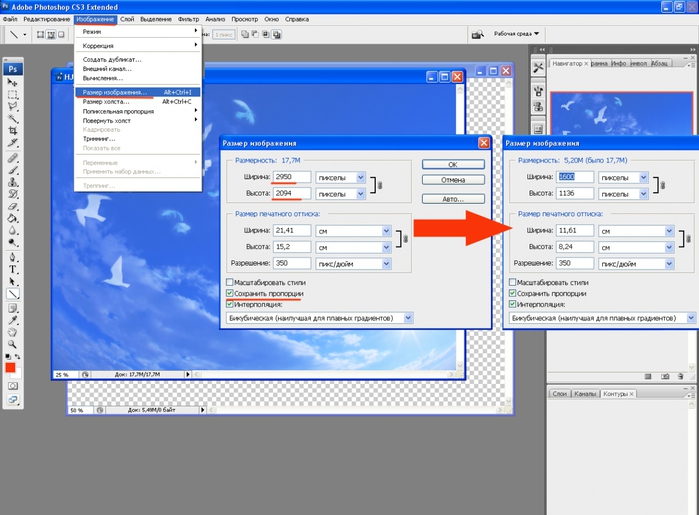
Нам такой размер файла не нужно, уменьшаем размер файла с сохранением пропорций. Я уменьшила ширину до 1600 пикселей.
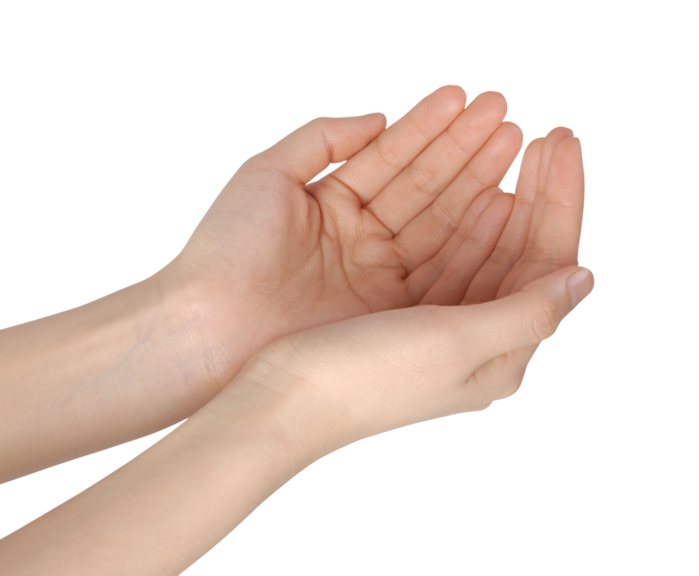
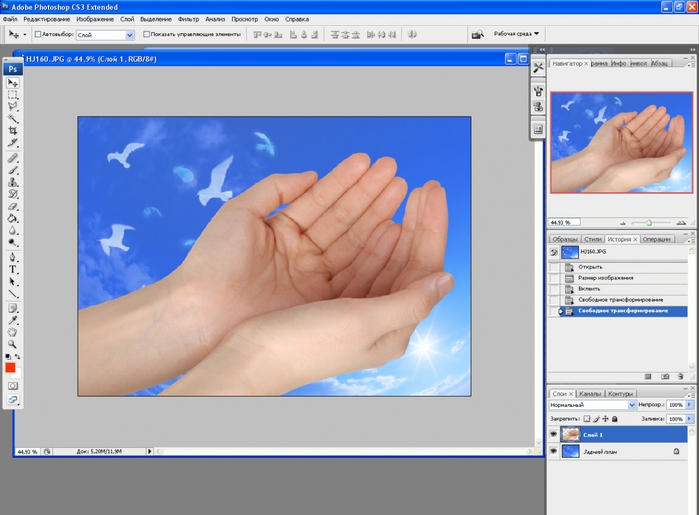
Файл с клипартом рук можно закрыть, он нам больше не понадобится.
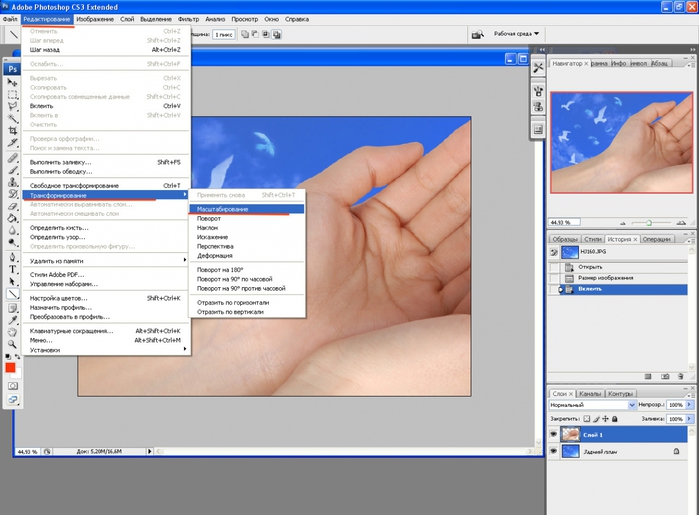
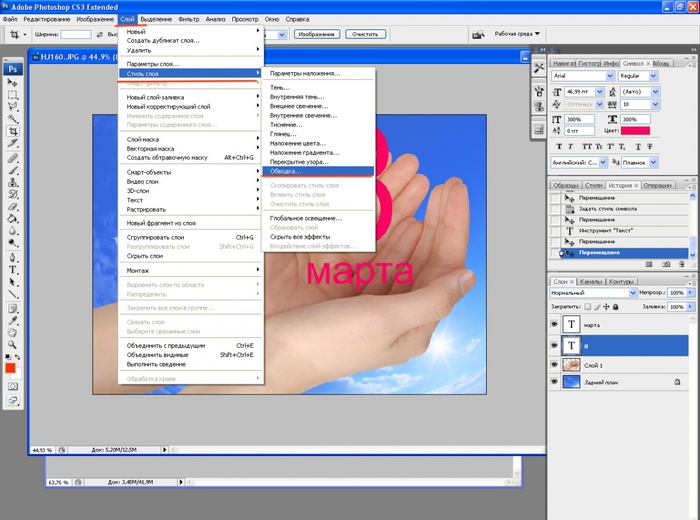
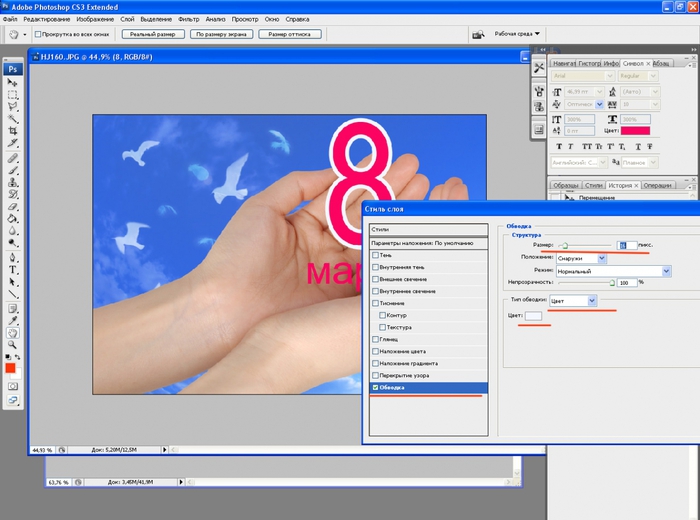
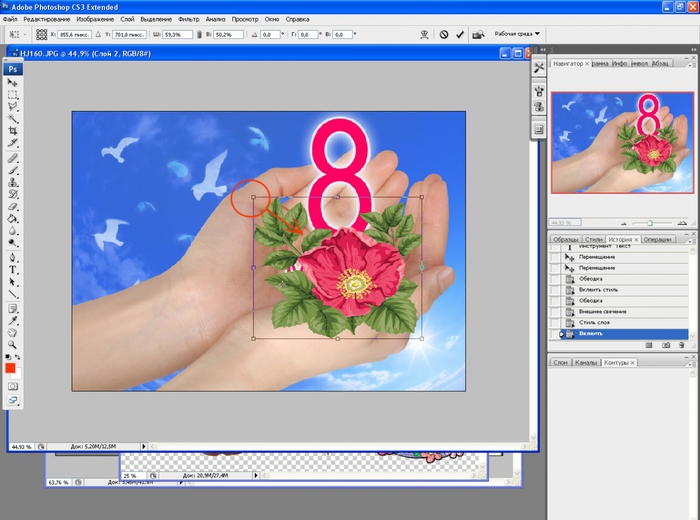
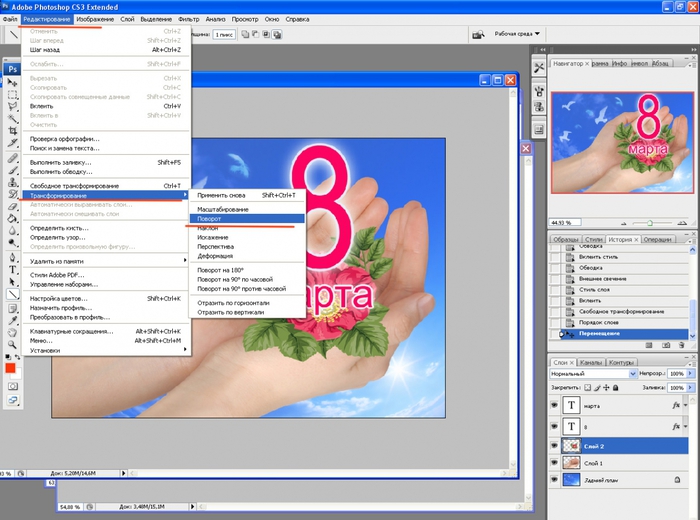
Открывается окно, выбираем размер и цвет обводки, а так же я добавила эффект внешнего свечения ( ставим там галочку, так же выбираем цвет и размер )
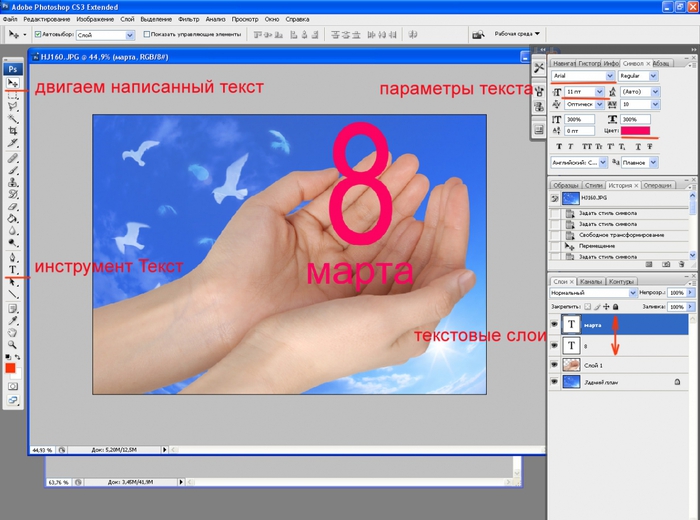
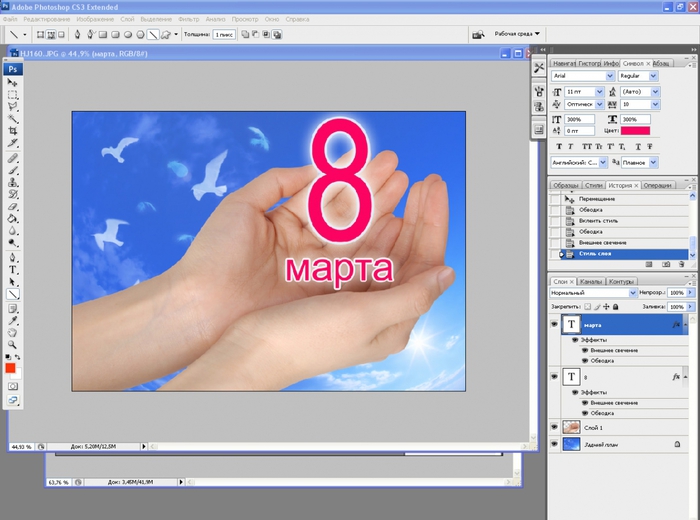
Вот примерно так у нас получилось.
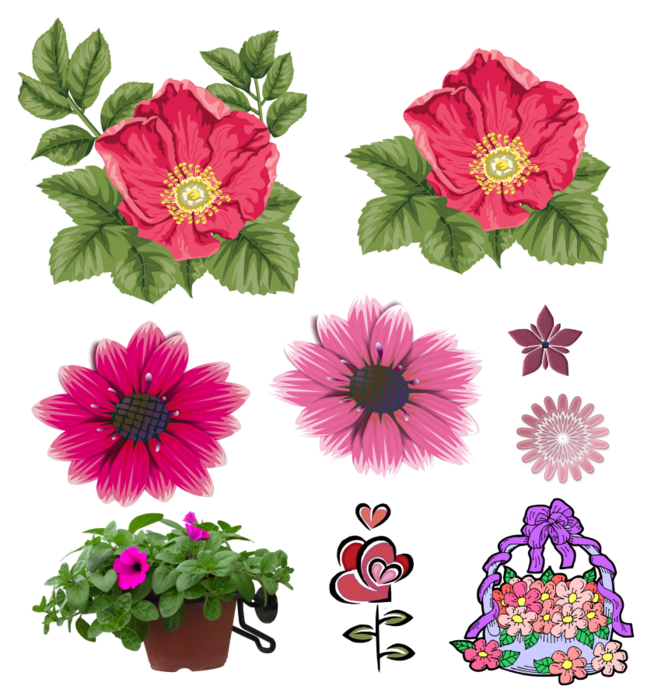
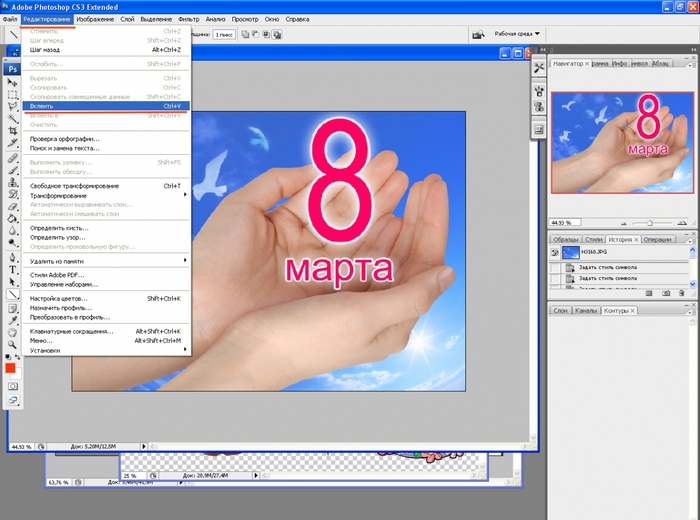
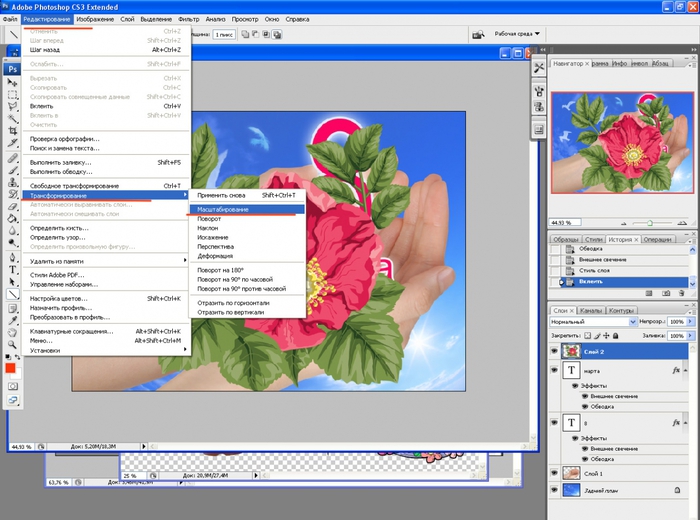
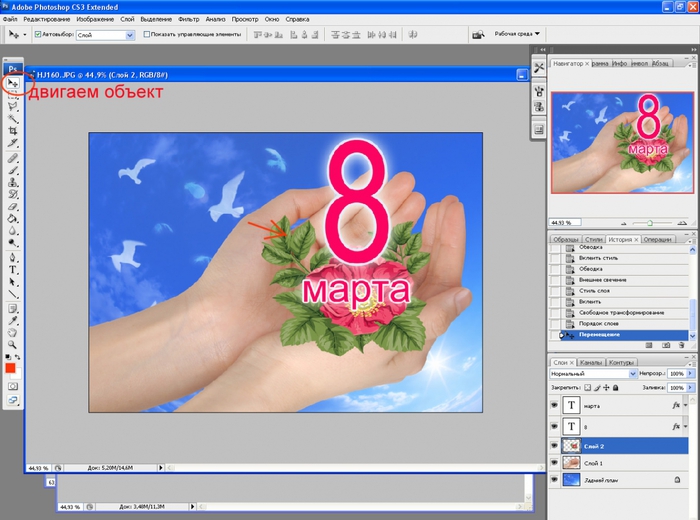
Теперь добавим еще элементов из клипарта, чтобы открытка приобрела более законченный вид.
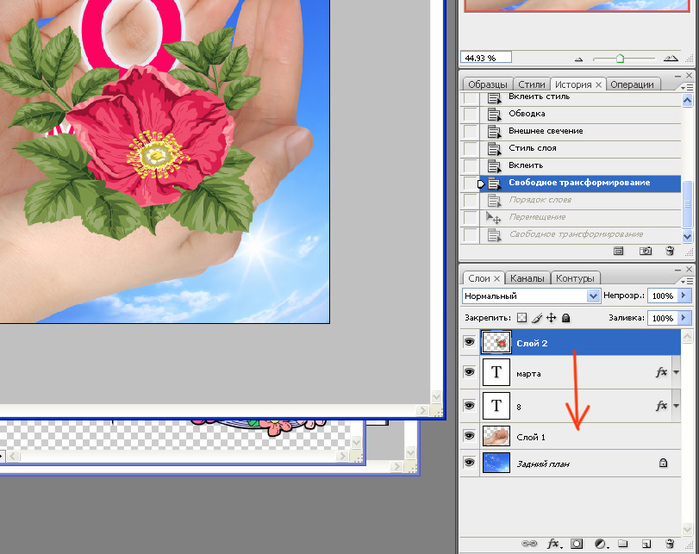
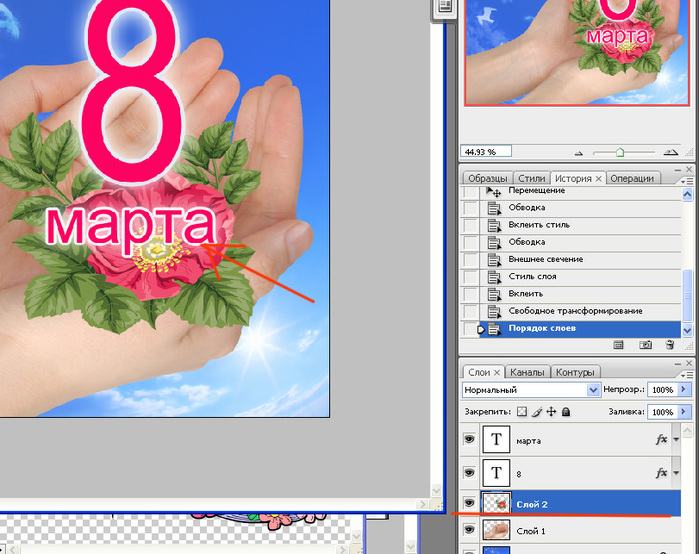
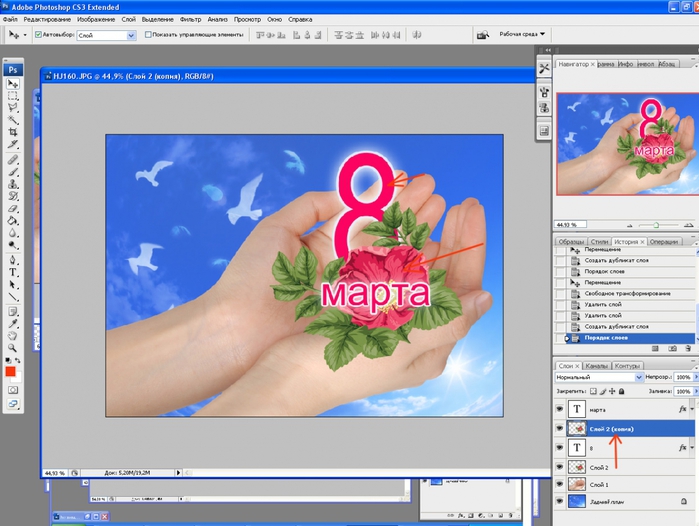
Все отлично, но наш цветочек теперь закрывает весь наш текст. А зачем тогда нам палитра слоев? Просто передвигаем слой с цветочком перед слоями с текстом!
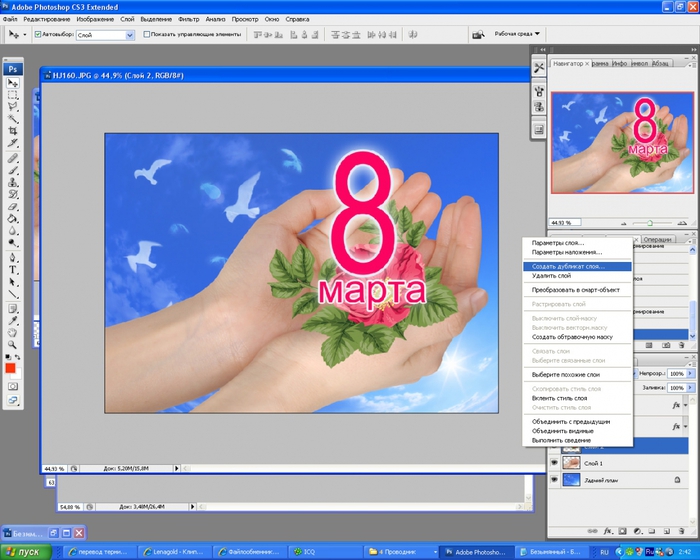
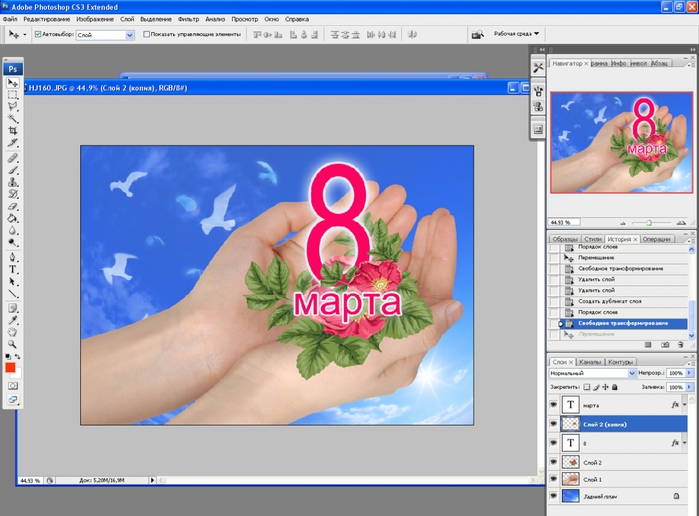
Потом дублируем слой с цветочком: кликаем правой кнопкой мыши в палитре слоев на слое с цветочком и выбираем команду Создать дубликат слоя. (Будем делать еще один цветочек наложенный на восьмерку).
Источник | ||
|
| Джулиана | Дата: Воскресенье, 14.09.2014, 02:13 | Сообщение # 12 | |
|
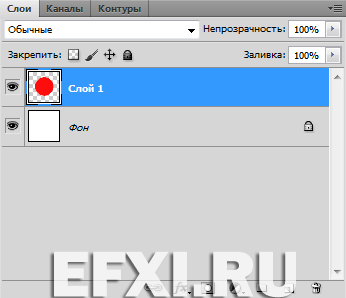
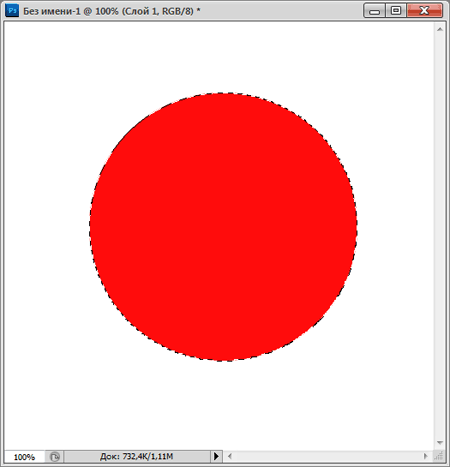
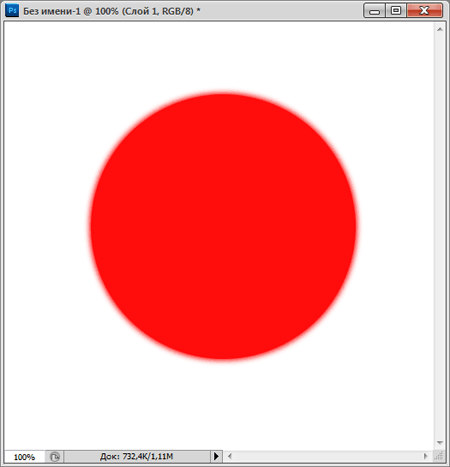
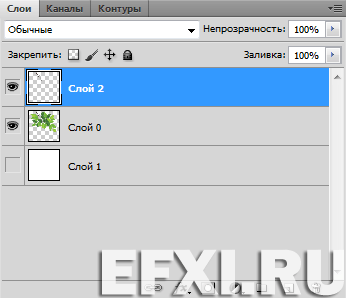
Размываем края выделенных объектов в фотошопе штатными средствами. Имеем два слоя, чтобы выделить объект, удерживаем клавишу Ctrl и щелкаем по пиктограмме слоя. Объект будет выделен:
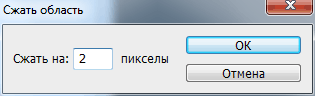
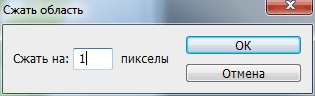
Выполняем команду: Выделение > Модификация > Сжать. И в окне: Сжать область, вбиваем значение 2. ОК.
Область выделения будет сжата на 2 пиксела. Инвертируем выделение: Выделение > Инверсия (Shift + Ctrl + I).
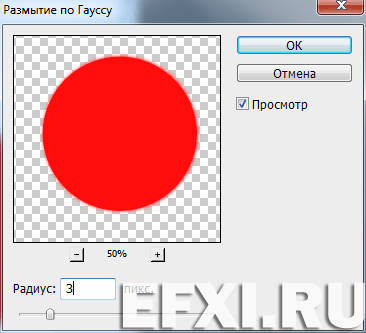
Применяем следующий эффект: Фильтр > Размытие > Размытие по Гауссу. Радиус размытия выставляем: 3 пиксела. ОК.
Смотрим на результат:
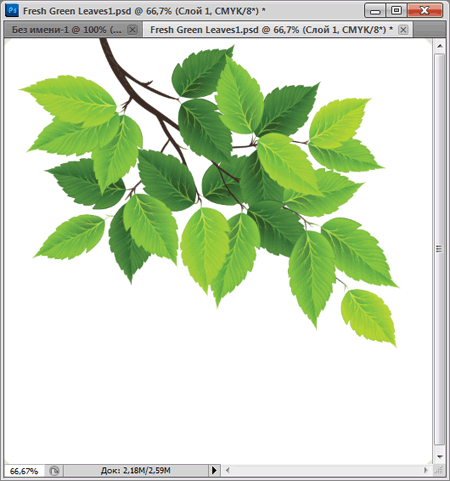
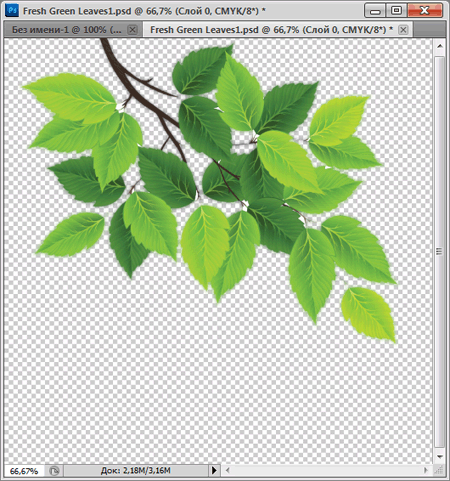
Теперь, более сложный объект:
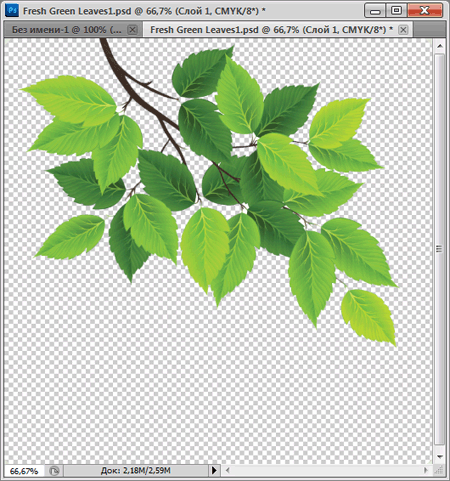
С помощью инструмента Волшебная палочка (W) убираем белый фон:
И нажимаем комбинацию клавиш: Ctrl+J. Будет создан новый слой с выделенным объектом.
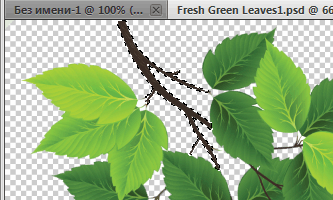
Снимаем выделение: Ctrl+D. И в палитре слоев удерживая клавишу Ctrl делаем щелчок мышью по среднему слою. Выполняем команду: Выделение > Модификация > Сжать. И в окне: Сжать область, вбиваем значение 1. ОК.
Инвертируем выделение: Выделение > Инверсия (Shift + Ctrl + I). Применяем следующий эффект: Фильтр > Размытие > Размытие по Гауссу. Радиус размытия выставляем: 3 пиксела. ОК. Смотрим на результат:
Как размыть края в Фотошопе? еще один урок | ||
|

| Джулиана | Дата: Воскресенье, 14.09.2014, 02:29 | Сообщение # 13 | |
|
Сегодня я хочу познакомить вас с удивительным способом выделения объектов которым с удовольствием и довольно часто пользуюсь сама. Метод необычайно просто и показывает потрясающие результаты. Итак, сегодня мы рассмотрим Выделение с помощью Фильтра Извлечь. Откроем наше изображение в фотошопе и активируем фильтр. В верхнем меню находим команду Фильтр и в выпадающей менюшке жмем Извлечь. После активации фильтра у нас появляется вот такое вот окошко с небольшим количеством кнопок Назначение всех этих кнопочек мы рассмотрим по ходу урока. Начнем с начала : и выделяем наше изображение по контуру, чтобы у вас в итоге получился приблизительно вот такой вот результат : Не переживайте если вы заступили за границы, вы всегда можете переключиться на ластик и вытереть свои ошибки, тем более что сверх точной обводки никто от вас не требует. Закончив обводку переключаемся на вторую кнопку в нашей боковой менюшке выглядит она вот так вот то есть точно так же как инструмент Заливка, чем собственно она и является, заливаем наше выделение вот так : теперь жмём кнопочку Предпросмотр Естественно то что мы видим нельзя назвать качественным выделением, поэтому давайте доведем наш объект до «идеала», для этого у нас стали активными 2 кнопочки на боковой панели. Первая из них Вторая кнопка В итоге я получила вот такой вот результат : Я думаю немного потренировавшись у вас будет получаться работать с этим фильтром очень быстро и качественно, поверьте, он сэкономит вам ещё очень много времени и сил. | ||
|


 и вот что приблизительно вы должны видеть :
 . Для чего собственно она служит, для очистки краев то есть это своеобразный ластик, но кроме функции ластика он выполняет ещё и сглаживанием краев, за счет чего наше изображение выглядит намного аккуратнее. Кроме того если в режиме активации этой кнопки зажать кнопочку Аlt то этот инструмент будет уже не стирать а восстанавливать изображение! Вот такой чудесный инструмент.
 в отличии от первой не сглаживает края, а делает их более резкими. Ну что ж. давайте обработаем наше изображение с помощью 2 этих копочек.
| Джулиана | Дата: Воскресенье, 14.09.2014, 02:31 | Сообщение # 14 | |
|
Этот прекрасно подходит для выделения объектов с прямыми линиями. Берём подходящий рисунок, выбираем инструмент Прямолинейное Лассо, ставим начальную точку где нибудь в углу объекта и ведём курсор к другому углу, увидите как за вашим курсором тянется тонкая линия, ставим следующую точку и так далее до момента пока выделение не зациклится, если вы случайно поставили точку немного не ровно, нажимаем Backspace и ставим точку заново. В итоге выглядеть это должно примерно вот так : Теперь наш объект выделен, и если мы нажмем кнопку Del то он удалиться, а так как нам нужно удалить только фон, мы должны инвертировать выделение. Для этого выбираем в верхнем меню ВыделениеИнверсия или пользуясь горячими клавишами жмем Shift + Ctrl + I, теперь у нас выделен фон. Жмем Del и получаем наш объект на прозрачном фоне. Снимаем выделение (Ctrl + D) и сохраняем в одном из форматов перечисленных выше. В отличии от Прямолинейного этот вид лассо работает на контрастах цвета, а в остальном все ваши действия полностью повторяются как и при работе с прямолинейным лассо. Возьмем любое контрастное изображение и выберем инструмент «Магнитное Лассо». Ставим первую точку на краю нашего объекта который мы хотим отделить от фона и начинаем вести наше лассо по контуру объекта, вы заметите что магнитное лассо само ставит точки по ходу движения курсора, вам остаётся только зациклить выделение и всё готово. Если какая-то часть вашего объекта слишком похожа по оттенку на фон и лассо начнёт теряться, вам нужно будет вернутся на несколько точек назад (нажимая клавишу Backspace) чтобы ваш курсор шел по правильному контуру а потом вручную ставить побольше точек на контуре объекта пока не пройдете сложный участок и лассо вновь не начнёт действовать самостоятельно. Далее все действия совпадают с теми что и при работе с прямолинейным лассо и повторять я их не буду. | ||
|


| Джулиана | Дата: Воскресенье, 14.09.2014, 02:32 | Сообщение # 15 |
|
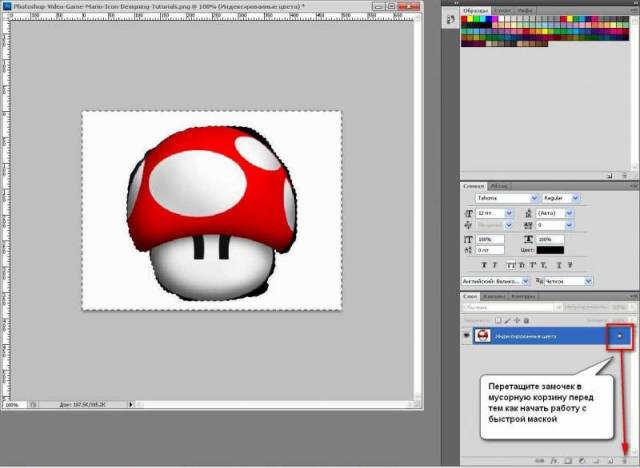
Открываем выбранное вами для работы изображение в фотошопе. Далее в нижнем левом углу на панели инструментов находим кнопочку под названием «Редактирование в режиме Быстрая маска» выглядит она вот так : После того как вы нажмете на кнопку она станет красной, так и должно быть, выбирайте инструмент которым вы будете работать, напомню что это может быть кисть или карандаш (о работе с градиентом и результатах которые мы сможем получить при работе с ним в режиме быстрой маски мы поговорим подробнее в одном из следующих уроков). Я предпочитаю работать кистью, вы же, попробовав оба варианта, сможете выбрать более удобный для вас. Приступаем к выделению. Закрашиваем тот объект который мы хотим оставить на изображении. По умолчанию закрашивание будет производится прозрачным красным цветом. Затем снова нажимаем кнопку активации режима Быстрая маска и наш объект будет выделен.  Если вы ищете захватывающее путешествие в мир фэнтези  Как мужчина в свои 26 лет, я всегда искал игры, которые  Как любитель компьютерных игр и поклонник вселенной  Привет, друзья! Меня зовут Макс, и сегодня я хочу поделиться |


