
Кадрировать видео
Обрежьте видео по краям на любом устройстве
Кадрирование за считанные секунды
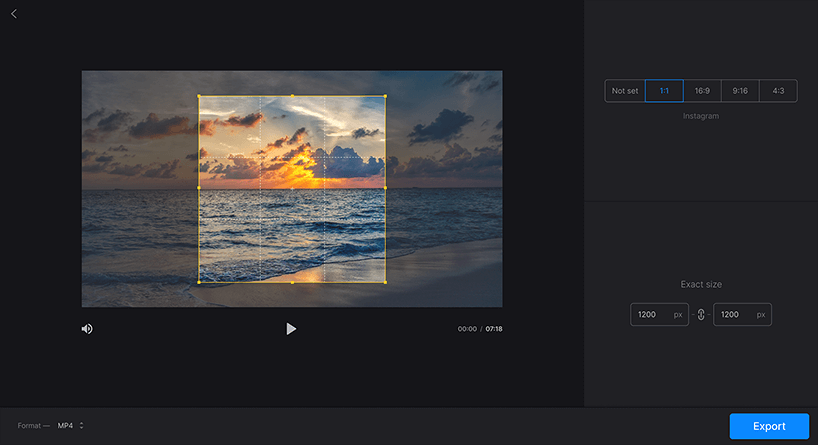
В приложении можно выбрать один из размеров, установленных по умолчанию в популярных социальных сетях, поэтому вам не нужно тратить время на создание области нужного размера.
Работает со всеми видеоформатами
Онлайн инструмент поддерживает AVI, MPG, MP4, MOV, WMV и любой другой видео формат, который у вас может быть.
Полностью онлайн
Приложение работает онлайн, а значит, вам не нужно ничего скачивать на свой компьютер или телефон.
Безопасность премиум уровня
Ваши загруженные файлы защищены высоким уровнем безопасности, поэтому никто, кроме вас, не может получить к ним доступ.
Быстрое преобразование
При желании, вы можете изменить формат вашего видео на любой другой не закрывая страницу. Вам не нужно никакого другого специального программного обеспечения!
Простое в использовании приложение
Вы можете использовать наш онлайн инструмент, даже если вы никогда не редактировали видео раньше, потому что его интерфейс очень прост.
Кадрируйте и персонализируйте настройки
Измените область до нужного размера или выберите один из предложенных
Как кадрировать видео онлайн
Выберите видео
Выберите или перетащите на страницу видео с ПК или другого устройства. При желании, вы можете загрузить видео из своей учетной записи Dropbox или Google Диск. Приложение позволяет бесплатно обрезать кадр у видео до 500 МБ.
Выберите область
Прежде всего, выберите нужную область для кадрирования. Затем укажите выходной формат для вашего файла. Если вы редактируете видео с телефона, желательно изменить формат на MP4.
Сохраните отредактированное видео
Когда ваш файл обрежется и сконвертируется, вы сможете загрузить его на свой компьютер или обратно в Google Диск или Dropbox. Если это необходимо, вы можете посмотреть видео онлайн.
Даже если вы новичок в редактировании видео, вы легко можете использовать наш инструмент самостоятельно, так как все его функции интуитивно понятны.
Данная программа также позволяет вам конвертировать видео в другой формат, что очень удобно.
Как быстро и легко кадрировать видео
Видеоролики в определенных форматах или разрешениях могут иметь черные области сверху или по бокам. При просмотре на телевизорах с большой диагональю или на экранах телефонов картинка будет выглядеть мелкой. Исправить проблему можно правильной подгонкой формата под соответствующий экран.
В этом материале вы узнаете, как кадрировать видео с помощью специализированной программы. В сравнении с Movavi Video Converter в ВидеоМАСТЕРЕ с задачей кадрирования справятся даже пользователи без опыта работы в видеоредакторах. Благодаря интуитивно-понятному интерфейсу брезки лишних областей видео происходит максимально быстро и легко.
Как обрезать видео по краям в ВидеоМАСТЕРЕ
Шаг 1. Установка программы для кадрирования видео
Первый шаг – скачивание и инсталляция ПО. Загружать ВидеоМАСТЕР необходимо только с официального сайта разработчиков. Скачивание софта с посторонних сайтов грозит заражением вашего компьютера вирусами. Инсталляция включает в себя стандартные шаги: выбор места для установки и создание ярлыков. Процесс занимает меньше одной минуты, после чего на рабочем столе (если вы не убирали соответствующую галочку) появится ярлык для запуска программы.
Шаг 2. Добавление видеофайла
Перед кадрированием видео необходимо добавить ролик в приложение. ВидеоМАСТЕР поддерживает большинство актуальных форматов, в числе которых AVI, MOV, 3GP, MP4 и другие. В обозревателе видеофайлы имеют соответствующую иконку. Добавление включает следующие шаги:
Шаг 3. Как сделать кадрирование
Теперь расскажем подробно, как начать кадрировать видео. Для этого прочитайте следующую инструкцию и выполните содержащиеся в ней шаги:
Второй способ – самостоятельно указать рамки с помощью маркеров. Окошко, расположенное с правой части, можно растягивать за метки квадратиков и передвигать с помощью зажатой клавиши мыши.
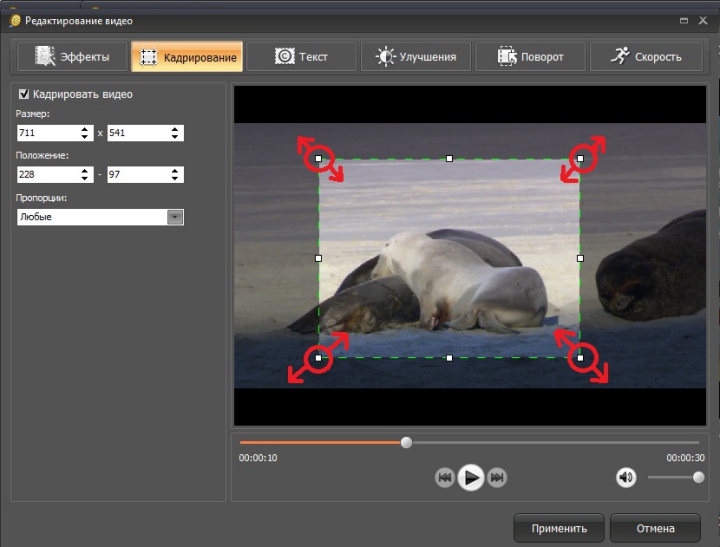
Обратите внимание, что устранение ненужных черных областей необходимо производить с учетом соотношения сторон экрана. Удаление их в ВидеоМАСТЕР не гарантирует, что полосы полностью исчезнут. При воспроизведении на устройствах с неподходящим разрешением плеер автоматически создаст полосы, чтобы подогнать неправильно ориентированное видео под размеры дисплея.
Также в дополнительных вкладках представлены другие полезные функции. Например, через программу легко можно перевернуть видео в ВК, ускорить или замедлить воспроизведение.
Шаг 4. Сохранение кадрированного ролика
Финальный этап – конвертирование видеозаписи с сохранением всех внесённых изменений. Если вам не требуется переформатирование или изменение других параметров – просто нажмите в правом нижнем углу кнопку «Конвертировать». Программа для кадрирования видео автоматически сохранит ролик с примененными настройками по указанному пути и без водяного знака.
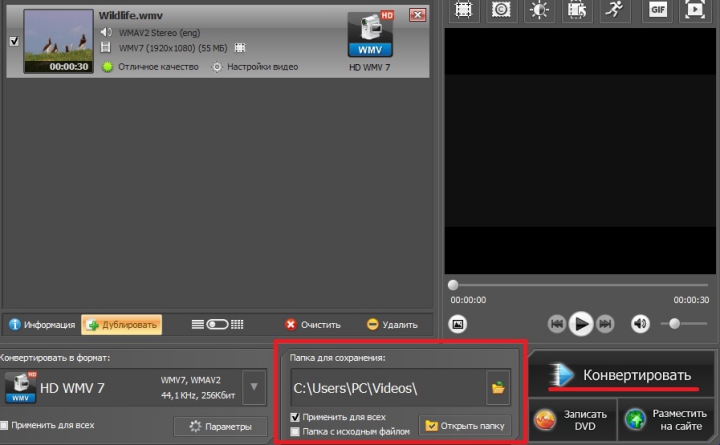
Однако чаще всего приходится менять формат и другие параметры. Для этого воспользуйтесь дополнительными настройками, кликнув по кнопке «Параметры» в блоке «Конвертировать в формат». Здесь пользователь может выбрать:
В программе представлено больше 15 форматов сохранения видео – AVI, MKV, WEBM, FLV, 3GP, TS и другие
Установив нужные параметры, нажмите по кнопке «Применить». После этого не забудьте нажать по «Конвертировать». В конце процесса по указанному пути будет создан ролик уже с примененным кадрированием.
Итого
Популярные вопросы:
Кадрирование — это сокращение границ оригинальной фотографии или картинки, при котором можно убрать лишние детали и построить более гармоничную композицию, сосредоточить внимание на главном объекте.
1. Добавьте ролик в программу ВидеоМАСТЕР
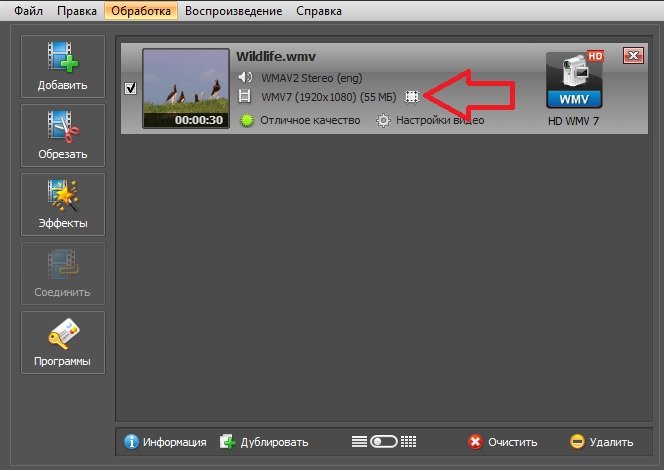
2. Нажмите на значок «Кадрировать видео» над экраном предпросмотра
3. Выделите границы мышкой или впишите их числами
4. Нажимайте «Применить» — ролик без чёрных полос готов!
Более подробную инструкцию можно найти здесь.
Топ 10 программ по кадрированию видео для кадрирования видео быстро и с легкость
Существует ли хорошая программа для кадрирования видео?
В интернете Вы наткнетесь на множество качественных программ, которые помогут Вам кадрировать видео. От такого выбора Вы можете запутаться в принятии последнего решения, но Вам нужно быть хорошо проинформированным о каждой программе. Проявите большой интерес к их характеристикам, положительным и отрицательным, а также к цене. С этой помощью у Вас не будет проблем в выборе нужной программы, которую Вы посчитаете подходящей Вашим нуждам.
10 лучших программ по кадрированию видео в маркетинге
Выберите одну из следующих функций обрезки программного обеспечения
#1: Filmora Video Editor
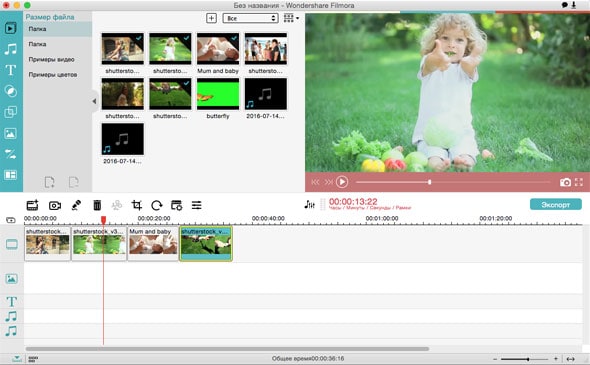
Данная программа имеет некоторые базовые инструменты для помощи в кадрировании видео, обрезке, разделении и поворота видео с легкостью. Наибольшим её преимуществом является легкость в использовании из-за интуитивно понятного интерфейса в то время как уровень совместимости довольно высок с поддержкой множества форматов.
Почему следует выбрать Filmora Video Editor?
В случае если Вы хотите выбрать Filmora Video Editor для Mac для кадрирования видео, Вас может оттолкнуть то, что Вы еще не совсем хорошо осведомлены по поводу выгоды, которую получите взамен. Что ж, здесь есть множество положительных факторов и следующие четыре сыграют огромную роль в принятии решения:
Filmora Video Editor
#2: Premiere
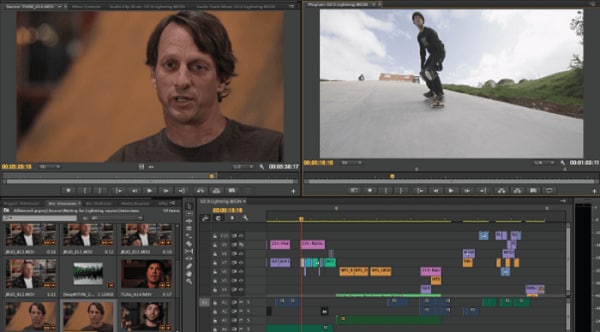
Данная программа использует временную шкалу для редактирования, так что будьте готовы к лучшему опыту во время кадрирования видео. Положительным моментом в Premiere как видеоредактора является поддержка высокого разрешения при редактировании. Также поддержка данной программой форматов как для импорта, так и для экспорта находится на довольно высоком уровне для доказательство своей совместимости.
#3: Final Cut Pro
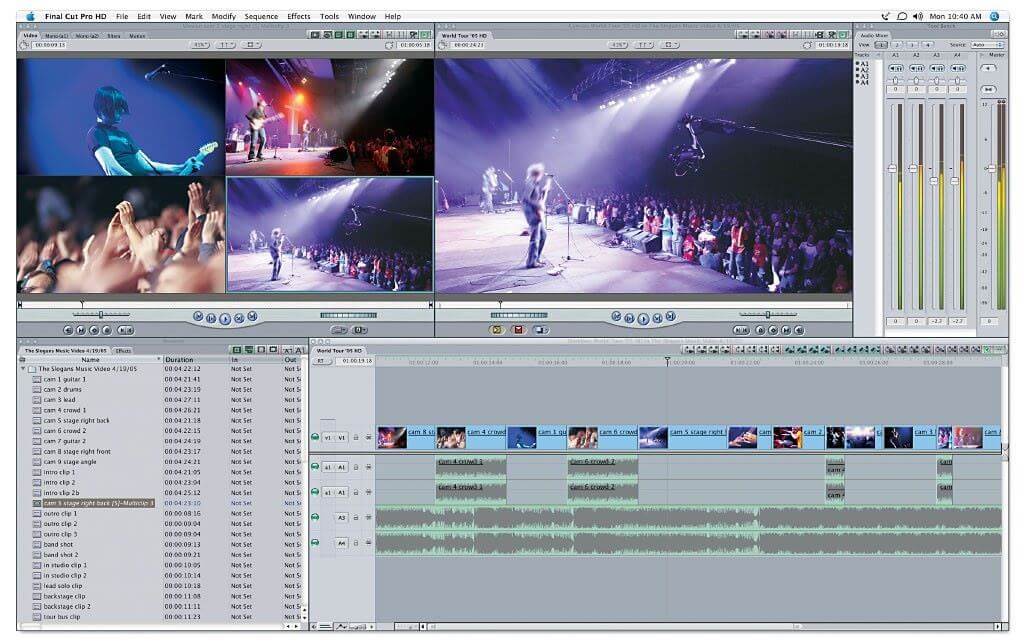
Данная программа от Apple довольно мощная и является идеальным выбором для кадрирования видео. Этот революционный видеоредактор имеет такие инструменты, которые сделают Вашу работу легче и приятнее. Выдающимися особенностями данной программы являются великолепная результативность, мощная организация медиа и революционное редактирование видео.
#4: iMovie
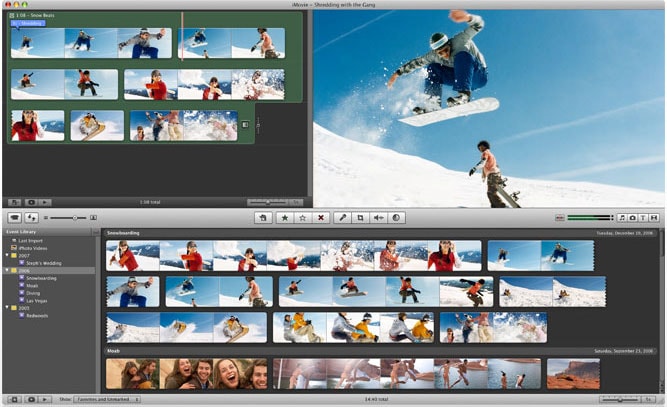
Одной из наиболее простых вещей для выполнения с помощью данного видеоредактора является поиск файлов, так как они отлично организованы. Вы не испытаете никакого стресса. Здесь есть также и другие особенности, которые делают эту программу отличной в использовании для кадрирования видео, и включают вставку названия и добавление эффектов для создания более выразительного видео. Однажды отредактировав видео, iMovie позволит Вам поделиться с легкостью им с друзьями.
#5: VLC
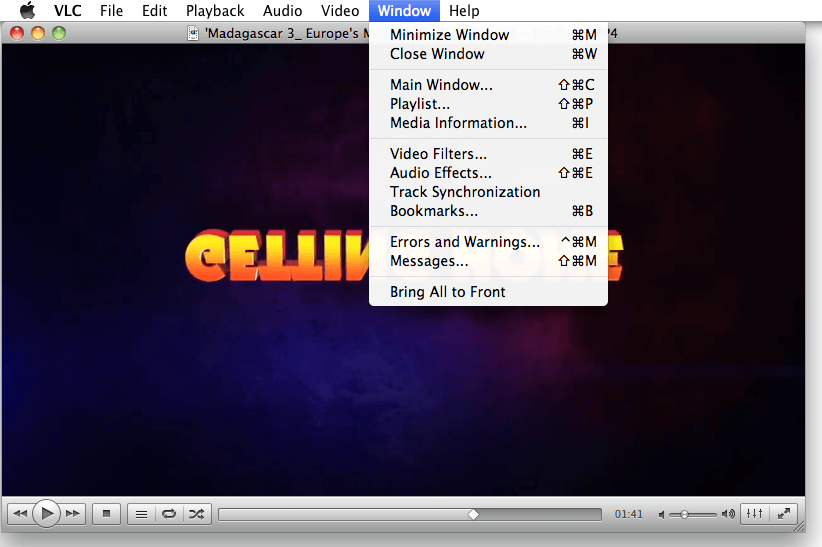
Это бесплатная нелинейная программа для редактирования видео, которую также нужно принять во внимание. Она работает как на платформе Mac так и на Windows, в то время как её ключевыми особенностями являются удобство для пользователя, межплатформенные возможности и совместимость со многими форматами.
#6: Avidemux
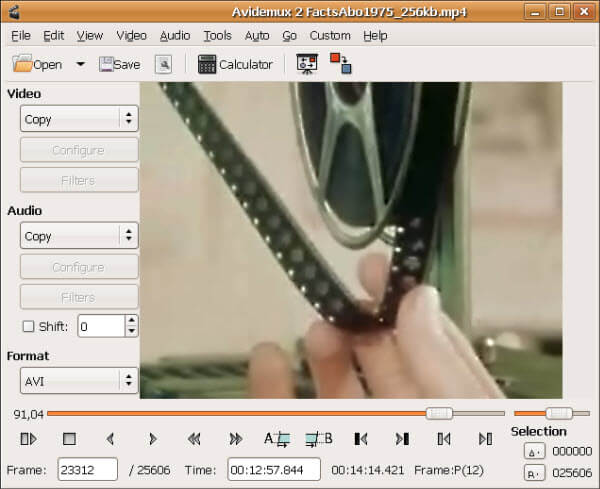
Эта бесплатная программа может кадрировать видео в дополнении к наложению фильтров, вырезке и шифрованию задач. Поддержка множества форматов делает Avidemux одной из топовых программ для рассмотрения к использованию, в то время как многие пользователи предпочитают её за возможности к автоматизированию задач и влиятельному описанию. Она работает на Mac, Windows и Linux.
#7: FFmpeg
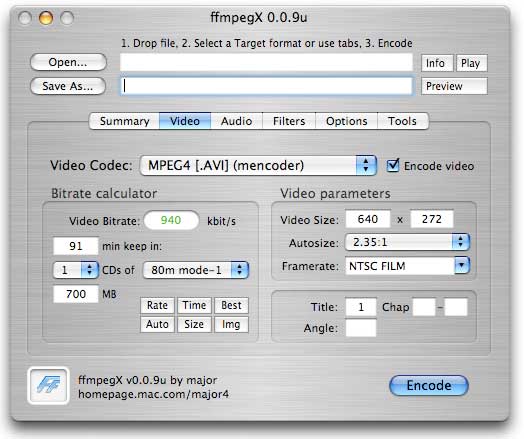
У Вас будет возможность воспользоваться данной программой бесплатно для кадрирования видео, она также имеет кодеки для аудио и видео. Она имеет безграничные детали, которые сделают Ваш опыт в редактировании приятным, и они включают в себя ffplay медиаплеер, libavformat, библиотеку libavformat, libswresample, ffserver и ibswscale среди многих остальных.
#8: Sony Vegas
Только посмотрев на характеристики, представленные в данной программе, вы уже будете удовлетворены тем, что это правильный выбор для кадрирования видео. В отличие от других программ, эта не требует специального оборудования, чтобы эффективно функционировать вкупе с гибкостью. Объединение с 24p DV является самой выдающейся особенностью этой программы, также как и поддержка уникальных технологий сценариев.
#9: Virtualdub
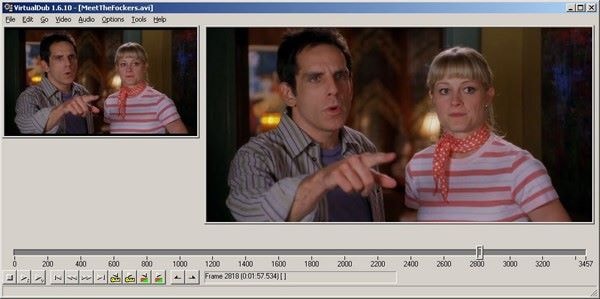
Данная программа для Microsoft Windows может работать с линейными видеопотоками, и большинство использует avi в качестве главного формата видео. Даже если эта программа была разработана для Microsoft Windows Вы можете иметь данную программу на Mac и Linux также для совершения захвата и сборки видео. Эта программа очень эффективна в редактировании.
#10: Windows Movie Maker
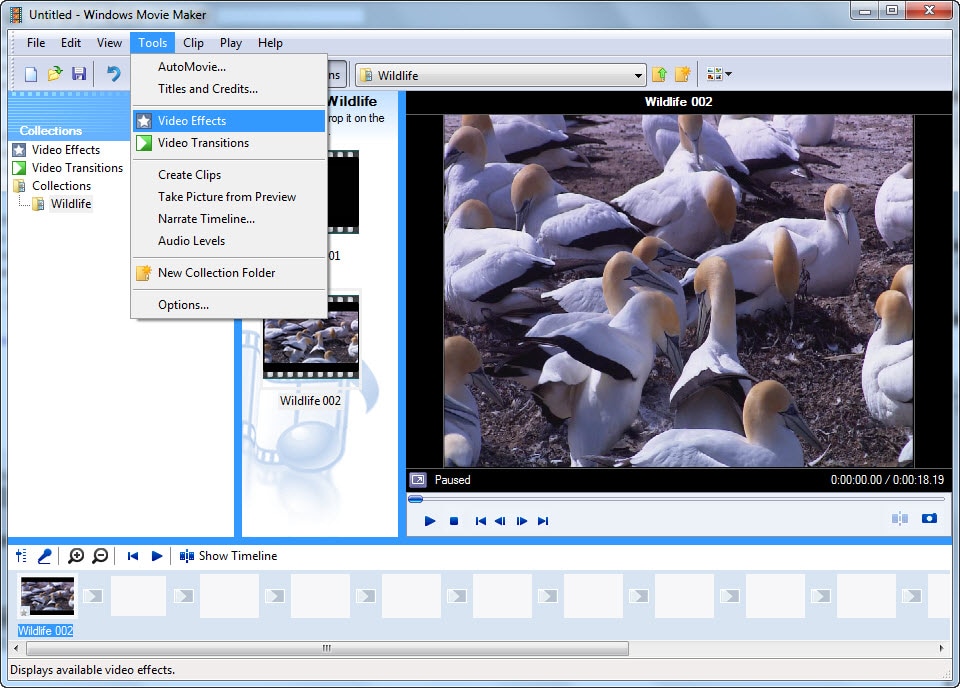
Данная программа позволит Вам взять полный контроль над редактированием видео в отношении кадрирования. После кадрирования Вы можете использовать данную программу для публикации Вашего видео на различных сайтах как YouTube, Facebook, Flickr. Она имеет большую поддержку переходов, эффектов и названий для помощи в создании выразительного видео. Вы всегда должны получать все самое лучшее от данной программы.
Обрезка видео – это процесс удаления из видеоролика ненужных фрагментов в начале, конце или середине. Иногда некоторые действия могут испортить интересное видео, но к счастью ненужный фрагмент можно просто вырезать. Сделать это несложно, главное подобрать удобную программу или онлайн-сервис.
Зачем обрезать видео без потери качества?

Достаточно часто бывает так, что при записи видеоролика под конец его кто-то портит. Либо наоборот, самое интересное и смешное начинается только с середины или даже в конце. В любом подобном случае на помощь приходят специальные программы и онлайн-сервисы, предназначенные для обрезки видео, которые помогут буквально за несколько секунд убрать из видео ненужные фрагменты и сохранить отредактированную версию видеоролика.
Как обрезать видео без потери качества — обзор доступных решений
Чтобы обрезать видео без потери качества с помощью специальной программы, ее необходимо будет скачать из действительно надежного источника. Большинство программ, предназначенных для обрезки видео, рассмотренных ниже, не ограничиваются одной функцией. Чаще всего они позволяют полноценно редактировать и монтировать видеофайл на компьютере.
Как обрезать видео на компьютере с помощью Movavi Video Suite
Данная программа имеет довольно обширный функционал. С ее помощью можно создать видеоролик с нуля, разделить его на части, вырезать определенный момент, соединить нужные части, подставить музыку, картинки, добавить визуальные эффекты и так далее.

Кроме того, с помощью Movavi Video Suite можно записывать видео с экрана, выгружать ролики на YouTube и конвертировать видео в различные форматы. Некоторые функции в программе платные.
Простая программа для обрезки видео — «Видеостудия»
С помощью данной программы можно обрезать видеофайл без потери качества. У этого приложения действительно много возможностей, интерфейс переведен на русский язык и интуитивно понятен. Так же, как и в предыдущей программе, здесь можно добавлять визуальные эффекты, подставлять музыку и так далее. Большим преимуществом является то, что с помощью этой программы можно адаптировать видеоролик под смартфон или планшет.

Обрезка видео без потери качества с помощью Free Video Dub
Эта бесплатная программа поможет легко и быстро вырезать ненужные моменты видео. Программа работает с wmv, mpeg, mp4, avi и еще с шестью наиболее популярными форматами. У этого приложения есть встроенный плеер, поэтому результат проделанной работы можно сразу же просмотреть и оценить. Большим преимущество является то, что эта программа при необходимости сможет самостоятельно выключить ПК после завершения процесса рендеринга видео, который иногда может длиться часами.

Как быстро обрезать видео на компьютере с помощью программы «Киностудия Windows Live»
С помощью данной программы также можно быстро вырезать ненужный фрагмент видеоролика. Windows Live поможет обрезать аудиозапись и соединить сразу несколько файлов различного формата воедино. Здесь же можно создавать слайд-шоу и презентации. Эта программа полностью переведена на русский язык, в интерфейсе можно разобраться буквально за несколько минут.

Как обрезать видео онлайн без потери качества– обзор доступных решений
Если у вас нет возможности установить специальную программу или вы просто не хотите тратить время на ее установку, с задачей обрезки видео могут справиться и специализированные онлайн-сервисы. Это не займет много времени, а результат будет практически таким же.
Online Video Cutter
Здесь нет возможности накладывать аудио, картинки или визуальные эффекты, зато со своей задачей этот онлайн-сервис справляется просто отлично. Однако обрезать видеоролик размером более 500 Мб не получится. Загружать исходные видеофайлы можно не только с ПК, но и из облачных хранилищ, а также по ссылкам.
Программа успешно распознает большинство наиболее популярных форматов видео, да и сам сервис работает достаточно быстро. С его помощью можно обрезать конец видео, его начало, или же вырезать какой-то определенный фрагмент видео. Сохранить отредактированный видеоролик можно в качестве от 240р до 1080р.
Videotoolbox
У данного приложения функционал немного богаче, чем у предыдущего, так как здесь можно сжимать и конвертировать видеофайлы. Вы можете обрезать либо кадрировать видео с точностью до миллисекунд. Однако здесь нет окна для просмотра, поэтому видео приходится каждый раз рендерить для оценки полученного результата.
Wincreator
Этот сервис предназначен исключительно для монтажа видео. Видеозапись можно загрузить по ссылке либо с ПК. Помимо обрезки видеоролика вы сможете подставить аудиозапись, вставить картинки, задать плавность переходов, а также добавить другие визуальные эффекты. Этот редактор бесплатный, но лучшим его назвать нельзя.
Как обрезать видео онлайн без потери качества с помощью сервиса online-video-cutter.com- пошаговое руководство
Online Video Cutter считается наиболее удобным и простым онлайн-сервисом для обрезки видео. Запутаться здесь практически невозможно, но все-таки стоит рассмотреть процесс обрезки видео более подробно.

Для начала перейдите на официальный сайт сервиса и подготовьте исходное видео. Загрузите его с компьютера либо из облачного хранилища и перед вами появится дорожка, на которой будет показан таймкод и видеоролик, разобранный по кадрам.

С двух сторон находятся ползунки. Если вам нужно обрезать конец видео, передвиньте правый ползунок в левую сторону до нужного момента, а если нужно обрезать начало видео, то сдвиньте левый ползунок в правую сторону. Если же вам нужно вырезать фрагмент из середины видео, смело двигайте оба ползунка. Исходное видео будет разобрано по кадрам, поэтому выделить нужный фрагмент очень просто.

Чтобы оценить полученный результат, нажмите на значок, расположенный справа внизу. После этого останется только сохранить отредактированное видео. Прежде всего, убедитесь в том, что установлено исходное качество и нажмите кнопку «Сохранить». После этого начнется процесс обработки видео, который займет несколько минут. Далее перед вами появится окно, в котором нужно будет выбрать, куда необходимо сохранить отредактированный файл. Его можно будет скачать на ПК, загрузить в Dropbox или Google Drive.

После сохранения на компьютер отредактированный видеоролик будет располагаться в той папке, в которую скачиваются файлы, сохраняемые браузером. Чаще всего это папка «Загрузки».
Как обрезать видео без потери качества — выводы и советы
Пожалуйста, оставьте свои отзывы по текущей теме материала. За комментарии, подписки, дизлайки, отклики, лайки низкий вам поклон!
Пожалуйста, опубликуйте ваши комментарии по текущей теме материала. Мы очень благодарим вас за ваши комментарии, отклики, лайки, подписки, дизлайки!
5 лучших видеоредакторов для кадрирования видео на компьютере и в Интернете
В разных случаях вам понадобится обрезать видео, чтобы избавиться от ненужного содержимого, или убрать черные полосы по бокам. Обрезая видео, вы можете легко выбрать область внутри видео и удалить все, что находится за ее пределами. Вы знаете, как обрезать видео? Знаете ли вы какой-нибудь простой в использовании редактор кадрирования видео?
Само собой разумеется, что вы можете легко обрезать свои видео, если у вас есть хороший редактор кадрирования видео. Но вы можете обнаружить, что многие видеоредакторы могут только помочь вам обрезать видео, а не кадрировать. Возможно, вы не знаете, какой редактор обрезки видео вам следует использовать. Учитывая, что здесь, в этом посте, мы составляем список 5 лучших редакторов кадрирования видео включая бесплатное программное обеспечение для обрезки видео. Вы можете выбрать нужный, чтобы обрезать видео.
Часть 1. Лучший редактор обрезки видео для обрезки видео на ПК с Windows и Mac
Несмотря на то, что в Интернете есть множество бесплатных онлайн-редакторов для обрезки видео, которые утверждают, что могут помочь вам с легкостью кадрировать видео, в первую очередь мы искренне рекомендуем вам одно лучшее программное обеспечение для обрезки видео, Видео конвертер Vidmore. Это мощный видеоконвертер и редактор, который поддерживает множество часто используемых функций редактирования, таких как кадрирование, обрезка, поворот, объединение и многое другое.
Шаги по кадрированию видео с помощью этого редактора видео обрезки
Шаг 1. Бесплатно скачать редактор видео обрезки
Этот редактор кадрирования видео предоставляет вам версии для Windows и Mac. Вы можете выбрать подходящую версию и нажать кнопку загрузки, чтобы установить ее на свой компьютер.
Шаг 2. Добавьте видео
Запустите программное обеспечение для обрезки видео и нажмите кнопку «Добавить файл», чтобы добавить видео, которое вы хотите обрезать.
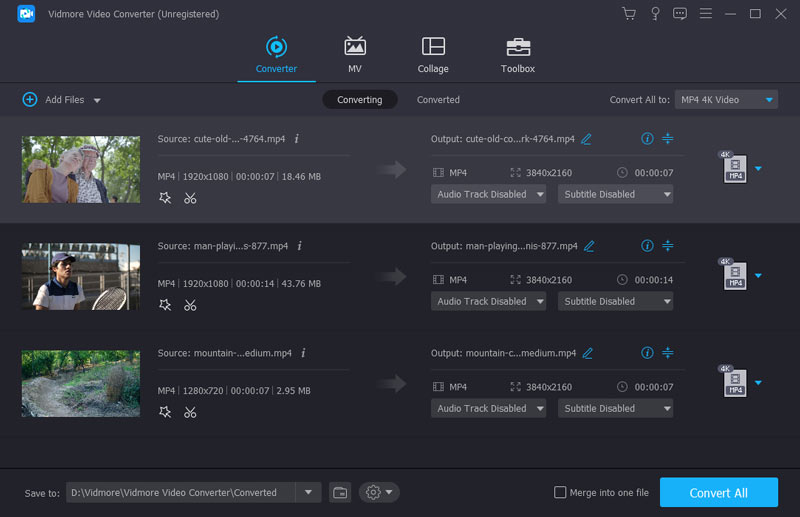
Шаг 3. Обрежьте видео.
После импорта видео выберите видео и нажмите кнопку «Редактировать», чтобы войти в окно редактирования. Здесь перечислены некоторые основные функции редактирования, такие как Обрезка, Обрезка, Поворот, Эффекты, Улучшение и другие. Здесь вы можете щелкнуть вкладку «Обрезка», чтобы начать обрезку видео.
Вы можете настроить рамку рамки с помощью мыши или установить значение для регулировки области и положения обрезки. Этот редактор видеообрезки также предлагает вам возможность установить режим масштабирования, чтобы обрезать черные края вашего видео.
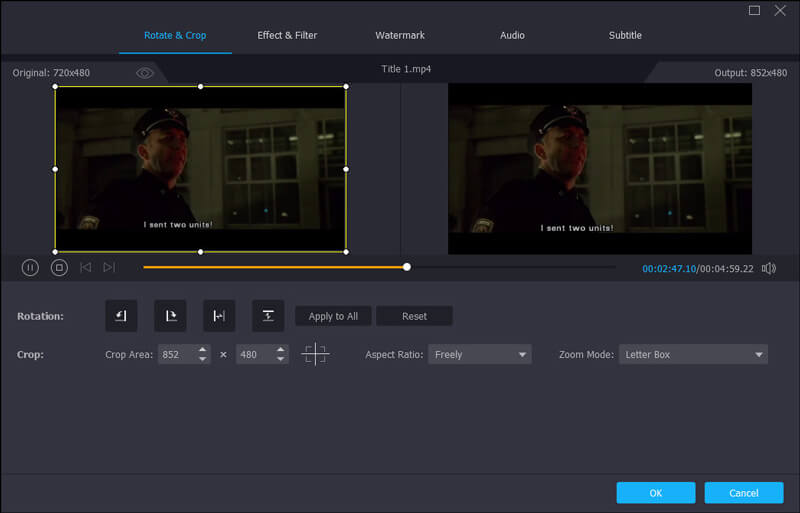
Этот инструмент для обрезки и редактор видео разработан со встроенным видеоплеером, который может помочь вам предварительно просмотреть результат обрезки. Когда вы будете удовлетворены результатом кадрирования, нажмите «Применить», чтобы подтвердить операцию.
Он поддерживает все популярные видео и аудио форматы. Просто нажмите «Профиль» и выберите подходящий видеоформат из раскрывающегося списка. Затем нажмите кнопку «Конвертировать», чтобы сохранить обрезанное видео на свой компьютер.
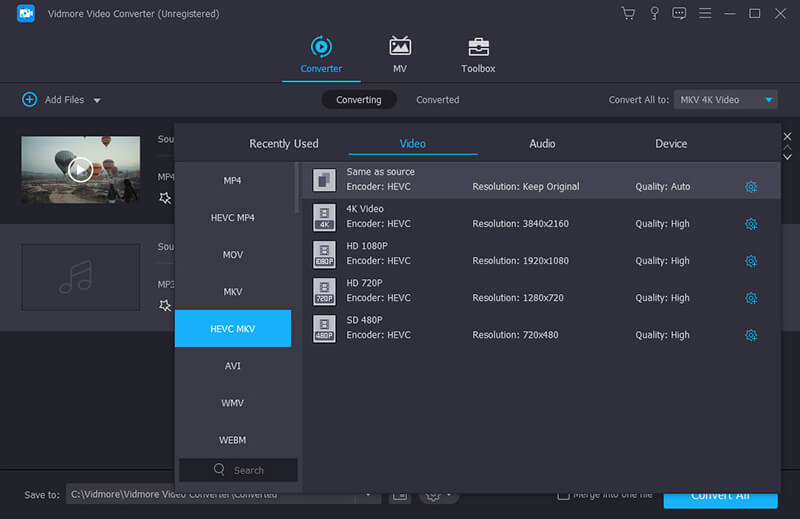
По сравнению с другими программами для обрезки видео, редактор обрезки видео может дать вам лучший опыт обрезки и редактирования видео. Это гарантирует вам быстрый процесс обрезки видео. Что еще более важно, это гарантирует, что во время кадрирования не будет потери качества изображения или звука.
Часть 2. 4 лучших бесплатных онлайн-редактора обрезки видео
С помощью первого редактора кадрирования видео вы можете легко кадрировать видео на компьютере. Но если вы предпочитаете бесплатные онлайн-решения, вы можете проверить эту часть. В этой части вы познакомитесь с 4 отличными онлайн-редакторами кадрирования видео. Обратите внимание, что обрезка онлайн-видео займет больше времени. А бесплатные онлайн-обрезки видео в основном предназначены для видео небольшого размера.
Kapwing Обрезка видео
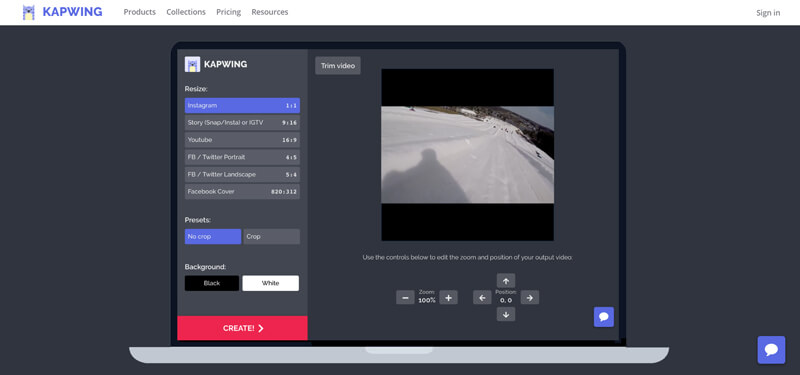
Обрезка видео
Обрезка видео это простой в использовании онлайн-редактор и обрезка видео. Он позволяет загружать видео с компьютера или из Dropbox, Google Диска и OneDrive. Он предлагает простой способ обрезать или масштабировать видео в зависимости от ваших потребностей. Но на этом бесплатном сайте для обрезки видео есть реклама.
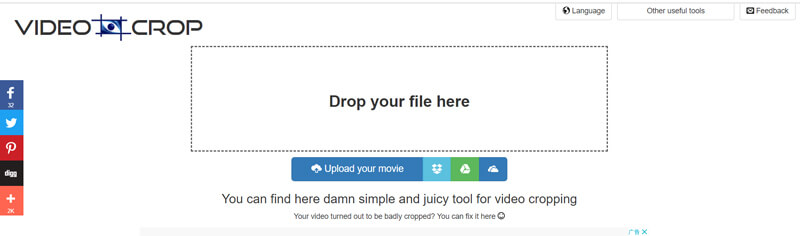
Clideo Crop Video
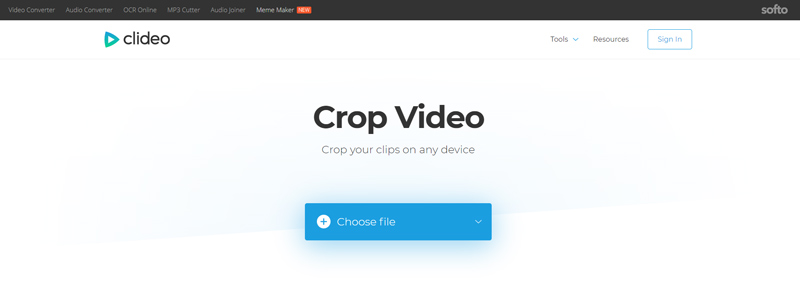
Этот бесплатный инструмент для обрезки и редактирования видео уделяет больше внимания вашей конфиденциальности. Ваши загруженные файлы защищены на высоком уровне безопасности. Кроме того, он может предложить вам быструю загрузку видео и скорость обрезки.
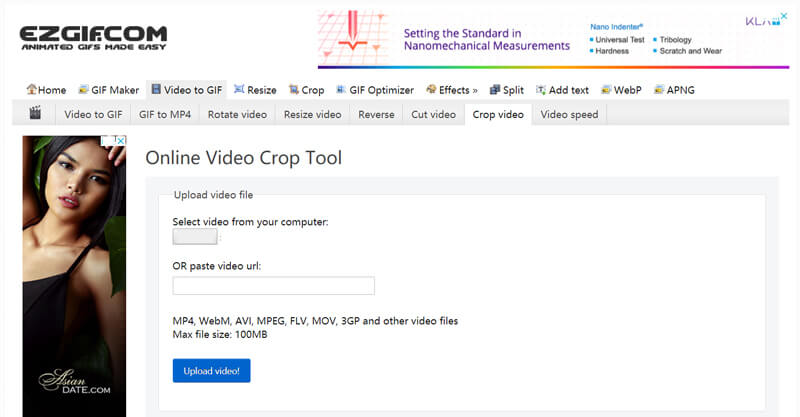
Инструмент для обрезки видео Ezgif Online
Вывод
На этой странице мы в основном говорили о редакторе видео обрезки. Доступны 5 отличных инструментов для обрезки видео, которые помогут вам обрезать видео. Мы по-прежнему рекомендуем мощный Видео конвертер Vidmore чтобы вы могли обрезать видео. Потому что программа для обрезки онлайн-видео будет стоить вам слишком много времени. Они не могут поддерживать все форматы видео и иметь максимальный размер файла.



