
Обрезка, изменение размера и интерполяция изображений в Photoshop Elements
Узнайте о различных способах изменения размера изображений в Photoshop Elements. Кроме того, ознакомьтесь со ссылками на подробные инструкции.
Обрезка
При обрезке изображения происходит удаление материала у краев для отображения меньшей области, часто для художественных целей.

Изменение размера, размеры печати, разрешение
Разрешение – это количество деталей на изображении. Оно измеряется по количеству точек (или пикселей) на дюйм (DPI). Для печати требуется более высокое разрешение, чем для просмотра фотографий на мониторе компьютера. Дополнительная информация об этом приводится по ссылке:
Изменение размера означает изменение размеров печати фотографии (длины и ширины). См.Словарь Photoshop Elements по визуальным компонентам: Изменение размера.

Интерполяция
Интерполяция означает изменение пиксельного размера изображения (путем добавления или удаления общего количества пикселей). Интерполяция предназначена главным образом для просмотра на экране компьютера. Интерполяция всегда приводит к ухудшению качества изображения. Интерполяция до меньших размеров уменьшает размер файла и повышает резкость внешнего представления. Интерполяция до больших размеров увеличивает размер файла и размывает внешнее представление.
Методы интерполяции, или Как не испортить картинку

Здравствуйте, сегодня поговорим о темной лошадке, которая может как улучшить, так и сделать печальной вашу работу в Фотошопе – это интерполяция изображений.
Интерполяция в Photoshop
Происходит она каждый раз, когда мы уменьшаем или увеличиваем изображение, а также поворачиваем или искажаем его.
Фотошоп использует метод интерполяции в отличие, к примеру, от иллюстратора, который работает по принципу математических вычислений с векторными картинками.
Смысл такой:
Допустим, вам нужно большую картинку 5000 х 5000 px уменьшить до 200 х 200 px. Так вот, при разных режимах интерполяции вы получите разный результат, как хуже так и лучше.

В фотошопе CS 3, 4, 5 существует 5 видов интерполяции:

По соседним пикселям:
Пожалуй, самый убогий в большинстве случаев метод, на него уходит минимум времени на обработку, а в результате получается минимум качества. Программа учитывает только 1 пиксель при обработке. Пример на картинке выше – отметка «А».
Билинейная:
Куда более лучший вариант, так как в этом случае используются 4 пикселя, из которых выводится 1 среднее значение.
Бикубическая:
Самая универсальная на данный момент интерполяция, использует 16 пикселей в своих вычислениях… Метод более ресурсозатратный, но на выходе получатся хорошее качество картинки.
Бикубическая интерполяция разделена на 3 типа, которые я уже перечислил.
На картинке выше: в пункте «Б» приведена бикубическая для уменьшения, а пункт «B» отвечает за увеличение. Как видно, второй вариант дал наилучший результат качества.
В заключение:
Мой совет такой – во время изменения размера картинки экспериментируйте с режимами интерполяции для выявления наилучшего результата или же выставьте автоматический режим, если вы обладатель Photoshop CS6.
Из опыта добавлю, к примерую для уменьшения иконки лучше использовать бикубическую для градиентов, нежели интерполяцию бикубическую для уменьшения.
Вот и все. Если у Вас были проблемы с потерей качества картинки при изменении ее размера, моя статья про интерполяцию обязательно должна помочь 😉
ИНТЕРПОЛЯЦИЯ ЦИФРОВОГО ИЗОБРАЖЕНИЯ
Интерполяция изображений происходит во всех цифровых фотографиях на определённом этапе, будь то дематризация или масштабирование. Она происходит всякий раз, когда вы изменяете размер или развёртку изображения из одной сетки пикселей в другую. Изменение размера изображения необходимо,когда вам нужно увеличить или уменьшить число пикселей, тогда как изменение положения может происходить в самых различных случаях: исправление искажений объектива, смена перспективы или поворот изображения.



Даже если изменению размера или развёртки подвергается одно и то же изображение, результаты могут значительно отличаться в зависимости от алгоритма интерполяции. Поскольку любая интерполяция является всего лишь приближением, изображение будет несколько терять в качестве всякий раз, когда подвергается интерполяции. Данная глава призвана обеспечить лучшее понимание того, что оказывает влияние на результат, — и тем самым помочь вам минимизировать любые потери качества изображения, вызванные интерполяцией.
Концепция
Суть интерполяции заключается в использовании имеющихся данных для получения ожидаемых значений в неизвестных точках. Например, если вам захотелось знать, какова была температура в полдень, но измеряли её в 11 и в час, можно предположить её значение, применив линейную интерполяцию:
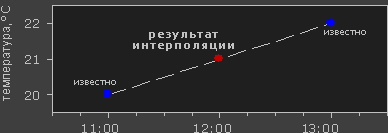
Если бы у вас имелось дополнительное измерение в половине двенадцатого, вы могли бы заметить, что до полудня температура росла быстрее, и использовать это дополнительное измерение для квадратической интерполяции:
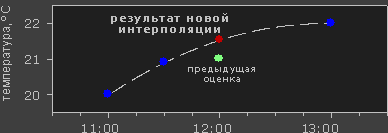
Чем больше измерений температуры вы будете иметь около полудня,тем более комплексным (и ожидаемо более точным) может быть ваш алгоритм интерполяции.
Пример изменения размера изображения
Интерполяция изображений работает в двух измерениях и пытается достичь наилучшего приближения в цвете и яркости пикселя, основываясь на значениях окружающих пикселей. Следующий пример иллюстрирует работу масштабирования:


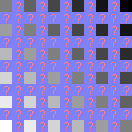


оригинал до после без интерполяции
В отличие от колебаний температуры воздуха и вышеприведенного идеального градиента, значения пикселей могут меняться намного более резко от точки к точке. Как и в примере с температурой, чем больше вы знаете об окружающих пикселях, тем лучше сработает интерполяция. Вот почему результаты быстро ухудшаются по мере растягивания изображения, а кроме того, интерполяция никогда не сможет добавить изображению детальности, которой в нём нет.
Пример вращения изображения
Интерполяция происходит также каждый раз, когда вы поворачиваете или изменяете перспективу изображения. Предыдущий пример был обманчив, поскольку это частный случай, в котором интерполяторы обычно работают неплохо. Следующий пример показывает, как быстро может быть потеряна детальность изображения:


оригинал поворот на 45 поворот на 90 (без потерь) 2 поворота на 45° 6 поворотов на 15°
Поворот на 90° не вносит потерь, поскольку ни один пиксель не требуется поместить на границу между двумя (и как следствие разделить). Заметьте, как большая часть деталей теряется при первом же повороте, и как качество продолжает падать при последующих. Это означает, что следует избегать вращений, насколько возможно; если неровно выставленный кадр требует поворота, не следует вращать его более одного раза.
Вышеприведенные результаты используют так называемый «бикубический» алгоритм и показывают существенное ухудшение качества. Обратите внимание, как снижается общий контраст в связи со снижением интенсивности цвета, как вокруг светло-синего возникают тёмные гало. Результаты могут быть значительно лучше в зависимости от алгоритма интерполяции и изображаемого предмета.
Типы алгоритмов интерполяции
Общепринятые алгоритмы интерполяции можно поделить на две категории: адаптивные и неадаптивные. Адаптивные методы изменяются в зависимости от предмета интерполяции (резкие границы, гладкая текстура), тогда как неадаптивные методы обрабатывают все пиксели одинаково.
Неадаптивные алгоритмы включают: метод ближайшего соседа, билинейный, бикубический, сплайны, функция кардинального синуса (sinc), метод Ла́нцоша и другие. В зависимости от сложности, они используют от 0 до 256 (или более) смежных пикселей для интерполяции. Чем более смежных пикселей они включают, тем более точными могут оказаться, но это достигается за счёт значительного прироста времени обработки. Эти алгоритмы могут использоваться как для развёртки, так и для масштабирования изображения.


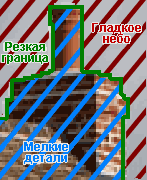
Адаптивные алгоритмы включают в себя многие коммерческие алгоритмы в лицензированных программах, таких как Qimage, PhotoZoom Pro, Genuine Fractals и другие. Многие из них применяют различные версии своих алгоритмов (на основе попиксельного анализа), когда обнаруживают наличие границы — с целью минимизировать неприглядные дефекты интерполяции в местах, где они наиболее видны. Эти алгоритмы в первую очередь разработаны для максимизации бездефектной детальности увеличенных изображений, так что некоторые из них для вращения или изменения перспективы изображения непригодны.
Метод ближайшего соседа
Это наиболее базовый из всех алгоритмов интерполяции, который требует наименьшего времени обработки, поскольку учитывает только один пиксель — ближайший к точке интерполяции. В результате каждый пиксель просто становится больше.
Билинейная интерполяция
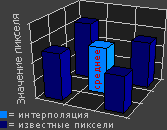 Билинейная интерполяция рассматривает квадрат 2×2 известных пикселя, окружающих неизвестный. В качестве интерполированного значения используется взвешенное усреднение этих четырёх пикселей. В результате изображения выглядят значительно более гладко, чем результат работы метода ближайшего соседа.
Диаграмма слева относится к случаю, когда все известные пиксели равны, так что интерполированное значение просто является их суммой, поделенной на 4.
Бикубическая интерполяция
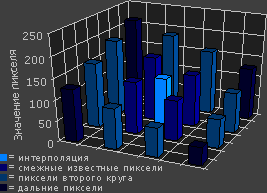 Бикубическая интерполяция идёт на один шаг дальше билинейной, рассматривая массив из 4×4 окружающих пикселей — всего 16. Поскольку они находятся на разных расстояниях от неизвестногопикселя, ближайшие пиксели получают при расчёте больший вес. Бикубическая интерполяция производит значительно более резкие изображения, чем предыдущие два метода, и возможно, является оптимальной по соотношению времени обработки и качества на выходе. По этой причине она стала стандартной для многих программ редактирования изображений (включая Adobe Photoshop), драйверов принтеров и встроенной интерполяции камер.
Интерполяция высшего порядка: сплайны и sinc
Есть много других интерполяторов, которые принимают во внимание больше окружающих пикселей и таким образом требуют более интенсивных вычислений. Эти алгоритмы включают в себя сплайны и кардинальный синус (sinc), и они сохраняют большинство информации об изображении после интерполяции. Как следствие, они являются исключительно полезными, когда изображение требует нескольких поворотов или изменений перспективы за отдельные шаги. Однако, для однократных увеличений или поворотов такие алгоритмы высшего порядка дают незначительное визуальное улучшение при существенном увеличении времени обработки. Более того, в некоторых случаях алгоритм кардинального синуса на гладком участке отрабатывает хуже, чем бикубическая интерполяция.
Наблюдаемые дефекты интерполяции
Все неадаптивные интерполяторы пытаются подобрать оптимальный баланс между тремя нежелательными дефектами: граничными гало, размытием и ступенчатостью.


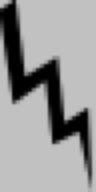
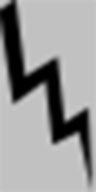

оригинал ступенчатость размытие гало
Даже наиболее развитые неадаптивные интерполяторы всегда вынуждены увеличивать или уменьшать один из вышеприведенных дефектов за счёт двух других — как следствие, как минимум один из них будет заметен. Заметьте, насколько граничное гало похоже надефект, порождаемый повышением резкости с помощью нерезкой маски, и как оно повышает кажущуюся резкость посредством усиления чёткости.
Адаптивные интерполяторы могут создавать или не создавать вышеописанные дефекты, но они тоже могут породить несвойственные исходному изображению текстуры или одиночные пиксели на крупных масштабах:
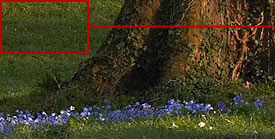
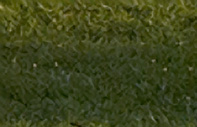
Материал с малоразмерной текстурой Участок при увеличении 220%
С другой стороны, некоторые «дефекты» адаптивных интерполяторов тоже могут рассматриваться как преимущества. Поскольку глаз ожидает увидеть в областях с мелкой текстурой, таких как листва, детали вплоть до мельчайших подробностей, подобные рисунки могут обмануть глаз на расстоянии (для определённых видов материала).
Сглаживание
Сглаживание или анти-алиасинг является процессом, который пытается минимизировать появление ступенчатых или зубчатых диагональных границ, которые придают тексту или изображениям грубый цифровой вид:

 300%
300% 

Сглаживание удаляет эти ступеньки и создаёт впечатление более мягких границ и высокого разрешения. Оно принимает во внимание, насколько идеальная граница перекрывает смежные пиксели. Ступенчатая граница просто округлена вверх или вниз без промежуточного значения, тогда как сглаженная граница выдаёт значение, пропорциональное тому, насколько много от границы попало в каждый пиксель:
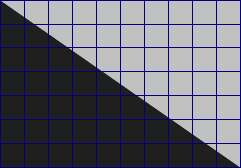

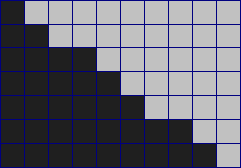
Важным соображением при увеличении изображений является предотвращение чрезмерной ступенчатости в результате интерполяции. Многие адаптивные интерполяторы определяют наличие границ и корректируются с целью минимизировать ступенчатость, сохранив при этом резкость границы. Поскольку сглаженная граница содержит информацию о своём положении при более высоком разрешении, вполне возможно, мощный адаптивный (определяющий границы) интерполятор сможет хотя бы частично реконструировать границу при увеличении.
Оптический и цифровой зум
Многие компактные цифровые камеры могут осуществлять как оптическое, так и цифровое увеличение (зум). Оптический зум осуществляется движением вариобъектива, так чтобы свет усиливался до попадания на цифровой сенсор. На контрасте, цифровой зум понижает качество, поскольку осуществляет простую интерполяцию изображения — уже после получения его сенсором.

Оптический зум (х10) Цифровой зум (х10)


Даже несмотря на то, что фото с использованием цифрового зума содержит то же число пикселей, его детальность отчётливо меньше, чем при использовании оптического зума.Цифровой зум следует практически полностью исключить, за вычетом случаев, когда он помогает отобразить удалённый объект на ЖК-экране вашей камеры. С другой стороны, если вы обычно снимаете в JPEG и хотите впоследствии обрезать и увеличить снимок, цифровой зум имеет преимущество в том, что его интерполяция осуществляется до внесения дефектов компрессии. Если вы обнаруживаете, что цифровой зум вам нужен слишком часто, купите телеконвертор, а ещё лучше объектив с большим фокусным расстоянием.
Интерполяция в фотошопе
Очень часто задают вопрос, что такое интерполяция в фотошопе и для чего она нужна (нужна ли вообще).
Еще большую путаницу сделала новая версия фотошопа СС, в которой интерполяцией назвали ресамплинг.
В этой статье я рассказал, для чего нужна интерполяция или теперь ресамплинг, и как использовать различные виды интерполяции для уменьшения или увеличения картинки в фотошопе.

Как мы выяснили из предыдущей статьи «Разрешение в фотошопе» монитор может неверно показывать истинное разрешение изображения.
Это удобно сделать с помощью диалогового окна «Размер изображения» («Image Size»).
Оно не только показывает текущее разрешение любого открытого документа, но и позволяет вам изменить его.
В версии СС программы Photoshop это диалоговое окно было переработано и теперь включает в себя область предварительного просмотра, позволяющую видеть результаты значений, вводимых в нем до их применения, а также ряд других существенных изменений.


Чтобы вызвать это диалоговое окно и проверить разрешение документа, выберите команду меню «Изображение => Размер изображения» («Image => Image Size») или нажмите сочетание клавиш Alt+Ctrl+I.

Диалоговое окно сообщает следующую информацию о вашем изображении:


Меняя значения в полях Ширина (Width), Высота (Height) и Разрешение (Resolution), вы можете изменить размер и разрешение изображения.
Флажок Ресамплинг (Resample) (до версии фотошопа СС назывался «Интерполяция») данного диалогового окна — ваш ключ к изменению разрешения без влияния на качество изображения.
Ресамплинг («Интерполяция») — это процесс, при котором программа Photoshop реагирует на команду изменения размера, добавляя или вычитая пикселы. Проблема, заключается в том, что при ресамплинге Photoshop «строит предположения», а это может испортить качество изображения.
Когда флажок Ресамплинг («Интерполяция») установлен, программа увеличивает или уменьшает количество пикселов в изображении, для начала создавая пикселы, которых раньше не было, либо выбирая, какие из них удалить, соответственно. Сбросив этот флажок, вы защитите качество своего изображения, закрепив размер в пикселах.
Если вы планируете выводить документ на печать, отключение данного параметра позволит Вам подобрать разрешение, не меняя качество изображения, потому что вы только измените размеры пикселов, а не их количество.


Существуют два режима ресамплинга (интерполяции):
Если установлен флажок Ресамплинг («Интерполяция»), необходимо выбрать метод интерполяции в раскрывающемся списке, расположенном правее.

Зачем это может потребоваться? К примеру, если у вас есть изображение с разрешением 300ppi, размер которого составляет 10х15 см, а вам нужно изображение размером 15×20 см с таким же разрешением, то устанавливаем данный флажок. С другой стороны, если у вас очень крупное изображение, слишком большое, чтобы переслать его по электронной почте, можно применить ресамплинг (интерполяцию) для уменьшения размера изображения в пикселах (и, следовательно, размера файла).
В раскрывающемся списке Ресамплинг («Интерполяция») определяется, какие математические вычисления выбирает программа Photoshop для добавления или удаления пикселов.

Этот вариант позволяет программе Photoshop выбрать лучший метод в зависимости от содержимого изображения и того, требуется ли его увеличить или уменьшить. Этот метод также применяется инструментом Рамка (Crop) и командой Свободное трансформирование (Free Transform), a вот функция изменения размера в диалоговом окне «Сохранить для Web» (Save for Web) его не использует.

Новый метод в версии СС, усиливающий резкость в областях мелких деталей вашего изображения с целью сохранить их при увеличении (что приводит к более качественному увеличению). Недостатком является то, что при чрезмерном усилении резкости может появиться шум там, где его раньше не было.
Вот почему, когда вы выбираете этот вариант, под раскрывающимся списком появляется ползунковый регулятор «Уменьшить шум» (Noise). Перетащите его вправо, чтобы уменьшить шум. В этом случае очень удобна область просмотра диалогового окна «Размер изображения» (Image Size), так как эффект от перемещения ползункового регулятора «Уменьшить шум» (Noise) можно наблюдать в реальном времени.

Новые пикселы появляются за счет усреднения цвета пикселов вокруг нового пиксела. При этом пикселы немного размываются, чтобы можно было наложить новые пикселы на старые, придавая изображению более гладкий и естественный вид. Рекомендуется применять для увеличения изображений.

Этот метод по способу создания пикселов похож на метод Бикубическая с увеличением, однако, вместо того, чтобы размывать целые пикселы для улучшения наложения новых и старых пикселов, он смягчает только края пикселов. Рекомендуется применять данный метод для уменьшения изображений, хотя некоторые гуру Photoshop утверждают, что с его помощью выполняются также и более качественные увеличения, чем при использовании метода Бикубическая (с увеличением) (Bicubic Smoother (enlargement)).

Этот метод позволяет определить цвета новых пикселов, усреднив цвета пикселов вокруг нового пиксела. Этот метод занимает больше времени, чем предыдущие два, но создает более плавный переход в областях, где один цвет заменяется другим.

Это метод дает самое низкое качество изображения. В этом случае программа ориентируется на цвета пикселов, окружающих новые, и копирует их. Этот способ создает неровные края, поэтому стоит применять его только к изображениям с резкими краями, таким как иллюстрации, которые не были сглажены.

Указывает программе Photoshop, что необходимо угадать цвет новых пикселов, выбрав нечто среднее между цветом пикселов, расположенных непосредственно выше и ниже, а также слева и справа от добавляемого. Результат данного метода чуть лучше, чем при выборе варианта «По соседним пикселам (четкие края) (Nearest Neighbor)», к тому же он быстрее, но все же рекомендуется использовать другие методы.
Вот и все, что я хотел сказать об интерполяции в фотошопе.
Теперь Вы вооружены новыми знаниями и будете уже не в слепую увеличивать или уменьшать размер фотографии или иного документа.
Спасибо за прочтение.
Жду Ваши вопросы и комментарии в форме ниже статьи.
Подписывайтесь на рассылку новых статей и уроков от сайта PhotoshopSunduchok (все разделы фотошопа):
Комментарии


S-Spline XL
S-Spline
Lanczos
Бикубический
B-Spline
Catmull-Rom
Mitchell
Bell
Hermite
Билинейный
Ближайший сосед
Можете ли Вы дать разъяснения?
Очень благодарен за Вашу работу


СПАСИБО за полезный урок!
Часто приходится уменьшать/увеличиват ь картинки.
Ваше разъяснение как раз сделает эти преобразования еще качественнее.



