
Создание составных (интегрированных) документов


Достаточно часто при создании документа возникает необходимость вставить в него фрагмент из документов, созданных в других программных средах. Этот фрагмент по отношению к документу, в который он вставляется, может иметь иной тип данных.
Например, в текст, созданный в текстовом редакторе WordPad, необходимо включить растровый рисунок типа BMP, созданный в графическом редакторе Paint, а также таблицу, тип данных в которой определяется табличным процессором Excel, и пр. В результате появляется документ, включающий данные разного типа, созданные в различных приложениях. Такая ситуация может возникнуть и при использовании одного приложения. Например, создав векторные рисунки в приложении текстового процессора Word, вы их сохранили в файле, предполагая их дальнейшее использование. Далее вы в том же приложении набираете текст и в нужные места вставляете ранее созданные рисунки. Налицо фрагменты разного типа данных — текст и рисунок, хотя и созданные в одном приложении.
Главное в рассмотренных примерах — это то, что документ, хотя и состоящий из разнотипных данных, никак внешне это не проявляет. Его можно печатать, хранить и производить с ним любые другие действия как с обычным документом, созданным в одной какой-нибудь среде и содержащим однотипные данные. Подобный документ получил название составного, или интегрированного документа.
Составной (интегрированный) документ — документ, в котором связанные между собой фрагменты имеют разные типы и создавались в разных приложениях или программах. Часто при создании составного документа используют такую терминологию:
§ источник, или сервер — приложение, откуда производится вставка фрагмента в составной документ;
§ приемник, или клиент (адресат) — приложение, где находится главная часть составного документа и куда вставляются объекты из других приложении (источников).

Рис. 4.11. Представление о составном документе
ПОНЯТИЕ СОСТАВНОГО ДОКУМЕНТА
ЧТО ТАКОЕ ОБМЕН ДАННЫМИ
ОРГАНИЗАЦИЯ ОБМЕНА ДАННЫМИ
· Что такое обмен данными
· Понятие составного документа
· Обмен данными перетаскиванием объекта мышью
· Обмен данными через буфер
· Технология внедрения и связывания объектов OLE
Обмен данными в среде Windows осуществляется либо через буфер обмена, либо без него перетаскиванием выделенного объекта мышью. Обмен данными через буфер выполняется с помощью стандартных команд Вырезать (Cut), Копировать (Copy) и Вставить (Paste). Команда Специальная вставка (PasteSpecial) позволяет выбрать формат, в котором передаются данные. Большинство приложений Windows содержат перечисленные команды в структуре своих меню, а также включают их в контекстные меню.
Помимо перечисленных команд в приложении могут быть задействованы специальные команды, которые дают возможность использовать данные из ранее созданных и хранящихся в файлах объектов.
При создании документа часто возникает необходимость вставить в него фрагмент из документов, созданных в других программных средах. Такой фрагмент по отношению к документу, в который он вставляется, может иметь иной тип данных. Например, в текст, созданный в текстовом редакторе WordPad, включается растровый рисунок из графического редактора Paint, а также таблица из табличного процессора Excel. В результате появляется документ, включающий данные разного типа, созданные в разных приложениях.
Операционная система Windows поддерживает такие механизмы обмена данными, с помощью которых любое приложение может включать в свои документы практически любые данные, даже если с этими данными оно и не может работать. Эту универсальность обеспечивает технология OLE, о которой подробнее речь пойдет далее. Документ, содержащий разнотипные данные, ничем не отличается от обычных документов. Его можно печатать, хранить и производить с ним любые другие действия. Подобный документ получил название составного или интегрированного документа .
В большинстве случаев в составном документе можно выделить главную часть, которая создавалась в одном приложении и куда вставлялись объекты из других приложений. Составной документ вызывается из приложения, где создавалась его главная часть. Видимо, настолько прочно вошла в практическую деятельность пользователя работа с составным документом, что все чаще стали заменять понятие составного документа просто документом. Следует заметить, что возможно создание составного документа, у которого нет главной части и который весь состоит из объектов, созданных в других приложениях. Например, документ Word может состоять из единственного рисунка, созданного в графическом редакторе Paint.
Часто при создании составного документа используют такую терминологию:
приемникили клиент (адресат)-приложение, где находится главная частьсоставного документа и куда вставляются объекты из других приложений (источников).
Замечание. Учитывая, что понятия «сервер» и «клиент» также широко используются в контексте сетей, в дальнейшем для приложения будем использовать понятия «источник» и «приемник».
Понятие составного документа иллюстрируется рис. 12.13, где в качестве источника (сервера) служат два приложения (например, Paint, в котором создан рисунок, и Excel, в котором подготовлена таблица), а в качестве приемника (клиента) используется одно приложение (например, им может быть текстовый процессор Word).
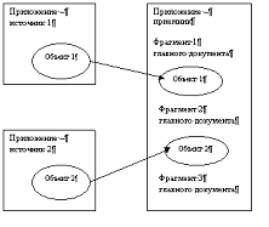 |
Рис.12.13. Формирование составного документа
Нам важно ваше мнение! Был ли полезен опубликованный материал? Да | Нет
СОЗДАНИЕ ИНТЕГРИРОВАННОГО ДОКУМЕНТА
Информационный материал. Интегрированный документ содержит разнотипные данные, т.е. фрагменты, созданные в разных приложениях. Это могут быть таблицы, рисунки, текст и пр. Приложение, откуда производится вставка фрагмента, называется источником данных. Приложение, куда вставляются фрагменты из других приложений, называется приемником данных.
Наш интегрированный документ будет содержать рисунки. Вставить рисунки в документ можно тремя способами. В первом способе используется буфер обмена, из которого рисунок копируется в документ с помощью меню Правка.
Во втором случае используют команду Вставка ► Рисунок, позволяющую выбрать источник рисунка с помощью своего подменю.
Третий способ связан с командой Вставка ► Объект. Эта команда открывает диалоговое окно Вставка объекта. С его помощью можно выбрать графические редакторы или другие приложения, создающие иллюстрации.
WORD предоставляет много общих средств обработки рисунков, невзирая на их роль в документе. Любой графический объект при выделении имеет одинаковый вид: в углах прямоугольника, заключающего объект, и на его сторонах появляются белые маркеры. Для настройки изображения подключается панель Настройка изображения. На этой панели имеется средство задания цветового формата с помощью инструмента Изображение. Например, при задании формата Подложка рисунок автоматически помещается в нижний по отношению ко всем рисункам графический слой и к тому становится очень светлым и малоконтрастным.
Задание 21. Вставка рисунков из файла с использованием цветового формата
Поместите курсор в место размещения рисунка и нарисуйте любую автофигуру. Закрасьте фигуру произвольным цветом.
Осуществите поиск многоцветного рисунка командой Пуск ► Найти, используя шаблон *.gif (или *.jpg или *.bmp).
Выполните команду Вставка ►Рисунок ► Из файла. Выберите файл с многоцветным рисунком и нажмите кнопку Добавить. На панели Настройка изображения выберите инструмент Изображение и задайте рисунку цветовой формат Подложка, рис. 2. Выберите вариант расположения рисунка относительно текста.
 Информационный материал. Объекты из других приложений могут быть помещены в документ с использованием технологии внедрения и связывания (OLE). Технология внедрения и связывания предназначена для создания связи между разнотипными объектами Windows. Сам OLE-объект всегда сохраняет связь с приложением-источником, но может и не быть связанным с документом-источником. Все зависит от способа обмена данными.
Технология OLE предусматривает следующие варианты обмена данными:
Ø внедрение объекта, при котором в документ-приемник помещается дубликат объекта. В этом случае организуется связь внедренного объекта с приложением-источником, т.е. объект может редактироваться средствами приложения-источника.
Ø внедрение и связывание объекта, при котором в документ-приемник помещается не простой дубликат объекта, а связанный с документом-источником. В этом случае дополнительно организуется связь внедренного объекта с документом-источником.
Ø связывание объекта, при котором объект остается в документе-источнике, а в документ-приемник помещается ссылка на объект. В этом случае организуется только связь внедренного объекта с документом-источником.
Технология OLE реализуется несколькими способами.
Из открытого документа-источника. Выделенный объект копируется в буфер обмена, в документе-приемнике указывается место внедрения объекта, вводится команда Правка ► Специальная вставка. В диалоговом окне с одноименным названием устанавливаются параметры вставки объекта:
Из файла. В документе-приемнике указывается место внедрения объекта, вводится команда Вставка ► Файл. В появившемся диалоговом окне устанавливаются параметры вставки объекта.
Из коллекции объектов. В документе-приемнике указывается место внедрения объекта, вводится команда Вставка ► Объект. В появившемся диалоговом окне выбирается приложение-источник. Далее выбирается вкладка Создание, если речь идет о новом объекте, или вкладка Создание из файла, если речь идет об объекте, хранящемся в файле. Соответственно устанавливаются параметры вставки объекта.
Задание 22. Внедрение нового объекта
Поместите курсор в место размещения встраиваемого рисунка и выполните команду Вставка ► Объект. В диалоговом окне выберите тип объекта Paintbruch Picture. Создайте простой рисунок и щелкните за рамкой рисунка для возврата в окно документа.
Задание 23. Внедрение объекта из открытого документа
Откройте документ-источник LAB_WORD_OLE или другой документ, подготовленный преподавателем. Скопируйте в буфер обмена рисунок, помещенный в тексте этого документа.
Перейдите в документ-приемник (Главы1_4_фамилия студента) с помощью меню Окно. Поместите курсор в место размещения объекта. Выполните команду Правка ► Специальная вставка. Установите переключатель в положение Вставить и выберите формат Точечный рисунок.
Задание 24. Связывание объекта из открытого документа
Откройте документ-источник LAB_WORD_OLE. Скопируйте в буфер обмена другой рисунок, помещенный в тексте этого документа.
Перейдите в документ-приемник с помощью меню Окно. Поместите курсор в место размещения внедренного и связанного объекта. Выполните команду Правка ► Специальная вставка. Установите переключатель в положение Связать и выберите формат Точечный рисунок.
По той же технологии вставьте этот же рисунок как связанный объект, используя в диалоговом окне Специальная вставка флажок В виде значка.
Задание 25. Связывание с имеющимся файлом рисунка
Поместите курсор в место размещения рисунка, помещаемого в документ как внедренный и связанный объект. Выполните команду Вставка ► Объект ► Создание из файла. В диалоговом окне с помощью кнопки Обзор выберите файл с рисунком на ваше усмотрение.
Создание составных (интегрированных) документов
Достаточно часто при создании документа возникает необходимость вставить в него фрагмент из документов, созданных в других программных средах. Этот фрагмент по отношению к документу, в который он вставляется, может иметь иной тип данных.
Например, в текст, созданный в текстовом редакторе WordPad, необходимо включить растровый рисунок типа BMP, созданный в графическом редакторе Paint, а также таблицу, тип данных в которой определяется табличным процессором Excel, и пр. В результате появляется документ, включающий данные разного типа, созданные в различных приложениях. Такая ситуация может возникнуть и при использовании одного приложения. Например, создав векторные рисунки в приложении текстового процессора Word, вы их сохранили в файле, предполагая их дальнейшее использование. Далее вы в том же приложении набираете текст и в нужные места вставляете ранее созданные рисунки. Налицо фрагменты разного типа данных — текст и рисунок, хотя и созданные в одном приложении.
Главное в рассмотренных примерах — это то, что документ, хотя и состоящий из разнотипных данных, никак внешне это не проявляет. Его можно печатать, хранить и производить с ним любые другие действия как с обычным документом, созданным в одной какой-нибудь среде и содержащим однотипные данные. Подобный документ получил название составного, или интегрированного документа.
Составной (интегрированный) документ — документ, в котором связанные между собой фрагменты имеют разные типы и создавались в разных приложениях или программах. Часто при создании составного документа используют такую терминологию:
§ источник, или сервер — приложение, откуда производится вставка фрагмента в составной документ;
§ приемник, или клиент (адресат) — приложение, где находится главная часть составного документа и куда вставляются объекты из других приложении (источников).

Рис. 4.11. Представление о составном документе
Создание составного документа с помощью мыши
Во многих приложениях для ускорения процесса обмена данными между приложениями предусмотрена возможность перетаскивания объекта с помощью мыши, при этом реализуется либо операция копирования, либо операция перетаскивания (перемещения). Предварительно объект должен быть выделен. Таким способом рекомендуется воспользоваться при небольшом расстоянии между источником и приемником. Для этого окна приложении целесообразно расположить рядом.
Перемещение (перетаскивание) объекта осуществляется по следующей технологии:
§ объект выделяется, т.е. указатель мыши устанавливается на этом объекте, и производится щелчок левой кнопкой. Если это фрагмент текста, то надо по нему протащить мышь при нажатой левой кнопке;
§ при нажатой левой кнопке мыши выделенный объект перетаскиваем до места назначения.
Создание составного документа через буфер обмена командой Правка, Вставить
Технология обмена данными через буфер обмена командой Правка, Вставить требует выполнения следующей последовательности действий:
§ выделить объект, подлежащий копированию, перемещению или удалению;
§ перенести выделенный объект в буфер обмена с помощью команды Копировать или Вырезать из контекстного меню или из управляющего меню Правка;
§ установить курсор в новое место вставки объекта;
§ вставить объект командой Правка, Вставить.
Аналогичную последовательность операций технологии обмена через буфер можно реализовать, используя не команды меню, а кнопки панели инструментов. При обмене данными через буфер обмена их редактирование осуществляется с помощью встроенных в приложение-приемник средств приложения-источника.
Что такое интегрированный документ
Достаточно часто при создании документа возникает необходимость вставить в него фрагмент из документов, созданных в других программных средах. Этот фрагмент по отношению к документу, в который он вставляется, может иметь иной тип данных.
Часто при создании составного документа используют такую терминологию:
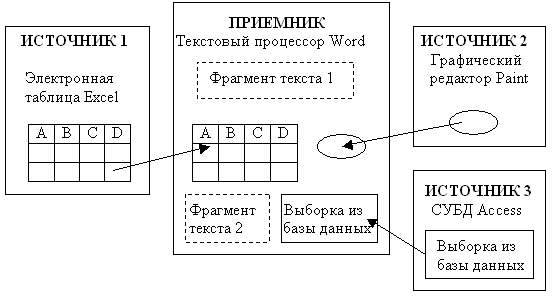
Рис. 2.32. Представление о составном документе
Примечание- Учитывая, что понятия «сервер» и «клиент» также широко используются в контексте сетей, в дальнейшем будем использовать для приложе╜ния понятия «источник» или «приемник».
Создание составного документа с помощью мыши
Во многих приложениях для ускорения процесса обмена данными между приложениями предусмотрена возможность перетаскивания объекта с помощью мыши, при этом реализуется либо операция копирования, либо операция перетаскивания (перемещения). Предварительно объект должен быть выделен. Таким способом рекомендуется воспользоваться при небольшом расстоянии между источником и приемником. Для этого окна приложений целесообразно расположить рядом.
Перемещение (перетаскивание) объекта осуществляется по следующей технологии:
Создание составного документа через буфер обмена командой Правка, Вставить
Технология обмена данными через буфер обмена командой Правка, Вставить требует выполнения следующей последовательности действий:
Аналогичную последовательность операций технологии обмена через буфер можно реализовать, используя не команды меню, а кнопки панели инструментов. При обмене данными через буфер обмена их редактирование осуществляется с помощью встроенных в приложение-приемник средств приложения-источника.
Создание составного документа через буфер обмена по технологии OLE
Примечание. Аббревиатура OLE означает Object Linking and Embedding и переводится как «связывание и внедрение объекта».
Технология OLE обеспечивает пользователю возможность редактировать вставленный в составной документ объект средствами, которые предоставляет приложение-источник (где был создан этот объект). OLE-объект всегда сохраняет связь с приложением-источником (активизируется двойным щелчком), но вставленные данные могут и не быть связанными с документом-источником.
Технология OLE предусматривает два варианта обмена данными:
При внедрении объекта создается дубль объекта, который вставляется в составной документ и при этом теряется связь с исходным документом. Связь с приложением-источником сохраняется. Внедрить объект в документ можно несколькими способами:
Технология внедрения объекта из открытого документа состоит в следующем:
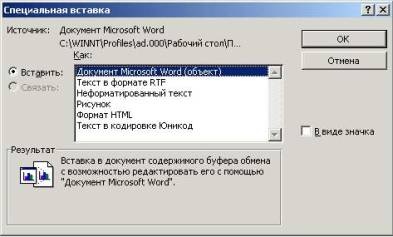
Рис. 2.33. Окно ╚Специальная вставка╩ для внедрения объекта из открытого документа
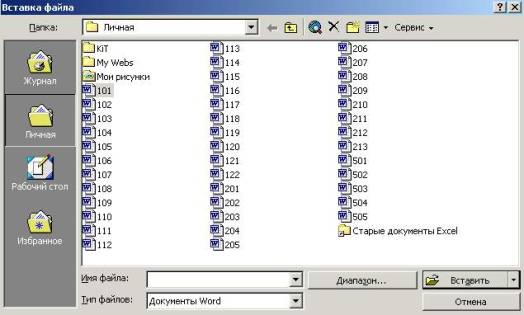
Рис. 2.34. Окно ╚Вставка файла╩ для внедрения файла
Для других приложений технология будет аналогична, отличие будет состоять в конкретных названиях команд.
Технология внедрения нового объекта состоит в следующем:
Объект, внедренный по технологии OLE, можно редактировать средствами приложения-источника следующими способами:
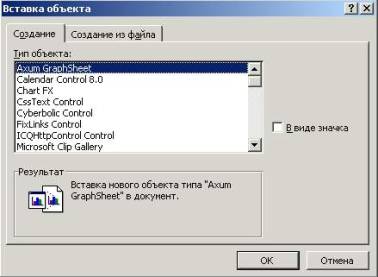
Рис. 2.35. Окно ╚Вставка объекта╩ для внедрения нового объекта
При связывании объекта отличие от технологии внедрения будет только при редактировании. При просмотре составного документа связанный объект ничем не отличается от внедренного. Связанный объект всегда находится в документе-источнике, а в составном документе-приемнике хранится ссылка (указание местонахождения) на файл с этим документом. Хотя внешне это и не заметно, облик объекта остается таким же, как если бы он был внедрен или вставлен через буфер обмена.
Таким образом, связанный объект хранится только в одном экземпляре в документе-источнике. Любые коррекции объекта, проводимые в документе-источнике, обязательно отразятся на его отображении в составном документе. Обратное утверждение неверно. При открытии составного документа необходимо позаботиться о том, чтобы на диске присутствовали все файлы, в которых хранятся связанные с ним объекты.
Технологией связывания объекта целесообразно пользоваться в следующих случаях:
Создание связанных объектов в составном документе возможно двумя способами;
Внимание! Для связывания объекта необходимо его самого или документ, где он находится, предварительно сохранить в файле.
Технология связывания объекта из открытого документа состоит в следующем:
Технология связывания с фондом состоит в следующем:
Поскольку связанные объекты хранятся отдельно от составного документа в своих документах-источниках, важно иметь сведения об их связях. Просмотреть, обновить и изменить связи составного документа с любыми связанными с ним объектами можно в диалоговом окне ╚Связи╩ (рис. 2.36), которое вызывается командой Правка, Связи.
Это диалоговое окно содержит информацию о связях данного объекта в виде характеристик:
При автоматическом обновлении связанный объект в составном документе изменяется сразу, как только произведена его коррекция в документе-источнике. При ручном обновлении необходимо явное указание со стороны пользователя.
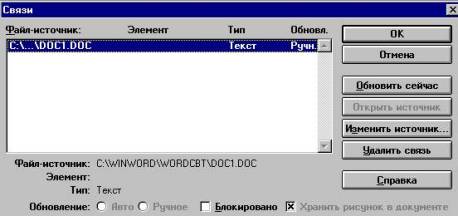
Рис.2.36. Диалоговое окно ╚Связи╩ для просмотра, обновления и изменения связи.
Освоение технологии OLE для связывания и внедрения объектов в документе Word.
Воспользуйтесь ранее созданным файлом ТекстЗ.dос, в котором хранится текст приглашения на презентацию фирмы (см. рис.2.22), и произведите в нем следующие действия;
1. Создайте новый документ.
2. Сохраните файл, присвоив ему имя Интеграция.
3. Откройте файл ТекстЗ.dос.
4. Скопируйте в буфер обмена текст документа ТекстЗ.dос.
5. Вставьте в документ внедренный объект (текст документа ТекстЗ) в его полном изображении и в виде значка.
6. Отредактируйте внедренный в виде значка объект (текст).
7. Сравните исходный текст с отредактированным во внедренном объекте.
8. Вставьте в документ связанный объект (текст документа ТекстЗ.dос) в его полном изображении и в виде значка.
10. Установите параметр, обеспечивающий преобразование связанного документа.
11. Установите автоматическое обновление связей.
12. Отредактируйте объект-источник (документ ТекстЗ.dос).
13. Закройте документ Интеграция.
14. Повторно откройте документ Интеграция.
15. Сравните состояние документа Интеграция с документом ТекстЗ.dос.
1. Создайте новый документ. Для этого:
2. Сохраните файл, выполнив следующие действия:
выполните команду Файл, Сохранить как;
в появившемся диалоговом окне ╚Сохранение документа╩ установите следующие параметры:
Папка: откройте список и выберите нужное вам имя
Имя файла: наберите в данном окне Интеграция.doc
3. Откройте файл ТекстЗ.dос с ранее сохраненным документом (см. рис.2.22), выполнив команду Файл, Открыть.
4. Скопируйте в буфер обмена текст документа ТекстЗ.dос (команда Правка, Копировать или любой другой способ)
5. Вставьте в документ внедренный объект, используя разные форматы. Для этого:
6. Отредактируйте вторую копию внедренного объекта:
7. С помощью команды Окно перейдите в окно документа ТекстЗ.аос и сравните его содержимое с результатом редактирования объекта в документе Интеграция, doc.
8. Вставьте в документ связанный объект, используя разные форматы. Для этого:
10. Установите автоматическое обновление связей. Для этого в документе Интеграция.doc:
11. Отредактируйте объект-источник (документ ТекстЗ.dос). Для этого:
установите курсор после слов «Будем рады видеть вас» и вставьте текущую дату с помощью команды Вставка, Дата и время;
измените в тексте шрифты и другие форматы;
сохраните изменения командой Файл, Сохранить.
12. Закройте документ Интеграция, doc командой Файл, Закрыть.
13. Повторно откройте документ Интеграция.doc командой Файл, Открыть.
14. Сравните состояние документа Интеграция.dос с предыдущим и с документом Текст3.doc.



