
Большая Энциклопедия Нефти и Газа
Имена директорий могут не содержать расширения. На первом уровне требуется, чтобы все файлы были смежными, что не представляет особых трудностей в случае с носителем, на который информация записывается только один раз. Любой компакт-диск, который соответствует Международному Стандарту IS 9660 первого уровня, может быть прочитан с использованием системы MS-DOS, компьютеров Apple, Unix и практически любого другого компьютера. Производители компакт-дисков считают это свойство большим плюсом. [1]
Разделитель отделяет имена директорий в полных именах файлов. [4]
Этот каталог используется для записи и чтения файлов, в имени которых отсутствует имя директории или устройства. [8]
Так, файлы поддержки шрифта Adobe Garamond лежат в adobe / gar amond. Имена директорий выбраны в соответствии со схемой именования шрифтов ( Fontname), которая описана в разд. [13]
Файловое хранилище электронной библиотеки НБУВ структурировано таким образом, что электронные документы размещаются в каталогах по видовому и хронологическому признакам. В а и d автоматически заносятся соответственно имя сервера и имя директории ( постоянное для каждого вида документа), в d также заносятся данные из 210 d, которые совпадают с именем поддиректории. [14]
Обычно файлы любого пакета размещают в директории, которой присваивается имя, совпадающее с названием пакета. Иногда это жестко связано с требованиями конфигурации пакета. В других случаях данное правило не является обязательным и применяется лишь с целью облегчить запоминание адреса, по которому расположен сам пакет. При установке некоторых пакетов ( к этой категории относится и SHEZ) имя соответствующей директории может задаваться самим пользователем, после чего при завершении инсталляции это имя должно быть записано в файл конфигурации. [15]
Компьютерная грамотность с Надеждой
Заполняем пробелы — расширяем горизонты!
Директория, папка
Для того чтобы иметь относительный порядок на своем компьютере, необходимо свои файлы хранить в соответствующих папках. Это значительно упрощает как поиск отдельных файлов, так и работу с группой файлов: перемещение, копирование, удаление и т.п. Такой принцип организации используется в библиотеках, архивах и канцеляриях.
Документы, систематизированные по общему признаку, хранятся в одной папке (или каталоге). Папки подписываются. Получается, что документы не свалены в одну кучу, а разложены по папкам и в итоге можно легко найти необходимый документ.
По аналогии с этим компьютерные файлы объединяют в группы, для которых на компьютере создают папки. Таким образом, назначение папки состоит в объединении файлов и других папок в группы по любому параметру.
На сегодняшний день три понятия:
с точки зрения компьютерной грамотности, означают одно и то же, давайте уточним, что именно.
Папка или директория – это специальное место на компьютерном носителе информации, в котором хранятся имена файлов и сведения об этих файлах (размер файлов, время их последнего обновления, свойства файлов и т.п.)
Понятия «каталог», «директория» появились в компьютерном мире одновременно с понятиями «файл», «файловая система» для упрощения организации файлов. Понятие «папка» в мире компьютеров появилось значительно позднее, точнее, вместе с появлением Windows 95.
Можно придумать собственную систему для хранения файлов и папок на своем компьютере. Например, создать папки, где файлы сгруппированы:
по теме – папки «Обучающие программы», «Счета», «Рыбалка» и т.п., по имени автора материалов – папки «Мамонтов», «Воробьёва» и т.п.. по времени создания – папка «01.01-30.06.2010» с файлами, созданными с 1 января по 30 июня 2010г., папка «3 квартал 2010» и т.п.
Если имя файла хранится в папке с именем, например, 01, то говорят, что файл находится в папке 01. Ту же самую мысль можно выразить, если сказать, что файл зарегистрирован в каталоге 01. Обычно один и тот же файл (т.е. с одним и тем же именем) находится в одной папке, но при необходимости его можно хранить в нескольких папках, что можно легко сделать с помощью операции копирования.
Как назвать папку?
Все папки имеют имена. Требования к именам папок те же, что и к именам файлов. Единственное отличие состоит в том, что в имени папки расширение, как правило, не применяется, хотя при необходимости его можно использовать. В каждой папке могут храниться как файлы, так и другие папки, те, в свою очередь, тоже могут содержать файлы и папки и т.д.
Папки чем-то напоминают матрёшки. Про такие папки, находящиеся внутри других папок, говорят, что это вложенные папки. Папка, включающая в себя другие папки, называется родительской или охватывающей.
Если возле названия папки стоит «+», то это значит, что в этой папке есть еще папки и их можно открыть. Для этого надо щёлкнуть по «+» и он поменяется на «-», при этом под названием папки откроется список из папок, содержащихся в открываемой папке.
Если же щелкнуть по «-», то он превратится в «+», а список содержимого папки закроется.
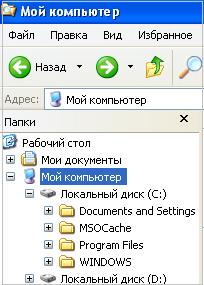
Структура папок
Когда Вы открываете Проводник (Пуск—>Программы—>Стандартные—>Проводник), то видите там некое дерево, конечно, без зеленых листочков, потому что это компьютерное дерево. Дело в том, что если попробовать нарисовать общую структуру всех папок, находящихся на своем компьютере, то получится как раз дерево.
Такую структуру папок (каталогов) называют иерархической древообразной (или древовидной).
Обычно пользователи называют это просто дерево папок.
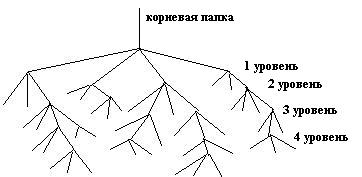
Корневая папка. Вложенные папки.
На каждом диске имеется главная, или корневая, папка (каталог), которая не имеет собственного имени и ее обозначают обратным слешем: \. Например, C:\ — корневая папка диска C, где «C:» — имя самого диска, а «\» — обозначение корневой папки.
Папки и файлы, которые зарегистрированы в корневой папке диска, имеют вложенность 1-ого уровня. Во вложенных папках 1-ого уровня регистрируются папки и файлы 2-ого уровня и т.д. В итоге как раз и получается дерево папок и файлов.
Помимо корневой папки диска, папок 1-го, 2-го и т.д. уровней вложенности, есть еще понятие текущей папки. Текущая папка – это папка, с которой в настоящий момент работает пользователь.
Если Вам понадобился файл не из текущей папки, необходимо указать в какой папке (папках) находится этот файл, то есть указать путь к файлу. По аналогии с матрешками файл является самой маленькой матрешкой, вложенной в матрешки бОльшего размера (папки). Чтобы указать полное имя файла (т.е. имя самой маленькой матрёшки), следует поименно назвать все матрешки бОльшего размера (папки).
Что такое полное имя файла
Полное имя файла начинается с указания имени дисковода, затем идет последовательность из имен папок и, наконец, имя файла.
Имя дисковода, имена папок и имя файла в полном имени разделяются символами « \ ».
Например, запись полного имени файла может выглядеть так: D:\Финансы\Счета\Счет-1.doc. Это означает, что файл с именем Счет-1.doc находится в папке Счета, которая в свою очередь находится в папке Финансы на диске D:.
Полный путь к файлу (или путь к файлу) – это часть полного имени, не включающая само имя файла. Путь к файлу Счет-1.doc выглядит так: D:\Финансы\Счета\.
Упражнение по компьютерной грамотности:
Напишите, как выглядит полное имя какого-нибудь файла, находящегося на вашем компьютере в папке «Мои документы»?
P.S. Статья закончилась, но можно еще прочитать:
Нашли ошибку? Выделите фрагмент текста и нажмите Ctrl+Enter.
Создание директории сайта на своём компьютере
Здравствуйте уважаемые начинающие веб-мастера. В этой статье приступим к созданию сайта, который будет расположен на Вашем компьютере.
То есть он будет виден только Вам, и Вы сможете спокойно обучаться на нём сайтостроению, а когда посчитаете возможным, выведете его в интернет.
Директория сайта написанного на чистом HTML
Первым делом нужно создать место, в котором этот сайт будет располагаться.
Место это называется директория, или корневая папка, или корень, а в общем это простая папка, в которую мы будем складывать файлы и другие папки нашего сайта, до перевода его на хостинг.
Сначала зайдём в библиотеку «Документы» на нашем компьютере «Пуск-Компьютер-Документы», и щёлкнув правой кнопкой по окну «Документы», выбираем «Создать», а затем «Папку».
Если Вам по душе какое нибудь другое место, то можно разместить директорию сайта в любой другой пользовательской папке, или даже на другом диске.
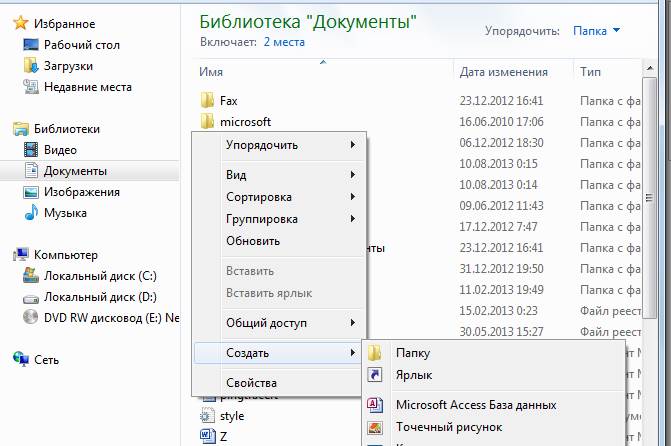
Как только папка появилась с названием «Новая папка» в синем фоне, нажимаем клавишу «Backspace», и тем самым убираем название «Новая папка», а вместо него пишем, к примеру, «site»(сайт), и сохраняем, щёлкнув по нему левой клавишей.
Затем двойным щелчком открываем эту папку, и уже в ней, точно так-же, создаём ещё две — «сontent»(содержание) и «images»(изображения)
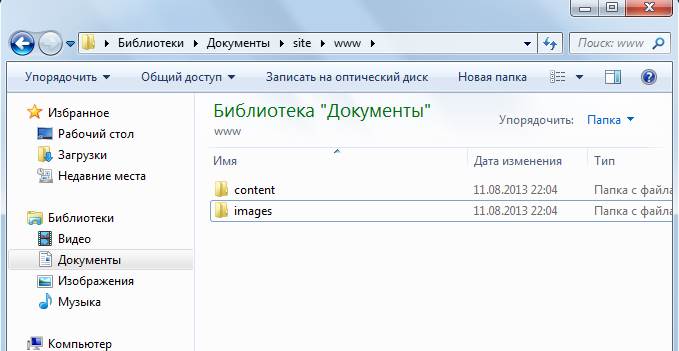
В папку site мы в дальнейшем загрузим ещё файл index.html (главная страница сайта), в папку content — остальные страницы сайта, а в папку images — картинки.
Можно спроектировать директорию немного по другому. Можно вместо папки «content», создать несколько папок — rubrica-1, rubrica-2, rubrica-3, и так далее.
Вместо rubrica, написать название рубрики, и уже в них складывать статьи, написанные по теме рубрики.
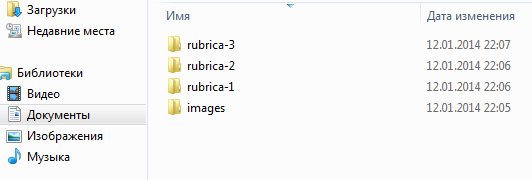
Это, конечно увеличит корень сайта, но зато уменьшит путь к страницам. В общем, выбор тут за Вами. Без особых плюсов и минусов, можно сделать и так и эдак.
Вот и всё. Для сайта на чистом HTML корневая папка готова. Теперь можно создавать файлы станиц и заполнять ими эту директорию.
Директория сайта написанного на HTML+CSS+PHP
В том случае, если Вам на сайте потребуются формы обратной связи, и другие интерактивные элементы написанные на языке PHP, директория будет создаваться по другому, так как для чтения скриптов Вашему компьютеру потребуется php интерпретатор, и его функции лучше всего, по моему мнению, может выполнить Денвер.
Денвер — это программа, включающая в себя Apache, PHP, MySQL, Perl и другие необходимые для веб модули.
Программа бесплатная, и сделана специально для создания сайта на локальной машине, то есть на вашем компьютере, и не имеющая выхода в интернет.
Как установить Денвер, Я очень подробно показал в статье Установка Денвер
Когда Денвер будет установлен, можно приступить к созданию на нём директории сайта.
Запускаем Денвер, щёлкнув по ярлыку «Start Denwer», который появился на Вашем Рабочем столе, после установки.
Заходим «Пуск — Компьютер», и открываем диск «Z», автоматически создающийся при установке Денвера.
Открываем папку «home».
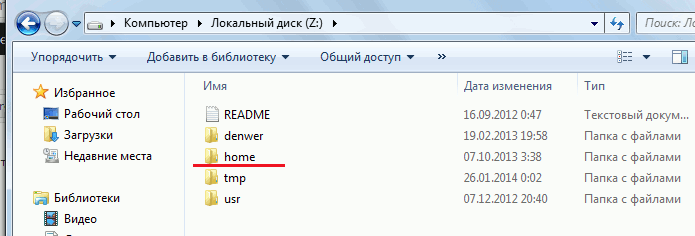
В этой папке я стёр свои сайты, чтоб Вас не путать, а Вам нужно будет создать новую папку и назвать её, допустим, «site» или «site.ru» Можно любое другое название английскими буквами, значения не имеет.
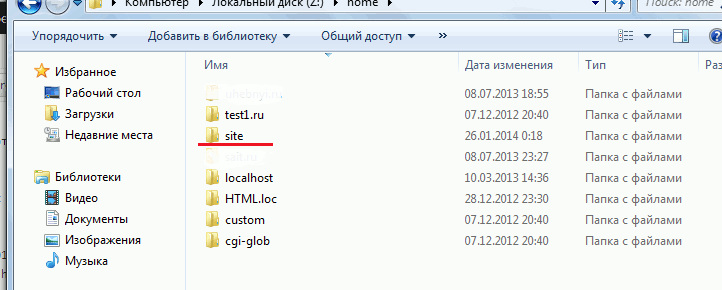
Затем, открываем эту пустую папку, и в ней создаём ещё одну — «www». Эту уже по другому называть нельзя. И вот в ней и будет расположена директория Вашего сайта.
Открываем её, и создаём ещё 3 папки:
1. images — для картинок.
2. style — для стилей.
3. is — для скриптов.
.htaccess — файл дополнительной конфигурации веб-сервера Apache, входящего в сборку Денвер. Он позволяет задавать дополнительные параметры и разрешения для работы веб-сервера.
Чтобы его создать, нужно открыть «Блокнот» (Пуск — Все программы — Стандартные), или если у Вас уже установлен Notepad++. Затем скопировать и вставить в него следующий код:
AddDefaultCharset utf-8
AddCharset utf-8 *
CharsetSourceEnc utf-8
CharsetDefault utf-8
Затем «Файл — Сохранить как …», и в открывшемся поисковом окне находим папку «www».
Затем, прежде чем сохранить файл, в «Имя файла», в низу окна поисковика, выделяем, и клавишей «Bacspage» убираем то, что там написано, а прописываем «.htaccess», и теперь уже «Сохранить» (не пропустите точку впереди, так как это расширение).
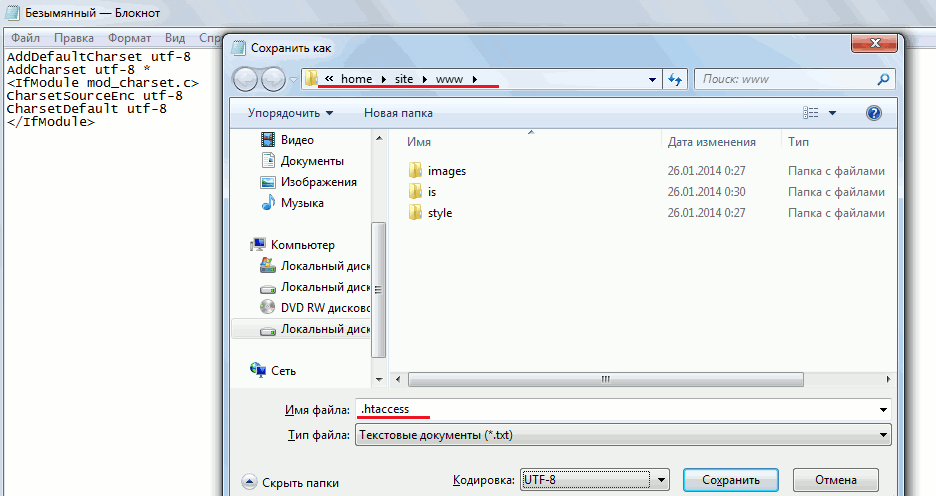
После этого файл появиться в директории.
Всё, корень сайта готов. Можно заполнять его файлами.
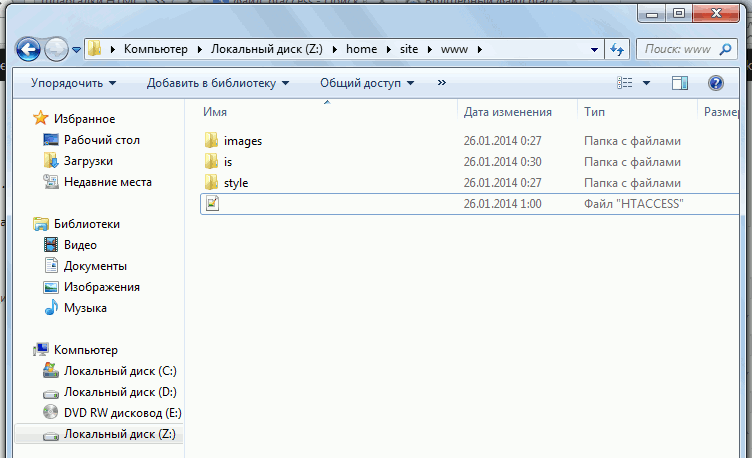
В папку images будем складывать картинки, в папку style файлы css, а в папку is файлы javascript.
Хоть это и выходит за рамки данной статьи, но желательно проверить, как работает интерпретатор php.
Для этого потребуется редактор файлов Notepad++. Если он у Вас ещё не установлен, то Вам необходимо сначала прочитать статью Руководство по установке и использованию Notepad++, и установить редактор.
Затем открыть новый документ и написать в нём следующий скрипт:
Далее «Файл — Сохранить как …», находим в поисковике папку «www», называем файл «index.php», и сохраняем.

После этого можно зайти в нашу директорию, убедиться в том, что файл «index.php» в ней появился, и перезагрузить Денвер, двойным щелчком по «Restart Denwer».
Как только Денвер перезагрузится, открываем новую вкладку в браузере, и вводим в поисковой строке запрос «site/index.php».
На экране должна появиться цифра 5.
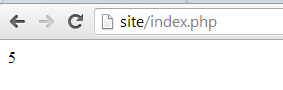
Это значит, что Денвер работает нормально, можно продолжать изучать веб-дизайн и веб-программирование, и строить свой сайт, хоть только на html + css, хоть с применением php.
Готовый код для сайтов:
Желаю творческих успехов.

Перемена
Иду я как-то утром на учёбу, спокойно иду, не опаздываю.
И тут вдруг понимаю, что рядом одеяло, кошка, подушка, будильник: я на кровати!

60 комментариев на «Создание директории сайта на своём компьютере»
Ваш комментарий я удалять не буду и отвечу здесь, потому как возможно у многих начинающих такая-же путаница в голове как у вас, и на до разъяснить подробно.
Во-первых, ru и space, это не домен, это зона. Домен — это адрес сайта, вот например у этого сайта https://starper55plys.ru/, где https — протокол по которому читается сайт и об этом подробно знать не обязательно, starper55plys — это адрес сайта, который вы придумаете самостоятельно, ru — это зона на которую таргетирован сайт, то есть направлен на основную аудиторию. Это не означает, что он не будет виден нигде, кроме России. У этого сайта, например, аудитория со всего мира. США, Канада, Австралия, Африка, Чили не говоря уж о Европе и ближнем зарубежье — отовсюду есть заходы. Сегодня были посетители из 71-ой страны. Это в зоне ru.
Теперь о базе данных. Не понял, что вы там скачали и наполнили, и зачем. Я с базой данных работал только на Денвере. На хостинге Вам даже вспоминать о БД не нужно, всё наполняется и делается автоматически. Вы купили домен, заказали для него Вордпресс, вам его установили, автоматом создалась БД, и вам в ней делать больше нечего, забыли. Всё что Вы будете делать в дальнейшем, писать статьи, загружать картинки, подключать скрипты и т.п., всё это будет делаться в редакторе Вордпресса и в базу будет вносится автоматически. Всё что вам потребуется сделать самостоятельно — это установить на Вордпресс плагин Оптимизация базы данных, задать ему настройку на очистку раз в неделю и всё. Плагин будет чистить вашу БД от мусора, который неминуемо будет накапливаться в процессе работы. Всякие там черновики, следы удалённых плагинов (скриптов) и прочее-прочее.
Теперь о темах. То что монетизируются только платные темы — это полный бред, и даже, скорее всего, просто маркетинговый ход рассчитанный на новичков, чтоб покупали. Монетизировать можно любой сайт, на любом движке, самописный, конструкторский — не важно. Главное, чтоб информация на нём была кому-то нужна и интересна. Если не интересна, то хоть супер-пупер тему поставь за миллион рублей, всё равно ничего не заработаешь.
Тему, которая удовлетворит все ваши потребности, даже платную, Вы никогда не найдёте. По мне, так чем проще тема, тем лучше, так как она легче, и в смысле скорости загрузки и в смысле доработки под себя. Поэтому надо искать тему в категории Минимализм и адаптивную. А уж цвет, шрифт, всякие там рамочки, тени, эффекты, расположение заголовков, блоков, картинок — всё это надо будет сделать самостоятельно. Всё это делается в редакторе Вордпресс, в файле style.css. А темы брать только с WordPress.org.
Не пугайтесь сразу, это очень просто. Все свойства css и как они работают, есть в шпаргалках на этом сайте. Это лишь основы, но для того, чтоб подправить дизайн, этого вполне достаточно. Если что, я подскажу. Начинайте изучать основы css. Если не знаете как начать, спросите, я подскажу.
Теперь про свои кровные. 2 000 руб. стоят услуги хостинга в год. Домен, продление в зоне ru — 300 руб. в год. И это всё. Больше никаких платежей по сайту. Вроде не много, за год-то, за то чтоб всё работало нормально и помощь оказывалась оперативно и бесплатно. А Вы видели их партнёрку? Разместите на своём сайте их баннер и будете получать 40% от всех, кто перейдёт по вашему баннеру и зарегистрируется у них. Я заплатил свои кровные только в первый раз, потом все оплаты проводил с партнёрского баланса, плюс к тому, за 8 лет просто снял на свою карту наверно тысяч 15-17, не помню точно. Ну у меня этот сайт про создание сайтов, поэтому народ целенаправленный, у вас может столько не выходить, но на оплату хостинга что-то капать всё равно будет.
Скорее всего сразу всё равно не всё прояснилось. Вы спрашивайте.
Обращайтесь если что. Что сам знаю, то и вам разжую.
Системы файлов
Директории
Особенности системы файлов в «Эльбрусе»
Говоря о структуре директорий и именовании файлов, нельзя не упомянуть столь экзотическую систему файлов, как в МВК «Эльбрус». Это будет полезно читателям, чтобы сравнить и лучше оценить разнообразие подходов к системам файлов.
Основные концепции системы файлов МВК «Эльбрус» – это файлы, контейнеры, справочники. Понятие контейнера в «Эльбрусе» близко к современным понятиям тома и контейнера в системах Windows и Solaris: контейнер – это хранилище файлов на одном или нескольких дисках. Понятие справочника близко к понятию директории в традиционных файловых системах.
Существенным отличием файловой системы «Эльбруса» является то, что возможно создание файла и управление им без присваивания ему имени, т.е. без отображения его в справочниках (директориях). Такой временный файл создается в программе, ссылка на файл хранится в глобальной или локальной переменной, и по окончании выполнения программы файл уничтожается, если на него не была сохранена ссылка в справочнике на диске. Кроме того, файлы могут ссылаться друг на друга ( по прямой «физической» файловой ссылке, а не c помощью символьных путей) через справочники внешних ссылок (СВС).СВС имеется у каждого файла. Его элементы адресуются по номерам, а не по именам. Типичный пример: файл объектного кода (ФОК) ссылается через свой СВС на файл дополнения к файлу объектного кода (ДФОК),содержащий в унифицированном виде таблицы именованных сущностей, определенных в программе и ее процедурах. Выражаясь современным языком, ДФОК содержит метаданные. Эта взаимосвязь используется при диагностике ошибок времени выполнения и для многих других целей.
Типичная организация файловой системы изображена на рис. 19.3.
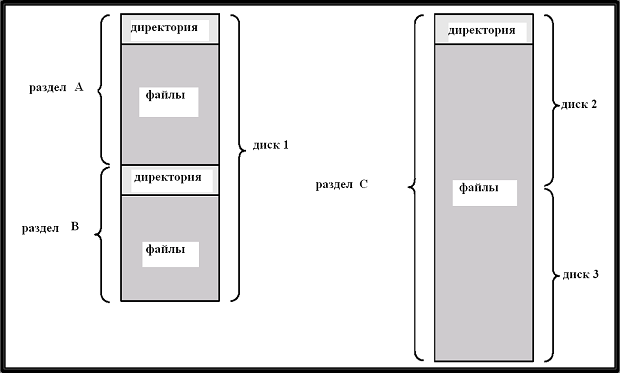
Файловые системы организуются на дисках. Каждый диск поделен на разделы (partitions) – смежные области дисковой памяти, имеющие свои логические имена (обычно в виде первых букв латинского алфавита). Однако возможна и организация раздела, занимающего несколько дисков. Для деления диска на разделы рекомендуем утилиту Partition Magic. В разделах хранятся директории и файлы. Каждый раздел имеет корневую директорию, у которой при необходимости могут быть организованы поддиректории, на которые она ссылается.
Операции над директориями
Создание файла.Как правило, создание файла в текущей директории выполняется программой, которая в дальнейшем будет работать с этим файлом – например, в Windows – текстовыми редакторами notepad, wordpad, Microsoft Word. Многие файлы создаются в текущей директории неявно, в результате компиляции или каких-либо других системных операций. Например, если в текущей директории имеется файл исходного кода на языке Java – program.java, то в результате его компиляции:
Создание директории.В рабочей директории можно создать другую директорию. На командном языке это делается командой mkdir, например:
ls doc > doc_list.txt
mv old_file.txt new_file.txt
Обход файловой системы. Более сложная операция осуществляет обход дерева директорий, начиная с заданной корневой, например, с целью поиска заданного файла. Например, в системе UNIX команда :
Что такое директория игры и как ее найти?
Если вы любите компьютерные игры, то вы, вероятнее всего, слышали упоминания директории игры далеко не один раз. Однако что это такое? В большинстве случаев людей не особо интересуют подобные термины, пока они не касаются их напрямую. В случае с директориями вопросы могут появиться практически сразу же, с первой игры, которую вы установите на свой компьютер. Именно поэтому вам обязательно стоит ознакомиться с данной статьей, потому что здесь вы узнаете о том, что такое директория игры, зачем она может вам понадобиться, а также как ее найти. Изначально вы можете даже не догадываться о том, что вам подобные знания могут пригодиться. Однако будьте уверены, что рано или поздно такая информация вам понадобится. Что ж, пришло время узнать, что такое директория игры, а также получить нужные данные касательно этого термина и его использования.
Что это такое?
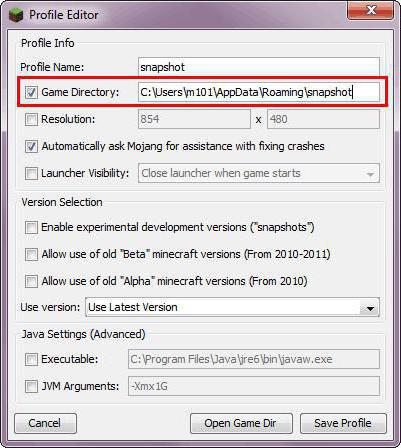
Что такое директория игры? Этот вопрос задают себе начинающие геймеры, которые впервые сталкиваются с подобным понятием. Им необходимо сделать что-то в директории игры, а они не знают, что это такое. Однако не стоит паниковать, потому что в действительности все намного проще, чем можно себе представить. Дело в том, что директория – это папка, в которую была установлена интересующая нас игра. Проще говоря, это альтернативное название для слова «папка», которое можно применить к той папке, в которой содержатся игровые файлы. Что ж, теперь вы знаете, что такое директория игры. Поэтому можно перейти к другим вопросам. Например, зачем вам может понадобиться директория игры и где ее при этом можно найти.
Зачем может понадобиться директория?
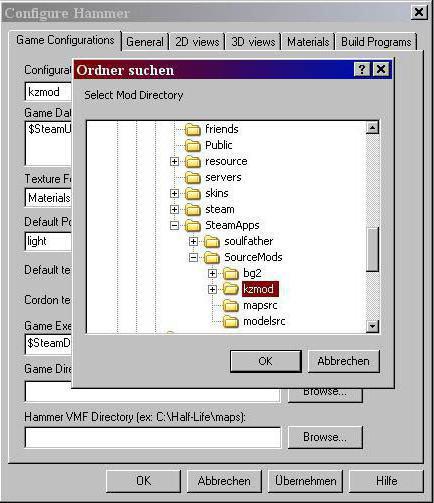
Естественно, недостаточно знать о том, что значит директория игры, потому что само по себе это поятие ничего вам не дает. Однако в некоторых случаях вам нужен доступ к этой заветной папке. Случается это тогда, когда вы, например, хотите установить модификацию или дополнение к игре. Тогда у вас запрашивается путь к директории игры, и вам нужно его знать, иначе вы не сможете добиться успеха. Вот тогда перед вами и встает вопрос о том, где директория игры находится и как ее отыскать. Это очень важный вопрос, на который вы получите сейчас развернутый ответ. Дело в том, что поиск директории может осуществляться несколькими различными способами, и каждый из них может оказаться наиболее удобным для вас. Так что ознакомьтесь с материалами статьи, выберите тот способ, который вам больше всего подходит, и у вас больше не будет проблем с поиском директорий игр.
Поиск по ярлыку
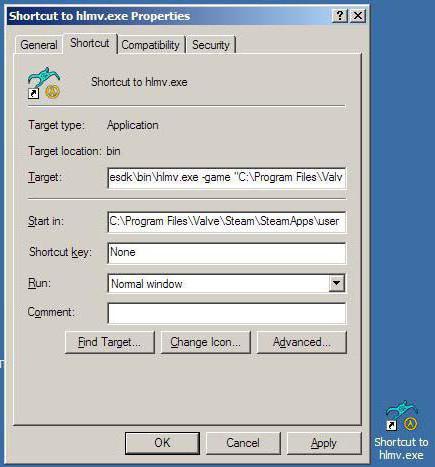
Самый простой способ узнать, где находится директория игры – это взглянуть на ярлык, который был создан на вашем рабочем столе. Сам по себе он не предложит вам никакой полезной информации (хотя в некоторых версиях операционной системы при наведении на него курсора мыши всплывает строка с прямым адресом директории), но вот в его свойствах кроется вся необходимая вам информация. Чтобы добраться до этой информации, вам нужно правой кнопкой мыши кликнуть по ярлыку, после чего выбрать пункт меню «Свойства». В открывшемся окне есть строка, в которой содержится конкретный адрес, к которому и ведет этот ярлык. Вот и все, вы нашли директорию вашей игры, поэтому можете спокойно ею пользоваться, если она вам понадобится.
Однако далеко не всегда ярлык создается автоматически, а многие геймеры любят наводить порядок на своем рабочем столе, поэтому часто этим способом воспользоваться не удается. Как найти директорию игры, если у вас нет доступа к ярлыку? К счастью, существуют и другие варианты, которыми вы сможете воспользоваться в случае необходимости.
Папки по умолчанию
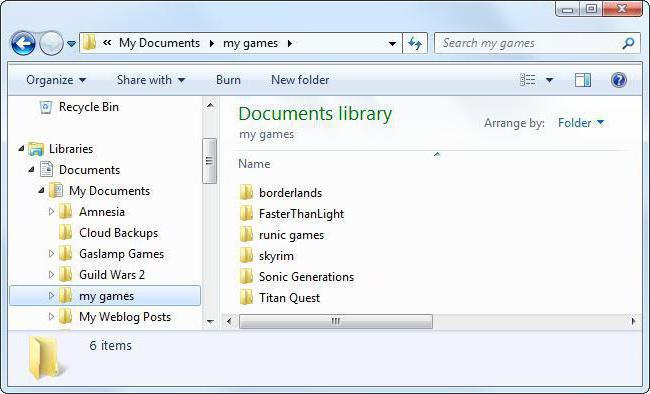
Если на вашем рабочем столе нет ярлыка, по которому вы могли бы определить директорию игры, то вы можете воспользоваться простым методом, который работает довольно часто. Дело в том, что в большинстве случаев папки, в которые устанавливаются игры по умолчанию, являются одними и теми же. Это либо папка Program Files (хотя в последние годы разработчики все реже указывают ее в качестве директории по умолчанию), либо папка Games. Кроме того, если вы устанавливаете игры через конкретную игровую платформу, такую как «Стим» или «Ориджин», вы всегда сможете найти папку с игрой в директории самой платформы. Таким образом, если вы не меняли адрес установки по умолчанию при запуске инсталлятора игры, то сможете найти ее в одной из указанных выше папок.
Поиск по компьютеру
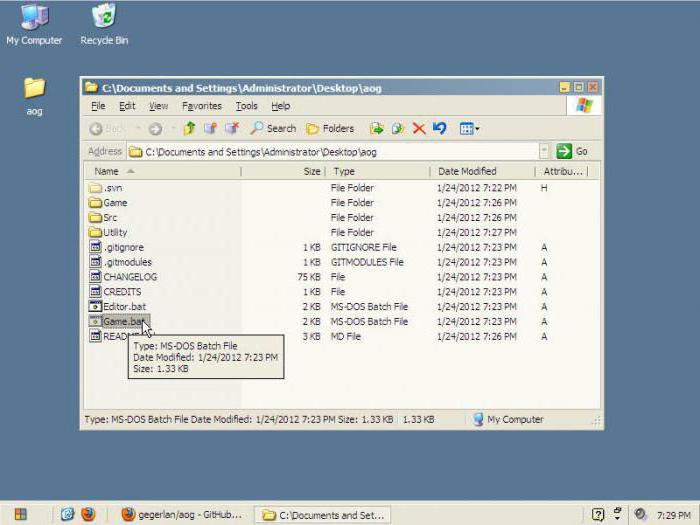
Но что же делать, если вам не удастся обнаружить игру в той или иной папке? Случается так, что игра устанавливается в другую папку, так что на сто процентов на тот способ полагаться также не стоит. В этом случае лучше всего использовать название вашей игры и вписать его в строку системного поиска. Это может занять некоторое время, которое становится тем больше, чем больше объем вашего жесткого диска. Но в результате поиск предложит вам варианты, среди которых вы определенно найдете свою игру, а вместе с этим и обнаружите адрес ее директории.
Повторный запуск установки игры
Ну и последний способ, о котором вам стоит помнить, – это повторный запуск установки игры. Нет, вам не нужно снова ее полностью устанавливать, если вы знаете, что она уже имеется на вашем компьютере. Секрет заключается в том, что в инсталляторе всегда пишется, в какую папку будет производиться установка. Кроме того, вам предлагают самостоятельно выбрать, куда вы хотите установить игру. Чем это может вам помочь? Вы можете не устанавливать игру повторно, а просто подсмотреть, куда по умолчанию система предложила вам установить игру в прошлый раз. Велика вероятность, что вы найдете ее директорию по адресу, который вы увидите в окне инсталлятора.



