
Создание favicon для сайта 2020
Что такое favicon и для чего он нужен?
Favicon – это значок (иконка), который отображается во вкладке браузера, закладках, а также в сниппетах результатов поиска.

Favicon играет важную роль в веб-приложениях. Он может улучшить внешний вид сайта в выдаче, повышает узнаваемость вашего сайта, помогает пользователю быстро найти необходимую страницу в закладках и вкладках.
Кроме того, пользователь может добавить страницу вашего сайта на главный экран телефона или сохранить как веб-приложение. В таком случае с помощью favicon можно быстро найти сайт среди большого количества других приложений.
Какой формат использовать для favicon?
Раньше в качестве основного формата использовали ICO. Особенность данного формата – мульти-размерность. Данный файл может хранить в себе несколько размеров иконки. На смену ICO пришел формат PNG. ICO все еще поддерживаемый, но большинство современных браузеров выбирают PNG формат иконки, который легче. Некоторые браузеры не могут выбрать правильный значок в файле ICO, что приводит к неправильному использования значка с низким разрешением.
О каких платформах пойдет речь в этой статье?
Десктопные браузеры
Начнем, пожалуй, с классического десктопа.
Как было упомянуто ранее, формат ICO сегодня является устаревшим, но это не значит, что про него нужно забыть. Формат ICO может спасти вашу иконку и корректно отображать favicon в некоторых случаях. Например, до 11 версии IE PNG-формат не поддерживается. Поэтому для IE10 и младших версий нужно использовать старый формат ICO. В таком случае желательно использовать следующую комбинацию ICO и PNG форматов:
Для создания мульти-размерной иконки ICO можно использовать сервис-конвертер icoconvert. При генерации иконки необходимо выбрать следующие размеры: 16х16, 32х32, 48х48 (highest resolution icon).
Иконки PNG имеют следующие размеры: 16х16, 32х32, 96х96, 120х120. Зачем иконка 120х120? Яндекс Справка сообщает, что может воспользоваться иконкой данного размера.
Если обратить внимание на значение rel (тип ресурса), то icon – учитывается большинством браузеров, а shortcut icon – учитывается браузером IE.
Chrome на Android
Android ожидает увидеть значок 192х192 в формате PNG, alpha-канал (прозрачность) приветствуется.
Android Chrome полагается на манифест веб-приложения. Любой сайт может использовать манифест для того, чтобы ссылаться на некоторые значки.
Сам файл манифеста формата json и объявляется следующей строкой:
Файл манифеста для Android Chrome можно сгенерировать с помощью сервиса RealFaviconGenerator.
Иконки должны иметь следующие размеры: 72х72, 96х96, 144х144, 192х192, 512х512 в формате PNG, прозрачность приветствуется. Так как иконка может иметь прозрачный фон, то в манифесте можно указать цвет с помощью background_color.
Стоит отметить, что на телефоне пользователь имеет возможность сохранить страницу браузера на главный экран. Это будет просто ссылка на страницу вашего сайта, подтянется иконка с названием android-icon-192×192.png, которая объявлена у вас в коде.
Если же подключить к сайту манифест, то при открытии страницы пользователю может быть предложено сохранить сайт в качестве приложения. В данном случае вы имеет возможность объявить визуально ту же иконку (android-icon-192×192.png) или переделать дизайн иконки для приложения под свои нужды и объявить в манифесте с соответствующими размерами.
Иконка закладки в iOS (PWA)
iOS Safari ожидает увидеть apple touch icon. Это иконка PNG формата 180х180, без alpha-канала (без прозрачности). Углы иконки будут автоматически скруглены, что упрощает создание apple touch icon.
Пользователи iOS также могут добавить сайт на главный экран, и он будет выглядеть как приложение. Такая ссылка отображается в виде значка и называется Web Clip.
Нижеперечисленные размеры иконок предназначены для поддержки различных устройств, например, для iPhone и iPad:
В коде нужно добавить атрибут rel=«apple-touch-icon» и указать размер с помощью sizes.
Если на сайте нет значка, размер которого является рекомендованным для устройства, то будет использована сама близкая по размеру иконка большего размера. Основная apple touch icon это иконка размером – 180х180. Остальные устройства могут уменьшать иконку.
При создании иконки не забывайте об отступах. Они должны быть не менее 4px со всех сторон. Это необходимо, чтобы ваша иконка не обрезалась, так как значок приложения в iOS имеет скругленные углы.
Следует отметить, что устройства под iOS не единственные, которые ищут apple touch icon. Некоторые браузеры, вроде Android Chrome, могут использовать apple touch иконки, так как они встречаются чаще других PNG иконок высоких разрешений.
macOS
В Mac OS дела обстоят совершенно иначе. Если пользователь попробует сохранить сайт на рабочий стол, то вместо иконки сайта будет отображен скриншот страницы.
Чтобы добавить иконку необходимо использовать формат SVG, который позволит сделать маску иконки. Данная иконка будет отображена при закреплении вкладки в Safari.
В коде нужно добавить атрибут rel=«mask-icon». Сама SVG-иконка должна быть черного цвета. Цвет иконки задается в атрибуте color=»#e52037″.
SVG-иконка используется в закрепленной вкладке (pinned tab – no focus) в монохромном виде. При наведении (pinned tab – focus) иконка будет закрашена в цвет, который имеет атрибут «color». В touch bar также передается цвет атрибута «color».
При создании иконки необходимо убрать все имеющиеся тени, сделать ее плоской и простой. Упростить иконку до одного объекта можно с помощью операций «Union» и «Flatten». Данные операции легко применить в программе Figma.
Если закрыть глаза на создание иконки-маски, то браузер просто отобразит первую букву домена вашего сайта.
Windows
С Windows нужно немного запариться, чтобы сделать хорошо.
Для IE10 и более младших версий необходимо использовать формат ICO, так как до IE11 формат PNG не поддерживался.
С приходом IE11 и Windows 8.1 появилась возможность закреплять сайты в виде живых плиток. Для маленьких плиток используется по умолчанию favicon, а для больших и широких плиток необходимо задавать изображение конкретного размера. Это можно сделать с помощью добавления тегов метаданных в разметку сайта или создать browserconfig.xml (файл конфигурации браузера).
Пример добавление тегов метаданных в разметку веб-сайта для больших плиток:
Данной строкой мы указываем цвет фона плитки:
Можно указать имя вашего веб-сайта:
Что такое browserconfig? Это XML-документ, в котором перечислены различные значки, соответствующие пользовательскому интерфейсу Metro UI.
Чтобы подключить файл browserconfig в разметке необходимо добавить следующую строку в head:
Сам файл будет выглядеть следующим образом:
В browserconfig файле определены изображения для различных размеров плитки.
Microsoft рекомендует брать больший размер изображений в целях поддержки экранов с высокой плотностью пикселей.
В следующем списке приведены некоторые рекомендации по использованию различных размеров:
Подготовка favicons
Перед тем как добавлять ваши иконку в корневую папку сайта необходимо их подготовить. Исходные размеры иконок не очень большие, но можно их сжать с наименьшей потерей качества.
Например, в моем случае вес всех изображений был 200кб, после сжатия 50кб. Качество изображений практически не изменилось. Вы можете воспользоваться любым удобным сервисом для сжатия картинок. Я использовала iloveimg.
Заключение
Последовательность подключения в разметке веб-сайта:
С помощью последней строки кода «theme-color» можно закрасить адресную строку и строку уведомлений в любой цвет. В значении content задается цвет.
Для проверки иконок вашего сайта воспользуйтесь RealFaviconGenerator. Данный сервис покажет, как отображаются ваши иконки на разных платформах, подскажет где и какие могут быть проблемы.
Кроме того, данный сервис может сгенерировать необходимые размеры, форматы иконок и код. Но необходимо проверять исходники на наличие всех рекомендуемых размеров для корректного отображения на различных устройствах.
Иконки в веб-дизайне: для чего нужны и как правильно их использовать
Зачем дизайнеры используют иконки
Если мы уберем сопутствующие изображения, скорость восприятия меняется:
Такие изображения добавляют на сайты интернет-магазинов для облегчения покупки:
С помощью иконок клиент не теряется на новом ресурсе и понимает, какие действия он может сделать.
Как с помощью иконок повысить конверсию сайта
Как любой контент на сайте иконки требуют продуманного подхода. При правильном использовании изображения могут стать еще одним инструментом повышения конверсии и управлением поведением покупателей. Что можно сделать для стимулирования продаж?
1. Привлечь внимание к преимуществам компании
Посещая сайты мы привыкли «прокручивать» страницы. Иконки помогают пользователю обратить внимание на важную информацию и задержаться взглядом на особенностях компании и персональных предложениях. Например, на бесплатной доставке или прилагаемых к заказу подарках.
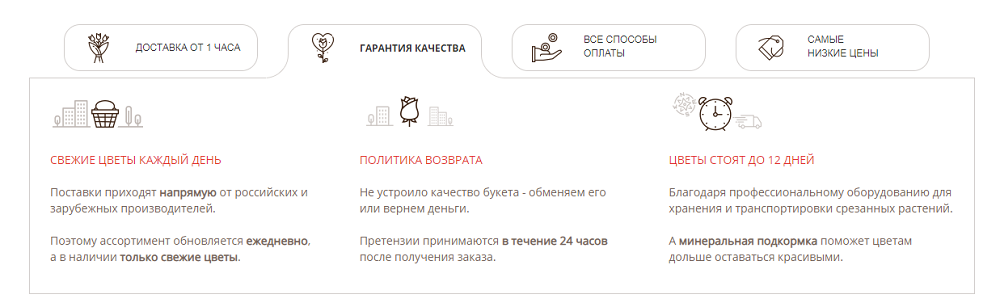
Информация о работе магазина, условиях оплаты и доставки формирует доверие у клиента и убеждают сделать выбор в пользу этого магазина, а не его конкурента.
2. Расскажите, как сделать заказ или как работает компания
Чтобы новые клиенты знали по какому алгоритму работает магазин или оказываются услуги, расскажите об этом с помощью иконок:

Так вы сэкономите место на сайте и клиенту не нужно будет читать полотна текста, чтобы понять как сделать заказ.
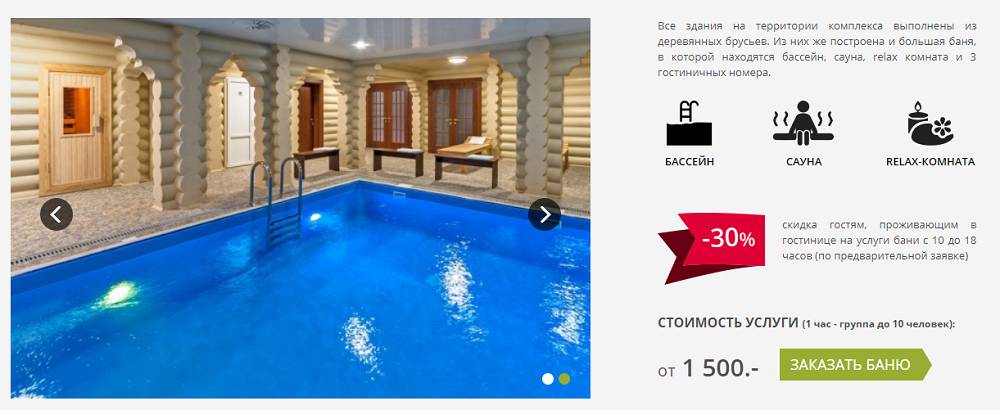
3. Расскажите о товаре с помощью изображений
В карточки товаров можно добавлять не только текстовые описания, но и изображения для обозначения характеристик или дополнительных параметров. Как сделать идеальную карточку читайте здесь.
4. Выделяйте акции и специальные предложения, а также нужные категории товаров
Чтобы посетитель сайта обратил внимание на акцию или нужный раздел, добавляйте иконки. Например, с помощью красных изображений, список акций становится намного заметнее:
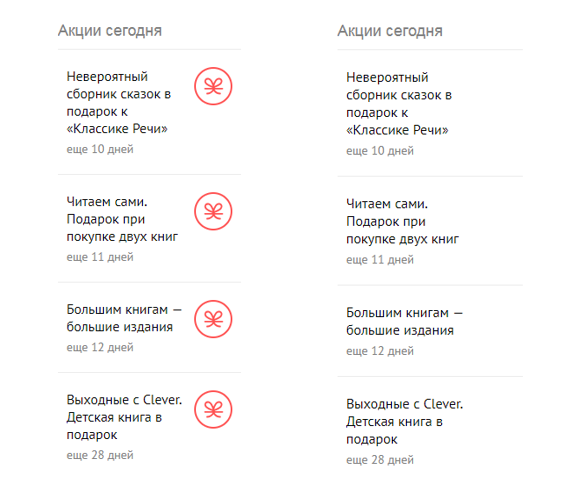
Также с помощью иконок и различных плашек можно выделять нужные категории товаров, популярную продукцию, товары со скидками, новинки и прочее.
Какие иконки используют в дизайне
Использование самых разнообразных иконок, отличных по размеру, стилю, цвету и расположению является распространенным приемом среди дизайнеров. Обычно мы встречаем иконки на главном экране под большим слайдером, на страницах «услуги» или «контакты», в шапке сайта. Из-за такого разнообразия возникает вопрос: какие иконки лучше использовать для дизайна? Рассмотрим виды иконок и постараемся ответить на этот вопрос.
Линейные

Линейные иконки сочетаются как со строгим деловым стилем, так и придают дизайну сайта изящность и лаконичность.
Иллюстрации
Вместо тонких линий и ясных контуров используют специальные цветные рисунки. Такие картинки придают сайту красочности, бросаются в глаза при просмотре страницы.
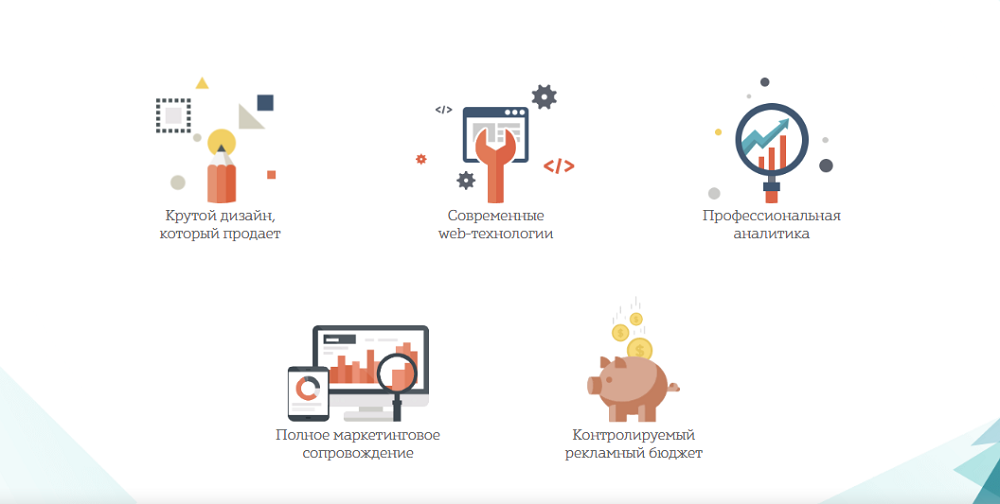
Иллюстрации разрабатываются дизайнерами в стилистике сайта, рисуются специально для каждого проекта. Иконки такого стиля способны оживить дизайн, придать «свежести» и индивидуальности. Небольшие иллюстрации можно смело использовать как самостоятельные элементы, они будут заметны среди основного контента. Еще больше примеров использования иллюстрированных изображений можно посмотреть в нашем блоге.
Объемные
Некоторые веб-дизайнеры отходят от трендов «плоского» и минималистичного дизайна и используют вместо иконок самостоятельные изображения. Это могут быть вырезки из фотографий продукта или тематических картинок.
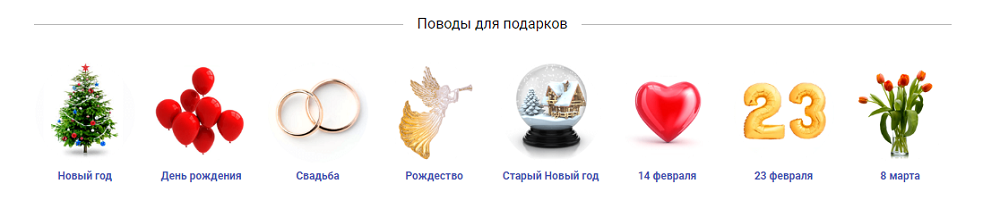
Такой подход следует использовать с осторожностью, чтобы не перегружать дизайн сайта лишними изображениями и отвлекать клиента от целевых действий. Если использовать объемные иконки, остальные элементы не должны быть нарисованными и мешать стилевому единообразию сайта.
Простые элементы
В некоторых случаях на сайт размещают не картинки, а простые геометрические фигуры или цифры, чтобы не загромождать дизайн элементами. В этом примере дизайнеры решили оформить самые распространенные вопросы клиентов пунктами:
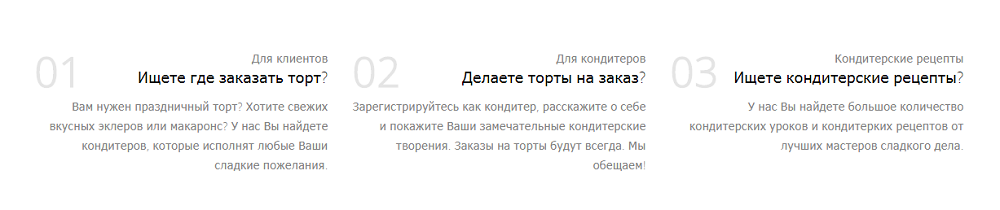
А здесь вместо картинок использовали простой элемент галочку:

Такие иконки не отвлекают внимание пользователя от основной информации, но и не «цепляют» взгляд.
Шрифтовые иконки
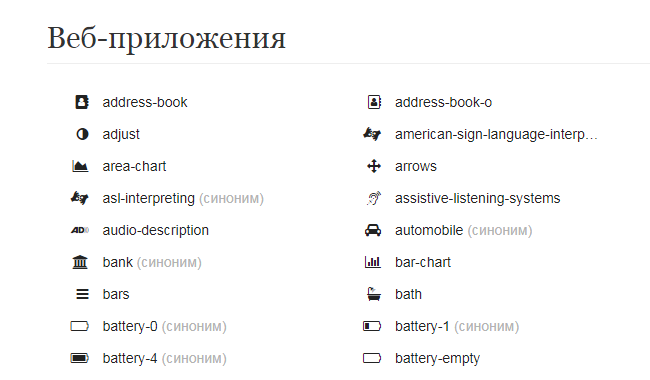
Примеры использования иконок в веб-дизайне
Мы разобрались, как иконки различаются по стилистике и методам внедрения. Теперь рассмотрим деление элементов по назначению на реальных примерах.
Иконки для навигации
Как уже говорилось выше, иконки нужны для облегчения ориентирования пользователя на веб-странице. Особенно важно данное назначение иконок в интернет-магазинах и сайтах компаний, где главным целевым действием является оформить заявку или совершить покупку.

С помощью иконок пользователь всегда знает как перейти к формам заказа, в личный кабинет, к поиску или просмотру понравившихся товаров.
Информационные иконки
Иногда иконки используются, чтобы о чем-то рассказать клиенту: о продукции, компании или предоставить полезную информацию.

Такой контент прост для восприятия и побуждает пользователя воспользоваться услугами компании или купить предложенный товар. К этому пункту также можно отнести информацию о принципах компании, интересных фактах о товарах и прочее.
Социальные доказательства
Клиентам важно, что кто-то покупает товары магазина, обращается за предлагаемыми услугами. Это заставляет их верить, что продукция качественная и пользуется спросом. Через иконки можно донести до посетителей сайта информацию о количестве купленных товаров, опыте работы компании и прочее:

Исследования агентства Wider Funnel показывают, что размещение на веб-сайтах элементов социального доказательства повышает продажи в 9 из 10 случаев. Поэтому такой прием можно считать инструментом увеличения конверсии интернет-магазинов и продающих сайтов.
Призыв к действию
Иконки встраивают в контент, который приводит пользователя к целевым действиям на сайте:
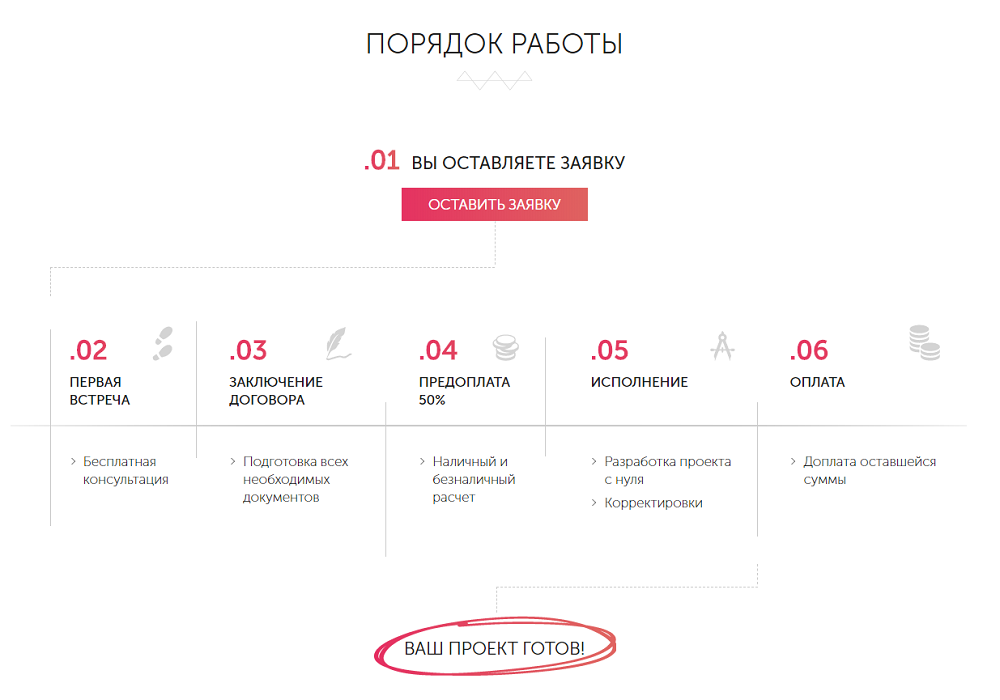
В этом примере рассказывается об этапах работы, которые отмечены порядковыми номерами и небольшими иконками для привлечения внимания и структурирования информации. У первого действия расположена кнопка с призывом оставить заявку на сайте.
Разделы каталогов
Чтобы разделить одну категорию товаров от другого и вызвать ассоциации с определенным продуктом, иконки используют в оформлении разделов каталога:

Таким образом каталог не превращается в простой список товаров, каждая категория выделяется из общего перечня продуктов.
Социальные кнопки

Эти иконки узнаваемы, поэтому на них обращают внимание и присоединяются к группам и сообществам, через которые можно призывать клиентов к новым покупкам.
Фильтры
Иконки можно использовать в фильтрах для товаров. Узнаваемые изображения помогут клиентам сориентироваться в каталоге и выбрать нужный продукт или услугу:
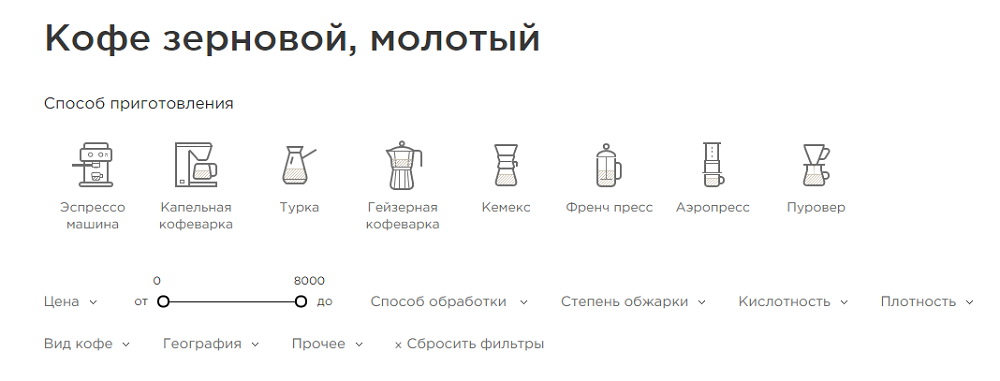
Например, в интернет-магазине кофе сделали фильтр по способу приготовления и добавили иконок, чтобы клиент мог понять незнакомые термины и выбрать нужный товар.
Применение иконок в веб-дизайне помогает клиентам воспринимать информацию и привлекает внимание к важным моментам на сайте. Рассмотрим основные правила использования иконок, чтобы дизайн веб-страницы выглядел гармонично и был удобным для посетителей.
5 советов по созданию дизайна иконок
Создавая иконки для клиентов, дизайнеру важно не только учитывать ее назначение, но и соответствие изображений общему стилю веб-сайта и окружающему контенту. Как правильно использовать иконки в дизайне продающего сайта?
1. Иконки должны быть узнаваемыми и ассоциироваться с окружающим текстом
Например, если вы собираетесь обозначить доставку товара земным шаром, будут ли ассоциироваться перевозки с планетой? Этот значок подойдет для клиентов, находящихся далеко от офиса компании, но что, если ваш пользователь проживает в вашем городе? Поэтому при создании иконок нужно думать в первую очередь о целевой аудитории.

2. Дополняйте иконку текстом
Само по себе изображение несет в себе только декоративную функцию. Чтобы придать значку смысл, рассказывайте о том, что она обозначает.
3. Дизайн иконок должен быть похож между собой
Если вы используете несколько иконок одновременно, они должны быть согласованы друг с другом, чтобы не получилось так:
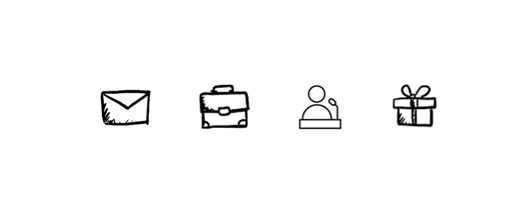
Иконки должны создавать стиль, а не нарушать его. В данном примере мы видим три «нарисованных» изображения и одно строгое и лаконичное. Оно выбивается из общего ряда и нарушает согласованность интерфейса.
4. Прозрачный фон облегчает восприятие
Использование прозрачного фона увеличивает скорость восприятия. Цветной фон создает визуальный шум, из-за которого иконки кажутся одинаковыми. Сравните:
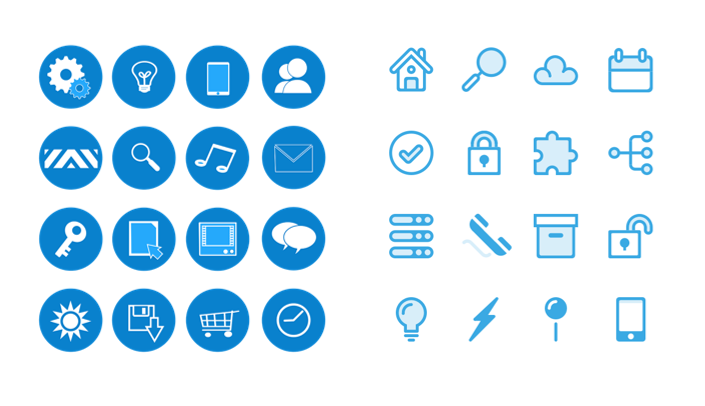
При просмотре иконок с синим фоном вместо мгновенного понимания, что нарисовано на картинке, приходится всматриваться и различать образы. Это схоже с чтением текста, где тоже приходится напрягать зрение и понимать смысл. Поэтому использование непрозрачного фона облегчает визуальное восприятие и легче интерпретируются посетителями страниц.
5. Используйте векторную графику, если это возможно
Фавикон: зачем нужен, как создать и поставить на сайт
Подготовили для вас полную инструкцию по фавикон: что это за вид иконки, зачем он нужен вашему сайту, как его создать и поставить на сайт. Нашли требования «Яндекс» и Google к фавиконкам и подобрали четыре сервиса, которые бесплатно сделают за вас всю техническую часть работы.
Содержание
Что такое фавикон
Фавикон (favicon, сокращенное от favourite icone) — маленькая иконка, которая сопровождает сайт в интернет-среде. Эта иконка появляется на вкладках, в результатах поиска и помогает сайту быть более узнаваемым.
Крохотная иконка, которую вы сейчас видите на вкладке этой статьи — это и есть фавикон. Обычно иконка полностью или частично копирует логотип бренда, но адаптирована к маленькому размеру — она должна хорошо читаться.
Зачем нужен фавикон
Фавикон помогает человеку ориентироваться в интерфейсе, повышает узнаваемость ресурса и кликабельность.
Помогает в навигации
Фавиконка помогает быстро находить сайт среди других. Когда открыто много вкладок, проще найти значок, чем считывать название каждой вкладки.
Фавиконы можно увидеть:
Вызывает доверие
Хорошо оформленный сайт производит хорошее впечатление. Фавикон — часть этого впечатления. Сравните сами: на скриншоте ниже вкладки в мобильном браузере Chrome. На второй снизу вкладке пустая иконка. Вкладку сложнее выделить взглядом среди остальных, да и выглядит она менее презентабельно, чем соседние.
 Сайты с фавиконками и без них во вкладках мобильного браузера
Увеличивает кликабельность
Нет информации о том, является ли наличие фавиконки фактором ранжирования. Но
если сайт проще найти в результатах поиска, а доверие к нему выше — это повышает кликабельность.
Создание favicon
Итак, с задачами фавиконки для сайта мы разобрались. Теперь расскажу, как ее создать с учетом этих задач, и дам список сервисов, которыми могут воспользоваться не-дизайнеры.
Визуальная составляющая
Что учитывать при создании фавиконки:
Покажу несколько примеров, как разные компании переносят свой логотип в фавикон.
Отличный фавикон у «Google Диска». Разноцветный треугольник хорошо смотрится в любом размере.
Логотип «Google Диска» и он же в виде фавиконки на вкладке
Мы тоже использовали для фавиконки графическую часть логотипа. Ее хорошо видно на вкладке благодаря различимой форме и контрастному цвету.
Логотип SendPulse и он же в виде фавиконки на вкладке
Если у вас буквенное лого, его тоже можно разместить на фавиконе. На примере от VC.ru видно, что при хорошо подобранном шрифте буквы нормально читаются даже на маленькой иконке. Для яркости добавили красную точку, так вкладку гораздо легче найти.
Логотип VC.ru и он же в виде фавиконки на вкладке
Требования «Яндекс» к фавиконке
Размер: 120 * 120 пикселей, 32 * 32 или 16 * 16.
Формат: SVG (рекомендуемый), ICO, GIF (без анимации), JPEG, PNG, BMP.
Вот что «Яндекс» пишет по поводу фавиконок:
Требования Google к фавиконке
Размер: кратный 48 — 144 * 144, 96 * 96, 48 * 48. Загружать файл 16*16 не рекомендуется.
Формат: SVG, ICO, GIF (без анимации), JPEG, PNG.
Кроме этого, Google рекомендует следующее:
Сервисы для создания фавиконки без программиста
Требования есть, размеры и форматы описаны, но проще от этого не становится. Чтобы не разбираться, какие фавиконки нужны для каждого из интерфейсов, предлагаю воспользоваться одним из специальным сервисов. Они сгенерируют вам набор нужных favicons и код для вставки на сайт.
Realfavicongenerator
Этот сервис просит квадратный исходник с оптимальным размеров 260 на 260 пикселей. Здесь можно самостоятельно настроить результат: покрутить фон, отступы, цветовую тему.
Настройка получившихся иконок в Realfavicongenerator
В результате получаете пакет файлов для скачивания и код для встраивания на сайт.
Пакет нужно скачать в виде файлов и куска кода
Favic-o-matic
Попросит у вас квадратный исходник минимум 310 на 310 пикселей. Настроить здесь ничего не получится, после обработки автоматически начнется скачивание готового пакета и сгенерируется код для сайта.
Результат создания фавиконок в Favic-o-Matic
Favicon.ico & App Icon Generator
Размер исходника здесь не указан, но при загрузке не квадратного изображения сервис выдаст предупреждение. Настроить результат нельзя, вы получаете пакет файлов и код.
Готовый пакет фавиконок и код для сайта в Favicon.ico & App Icon Generator
Faviconit
Этот сервис попросит исходник минимум 310 на 310 пикселей и весом не более 5 Мб. После обработки вы получите пакет с файлами, внутри которого будет лежать и текстовый файл с кодом для встраивания на сайт.
Готовый пакет фавиконок и код для сайта в Faviconit
Как добавить фавикон на сайт
Итак, у вас есть файлы и код. Теперь нужно все это поместить на сайт, чтобы подготовленные фавиконки начали отображаться в поиске, на вкладке и в других локациях.
Загружаем иконки на сайт
Иконки нужно положить в корневую папку вашего сайта. Для этого понадобится доступ к сайту на хостинге, где он лежит. Загрузить файлы можно либо через собственную панель управления, если такая есть у вашего хостинг-провайдера, или какой-нибудь файловый менеджер, например, FileZilla.
Корневая папка сайта может называться public_html, www, html или site. Если такой не найдете, уточните у своего провайдера. Загрузите все полученные на предыдущем шаге файлы в корневую папку.
Редактируем код
Остается подождать, пока поисковики проиндексируют появивишиеся фавиконки для сайта.
Фавикон: что следует запомнить
Фавиконка — маленькая иконка, которая появляется рядом с названием сайта на вкладке, в закладках и истории браузера и в прочих онлайн-интерфейсах. Она помогает пользователю быстро находить ваш сайт среди других, повышает его узнаваемость и вероятность клика.
Чтобы создать хороший фавикон для сайта, помните о трех факторах. Иконка будет очень маленького размера, но при этом должна хорошо читаться и вписываться в айдентику бренда.
Фавиконок нужно несколько на разные локации. Чтобы не запоминать размеры и свойства всех нужных иконок, используйте один из специальных сервисов. Сервис выдаст вам готовый пакет фавиконок и кусок кода, которые нужно будет загрузить в корневую папку вашего сайта и вставить в код главной страницы.
Готовую фавиконку можно даже использовать в рассылках. Регистрируйтесь в SendPulse и создавайте красивые письма в удобном блочном редакторе!



