
Что такое email и как его создать?

E-mail расшифровывается как electronic mail, то есть электронная почта или электронный почтовый ящик в переводе на русский язык. Представляет из себя службу по пересылке и получению электронных писем между пользователями интернета.
Электронная почта не так уж сильно отличается от обычной почты. К примеру, вы точно также пишете текст письма, хотя можно его просто скопировать, если есть необходимость и возможность. Можно использовать вложения — те же изображения. А вот чем электронная почта отличается от обычной, так это скоростью доставки — в большинстве случаев письмо доставляется моментально, спасибо высокоскоростному интернету.
Если для отправки обычного письма нам нужно знать точный почтовый адрес получателя и даже индекс, то в случае с электронной почтой достаточно знать адрес электронного почтового ящика, который имеет такой вид — имя_пользователя@имя_домена, где имя пользователя — никнейм, обычно им же придуманный (может выдаваться работодателем), а имя домена — домен почтового сервиса, сайта компании и т.д. Пример адреса электронного почтового ящика — somebody@example.com.
Есть ли у электронной почты минусы? Есть, в первую очередь это так называемый спам, то есть всевозможные рекламные материалы, рассылки и т.д., которые приходят в адрес пользователя. Многие известные почтовые службы отлично справляются с потоком спама, отправляя его в одноименную папку на сервисе, однако случаются промашки. Кроме того, в некоторых случаях письмо может доставляться не моментально, а с задержкой. Во многих сервисах имеется ограничение на размер отправляемого сообщения — это существенно, если, например, к письму приложить множество изображений.
Как создать e-mail?
Создать e-mail очень просто. Для начала вам нужно определиться с почтовым сервисом. К основным и наиболее известным отнесем yandex.ru, gmail.com (почтовый сервис Google), mail.ru. Покажем пример на основе gmail.com.
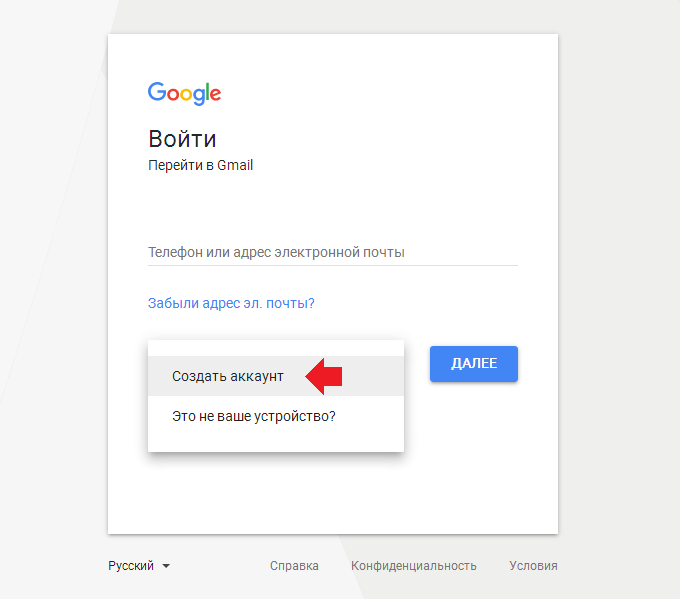
Заходите на одноименный сайт, выбираете «Создать аккаунт».
На следующей странице указываете данные, включая имя, фамилию, ник (нужно придумать в обязательном порядке, причем он должен быть свободным в системе), пароль, дату рождения и т.д.
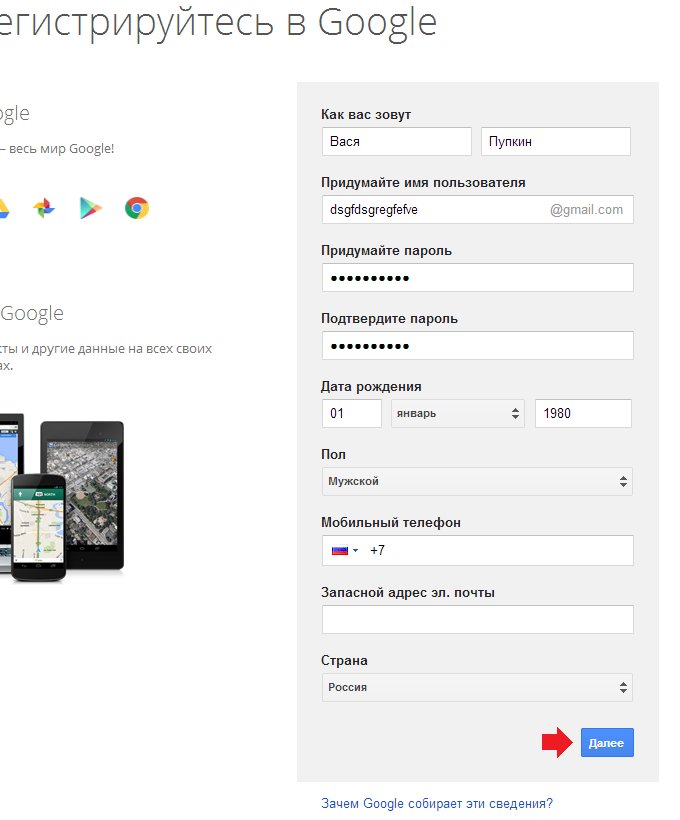
Стоит ли указывать реальные данные, каждый решает сам. Хотя в случае потери доступа к ящику восстановление с реальными данными происходит куда проще.
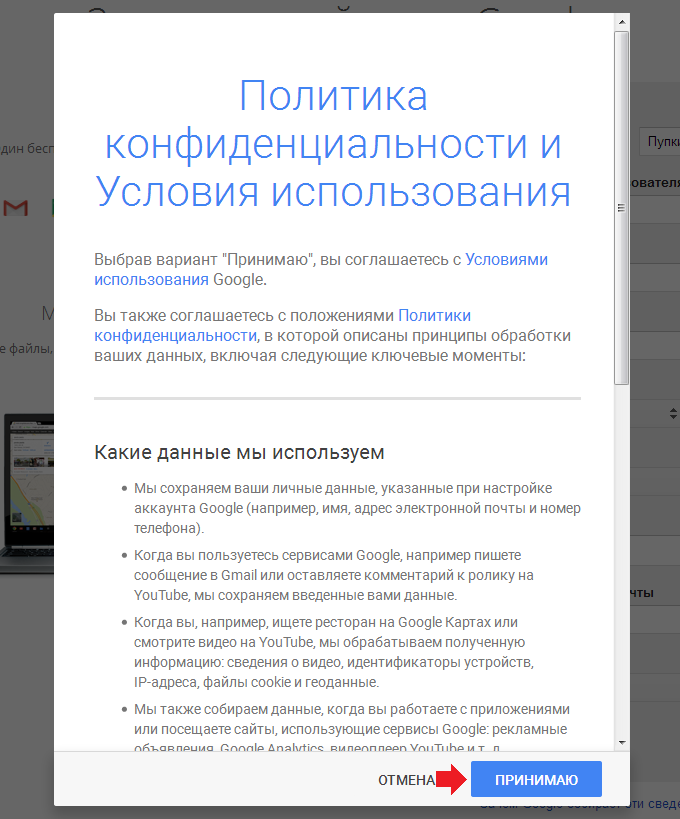
Принимаете условия пользования.
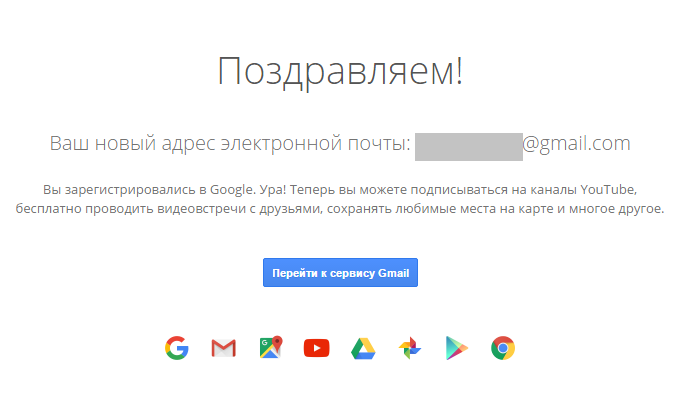
Почта зарегистрирована, можете пользоваться.
Многие сервисы обязывают привязывать электронную почту к номеру мобильного телефона, поэтому придется указать свой номер.
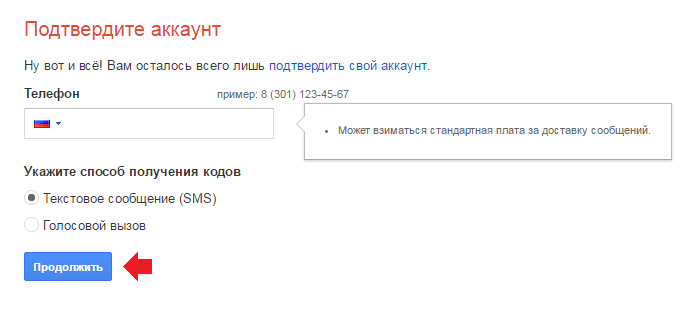
И указать код подтверждения.
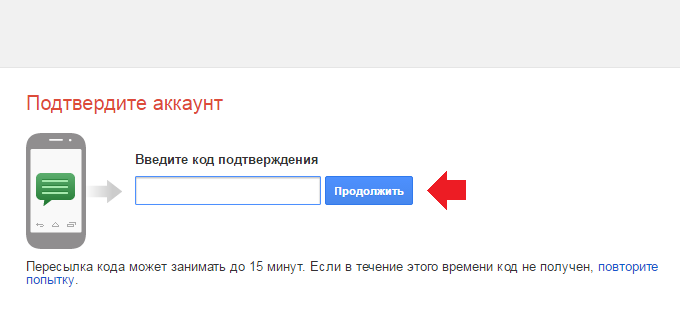
Если в сервисе есть возможность, рекомендуем защитить ящик двухфакторной аутентификацией: после ввода пароля на телефон придет СМС с кодом, который нужно ввести в поле.
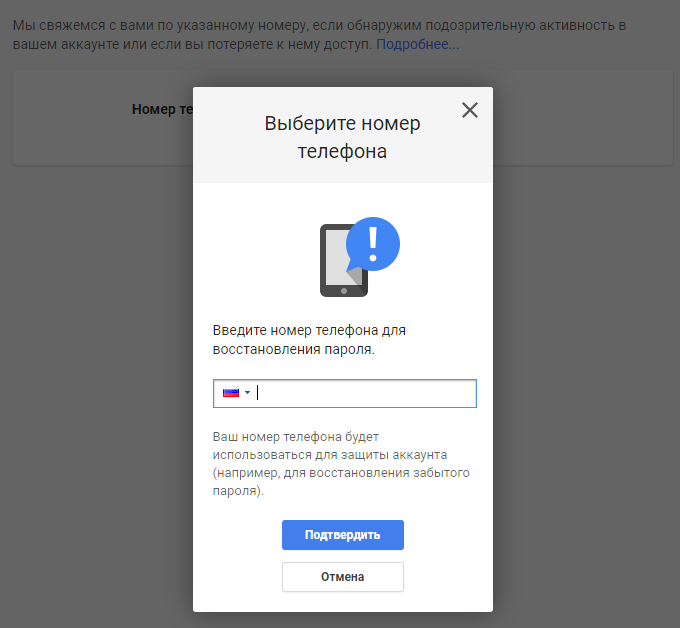
Без кода попасть в почту нельзя. Это защита от злоумышленников, крайне полезная функция.
Регистрация на gmail.com — в данном случае лишь пример, в целом регистрация на других сервисах происходит аналогично. Разумеется, интерфейс почтовых сервисов может быть различным и время от времени терпит изменения.
Уважаемые пользователи! Если наш сайт вам помог или что-то в нем не понравилось, будем рады, если вы оставите комментарий. Заранее большое спасибо.
Правильное написание адреса электронной почты
В наше время без электронной почты не обойтись никому. Общение по сети приобрело массовый характер. Многие вопросы — и деловые, и личные — решаются именно таким образом. Это удобно, быстро и не требует особых усилий. Подобный метод обмена информацией доступен для каждого пользователя, у которого есть компьютер и интернет. Поэтому важно знать, что такое адрес электронной почты и как правильно его писать. Благодаря этому сервису можно оперативно с кем-то связаться, переслать важные документы или просто пообщаться с человеком, который находится далеко от вас.

Мы расскажем вам, как стать обладателем почтового ящика в Интернете
Об электронной почте
Сервисы Electronic Mail (e-mail) используются повсюду. У каждой организации или учреждения наряду с другими контактами всегда указан и адрес электронной почты. Он должен быть у любого пользователя ПК. Без него нельзя зарегистрироваться на сайтах, подписываться на рассылки, получать доступы к закрытым ресурсам и форумам. Он нужен также для работы некоторых программ.
Такое распространение электронной почты связано с тем, что сервисы для пересылки сообщений доступны и понятны каждому человеку. Они появились очень давно, но до сих пор остаются актуальными. Для электронной почты не нужен мощный компьютер или быстрый интернет. Существует много различных сайтов, на которых её можно зарегистрировать. У всех разный интерфейс и функционал, поэтому найдутся варианты на любой вкус. Если вам не нравятся онлайн-сервисы, установите на компьютер специальные утилиты — почтовые клиенты.
Адрес e-mail уникален для каждого пользователя. Это как номер телефона или индекс — нет двух одинаковых.
Можно отправлять сообщения любой длины, добавлять к ним вложения: файлы, картинки, документы. Такое письмо будет доставлено мгновенно. Большинство сервисов электронной почты имеют огромный инструментарий для форматирования текста. Доступны разные шрифты, начертания, цвета, вставка фона, рисунков. Вы можете отправить настоящую поздравительную открытку. И получатель увидит её в тот же день.
Из чего состоит e-mail адрес?
E-mail имеет чёткую структуру и формируется определённым образом. Он состоит из нескольких элементов. Сами элементы могут различаться, но они должны быть написаны латинскими буквами. Допустимо использование цифр, знаков препинания и некоторых других символов. Это общепринятый стандарт. Вот как выглядит адрес электронной почты: «login@domen». Разберём поподробнее каждую часть адреса.

Структура E-mail адреса не так уж сложна
Посмотрите, как написать адрес электронной почты, на конкретном примере: «nickname@mail.ru», «corporation@gmail.com».
Как зарегистрировать электронную почту?
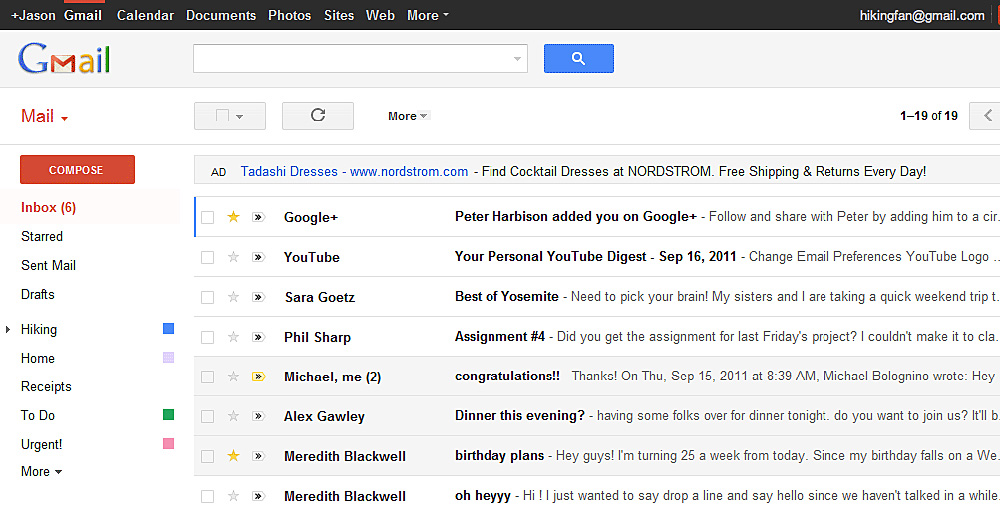
Просмотр входящей почты в Гугл довольно удобен
Они предназначены не только для создания электронной почты. У каждого из них огромный набор информационных, развлекательных или просто полезных сервисов. Чтобы получить персональный адрес, необходимо сделать следующее:
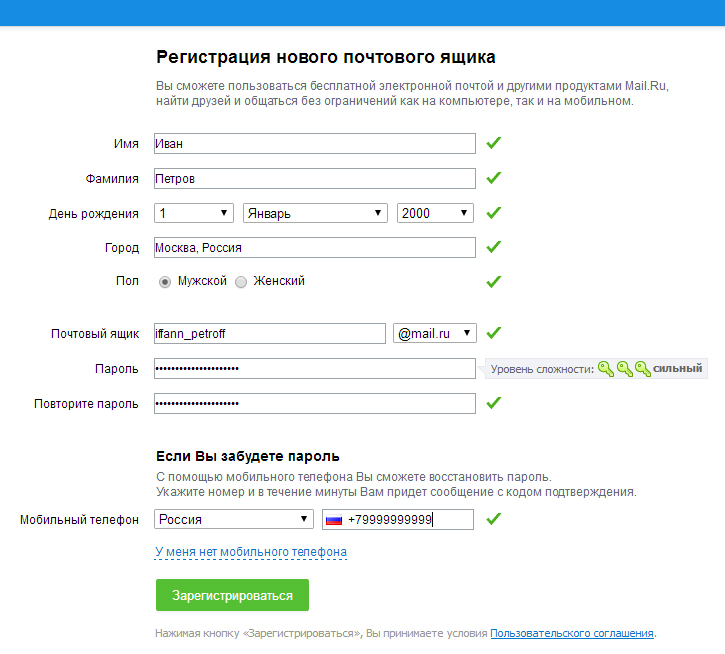
Диалог создания почтового ящика в одной из систем
Крупные организации регистрируют собственные домены. Это выглядит презентабельно. Серьёзные компании предпочитают не использовать бесплатные сервисы e-mail.
Если не знаете, как придумать адрес электронной почты, попробуйте что-то в этом роде:
Как отправить e-mail?
Вы хотите отправить что-то на e-mail? Сделать это очень просто.
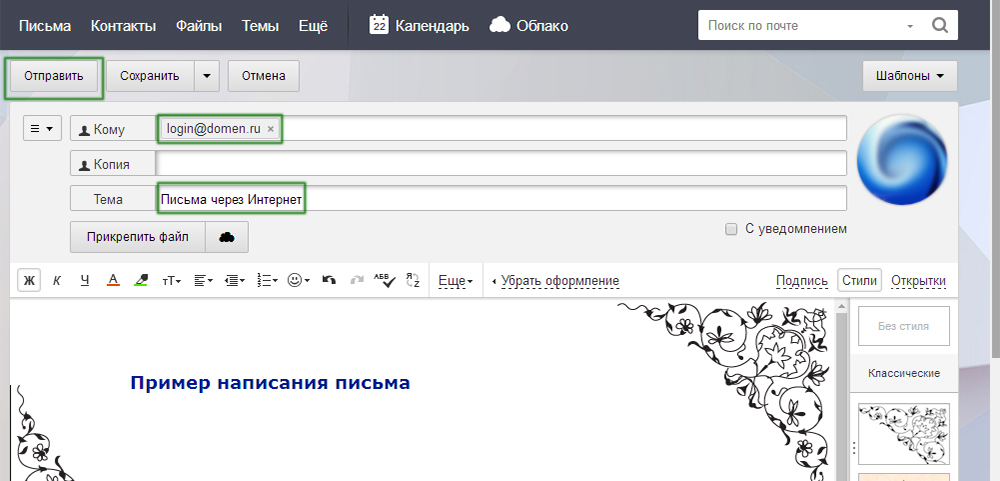
Интерфейс веб-почты у различных сервисов примерно одинаков
Разобраться, как формируется адрес пользователя электронной почты, достаточно легко. Он состоит из трёх частей: логина, символа-разделителя @ и доменного имени. Эти элементы фиксированы и их нельзя менять местами. Каждый e-mail — это уникальный набор символов, не существует двух одинаковых. Логин можно придумать, домен — только выбрать из предложенных вариантов. Адрес должен состоять из латинских букв, цифр или некоторых символов.
Адрес электронной почты — что это такое, примеры создания Емайл
Email или как раньше писали это обозначение e-mail — ничто иное как сокращение от electronic mail (электронная почта).
На самом деле этому изобретению, без которого сегодня невозможно обойтись вовсе, пошел уже шестой десяток, но об этом позже.
Содержание:
Вы можете совершенно бесплатно и в считанные минуты создать новый “ящик” на большинстве самых популярных сервисов.
А если это рабочая почта, она фактически является вашей визитной карточкой и к ее названию и оформлению необходимо подойти очень внимательно.
В общем, думаю, эта тема будет интересна абсолютно всем без исключения.
Что такое Е-майл и почему его так называют
Сложно представить, но фактической датой “рождения” электронной почты считается 1965 год. Именно тогда сотрудниками MIT (Массачусетского технологического института) была написана программа mail (почта) для операционной системы CTSS.
Сначала сообщения можно было отправлять лишь в замкнутой системе одного большого компьютера (мейнфрейма). Далее удалось отправить сообщение от одной машины к другой, для чего задавались имя самой машины и пользователя.
На следующем этапе задумывалась возможность передачи сообщений с помощью третьего компьютера, но система оставалась все еще очень сложной и громоздкой.
А вот с появлением глобальной системы имен DNS все стало гораздо проще, теперь стали доступны специальные доменные имена типа user@example.com.
Стали использоваться выделенные серверы для почты, далее была придумана система резервирования маршрутов по доставке писем, за обслуживание домена стали отвечать разные сервера.
Неизвестно что нас ждет в будущем.
Бесплатные почтовые сервисы
Электронная почта — несомненно замечательное изобретение, даже несмотря на то количество спама, которым сегодня грешат рекламщики.
И уж, конечно, мы привыкли к тому, что создать новый е-майл можно буквально за пару минут и совершенно бесплатно.
Завести почту таким образом предлагает большое количество ресурсов, поэтому хочу обратить внимание только на самые популярные из них.
Яндекс.Почта
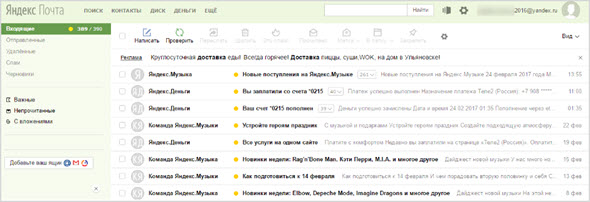
Начиная с 2009 года все пользователи могут наслаждаться возможностями этого имеил-сервиса, его можно назвать самым популярным среди принадлежащих российским компаниям (Яндекс).
Ежегодно количество “держателей” почтовых ящиков здесь увеличивается, а создатели стараются сделать все возможное для их удобства.
Дизайн интерфейса традиционно минималистичный, продуманный, для организаций есть опция установки собственного логотипа.
Кстати, одновременно вы совершенно спокойно можете завести здесь до 1000 ящиков, хотя при специальной заявке возможно увеличение этой цифры.
Антиспам работает хорошо, присылаемые документы проверяются на наличие вирусов.
Есть специальные приложения для работы с почтой на мобильных устройствах, а последняя редакция дизайна была проведена в 2016 году.
Gmail
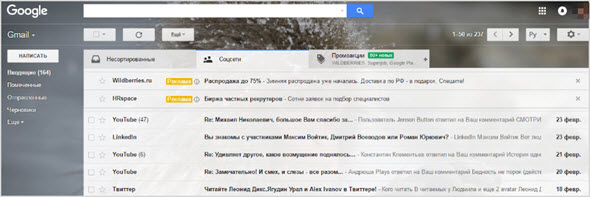
Этот эмейл-сервис без сомнения можно назвать самым используемым, причем не только в России, но и во всем мире.
Главные достоинства — удобство использования, надежная фильтрация нежелательной корреспонденции, красочный дизайн.
Например, даже не настраивая папки для сортировки писем специально, вы будете видеть спам только в отдельных вкладках “Соцсети” и “Промоакции”.
Пользуясь Gmail, вы можете создавать свои круги, а также добавлять нужных пользователей в чат, все довольно удобно.
Приложение также функционально, позволяет, например, моментально просматривать прикрепленные документы. Для корпоративного использования существует специальная версия почтового клиента.
Почта Mail.Ru
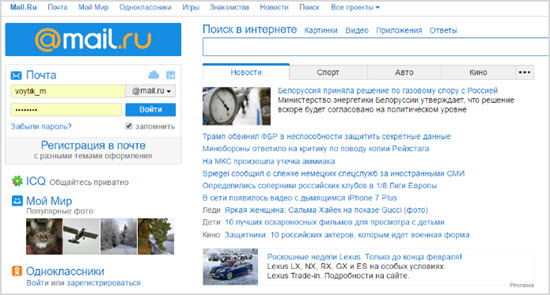
Данный портал предлагает пользователям бесплатный почтовый сервис и в приложение к нему все остальные разделы.
Фактически работа над проектом началась еще в 1998 году, а к 2004 году по оценкам экспертов он стал первым по ежедневному приросту пользователей в Рунете.
Этому, конечно, есть множество объяснений — взять хотя бы то, что мобильное приложение данного эмэил-сервиса выпущены на платформах не только Android и iOS, но и Windows Phone, Symbian, Bada, также почта доступна на автомобилях, которые поддерживают Android Auto.
Также с 2015 года все пользователи получили возможность работать с документами на платформе Microsoft Office Online прямо в теле письма или в Облаке.
Высоко оценивается антиспам-защита почты Mail.ru, для этого используется авторитетная система Web of Trust.
К тому же именно эта почта стала первой в России соответствовать стандартам DMARC, которые во всем мире используются для уменьшения спама и фишинга.
Рамблер/почта
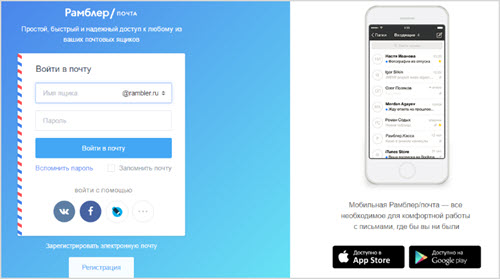
Проект почты Рамблер был запущен в 2000 году, это электронная почта со свободной регистрацией, автоматической системой фильтрации спама и надежной проверкой на вирусы.
Правда в мае 2016 года был отмечен достаточно массовый взлом почтовых ящиков, что обладатели объяснили как последствие вирусной атаки на серверы, думаю, после этого разработчики хорошо потрудились над тем, чтобы подобного больше не повторялось.
Прикрепленные к емейл-сообщениям документы можно просматривать в интерфейсе почты, правда объем ящика ограничен — всего предоставляется до 2 Гб.
Outlook.com
Это бесплатная личная почта от корпорации Майкрософт, всем зарегистрированным пользователям предоставляется доступ к мобильным приложениям на базе Windows, iOS, Android.
С их помощью можете управлять всеми учетными записями, контактами, вложенными файлами, календарями и т. д.
Дополнительно предлагается объединить в этом приложении почтовые службы Gmail и Yahoo.
В целом если сравнивать Outlook с вышеуказанными мейл-сервисами, сложно сказать, какой из них лучше, это зависит скорее от того, какими приложениями и дополнительными возможностями вы привыкли пользоваться.
Yahoo Почта
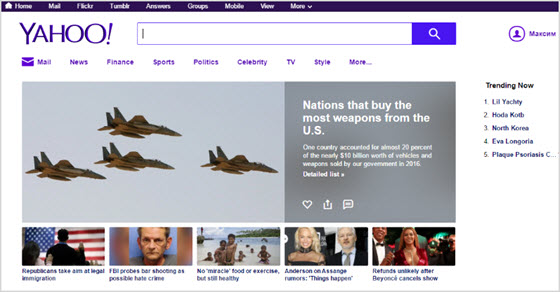
Начиная с 2004 года этот майл-сервис предоставляет своим юзерам до 1 Тб памяти для хранения всех электронных почтовых отправлений.
Интерфейс достаточно простой и понятный, есть хороший поисковой ресурс, сопряженный с системой Bing.
Но среди отечественных пользователей Yahoo все так же остается не слишком излюбленным, к тому же недавно ресурс обвинялся в выдаче данных своих пользователей, было взломано несколько сотен миллионов аккаунтов.
Платные сервисы электронных писем
Несмотря на то, что на большинстве самых используемых электронных почтовых сервисов регистрация бесплатная при наличии достаточного количества функций, в некоторых случаях стоит подумать о платной почте.

Здесь есть хорошее преимущество для тех, кто сомневается — возможность бесплатного использования электронки в течение месяца.
Это простой по функционалу ресурс, конечно, потребует знания английского языка, но особых сложностей это не вызовет.
Он отличается быстродействием, присутствует двухфакторная защита, на выбор дается несколько десятков доменов, которые вы можете использовать для своего нового аккаунта.
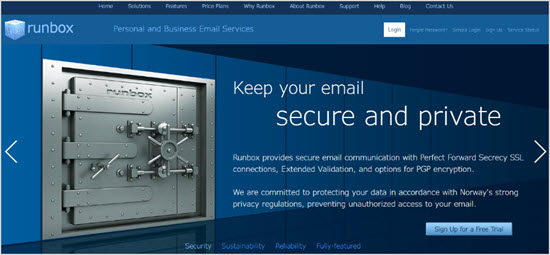
Особый упор здесь делается на безопасность, также присутствует месячный пробный период использования.
Из плюсов — постоянная техподдержка, сильные спам-фильтры, неприступные дата-центры.
Как придумать Емайл и пароль к почте, примеры
Думаю, каждый раз, когда вам требуется создать очередной почтовый ящик, особенно если это нужно для рабочих целей, вы стараетесь придумать запоминающийся адрес электронной почты.
Обычно после того, как вы вводите свое имя и фамилию, варианты логинов выстраиваются самостоятельно во внушительный столбик.
Далеко ходить не надо, примеры попробую продемонстрировать на Yandex, заодно и пароль не забуду придумать.
Я специально выбрал самые распространенное имя и фамилию, чтобы показать, как выглядит подсказка при регистрации:
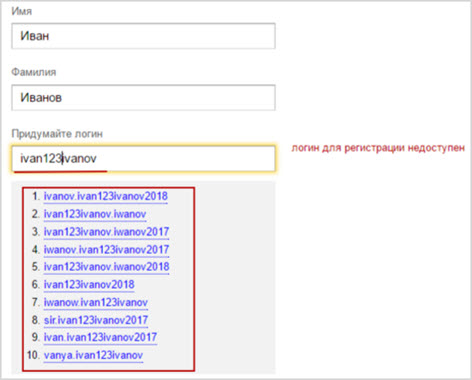
Если вы никак не можете подобрать свободный логин, на помощь придет автоматическая система. С паролем тоже требуются некоторые ухищрения, но они касаются исключительно правил составления символьного кода.
Для обеспечения высокой степени защищенности своего ящика обязательно укажите:
Хотя при введении пароля на Яндекс.Почте мне показалось, что предосторожностей здесь недостаточно, скажем, на Gmail требуется обязательное соблюдение этих условий.
В целом же придумать такого “защитника” совсем нетрудно, при желании можно подключить двухфакторную аутентификацию, ну и желательно периодически все-таки менять пароль.
Как пользоваться/настройки электронной почты
Продолжу на примере Яндекс.Почты, настройки тут очень удобно сгруппированы, для доступа нажимаю на “шестеренку” (это стандартный значок для многих сервисов):
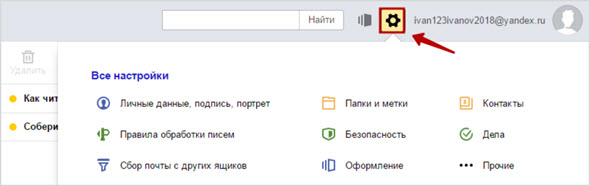
На самом деле мало кто действительно начинает работу с почтовым ящиком после того, как зарегистрирован новый адрес, с настроек.
Но некоторые параметры лучше задать сразу же — личные данные и подпись, особенно если вы планируете отправлять с текущего аккаунта важную корреспонденцию:
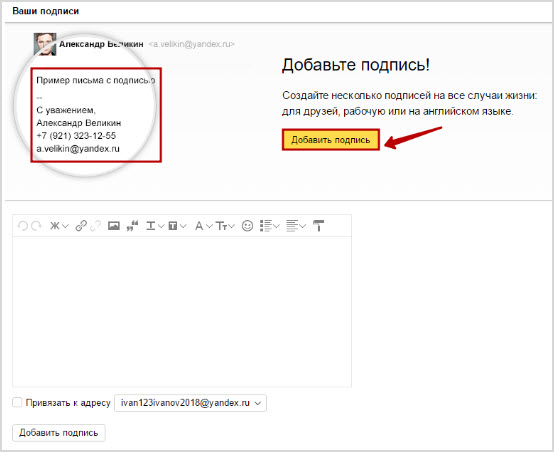
В разделе “Правила обработки писем” сразу задайте необходимые правила для отсеивания нежелательных сообщений, обязательно зайдите в “Безопасность”, чтобы удостовериться в достаточности принятых мер.
Еще можете отредактировать сбор писем из других ящиков, если планируете сделать этот своим основным, и добавить в “Контакты” необходимые адреса.
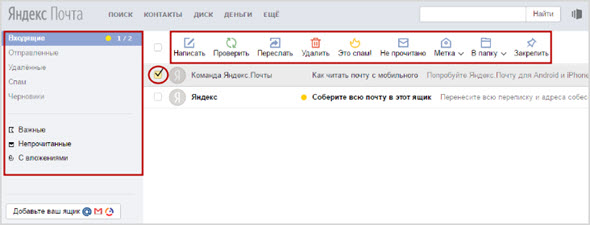
Говоря об оформлении самих папок, обычно в центральной части находится список с сообщениями, а слева — панель переключения между ними.
Для работы с конкретным письмом, просто кликните на него дважды левой кнопкой мыши или поставьте галочку, а далее выберите команду на верхней панели.
Как узнать свой E-mail
Наверное, вы не первый год знаете, что такое емайл и как им пользоваться, но никто не застрахован от ситуации, когда нужно вспомнить имя недавно созданного ящика, а записать вы его забыли и теперь мучаетесь.
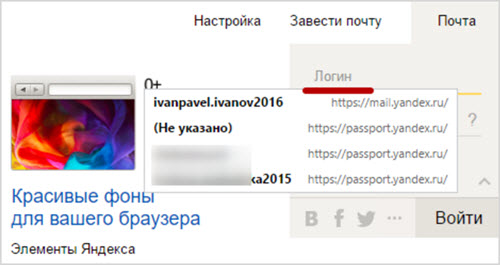
Во-первых, возможно, вы сохраняли данные после регистрации в памяти браузера, например, Google всегда настаивает на этом.
Тогда, как только вы поставите курсор в область ввода данных, все варианты должны автоматически всплыть:
Также попробуйте восстановление пароля, для этого нужно будет указать только свой номер телефона.
Так что хороший совет — при регистрации указывайте реальные данные, номер мобильного, имя и фамилию. Последнее пригодится, если вы решите поискать свой e-mail с помощью обычного поисковика.
Что такое почта для домена
Часто для корпоративных целей нужно установить почту на вашем собственном домене, на Яндекс.Почте это бесплатный сервис.
На одном домене может быть зарегистрировано до 1000 ящиков, при этом есть ряд ограничений, как запрет доступа к Яндекс.Деньгам или рекламной сети и т. д.
Выглядит это так — вы вводите имя для домена и нажимаете “Добавить домен”:
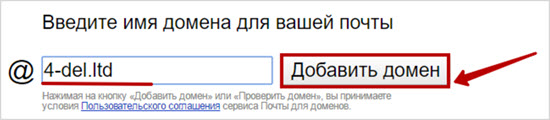
Подключить такой домен можно как для корпоративного использования, так и для личных целей, а также для пользователей вашего сайта, портала или организации.
Электронная почта — незаменимое изобретение, способы защиты от взлома или засилья спама с каждым годом становятся все более совершенными.
А вот какой именно ресурс вы предпочитаете, зависит от различных факторов — цели, сопряженных приложений, просто личного вкуса. Настраиваете свой e-mail и пользуйтесь на здоровье!
Электронная почта
Сегодня без электронной почты практически невозможно вести полноценную жизнь в интернете – она нужна для регистрации на сайтах интернет-магазинов, соцсетей, рабочих сервисов и инструментов, на электронку приходят уведомления, выписки с кредитной карты, полезные email-рассылки и письма от друзей.
Поэтому если у вас все еще нет почтового ящика, самое время это исправить. В Рунете самыми популярными сервисами для отправки бесплатной электронной почты являются Яндекс, Mail.ru, и Gmail.
Почтовый ящик от Яндекс
Создание электронной почты
Чтобы зарегистрировать электронную почту на Яндексе, заходим на yandex.ru. В правом верхнем углу страницы будет блок «Почта». Нажимаем «Завести почту»:

Заполняем поля с информацией. Очень желательно указать контактный номер телефона, он может пригодиться, например, при восстановлении пароля от электронной почты.

Почтовый ящик на Яндекс создан. Остается оформить его по желанию:

Связать с другими электронными ящиками (если есть такая необходимость):

Как только почтовый ящик создан, там уже лежать два письма от команды Яндекс.Почты с полезными советами, которые сделают работу с email еще удобнее.
Как написать письмо
Чтобы отправить письмо по электронной почте, кликаем на кнопку Написать в верхней части экрана:

В поле Кому указываем адрес электронной почты получателя письма, в поле Тема – краткую суть вопроса, по которому пишете.

При написании письма можно воспользоваться встроенным редактором для оформления текста. Также можно воспользоваться встроенным переводчиком:

Чтобы прикрепить к письму какой-либо файл, нужно нажать на специальную кнопку в виде скрепки:

Перед тем как отправить письмо, можно задать специальные уведомления – Напомнить (уведомление придет, если ответ на письмо не будет получен в течение определенного периода времени) и Уведомить (уведомление придет, когда отправленное письмо будет получено).
Работа с письмами
По умолчанию основной страницей Яндекс.Почты является папка Входящие. Чтобы ответить на письмо, его нужно открыть. Для работы с письмами в данной папке также есть специальное меню:

Кроме папки входящие в почтовом ящике от Яндекса есть и другие:

Также по желанию можно создать любую дополнительную папку.
Настройки почтового ящика
В правом верхнем углу есть значок шестеренки, клик по которому открывает меню настроек почтового ящика.

Доступные пользователю настройки:
Как удалить почтовый ящик
Чтобы удалить почтовый ящик (не аккаунт), нужно зайти в Настройки и перейти по ссылке в нижней части страницы.

Затем нужно прочитать предупреждение от Яндекса о последствиях удаления почты и пройти проверку безопасности:

Почтовый ящик от Mail.ru
Создание почтового ящика
Чтобы создать электронную почту, заходим на сайт mail.ru и в левом верхнем углу нажимаем Регистрация в почте.


Несколько финальных штрихов:


Все, почтовый ящик создан, можно начинать работу.
Как написать письмо
Чтобы отправить письмо по электронной почте, на главной странице ящика в верхнем левом углу находим кнопку Написать письмо:


При написании письма можно воспользоваться встроенным редактором, а также использовать в оформлении стили и открытки.

К письму можно прикрепить файлы – с компьютера, из почты или Облака от Mail.ru.

Письмо можно отметить значком Важное, задать уведомление о получении, настроить напоминание, если ответ на отправленное письмо не пришел, а также выбрать время отправки.

Как только письмо готово, нажимаем отправить.
Работа с письмами
Главной страницей почтового ящика является папка Входящие. Они отображаются единым списком по порядку получения, но в правой части страницы можно задать другое условие:

К письмам в папке Входящие можно применить следующие действия:

В правом верхнем углу есть быстрый фильтр для непрочитанных писем, с флажком и с вложениями.
Помимо папки Входящие в почте есть также папки:
Настройки почтового ящика
Ссылка на Настройки почтового ящика находится в верхней панели:

В данном разделе можно изменить/настроить следующее:
Чтобы удалить почтовый ящик, нужно перейти на специальную страницу https://account.mail.ru/user/delete

Чтобы восстановить почтовый ящик, нужно на главной странице Mail.ru ввести логин и пароль. Почтовый ящик вновь заработает, однако, его прежнее содержимое восстановлено не будет.
Почтовый ящик Gmail
Gmail – популярный сервис электронной почты от компании Google. Чтобы создать почтовый ящик на Gmail, заходим на страницу www.google.ru. Чтобы получить email, необходимо создать профиль в Google.

После создания аккаунта его можно использовать для входа в Gmail и другие сервисы Google.
Как создать письмо в Gmail
Чтобы отправить письмо по электронной почте, будучи залогиненным в Google выбираем на главной странице Gmail/Почта

Попадаем в почтовый ящик и выбираем Написать:

В правом нижнем углу появляется окошко. Если такой формат неудобен, можно развернуть его на весь экран:

В строке Получатели вводим адреса электронной почты тех, кому нужно отправить письмо. В Теме – основную суть письма кратко. В большом поле вводим нужный текст. В нижней панели расположен текстовый редактор, а также функционал для добавления картинок, файлов и смайликов. Рядом со значком Корзина есть стрелка, по клику на которую появляется дополнительное меню.

Как только письмо готово, нажимаем Отправить.
Работа с письмами
Основной страницей сервиса по умолчанию является папка Входящие. Чтобы работать с письмами в этой папке (а также в любой другой), необходимо их выделить, отметив галочку в окошке слева от письма.

Действия, которые можно применять к выделенным письмам:
Кроме папки Входящие доступны папки:
Также есть папки для распределения писем по категориям – например, рецепты, соцсети, путешествия.
Настройки почтового ящика
В правом верхнем углу страницы есть значок шестеренки, клик по которому открывает краткое меню настроек:
По клику на Настройки открывается расширенный список:
Чтобы удалить почтовый ящик, на главной странице щелкаем на значок профиля и выбираем Мой аккаунт:

Выбираем отключение сервисов и удаление аккаунта.

Выбираем Удалить сервисы

Система потребует ввести пароль, после чего появится вот такая панель, где можно отключать ненужные сервисы, нажав на значок Корзина.

Чтобы восстановить удаленный почтовый ящик, нужно ввести логин от электронной почты и следовать инструкции системы на главной странице Gmail.
Прочие сервисы электронной почты
Создать электронный ящик можно и на других сервисах, например, Рамблер, Yahoo!, Hotmail. Все они устроены похожим образом, и могут отличаться только настройками и удобством интерфейса.



